
Dieser Testbericht Adobe Creative Cloud basiert auf meiner langjährigen Erfahrung mit Adobe-Tools, die lange vor meiner Zeit bei FixThePhoto begann. Ich habe mich vor Jahren selbst für ein Creative-Cloud-Abonnement entschieden, es selbst bezahlt und diese Entscheidung neve bereut. Bei FixThePhoto bearbeite ich Fotos, erstelle kurze Videos und teste neue Software, um ausführliche Rezensionen zu schreiben.
Adobe-Tools sind fester Bestandteil meiner Arbeit. Ich nutze Lightroom und Photoshop für die Fotobearbeitung, Premiere Pro und After Effects für Social-Media-Videos und Illustrator für Grafikdesign. Auch Acrobat und InDesign spielen eine wichtige Rolle bei der Erstellung und Veröffentlichung von Inhalten. Selbst wenn ich in meiner Freizeit digitale Kunst betreibe, fühle ich mich in der Adobe-Welt am wohlsten.
Trotzdem bin ich kein blinder Befürworter von Abo-Software. Da ich Tools beruflich teste, probiere ich oft günstigere, neuere oder beliebtere Alternativen aus, insbesondere weil viele die Preise von Adobe kritisieren. Und diese Kritik ist berechtigt, denn nicht jeder Kreative braucht ein so großes und komplexes System.
Deshalb habe ich mich entschlossen, diesen Artikel zu schreiben und die Frage zu beantworten, die mir am häufigsten gestellt wird: Lohnt sich Adobe Creative Cloud für Menschen mit einem echten Beruf und alltäglichen kreativen Aufgaben?
Dies ist weder Werbung noch ein erster Eindruck von einem Anfänger. Es ist eine ehrliche Einschätzung, basierend auf langjähriger, praktischer Nutzung, geprägt von engen Deadlines, Kundenprojekten, Teamprojekten und jahrelangen Updates – mit all ihren positiven wie negativen Aspekten. Falls Sie widersprüchliche Meinungen zu Creative Cloud gehört haben und nicht wissen, welchen Sie vertrauen können, bietet Ihnen dieser Adobe Cloud-Testbericht echte Einblicke und keine übertriebenen Lobeshymnen.
Viele negative Rezensionen Adobe Creative Cloud konzentrieren sich auf die Benutzeroberfläche – sie wird als verwirrend, überladen oder für Anfänger schwierig beschrieben. Und zugegebenermaßen ist diese Kritik nicht ganz unberechtigt. Doch nach jahrelanger Nutzung sowohl kostenpflichtiger als auch kostenlose Adobe-Apps ist mir klar geworden, dass die Benutzeroberfläche nicht auf den ersten Blick intuitiv sein soll. Sie ist vielmehr darauf ausgelegt, maximale Kontrolle und Flexibilität zu bieten, sobald man sie verstanden hat.
Die Benutzeroberfläche Adobe Creative Cloud basiert auf denselben Prinzipien. Egal ob ich mit Photoshop , Premiere Pro , Illustrator oder InDesign arbeite, die Hauptelemente bleiben vertraut: Bedienfelder, Arbeitsbereiche, Tastenkombinationen, Ebenen, Zeitleisten und Eigenschaften. Dank dieser einheitlichen Struktur kann ich problemlos zwischen den Anwendungen wechseln, ohne mich jedes Mal neu einarbeiten zu müssen.
Ein entscheidender Vorteil ist die einheitliche Benutzeroberfläche der Adobe-Anwendungen. Bei FixThePhoto wechsle ich cons zwischen Lightroom , Photoshop , Premiere Pro und Illustrator . Da sie alle dieselbe Benutzeroberfläche verwenden, muss ich nicht ständig die grundlegende Navigation oder Tastenkombinationen neu lernen. Die Investition in das Erlernen einer Anwendung zahlt sich für die gesamte Suite aus.
Eine Funktion, die ich besonders schätze, ist die Möglichkeit, meinen Arbeitsbereich individuell anzupassen. Mein bester Creative Cloud-Tipp : Erstellen Sie eigene Setups für verschiedene Aufgaben: Retusche, Videobearbeitung, Motion Design oder Layoutarbeit. Sie können nicht benötigte Bedienfelder entfernen, Tastenkombinationen neu zuweisen und Ihre wichtigsten Werkzeuge stets griffbereit haben. Das bieten viele einfachere Bearbeitungsprogramme einfach nicht.
Im Vergleich zu Alternativen:
Was könnte besser sein: ein übersichtlicherer Anfängermodus oder voreingestellte Benutzeroberflächen für neue Benutzer?
Im Gegensatz zu vielen eigenständigen KI-Tools fühlt sich Firefly wie ein natürlicher Bestandteil des Arbeitsablaufs an und nicht wie eine separate Testfunktion. Es ist direkt in die Anwendungen integriert, die ich täglich nutze, wie Photoshop , Lightroom , Illustrator , Premiere Pro , After Effects und sogar Adobe Express.
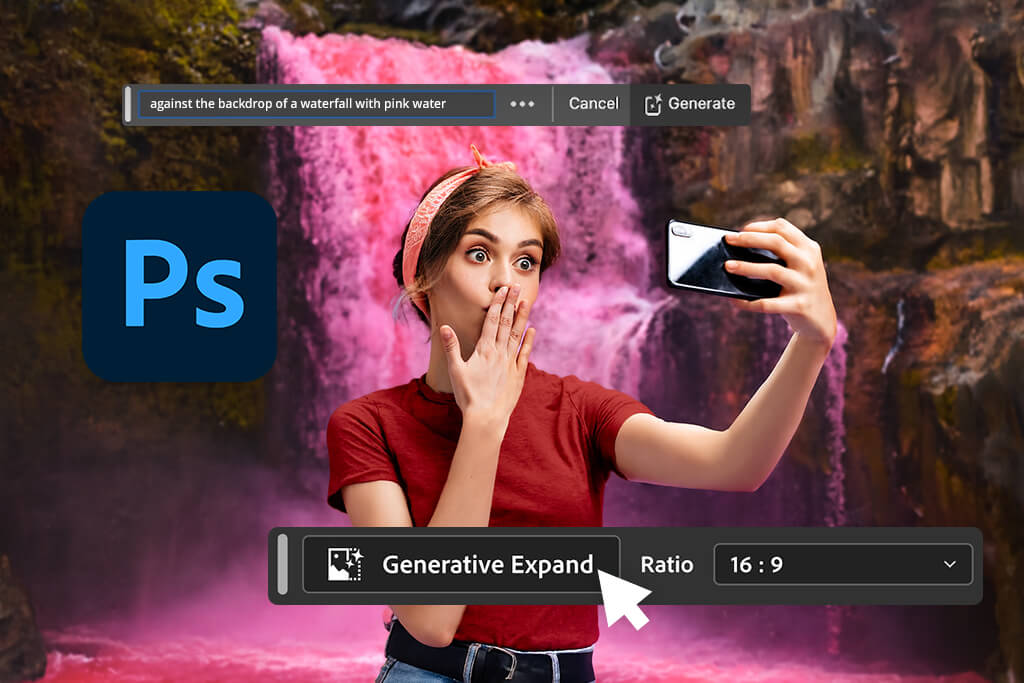
Zu den Hauptvorteilen zählen Generative Fill, Generative Expand, Text-zu-Bild-Werkzeuge und KI-basierte Anpassungen. Alle diese Funktionen werden mit lizenzierten Daten trainiert, was insbesondere bei der Bearbeitung von Kundenprojekten von großer Bedeutung ist.
„Die Tatsache, dass man sich bei kommerziellen Projekten keine Gedanken over unklare Lizenzbestimmungen machen muss, ist ein großer Vorteil, der Adobe von vielen gängigen KI-Bildgeneratoren abhebt.“

In meiner täglichen Arbeit beweist Firefly seinen Wert durch kleine, häufige Verbesserungen und hilft so, die Frage zu beantworten: Lohnt sich Creative Cloud? Bei der Bearbeitung von Immobilien- oder Porträtfotos ermöglicht mir die generative Füllung von Photoshop , unerwünschte Elemente zu entfernen oder Hintergründe auf natürliche Weise und nahezu sofort zu erweitern.
Eine Aufgabe, die früher 10–15 Minuten akribisches Klonen erforderte, dauert jetzt oft nur noch Sekunden und erfordert lediglich eine kurze manuelle Nachbearbeitung. Das funktioniert auch perfekt für soziale Medien – Bilder für Instagram zu vergrößern oder vertikale Formate zu erstellen, ist kein frustrierender Prozess mehr.
Was Firefly wirklich von Tools wie Midjourney oder DALL·E unterscheidet, ist die Kontrolle:
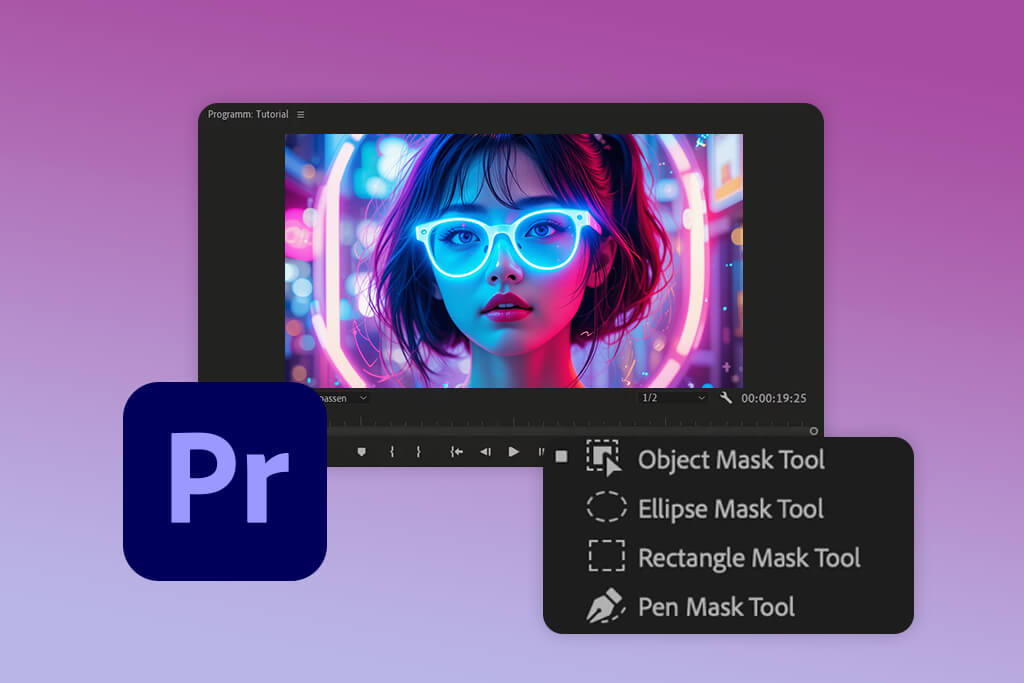
Ich nutze auch KI-Funktionen außerhalb von Firefly selbst, darunter:
Im Vergleich zu kostengünstigeren KI-Tools mag Adobes Ansatz zunächst weniger spektakulär wirken, ist aber deutlich zuverlässiger. Viele Alternativen erzielen zwar einmalig beeindruckende Ergebnisse, doch Adobes KI-Tools sind für den zuverlässigen Einsatz in langfristigen Arbeitsabläufen, Teamumgebungen und Kundenprojekten mit cons Überarbeitungen konzipiert.
Was könnte besser sein: mehr Kontrolle over den Stil und schnellere Überarbeitungen, ohne die Adobe-Apps zu verlassen
Die Fotografie ist der Bereich, in dem Adobe Creative Cloud für mich seine Stärken ausspielt. Als Fotograf und Bildbearbeiter nutze ich täglich Photoshop , Lightroom und Adobe Bridge . Diese Suite deckt alles ab, von der ersten RAW-Bildbearbeitung bis hin zur komplexen Retusche und der Verwaltung meiner digitalen Assets.
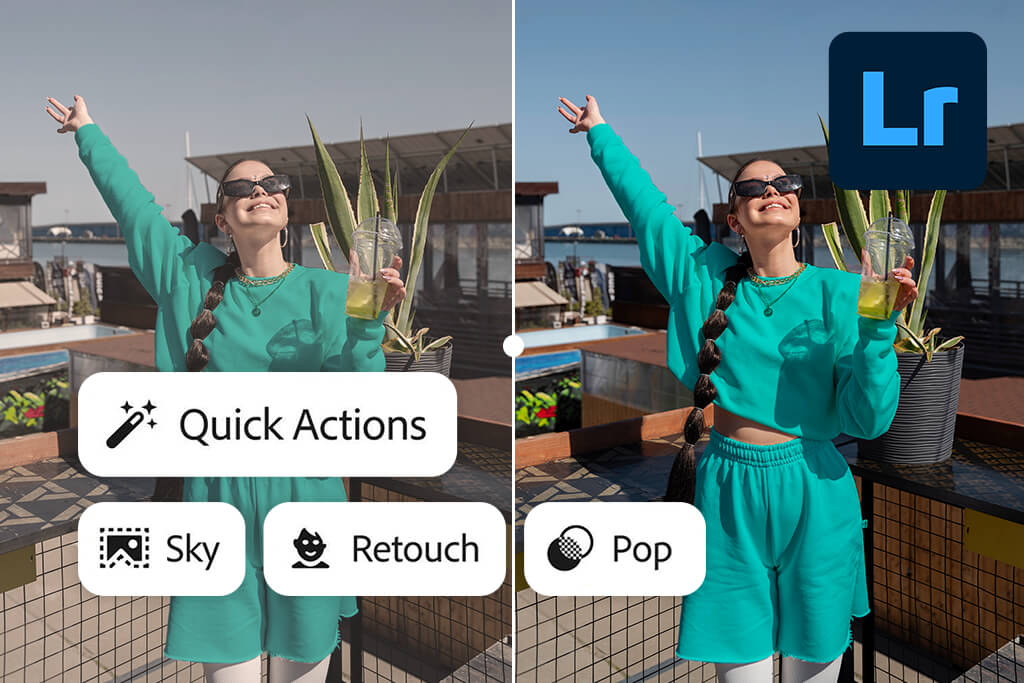
Mein Workflow beginnt fast immer in Lightroom Classic. Bei der Arbeit mit großen Sammlungen wie Hochzeitsfotos, Porträts oder Immobilienbildern ist es nach wie vor das effizienteste Werkzeug zum Sortieren, Farbkorrigieren und Bearbeiten mehrerer Bilder gleichzeitig.
Die KI-Maskierungsfunktionen allein sparen mir jede Woche Stunden. Die Werkzeuge zur Himmelsauswahl, Motiverkennung und Hautanpassung sind schnell, präzise und lassen sich bei Bedarf einfach manuell feinjustieren.

Als Nächstes kommt Photoshop, und hier ist Adobe nach wie vor klar Marktführer. Im Vergleich Adobe vs Affinity Photo sind die mobilen Apps von Affinity Photo zwar günstiger, erreichen aber nicht den Funktionsumfang und die Kontrolle, Photoshop in Bereichen wie den folgenden bietet:
„Bei FixThePhoto erwarten die Kunden exakte Ergebnisse. Photoshop ermöglicht mir die Kontrolle über jedes einzelne Detail, was für eine professionelle Retusche unerlässlich ist und nicht beeinträchtigt werden darf.“

Lightroom online erfüllt in meinem Workflow einen anderen Zweck. Ich nutze es, wenn ich schnell auf mehreren Geräten darauf zugreifen muss oder wenn ich remote mit anderen zusammenarbeite. Es ersetzt Lightroom Classic nicht, eignet sich aber gut für schnelle Bearbeitungen und das Teilen von Vorschauen.
Photoshop Express schließt eine weitere kleine, aber nützliche Lücke. Es eignet sich hervorragend für schnelle Bearbeitungen auf dem Smartphone, wenn ich unterwegs Bilder für soziale Medien vorbereiten oder Kunden schnell Vorschauen senden muss.
Adobe Bridge wird oft übersehen, ist aber bei großen Projekten unglaublich nützlich. Ich kann damit Dateien anzeigen, organisieren, in der Vorschau ansehen und taggen, ohne sie importieren zu müssen. Das erleichtert die Verwaltung mehrerer Kundenordner und Dateitypen erheblich.
Im Vergleich zu anderen Optionen:
Was könnte besser sein: Geringere Systemanforderungen und eine stabilere Leistung auf älteren Maschinen
Over Zeit hat sich meine Videoarbeit innerhalb Adobe Creative Cloud natürlich auf eine Reihe von Kernwerkzeugen konzentriert: Adobe Premiere Pro , Adobe After Effects , Adobe Audition , Adobe Media Encoder , Adobe Animate und Adobe Character Animator.
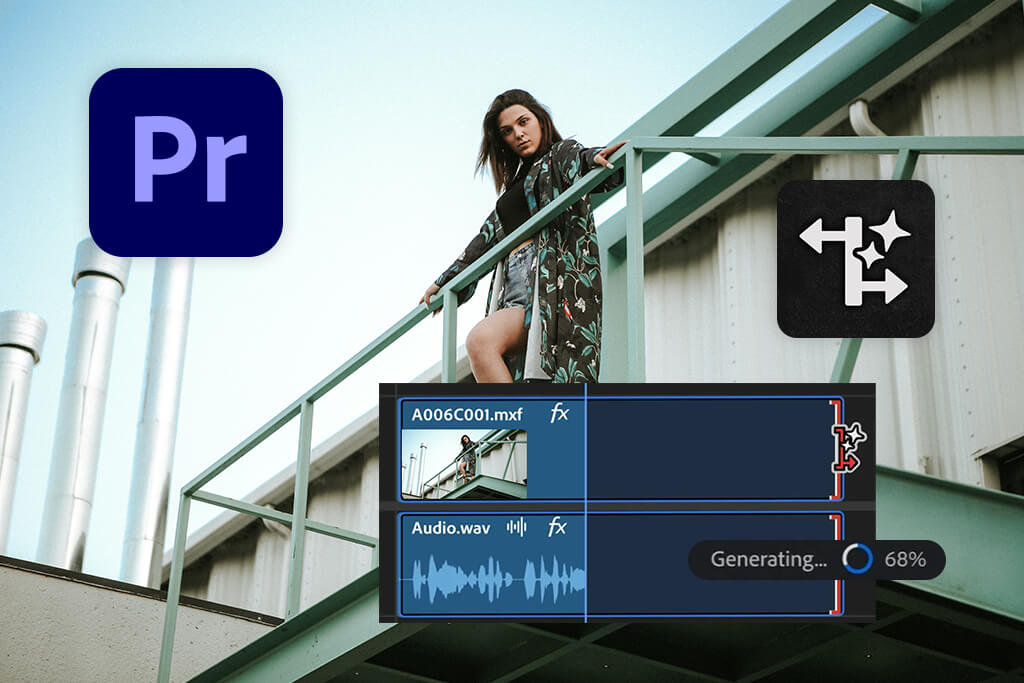
Premiere Pro ist mein zentrales Bearbeitungsprogramm. Hier erstelle ich alles, von Social-Media-Clips und Tutorials bis hin zu professionellen Kundenprojekten. Ich habe auch andere Schnittprogramme wie CapCut , DaVinci Resolve und Final Cut ausprobiert, aber Premiere Pro ist nach wie vor das flexibelste Werkzeug, wenn sich Pläne unerwartet ändern.
Es verarbeitet verschiedene Videoformate reibungslos in einer Timeline, beinhaltet leistungsstarke Untertitelungswerkzeuge und der anfängliche Lernaufwand ist eine lohnende langfristige Investition.
„Bei FixThePhoto sind kurze Abgabefristen und cons Überarbeitungen an der Tagesordnung, und Premiere kommt mit dieser Art von Druck besser zurecht als die meisten anderen Schnittprogramme.“

Was Adobe Premiere Pro wirklich auszeichnet, ist die nahtlose Integration in After Effects. Wenn es um Motion Graphics, animate Text, Übergänge oder subtile Interface-Animationen geht, ist After Effects nach wie vor unübertroffen. Es mag anfangs komplex und einschüchternd wirken, aber kein anderes Tool bietet dieselbe Präzision und kreative Kontrolle.
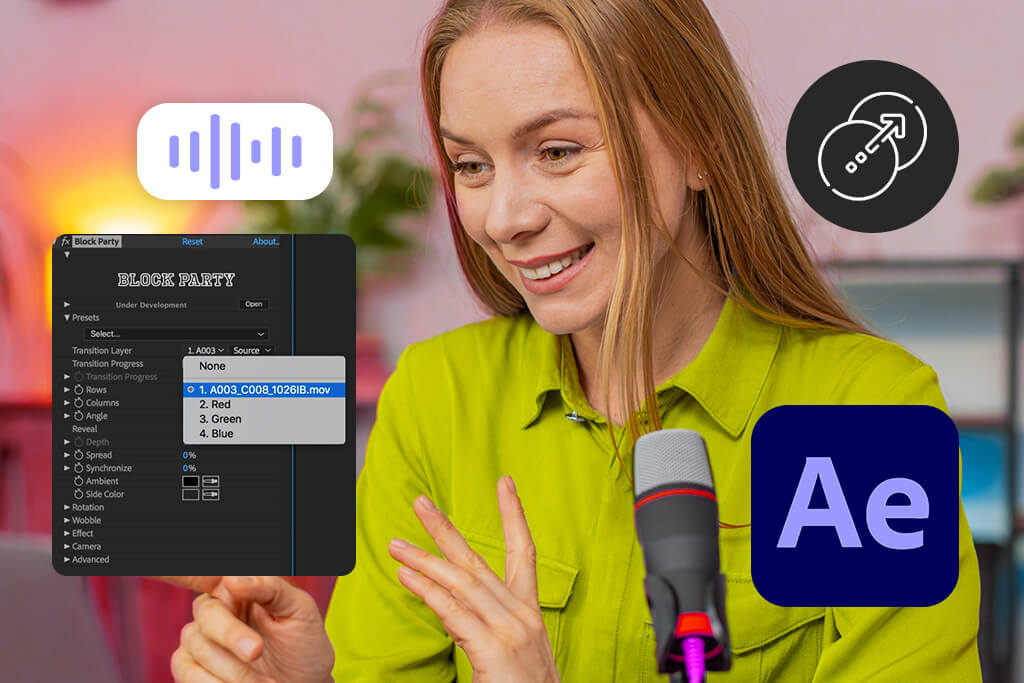
Normalerweise erstelle ich Motion-Templates einmal und verwende sie dann in mehreren Videos wieder, was beim Erstellen von Social-Media-Inhalten in großem Umfang viel Zeit spart.
Im Vergleich zu einfacheren Bewegungswerkzeugen:
Audition läuft zwar eher im Hintergrund, spielt aber eine wichtige Rolle in meinem Workflow. Ich nutze es nicht täglich für komplette Audiomischungen, aber wenn Sprachaufnahmen nachbearbeitet werden müssen – Rauschen entfernen, den Equalizer anpassen oder Kompression hinzufügen – ist es der schnellste Weg zu einem klaren, professionellen Klang.
Der Ton wird oft vernachlässigt, doch schlechter Ton kann selbst die besten Bilder ruinieren. Da Audition integriert ist, benötige ich außerdem keine separaten Audio-Tools von Drittanbietern.
Media Encoder ist ein Tool, dessen Wert man erst richtig zu schätzen weiß, wenn man einmal ohne es arbeiten musste. Die Möglichkeit, Exporte zu koordinieren, Dateien im Hintergrund zu rendern und mehrere Versionen gleichzeitig zu erstellen, ist unerlässlich, wenn man Inhalte auf verschiedenen Plattformen veröffentlichen muss. Die unterschiedlichen Spezifikationen für Instagram , TikTok und YouTube zu verwalten, wäre ohne dieses Tool eine echte Herausforderung.
Animate und Character Animator sind zwar spezialisierter, aber dennoch sehr nützlich. Animate eignet sich hervorragend für die Erstellung einfacher 2D-Animationen, erklärender Grafiken oder einfacher animate Elemente. Character Animator ist sowohl unterhaltsam als auch praktisch. Ich habe es für schnelle animate Präsentationen und Markenmaskottchen verwendet, insbesondere wenn wir lebendige Inhalte benötigten, ohne echte Personen zu filmen.
Was Adobes Video-Ökosystem einen Wettbewerbsvorteil verschafft, ist die enge Integration:
„Für einmalige Aufgaben sind manche Plattformen günstiger oder schneller, Adobe hingegen ist für komplette Arbeitsabläufe konzipiert. Dieser Unterschied macht sich bemerkbar, wenn man cons Inhalte erstellt.“
Was könnte besser sein: eine effizientere Leistung auf Mittelklasse-Computern und benutzerfreundlichere Bewegungswerkzeuge für Einsteiger.
Ich wechsle regelmäßig zwischen logo , Marketinggrafiken, Social-Media-Grafiken, Artikellayouts und manchmal auch kompletten Markensystemen. Außerdem erstelle ich digitale Illustrationen für mich selbst. Genau diese Vielfalt macht es so besonders, dass Tools wie Adobe Illustrator , Adobe InDesign , Adobe Express , Adobe Capture und Adobe Fresco am besten als ein zusammenhängendes Ökosystem funktionieren, anstatt als separate Anwendungen.

Illustrator ist die foundation all meiner Designarbeiten. Logo , cons , Vektorillustrationen und Infografiken entstehen hier. Wir haben Alternativen wie Affinity Designer und die Vektorwerkzeuge von Canva Wir haben getestet , und obwohl sie für grundlegende Aufgaben geeignet sind, bleibt Illustrator die beste Wahl, wenn es auf cura ankommt.
Präzise Ankerpunktsteuerung, leistungsstarke Pfadwerkzeuge, fortschrittliche Textfunktionen und flexible Exportoptionen heben Illustrator von anderen Programmen ab. Wenn Kunden mehrere logo , Dateiformate und Überarbeitungen wünschen, bewältigt Illustrator dies reibungslos und ohne den Arbeitsablauf zu verlangsamen.
Besonders schätze ich die nahtlose Integration Adobe Illustrator in die übrige Adobe Creative Cloud . Vektordateien lassen sich direkt in Adobe InDesign für Layouts oder in Adobe Photoshop für Rastergrafiken importieren. Diese Flexibilität spart Zeit und hilft, Fehler zu vermeiden, insbesondere bei engen Deadlines.
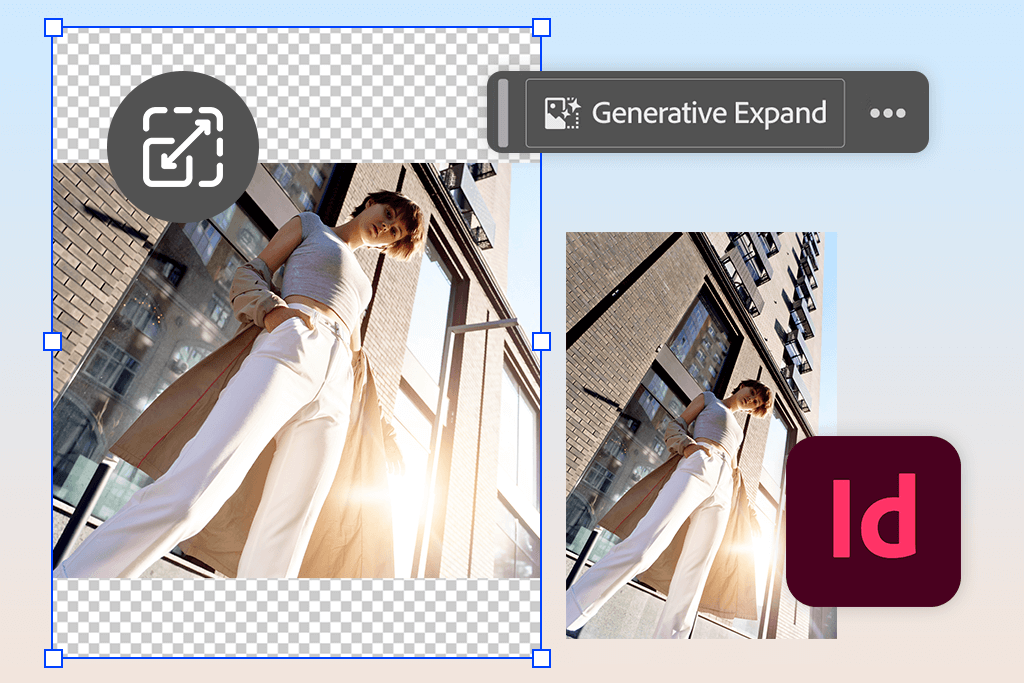
InDesign ist das ideale Werkzeug, wenn ein Projekt eine klare Struktur und Organisation erfordert. Es bewältigt lange Artikel, PDFs, Broschüren und Markendokumente deutlich besser als bildbasierte Editoren. Verglichen mit Tools wie Canva oder Figma für Layouts print wirkt InDesign nach wie vor stabiler und ist wirklich für die professionelle Produktion konzipiert.
„Bei FixThePhoto erstellen wir regelmäßig Inhalte, die über viele Seiten hinweg cons sein müssen, und die Stile, grids und Masterseiten von InDesign machen dies möglich und effizient.“

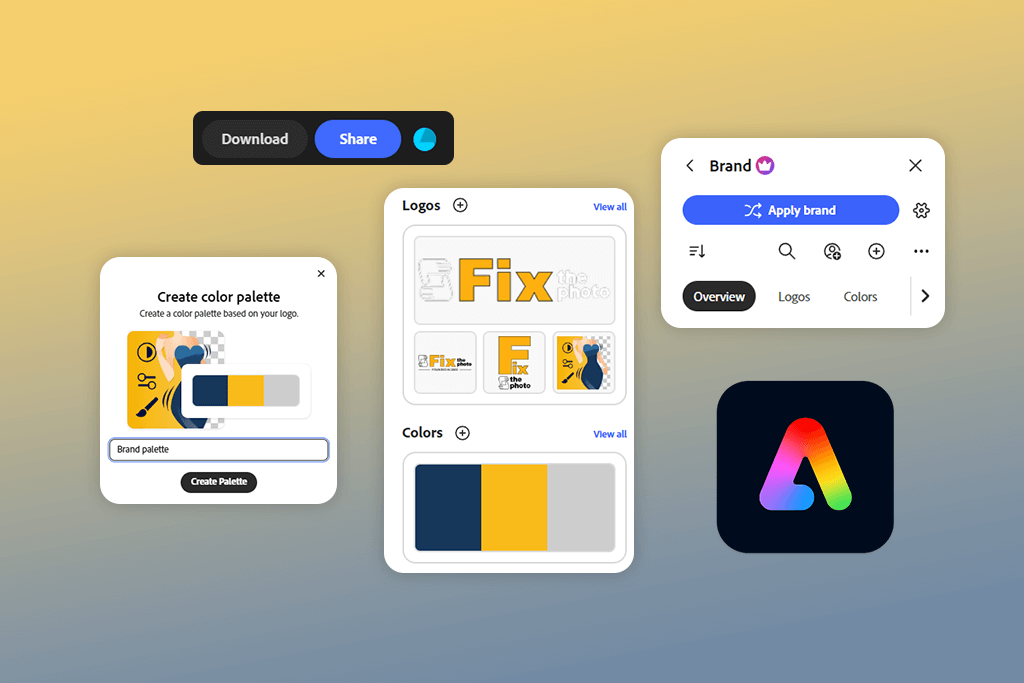
Adobe Express erfüllt in meinem Workflow einen ganz anderen Zweck. Ich nutze es nicht für komplexe Designaufgaben, aber es ist äußerst nützlich für schnelle Social-Media-Grafiken, Story-Layouts oder einfache Werbegrafiken. Wenn Geschwindigkeit wichtiger ist als volle kreative Kontrolle, liefert Express schnell solide Ergebnisse – insbesondere für Nicht-Designer oder bei kurzfristigen Anforderungen.
Adobe Capture ist ein oft unterschätztes Werkzeug. Ich nutze es hauptsächlich auf meinem Smartphone, um Texturen, Farbpaletten, Formen und sogar handgezeichnete sketch zu capture . Diese Elemente werden direkt mit Illustrator oder Photoshop sync , was es zu einem überraschend praktischen Werkzeug für Brainstorming und Inspiration macht. Ich nutze es zwar nicht täglich, aber wenn ich es brauche, gibt es keinen adäquaten Ersatz.
Adobe Fresco ist der Ort, an dem Arbeit und persönliche Kreativität verschmelzen. Für digitale Illustrationen, sketch und Experimente fühlt sich Fresco ganz natürlich an, insbesondere mit einem Stift. Schon die Live-Pinsel heben es von vielen anderen Zeichenprogrammen ab, und die Tatsache, dass sich Fresco Dateien nahtlos in Photoshop öffnen lassen, ist ein großer Vorteil. Im Vergleich zu ocr ist Fresco weniger spielerisch, dafür aber deutlich besser in einen professionellen Workflow integriert.
Wo die Designwerkzeuge von Adobe besonders hervorstechen:
„Adobe ist zwar nicht die schnellste und günstigste Option, aber es ist für Designer gedacht, die vorausplanen. Sobald man mit kompletten Markensystemen anstatt mit einzelnen visuellen Elementen arbeitet, wird dieser Vorteil deutlich.“
Was könnte besser sein: Umfangreichere Anpassungsmöglichkeiten bei gleichzeitig einfacher Bedienung des Tools.
Web- und UX-Design gehört zwar nicht zu meinen Hauptaufgaben bei FixThePhoto , aber ich arbeite häufig damit und erstelle Landingpages, Werbeseiten, UI-Mockups für Tools und schnelle Prototypen für interne Ideen. Hier kommen Dreamweaver und Adobe XD in meinem Adobe Creative Cloud -Workflow zum Einsatz. Es handelt sich zwar um unterschiedliche Tools, aber gemeinsam decken sie sowohl die strukturellen als auch die nutzerzentrierten Aspekte eines Projekts ab.
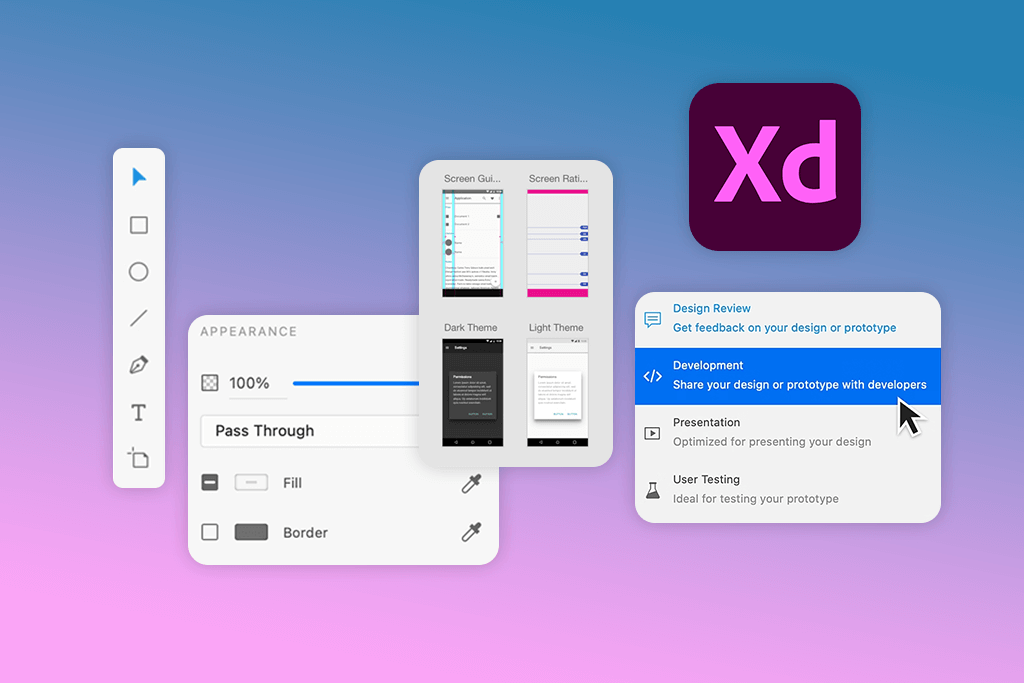
Wenn wir einen Seitenablauf planen, ein Layout ausprobieren oder einen klickbaren Prototyp erstellen müssen, ist Adobe XD schnell und direkt. Ich schätze es, dass es nicht versucht, alles zu sein – es konzentriert sich auf Bildschirme, wiederverwendbare Komponenten und interact . Funktionen wie automatische animate , wiederholende grids und gemeinsame Stile erleichtern die Erstellung einheitlicher Benutzeroberflächen, ohne sich in komplexen Designsystemen zu verlieren.
Im Vergleich zu Tools wie Figma oder Sketch wirkt XD etwas zurückhaltender, aber auch cons . Es lässt sich gut mit Illustrator und Photoshop integrieren, was wichtig ist, wenn UI-Elemente als Vektordateien oder bearbeitete Fotos vorliegen.
„Für unsere Projekte bei FixThePhoto spart das eine Menge Zeit. Es gibt kein umständliches Exportieren und keine Größenprobleme. Ich kann alles von einem Ort aus entwerfen, ein funktionsfähiges Modell erstellen und die Dateien versenden.“

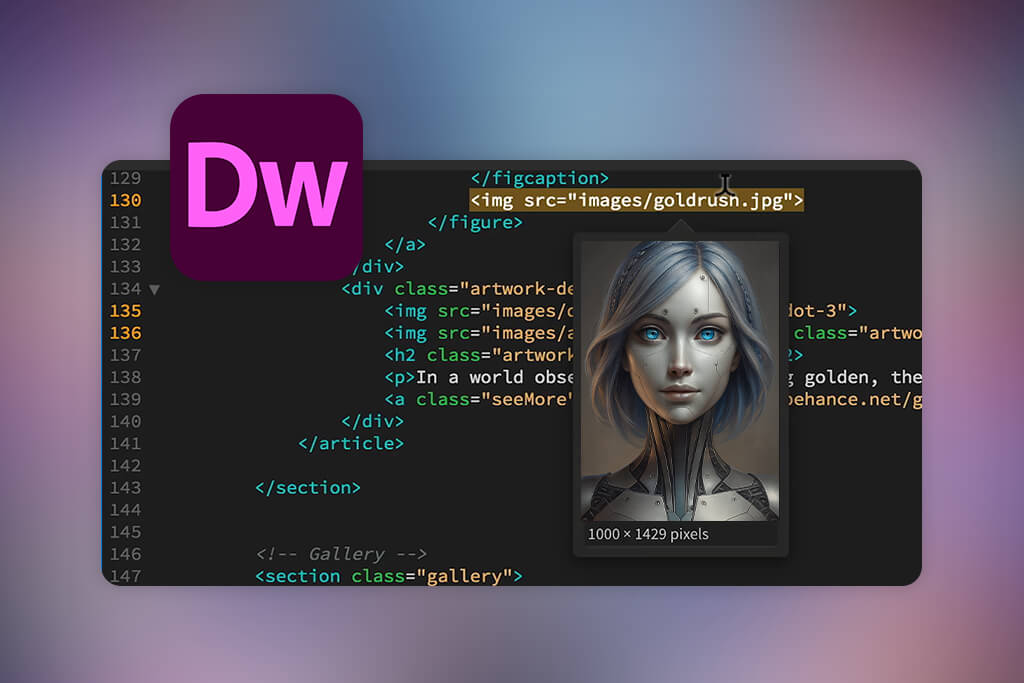
Dreamweaver erfüllt eine ganz bestimmte Rolle in meinem Workflow. Ich nutze es nicht für komplexe, moderne Webanwendungen, aber für Landingpages, E-Mail-Vorlagen oder kleinere Website-Aktualisierungen ist es nach wie vor sehr nützlich. Die Kombination aus visueller Bearbeitung und direktem Codezugriff ermöglicht die volle Kontrolle, ohne dass man cons zwischen Code-Editor und Browser wechseln muss.
Dreamweaver ist zwar kein Trend-Tool, aber zuverlässig und benutzerfreundlich, insbesondere wenn man bereits mit Adobe-Produkten arbeitet. Es bietet zwar nicht die gleiche Freiheit wie reine Code-Editoren wie VS Code, eignet sich aber deutlich besser für Designer, die nicht täglich programmieren. Für jemanden, der sowohl im Design- als auch im Entwicklungsbereich tätig ist, ist diese Option äußerst praktisch.
Hier ein Vergleich der Web- und UX-Tools von Adobe mit anderen gängigen Optionen:
„Wenn Sie bereits Creative Cloud nutzen, werden sich die Web- und UX-Tools von Adobe intuitiv anfühlen. Sie müssen Ihren Workflow nicht ändern oder Assets neu erstellen – alles bleibt miteinander verbunden.“
Was noch besser sein könnte: Leistungsstärkere Funktionen für die Live-Zusammenarbeit, die zu cloudbasierten UX-Plattformen passen.
Dokumente sind vielleicht nicht der spannendste Teil kreativer Arbeit, aber in einem echten Teamumfeld sind sie unverzichtbar. Verträge, Kundenbriefings, Rechnungen, interne Richtlinien und kommentierte Korrekturabzüge existieren alle als PDFs. Deshalb sind Acrobat Pro , Acrobat Reader , Fill & Sign und Adobe Scan in meiner täglichen Arbeit unauffällig wichtiger, als viele denken.
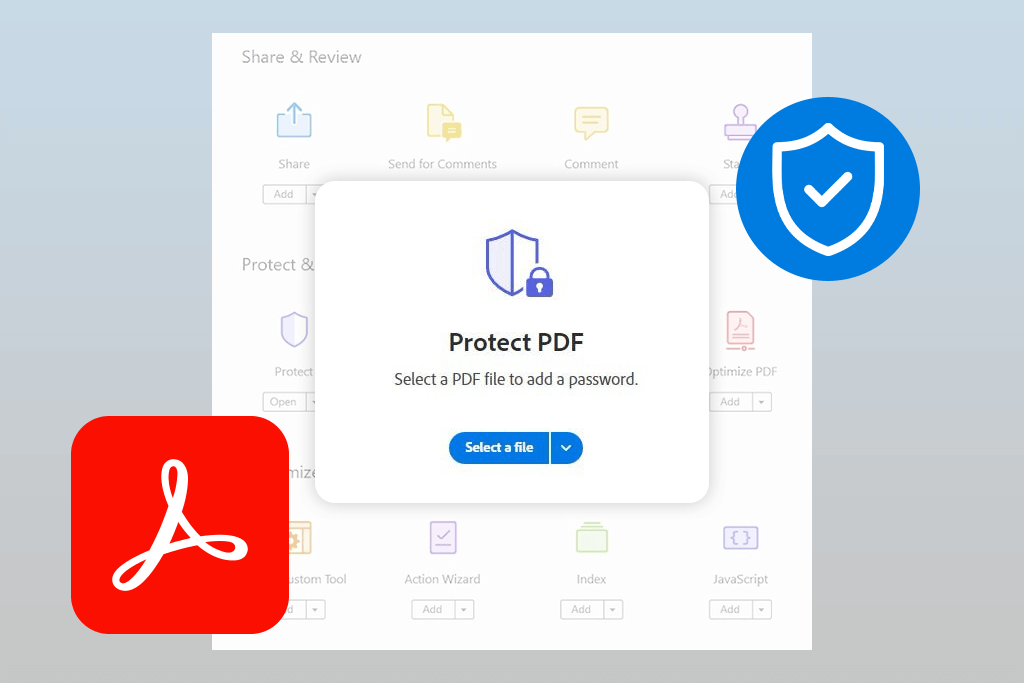
Acrobat Pro ist in dieser Kategorie das absolute Kraftpaket. Aufgaben wie das Bearbeiten von PDFs, das Neuanordnen von Seiten, das Hinzufügen von Kommentaren, das Hervorheben von Änderungen oder das Konvertieren von Dateien zurück in bearbeitbare Formate lassen sich kinderleicht erledigen. Wenn Kunden over PDF-Anleitungen senden, kann ich diese Acrobat Pro übersichtlicher gestalten, Problemstellen markieren und präzises Feedback mit dem Team teilen.
Im Vergleich zu kostenlosen PDF-Editoren oder Online-Tools wirkt Acrobat Pro deutlich zuverlässiger. Andere Anwendungen haben oft Probleme mit komplexen Layouts, mb Schriften oder gescannten Seiten. Die Texterkennung von Adobe ist wesentlich besser, was insbesondere bei der Arbeit mit gescannten Verträgen oder handschriftlichen Notizen wichtig ist.
Acrobat Reader mag simpel wirken, ist aber durchaus cute . Er ist schnell, zuverlässig und beschädigt Dateien nicht wie manche andere Viewer. Ich öffne regelmäßig große PDFs mit vielen Bildern oder Vektorgrafiken, und Reader verarbeitet sie problemlos. Da ihn auch viele Kunden nutzen, sind Kompatibilitätsprobleme selten.
Die Funktion „Ausfüllen & Unterschreiben“ verdient besondere Erwähnung. Sie mag klein erscheinen, spart aber immer wieder Zeit. Das Unterzeichnen von Geheimhaltungsvereinbarungen, Verträgen oder internen Dokumenten ist mit wenigen Klicks erledigt, egal ob am Computer oder Smartphone. print , Scannen oder das Wechseln zwischen Apps entfällt. Für Freelancer und Remote-Teams ist diese schnelle und unkomplizierte Signaturfunktion deutlich nützlicher, als man zunächst vermuten würde.
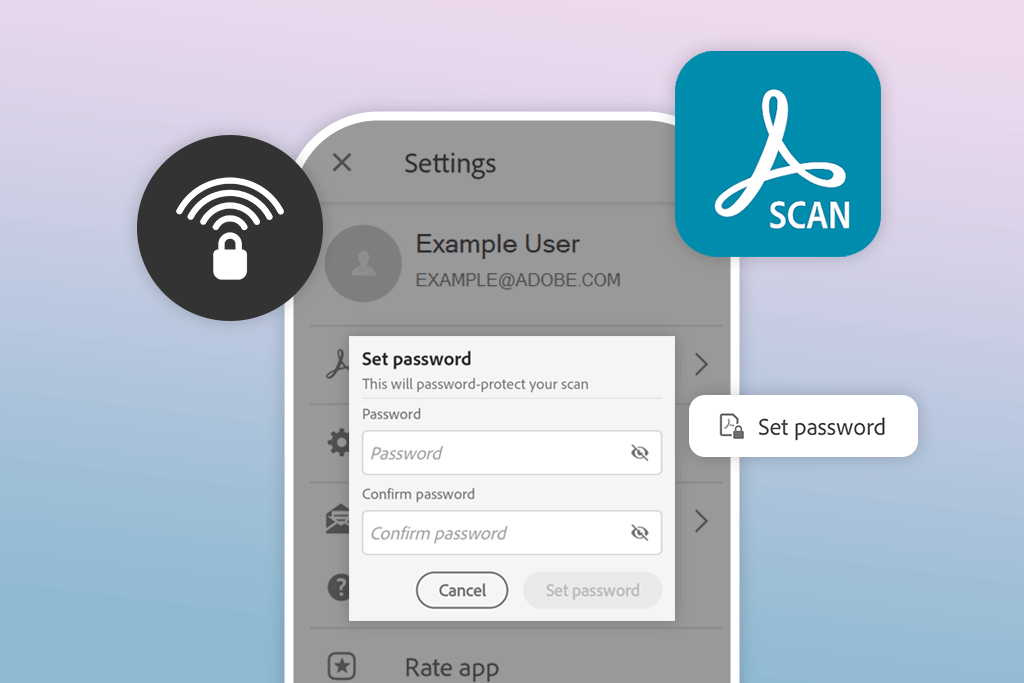
Adobe Scan ist ein weiteres Tool, das zu wenig Beachtung findet. Ich nutze es, um Dokumente, Notizen oder sketch schnell zu digitalisieren, insbesondere im Homeoffice. Die automatische Kantenerkennung, die Bildbereinigung und die sofortige PDF-Erstellung funktionieren besser als erwartet. Nach dem Scannen werden die Dateien reibungslos mit Acrobat sync , wo ich sie problemlos bearbeiten oder teilen kann.
Im Vergleich zu herkömmlichen Scanner-Apps wirkt Adobe Scan professioneller und lässt sich natürlicher in professionelle Arbeitsabläufe integrieren.
Wo Adobes Dokumentenwerkzeuge ihre Stärken wirklich ausspielen:
Ich habe Alternativen wie Smallpdf und PDFescape getestet. Sie eignen sich für einfache Einzelaufgaben, sind aber für intensive und wiederholte Nutzung nicht optimal. Die PDF-Tools von Adobe hingegen sind für den täglichen Einsatz, cons Änderungen und die Zusammenarbeit im Team konzipiert.
„Wir bei FixThePhoto bearbeiten eine große Anzahl von Dateien mit häufigen Überarbeitungen. Acrobat Pro ermöglicht uns eine standardisierte Vorgehensweise zum Überprüfen, Kommentieren und Speichern von Dokumenten. Es ist cons zuverlässig.“

Ein weiteres Merkmal, das ich schätze, ist die integrierte Sicherheit. Die Möglichkeit, Passwörter hinzuzufügen, Berechtigungen festzulegen und die Freigabe zu steuern, ist unerlässlich beim Umgang mit sensiblen Kundendaten. Viele günstigere Alternativen bieten diese Funktionen entweder gar nicht oder implementieren sie auf eine umständliche Weise.
Was könnte besser sein: eine schlankere Version von Acrobat Pro für Benutzer, die erweiterte Funktionen benötigen, ohne die volle Komplexität der Benutzeroberfläche in Kauf nehmen zu müssen.
Assets sind normalerweise nicht das Erste, was einem bei Adobe Creative Cloud mention , aber für unser FixThePhoto Team sparen sie enorm viel Zeit. Adobe Fonts und Adobe Stock wirken vielleicht nicht besonders aufregend, lösen aber alltägliche Probleme: die richtigen Schriftarten auswählen, schnell Bildmaterial finden und sicherstellen, dass alles für Kundenprojekte unbedenklich ist.
Ich nutze Adobe Fonts ständig. Egal ob ich eine klare serifenlose Schrift für eine Landingpage, eine fette Überschriftenschrift für Social-Media-Posts oder eine gut lesbare typeface für längere Artikel oder PDFs benötige – alles ist an einem Ort verfügbar.
Alle Schriftarten sind ordnungsgemäß lizenziert und funktionieren sofort in Photoshop , Illustrator , InDesign und sogar in Webprojekten. Kein langes Suchen auf verschiedenen Websites, keine Lizenzprobleme und keine Sorgen mehr um die kommerzielle Nutzung.
Was Adobe Fonts von anderen Diensten wie MyFonts oder Google Fonts wirklich unterscheidet, ist die nahtlose Integration und die unkomplizierte Lizenzierung. Schriftarten stehen sofort zur Verfügung, werden automatisch auf all Ihren Geräten sync und funktionieren einwandfrei in jeder Creative Cloud-App.
„Bei FixThePhoto , wo mehrere Designer am selben Projekt arbeiten, ist diese cons entscheidend. Niemand muss Schriftarten austauschen oder Layouts korrigieren, weil eine typeface nicht verfügbar ist.“

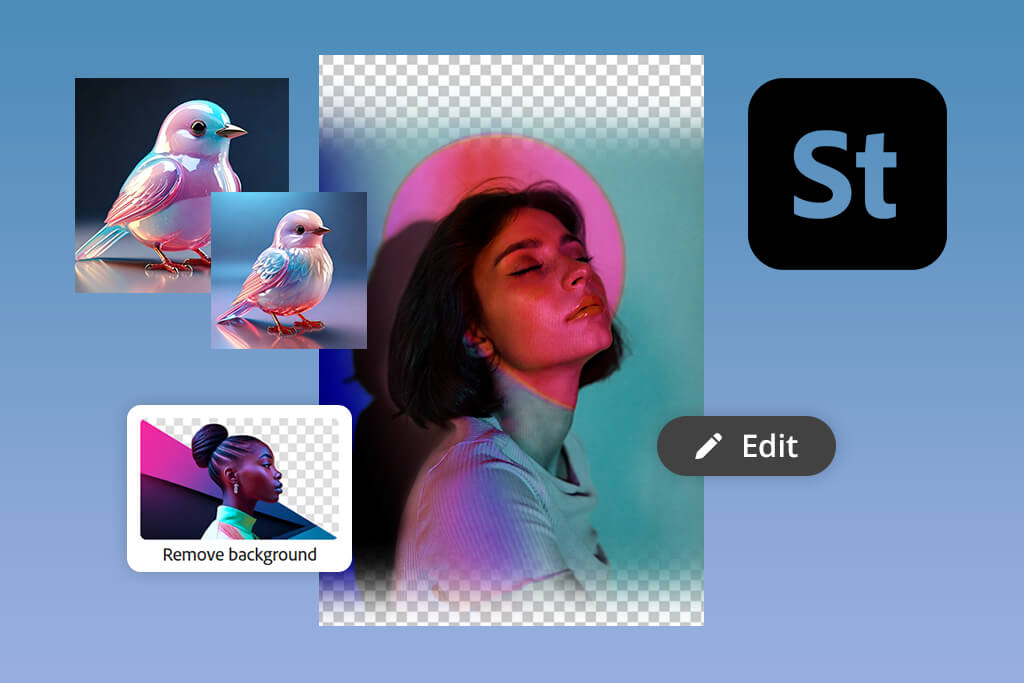
Adobe Stock erfüllt einen ähnlichen Zweck für Bilder und Grafiken. Ich nutze es nicht für jeden Auftrag, aber bei engen Deadlines ist es ungemein hilfreich. Stockfotos, Vektorgrafiken, Vorlagen, Hintergründe und sogar kurze Videoclips lassen sich direkt in Adobe-Anwendungen importieren.
Wenn ich beispielsweise Grafiken für soziale Medien oder schnelle Werbematerialien erstelle, kann ich mir ein Stockfoto direkt in Photoshop oder Illustrator ansehen, bevor ich dafür bezahle. Diese „Erst testen, dann kaufen“-Methode spart Zeit und Geld.
Die wichtigsten Vorteile von Adobe Stock:
„Die Fotos und Grafiken von Adobe Stock sind sauber und unbedenklich für Marken. Für FixThePhoto ist dies wichtiger als die Verwendung trendiger Bilder, die möglicherweise nicht von Dauer sind oder später rechtliche Probleme verursachen könnten.“
Was wäre besser: flexiblere Preisoptionen für Stock, die sich an Gelegenheitsnutzer richten, die Assets nur gelegentlich benötigen.
Zusammenarbeit ist ein wesentlicher Bestandteil meiner täglichen Arbeit bei FixThePhoto . Normalerweise erstelle ich keine Projekte, die nur auf meinem eigenen Computer bleiben. Dateien werden cons zwischen Retuscheuren, Designern, Videoeditoren, Textern und Projektmanagern ausgetauscht. Hier zeigt Adobe Creative Cloud deutlich ihre größten Stärken, aber auch einige ihrer Grenzen.
Adobe positioniert sich nicht als primär auf Zusammenarbeit ausgerichtete Plattform wie Figma oder Google Docs , hat aber over der Zeit ein leistungsstarkes System für professionelle Teamarbeit entwickelt. Dieses System basiert auf gemeinsam genutzten Bibliotheken, cloudbasierten Dateien, sync Assets und zuverlässiger Dateikompatibilität über verschiedene Anwendungen und Geräte hinweg.
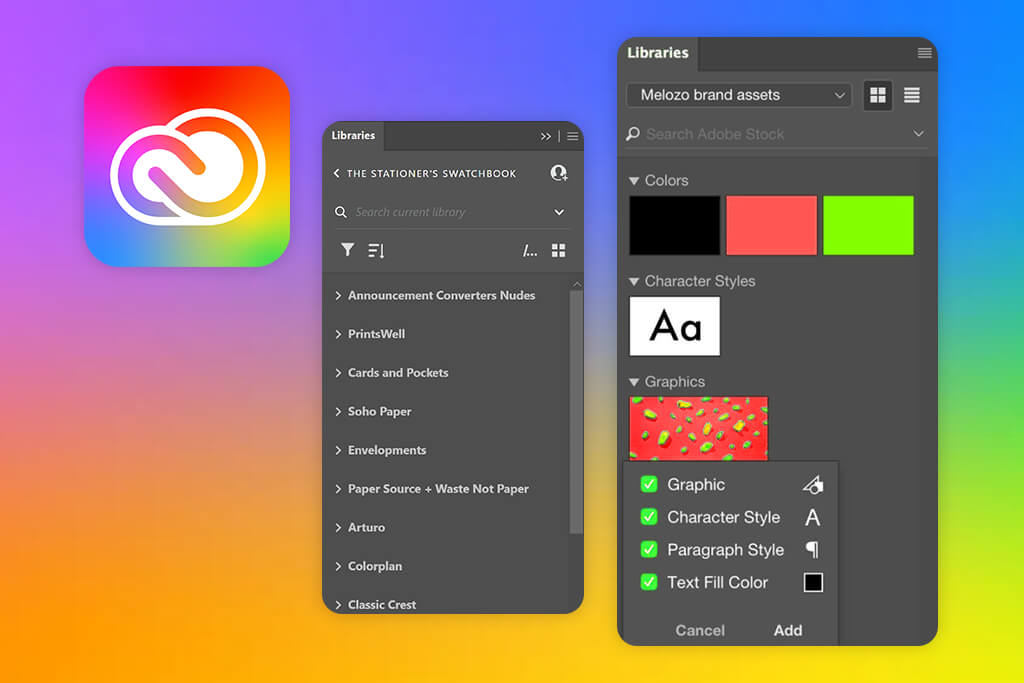
Eine der nützlichsten Kollaborationsfunktionen für unser Team sind Creative Cloud-Bibliotheken. Logo , Markenfarben, Schriftarten, Grafiken, UI-Elemente – alles befindet sich in gemeinsam genutzten Bibliotheken, die sich automatisch aktualisieren. Wenn ein Designer ein logo oder eine Farbe ändert, ist die Änderung für alle sichtbar. Diese cons ist entscheidend, wenn mehrere Personen am selben Projekt arbeiten.
Cloud-Dokumente sind ein weiteres Feature, das oft übersehen wird. Gerade bei Projekten, die schnelles Feedback erfordern, ist die Arbeit mit cloudbasierten Photoshop- oder Illustrator Dateien sehr praktisch. Ich kann eine Datei aktualisieren, und jemand anderes kann sie überprüfen oder ohne Versionskonflikte weiterbearbeiten. Es ist zwar keine Echtzeit-Zusammenarbeit wie bei Figma , aber cons der Komplexität von Adobe-Dateien eine gute Alternative.
Wo die Zusammenarbeit mit Adobe am besten funktioniert:
Wir sind auch stark auf Kommentare und Anmerkungen angewiesen. Bei FixThePhoto gehören das Überprüfen von PDFs in Acrobat, das Teilen von Vorschauen und der Austausch von visuellem Feedback zum Arbeitsalltag. Die Tools von Adobe ermöglichen es, klare Notizen direkt in den Dateien zu hinterlassen, was Missverständnisse vermeidet und lange Nachrichtenverläufe reduziert.
Adobe ist jedoch auch in diesem Bereich nicht fehlerfrei. Im Vergleich zu Cloud-nativen Tools:
Ein weiterer großer Vorteil ist die Möglichkeit der nahtlosen Zusammenarbeit verschiedener Berufsgruppen. Designer, Fotografen, Videoeditoren und Marketingfachleute können alle im selben System arbeiten, ohne cons Dateien konvertieren zu müssen. Eine Photoshop Datei lässt sich in InDesign importieren, eine Vektorgrafik aus Illustrator kann in After Effects animate werden, und eine Videovorschau kann zur Überprüfung an Acrobat gesendet werden.
„Dieses Maß an vernetztem Workflow können viele Tools, die primär auf Zusammenarbeit ausgelegt sind, nicht erreichen.“

Was könnte besser sein: eine bessere Echtzeit-Zusammenarbeit und Kommentierungsfunktion, um mit cloudbasierten Kollaborationstools konkurrieren zu können.
Die Preisgestaltung ist meist der Ausgangspunkt und oft auch der Endpunkt von Diskussionen über Adobe Creative Cloud . Ich habe schon alle möglichen Varianten von „Adobe ist zu teuer“ gehört. Da ich selbst jahrelang für Creative Cloud bezahlt habe, bevor ich zu FixThePhoto kam, verstehe ich, warum viele zögern und zweimal ink .
Der Preis ergibt aber erst Sinn, wenn man cons , für wen das Abonnement gedacht ist und was alles enthalten ist. Außerdem können Sie Adobe Creative Cloud kostenlos testen, um zu sehen, ob es zu Ihrem Workflow passt, bevor Sie sich endgültig entscheiden.
Im divi dual Plan (Creative Cloud Pro) beginnt der Preis für das Adobe Creative Cloud Pro-Abo bei 40,79 US-Dollar pro Monat. Es beinhaltet:
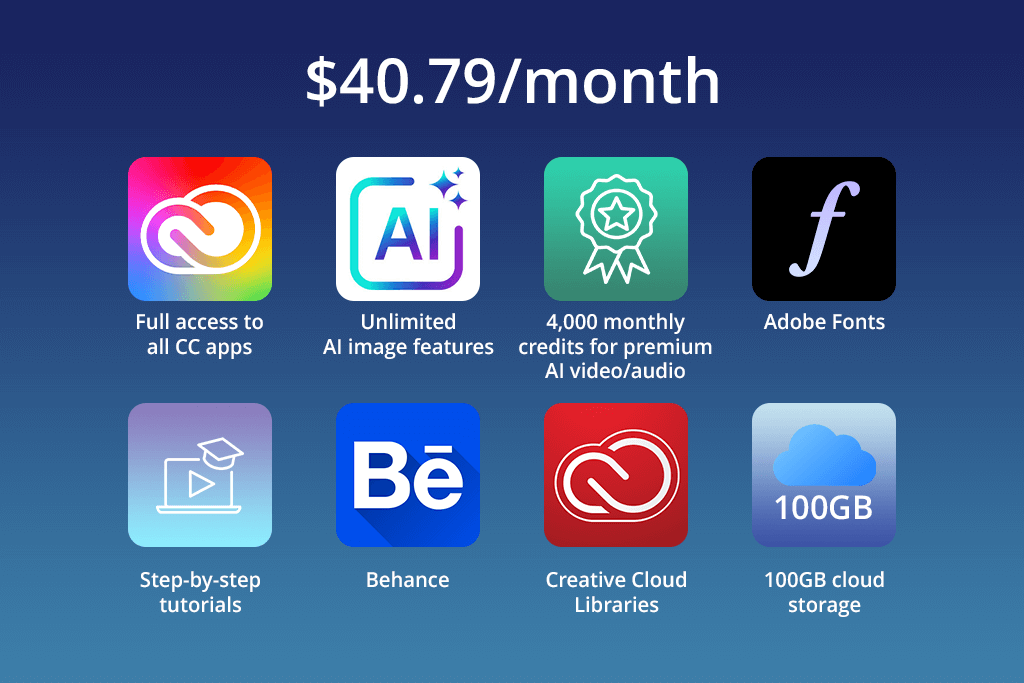
Diesen Tarif nutze ich selbst schon seit Jahren. Wenn Sie professionell als Fotograf, Designer, Videoeditor oder in einer Kombination dieser Berufe arbeiten, so wie ich, deckt er alles ab, was Sie brauchen. Sie müssen keine mehreren Abonnements verwalten oder sich Sorgen machen, dass Ihr Budget mit wachsendem Projektvolumen an seine Grenzen stößt.
Ist es preiswert? Nein. Aber für eine Vollzeitbeschäftigung im kreativen Bereich erscheint es angesichts des Angebots preislich angemessen.
Das Creative Cloud Foto-Abo ist oft der beste Einstieg für Fotografen. Für viele ist es die praktischste und kostengünstigste Option. Die Preise beginnen bei 9,59 $ pro Monat (inkl. MwSt.) und das Abo beinhaltet:
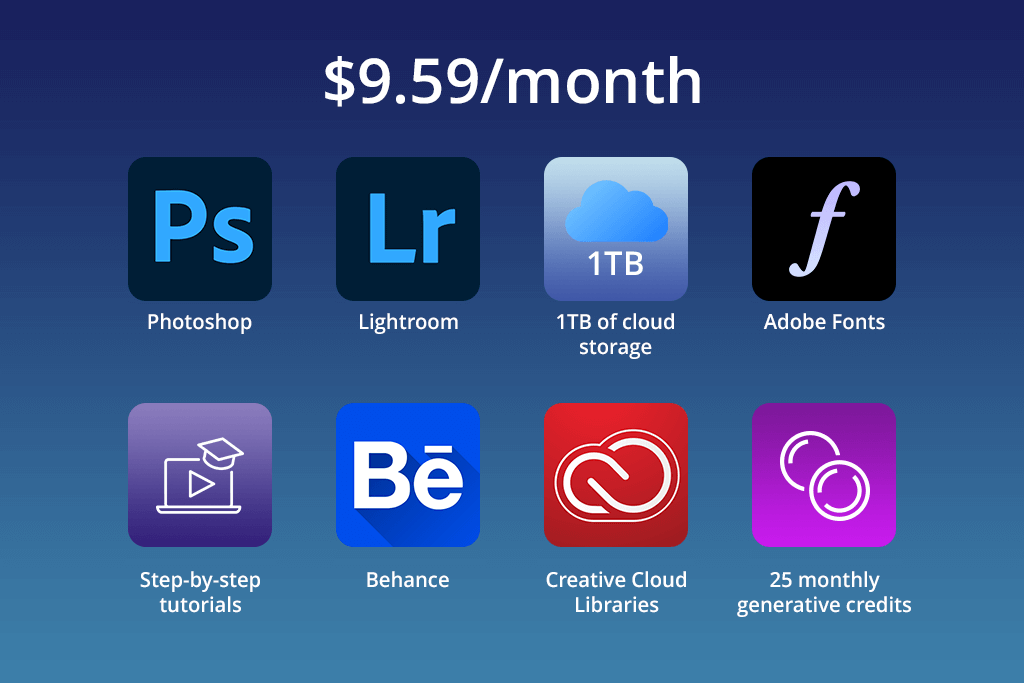
Ich empfehle dieses Abonnement oft Fotografen, die ausschließlich mit Fotos arbeiten – beispielsweise Porträt-, Lifestyle-, Immobilien- oder Social-Media- shoot . Lightroom eignet sich für die schnelle Bildbearbeitung und -organisation, Photoshop hingegen für detaillierte Korrekturen und das mb von Bildern. Für die meisten decken diese beiden Programme nahezu alle fotografischen Bedürfnisse ab.
Der Nachteil liegt auf der Hand: Dieser Plan beinhaltet keine Video-, Bewegungs- oder Design-Apps, und die KI-Guthaben sind begrenzt. Wenn Sie diese Tools jedoch noch nicht benötigen, bleiben Ihre Kosten niedrig, ohne dass Sie auf leistungsschwächere oder eingeschränkte Software zurückgreifen müssen. Sobald Ihre Projekte wachsen und Sie mehr Funktionen benötigen, können Sie jederzeit upgraden.
Studenten- und Lehrerrabatt (mit Abstand das beste Preis-Leistungs-Verhältnis). Hier wird Adobe überraschend günstig. Berechtigte Studenten und Lehrer erhalten:
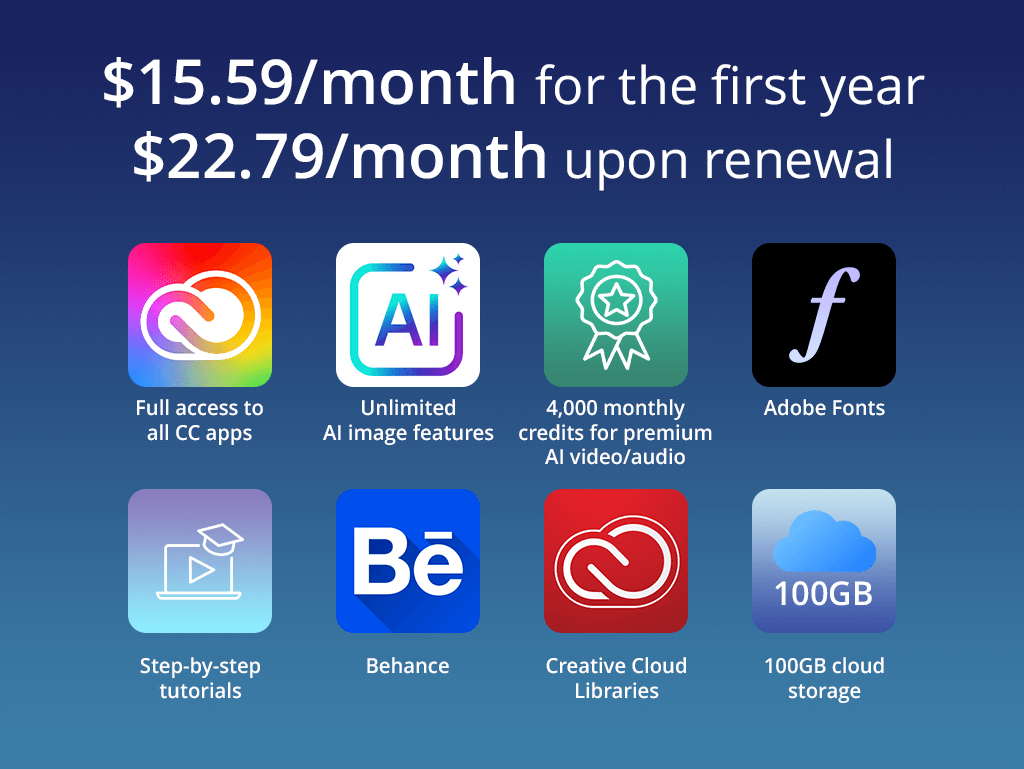
Das entspricht einem Rabatt von 61 % und Sie erhalten trotzdem den vollen Funktionsumfang von Creative Cloud Pro.
Ganz ehrlich, wenn Sie die Voraussetzungen erfüllen und diesen Adobe-Rabatt nicht nutzen, verschenken Sie bares Geld. Ich rate Studenten immer, sich dieses Angebot frühzeitig zu sichern – es ist der beste Weg, die Tools von Profis kennenzulernen, ohne sich finanziell zu belasten.
Business-Tarife (Creative Cloud Pro für Teams). Für Teams und Unternehmen basiert die Preisgestaltung auf nutzerbasierten Lizenzen.
Jahresabo, monatliche Zahlung:
Jährlich, im Voraus bezahlt:
Zusätzliche Vorteile für Unternehmen:
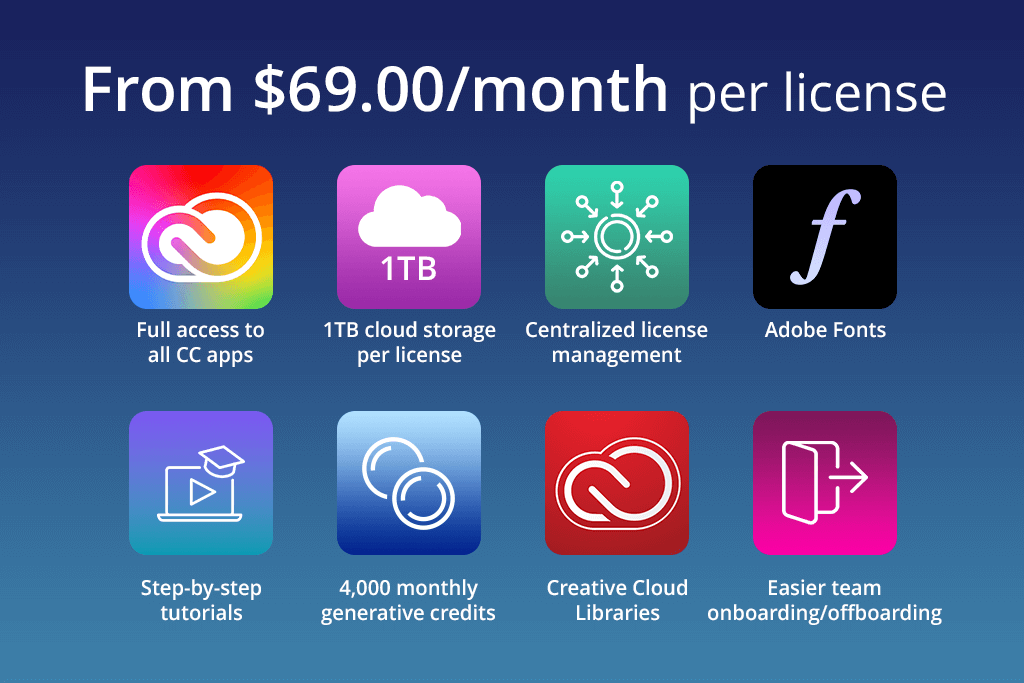
Bei FixThePhoto ist diese Art von Plan sinnvoll, da wir als Team arbeiten. Die Verwaltung von Lizenzen, die gemeinsame Nutzung von Assets und die bedarfsgerechte Skalierung sind uns wichtiger als die niedrigstmögliche monatliche Gebühr.
Pläne für Schulen und Universitäten. Für Bildungseinrichtungen ist Adobe Creative Cloud All Apps zu einem deutlich reduzierten Preis erhältlich:
Im Lieferumfang enthalten:
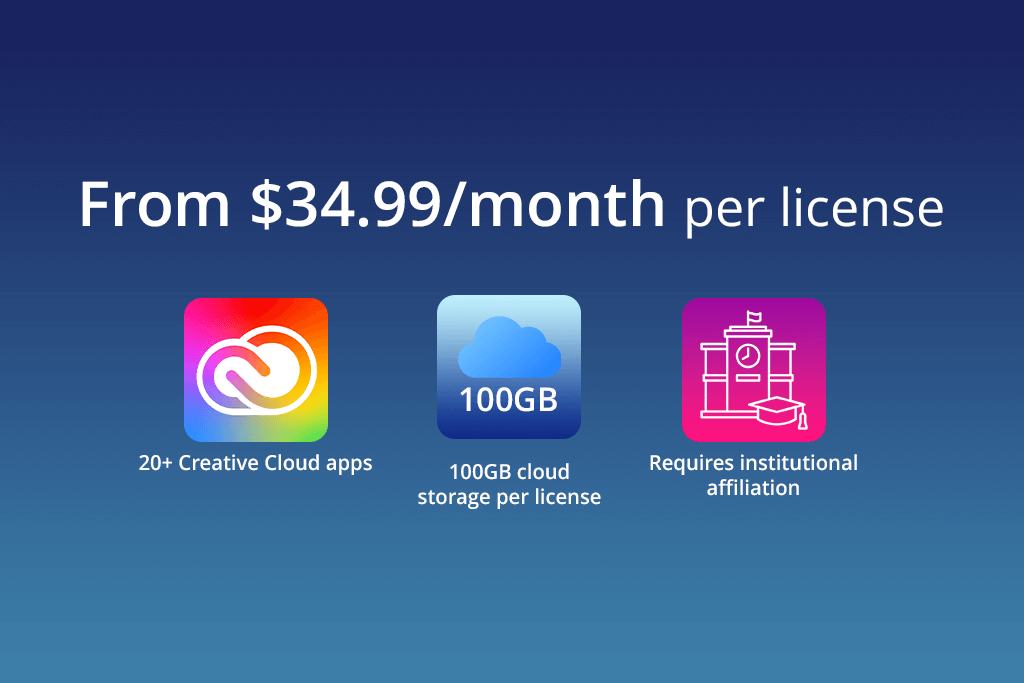
Dieser Tarif richtet sich an Schulen und Unternehmen, nicht an einzelne Studierende. Studierende sollten den speziellen Studierendenrabatt nutzen.
Hier ist meine persönliche Sichtweise auf Adobes Preisstruktur:
Es lohnt sich, wenn Sie:
Es lohnt sich nicht, wenn Sie:
Adobe positioniert sich nicht als Budget-Lösung, sondern als komplettes professionelles Ökosystem. Es ist nicht nur eine Sammlung divi Apps. Wenn ich die Kosten für Alternativen zu Adobe Creative Cloud für einen Foto- und Videoeditor, ein Animationswerkzeug, Schriftarten, Stockmaterialien und KI-Tools berechne, kommt die Gesamtsumme oft an die Kosten eines Adobe-Abonnements heran oder übersteigt sie sogar.
Mein Rat? Wählen Sie den Tarif, der am besten zu Ihren tatsächlichen Arbeitsabläufen passt, nicht den, den Sie wegen der Abos befürchten. Wenn Creative Cloud Ihnen Zeit spart, Ihre Arbeit erleichtert und mehrere andere Tools ersetzt, werden Sie schnell merken, dass sich der Preis für Creative Cloud wirklich lohnt.




![Wimpern online zum Foto hinzufügen [KOSTENLOS]](http://fixthephoto.com/blog/images/gallery/news_main__preview_22174.png)


![VPN Kostenlos: Warum Fotografen sie Brauchen [+Software-Bewertungen]](http://fixthephoto.com/blog/images/gallery/news_main__preview_27525.jpg)

![11 Beste KI-Comic-Generatoren [Basierend auf Echten Tests]](http://fixthephoto.com/blog/images/gallery/news_main__preview_24618.jpg)
![Die 7 besten KI-Video-Übersetzer {{%year}} [Getestet & Bewertet]](http://fixthephoto.com/blog/images/gallery/news_main__preview_27947.jpg)


















