
Adobe 30 sorgte mit der Integration von Affinity in seinen Gratis-Tarif für großes Aufsehen und löste in der gesamten Design-Community Diskussionen aus. Schnell entwickelte sich daraus ein Wettstreit zwischen Adobe und Affinity. Viele Designer fragen sich nun: Kann diese kostenlose Option wirklich die Tools von Adobe ersetzen?
Das ist eine aktuelle Frage. Affinity war noch nie so zugänglich, während Adobe mit KI-Innovationen und regelmäßigen Updates für Creative Cloud Pro weiter voranschreitet. Kreative müssen sich nun zwischen einem starken kostenlosen Konkurrenten und einem Branchenriesen entscheiden, der sich schneller denn je weiterentwickelt.
Ich möchte Affinity keinesfalls schlechtmachen – es ist ein großartiges Tool. Aber ich möchte verdeutlichen, was Adobe Creative Cloud Pro auszeichnet, insbesondere jetzt. Viele Profis verlassen sich auf nahtlose Workflows, fortschrittliche KI und Tools, die für die Teamzusammenarbeit entwickelt wurden, und genau hier glänzt Adobe. Da Adobe aktuell bis Januar 2026 unbegrenzt KI-generierte Bilder und Videos anbietet, ist jetzt ein guter Zeitpunkt, sich genauer anzusehen, was die einzelnen Plattformen wirklich bieten.
Als Canva Affinity in sein kostenloses Angebot aufnahm, veranlasste mich das (wie unzählige andere Designer auch) dazu, meine Tools ernsthaft zu überdenken. Könnte dies endlich eine echte Alternative zu Adobe sein? Diese Frage wurde sehr real, als ich ein umfassendes Branding-Projekt für ein umweltbewusstes Boutique-Hotel begann. Die Arbeit umfasste ein komplettes Logo-Set, Marketing-Grafiken, eine gedruckte Broschüre, Werbevideos und einen digitalen Styleguide. Es war das perfekte Projekt, um beide Plattformen auf die Probe zu stellen.
Ich beschloss, dieses Projekt als Praxistest zu nutzen. Ich teilte die Arbeit in zwei Hälften und erstellte einige erste Ideen in Affinity (mit Designer, Photo und Publisher) und den Rest in Adobe Creative Cloud Pro. Mein Ziel war es, zu vergleichen, wie Adobe und Affinity alles von der Logo-Gestaltung über das AI-Brainstorming bis hin zur endgültigen Produktion der Assets handhabten. Dieser Praxistest zeigte fast sofort deutliche Unterschiede zwischen den beiden Plattformen.
Ich begann mit einem Test von Affinity Designer und Affinity Photo. Für vektorbasiertes Design stach Affinity Designer hervor. Es fühlte sich schnell und reaktionsschnell an, und ich konnte meine ersten Ideen problemlos umsetzen. Das Stiftwerkzeug funktioniert hervorragend, und die gesamte Benutzeroberfläche ist übersichtlich und benutzerfreundlich.
Affinity Photo hat die Hotelbilder gut verarbeitet, insbesondere die grundlegenden Farbanpassungen. Leichte Bearbeitungen, Maskierungen und das Kombinieren von Elementen waren problemlos möglich. Nachdem ich alles in Affinity Publisher importiert hatte, ließ sich das Broschürenlayout reibungslos erstellen.
Für einfache Aufgaben ist das Affinity-Programm hervorragend geeignet. Die Schwierigkeiten begannen erst, als mein Projekt mehr als die üblichen, alltäglichen Aufgaben erforderte.
Ich musste KI einsetzen, um Moodboards zu erstellen und verschiedene visuelle Stile für meinen Kunden zu erkunden. Außerdem musste ich Videoanzeigen für Instagram produzieren und nahtlos mit meinem Team mithilfe gemeinsam genutzter Cloud-Ressourcen zusammenarbeiten. Hier stieß Affinity, obwohl es ein gut gemachtes Tool ist, an seine Grenzen. Es konnte einfach nicht alle Aufgaben abdecken, die ein modernes, professionelles Projekt erfordert.
Sobald ich auf Adobe Creative Cloud Pro umgestiegen bin, habe ich sofort gespürt, wie viel fortschrittlicher der Workflow ist.
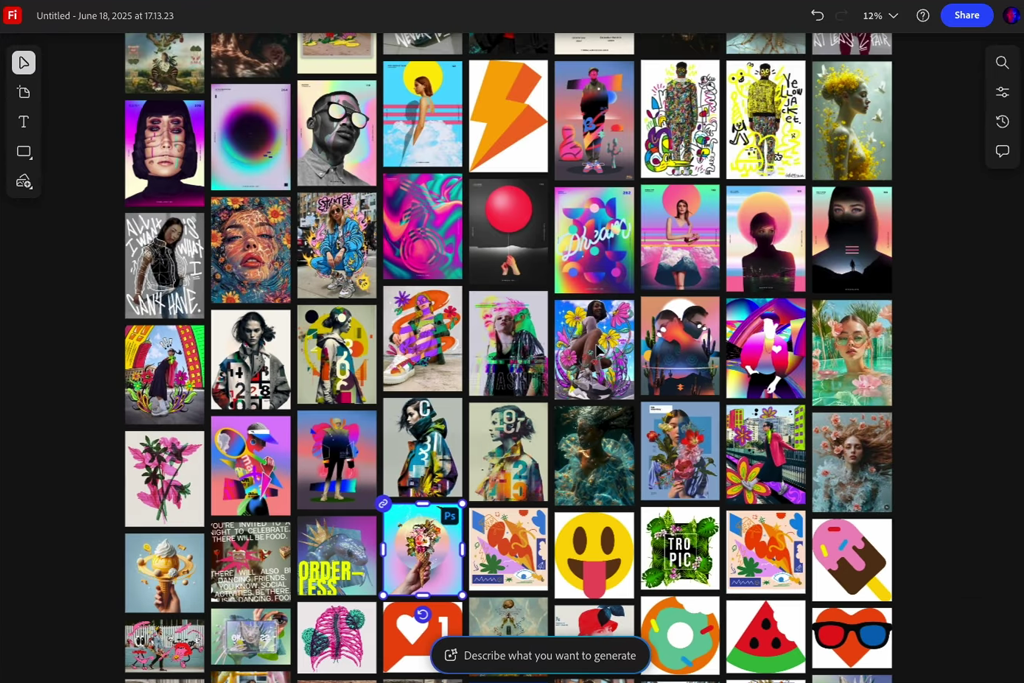
Für dieses Projekt habe ich das KI-Brainstorming-Tool Firefly Boards von Adobe verwendet. Derzeit gibt es ein Sonderangebot, mit dem Sie bis zum 14. Januar 2026 unbegrenzt kostenlos KI-Bilder erstellen können. Ich begann mit dem Hochladen einiger Beispielfotos – Nahaufnahmen von Baumrinde, Fotos einfacher japanischer Gebäude und Farben aus der Natur. Die KI erstellte daraufhin umgehend mehrere stilvolle Moodboards und Konzeptvisualisierungen. Mein Kunde und ich konnten in einem gemeinsamen Arbeitsbereich Seite an Seite arbeiten, um Ideen anzupassen, zu bewerten, zu kommentieren und zu verfeinern.
Alternativen zu Adobe Illustrator wie die Affinity-Software verfügen nicht über eine ähnliche Funktion oder ein vergleichbares Werkzeug.
Als Nächstes habe ich meine Entwürfe in Photoshop importiert. Dort haben neue KI-Assistenten (in der Beta-Version) den Stil und das Ziel meines Projekts erkannt. Sie haben mir auf intelligente Weise Vorschläge gemacht, wie ich Hintergründe erweitern, Farben für eine bessere Harmonie anpassen und schnelle Layout-Vorschauen erstellen kann. Ich hatte bei jeder Änderung das letzte Wort, aber diese Vorschläge haben mir geholfen, viel repetitive Handarbeit zu überspringen.
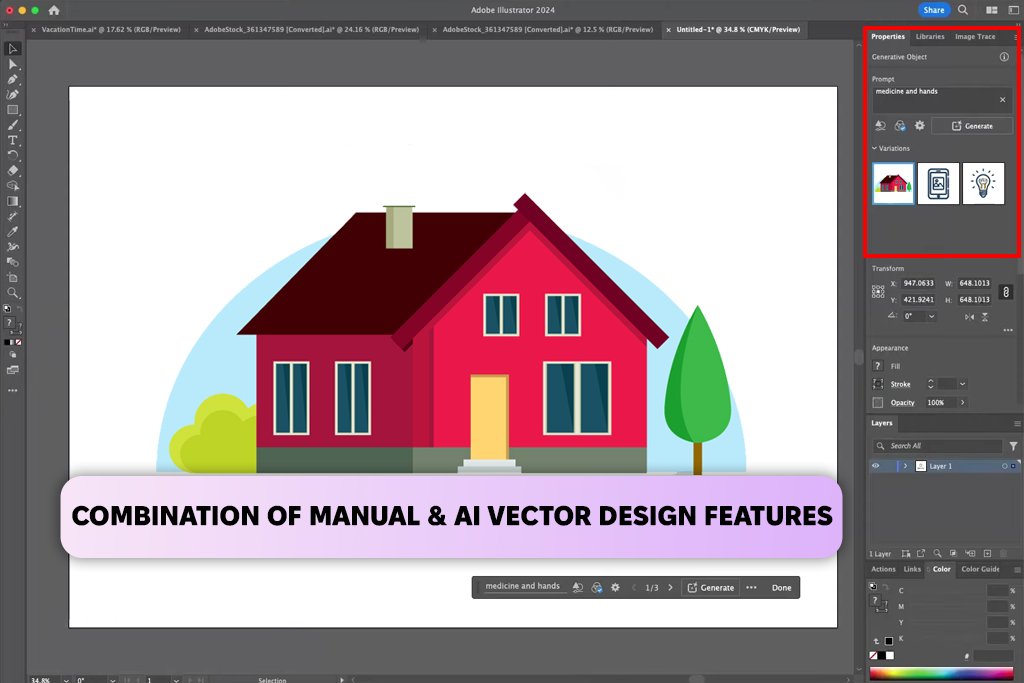
Anschließend nutzte ich Illustrator, um meine Ideen mit den KI-gestützten Vektorwerkzeugen und der intelligenten Formbearbeitung zu verfeinern. Danach wechselte ich zu InDesign, wo ich die finale Broschüre mit denselben freigegebenen Elementen aus meiner Creative Cloud-Bibliothek gestaltete.
Die Erstellung des Hotel-Werbevideos ging mit Premiere Pro und den KI-Videofunktionen von Adobe schnell und einfach. Dabei wurde eine wichtige Lücke deutlich: Da Affinity keine Videobearbeitungsfunktionen bietet, lässt sich diese Aufgabe dort nicht erledigen.

Creative Cloud Pro enthält außerdem mehrere KI-Modelle, die direkt in die Apps integriert sind, wie zum Beispiel Googles Gemini 2.5 Nano Banana, Veo, Flux, Runway, Ray und andere. Deshalb konnte ich verschiedene Stile zur direkten Bildgenerierung in Photoshop und Express ausprobieren. Der Zugriff auf so viele Modelle erwies sich letztendlich als großer Vorteil.
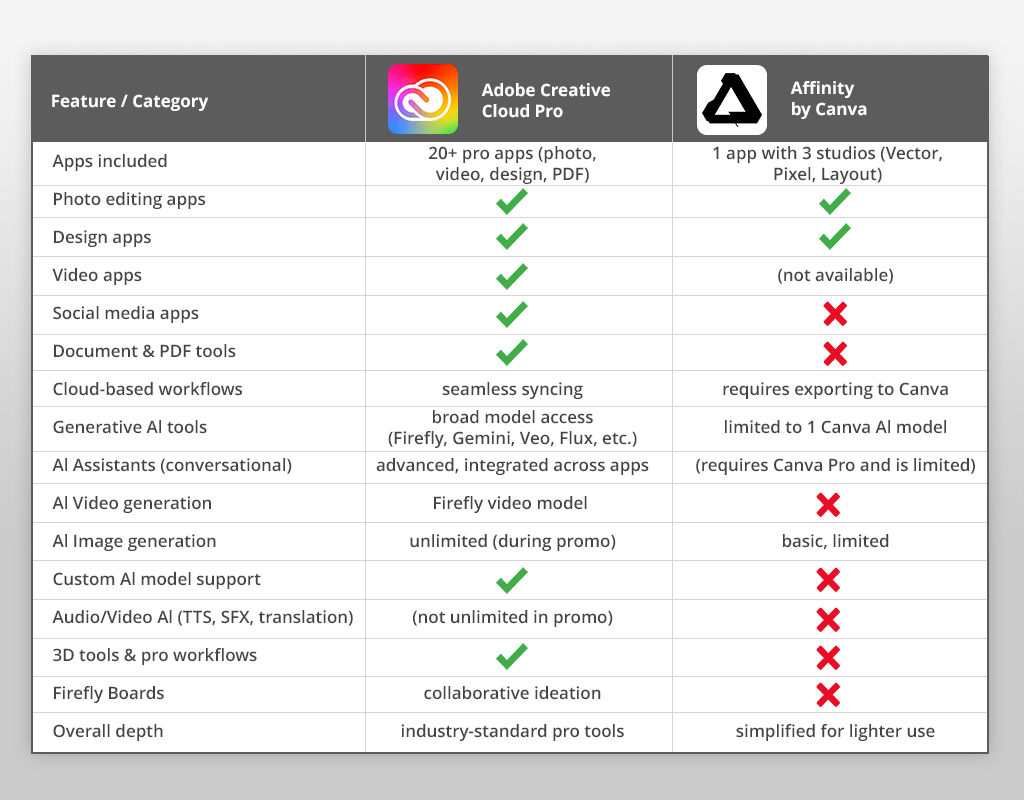
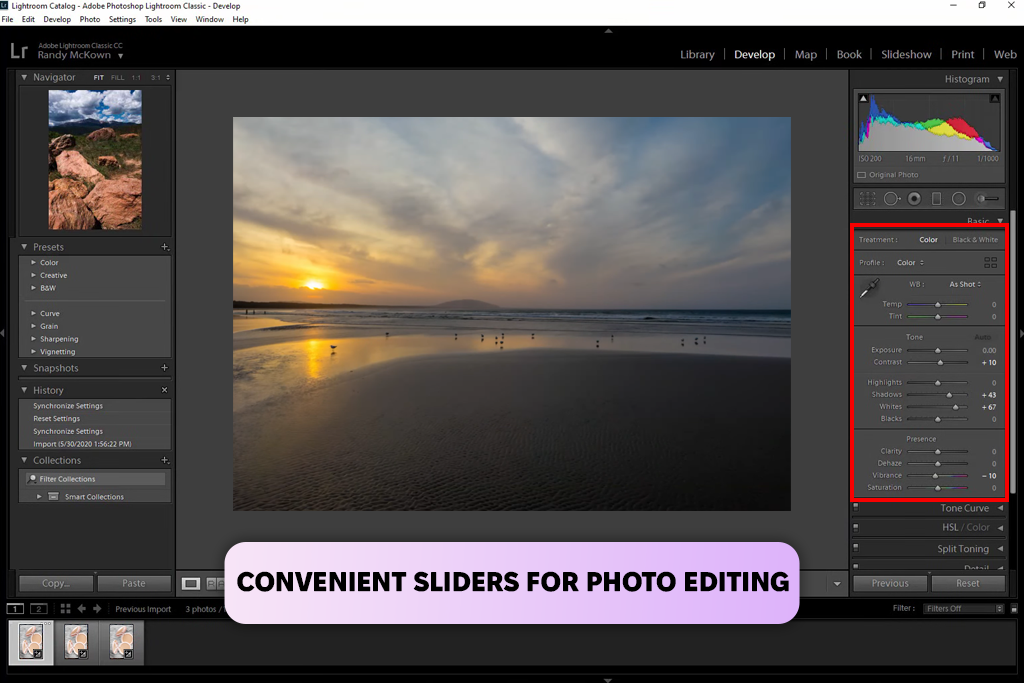
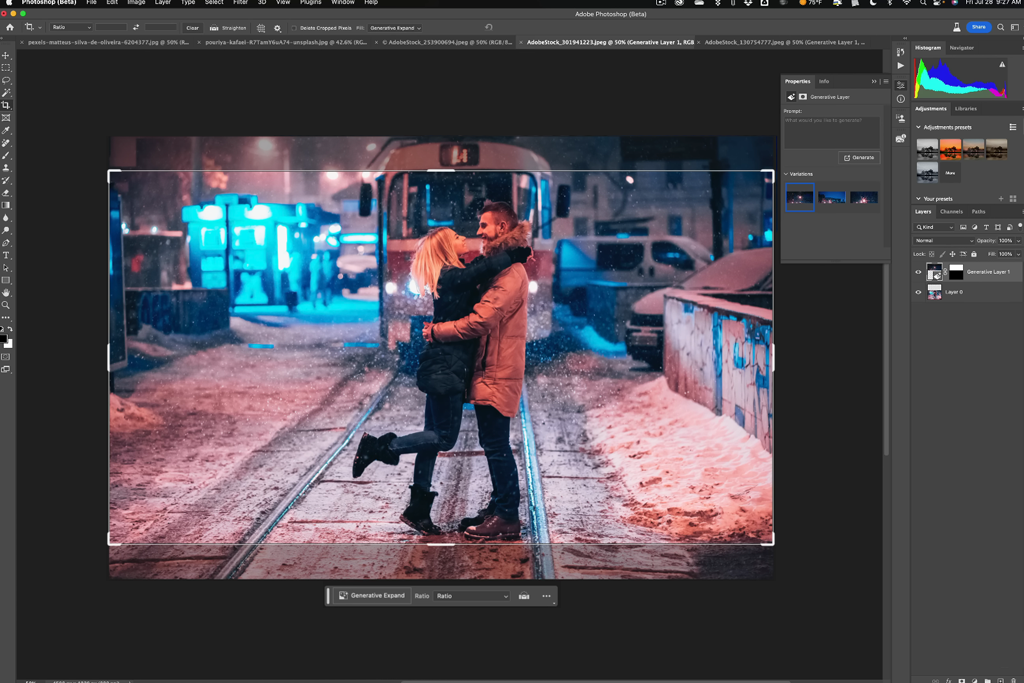
Adobe KI Funktionen, einschließlich Generatives Erweiterungs-, Entfernungs- und Umfärbewerkzeug Und Glühwürmchen Die auf diesen Funktionen basierenden Verbesserungen halfen mir, Produktfotos schnell zu optimieren, Hintergründe zu entfernen und in nur wenigen Minuten detaillierte Bildkompositionen zu erstellen. Darüber hinaus lieferten die Farbverarbeitungsfunktionen von Lightroom klare, konsistente Farbtöne, die die von mir entwickelte Markenpalette optimal unterstützten.
Für ein Projekt, das einheitliche visuelle Darstellungen im Web, auf print und in der Werbung erforderte, lohnt sich Adobe, da sich der Workflow als schneller, genauer und zuverlässiger erwies.
Die Fotobearbeitungswerkzeuge von Adobe haben ein einfaches Produktfotoshooting in nur wenigen Stunden in professionelle, verkaufsfertige Bilder verwandelt. Durch das automatische Entfernen von Hintergründen, die Korrektur der Beleuchtung und die gleichzeitige Bearbeitung vieler Fotos mit Lightroom und Photoshop habe ich mir tagelange manuelle Arbeit erspart.

Stärken:
Einschränkungen:


Affinity Photo Für die grundlegende Bildbearbeitung war es bestens geeignet. RAW-Dateien wurden problemlos verarbeitet, und leichte Retuschen ließen sich einfach und schnell durchführen. Für alle, die nur Standardkorrekturen an ihren Fotos vornehmen möchten, ist es eine überraschend leistungsstarke Option – insbesondere jetzt, da es auch eine kostenlose Version gibt.
Als ich jedoch komplexere Bearbeitungen vornehmen wollte, wie das Kombinieren mehrerer Bilder oder die Nutzung von KI-Funktionen, traten die Grenzen von Affinity Photo deutlich zutage. Es fehlen die intelligenten, automatischen Werkzeuge von Adobe. Aufgaben wie das Entfernen von Objekten oder das Isolieren von Bildteilen erforderten mehr manuelle Arbeit, und die Endergebnisse waren nicht immer so sauber oder zuverlässig.
Stärken:
Einschränkungen:
Affinity Photo ist schnell und zuverlässig für grundlegende Bearbeitungen wie Farbkorrekturen, leichte Retuschen und Zuschneiden – perfekt für einfache Arbeiten oder Social-Media-Projekte und das kostenlos.

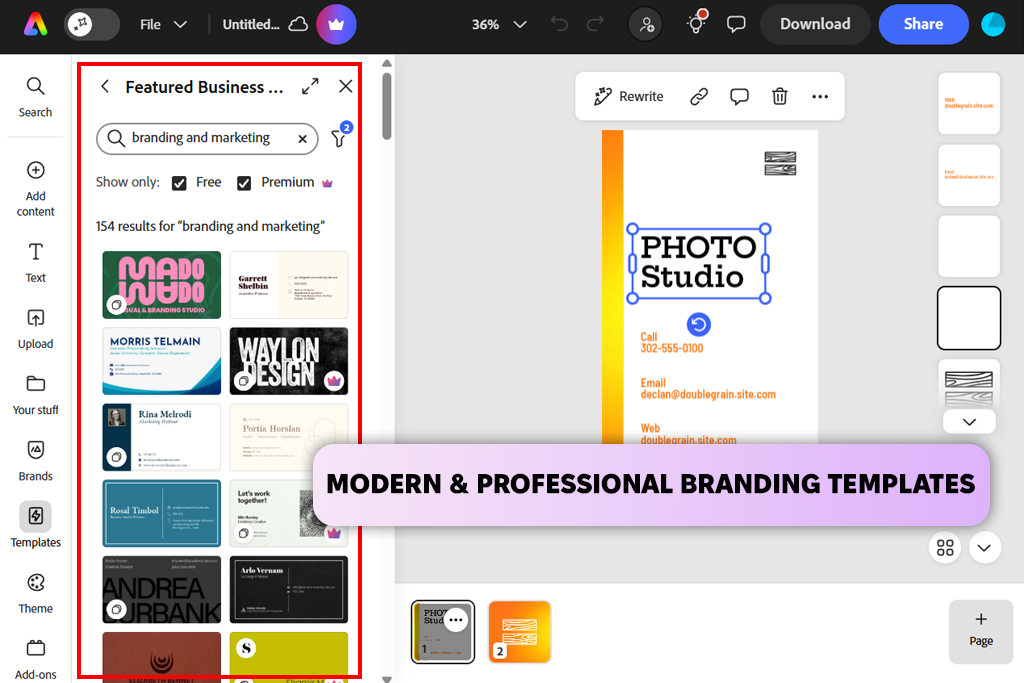
Für Branding und Grafikdesign bot Adobe etwas, was Affinity nicht konnte: Alles funktionierte nahtlos zusammen. Mit Illustrator erstellte ich klare Logos und Vektorgrafiken. Photoshop verarbeitete komplexe Bilder und Texturen. Anschließend ermöglichte mir Adobe Express, schnell Anzeigenentwürfe zu erstellen und Designs für verschiedene Formate anzupassen – alles innerhalb eines einzigen, vernetzten Systems.
Am wichtigsten war jedoch, dass alle KI-Tools nahtlos zusammenarbeiteten. Ich konnte ein Design in Affinity Illustrator erstellen, mit Adobe Firefly verschiedene Versionen generieren, Stile anderer KI-Modelle testen und alles direkt wieder in mein Projekt integrieren. Dieser vernetzte Workflow ersparte mir stundenlanges manuelles Testen.
Ich habe kostenlose Adobe-Software verwendet, um hochwertige Launch-Materialien wie Logos, Icons, Verpackungen, Anzeigen und Flyer zu erstellen. Sie bot mir einen kompletten, professionellen Workflow von Anfang bis Ende.
Stärken:
Einschränkungen:
Mit Illustrator, InDesign und Express konnte ich alles – Branding, Broschüren und Social-Media-Banner – in einem reibungslosen Workflow erstellen. Gestochen scharfe Vektorgrafiken, präzise Typografie und die einfachen print/Web-Export-Tools haben den Prozess wirklich effizient gemacht.“

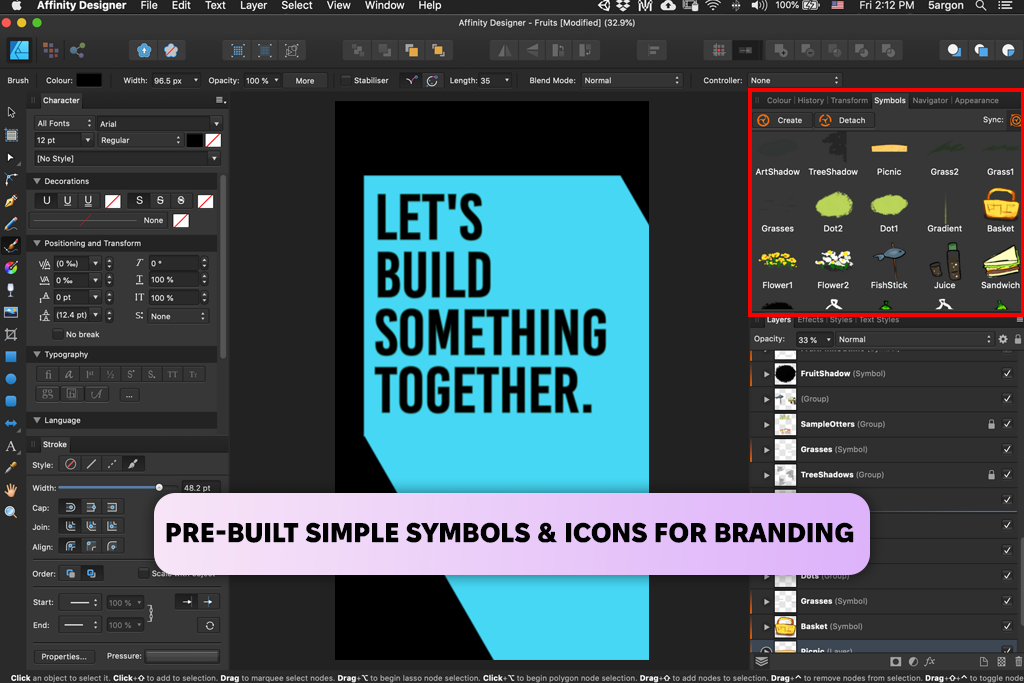
Ich habe auch versucht, Affinity Designer Für den Branding-Teil des Projekts wollte ich sehen, ob es die Arbeit genauso gut bewältigen kann. Für einfaches, minimalistisches Grafikdesign hat sich Affinity Designer wirklich gut bewährt – es war schnell, flüssig und angenehm in der Anwendung.
Affinity Designer eignet sich hervorragend für die Erstellung klarer, eigenständiger Grafiken. Bei komplexeren Arbeitsabläufen, wie der Integration KI-generierter Elemente oder dem Austausch von Assets zwischen verschiedenen Anwendungen, stößt die Suite jedoch an ihre Grenzen. Sie bietet nicht die gleiche umfassende Plugin-Unterstützung, die ausgefeilten Textwerkzeuge oder die nahtlose Integration mit anderen Anwendungen wie Adobe.
Kurz gesagt, im Vergleich von Affinity und Adobe kann ich behaupten, dass die erste Option für fokussierte, kleinere Projekte die bessere Wahl ist, aber es wird schwierig, wenn man die Versionskontrolle verwalten, in vielen Formaten exportieren oder mit einem Team zusammenarbeiten muss.
Stärken:
Einschränkungen:
Für einfache Logos, Poster und Grafiken für soziale Medien sind Affinity Designer und Publisher völlig ausreichend. Sie sind benutzerfreundlich und ressourcenschonend, wodurch sie sich gut für kleinere Aufgaben oder einmalige Projekte eignen, bei denen keine fortgeschrittenen Funktionen benötigt werden.

Als ich mit der Markenentwicklung und der Launch-Kampagne begann, war klar, dass KI-Tools entscheidend sein würden, um schnell von der ersten Idee zum fertigen Produkt zu gelangen. Das Projekt umfasste viele Aspekte: die Gestaltung einer neuen visuellen Identität, die Bearbeitung von Produktfotos, die Erstellung von Social-Media-Inhalten und die Produktion eines kurzen Promo-Videos.
Um herauszufinden, welches Programm besser funktioniert, habe ich Affinity Designer und Illustrator nebeneinander getestet. Ich wollte bei jedem Schritt KI-Unterstützung – vom Brainstorming bis zur endgültigen Bearbeitung.
Der Kernunterschied war von Anfang an deutlich: Adobe setzt in allen Bereichen seiner Toolkits auf KI, während Affinity zwar ein hervorragendes Werkzeug für manuelles Design ist, aber keine KI-Funktionen bietet. Diese Lücke beeinflusste meinen gesamten kreativen Prozess.
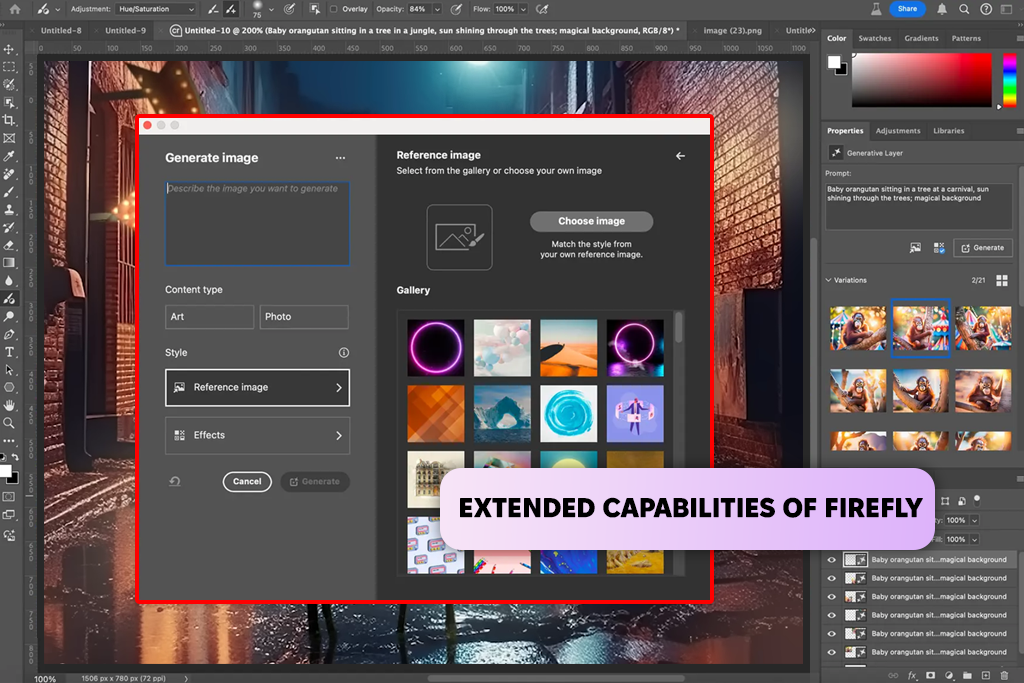
Ich habe Adobe Firefly's KI intensiv genutzt, um Ideen für das Erscheinungsbild des Projekts zu sammeln. Dank unbegrenzter Versuche konnte ich viele Ideen ausprobieren. Ich erstellte Moodboards, Produktfotos in verschiedenen Umgebungen und diverse künstlerische Stile, um die Gesamtstimmung der Kampagne festzulegen. Ein großer Vorteil von Firefly war, dass ich zwischen verschiedenen KI-Stilen wählen konnte, wie dem von Adobe selbst oder denen von Partnern wie Google, je nachdem, welchen künstlerischen Effekt ich bevorzugte.
Affinity, Andererseits verfügt es nicht über eine integrierte KI-Bildgenerierung. Obwohl es ein sehr stabiles und schnelles Programm ist, konnte ich weder Konzepte, Variationen noch benutzerdefinierte Hintergründe direkt darin erstellen. Ich musste diese zunächst in einer separaten KI-Software erstellen und dann importieren, was zusätzliche Schritte erforderte und meinen kreativen Fluss unterbrach.
Kleine Ergänzungsliste:
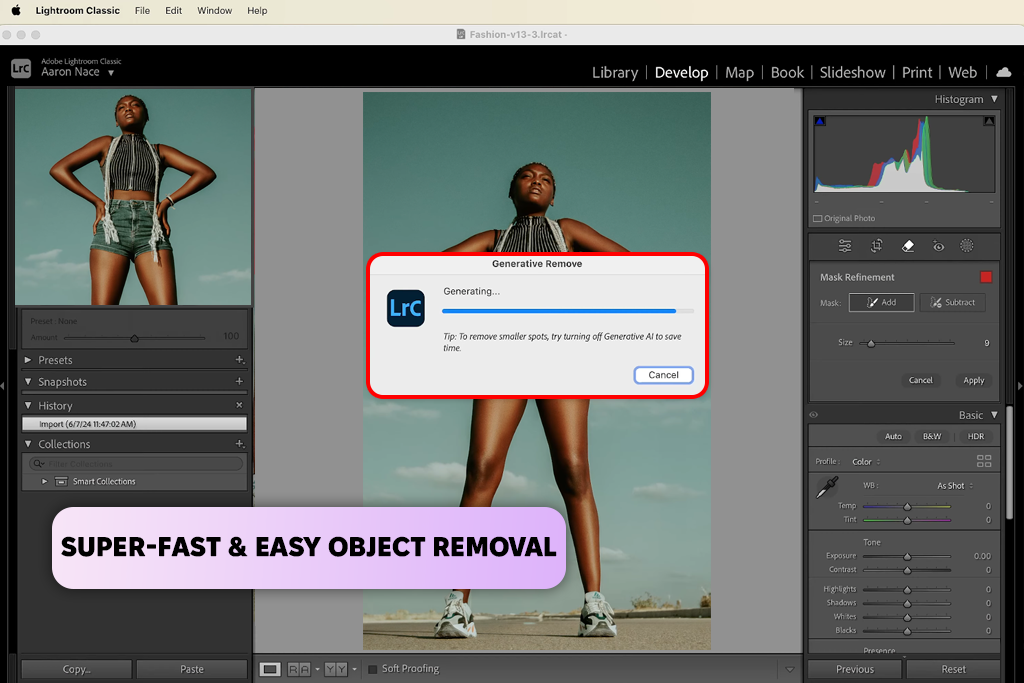
Während des Projekts benötigte ich ansprechende, professionell wirkende Produktbilder für Websites und soziale Medien. Die KI-Tools von Adobe in Photoshop und Lightroom erleichterten die Bearbeitung erheblich. Werkzeug entfernen Und Generative Entfernung Unerwünschte Objekte wurden schnell entfernt. Die automatische Szenenerkennung passte Beleuchtung und Farben an, und KI-basierte Gesichts- und Oberflächenkorrekturen sorgten für ein einheitliches Erscheinungsbild.
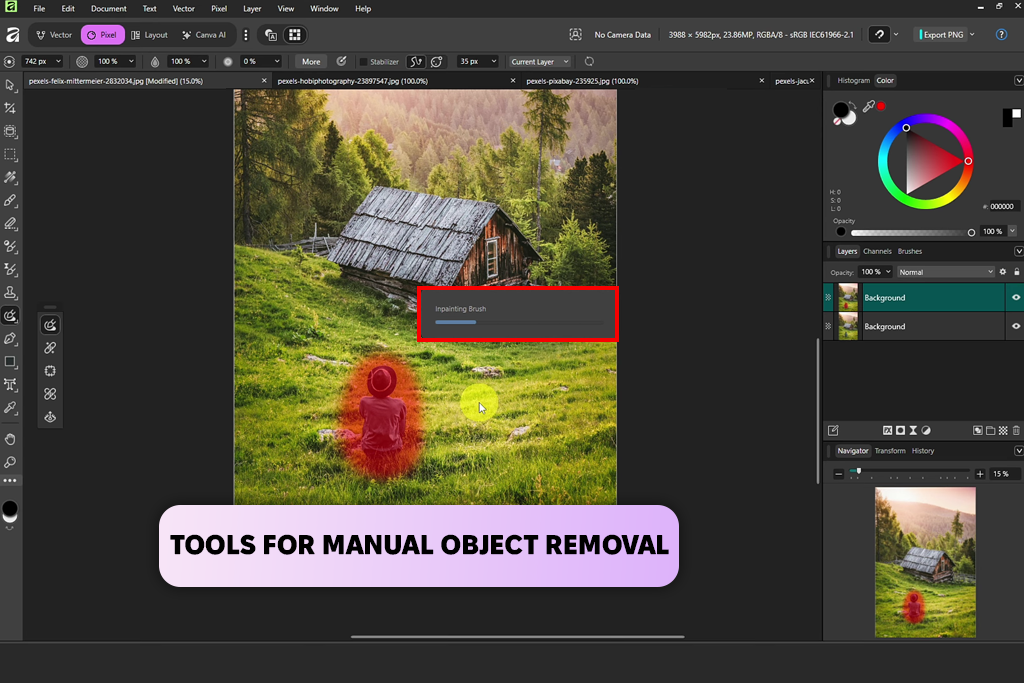
Während Affinity Photo Es war zwar schnell und reaktionsschnell bei manuellen Bearbeitungen, aber es fehlte ihm die KI-Intelligenz, die Adobe so effizient erscheinen ließ. Ich konnte zwar qualitativ hochwertige Ergebnisse erzielen, aber es dauerte länger und erforderte deutlich mehr manuelle Arbeit.
Wo Adobe AI am meisten geholfen hat:

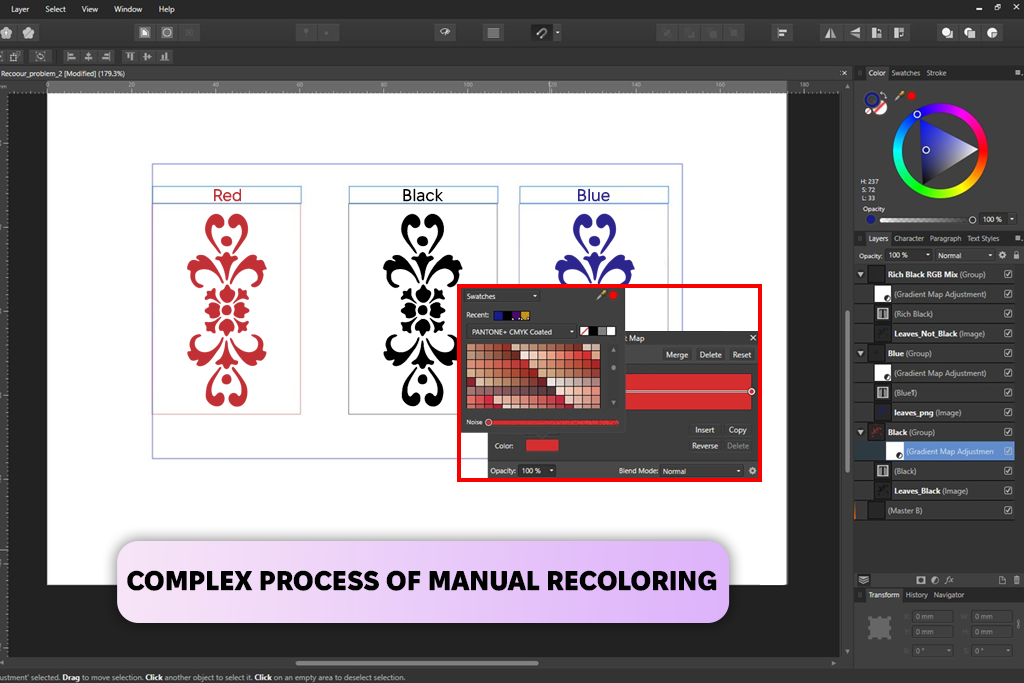
Affinity Designer Das Programm arbeitet sehr schnell und präzise mit Vektorgrafiken, allerdings musste ich jede Version manuell erstellen. Es gab keine automatischen Vorschläge, Farbanpassungen oder generierten Optionen. Für kleine, individuelle Designs ist das in Ordnung, aber bei der Arbeit an einer Marke in vielen verschiedenen Formaten erwies sich das als Einschränkung.
Beispiele aus meinem Projekt:
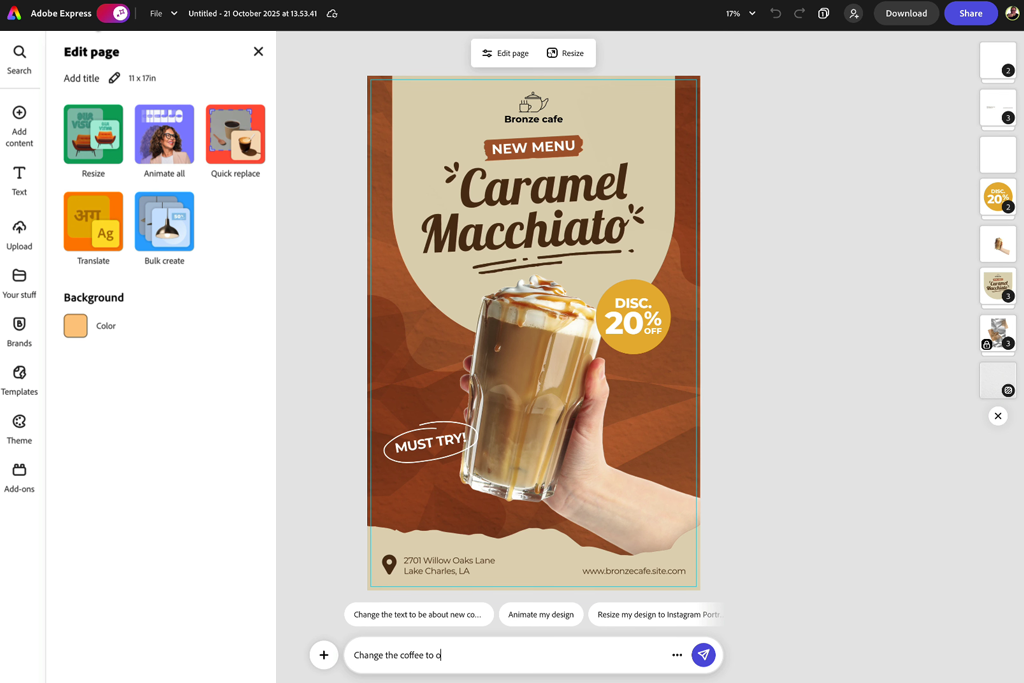
Das neue KI-Helfer in Photoshop und Adobe Express Es hat meine Arbeit an komplexeren Aufgaben deutlich beschleunigt. Die KI verstand meine Anweisungen, erstellte Ebenen, organisierte Bearbeitungen und schlug Änderungen vor, die ich selbst anpassen konnte. Ich behielt die volle Kontrolle, aber die KI eliminierte viele kleine, sich wiederholende Schritte.
Seit Affinity Da automatisierte Tools und KI-Unterstützung fehlen, muss man alles selbst erledigen. Das ermöglicht zwar eine hohe Präzision, führt aber bei Projekten mit vielen Elementen zu erheblichen Verzögerungen.
Adobe AI Aufgaben, auf die ich mich verlassen habe:
Firefly und seine KI-Tools sind bahnbrechend. Mein Team kann damit Moodboards, Konzepte und Videoentwürfe komplett in der Creative Cloud erstellen, was uns Stunden spart und neue Ideen liefert ohne dass wir die App verlassen müssen.“

Firefly Boards wurde zu unserem wichtigsten kreativen Dreh- und Angelpunkt innerhalb Adobe Es war ein gemeinsamer Raum, in dem ich Inspirationen hochladen, Bilder generieren, mit Stilen experimentieren und Entwürfe teilen konnte. Er entwickelte sich in Echtzeit durch direktes Feedback von meinem das FixThePhoto-Team weiter und funktionierte wie ein lebendiges, kollaboratives Moodboard.
Affinity Es läuft flüssig und ist einfach zu bedienen, bietet aber keine integrierten Funktionen für die Zusammenarbeit oder KI-Tools für Brainstorming. Für einen Einzeldesigner mag das ausreichen, aber für ein Teamprojekt wie meines war Adobe die bessere Wahl.

Für den Videotrailer meiner Kampagne hat Adobe Firefly Video den Prozess deutlich vereinfacht. Ich konnte damit Bewegungsvariationen erstellen, Szenen optimieren und kurze Clips produzieren, die perfekt zum Look & Feel meiner Marke passten. So war die Videoerstellung unkompliziert und reibungslos, selbst für jemanden, der sich nicht darauf spezialisiert hat.
Affinity verfügt über keine Videofunktionen, daher konnte dieser Teil der Arbeit nur mit Adobe durchgeführt werden.
Wenn Ihre Arbeit von KI-Funktionen, Automatisierung oder intelligenten Tools abhängt, hat Adobe einen klaren Vorteil. Affinity basiert auf manueller Arbeit, bei der jeder Schritt von Hand ausgeführt werden muss. Dieser Ansatz eignet sich gut für kleine Projekte oder Hobbyprojekte, stößt aber bei größeren oder komplexeren Aufgaben an seine Grenzen.

Von Anfang an entschied ich mich für Adobe Creative Cloud Pro, da es plattformübergreifend funktioniert. Ich konnte es auf Desktop-Computern (Windows und macOS), Mobilgeräten (iPad und iPhone) und dank Cloud-Synchronisierung mit zugehörigen Apps auf Android nutzen. Ich habe zum Beispiel angefangen, Ideen auf meinem iPad zu skizzieren, und sie später auf dem Desktop mit dem kostenlosen Photoshop weiter verbessert – alles blieb automatisch synchronisiert, ohne dass zusätzliche Schritte erforderlich waren.
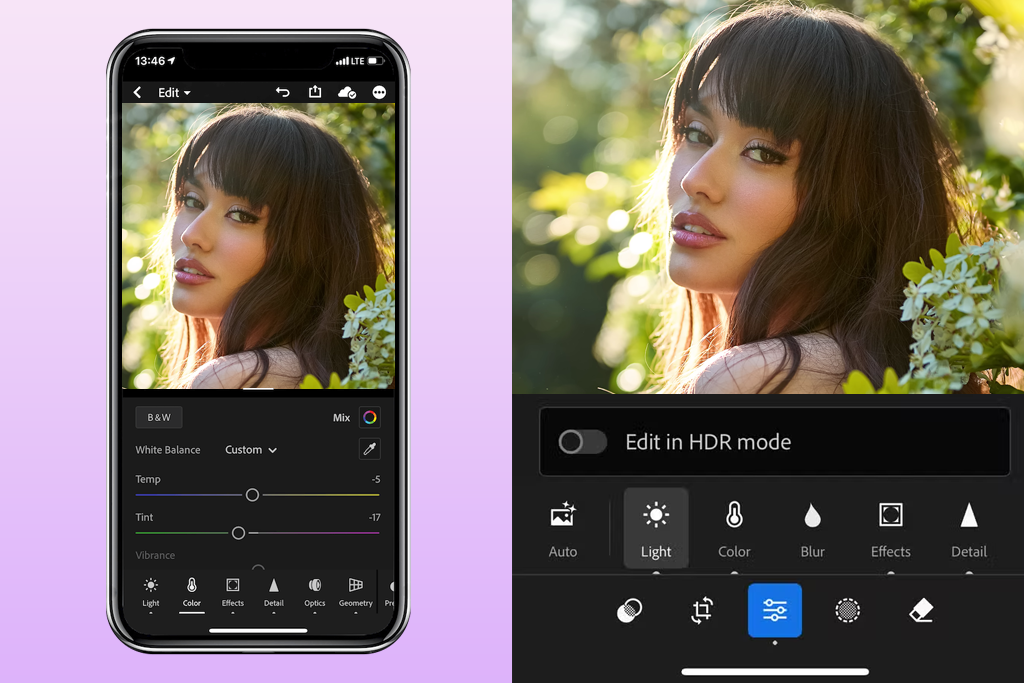
Lightroom Mobile So konnte ich Fotos auch unterwegs ansehen und bearbeiten und sie später in voller Qualität am Computer fertigstellen. Das Teilen von Arbeiten war genauso einfach – dank Cloud-Bibliotheken konnte ich Entwürfe jederzeit an meine Mitarbeiter senden. Mit diesem System konnte ich problemlos produktiv bleiben, egal ob im Café, im Zug oder im Büro, was perfekt zu meinem flexiblen Freelancer-Workflow passte.
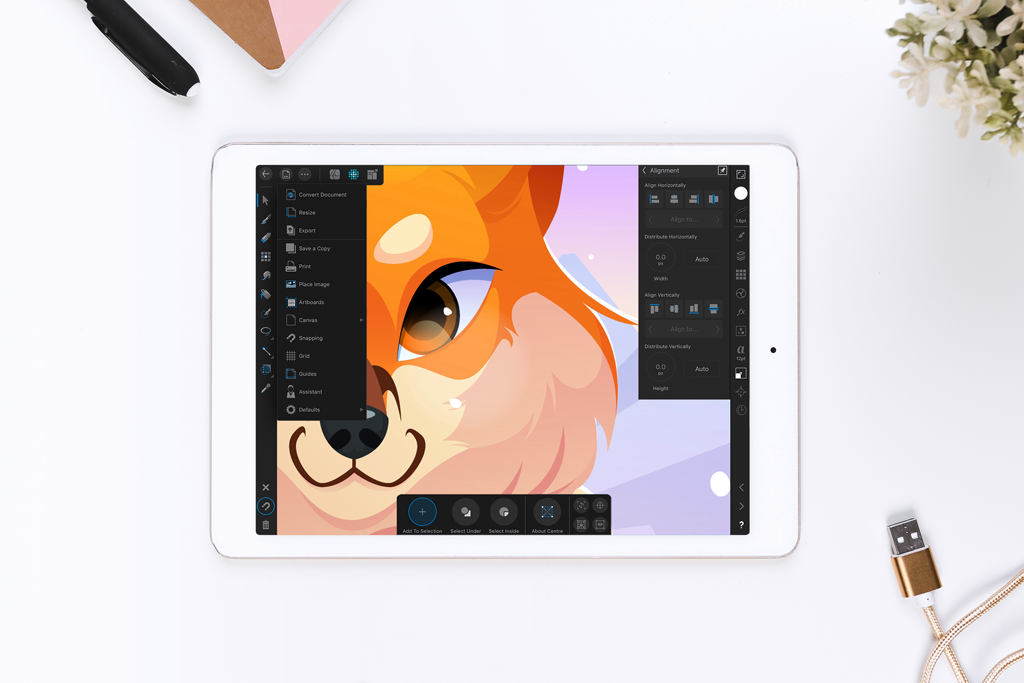
Sie können verwenden Affinity Auf einem Computer oder iPad. Die iPad-App ist schnell und reaktionsfreudig, aber es gibt keine Live-Synchronisierung zwischen verschiedenen Geräten. Als ich also am Branding-Projekt arbeitete, musste ich alle Änderungen, die ich auf meinem iPad vorgenommen hatte, manuell auf meinen Computer übertragen, um fortfahren zu können – ein ärgerlicher zusätzlicher Schritt.
Da wichtige Funktionen wie Fotoretusche, KI-Tools und Vektorbearbeitung nur auf Desktop-Computern verfügbar waren, fühlten sich die mobilen Versionen im praktischen Alltagseinsatz eingeschränkt an.
Adobes Desktop-Software bietet zahlreiche Funktionen und kann komplex wirken, aber ich empfand sie als sehr zuverlässig und schnell, selbst bei anspruchsvollen Aufgaben. Auf meinem Computer liefen große PSD-Dateien, aufwändige Texturen, 4K-Video-Timelines und mehrseitige InDesign kostenlos - Layouts reibungslos. Am wichtigsten war jedoch, dass es selbst in den wichtigsten Phasen meines Projekts zu keinen Abstürzen kam.
Die Datei- und Assetverwaltung von Creative Cloud funktionierte einwandfrei, selbst beim gleichzeitigen Verschieben vieler Dateien zwischen verschiedenen Anwendungen. Die Performance blieb stabil, lediglich bei der Arbeit mit extrem großen 3D- oder Videodateien bemerkte ich leichte Verlangsamungen, was angesichts ihrer Größe verständlich ist.
Affinity Die Apps liefen sehr schnell und ressourcenschonend. Einfache Vektorgrafiken, Fotobearbeitungen und selbst mittelkomplexe Designs wurden zügig geladen und gerendert. Bei einzelnen Aufgaben wie Entwürfen oder Broschüren-Mockups reagierte Affinity oft schneller als Adobe. Im Vergleich zu Adobe schneidet Affinity auf leistungsschwächeren Rechnern bei einfachen, konzentrierten Arbeiten deutlich besser ab.
Als ich jedoch mit größeren Projekten begann, die viele hochauflösende Bilder, zahlreiche Ebenen und häufige Exporte erforderten, traten die Grenzen deutlich zutage. Da es keine integrierte Asset-Synchronisierung gab, musste ich Dateien duplizieren und Elemente manuell kopieren, was den gesamten Prozess verlangsamte. Affinity blieb für kleinere Projekte schnell, doch bei größeren und komplexeren Kampagnen reduzierte der zusätzliche manuelle Aufwand den Leistungsvorteil.
Ein großer Vorteil von Adobe Creative Cloud Pro Ich hatte immer Hilfe zur Verfügung, wenn ich sie brauchte. Wann immer ich auf ein Problem stieß, beispielsweise wenn ein Video nicht korrekt exportiert wurde oder ich mit einer Firefly-Einstellung nicht zurechtkam, fand ich schnell eine Lösung. Adobe bietet offiziellen Kundensupport, detaillierte Hilfeartikel und Anleitungen, aktive Benutzerforen und regelmäßige Software-Updates.
Da dieses Tool so beliebt ist, gibt es zahlreiche Hilfestellungen dazu. Es existieren Video-Tutorials, zusätzliche Plugins und Kurse. Das ist besonders hilfreich, wenn Kunden professionelle und einwandfreie Ergebnisse wünschen.
Unterstützung von Affinity von Canva ist recht eingeschränkt. Affinity bietet ein Online-Hilfecenter und Community-Foren, und die Dokumentation deckt die wichtigsten Werkzeuge gut ab. Für grundlegende Bedürfnisse wie Vektorgrafiken, Layouts oder einfache Fotobearbeitungen findet man in der Regel leicht Anleitungen. Für fortgeschrittenere Aufgaben wie komplexe Layouts, Farbmanagement oder die Vorbereitung von Dateien für print sind hilfreiche Informationen jedoch schwerer zu finden.
Wenn ich bei bestimmten Aufgaben wie Farbabstimmung oder der Erstellung hochwertiger 3D-Dateien Hilfe benötigte, musste ich oft selbst raten und experimentieren, da es keine ausreichenden, klaren Anleitungen gab. Für einen Hobbyisten mag das noch möglich sein, aber dieser Mangel an verlässlicher Unterstützung erschwert die professionelle Arbeit mit Kundenkontakt.
Nachdem ich Adobe Creative Cloud Pro und die Affinity-App mehrere Wochen lang an meinem Projekt getestet hatte, verglich ich die Preise. Mein Projekt umfasste Fotografie, Vektorgrafiken, Layouts in verschiedenen Formaten und viel KI-gestütztes Brainstorming, daher musste ich nicht nur die Leistungsfähigkeit der Tools, sondern auch die langfristigen Kosten berücksichtigen.
Ich habe meinen Vergleich auf US-Preisen basiert, da dies für die meisten Nutzer die gängigste Referenz ist.
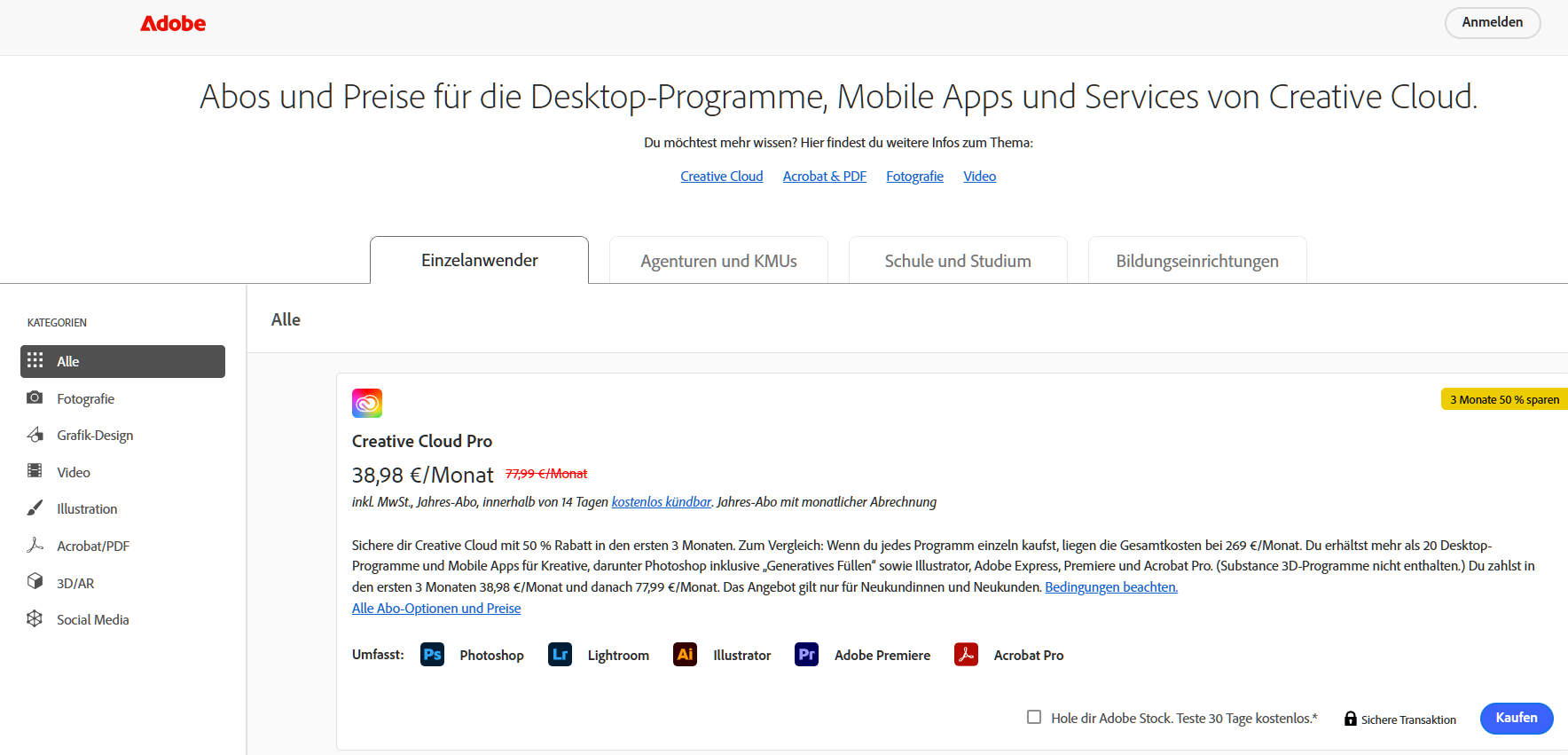
Die Abonnementkosten von Adobe gelten oft als hoch, aber die Nutzung für mein Projekt hat mir geholfen, den Wert hinter dem Preis zu verstehen. Die Preisstruktur ist transparent. Das jährliche Hauptabonnement, das monatlich abgerechnet wird, kostet 77,99 €. Wenn Sie sich nicht an einen Vertrag binden möchten, ist die flexible Monatsoption eine Option. 116,99 €. Für diejenigen, die gerne alles im Voraus bezahlen, betragen die jährlichen Kosten: 905,92 € Das entspricht in etwa den monatlichen Kosten des Jahresabonnements.
Ausschlaggebend für meine Entscheidung waren letztendlich die häufigen Rabatte von Adobe. Während großer Rabattaktionen – der Black Friday-Angebote und anderer saisonaler Aktionen senkt Adobe die Preise oft deutlich, manchmal um bis zu 50 % im ersten Jahr. Dadurch können die Kosten auf etwa [Betrag einfügen] sinken. 34,99 € pro Monat Dadurch wird das Abonnement deutlich erschwinglicher.
Selbst wenn keine großen Rabattaktionen liefen, fand ich immer wieder Partnerangebote, die das Abo für etwa 38,98 € pro Monat anboten. Für ein Projekt, das Fotobearbeitung, Illustration, Layoutgestaltung und Videobearbeitung vereint, machte dieses Adobe-Rabatt -Abo die Suite von einer teuren Option zu einem praktischen All-in-One-Abonnement für Kreative.
Die Firefly-Aktion, die noch bis Januar 2026 läuft, hat meine Sicht auf Adobes Preisgestaltung komplett verändert. Nachdem ich gesehen hatte, dass mein Abonnement mir unbegrenzte KI-gestützte Bild- und Videobearbeitung ermöglicht – nicht nur mit Firefly, sondern auch mit Modellen wie GPT-4, Runway und Veo –, erschien mir der Preis deutlich angemessener.
Das bedeutete, dass ich keine separaten Guthaben kaufen oder andere Dienste abonnieren musste. Mein gesamter kreativer Prozess, von der Idee bis zum Prototyp, fand innerhalb von Adobe statt – ohne zusätzliche Kosten.
Man beginnt zu verstehen, warum sich Adobe lohnt. Man bezahlt nicht nur für einzelne Apps wie Photoshop oder Illustrator. Man bezahlt für einen kompletten, vernetzten Workflow – von der ersten Idee bis zu den fertigen exportierten Dateien, alles an einem Ort. Dieses eine Abonnement hat letztendlich mehrere andere kostenpflichtige Tools ersetzt, die ich zuvor genutzt habe, und mir dadurch tatsächlich Geld gespart.
| Tarif-/Abrechnungsart | Monatliche Kosten | Jährliche Vorauszahlung | Hinweise / Bedingungen |
|---|---|---|---|
|
Einzelperson (Jahresvertrag, monatliche Abrechnung)
|
77,99 € / Monat
|
≈ 936 € / Jahr
|
Vollständiger Zugriff auf alle Apps, KI-Tools, Cloud-Speicher und Updates
|
|
Monatlich kündbar (ohne Vertrag)
|
116,99 € / Monat
|
—
|
Flexibler Plan; langfristig teurer
|
|
Schüler/Lehrer (Einführungsangebot)
|
25,99 € / Monat (erstes Jahr)
|
≈ 312 € / erste 12 Monate
|
Ermäßigter Preis für berechtigte Studenten/Lehrer
|
|
Student/Lehrer (Verlängerung nach dem ersten Jahr)
|
34,99 € / Monat
|
≈ 420 € / Jahr
|
Der ermäßigte Zinssatz gilt weiterhin (niedriger als der Standardzinssatz).
|
|
Aktions-/Rabattangebot
|
~ 38,98 € / Monat
|
~ 468 € / erstes Jahr
|
Oftmals erhältlich während des Black Friday oder saisonaler Schlussverkäufe.
|
Notiz! Dieser Sonderpreis gilt in der Regel nur für Neukunden und ist zeitlich begrenzt. Das genaue Angebot und der Endpreis können je nach Land, Filiale oder Anmeldezeitpunkt variieren.
Das Abonnement beinhaltet:
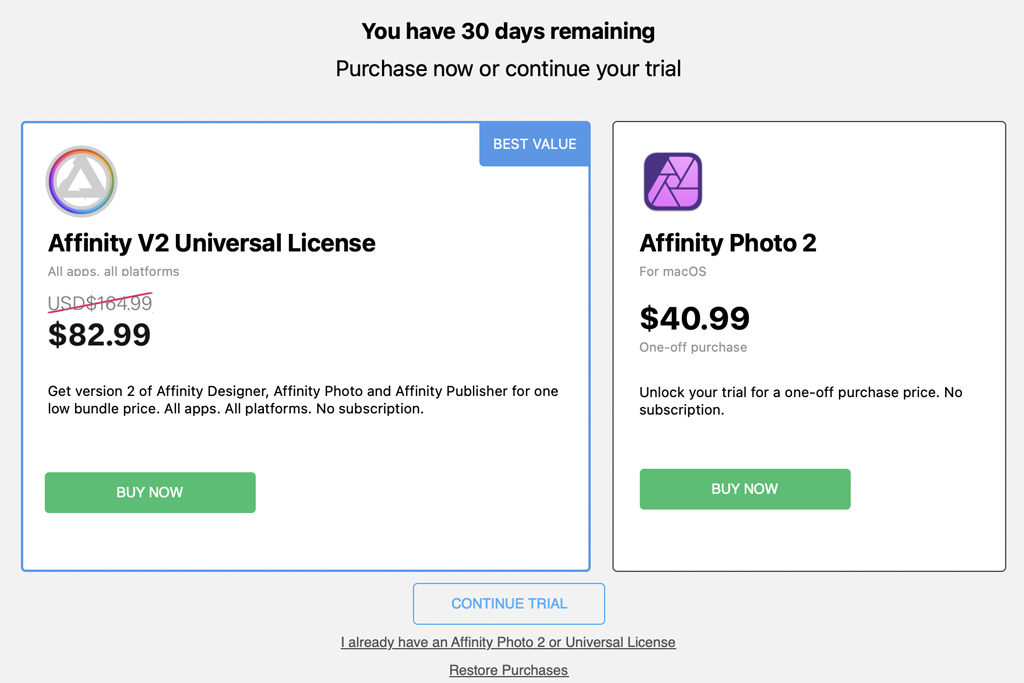
Auf der anderen Seite des Vergleichs zwischen Adobe und Affinity steht die neu gestaltete App, die sich nach der Übernahme von Serif durch Canva im Jahr 2025 deutlich verändert hat. Anders als Adobe bietet sie keine herkömmlichen Einzellizenzen mehr an. Stattdessen sind die Funktionen von Photo, Designer und Publisher in einer einzigen kostenlosen Anwendung für Windows und macOS vereint.
Das macht Affinity auf Anhieb zu einer sehr attraktiven Option. Beim Testen war ich beeindruckt, wie viel man kostenlos damit machen kann. Ich konnte Fotos bearbeiten, Grafiken erstellen und mehrseitige Dokumente gestalten – alles ohne Kosten. Für Studenten, Hobbyisten oder Berufstätige mit kleinem Budget ist kostenlos einfach unschlagbar.
Im Laufe meines Branding-Projekts stieß ich an die Grenzen der kostenlosen Affinity-App. Viele der fortgeschritteneren, KI-gestützten Funktionen, wie die intelligente Hintergrundentfernung, Objekterkennung, die Umwandlung von Skizzen in Vektorgrafiken und Designvorschläge, sind nicht enthalten. Um darauf zugreifen zu können, ist ein Upgrade auf die Pro-Version erforderlich, die [Betrag einfügen] kostet. 14,99 US-Dollar pro Monat oder etwa 9,99 US-Dollar pro Monat bei jährlicher Zahlung (119,99 US-Dollar/Jahr).
Als ich mir die tatsächlichen Preise ansah, wurde der Unterschied deutlich. Auf den ersten Blick wirkt Affinity deutlich günstiger. Nachdem ich jedoch die für mein Projekt benötigten KI-Funktionen freigeschaltet hatte, gab ich etwa ein Drittel des Preises von Adobe für ein Tool aus, das deutlich weniger konnte, insbesondere für professionelle Aufgaben wie Farbkorrektur, Videobearbeitung, fortgeschrittene Fotoretusche und Typografie.
Für einfachere Aufgaben ist die kostenlose Version von Affinity hervorragend geeignet. Designer, die nicht stark auf KI oder vernetzte App-Workflows angewiesen sind, werden sie als äußerst nützlich empfinden. Besonders hervorzuheben ist, dass man jetzt drei leistungsstarke Apps erhält, die früher über [Betrag fehlt] gekostet haben. 150-200 US-Dollar Dass es komplett kostenlos ist, ist bemerkenswert. Es kommt selten vor, dass Software so viel zugänglicher wird.
| Plan / Angebot | Kosten (Standard) | Hinweise / Lieferumfang |
|---|---|---|
|
Kostenlose Version (Basis-App)
|
Frei
|
Wesentliche Werkzeuge wie Vektorgrafiken, Fotobearbeitung, Layouts und Standardexporte sind ohne Abonnement verfügbar.
|
|
Canva Pro (für Premium-Funktionen / KI)
|
14,99 US-Dollar / Monat oder 119,99 US-Dollar / Jahr (effektiv ca. 9,99 US-Dollar/Monat)
|
KI-Generierung, Premium-Vorlagen und erweiterte Marken- oder Exportfunktionen erfordern einen kostenpflichtigen Tarif.
|
|
Legacy-Einzelanwendungslizenz (ältere Version, vor 2026 )
|
Etwa 50–70 US-Dollar pro App
|
Das alte Vertriebsmodell wurde eingestellt und durch eine kostenlose Basisversion sowie optionalen Zugriff auf Canva Pro ersetzt.
|
Notiz! Für wichtige professionelle Funktionen wie KI-Tools, erweiterte Exportoptionen und Markenmanagement benötigen Sie ein Canva Pro-Abonnement. Das bedeutet, dass die kostenlose Version von Affinity für anspruchsvolle, kundenfertige Projekte oft nicht ausreicht.
Was ist in der kostenlosen Version enthalten?
Einschränkungen (sofern nicht Canva Pro erworben wird):
Die Wahl zwischen Adobe Creative Cloud Pro und Affinity hängt von der Projektgröße, den benötigten Werkzeugen und der Priorität (professioneller Workflow oder niedrige Kosten) ab. Nach dem Testen beider Programme für mein Projekt ist der Unterschied deutlich.
Adobe Creative Cloud Pro ist die umfassendste und zukunftsweisendste Wahl für Profis, Kreativteams und alle, die Präzision, Stabilität und KI-gestützte Workflows benötigen. Das Ökosystem funktioniert als ein einziges vernetztes System: Firefly, Photoshop, Illustrator, Premiere Pro, After Effects kostenlos, Lightroom und XD lassen sich von Anfang bis Ende nahtlos integrieren. Keine andere Plattform bietet derzeit einen derart vollständig vernetzten, durchgängigen kreativen Workflow.
Adobe ist die bessere Wahl, wenn Sie Folgendes benötigen:
Affinity ist die bessere Wahl, wenn Sie Folgendes benötigen:





![Wimpern online zum Foto hinzufügen [KOSTENLOS]](http://fixthephoto.com/blog/images/gallery/news_main__preview_22174.png)
![9 Beste KI-Kopfschussgeneratoren [ {{%year}} FixThePhoto Auswahl]](http://fixthephoto.com/blog/images/gallery/news_main__preview_28142.jpg)


![11 Beste KI-Comic-Generatoren [Basierend auf Echten Tests]](http://fixthephoto.com/blog/images/gallery/news_main__preview_24618.jpg)

















