Til min overraskelse har en HTML til PDF converter blitt et av verktøyene jeg bruker oftest. Først hørtes denne typen konvertering ut som noe bare utviklere ville bry seg om. Men i praksis har det blitt en del av mitt daglige arbeid.
Jeg jobber hos FixThePhoto, så jeg samarbeider jevnlig med fotografer, designere, markedsførere og eiendomsmeglere. De sender ofte innhold i nettformat, for eksempel portfolio web , landingssider og interact bildegallerier designet med moderne CSS. Før eller siden må mesteparten av dette innholdet gjøres om til en PDF for print, kundeanmeldelse, lagring eller sikker deling.
I lang tid brukte jeg enkle HTML-til PDF converter på nett: du skriver inn en ink , klikker på en knapp og laster ned PDF . Dette virket greit i starten, men gratisverktøy begynte å mislykkes etter hvert som layoutene våre ble mer avanserte og de interne systemene våre vokste. Skrifter forsvant, grids fungerte ikke, gallerier lastet ikke inn riktig, CSS ble ikke fullt støttet, og det var ingen måte å automatisere prosessen på.
Det var i det øyeblikket jeg forsto at jeg trengte mer enn en enkel gratis konverter. Jeg trengte programvare som kunne behandle HTML og CSS på riktig måte, håndtere mange filer samtidig, fungere på både Windows og Mac, og også inkludere API-er slik at teamet vårt automatisk kunne generere PDF -er for klienter.
For å finne de riktige verktøyene, søkte jeg gjennom Reddit-diskusjoner, så utvikleranmeldelser på YouTube , leste dokumentasjonsforum og ba kollegene mine om å hjelpe til test 40+ HTML til PDF converter. Før jeg deler mine toppvalg, er her de viktigste tingene vi fokuserte på under testingen:
AI-funksjoner er ikke nødvendige, men når de brukes riktig, kan de hjelpe med å automatisk finne sideskift, balansere avstand og forbedre print , noe som reduserer manuelt arbeid for meg.
| Verktøy | Best for | CSS ac cura cy | API (JS / PHP / Python) | Batchkonvertering | Sikkerhetsnivå |
|---|---|---|---|---|---|
|
Bedrift, klientdokumenter
|
★★★★★ (5/5)
|
✔️ / ✔️ / ✔️
|
✔️
|
★★★★★ (5/5)
|
|
|
Utviklere, automatisering
|
★★★★☆ (4/5)
|
✔️ / ✔️ / ✔️
|
✔️
|
★★★★☆ (4/5)
|
|
|
Print oppsett
|
★★★★★ (5/5)
|
✔️ / ✔️ / ✔️
|
✔️
|
★★★★☆ (4/5)
|
|
|
Publisering, kompleks CSS
|
★★★★★ (5/5)
|
✔️ / ✔️ / ✔️
|
✔️
|
★★★★☆ (4/5)
|
|
|
Byråer, fleksibilitet
|
★★★★☆ (4/5)
|
✔️ / ✔️ / ✔️
|
✔️
|
★★★☆☆ (3/5)
|
|
|
Raske forhåndsvisninger
|
★★★☆☆ (3/5)
|
⚠️ / ❌ / ❌
|
❌
|
★★☆☆☆ (2/5)
|
|
|
Enkle gratis oppgaver
|
★★☆☆☆ (2/5)
|
⚠️ / ❌ / ❌
|
❌
|
★★☆☆☆ (2/5)
|
|
|
Backend-systemer
|
★★★★☆ (4/5)
|
✔️ / ✔️ / ✔️
|
✔️
|
★★★★☆ (4/5)
|
|
|
Sikre interne dokumenter
|
★★★★☆ (4/5)
|
✔️ / ✔️ / ✔️
|
✔️
|
★★★★★ (5/5)
|
Mange av verktøyene i denne listen tilbyr gratis HTML til PDF konvertering og lar deg lagre filer i forskjellige formater. Hvis du trenger mer avanserte funksjoner, er alternativene nedenfor verdt å utforske.
Dette spørsmålet stilles hele tiden, spesielt av kreative mennesker. HTML er laget for å forandre seg. PDF er laget for å forbli den samme – og det er derfor det er viktig.
HTML-innhold kan se forskjellig ut avhengig av nettleser, skjermstørrelse, operativsystem eller installerte fonter. En PDF låser alt på plass. Når jeg sender en PDF til en klient, er jeg sikker på at den vil se lik ut på en Mac, en Windows-datamaskin, et nettbrett eller en telefon.
Hos FixThePhoto lager vi ofte:
Noen av disse filene lages én gang. Andre lages hundrevis av ganger gjennom automatisering. På det tidspunktet er HTML til PDF API-støtte med JavaScript, PHP og Python ikke lenger valgfritt, men nødvendig.
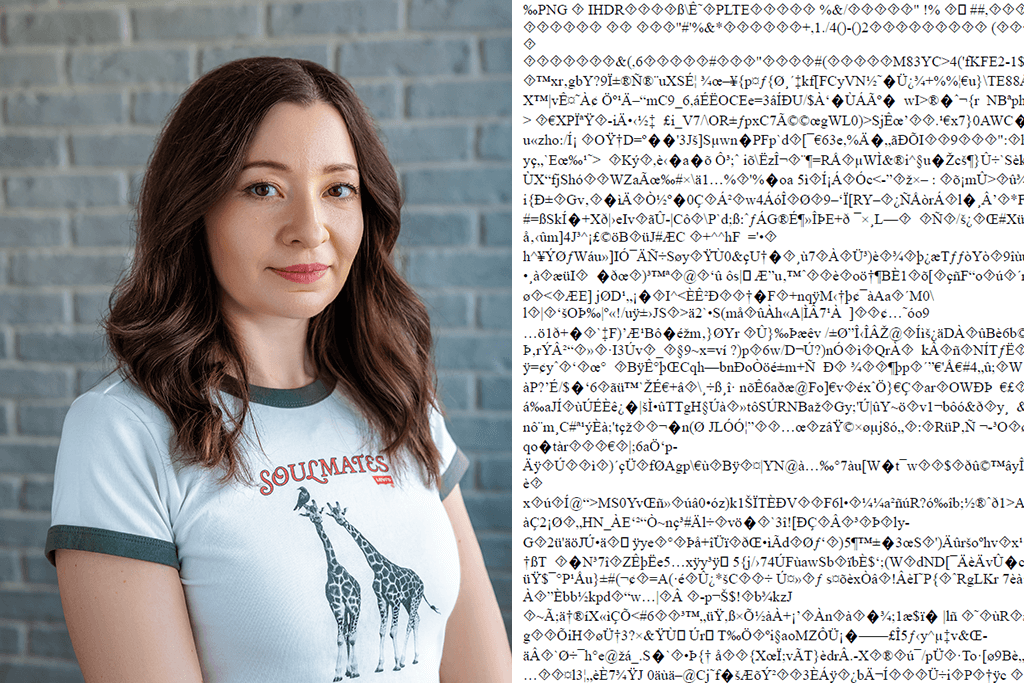
De fleste problemene oppstår vanligvis når:
Disse problemene er enda mer merkbare med:
På grunn av dette var sterk CSS-støtte det viktigste jeg fokuserte på da jeg testet HTML til PDF converter .
Du kan konvertere HTML til PDF manuelt ved hjelp av biblioteker. Vanlige eksempler er:
| Manuelle biblioteker | Ferdige konvertere og API-er | ||||
|---|---|---|---|---|---|
|
✔️ Full kontroll |
✔️ Stabil ytelse |
|
|
|
|
Jeg testet den manuelle bibliotektilnærmingen sammen med utviklerne våre. Det fungerer, men det er skjørt. En enkelt Chromium-oppdatering kan endre paginering eller avstand. Det blir et problem når klienter forventer det samme resultatet hver gang.
Etter all testingen mener jeg at API-er er bedre for ekte produksjonsarbeid, mens biblioteker er fine for testing av ideer eller små eksperimenter.
En av våre eiendomskunder hadde en eiendomsrapport på nett med interact diagrammer, plantegninger og seksjoner bygget med tung CSS. De trengte mer enn 100 PDF -er opprettet automatisk, hver av dem merket, paginert og låst. Gratisverktøy sviktet umiddelbart. Manuelle skript hadde skriftproblemer.
Da vi byttet til en API-basert konverter med skikkelig CSS-støtte, ble alt automatisert. PDF filene ble generert over natten, passet perfekt til layouten og var klare for MLS-opplastinger innen morgenen. Det oppsettet sparte oss for mange timer med manuelt arbeid.
Plattformkompatibilitet: Windows, Mac, API
Best for: Team, byråer, arbeidsflyter i bedrifter
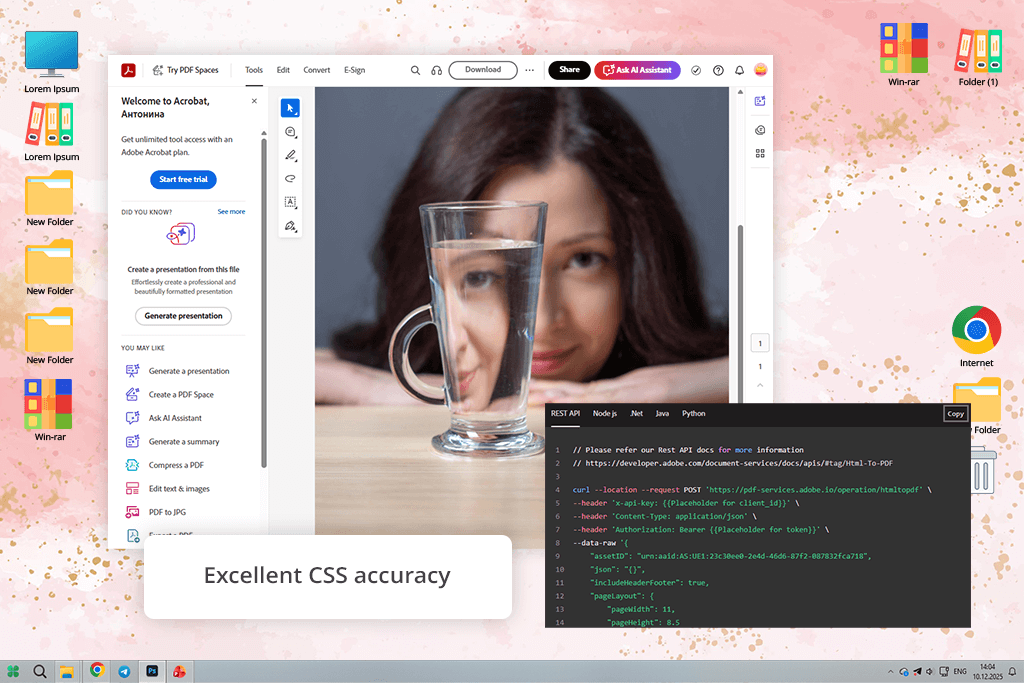
Jeg har brukt Adobe-produkter i mange år, så Adobe Acrobat var allerede kjent for meg. Jeg brukte det hovedsakelig til grunnleggende oppgaver som å mb sammen PDF er, eksportere filer for klienter eller konvertere en enkelt HTML-side når det ikke var behov for noe komplekst. Under denne testingen så jeg endelig på Acrobat som en seriøs HTML til PDF converter , nærmere bestemt ved bruk av Adobe PDF Services API.
Det som skilte seg ut for meg var hvor bra det fungerer når man først har kommet seg gjennom grensesnittet. API-et støtter JavaScript, PHP og Python, noe som hjalp teamet vårt med å automatisere PDF oppretting fra HTML-maler. Layouter med mye CSS fungerte knirkefritt: fonter, avstand og responsive seksjoner ble konvertert til rene PDF -er med færre problemer enn forventet.
«Sikkerhetsfunksjonene var et annet sterkt punkt. Hvis du trenger en sikker HTML til PDF converter , tilbyr Acrobat tillatelser, kryptering og stabil ytelse som passer for store team.»

Jeg brukte for det meste Acrobat til dokumenter sendt til kunder, som merkevarerapporter, kontrakter og forhåndsvisninger av porteføljer som måtte se identiske ut på både Windows og Mac. Det er ikke det raskeste alternativet for rask testing, men det fungerer best når du ønsker pålitelige, profesjonelle resultater i stor skala.
Profftips: Angi alltid sidestørrelse og marger i CSS-en din før du konverterer. Acrobat følger disse innstillingene bedre enn mange andre verktøy.
Priser: Gratis – begrensede konverteringer; Fra 12 dollar/mnd (Acrobat); API-prisene varierer etter bruk
Best for: Utviklere, batchkonverteringer
Plattformkompatibilitet: Windows, Mac, API
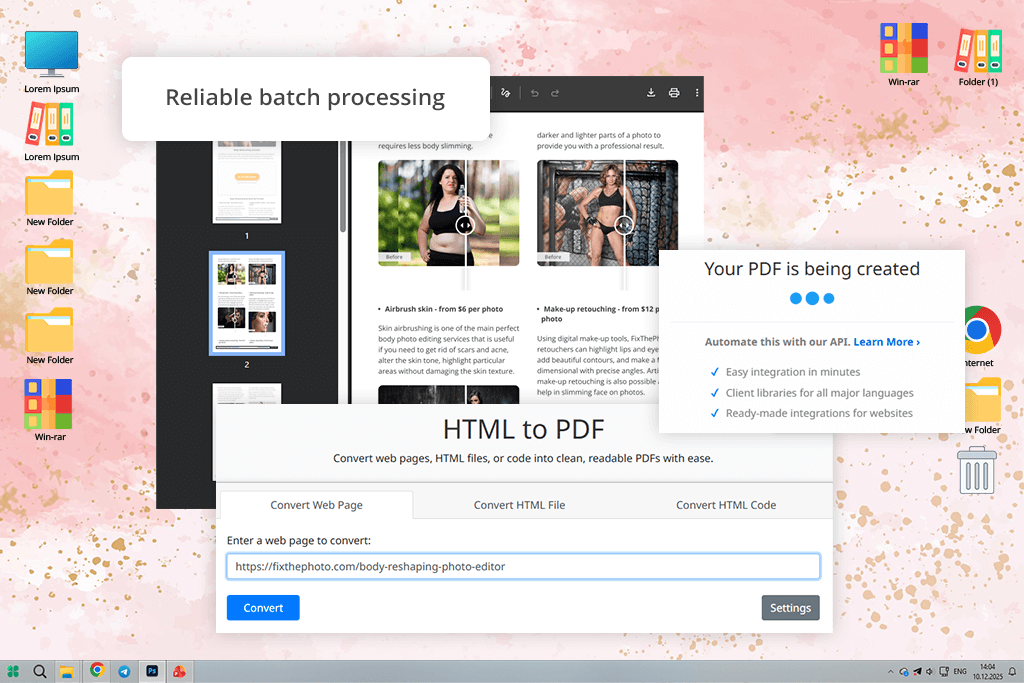
PDFCrowd var et av de første verktøyene jeg så da jeg søkte på nettet etter en HTML til PDF converter . Først forventet jeg ikke mye av det. Men da jeg begynte å teste, viste det seg raskt å være et av de mest nyttige verktøyene på listen.
PDFCrowd er designet med utviklere i tankene. Den tilbyr innebygd støtte for HTML til PDF API-arbeidsflyter og gir tydelige eksempler for JavaScript, PHP og Python. Jeg testet den med sider med tung CSS, inkludert grids , lange rulledesign og dynamisk innhold.
Resultatene var stabile, og utdataene så rene ut. Sideskift og eksterne filer fungerte bedre enn med mange større og mer kjente verktøy.
«Da vi trengte å få mange HTML-sider omgjort til PDF filer over natten, gikk prosessen knirkefritt. PDFCrowd er en batch- PDF converter for team som trenger raske og pålitelige resultater.»

Jeg brukte personlig denne nettsted til PDF converter for masseeksport. Det var ikke noe ekstra rot i grensesnittet og ingen funksjoner som var i veien – bare enkel konvertering. Den største ulempen er at grensesnittet ser gammelt ut, og nye brukere kan føle seg fused av mb innstillinger. Likevel, for folk som er komfortable med å jobbe med API-er, er PDFCrowd et sterkt og pålitelig alternativ.
Profftips: Bruk de avanserte sideskiftinnstillingene for å forhindre at innhold klippes ut på feil steder i lange PDF filer.
Priser: Gratis – begrenset antall sider, vannmerker; Fra 12 dollar/mnd.; Fra 99 dollar/år
Best for: Rapporter, print dokumenter
Plattformkompatibilitet: Windows, Mac, API
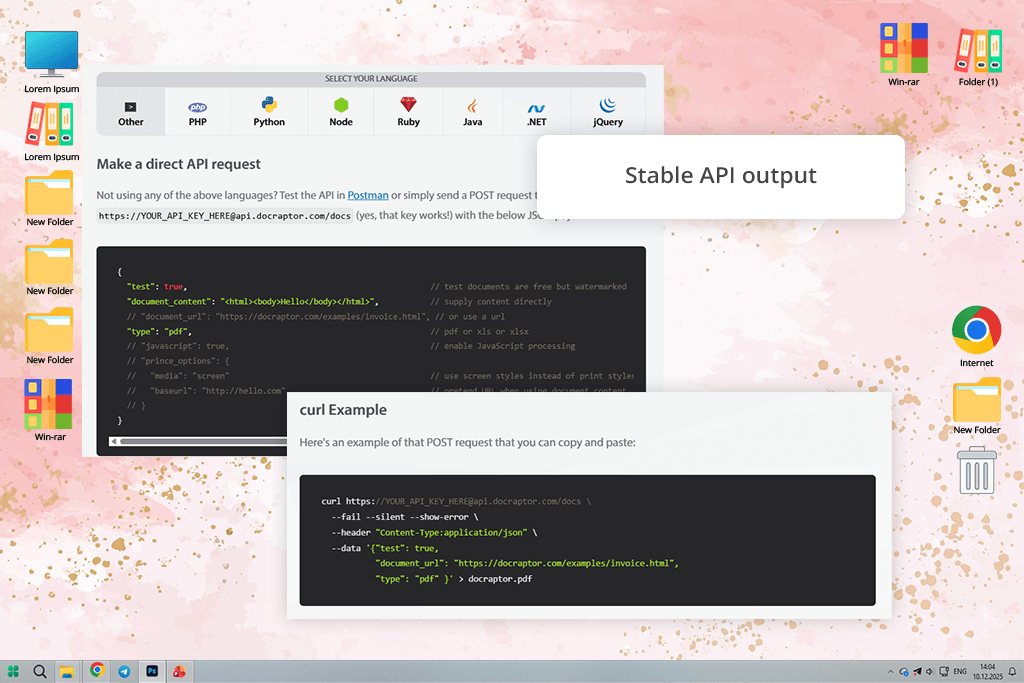
Jeg hørte først om DocRaptor fra en lagkamerat som ofte jobber med automatiserte rapporter og print dokumenter. Han beskrev det som et verktøy man velger når cura layout er viktig. Etter å ha testet det selv, forsto jeg poenget hans.
DocRaptor er ikke laget for vanlig bruk. Den er bygget for ren og strukturert PDF utdata. Den bruker Prince-gjengivelsesmotoren, som forklarer hvor godt den håndterer HTML og CSS, spesielt print regler som sidestørrelser, topptekster, bunntekster og eksakte sideskift. Dette var spesielt nyttig når man konverterte lange HTML-rapporter som inkluderte tabeller, bildetekster og gjentatte seksjoner.
«Jeg bruker DocRaptor til interne manualer, detaljerte klientrapporter og filer ment for print . Det fokuserer ikke på design eller stil, men det gir konsistente og pålitelige resultater.»

Fra et teknisk synspunkt støtter DocRaptor bruk av HTML til PDF API med problemfri integrasjon for JavaScript, PHP og Python. Jeg testet det ved å lage flersiders PDF -er fra HTML-maler som brukes i klientdokumentasjon. Resultatet forble konsistent på både Windows- og Mac-systemer.
Profftips: Ta deg tid til å finjustere CSS-en for print . DocRaptor gir bedre resultater når layouten er nøye utarbeidet.
Priser: Gratis – begrensede API-kall, vannmerker; Fra 15 dollar/mnd.; Fra 180 dollar/år
Best for: Utgivere, komplekse oppsett
Plattformkompatibilitet: Windows, Mac, Linux
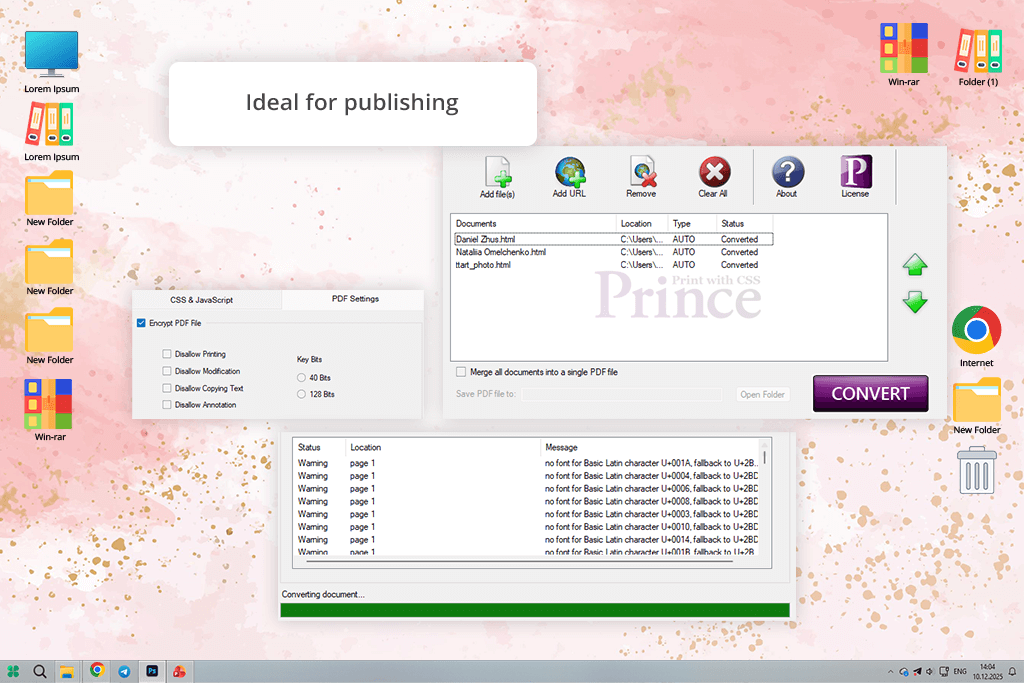
PrinceXML er en komplett renderingsmotor snarere enn et grunnleggende konverteringsverktøy. Det var det første HTML-til- PDF -konverteringsverktøyet jeg fant da jeg begynte å lete etter programvare på profesjonelt nivå i stedet for enkle online converter .
PrinceXML føles mer som publiseringsprogramvare enn et typisk programvare for filkonvertering . Det støtter avansert CSS print , detaljert typografi, fotnoter, flytende elementer, referanser og layouter som ligner på bøker eller blader. Under testingen brukte jeg kompleks HTML med nestede grids , tilpassede fonter og langt tekstinnhold, og det håndterte alt med presis og konsistent utdata.
«Jeg bruker PrinceXML når det er behov for full kontroll over det endelige oppsettet, spesielt for dokumenter der et enkelt, ødelagt sideskift kan forårsake alvorlige problemer.»

Det er ikke noe enkelt brukergrensesnitt. Du jobber med det via kommandolinjen eller et API, og det passer godt inn i Python-, PHP- og JavaScript-arbeidsflyter. PrinceXML er ikke det riktige valget for små eller raske oppgaver, men for viktige og komplekse oppsett skiller det seg ut.
Profftips: Hvis du allerede forstår CSS som er fokusert på print , vil PrinceXML føles naturlig å bruke.
Priser: Gratis – kun demo, vannmerker; Fra 495 dollar/år (lisensbasert)
Best for: Byråer, automatiserte dokumenter
Plattformkompatibilitet: Windows, Mac, API
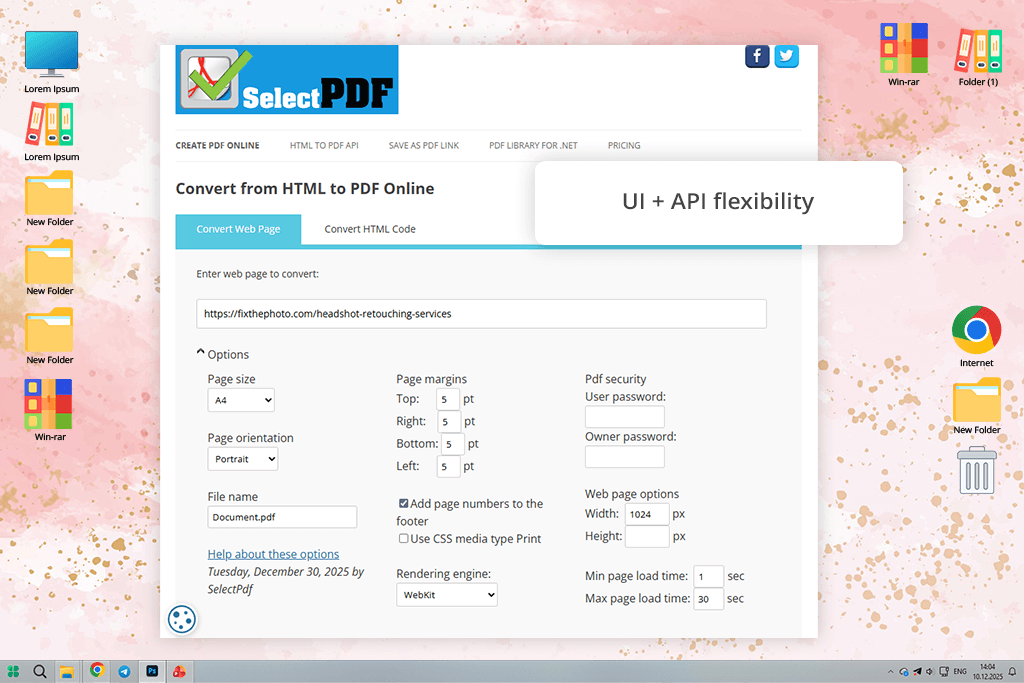
Kollegaen min, som fokuserer mer på den tekniske siden av arbeidet vårt, forklarte det som en HTML til PDF converter som ikke får mye oppmerksomhet, men som gir mye kontroll og fleksibilitet.
SelectPDF passer mellom utviklerverktøy og forretningsfokusert programvare. Den har et enkelt nettbasert grensesnitt for raske konverteringer, men hovedstyrken er API-et. Den støtter JavaScript, PHP og Python, og dokumentasjonen er tydelig og enkel å følge. Det var ingen forvirrende begrensninger eller uklare regler.
«Jeg liker kontrollen SelectPDF gir meg. Jeg kan justere topptekster og bunntekster, velge sidestørrelser, angi marger, kontrollere JavaScript-innlasting og finjustere CSS-gjengivelse uten å slite med systemet.»

Jeg brukte hovedsakelig SelectPDF for klientfiler laget fra HTML-maler, som for eksempel merkevaresammendrag og rapporter med flere sider. Dette var tilfeller der konsistens i layout var viktig, men det ville vært unødvendig å bruke noe så avansert som Prince.
Den håndterte layouter med tung CSS bra, spesielt når man brukte eksterne stilfiler. Dette gjør den til et godt HTML til PDF programvarealternativ for team som ønsker fleksibilitet uten komplikasjoner.
Profftips: Slå på JavaScript-forsinkelsesalternativer for dynamiske sider. Dette fikser ofte manglende eller ufullstendig innhold.
Priser: Gratis – begrenset antall sider, vannmerker; Fra 19 dollar/mnd.; Fra 199 dollar/år
Best for: Raske forhåndsvisninger, frilansere
Plattformkompatibilitet: Nettbasert, API
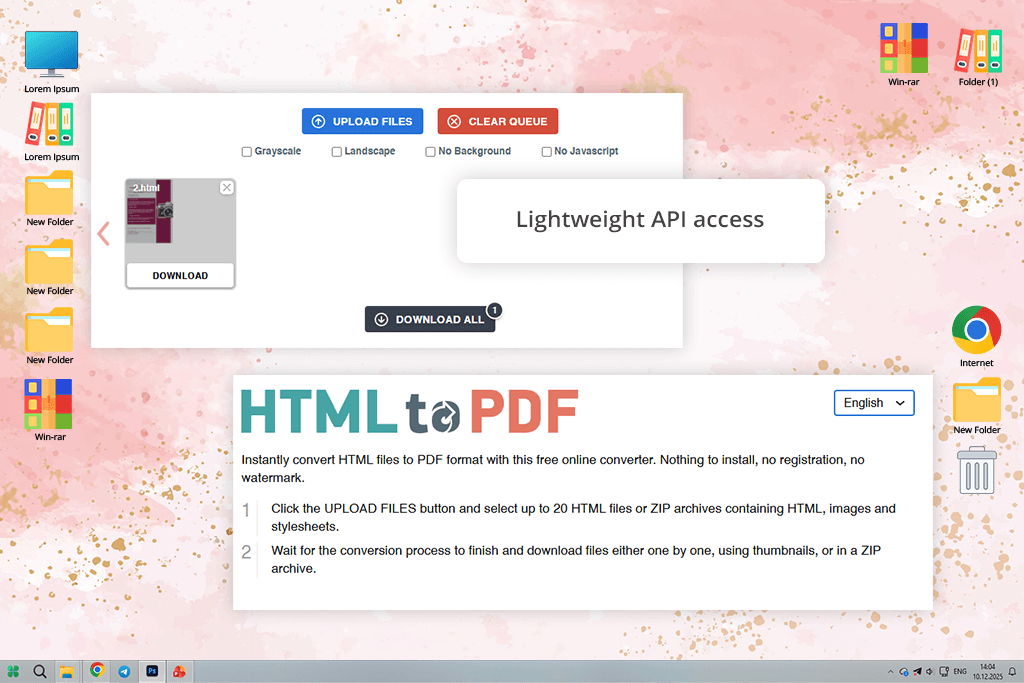
Jeg oppdaget HTML2PDF mens jeg søkte på Reddit etter enkle verktøy som folk bruker i hverdagen. Det prøver ikke å gjøre alt, og det er denne enkelheten som gjør det nyttig.
HTML2PDF er en enkel HTML til PDF converter på nett: du limer inn en ink eller HTML-kode, endrer noen grunnleggende innstillinger og laster ned PDF . Den tilbyr også et API og støtter JavaScript-basert gjengivelse, noe som er imponerende med tanke på hvor grunnleggende brukergrensesnittet ser ut.
«Selv om den ikke tilbyr dyp Python- eller PHP-automatisering som større plattformer, er den tilstrekkelig for lette automatiseringsbehov.»

Jeg brukte denne gratis PDF til HTML-konverter hovedsakelig for raske kontroller, som å lagre porteføljesider, sende raske forhåndsvisninger til kunder eller fange et weblayout før jeg gjorde endringer. Det fungerte fint med moderne CSS, spesielt for design på én side og responsive layouter.
Dette er ikke et verktøy jeg ville brukt til storskala eller kritisk automatisering. Men når hastighet er viktigere enn perfekte resultater, er det min foretrukne løsning.
Profftips: Bruk dette verktøyet til forhåndsvisning av layout, ikke endelige print .
Priser: Gratis – begrensede konverteringer; Fra 9 dollar/mnd; Fra 99 dollar/år
Best for: Raske oppgaver, frilansere
Plattformkompatibilitet: Nettbasert
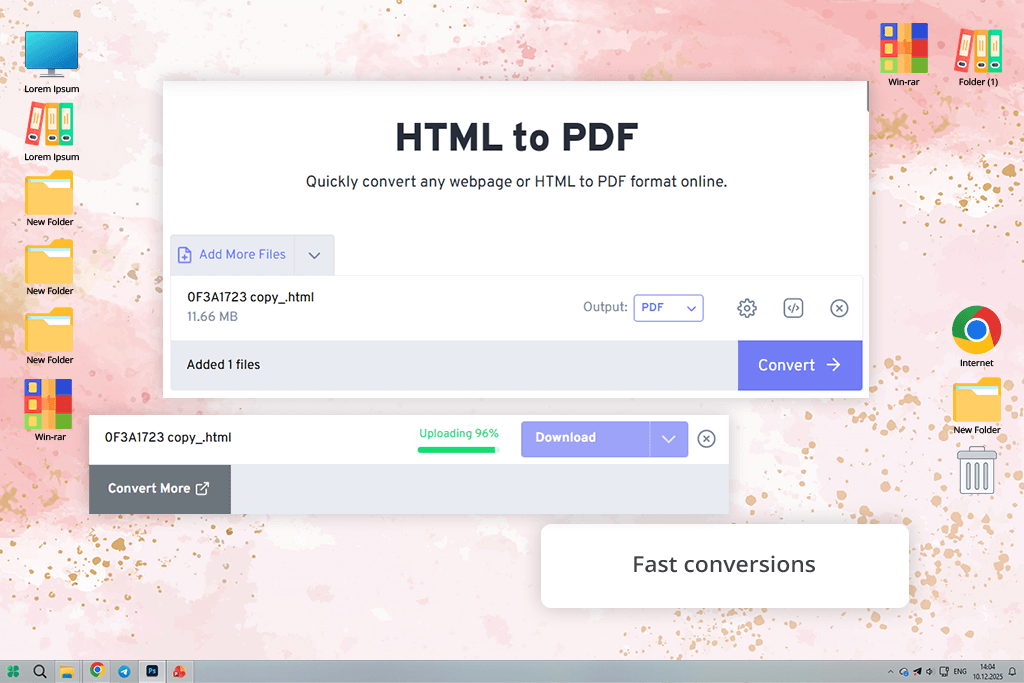
FreeConvert var min standard HTML til PDF converter på nett for å lagre en nettside raskt eller sende en enkel PDF til kunder lenge før jeg bestemte meg for å jobbe med denne veiledningen.
Under grundigere testing undersøkte jeg FreeConvert mer nøye. Det er fortsatt nyttig for grunnleggende oppgaver som å laste opp HTML-filer, lime inn URL-er eller raskt konvertere sider til PDF -er. Det fungerer bra for rene og enkle oppsett. CSS-støtte finnes, men den er grunnleggende. Komplekse grids , tilpassede fonter og avanserte stiler kan trenge ekstra rettelser etterpå.
« FreeConvert tilbyr API-tilgang, men dette er ikke dens største styrke. Likevel er det praktisk for raske forhåndsvisninger, utkastfiler eller midlertidige PDF er som brukes til gjennomgang og godkjenning.»

Du kan koble den til lett automatisering eller enkle JavaScript-arbeidsflyter, men den er ikke ideell for store Python- eller PHP-systemer. Nå bruker jeg FreeConvert når hastighet er viktigere enn cura , for eksempel når du eksporterer et grovt porteføljeutkast eller lagrer et oppsett før endringer.
Profftips: Slå av komplekse CSS-animasjoner før konvertering for å få renere PDF er.
Priser: Gratis – grenser og vannmerker; Fra 12 dollar/mnd; Fra 99 dollar/år
Best for: Automatisering, backend-systemer
Plattformkompatibilitet: Windows, Mac, API
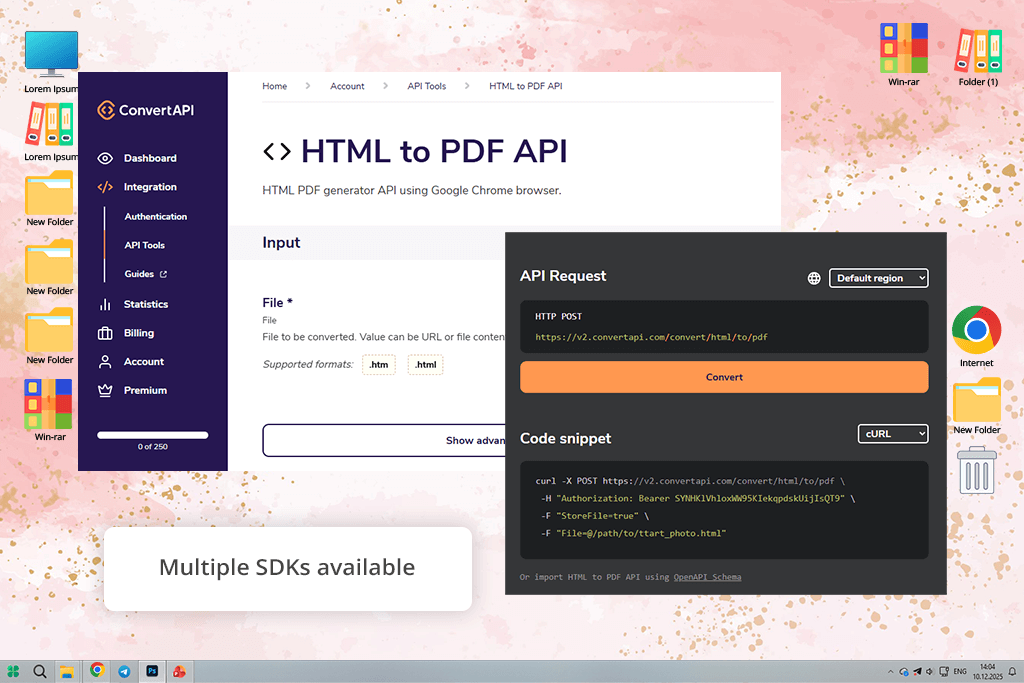
Fra starten av føltes ConvertAPI mer som en backend-tjeneste enn en enkel konverter, og det inntrykket var riktig.
ConvertAPI er bygget rundt HTML til PDF API-et, som er der det yter best. Det støtter JavaScript, PHP og Python med veldesignede verktøy og stabile resultater. Jeg testet det ved å lage PDF er fra dynamiske HTML-maler, for eksempel automatisk genererte klientsammendrag og interne rapporter, og resultatet forble konsistent.
«Jeg liker dens flerformatsfunksjonalitet. Dette er nyttig når dokumenter flyttes mellom formater. CSS-støtten er pålitelig, spesielt for servergenererte layouter.»

Jeg bruker ikke ConvertAPI til engangskonverteringer. Jeg bruker det når jeg trenger å konverter PDF til URL og gjøre andre dokumentendringer stille i bakgrunnen, i stor skala og uten problemer.
Profftips: Bruk batching og caching sammen for å redusere API-brukskostnadene.
Priser: Gratis – begrenset antall kreditter; Fra 29 dollar/mnd.; Fra 299 dollar/år
Best for: Sensitive dokumenter, ivacy
Plattformkompatibilitet: Windows, Mac, API
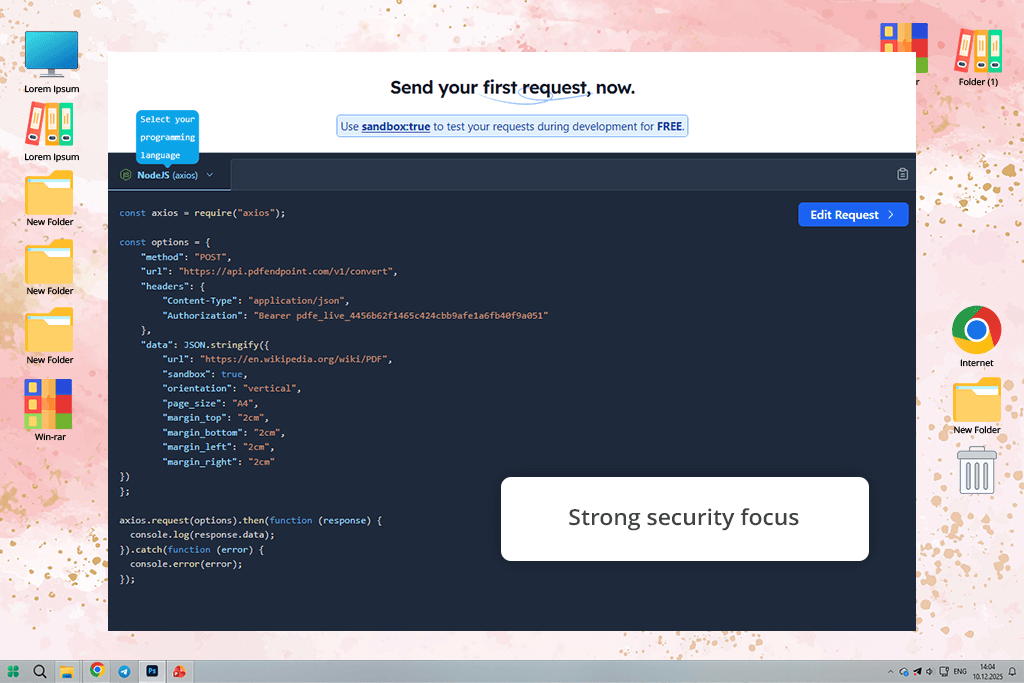
Jeg lærte om PDFEndpoint fra en kollega som fokuserer på sikkerhet og interne systemer. Fra starten av ble det presentert som en sikker HTML til PDF converter , og det er nettopp der det presterer best.
PDFEndpoint er bygget rundt API-basert HTML til PDF konvertering med et sterkt fokus på ivacy . Den støtter JavaScript-, Python- og PHP-arbeidsflyter og håndterer layouter med tung CSS bedre enn mange mindre verktøy. Jeg testet den ved hjelp av interne dashbord og klientdokumenter som ikke skal lastes opp til tilfeldige online converter , og det ekstra nivået av tillit var viktig.
Det jeg likte best var hvor kontrollert hele prosessen føles. Du kan angi tydelige gjengivelsesregler, administrere tilgang og autentisering, og hoppe over unødvendige lag i brukergrensesnittet.
«Jeg velger alltid PDFEndpoint når jeg jobber med sensitive klientdata eller interne filer som krever forsiktig håndtering.»

Det er ikke det rimeligste alternativet, og nye brukere kan synes det er vanskeligere å lære, men for arbeidsflyter der ivacy er viktig, er det en pålitelig løsning.
Profftips: Bruk dette verktøyet for interne systemer og rapporter, ikke for rask offentlig eksport.
Priser: Gratis – begrensede API-kall; Fra 25 dollar/mnd.; Fra 250 dollar/år
Som jeg mention tidligere, jobber jeg med weblayouter, klientdashboards og automatiserte dokumenter daglig. Sammen med teamet mitt hos FixThePhoto utførte jeg detaljert testing av over 400 HTML til PDF converter .
Målet vårt var ikke å finne verktøy som bare konverterer HTML til PDF . Vi ønsket å se hvilke som faktisk fungerer bra i reelle produksjonssituasjoner, der CSS- cura , automatisering og pålitelighet er viktig, og feil kan kaste bort mye tid.
Jeg utførte mesteparten av den praktiske testingen selv, mens lagkameratene mine sjekket resultatene på tvers av ulike oppgaver, som klientrapporter, interne systemer og store mengder med dokumenter. Vi startet med å samle forslag fra Reddit, YouTube -utviklerkanaler og tekniske fora, og la deretter til verktøy vi hadde brukt tilfeldig før.
Bare konverterere som støttet moderne HTML, fungerte bra med CSS og holdt seg stabile under press ble inkludert i testene. Vi måtte også fjerne flere verktøy under testingen, selv om de så bra ut i starten.
For eksempel fungerte PDF2Go og Online2 PDF for enkle sider, men mislyktes med kompleks CSS. Soda PDF så polert ut, men hadde problemer med dynamisk innhold. Sejda fungerte ikke når sider var avhengige av JavaScript. Smallpdf var populært, men manglet fleksible API-alternativer og kunne ikke håndtere batcharbeid godt.
Jeg testet hvert verktøy med de samme hovedscenariene:
Det var viktigere å komme i gang enn jeg forventet. Noen verktøy hadde forvirrende registreringstrinn eller uklar API-tilgang, mens andre tillot konvertering nesten umiddelbart. Tydelig dokumentasjon og forutsigbar oppførsel scoret høyt, spesielt når tidsfristene var knappe.
cura var avgjørende. Jeg sjekket nøye fonter, avstand, sideskift og om PDF samsvarte med det som ble vist i nettleseren. Verktøy som krevde manuelle rettelser etter hver konvertering ble rangert lavere.
Hastighet og pålitelighet var også viktig. Vi sporet mislykkede konverteringer, treg behandling og inkonsekvente resultater, spesielt under batchkonverteringer. Alt som forårsaket forsinkelser eller tilfeldige feil ble markert som et problem.
Sikkerhet var en annen nøkkelfaktor. Siden vi ofte jobber med klientdata, fjernet vi verktøy som ikke tydelig forklarte hvordan filer håndteres, lagres eller slettes.
Prisene ble også vurdert ærlig. Jeg er villig til å betale for verktøy som sparer tid, men konverterere som låser grunnleggende funksjoner bak dyre abonnementer kom ikke med på listen.
Etter å ha testet over 40 verktøy med FixThePhoto teamet, innså jeg at det ikke finnes én HTML til PDF converter som passer alles arbeidsflyt. Det beste valget avhenger av hvordan du jobber, ikke bare av hvilke funksjoner som er oppført på nettet. Slik velger jeg verktøy for virkelige prosjekter:
Hvis jeg jobber med klientdokumenter, kontrakter eller sensitive filer, velger jeg Adobe Acrobat. Det er det tryggeste alternativet når konsistens, sikkerhet og langsiktig pålitelighet er viktigere enn hastighet.
Når jeg trenger automatisering og batch- PDF oppretting som fungerer bra for utviklere, bruker jeg PDFCrowd eller ConvertAPI. Disse verktøyene er bygget for reell produksjonsbruk, ikke bare demos.
For layouter print der CSS-regler må følges nøyaktig, stoler jeg på DocRaptor og PrinceXML. Dette er verktøyene jeg bruker for rapporter som kan print ut eller lagres over lengre tid.
Hvis jeg bare trenger en rask forhåndsvisning eller en engangseksport, fungerer HTML2PDF og FreeConvert fortsatt bra til det formålet.
For interne verktøy og dokumenter som krever ekstra ivacy, er PDFEndpoint min foretrukne HTML til PDF converter.






![7 Beste AI-Tattoo Generatorer [+Gode Prompter]](http://fixthephoto.com/blog/images/gallery/news_main__preview_28202.jpg)
![Legg øyevipper til bilde på nett [GRATIS]](http://fixthephoto.com/blog/images/gallery/news_main__preview_22174.png)

![9 Beste AI-nyhetsgeneratorer [FixThePhoto sitt valg {{%year}}]](http://fixthephoto.com/blog/images/gallery/news_main__preview_28524.jpg)
![7 Beste AI-Dubbingprogrammer i {{%year}} [100 % GRATIS]](http://fixthephoto.com/blog/images/gallery/news_main__preview_27946.jpg)

![9 Beste AI-Headshotgeneratorer [FixThePhoto Valg {{%year}}]](http://fixthephoto.com/blog/images/gallery/news_main__preview_28142.jpg)

















