

Jeg jobber som foto- og videoredigerer og skriver også for FixThePhoto bloggen, så for meg er ikke AI-apper på iOS og Android lenger valgfrie – de hjelper meg gjennom dagen. Jeg sjonglerer klientprosjekter, tidsfrister, treningsøkter, lange turer, reisefotografering og en liten YouTube kanal om produktivitet og kreative verktøy. Telefonen min føles som en annen datamaskin.
Som mange andre ble jeg overveldet av konstant reklame. Hver uke lovet en ny «beste AI-app» å gjøre alt. Jeg fortsatte å laste ned apper, teste dem, og slettet dem deretter etter et par dager, og begynte på nytt. Over tid merket jeg at jeg kastet bort tid i stedet for å spare den. Det var da jeg bestemte meg for å slutte å stole på trender og begynne å teste apper seriøst.
Jeg snakket med kolleger hos FixThePhoto , så på hva folk faktisk bruker hver dag, leste Reddit-diskusjoner, så YouTube anmeldelser, og jobbet deretter med teamet mitt for å test 100+ AI-apper for iOS og Android.
Vi testet dem i virkelige situasjoner: redigering av klientbilder, laging av videoutkast, skriving av artikler, håndtering av dokumenter, planlegging av treningsøkter og turer, og innspilling av talenotater mens jeg gikk. Dette tok måneder, men resultatet er en liste jeg nå stoler på. Det jeg ser etter i en god AI-app:
En global AI-studie av McKinsey viser at AI kan bidra til å automatisere eller støtte 60–70 % av arbeidstiden, spesielt for skriving, papirarbeid og analyse. Det mest interessante er at folk vanligvis ikke mangler innsats – de mangler tid og penger til å ansette hjelp. Jeg kjenner meg igjen i det. Jeg vil ikke ha flere apper. Jeg vil ha færre verktøy som fungerer bedre.
Etter måneder med testing er konklusjonen min denne: AI-apper på telefoner er nyttige, men bare hvis du bruker dem med et formål. Noen av de beste funksjonene var enkle, ikke prangende:
Jeg ble også positivt overrasket da jeg brukte ChatGPT sammen med Acrobat AI-assistent for å forstå en komplisert klientkontrakt på et tog. Noe som vanligvis krever et skrivebord og fullt fokus, ble gjort før jeg ankom.
Der AI fortsatt sliter:
AI er ikke her for å erstatte deg. Den fungerer best som en assistent.
Hva gir best resultat:
Mine favoritt AI- mb :
Best for: Skapere, forfattere, profesjonelle
Plattformkompatibilitet: iOS, Android
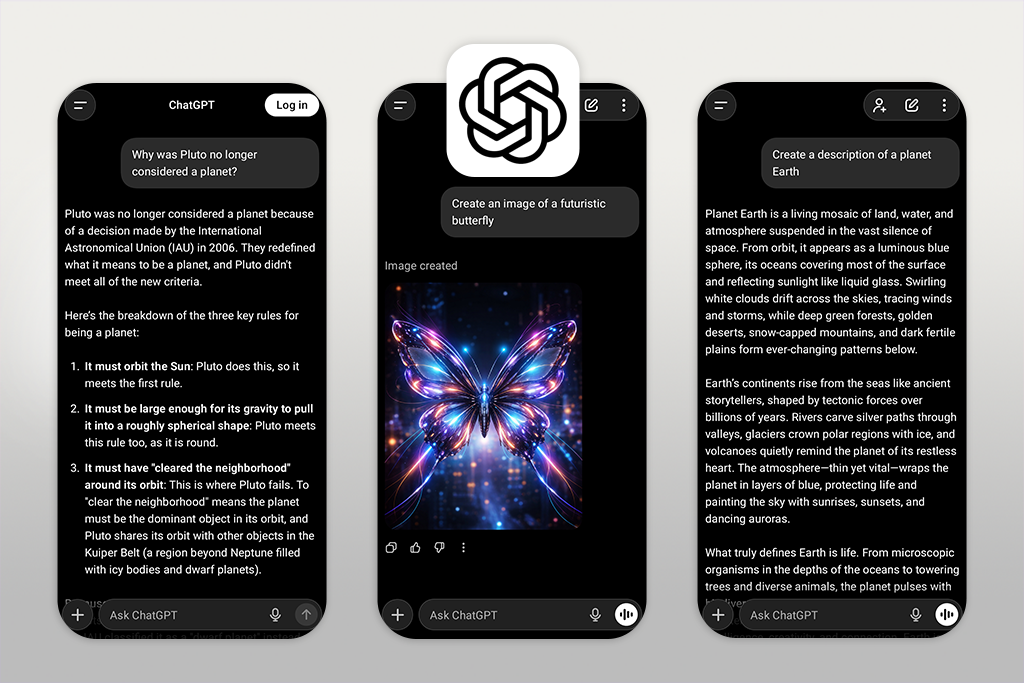
Jeg begynte å bruke ChatGPT lenge før det ble den beste AI-appen for iOS og Android. Først var jeg bare nysgjerrig. I løpet av denne testperioden ble det imidlertid sakte men sikkert mitt viktigste verktøy for ink og planlegging. Nå bruker jeg det hver dag til arbeidet mitt hos FixThePhoto , til å skrive artikler, planlegge videoideer og administrere mine personlige vaner.
Det som gjør dette generativt AI-verktøy spesielt, er hvor mange ting det kan gjøre. Det er ikke begrenset til ett formål. Jeg bruker det til å lage disposisjoner for artikler, komme opp med kreative ideer, forkorte research, omskrive e-poster for kunder og gjøre uorganiserte talenotater om til tydelige handlingstrinn.
«Denne fleksibiliteten på telefonen er viktig. Jeg kan åpne appen mens jeg går, stille et spørsmål og få et nyttig svar nesten umiddelbart.»

En av de sterkeste funksjonene er hukommelsen i samtaler. Når du snakker med ChatGPT over tid, forstår den oppgavene dine og justerer svarene. Dette gjør at den føles mindre som programvare og mer som en ink . Jeg liker også at den kan håndtere både kreativt arbeid og tekniske oppgaver uten å bytte verktøy.
Det er én ulempe: det trenger veiledning. Hvis forespørselen din er vag, vil resultatet være grunnleggende. Mitt råd er å være tydelig, gi eksempler og jobbe med det som en lagkamerat i stedet for å forvente umiddelbar perfeksjon.
Beste funksjoner:
Priser: Gratis (grunnleggende tilgang); Fra ~20 dollar/måned, ~240 dollar/år
Best for: Konseptkunstnere, designere, redaktører
Plattformkompatibilitet: iOS, Android
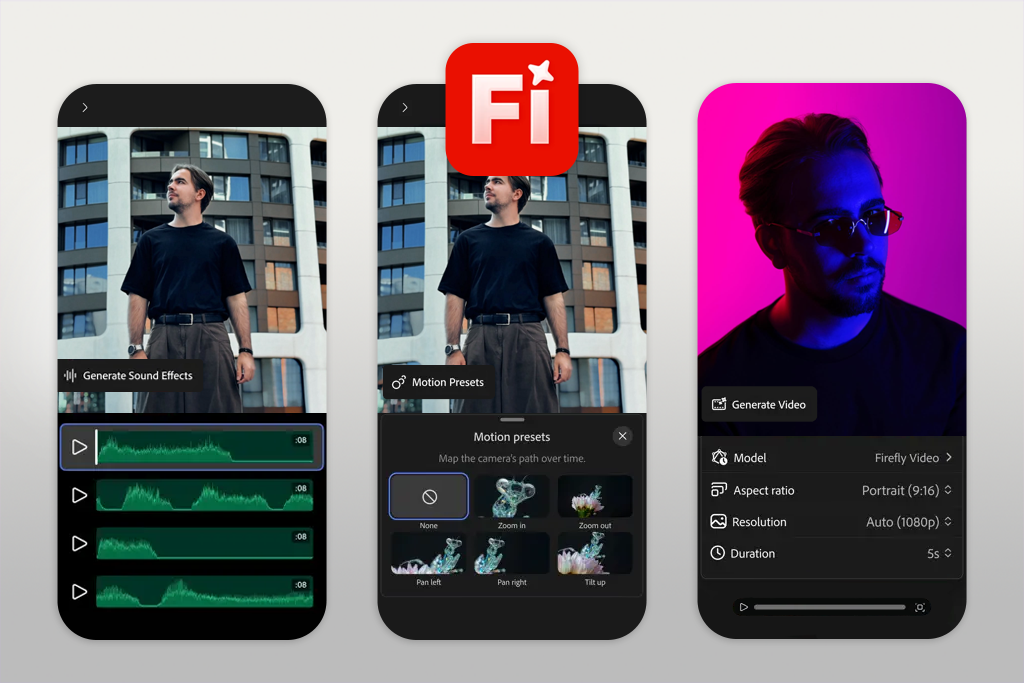


Jeg hadde brukt Adobe Firefly lenge før det ble tilgjengelig som en mobil AI-app, så jeg ble begeistret da Adobe lanserte det for Android og iOS. Jeg stolte allerede på det på datamaskinen som et seriøst kreativt verktøy, ikke bare et morsomt eksperiment. Jeg ville se om mobilversjonen hadde samme kvalitet.
Firefly er ikke laget for å erstatte Photoshop eller Premiere. Styrken er at den hjelper med ideer og raske visuelle effekter. Under testingen brukte jeg den til å lage forskjellige bakgrunner, lage grafiske elementer for mb og vise visuelle konsepter til kunder når jeg ikke var ved skrivebordet.
Jeg liker å bruke det med Photoshop : Firefly hjelper med tidlige ideer og grove visuelle bilder, mens det er i Photoshop jeg rydder opp i alt for å få det til å se profesjonelt ut.
«Bildene er rene, praktiske og trygge for betalte klientprosjekter, noe som er viktig i arbeidet mitt.»
Det jeg likte best var hvor kjent det føles i Adobe-systemet. Det fungerer best i starten av den kreative prosessen, når du trenger ideer raskt i stedet for perfekte resultater.
Det gir imidlertid ikke full kontroll, og det krever øvelse å skrive gode instruksjoner. Mitt forslag er å bruke Firefly som en sketch . Vær tydelig med instruksjonene dine, prøv forskjellige versjoner, og planlegg å forbedre resultatene senere i Photoshop eller Premiere.
Beste funksjoner:
Priser: Gratis (begrensede generasjoner); Fra ~4,99 dollar/måned, ~59,99 dollar/år
Best for: Videoredigerere, vlogger , sosiale medier-skapere
Plattformkompatibilitet: iOS
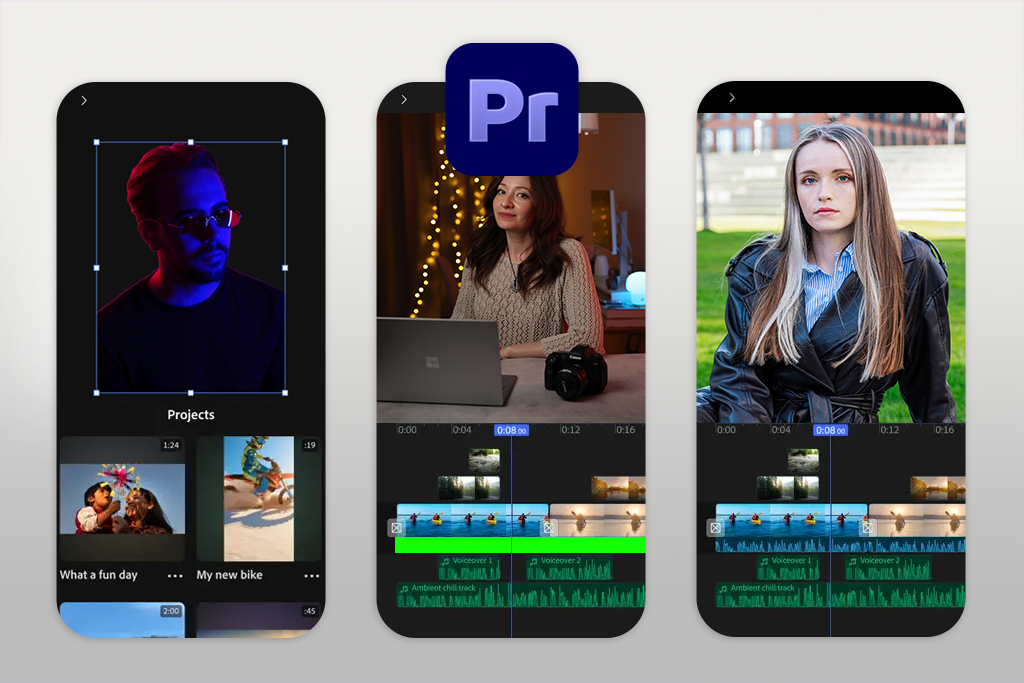
Jeg har brukt Adobe Premiere Pro i mange år, så jeg ble begeistret da Adobe annonserte Premiere for iPhone. De fleste AI-videoredigerere på mobil føles for begrensede for seriøst arbeid. Men etter å ha testet det med ekte videoprosjekter og klipp til YouTube vloggen min, endret meningen min seg.
Denne appen prøver ikke å erstatte Premiere for skrivebordet: den fokuserer på hastighet. Jeg brukte den til å klippe vertikale videoer, sette opp klipp, forkorte intervjuer og forberede utkast mens jeg reiste eller pendlet, og AI-funksjoner som smart reframing og automatisk klipphåndtering gjorde redigering på en telefon mye enklere.
«Det fungerer utmerket for korte videoer, forhåndsvisninger av sosiale medier eller førsteutkast. Jeg bygger ofte den grunnleggende strukturen på telefonen min og fullfører den endelige versjonen senere på datamaskinen min.»

Hvis du allerede kjenner Premiere, vil du raskt kunne forstå mobilversjonen. Den eneste ulempen er at avansert fargelegging og komplekse tidslinjer er begrenset. Mitt råd: bruk den til planlegging, timing og historiefortelling, ikke til siste detaljer. ink på den som en notatbok for videoredigering på telefonen din.
Beste funksjoner:
Priser: Gratis (grunnleggende verktøy); Fra ~$9,99/måned, ~$119,99/år
Best for: Nybegynnere, sosiale medier-skapere
Plattformkompatibilitet: iOS, Android
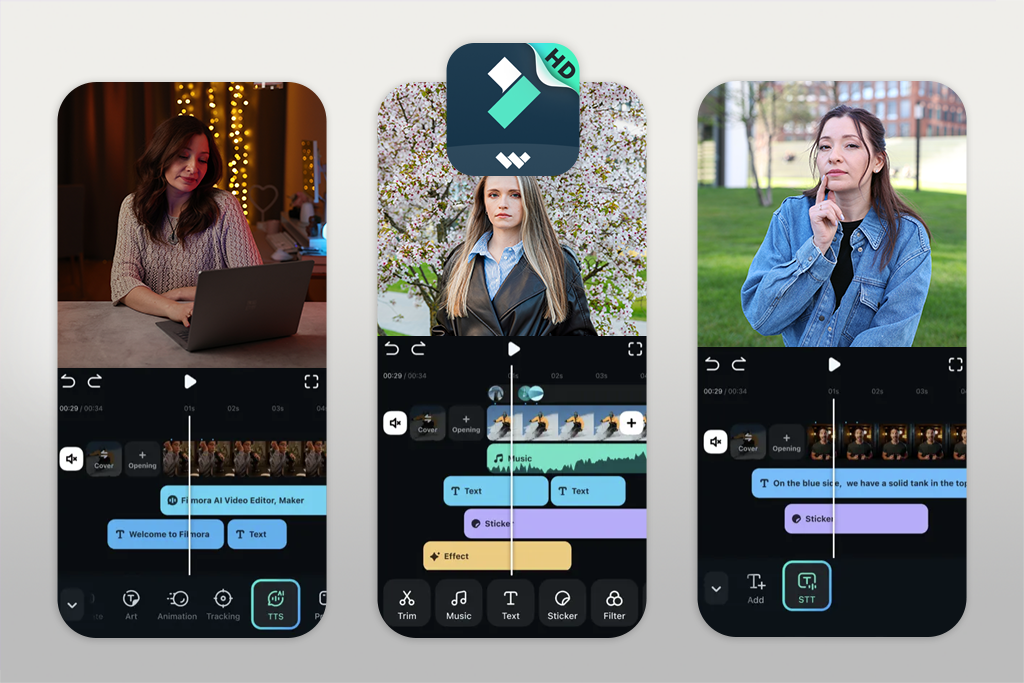
Jeg bestemte meg for å prøve Filmora etter å ha sett en av kollegene mine bruke det til raske videoer på sosiale medier og forhåndsvisninger av klienter. Sammenlignet med Adobe-apper føles Filmora morsommere og mer avslappet, men det fungerer faktisk til deres fordel. Mens jeg testet denne AI-videoappen, brukte jeg Filmora til å lage Instagram filmer, korte promovideoer og raske redigeringer der rask ferdigstillelse var viktigere enn perfekte detaljer.
Hovedfordelen med Filmora er hvor brukervennlig den er. AI-verktøyene (som automatiske tekstinger, ferdige maler og innebygde effekter) er laget for å hjelpe brukere med å fullføre videoer raskt, selv uten redigeringserfaring. Jeg kunne ta råopptak og gjøre det om til en ren video uten å bruke tid på små detaljer.
Selvfølgelig erstatter den ikke Premiere for seriøst profesjonelt arbeid, men som en gratis videoredigeringsapp fungerer den bra for innhold som trenger rask levering eller ikke krever tung redigering. Jeg anbefaler å bruke malene og AI-funksjonene i stedet for å prøve å tilpasse alt for å få best mulig resultat.
Beste funksjoner:
Priser: Gratis (vannmerke); Fra ~7,99 dollar/måned, ~69,99 dollar/år
Best for: Uformelle redaktører, innholdsskapere
Plattformkompatibilitet: iOS, Android
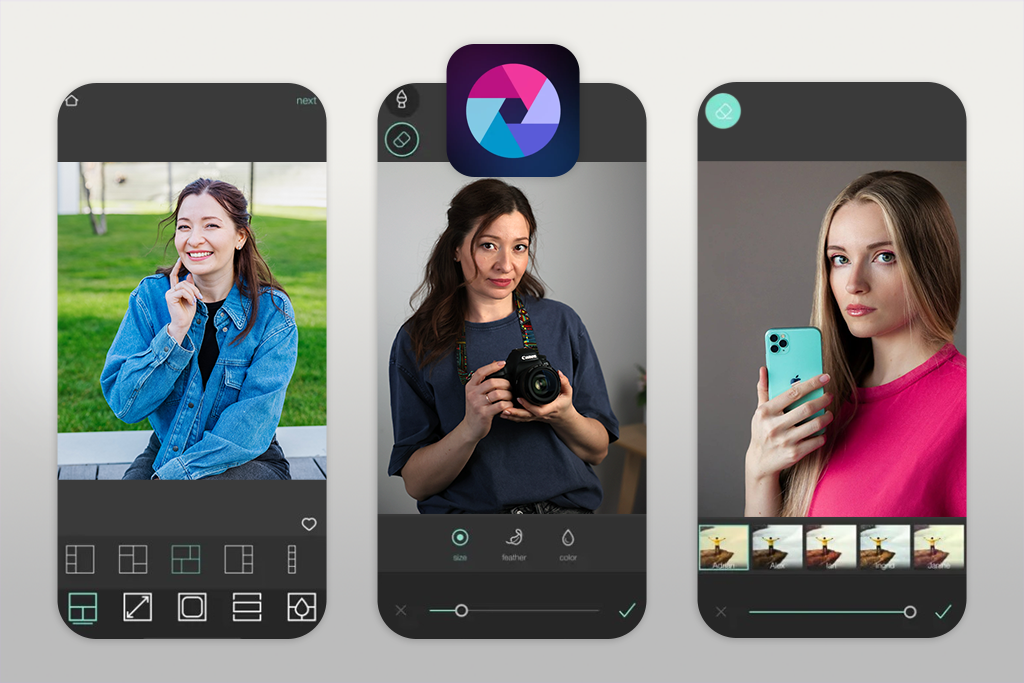
Jeg brukte Pixlr for mange år siden til enkle redigeringer, men sluttet sakte å bruke det etter hvert som arbeidet mitt ble mer avansert. Da AI-verktøy ble lagt til, innså jeg at jeg ikke hadde testet dem skikkelig på lenge, så jeg bestemte meg for å bruke dem igjen til ekte bilderedigeringsoppgaver på mobilen.
I dag fungerer Pixlr best som en rask AI-assistent i stedet for et komplett AI-bilderedigeringsprogram. Jeg brukte det til å fjerne bakgrunner, rydde opp i små objekter og gjøre enkle forbedringer når det føltes unødvendig å åpne Photoshop . AI-verktøyene fungerer raskt på en telefon og gir gode resultater når du trenger dem med en gang.
Det som skilte seg mest ut for meg var hastigheten. Pixlr er nyttig for raske løsninger, forhåndsvisning av innhold og bilder fra sosiale medier. Den tilbyr imidlertid ikke dyptgående verktøy for detaljert retusjering, og noen resultater trenger mer arbeid senere. Mitt forslag er å bruke Pixlr som det første trinnet, og deretter fullføre retusjeringen i Photoshop .
Beste funksjoner:
Priser: Gratis (annonser, begrensninger); Fra ~4,99 dollar/måned, ~49,99 dollar/år

Best for: Innholdsskapere, markedsførere, små team
Plattformkompatibilitet: iOS, Android
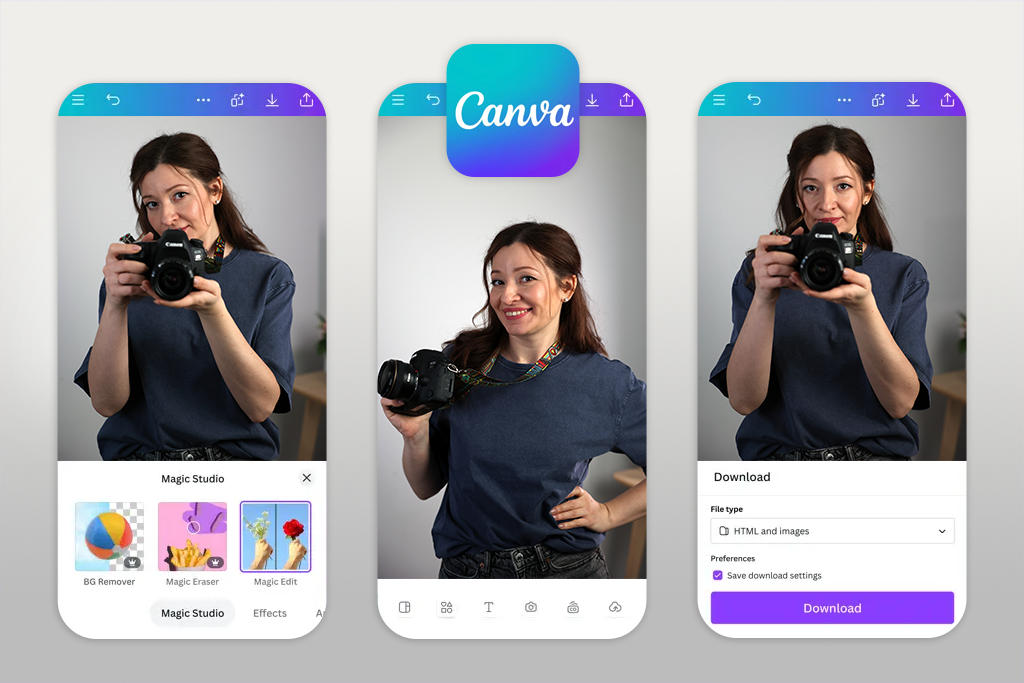
Jeg har brukt Canva i mange år, hovedsakelig for å lage rask grafikk og design for sosiale medier. Før denne testen hadde jeg ikke utforsket AI-verktøyene deres på mobil i dybden, og Canva overrasket meg med hvor bra det fungerer på en telefon som et AI-verktøy for designere . Det prøver ikke å kopiere Photoshop eller Premiere, og det er derfor det føles effektivt.
Under testingen brukte jeg Canva til å lage YouTube mb , Instagram stories og enkle visuelle elementer for kunder når jeg ikke hadde den bærbare datamaskinen min. AI-verktøyene hjelper med å foreslå layouter, fjerne bakgrunner og omskrive tekst, noe som fremskynder beslutnings- og designarbeid.
«Jeg liker at Canva fokuserer på formater som er klare til deling, så jeg designer alltid for en endelig størrelse, ikke starter fra en tom side.»
Hovedbegrensningen er kreativ frihet. Hvis du prøver å presse Canva inn i avansert designarbeid, blir det begrensende. Behandle Canva som et raskt innholdsverktøy, ikke et sted for detaljert perfeksjon. Bruk maler, gjør smarte endringer og eksporter det endelige designet.
Beste funksjoner:
Priser: Gratis (begrensede ressurser); Fra ~12,99 dollar/måned, ~119,99 dollar/år
Best for: Frilansere, byråer, eksterne team
Plattformkompatibilitet: iOS, Android
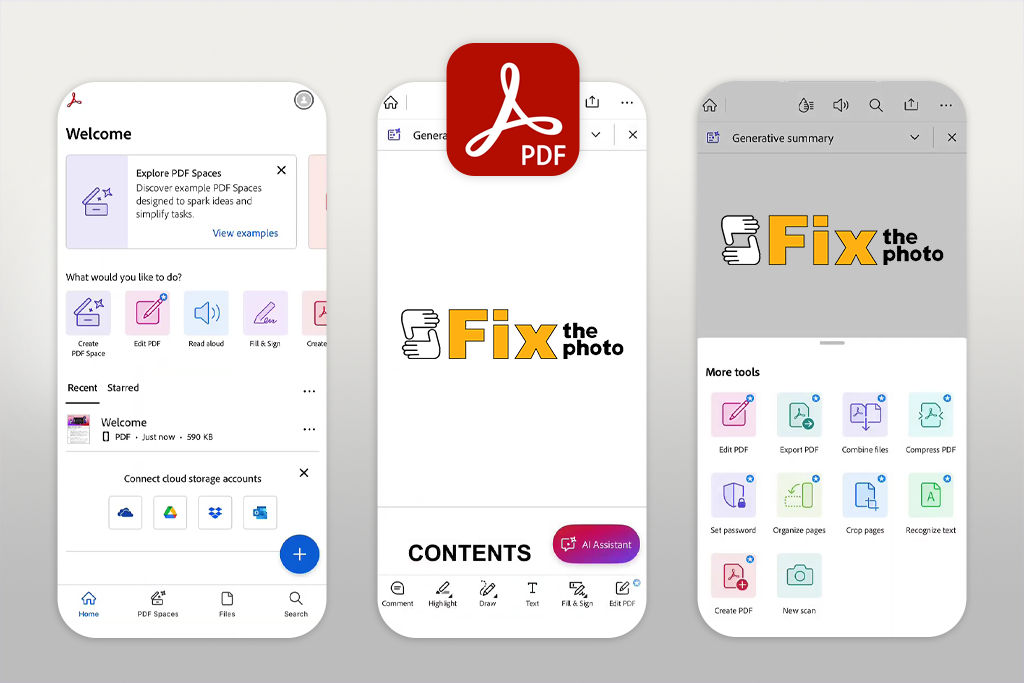
Jeg har i årevis vært avhengig av Adobe Acrobat for å håndtere kontrakter, prosjektbeskrivelser og klient- PDF er. Da AI-funksjoner ble lagt til mobilappen, føltes det som en nyttig oppgradering. Som et AI-verktøy for å chatte med PDF er Acrobat nå mer enn bare en dokumentvisning.
Jeg brukte den til å forkorte lange PDF er, skanne dokumenter, hente ut viktig informasjon og legge igjen notater mens jeg var på reise eller mellom shoot . Dette hjalp meg med å unngå å åpne den bærbare datamaskinen flere ganger i uken.
«AI-sammendragene er spesielt nyttige fordi de faktisk fokuserer på den viktigste informasjonen, ikke bare genererer kortere tekst.»

Det som skiller Acrobat fra andre er pålitelighet. Det fungerer bra med forretningsdokumenter, ikke bare enkle filer. Jeg bruker det ofte til å gjennomgå kontrakter, forberede notater før møter og signere eller sende dokumenter til kunder. Ulempen er at avanserte AI-verktøy krever et betalt abonnement. Mitt tips er å bruke AI-sammendrag for raske gjennomganger, og deretter gå over til skrivebordsversjonen for detaljert arbeid.
Beste funksjoner:
Priser: Gratis (visning, skanning); Fra ~12,99 dollar/måned, ~155,88 dollar/år
Best for: Skribenter, markedsførere, fagfolk
Plattformkompatibilitet: iOS, Android
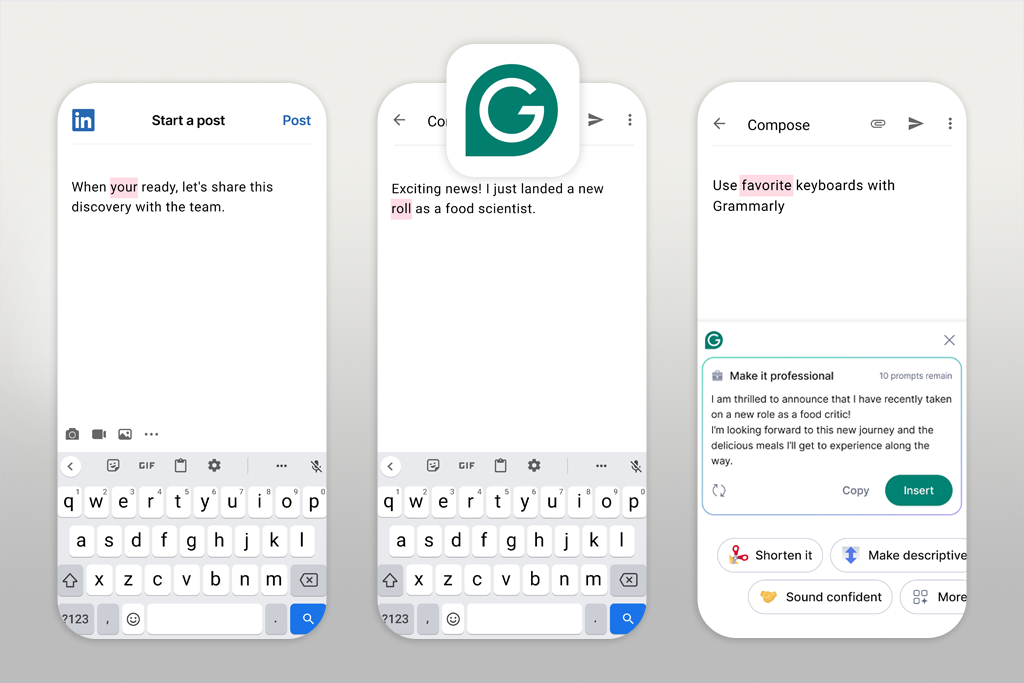
Jeg har brukt Grammarly i så mange år at det nå føles rart å skrive uten. Da jeg begynte å teste det mer nøye på mobil, la jeg merke til hvor mye tid det sparer meg utenom dataarbeidet mitt.
På en telefon jobber Grammarly stille i bakgrunnen på tvers av e-poster, meldinger og notater. Jeg brukte denne AI-skribent til å svare kunder, planlegge artikkelideer og skrive bildetekster når jeg ikke var ved skrivebordet mitt. Funksjonen jeg verdsetter mest er toneveiledning, fordi det hjelper skrivingen min å holde seg høflig og profesjonell uten å høres kald ut.
Denne AI-appen for iOS og Android er ikke ment å omskrive alt for deg. Dens jobb er å fange opp små feil før de blir til større problemer. Ulempen er at de mer avanserte forslagene er en del av et betalt abonnement. Mitt råd er å bruke den som en siste sjekk, ikke noe du er helt avhengig av.
Beste funksjoner:
Priser: Gratis (grunnleggende korreksjoner); Fra ~12 dollar/måned, ~144 dollar/år
Best for: Innholdsskapere, ledere, eksterne team
Plattformkompatibilitet: iOS, Android
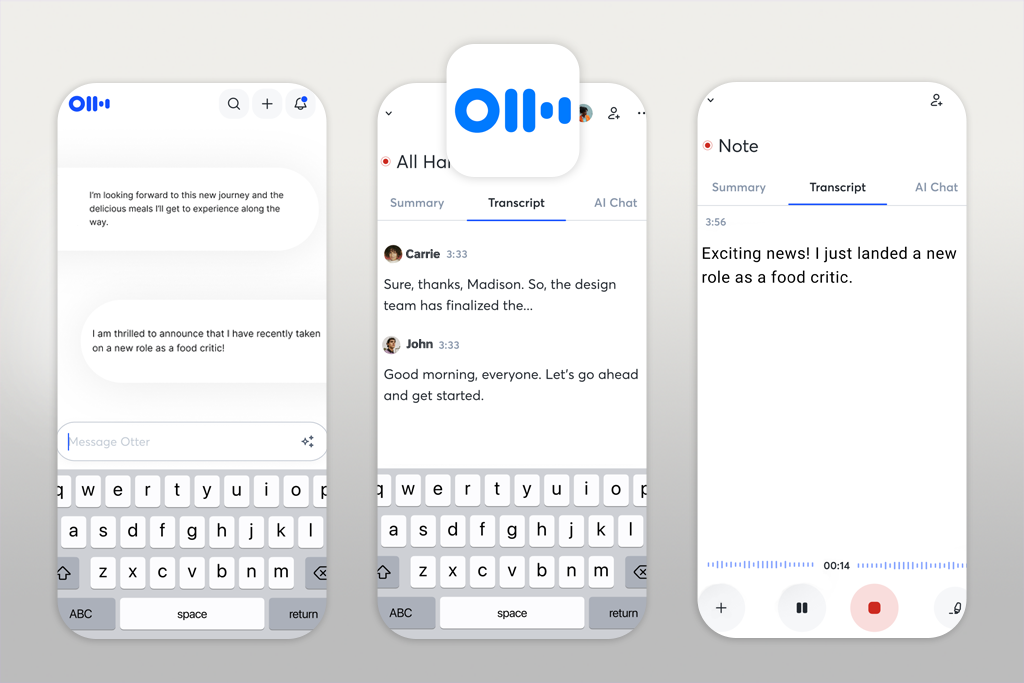
Jeg lærte om Otter fra Reddit-diskusjoner om produktivitet, og det ble raskt et av de mest nyttige verktøyene jeg testet. Dette AI-lydverktøy fungerer best når du snakker eller beveger deg, ikke skriver.
Jeg brukte Otter til å ta opp talenotater under turer, gruppesamtaler og raske idéøkter. Resultatene fra peech -til-tekst er cura , og sammendragene er klare og nyttige. Det som overrasket meg var hvor ofte den lagret ideer jeg vanligvis ville glemt: Otter tar opp alt uten ekstra anstrengelse.
Det er perfekt for folk som ink seg best utenfor et skrivebord. Ulempen er det begrensede mb gratis opptaksminutter. Mitt tips er å navngi opptakene dine rett etter at du har gjort dem, og gjennomgå sammendragene én gang i uken.
Beste funksjoner:
Priser: Gratis (begrenset antall minutter); Fra ~10 dollar/måned, ~100 dollar/år
Best for: Forskere, fagfolk, studenter
Plattformkompatibilitet: iOS, Android
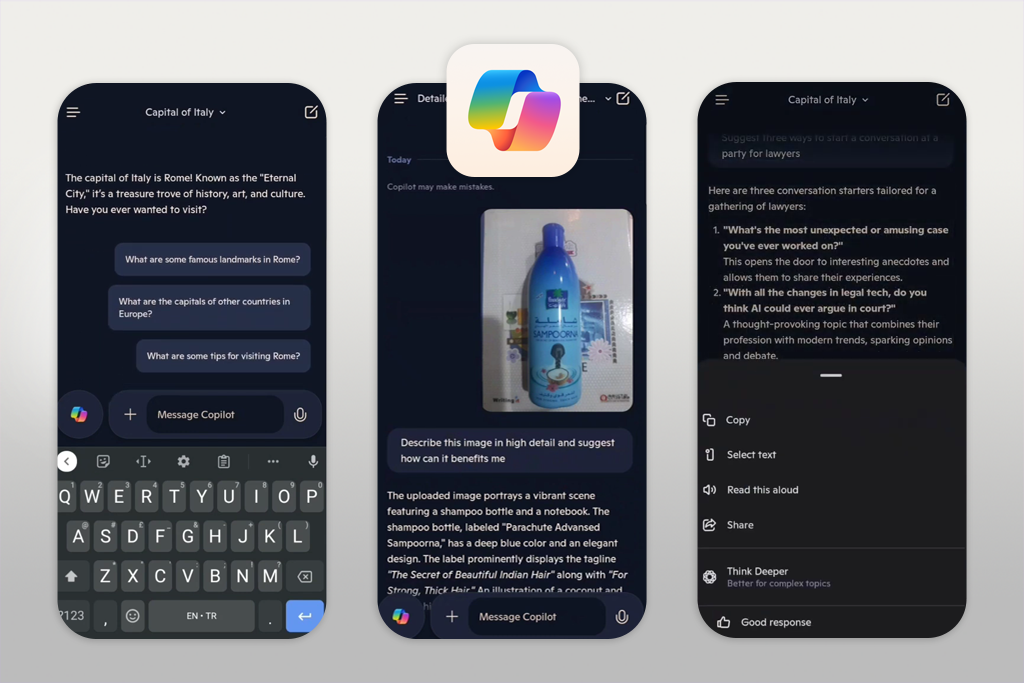
Jeg prøvde Copilot etter at en kollega foreslo det som en mer organisert AI-mobilapp. Den føles ganske annerledes enn ChatGPT , og det er den forskjellen som gjør den nyttig.
Copilot fungerer best når du trenger klare svar og kilder. Jeg brukte det til rask research, tydelige oversikter og faktasjekker mens jeg skrev artikler, planla innhold, og til og med som et AI-verktøy for administrasjon av sosiale medier . Svarene inkluderer ofte referansen, noe som gjør dem lettere å stole på.
Det som skilte seg ut for meg er hvor fokusert den er på å fullføre oppgaver. Den er sterk på sammendrag, lister, sammenligninger og korte forklaringer, spesielt når du ikke vil ha en lang samtale. På mobil hjelper den med raske beslutninger.
Ulempen jeg fant med denne produktivitetsappen for kunstig intelligens er begrenset kreativitet. Jeg ink ChatGPT fortsatt fungerer bedre for idégenerering eller express skriving. Mitt forslag er å bruke Copilot når struktur og cura er viktigere enn stil.
Beste funksjoner:
Priser: Gratis (begrensede funksjoner); Fra ~20 dollar/måned, ~240 dollar/år
Best for: Brukere av Googles økosystem
Plattformkompatibilitet: iOS, Android
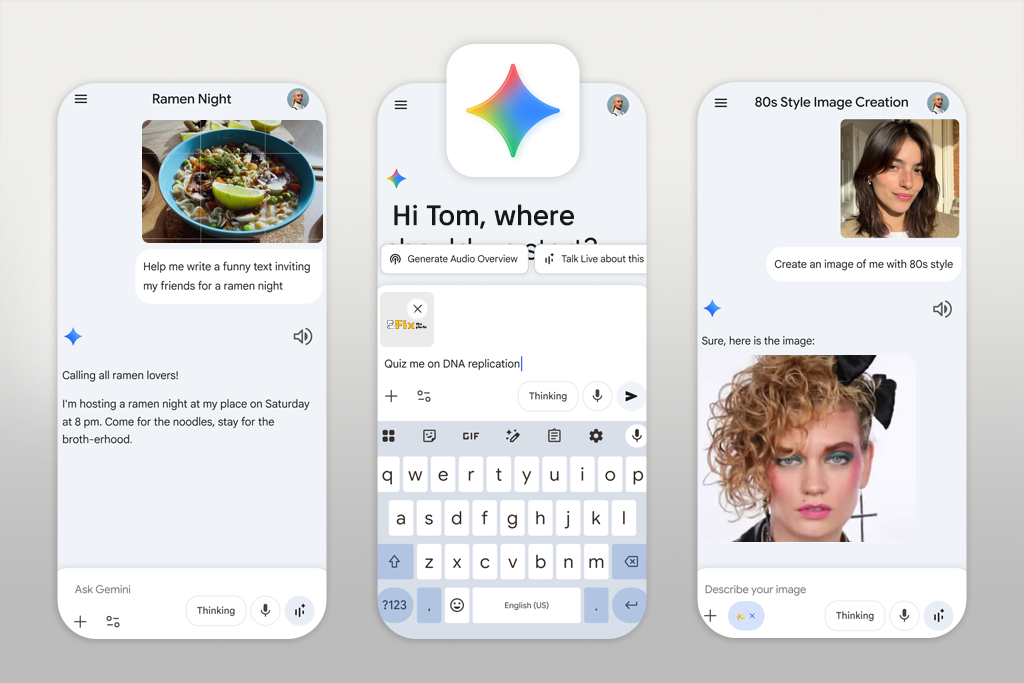
Jeg bruker allerede mange Google-produkter, så Gemini ble lett en del av min daglige rutine. Jeg bruker det hovedsakelig til tekstarbeid, men det fungerer også bra som en AI-bildegenerator .
Under testingen brukte jeg Gemini til å studere bilder, skrive bildetekster, oppsummere e-poster og søke gjennom ideer knyttet til Google Docs og Drive. Det som gjør det annerledes er hvor smidig det fungerer med andre Google-verktøy: det føles som en innebygd funksjon i stedet for en separat app.
«Jeg liker spesielt godt hvordan den håndterer bilder. Å laste opp et bilde og stille spørsmål eller få forslag er noe jeg gjør ofte nå, hovedsakelig når jeg planlegger innhold.»

Ulempen er at svarene noen ganger kan være inkonsekvente. Mitt råd er å holde spørsmålene enkle og alltid sjekke viktig informasjon.
Beste funksjoner:
Priser: Gratis (grunnleggende bruk); Fra ~19,99 dollar/måned, ~239,88 dollar/år
Best for: Forskere, forfattere, analytikere
Plattformkompatibilitet: iOS, Android
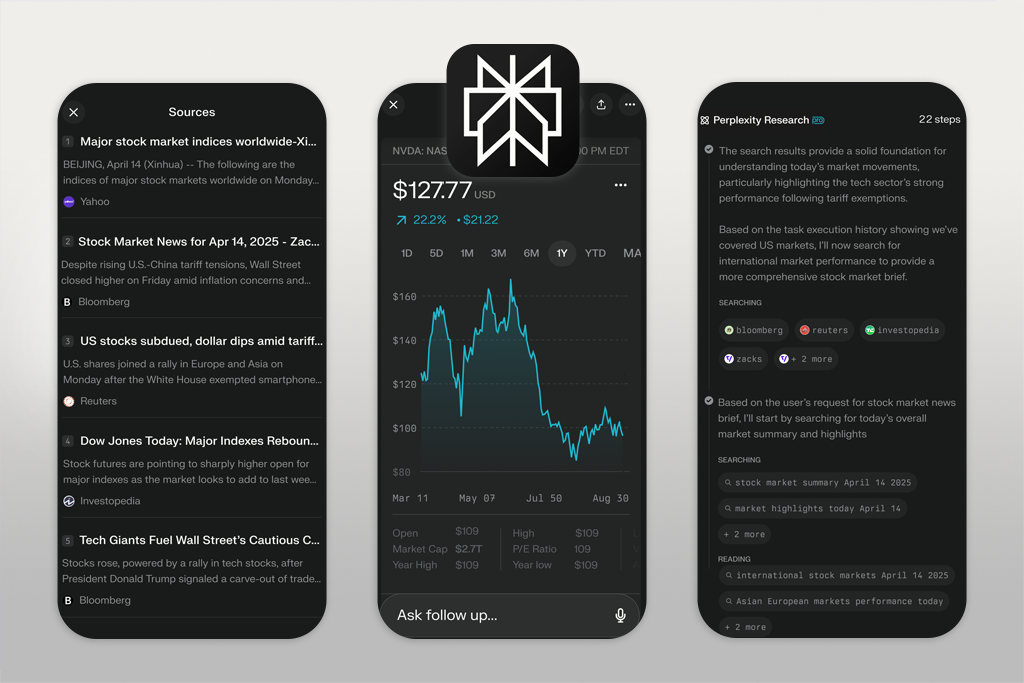
Perplexity er AI-appen for iOS og Android jeg bruker oftest til research, og den erstattet mye av mitt vanlige Google-søk. Jeg bruker den hver dag for å bekrefte fakta, over nye verktøy og sjekke ideer før jeg skriver eller redigerer.
Det som gjør Perplexity spesielt er hvordan den mb søk med AI: svarene er korte, inkluderer kilder og gjør det enkelt å utforske videre. Dette sparer tid når du trenger riktig informasjon raskt.
Under testingen la jeg merke til at jeg stolte mer på den for tekniske og faktabaserte emner. Den fokuserer ikke på kreativitet; det er mer en produktivitetsapp . Ulempen er at samtaler føles mindre naturlige. Mitt råd er å bruke den når cura er viktigere enn tone eller personlighet.
Beste funksjoner:
Priser: Gratis (standardsøk); Fra ~20 dollar/måned, ~200 dollar/år
Best for: Trendsporing, rask innsikt
Plattformkompatibilitet: iOS, Android
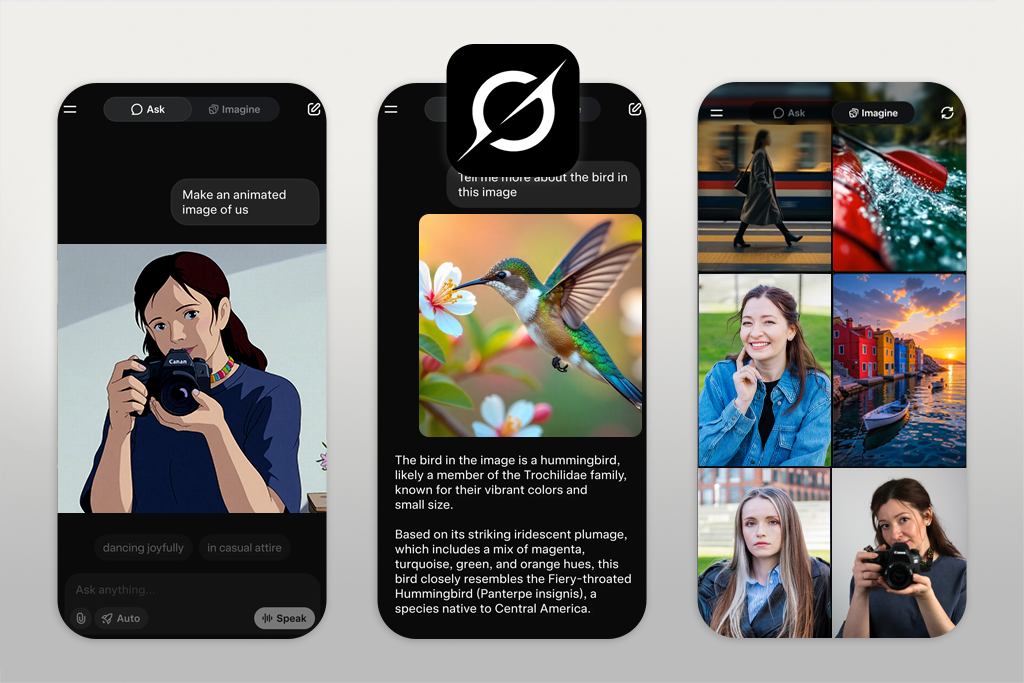
Jeg bestemte meg for å prøve Grok etter at en av kollegene mine stadig snakket om hvor raskt og oppdatert det føles. Fra starten av føltes det annerledes enn andre chatassistenter. Det virker mer knyttet til det som skjer akkurat nå, og følger aktuelle diskusjoner tettere.
Mens jeg testet den, brukte jeg hovedsakelig denne konversasjonsbasert AI-plattform til å sjekke trender, raskt forstå nyhetstemaer og komme opp med innholdsideer ink til aktuelle hendelser. Den fungerer bra når du vil vite hva folk snakker om på nettet. Tonen er mer avslappet og rett på sak, noe jeg syntes var nyttig under idémyldring.
Grok er imidlertid ikke det beste valget for grundig research eller lange skriveprosjekter. Det fungerer bedre for rask innsikt og generell forståelse. Mitt råd er å bruke Grok når fart og timing er viktigere enn polerte resultater.
Beste funksjoner:
Priser: Gratis (begrenset tilgang); Fra ~16 dollar/måned, ~192 dollar/år
Best for: Analytiske oppgaver, planleggere, utviklere
Plattformkompatibilitet: iOS, Android
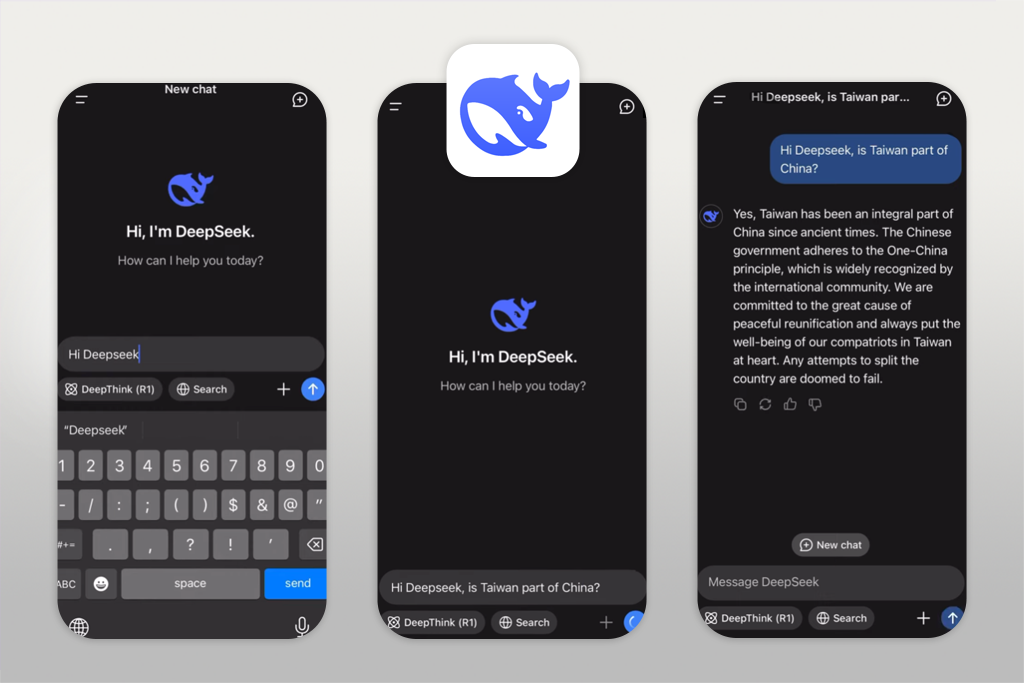
Jeg oppdaget DeepSeek gjennom Reddit-innlegg om effektive gratis AI-nettsteder og -apper. Den skilte seg raskt ut som en av de mer interessante assistentene jeg testet på grunn av dens logiske og strukturerte tilnærming.
Jeg brukte DeepSeek til å bryte ned vanskelige emner, omorganisere arbeidsprosesser og løse problemer trinn for trinn. Det jeg likte best var hvor tydelige og organiserte svarene er. Den legger ikke til ekstra forklaringer med mindre du ber om dem, noe som gjør den nyttig for planlegging og tekniske oppgaver.
Selv om det ikke fokuserer på kreativitet eller samtale, er det nettopp derfor det fungerer bra. Mitt forslag er å gi det klare, oppgavefokuserte instruksjoner og la det håndtere ink .
Beste funksjoner:
Priser: Gratis (bruksgrenser); Fra ~10 dollar/måned, ~120 dollar/år
Best for: Vanlige brukere, raske spørsmål
Plattformkompatibilitet: iOS, Android
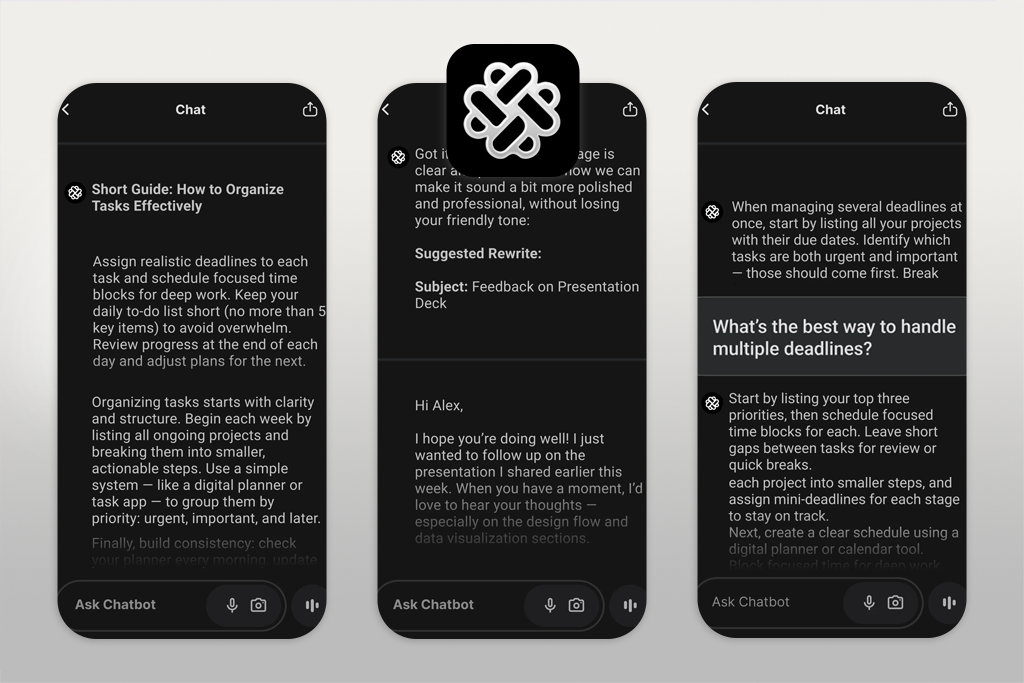
Chatbot App er tydelig bygget for hastighet og enkelhet, ikke for kompleks ink . Under testingen brukte jeg den til korte spørsmål, raske tekstomskrivinger og enkle daglige oppgaver når jeg ikke trengte detaljerte svar. AI-appen åpnes raskt, gir et svar og går videre. Det er dens hovedfordel.
Den er ikke laget for lange diskusjoner eller kompliserte prosjekter, men den fungerer fint til daglig bruk. Mitt råd er å se på den som en rask hjelper, ikke et verktøy for dyp ink .
Beste funksjoner:
Priser: Gratis (begrensede spørsmål); Fra ~6,99 dollar/måned, ~69,99 dollar/år
Best for: Treningsfokuserte brukere
Plattformkompatibilitet: iOS
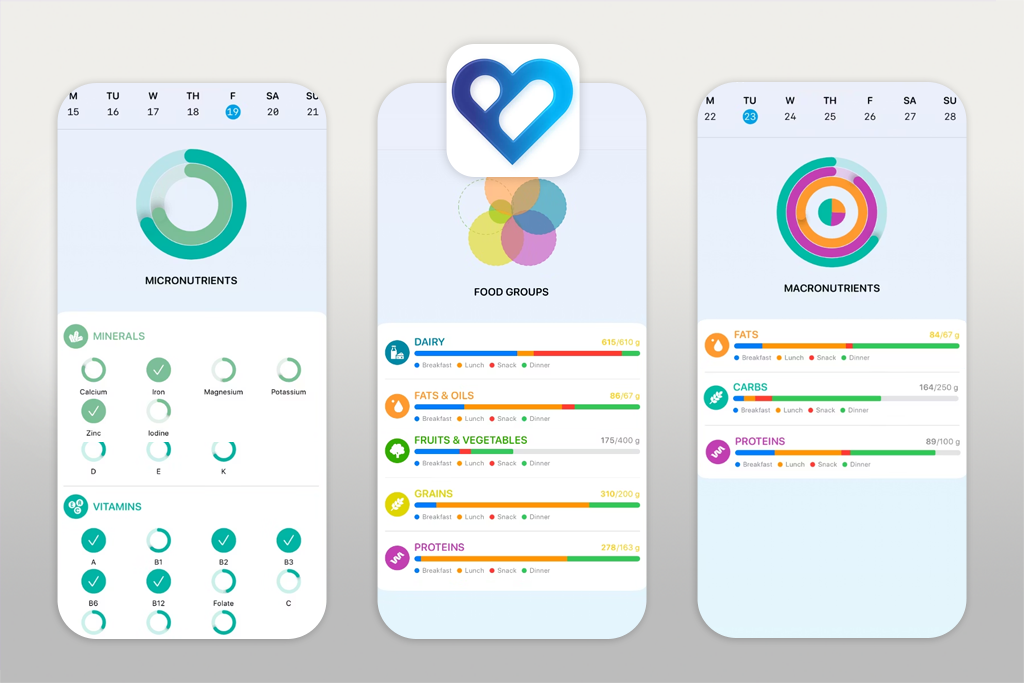
Jeg lærte om Bodyful fra treningsskapere på YouTube . Siden jeg ofte går på treningsstudio, ville jeg se om denne AI-appen for iOS er nyttig. Bodyful har ett hovedformål: å gjøre kaloriregistrering enklere.
Under testingen brukte jeg den etter måltider ved å ta bilder av maten min. AI-en estimerer kalorier og næringsstoffer ganske bra, noe som sparer tid sammenlignet med manuell sporing. Det jeg likte best var hvor enkel prosessen føles – ingen søking, ingen måling er nødvendig.
Den er ikke perfekt for komplekse retter, men til hverdagsmåltider fungerer den bra nok til å holde deg bevisst på hva du spiser. Mitt tips er å bruke den for konsistens, ikke presise mb .
Beste funksjoner:
Priser: Gratis (begrenset antall skanninger); Fra ~$9,99/måned, ~$99,99/år
Best for: Skapere, innholdsskapere, uavhengige utviklere
Plattformkompatibilitet: iOS, Android
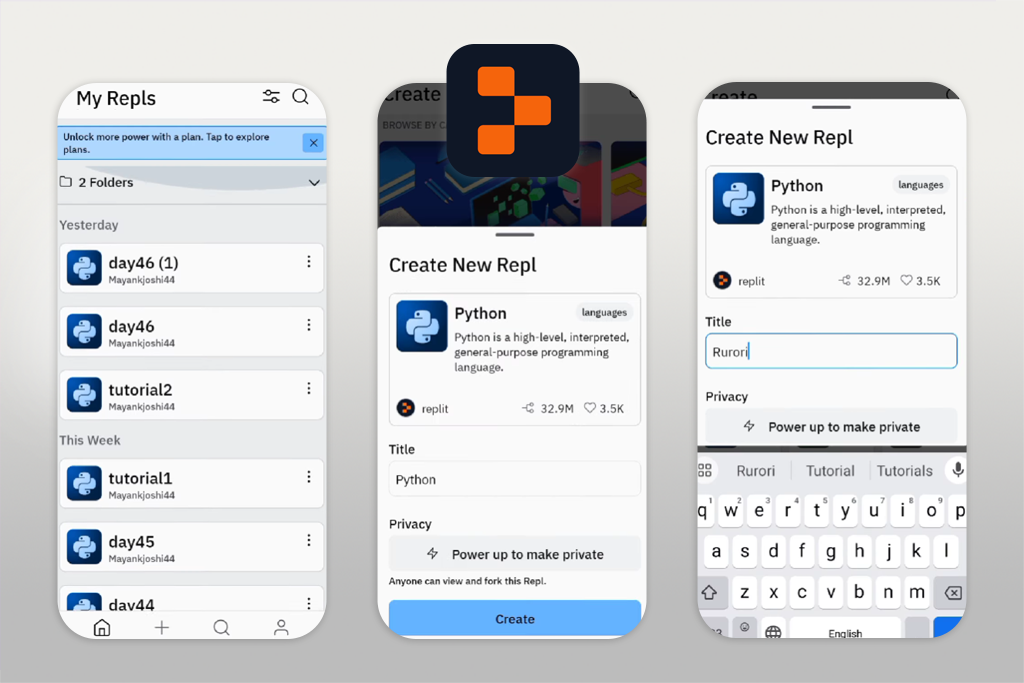
Jeg prøvde Replit etter at en kollega anbefalte det som en måte å bygge ekte ting på en telefon i stedet for bare å snakke om ideer. Under testingen brukte jeg det til å lage små verktøy, skrive skript og planlegge logikk for interne hjelpere vi noen ganger trenger hos FixThePhoto .
Det som skilte seg ut var hvordan denne gratis appbygger hjelper meg med å gjøre ideer om til fungerende prosjekter raskere. Jeg kunne forklare hva jeg ville, la AI-en lage en grunnleggende kodestruktur og deretter justere den selv. Den erstatter ikke utviklere, men den hjelper med å teste konsepter raskt. Jeg brukte den ofte til å sjekke om en idé fungerer før jeg sendte den videre til mb mer teknisk team.
Ulempen er at koding på en telefon krever tålmodighet, spesielt med en liten skjerm. Mitt råd er å bruke Replit på mobil for ideer og raske endringer, og deretter bytte til en datamaskin for endelige forbedringer.
Beste funksjoner:
Priser: Gratis (begrenset beregningskapasitet); Fra ~20 dollar/måned, ~240 dollar/år
Som jeg sa tidligere, jobber jeg med fotografering, redigering og innholdsproduksjon hver dag, så jeg visste at denne testingen ikke kunne være overfladisk. Jeg ville ikke lage en liste basert på annonser, trender eller korte prøveperioder som bare varer noen få minutter.
Derfor jobbet jeg tett med mine kolleger hos FixThePhoto. Vi behandlet dette prosjektet på samme måte som vi håndterer klientjobber: vi brukte appene i reelle situasjoner, under tidspress og med høye forventninger. Over flere måneder testet vi mer enn 100 AI-apper for både iOS og Android.
Ikke alle populære apper kom med på den endelige listen. Vi fjernet verktøy som Lensa , Jasper, CapCut AI, Notion AI og Photo leap . Selv om disse appene er velkjente, håndteres noen gjentatte funksjoner bedre av andre verktøy. Andre låste grunnleggende funksjoner bak tunge betalingsmurer, og noen få fungerte ikke bra når oppgavene ble mer krevende eller tidssensitive.
Det første steget var å velge hvilke apper som skulle testes. Jeg begynte med å spørre teamet mitt, som består av designere, fotoretusjerere, forfattere og videoredigerere, som allerede bruker AI-mobilapper når de ikke er ved hoveddatamaskinene sine.
Etter det sammenlignet jeg forslagene mot anki i App Store og Google Play, Reddit-diskusjoner, YouTube anmeldelser fra skapere og AI-verktøy som ofte mention i profesjonelle samtaler. Bare apper som tydelig fokuserte på AI og hadde regelmessige oppdateringer ble valgt ut for testing.
Da listen var klar, startet den faktiske testingen. Jeg testet hver app ved hjelp av reelle arbeidsscenarier, ikke eksempelfiler:
Samtidig testet kollegene mine de samme appene på sine egne telefoner for å se etter forskjeller mellom iOS- og Android-versjoner.
Hver app ble bedømt basert på flere viktige punkter. Først var det hvor lang tid det tok å komme i gang. Jeg så på hvor raskt jeg kunne gjøre noe nyttig etter at jeg hadde installert den. Apper med lange registreringer, påtvungne veiledninger eller forvirrende instruksjoner mistet poeng med en gang.
Deretter fokuserte jeg på hvor nyttig AI-en var. Jeg spurte meg selv om appen faktisk sparte tid, eller om den bare skapte ekstra arbeid som jeg måtte fikse senere.
Ytelse var også viktig. Jeg testet appene på travle dager, og byttet mellom oppgaver, varsler og bakgrunnsapper. Krasj, nedbremsinger eller mislykkede eksporter var umiddelbare varseltegn.
Vi la også stor vekt på gratis kontra betalte funksjoner. Det er rimelig å betale for kvalitet, men apper som blokkerte grunnleggende verktøy eller skjulte resultater bak forhåndsvisninger føltes ikke rimelige.
I det siste trinnet stilte jeg ett enkelt spørsmål: ville jeg beholde denne AI-appen på telefonen min for langvarig bruk? Teamet mitt hjalp til med å teste spesielle tilfeller, som batchbehandling, bruk uten nett, sync mellom enheter og eksportkvalitet. Hvis en app så bra ut i starten, men mislyktes etter gjentatt bruk, ble den fjernet.
Dette prosjektet handlet ikke om å finne de mest populære AI-appene. Det handlet om å velge verktøy som virkelig fortjener en plass i en ekte kreativ arbeidsflyt.




![7 Beste AI-generatorer for Håndtrykksvideoer [FixThePhoto-valg {{%year}}]](http://fixthephoto.com/blog/images/gallery/news_main__preview_28493.jpg)


![9 Beste Ghibli-AI-generatorer i {{%year}} [100 % GRATIS]](http://fixthephoto.com/blog/images/gallery/news_main__preview_28431.jpg)
![7 Beste AI-Dubbingprogrammer i {{%year}} [100 % GRATIS]](http://fixthephoto.com/blog/images/gallery/news_main__preview_27946.jpg)
![13 Beste AI-generatorer for YouTube Shorts [+BONUS]](http://fixthephoto.com/blog/images/gallery/news_main__preview_28463.jpg)



















