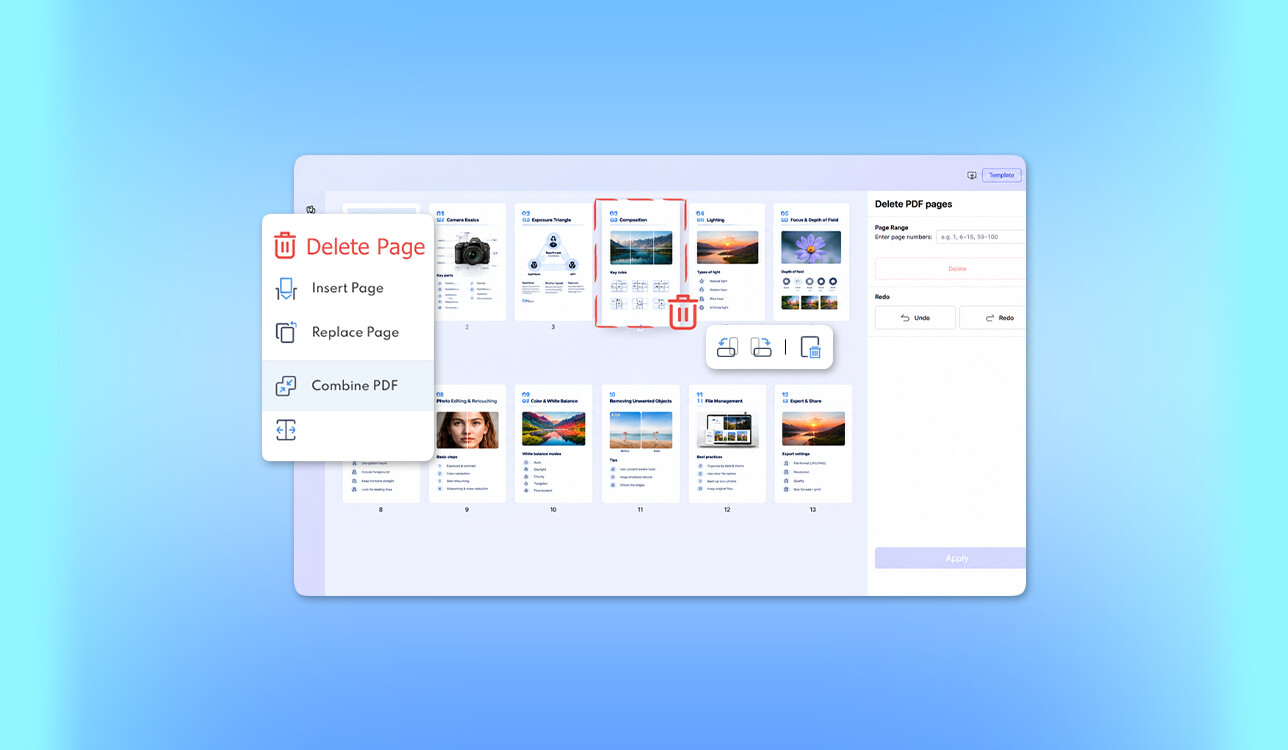
בזמן שאני עובד ב- FixThePhoto, אני צריך לעתים קרובות ליצור תיקי עבודות PDF, הצעות עריכת תמונות, חוזים עם לקוחות וכו'. ברוב המקרים, אני צריך לבצע מספר תיקונים כדי להפוך את המסמכים שלי ללוטשים יותר לפני שאני משתף אותם. שמתי לב שיכול להיות קשה להסיר דפים מיושנים, ולכן התחלתי לחפש את הכלים המקוונים הטובים ביותר להסרת דפי PDF שניתן לשלב בתהליך העבודה שלי.
לאחרונה, עבדתי על מצגת PDF עבור לקוח פוטנציאלי, כשקלטתי שהמידע על המחירים שלנו היה מיושן. חוץ מזה, היו כמה כפילויות של תמונות "לפני ואחרי" והערה פנימית אחת שלא רציתי לשתף. החלטתי להסיר את הדפים האלה מבלי ליצור מחדש את המצגת מאפס.
אני בדרך כלל מארגן את המסמכים שלי בעזרת Adobe Acrobat, אבל החלטתי לבדוק האם תוכנת הסרת דפי PDF חינמית יכולה להחליף אותה. היה קל למצוא פלטפורמה שיכולה למחוק דפי PDF באינטרנט. עם זאת, היה מאתגר יותר למצוא פתרון אמין ששומר על איכות התמונה המקורית, ללא מגבלות משמעותיות ומעבד קבצים מבלי לפגוע במידע רגיש.
יחד עם עמיתיי מצוות FixThePhoto, החלטתי בדוק מעל 40 כלים מקוונים להסרת דפי PDF ולגלות את הפתרונות האמינים ביותר עבור תהליך העבודה שלנו. הנה הדברים העיקריים עליהם התמקדתי:
Adobe Acrobat היא הבחירה המובילה שלי בכל הנוגע לעבודה עם מסמכים מקצועיים, אבל הייתי מרוצה גם מכמה שירותים חינמיים אחרים והבנתי שניתן לשלב אותם בצורה מושלמת בתהליך העבודה שלי.
מחיקת דף PDF באינטרנט אולי נראית קלה. עם זאת, אם תעלו מסמך באינטרנט, אתם עלולים לסכן מידע רגיש שמעולם לא נועד להיות משותף.
לאחר השוואת כלים פופולריים המאפשרים למשתמשים להסיר דפים PDF באופן מקוון, החלטתי שחשוב לשקול את הפונקציונליות כולה של כל פלטפורמה במקום להתמקד רק בכפתור המחיקה.
1️⃣ האם הקובץ מעובד באופן מקומי או באופן מקוון? PDFgear, Drawboard ו-Scan.Plus מעבדים מסמכים באופן מקומי וניתן לגשת אליהם דרך דפדפן. Smallpdf, PDF24 ו- iLovePDF משתמשים בעיבוד ענן. אני שוקל זאת לפני בחירת פלטפורמה מתאימה לעבודה עם מסמכי לקוח.
2️⃣ האם אני חייב להירשם? Acrobat דורש ממני ליצור חשבון כדי למחוק דפים מקבצי PDF באינטרנט. Smallpdf, PDF24, PDFgear, Drawboard ו-Scan.Plus אינם דורשים מהמשתמשים להירשם. אני מעדיף להשתמש בפתרונות כאלה כשאני צריך למחוק דפים במהירות מבלי לשלם אגורה.
3️⃣ כמה זמן המסמך שלי מאוחסן? Smallpdf ו-PDF24 טוענים שהם מוחקים קבצים שהועלו לאחר שעה. משתמשי Smallpdf יכולים גם לשמור מסמכים בחשבונם. אני תמיד בודק איזו מדיניות פרטיות יש לפלטפורמה לפני השימוש בה.
4️⃣ האם PDF מכיל מידע סודי? כשאני עובד עם תעודות זהות, חוזים, רשומות רפואיות ותמונות של לקוחות שלא פורסמו, אני מעדיף להשתמש בפתרון מקומי או לא מקוון אמין. אני רוצה להיות בטוח שכאשר אמחק דף לאחר העלאת המסמך שלי, המסמך המקורי לא יושפע.
5️⃣ האם הקישורים ואלמנטים אחרים עדיין יעבדו לאחר שאמחק כמה דפי מסמך? Smallpdf מודיע למשתמשים שקישורים פנימיים עשויים להפסיק לעבוד כאשר משתמש מוחק דפים. בנוסף, ייתכן שיהיה צורך לתקן הפניות למספרי עמודים. זו הסיבה שאני מעדיף לפתוח מחדש את PDF המיוצא ולבדוק את הניווט.
אני בודק את הדברים הבאים כשאני עובד עם מסמכי FixThePhoto :
אני מעדיף להשתמש כלי עריכה מקוון ל- PDF כדי לטפל בנתונים סודיים בדפים שנותרו במסמכים שלך.
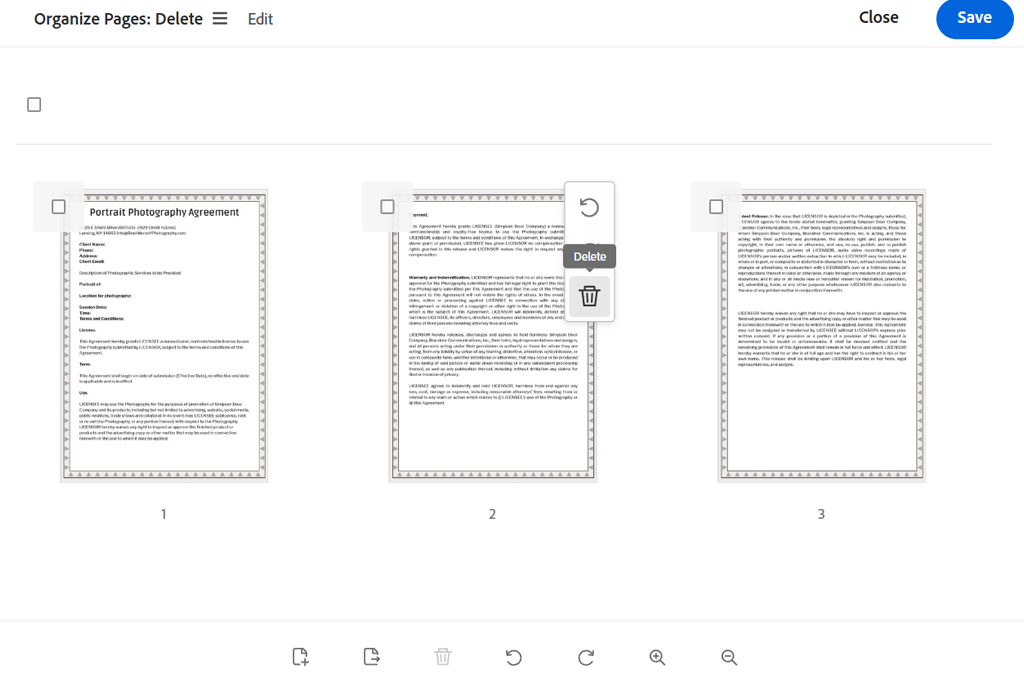
פסק הדין שלי: Acrobat נשאר הבחירה המובילה שלי מבין כלי הסרת דפי PDF מקוונים הטובים ביותר כשאני צריך לערוך מסמכי לקוחות באופן מקצועי. אני מעדיף להשתמש בו בכל פעם שאני צריך לערוך מסמכי PDF לאחר מחיקת דפים.
אני משתמש Adobe Acrobat כחלק מתהליך העבודה היומיומי שלי FixThePhoto כבר זמן רב. אני משתמש בו בכל פעם שאני צריך להכין חוזים, לערוך תקצירים ומצגות. זו הסיבה שהחלטתי לבדוק האם מחיקת דפי PDF באדובי אקרובט בדפדפן תהיה קלה באותה מידה כמו בגרסת שולחן העבודה.
רציתי לערוך תיק עבודות צילום בן 34 עמודים שכלל תמונות ברזולוציה גבוהה, מידע על תמחור ועיצובים שדרשו שדרוג. לאחר שנכנסתי והעליתי את המסמך שלי, השתמשתי בחלונית התצוגה המקדימה של התמונות הממוזערות כדי לבחור שלושה עמודים לא רצופים ומחקתי אותם.
פתרון זה אינטואיטיבי ביותר. שמחתי במיוחד מהעובדה שיכולתי לסובב דפים ולשנות את הסדר שלהם מבלי להשתמש בשירותי צד שלישי.
"שמחתי לגלות שאני יכול להסיר דפים מיושנים, לשנות את סדר העמודים ולייצר קובץ לקוח מלוטש בסביבת עבודה אחת."

התעניינתי במיוחד באיכות הפלט. תיקי עבודות צילום עשויים לכלול מעברי צבע עדינים, מרקמי עור עדינים ואלמנטים טיפוגרפיים המסודרים בסדר מסוים. לעמודים הנותרים היה מראה ויזואלי ועיצובים זהים לאלה של העמודים בקובץ המקור.
דבר נוסף שאהבתי באקרובט הוא שהוא תמך בסביבת עריכה רחבה. אם לקוח מבקש מאיתנו לעדכן רצף פרויקט, אני יכול למחוק עמודים ולארגן מסמכי PDF בקלות. כלי מקוון חינמי זה מתאים במיוחד לתיקונים מזדמנים. עם זאת, ייתכן שחלק מהאנשים לא יאהבו את העובדה שהם צריכים להירשם כדי להשתמש בו. זה הופך אותו לפחות נוח בהשוואה לפלטפורמות אחרות שאינן דורשות מהמשתמשים להירשם.
לא הייתי משלם עבור Acrobat Pro רק כדי למחוק דפי PDF. עם זאת, אם אתם צריכים גם לערוך חוזים, להמיר קבצים, לעבד מסמכים סרוקים או להשתמש בכלי עריכה מקצועיים, לפתרון הזה יש תמורה מצוינת למחיר.
תמחור: הגרסה המקוונת החינמית מאפשרת למשתמשים למחוק דפים לאחר הכניסה. יש לה כמה מגבלות שימוש. Acrobat Standard עולה החל מ-14.99 דולר לחודש; Acrobat Pro עולה החל מ-19.99 דולר לחודש עבור תוכנית שנתית בחיוב חודשי (שווה ערך ל-239.88 דולר לשנה).
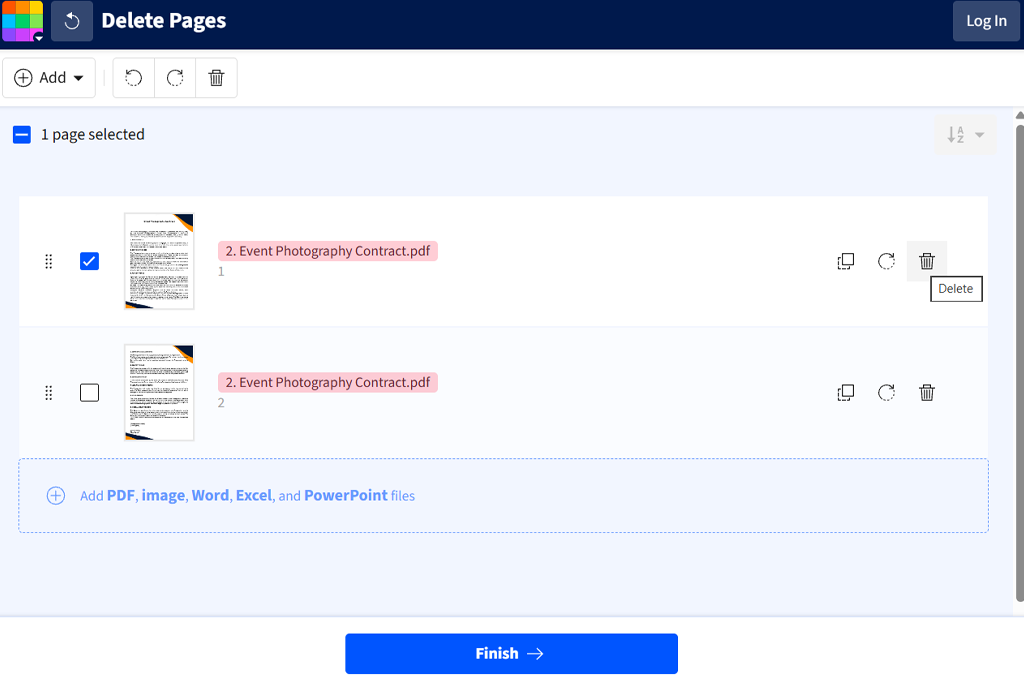
ההחלטה שלי: אני עדיין אשתמש ב- Smallpdf אחרי שאבדוק אותו, מכיוון שהוא מתאים באופן מושלם לעריכות מהירות. אני אוהב את הממשק הוויזואלי היעיל שלו ואת העובדה שאני לא צריך להירשם כדי להשתמש בו.
אהבתי Smallpdf כי יכולתי להשתמש בכלי האינטואיטיבי הזה להסרת דפי PDF באינטרנט. לפעמים אני מקבל קבצי PDF מפרילנסרים הכוללים דפי שער שאנחנו לא צריכים, צילומי מסך כפולים או קבצים מצורפים עם מידע לא מעודכן. אני יכול למצוא כל כלי שאני צריך במהירות, מכיוון שהתפריטים מאורגנים היטב.
בזמן כתיבת השוואה זו, השתמשתי כלים למחיקת דפים מקובץ PDF. בעת בדיקת Smallpdf, העליתי הצעת פרויקט בת 22 עמודים עם שני עמודים ריקים ומדור שירותים שדרש עדכון. סקרתי את התמונות הממוזערות, מחקתי את העמודים שלא הייתי צריך, וייצאתי את הגרסה המעודכנת.
התרשמתי במיוחד מהעובדה שיכולתי למצוא במהירות את העמודים שרציתי למחוק בעזרת תצוגות מקדימות. שירות זה מאפשר לי למחוק עמודי מסמך חסרי משמעות גם אם אני לא זוכר את המספרים שלהם.
אהבתי גם את היכולת להמשיך עם דחיסה. כאשר הלקוחות שלנו מבקשים מאיתנו לשלוח להם מצגות בדוא"ל, אני דוחס מסמכים, מציג תצוגה מקדימה של הקבצים המיוצאים ושולח אותם במהירות. אני תמיד בודק את הפלט עם תמונות רבות בקפידה כדי לוודא שאין סתימות.
Smallpdf מגיע גם עם כלים למיזוג, פיצול, המרה וחתימה על קבצי PDF. פונקציונליות כזו הופכת אותו למושלם עבור פרילנסרים שאינם רוצים להשתמש בעורך שולחן עבודה מלא.
גיליתי גם שתי מגבלות של שירות זה. הוא מגביל הורדות חינמיות ומעבד מסמכים בענן. פלטפורמה זו מוחקת מסמכים באופן אוטומטי לאחר שעה אלא אם כן תחליט לשמור אותם בחשבונך.
אני אוהב להשתמש בשירות החינמי הזה בזמן עבודה יומיומית עם מסמכים. עם זאת, אם אתם צריכים להסיר דפים מקבצי PDF באופן קבוע, גרסת ה-Pro עשויה להיות אפשרות חכמה לשקול. חוץ מזה, ייתכן שתמצאו שפע של חלופות חינמיות שנבנו במיוחד למחיקת דפים.
תמחור: חינם עם הורדות מסמכים מוגבלות. Smallpdf Pro מתחיל בכ-9 דולר לחודש עם חיוב שנתי (108 דולר לשנה), כאשר חיוב חודשי רשום עד 15 דולר לחודש.
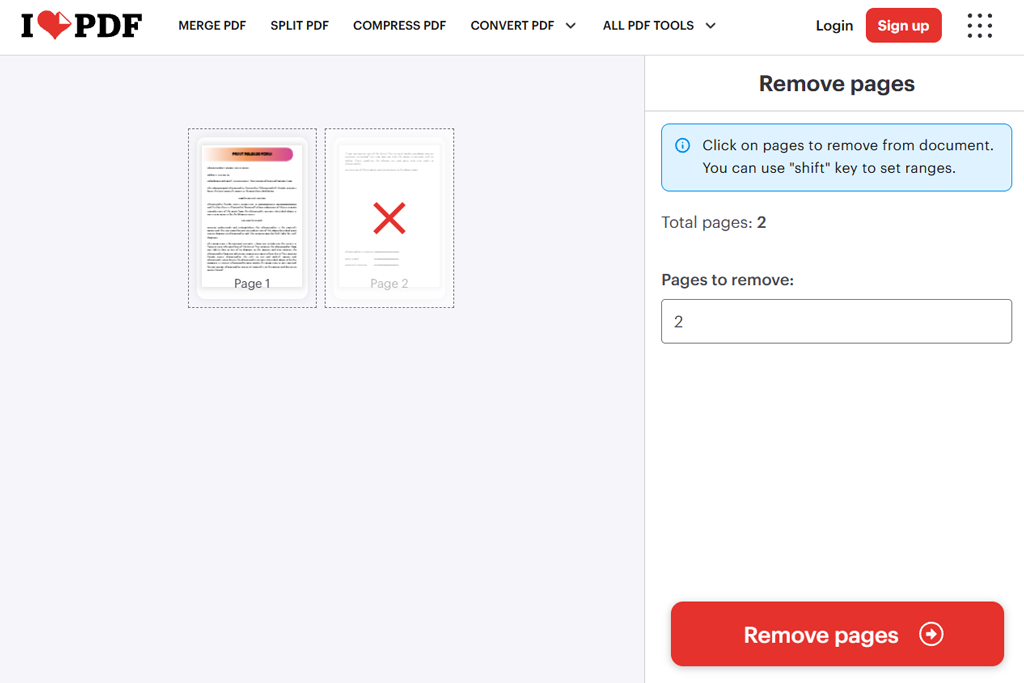
ההחלטה שלי: הייתי משתמש ב- iLovePDF כשאני צריך למחוק עמודים עם מספרים ספציפיים. זה מאפשר לי לבחור טווח עמודים ספציפי במהירות.
הבנתי ש- iLovePDF יכול להיות שימושי במיוחד כשאני צריך לעבד מסמכים ארוכים יותר. ב- FixThePhoto, אני צריך מדי פעם לעיין בדוחות מרובי עמודים עם עשרות צילומי מסך, הסברים טכניים וגרסאות קודמות.
כדי לסקור את כלי מסיר העמודים המקוון הזה PDF, בחרתי דוח PDF בן 68 עמודים וציינתי שאני רוצה להסיר טווחי עמודים ספציפיים, כולל עמודים 10-21, 25 ו-50-56. לא הייתי צריך לבחור כל תמונה ממוזערת באופן ידני, מכיוון שיכולתי להזין את מספרי העמודים ישירות.
תכונה זו חסכה לי הרבה זמן. על ידי הקלדת טווחי עמודים, יכולתי להסיר מקטעים בקלות. לא היה צורך לגלול בכל המסמך.
"הרבה יותר קל להזין טווח עמודים מאשר ללחוץ על עשרים תמונות ממוזערות אחת אחת. אני אוהב להשתמש בשירות הזה בעת עריכת דוחות ארוכים."

פלטפורמה זו תומכת גם בבחירת עמודים ויזואלית ובטווחי לחיצה תוך כדי לחיצה על Shift. גיליתי שהתכונות הללו נוחות אף יותר לשימוש מכיוון שבמצבים מסוימים אני יודע את מספרי העמודים שאני רוצה למחוק, בעוד שבמצבים אחרים אני צריך להשתמש בתצוגות מקדימות.
לאחר הסרת עמודים, אני יכול להשתמש בכלי ארגון העמודים הזמינים ב- iLovePDF. הוא כולל תכונות לפיצול, מיזוג, סיבוב וסידור מחדש של עמודים. עם זאת, שמתי לב שגם אם אני מוחק עמוד עם סימן מים לא רצוי, זה לא מסיר סימני מים מדפים אחרים. במקרים כאלה, אני בדרך כלל משתמש בכלי ייעודי מסיר סימן מים בפורמט PDF.
התוכנית הבסיסית החינמית מתאימה ביותר להסרת דפים מזדמנת. עם זאת, מגבלות העיבוד הופכות אותה לבלתי מתאימה למי שעובד על פרויקטים גדולים יותר. גרסת הפרימיום תומכת בעיבוד מסמכים ללא הגבלה ואינה כוללת פרסומות. בעת עבודה על קבצים רגישים, יש לזכור ששירות זה מסתמך על עיבוד ענן. iLovePDF יש גם גרסת שולחן עבודה נפרדת התומכת בעיבוד מקומי.
תמחור: תוכנית בסיסית חינמית עם מגבלות עיבוד מסמכים. פרימיום החל מ-9 דולר לחודש עם חיוב חודשי או 5 דולר לחודש עם חיוב שנתי (60 דולר לשנה).
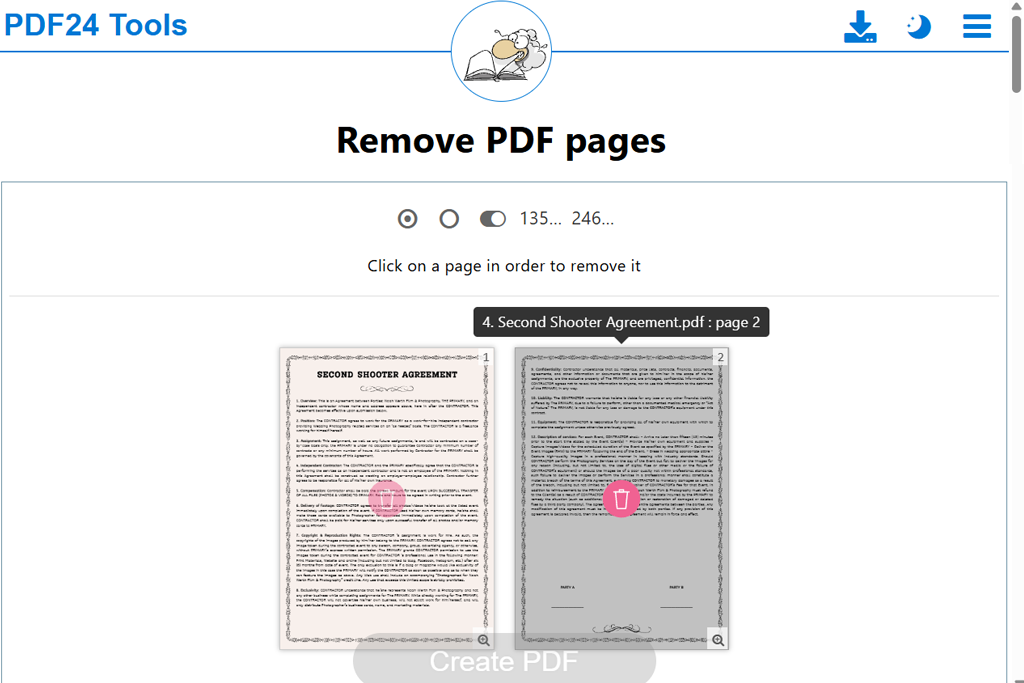
פסק הדין שלי: PDF24 הוא אחד הפתרונות החינמיים מבוססי הענן האמינים ביותר שבדקתי. אני מאמין שהוא יכול להיות אופציה מצוינת לסטודנטים, פרילנסרים וצוותים קטנים שלעתים קרובות צריכים להסיר דפים לא רצויים מקבצי PDF מבלי לשלם עבור מנוי.
PDF24 Tools עלו על הציפיות שלי. למרות שמדובר בכלי להסרת דפי PDF חינמי לחלוטין, אין לו מגבלות הורדה או סימני מים. בנוסף, הוא אינו מבקש ממשתמשים לשדרג כאשר הם משתמשים בו כדי למחוק דפי PDF באינטרנט. כלי להסרת דפים מבוסס אינטרנט זה נתמך על ידי פרסום, המאפשר למשתמשים לקבל גישה מלאה לכלים שלו.
העליתי מסמך עיון סרוק בן 46 עמודים שכלל עמודים ריקים, תמונות חוזרות ודפים ריקים. התמונות הממוזערות עזרו לי למצוא את העמודים שהייתי צריך להסיר במהירות.
מה שמייחד את השירות הזה משאר השירותים הוא שהוא מאפשר לי לסמן דפים זוגיים או אי-זוגיים למחיקה. זה יכול להיות מושלם לתיקון טעויות סריקה. עם זאת, אני תמיד בודק שוב את סדר העמודים לאחר השימוש בתכונה הזו.
הדפים בקובץ המיוצא שמרו על המראה המקורי. שמחתי לראות שהפלטפורמה לא דחסה דוגמאות מפורטות לריטוש. יכולתי גם להשתמש בכלים לחילוץ, סיבוב, מיזוג וארגון קבצי PDF ללא מנוי.
PDF24 מצהירה כי מסמכים שהועלו מעובדים בשרתים הממוקמים בגרמניה ונמחקים אוטומטית לאחר שעה. אלו המעוניינים בעיבוד מקומי יכולים להתקין גרסת שולחן עבודה של Windows, PDF24 Creator.
תמחור: לגמרי בחינם. לא דורש מנוי או הרשמה. אין מגבלות שימוש מפורסמות. תוכנת PDF24 Creator למחשבים שולחניים גם היא בחינם.
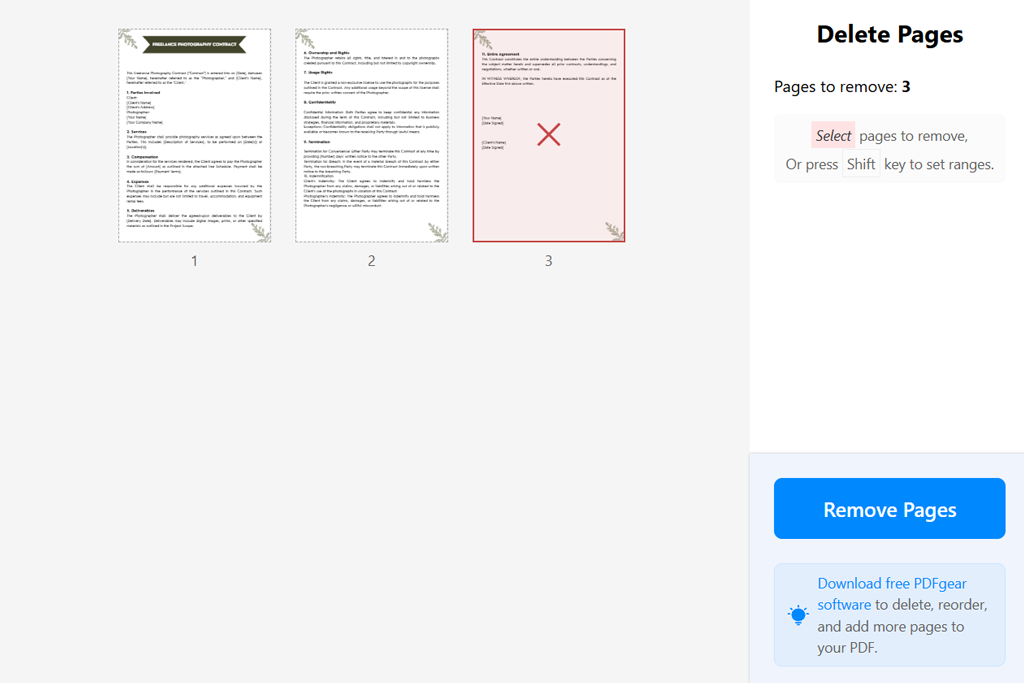
השיקול שלי: PDFgear הוא אחד הפתרונות החינמיים האהובים עליי להסרת דפים מקבצי PDF. בזמן השימוש בו, אני לא צריך להעלות את הקבצים שלי לשרת עיבוד של צד שלישי. בזמן שאני עובד עם מסמכים סודיים, אני עדיין מעדיף להשתמש בגרסת שולחן העבודה הלא מקוונת שלו.
התחלתי להתעניין ב- PDFgear לאחר ששמעתי שיש להם מדיניות פרטיות חזקה. אני עובד מדי פעם עם פרויקטים של תמונות שלא פורסמו, קבצים עם הנחיות עריכה פנימיות וקבצי PDF המכילים מידע רגיש שאסור להעלות לרשת.
מה שמייחד PDFgear מפלטפורמות רגילות מבוססות ענן הוא שהסרת דפים מקוונת זו מעבדת מסמכים באופן מקומי בתוך הדפדפן. החברה טוענת שמסמכים מעובדים אינם מועלים לשרתים שלה כאשר משתמשים מוחקים דפים נבחרים מקובץ PDF.
בזמן העבודה על מדריך זה, השתמשתי בקובץ PDF המכיל דפי קשר לדוגמה, תבניות פרסום מודלים וכמה דפי עזר מיושנים. בחרתי תמונות ממוזערות, השתמשתי בלחיצה תוך כדי לחיצה על Shift לטווח רציף, ויצרתי עותק מלוטש.
הייתי מרוצה מתהליך העבודה היעיל שלו. הוא מאפשר לי גישה לתפריטי התאמה בקלות ואינו מבקש ממני לשדרג. לעמודים הנותרים היה מראה זהה לזה של קובץ המקור, מה שהופך אותו למושלם לעבודה עם קבצי PDF עתירי תמונות.
שלא כמו Acrobat, כלי דפדפן זה אינו כולל כלי ניהול מסמכים מקצועיים. עם זאת, PDFgear יש גם גרסת תוכנה חינמית למחשב שולחני עם תכונות מתקדמות יותר לארגון ועריכה של מסמכים. אם ברצונך לבצע ניתוח מסמכים ברמה מקצועית או לגשת לתכונות עריכת תוכן, התבונן מקרוב עורכי PDF של בינה מלאכותית ייעודיים מבוססי בינה מלאכותית.
קחו בחשבון שמהירות העיבוד המקומית תלויה בחומרה שלכם. שירות זה יצרוך הרבה זיכרון בדפדפן בעת טיפול בקובץ PDF גדול. היתרון הוא שהוא אינו מגביל את גודל הקובץ.
תמחור: זהו כלי מקוון חינמי להסרת דפי PDF ללא מגבלות גודל קובץ או מספר דפים שפורסמו. PDFgear יש גם גרסה חינמית למחשב שולחני.
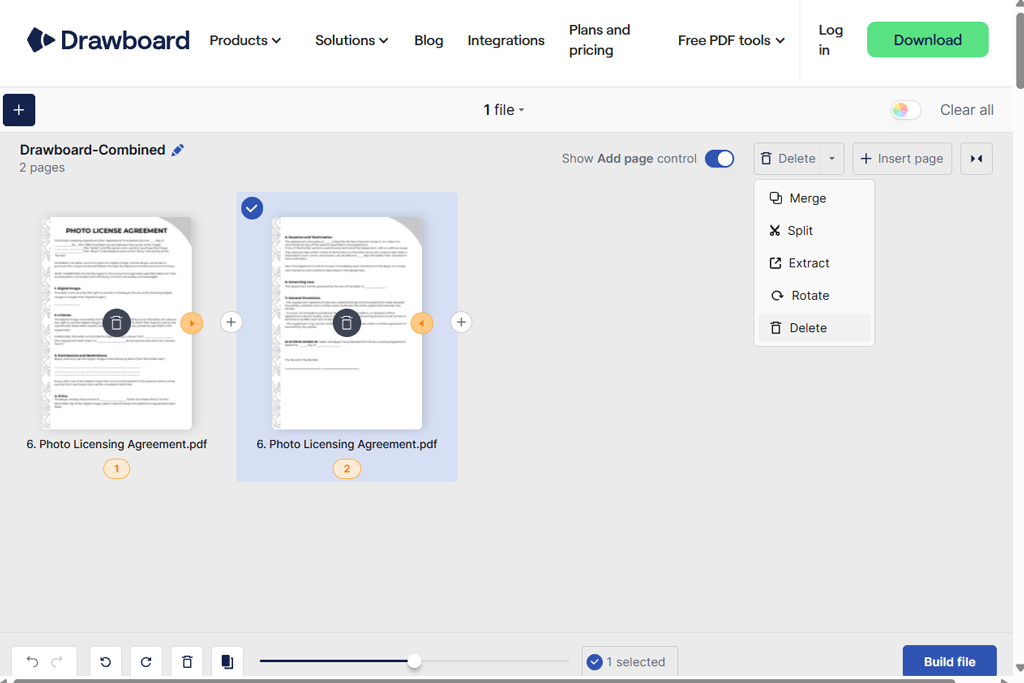
פסק הדין שלי: אני ממליץ בחום על Drawboard למי שצריך ליצור הגהות עיצוב ולסקור מסמכים יחד עם אחרים. יש לו ממשק פשוט ותומך בעיבוד מקומי, מה שהופך אותו לפתרון פרקטי יותר מפלטפורמות רבות עם הגדרות מתקדמות.
מה שבלט לי ב- Drawboard הוא שהוא משתלב בצורה מושלמת בתהליכי עבודה של סקירת קבצי PDF והערות. המעצבים שלנו משתפים לעתים קרובות הגהות PDF עם גרסאות פריסה שונות זה עם זה, משאירים הערות ומוסיפים הפניות חזותיות.
המטרה שלי הייתה לבדוק האם פתרון חינמי מבוסס אינטרנט זה יעזור לי להסיר דפים לא רצויים מקובץ PDF ולייעל את שלב הניקוי הסופי. העליתי מצגת לדוגמה עם גרסאות שונות של אותו באנר פרסומי. לאחר פתיחת הקובץ, הגדלתי את תצוגות המקדימות של העמודים, בחרתי גרסאות ישנות ויצרתי PDF חדש.
הממשק אינטואיטיבי ביותר. שירות זה אינו דורש ממני להירשם, להתאים הגדרות פלט או לנקוט בצעדים מורכבים כלשהם כדי להסיר דפים. Drawboard מבצע הסרת דפים באופן מקומי בדפדפן, מה שאומר שאני לא צריך להעלות מסמכים לשרתים. יתרון נוסף של שירות זה הוא שניתן להשתמש בו במצב לא מקוון לאחר טעינת דף אינטרנט.
מסמך הפלט שמר על אותו מראה כמו שאר העמודים. עם זאת, כלי המחיקה החינמי הזה אינו מתאים להתאמות עיצוב מורכבות. הייתי משתמש מסיר הערות PDF כדי למחוק הערות, הדגשות או הערות בכתב יד מעמוד.
גרסת הפרימיום של Drawboard מגיעה עם כלי ביאור ושיתוף פעולה מתקדמים יותר. הם עשויים להיות שימושיים במיוחד עבור מעצבים וסוקרים. עם זאת, אם אתם צריכים רק להסיר עמודים PDF, אין טעם לשלם עבור מנוי.
תמחור: שירות הסרת דפים מקוון חינם ללא הגבלת דפים או שימוש. אופציונלי: Drawboard PDF Pro Lite החל מ-5.99 דולר לחודש או 50 דולר לשנה; Pro Plus החל מ-9.99 דולר לחודש או 84 דולר לשנה.
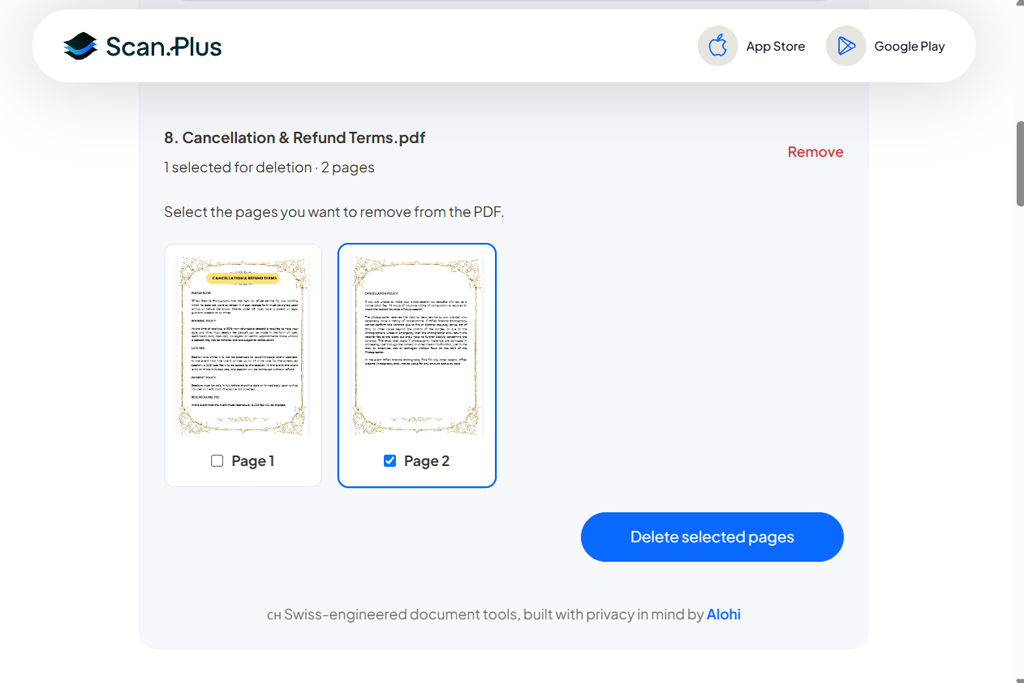
פסק הדין שלי: Scan.Plus היא אפשרות פרקטית עבור אלו שעובדים לעתים קרובות עם קבלות, טפסים וקבצים סרוקים קטנים יותר. אני מאמין שהיא בקושי מתאימה לתיקים ויזואליים גדולים, אבל זו אפשרות מצוינת לניקוי מסמכים יומיומי.
Scan.Plus הושקה על ידי חברה הידועה בעיקר בזכות פתרונות המייעלים סריקה דיגיטלית ותהליכי עבודה של מסמכים. אני עובד לעתים קרובות עם טפסים סרוקים, קבלות וניירת שנוצרו בעזרת סורק אוטומטי. לעתים קרובות יש להם דף ריק נוסף.
כשכתבתי את ההשוואה הזו, החלטתי לבדוק את הפתרון הזה על מסמך סרוק בן 14 עמודים עם שני דפים ריקים, קבלה כפולה ועמוד אחד שנסרק הפוך. בעזרת כלי להסרת דפים, יכולתי לצפות בתצוגה מקדימה של הדפים כתמונות ממוזערות, לבחור את אלה שלא הייתי צריך ולהוריד את הקובץ שנוצר. התהליך היה אינטואיטיבי ביותר, גם אם למשתמש אין ניסיון קודם עם כלי עריכת PDF.
"זהו פתרון מצוין עבור אלו שרוצים למחוק במהירות דפי סריקה ריקים לפני שליחת PDF ללקוח."
שמחתי במיוחד מהעובדה שהפתרון הזה לא דורש ממני להירשם כדי להשתמש בו. Scan.Plus גם מבטיח שעיבוד הקבצים מתבצע באופן מקומי בדפדפן, מה שאומר שקבצי PDF לא מועלים לשרתים כשצריך למחוק דף.
החיסרון העיקרי של שירות זה הוא שהוא מגביל את גודל הקובץ ל-20 MB. זו לא בעיה עבור אלו שעובדים עם קבלות או טפסים, אבל זה הופך אותו לקשה למתאים עבור אלו שעובדים עם תיקי עבודות צילום ברזולוציה גבוהה או סריקות צבעוניות מרובות עמודים.
כלי הסרת דפי PDF מקוון זה כולל גם תכונות לסיבוב, פיצול ומיזוג מסמכי PDF. הן שימושיות במיוחד כשצריך לערוך סריקה. עם זאת, ניתן לגשת לתכונות אלו רק ככלים נפרדים, מכיוון שהן אינן זמינות כהגדרות בתוך כלי הסרת הדפים.
שמחתי לגלות שקובץ המקור נותר ללא שינוי. זה ממזער את הסיכון לאובדן מסמך סרוק בעת יצירת גרסה מקוצרת לשיתוף.
תמחור: פלטפורמה מקוונת חינמית להסרת דפי PDF המגבילה את גודל הקובץ המרבי ל-20 MB. אינה דורשת הרשמה או תשלום עבור מנוי. אין סימני מים על הפלט.
כשאני ועמיתיי צוות FixThePhoto התחלנו להשוות בין כלי הסרת דפים מקוונים PDF, לא רציתי להעריך אותם רק על סמך המידע שניתן למצוא באתרי האינטרנט שלהם. רוב הפלטפורמות טוענות שהן תומכות בעיבוד מהיר, שומרות על האיכות המקורית ותומכות במחיקת דפים מהירה.
רציתי לבחון לעומק את השירותים הללו כדי להבין האם ניתן לשלב אותם בתהליכי העבודה שלנו בצילום, עריכה וניהול מסמכים.
"אני אוהב את אפשרות התצוגה המקדימה של תמונות ממוזערות ב- Smallpdf, מכיוון שהיא עוזרת לי להימנע ממחיקת עמוד שגוי. פתרון מעשי זה מאפשר לי לתקן מצגת במהירות."

מסמכי הבדיקה שלנו. החלטנו לבדוק את השירותים הללו על אותם קבצי PDF לדוגמה:
בזמן בדיקת פלטפורמות מבוססות ענן, העלינו קבצים סינתטיים או לא סודיים כדי להבטיח שלא נפגע בנתוני הלקוחות בפועל.
"ל-PDF24 יש כל מה שאני צריך אי פעם והוא לא דורש ממני שדרוג. זה מושלם למצבים שבהם אני צריך לנקות כמה דוחות."

מה שבדקנו:
1. דיוק בחירת עמודים. בָּדוּק כל פתרון כדי לראות אם הוא יאפשר לי למחוק עמודים נבחרים ממסמכי PDF מבלי להסיר את התוכן שאני באמת צריך. בזמן העבודה על הפרויקטים שלי, אני צריך לעתים קרובות לבצע בחירות לא עוקבות. לדוגמה, ייתכן שאצטרך להסיר עמודים 5, 7 ו-11.
2. זרימת עבודה מהירה ואינטואיטיבית. שקלנו כמה צעדים עלינו לבצע כדי להעלות או לפתוח מסמך, להציג תמונות ממוזערות, לבחור עמודים ולהוריד את הפלט. אהבתי את הפתרונות שלא דרשו מאיתנו להירשם, לבצע משימות חוזרות ונשנות או לנווט בממשק מסובך.
3. שימור תמונה ופריסה. בזמן עבודה על פרויקטים FixThePhoto, אני תמיד שם לב ליכולות כאלה. השוויתי את העמודים הנותרים לקובץ המקור תוך התמקדות בפרטי התמונה, גרדיאנטים, אלמנטים טיפוגרפיים, שוליים ומיקום.
כשעבדתי עם מסמכים מורכבים, שקלתי האם קישורים, סימניות והפניות עמודים נותרו פונקציונליים. בדקתי גם האם עורך מספור עמודים PDF הזה יאפשר לי להתמודד עם בעיות של מספור מוטה.
4. גרסאות חינמיות ומגבלות נסתרות. פתרון חינמי אינו מעשי אם הוא מאפשר לייצא קובץ בודד ולאחר מכן דורש ממנו לשלם עבור מנוי. שקלנו דרישות חשבון, מגבלות מסמכים, מגבלות גודל קובץ, סימני מים וכלים פרימיום.
5. פרטיות ועיבוד מסמכים. קראתי את תיעוד הפרטיות שפורסם באתרים הרשמיים ובדקתי האם הספק מעבד קבצים באופן מקומי או בשרת מרוחק. לא סמכתי באופן עיוור על השירותים שתמכו בעיבוד מקומי אלא אם כן הם עברו ביקורת אבטחה של צד שלישי. עבור אלו שעובדים עם מסמכי לקוחות, מדיניות הארגון חשובה ביותר.
" Drawboard הוא האפשרות המושלמת למחיקת גרסאות עיצוב ישנות. שמחתי לגלות שהמסמך לעולם לא עוזב את המחשב שלי."

כיצד בחרנו את הזוכים. לאחר בדיקה יסודית של למעלה מ-40 שירותים, בחרנו שבעה שהגיעו עם כלים פרקטיים להסרת דפים, היו נוחים לשימוש, שמרו על האיכות המקורית ונהנו בתמורה מצוינת למחיר.
Acrobat הוא כלי הסרת דפי PDF מקוון הטוב ביותר עבור תהליכי עבודה מקצועיים. PDF24 הרשים אותי עם גרסת החינם הפונקציונלית ביותר שלו, בעוד ש- PDFgear הרשים אותי עם יכולות העיבוד המקומיות בדפדפן.
דירגתי גם שירותים גבוה יותר אם הם ייצרו את התפוקה שהייתי צריך. לדוגמה, נתתי עדיפות לפתרונות שיצרו תצוגה מקדימה ממוזערת ברורה על פני אפשרויות עם רשימות נרחבות של תכונות, מכיוון שהראשונות מתאימות יותר לעבודה של לקוחות.
Adobe Acrobat היא הבחירה המובילה מכיוון שהיא תומכת במחיקת דפים מדויקת ומגיעה עם כלי ארגון מסמכים ועריכת PDF ברמה מקצועית. אם אתם מחפשים פתרון חינמי להסרת דפים, עיינו מקרוב בכלי PDF24. PDFgear עשוי להיות פתרון טוב יותר עבור אלו המעוניינים בעיבוד מקומי בדפדפן.
כן. PDF24, PDFgear, Drawboard ו-Scan.Plus מגיעים עם כלים חינמיים להסרת דפים. אינך צריך לשלם עבור מנוי כדי לגשת אליהם. Scan.Plus מעבד קבצים עד 20 מגה-בייט, בעוד שלגרסאות החינמיות של Smallpdf ו-iLovePDF יש מגבלות שימוש.
העלה את קובץ ה-PDF שלך לפלטפורמה להסרת דפים, צפה בתצוגה מקדימה של התמונות הממוזערות, בחר את הדפים שאינך זקוק להם, מחק אותם ויצא קובץ חדש. הדפים שנותרו צריכים לשמור על הפריסה המקורית, אך הקפד לבדוק קישורים, סימניות והפניות לעמודים לאחר המחיקה.
אם אין לך קובץ מקור מאוחסן במקום אחר, לא תוכל לשחזר את הדף שמחקת. זו הסיבה שאני מעדיף לשמור גיבוי. אני יכול גם הוספת עמודים לקובץ PDF באמצעות Adobe Acrobat כדי ליצור מחדש את הקטע שנמחק.
רק אם הרשאות המסמך מאפשרות לך לערוך את הקובץ או שיש לך הרשאה להסיר את המגבלות. אם מסמך מוגן, ודא ש... הסרת הגנה באמצעות סיסמה מקובץ PDF ב-Adobe Reader רֵאשִׁית.
כן, ברוב המצבים. עם זאת, כמות השטח שנשמר תלויה בתוכן העמודים שנמחקו. ניתן להפחית משמעותית את גודל הקובץ אם תסיר מספר עמודים עם תמונות רבות. מחיקת עמודים ריקים כמעט ולא תשפיע על גודל הקובץ. עדיף להסתמך על כלי דחיסה ייעודיים אם ברצונך למזער את גודל הקובץ.
זה תלוי בפלטפורמה שבה אתם משתמשים, בקובץ עצמו ובמדיניות החברה שלכם. בזמן שאני עובד עם מסמכים רגישים, אני מעדיף לעבד אותם באופן מקומי ולבדוק היטב את המדיניות של פלטפורמת הענן לפני שאני מעלים אותם. זו תהיה טעות להאמין שהסרת דף מוחקת גם מטא-נתונים רגישים או תוכן מוסתר.