

Jag jobbar som foto- och videoredigerare och skriver även för bloggen FixThePhoto, så för mig är AI-appar på iOS och Android inte längre valfria – de hjälper mig att ta mig igenom dagen. Jag jonglerar kundprojekt, deadlines, träning, långa promenader, resefotografering och en liten YouTube kanal om produktivitet och kreativa verktyg. Min telefon känns som en andra dator.
Liksom många andra blev jag överväldigad av den ständiga reklamen. Varje vecka lovade en ny "bästa AI-app" att göra allt. Jag fortsatte att ladda ner appar, testa dem, sedan radera dem efter ett par dagar och börja om igen. Over tiden märkte jag att jag slösade bort tid istället för att spara den. Det var då jag bestämde mig för att sluta lita på trender och börja testa appar på allvar.
Jag pratade med kollegor på FixThePhoto , tittade på vad folk faktiskt använder varje dag, läste Reddit-diskussioner, tittade på YouTube recensioner och arbetade sedan med mitt team för att testa 100+ AI-appar för iOS och Android.
Vi testade dem i verkliga situationer: redigering av klientfoton, skapande av videoutkast, skrivning av artiklar, hantering av dokument, planering av träningspass och resor, samt inspelning av röstanteckningar medan vi gick. Det tog månader, men resultatet är en lista jag nu litar på. Vad jag letar efter i en bra AI-app:
En global AI-studie av McKinsey visar att AI skulle kunna hjälpa till att automatisera eller stödja 60–70 % av arbetstiden, särskilt för skrivande, pappersarbete och analys. Det mest intressanta är att människor vanligtvis inte saknar ansträngning – de saknar tid och pengar för att anlita hjälp. Jag känner igen mig i det. Jag vill inte ha fler appar. Jag vill ha färre verktyg som fungerar bättre.
Efter månader av tester är min slutsats denna: AI-appar på telefoner är användbara, men bara om du använder dem med syfte. Några av de bästa funktionerna var enkla, inte pråliga:
Jag blev också positivt överraskad när jag använde ChatGPT tillsammans med Acrobat AI-assistent för att förstå ett komplicerat kundkontrakt på ett tåg. Något som normalt sett kräver ett skrivbord och fullt fokus var avklarat innan jag kom fram.
Där AI fortfarande kämpar:
AI är inte här för att ersätta dig. Den fungerar bäst som en assistent.
Vad som ger bäst resultat:
Mina favorit AI- mb :
Bäst för: Skapare, skribenter, yrkesverksamma
Plattformskompatibilitet: iOS, Android
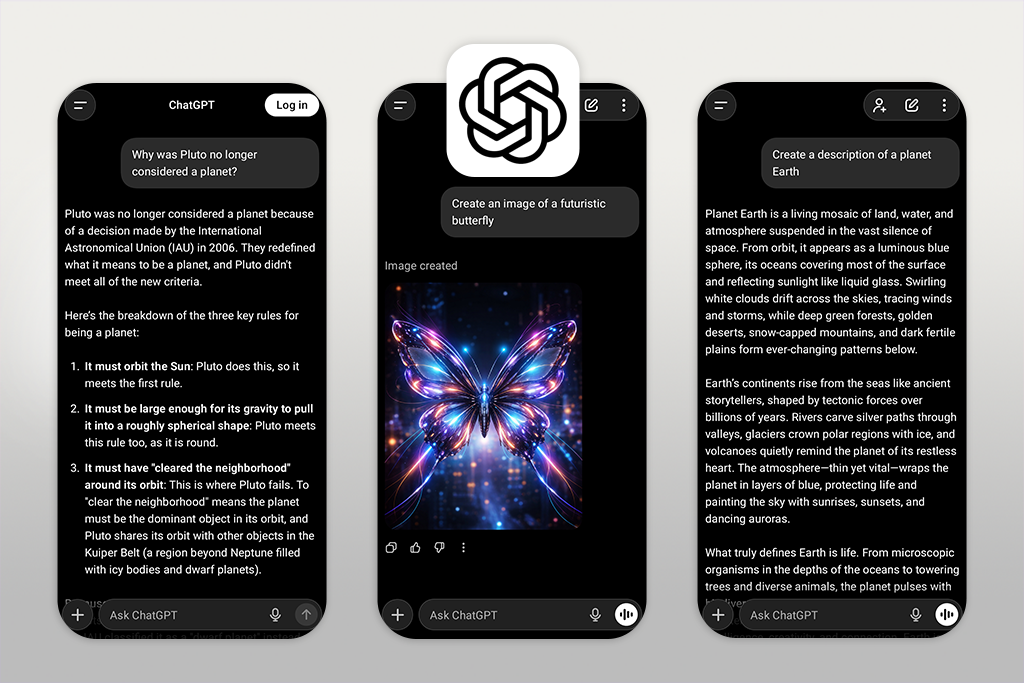
Jag började använda ChatGPT långt innan det blev den bästa AI-appen för iOS och Android. Till en början var jag bara nyfiken. Under denna testperiod blev det dock långsamt mitt främsta verktyg för att ink och planera. Nu använder jag det varje dag i mitt arbete på FixThePhoto , för att skriva artiklar, planera videoidéer och hantera mina personliga vanor.
Det som gör detta generativt AI-verktyg speciellt är hur många saker det kan göra. Det är inte begränsat till ett syfte. Jag förlitar mig på det för att formulera artiklar, komma på kreativa idéer, förkorta research, skriva om e-postmeddelanden för kunder och förvandla oorganiserade röstmeddelanden till tydliga handlingssteg.
”Den här flexibiliteten i telefonen är viktig. Jag kan öppna appen medan jag går, ställa en fråga och få ett användbart svar nästan direkt.”

En av dess starkaste funktioner är minnet i konversationer. När du pratar med ChatGPT over tid förstår den dina uppgifter och justerar sina svar. Detta gör att den känns mindre som programvara och mer som en ink . Jag gillar också att den kan hantera både kreativt arbete och tekniska uppgifter utan att byta verktyg.
Det finns en nackdel: det kräver vägledning. Om din begäran är vag blir resultatet enkla. Mitt råd är att vara tydlig, ge exempel och arbeta med det som en lagkamrat istället för att förvänta sig omedelbar perfektion.
Bästa funktioner:
Prissättning: Gratis (grundåtkomst); Från ~20 dollar/månad, ~240 dollar/år
Bäst för: Konceptkonstnärer, designers, redaktörer
Plattformskompatibilitet: iOS, Android
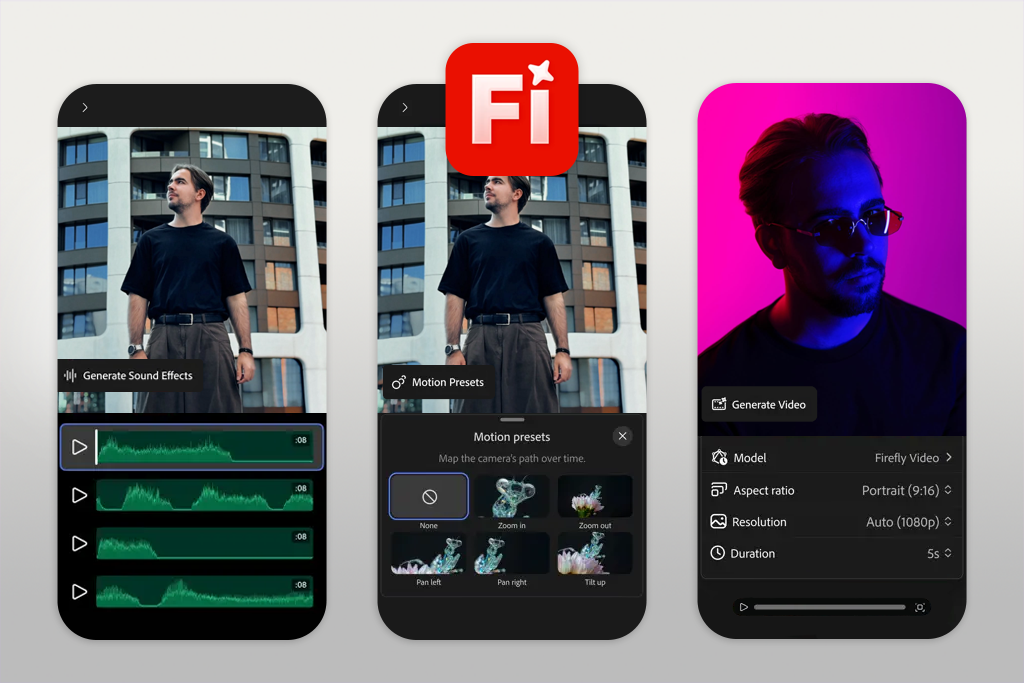


Jag hade använt Adobe Firefly långt innan det blev tillgängligt som en mobil AI-app, så jag blev exalterad när Adobe släppte det för Android och iOS. Jag litade redan på det för datorer som ett seriöst kreativt verktyg, inte bara ett roligt experiment. Jag ville se om mobilversionen hade samma kvalitet.
Firefly är inte utformat för att ersätta Photoshop eller Premiere. Dess styrka är att det hjälper till med idéer och snabba visuella effekter. Under testningen använde jag det för att skapa olika bakgrunder, göra grafiska element för mb naglar och visa visuella koncept för kunder när jag inte var vid mitt skrivbord.
Jag gillar att använda det med Photoshop : Firefly hjälper till med tidiga idéer och grova bilder, medan det är Photoshop jag rensar upp allting för att få det att se professionellt ut.
”Bilderna är rena, praktiska och säkra för betalda kundprojekt, vilket är viktigt i mitt arbete.”
Det jag gillade mest var hur välbekant det känns i Adobes system. Det fungerar bäst i början av den kreativa processen, när man behöver idéer snabbt istället för perfekta resultat.
Det ger dock inte full kontroll, och att skriva bra uppmaningar kräver övning. Mitt förslag är att använda Firefly som en sketch . Var tydlig med dina uppmaningar, prova olika versioner och planera för att förbättra resultaten senare i Photoshop eller Premiere.
Bästa funktioner:
Prissättning: Gratis (begränsade generationer); Från ~4,99 kr/månad, ~59,99 kr/år
Bäst för: Videoredigerare, vlogger , sociala medier
Plattformskompatibilitet: iOS
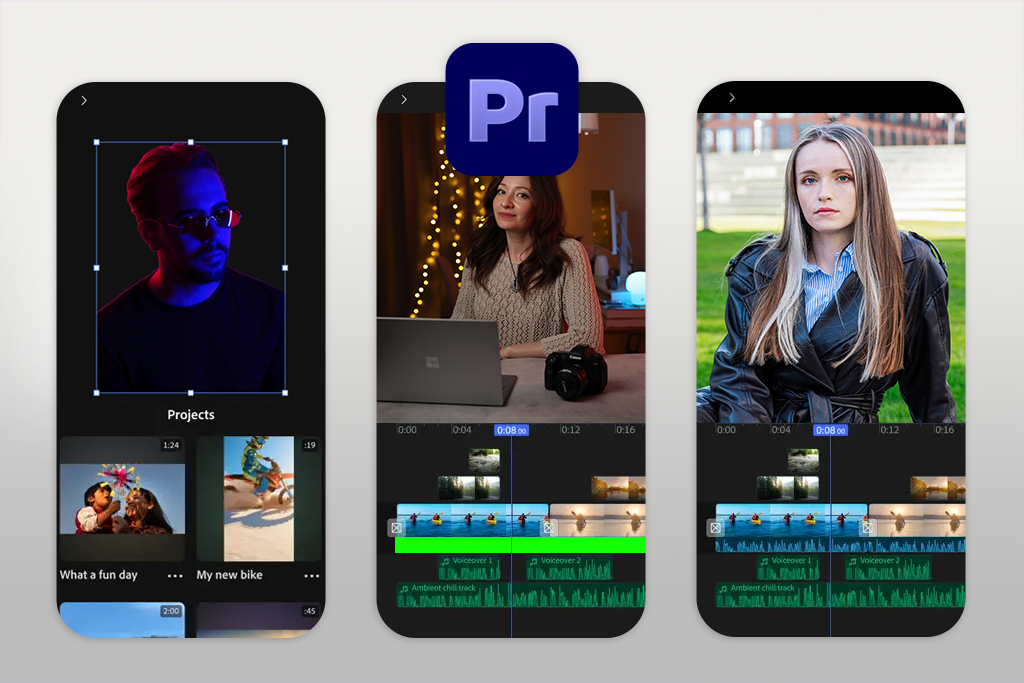
Jag har använt Adobe Premiere Pro i många år, så jag blev exalterad när Adobe presenterade Premiere för iPhone. De flesta AI-videoredigerare på mobilen känns för begränsade för seriöst arbete. Men efter att ha testat det med riktiga videoprojekt och klipp till min YouTube vlogg ändrades min åsikt.
Den här appen försöker inte ersätta Premiere för datorer: den fokuserar på hastighet. Jag använde den för att klippa vertikala videor, rada upp klipp, förkorta intervjuer och förbereda utkast när jag reser eller pendlar, och AI-funktioner som smart omformning och automatisk klipphantering gjorde redigering på en telefon mycket enklare.
”Det fungerar utmärkt för korta videor, förhandsvisningar av sociala medier eller första utkast. Jag bygger ofta grundstrukturen på min telefon och avslutar den slutliga versionen senare på min dator.”

Om du redan känner till Premiere kommer du snabbt att förstå mobilversionen. Den enda nackdelen är att avancerat färgarbete och komplexa tidslinjer är begränsade. Mitt råd: använd det för planering, timing och storytelling, inte för slutgiltiga detaljer. ink på det som en anteckningsbok för videoredigering på din telefon.
Bästa funktioner:
Prissättning: Gratis (grundläggande verktyg); Från ~$9,99/månad, ~$119,99/år
Bäst för: Nybörjare, skapare av sociala medier
Plattformskompatibilitet: iOS, Android
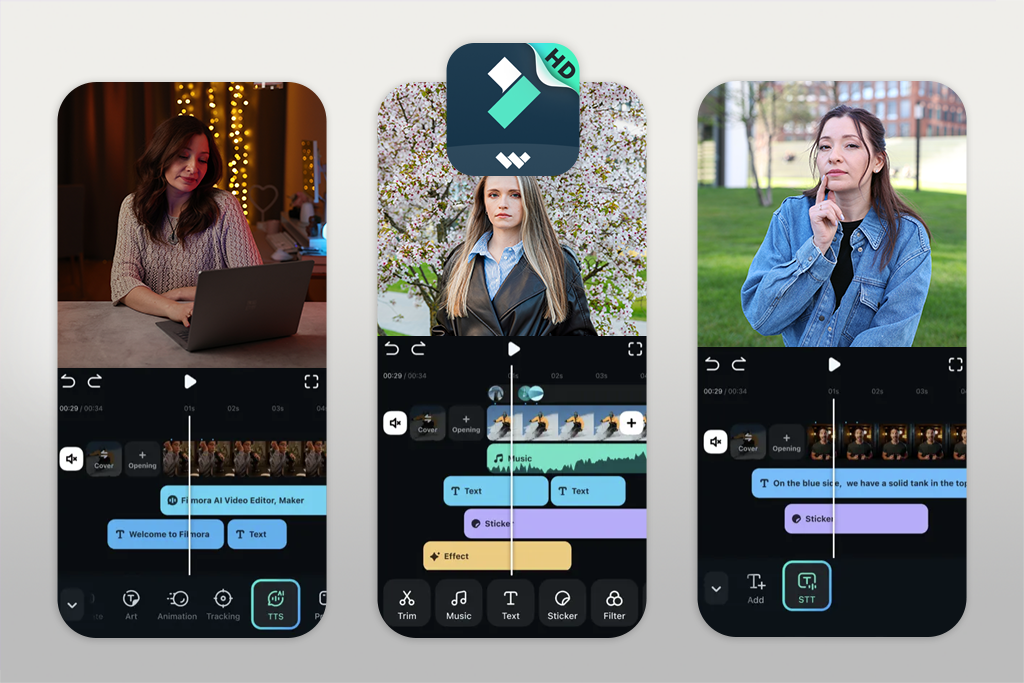
Jag bestämde mig för att prova Filmora efter att ha sett en av mina kollegor använda det för snabba videor på sociala medier och förhandsvisningar av kunder. Jämfört med Adobe-appar känns Filmora roligare och mer avslappnat, men det är faktiskt till dess fördel. När jag testade den här AI-videoappen använde jag Filmora för att skapa Instagram rullar, korta reklamvideor och snabba redigeringar där snabba slutföranden var viktigare än perfekta detaljer.
Filmora största fördel är hur enkelt det är att använda. Dess AI-verktyg (som automatiska textningar, färdiga mallar och inbyggda effekter) är utformade för att hjälpa användare att snabbt slutföra videor, även utan redigeringserfarenhet. Jag skulle kunna ta råmaterial och förvandla det till en ren video utan att lägga tid på små detaljer.
Naturligtvis ersätter det inte Premiere för seriöst professionellt arbete, men som en gratis videoredigeringsapp fungerar den bra för innehåll som behöver snabb leverans eller inte kräver tung redigering. Jag rekommenderar att du använder mallarna och AI-funktionerna istället för att försöka anpassa allt för att få bästa resultat.
Bästa funktioner:
Prissättning: Gratis (vattenstämpel); Från ~7,99 kr/månad, ~69,99 kr/år
Bäst för: Vanliga redaktörer, innehållsskapare
Plattformskompatibilitet: iOS, Android
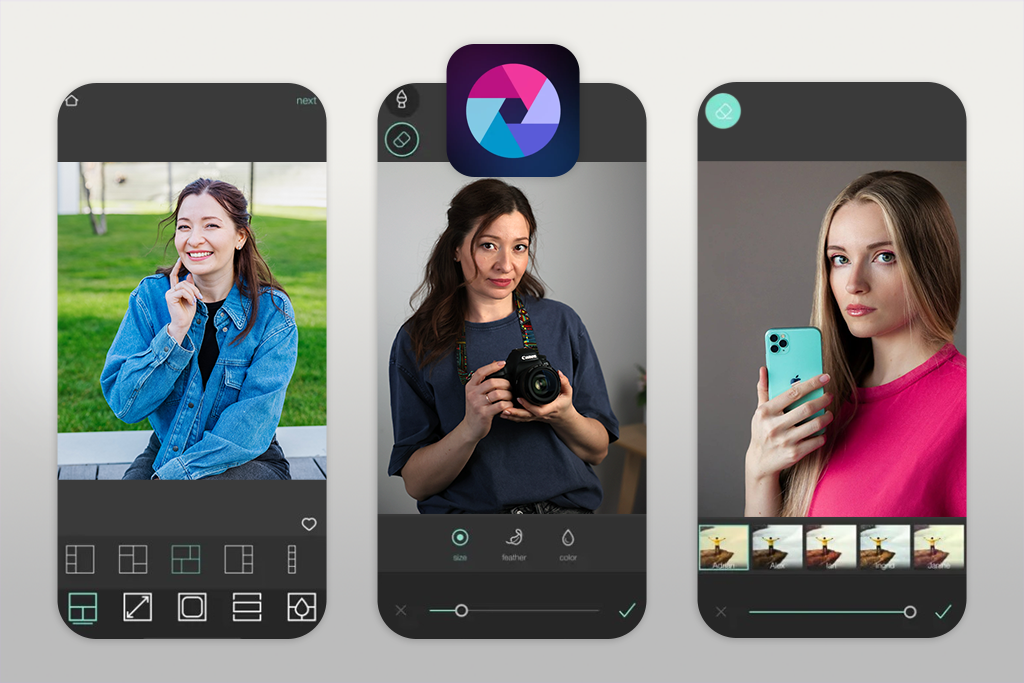
Jag använde Pixlr för många år sedan för enkla redigeringar, men slutade sedan sakta men säkert använda det allt eftersom mitt arbete blev mer avancerat. När AI-verktyg lades till insåg jag att jag inte hade testat dem ordentligt på länge, så jag bestämde mig för att använda dem igen för riktiga fotoredigeringsuppgifter på mobilen.
Idag fungerar Pixlr bäst som en snabb AI-assistent snarare än en fullständig AI-fotoredigerare. Jag använde den för att ta bort bakgrunder, rensa upp små objekt och göra enkla förbättringar när det kändes onödigt att öppna Photoshop . AI-verktygen fungerar snabbt på en telefon och ger bra resultat direkt när du behöver dem.
Det som stack ut mest för mig var hastigheten. Pixlr är användbart för snabba lösningar, förhandsgranskningar av innehåll och bilder på sociala medier. Det erbjuder dock inte djupgående verktyg för detaljerad retuschering, och vissa resultat kräver mer arbete senare. Mitt förslag är att använda Pixlr som första steg och sedan avsluta retuscheringen i Photoshop .
Bästa funktioner:
Prissättning: Gratis (annonser, begränsningar); Från ~4,99 kr/månad, ~49,99 kr/år

Bäst för: Innehållsskapare, marknadsförare, små team
Plattformskompatibilitet: iOS, Android
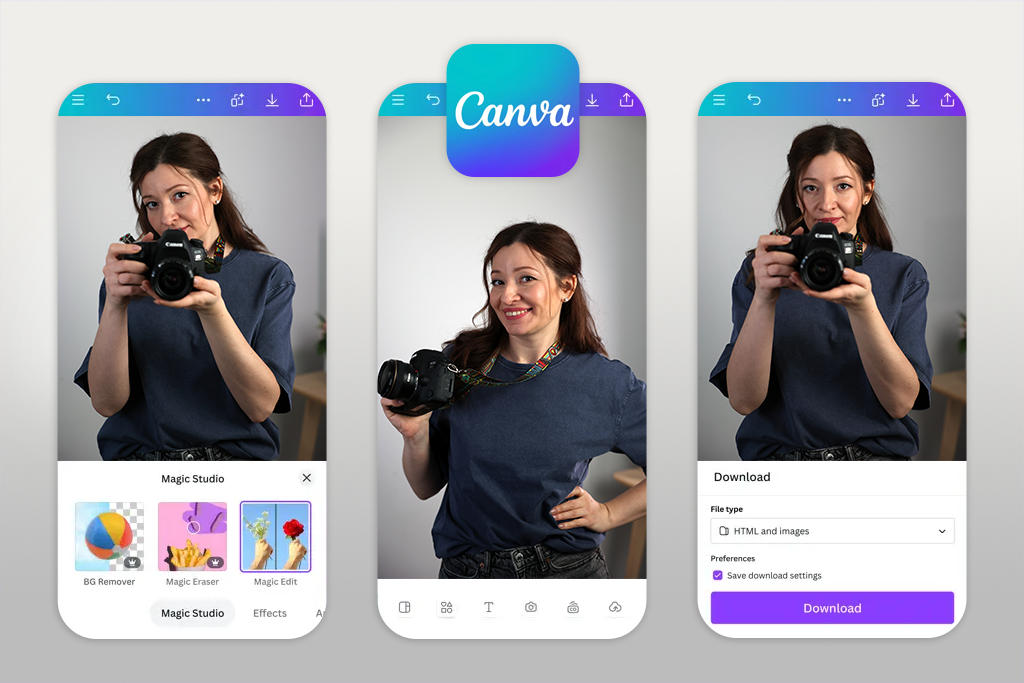
Jag har använt Canva i många år, främst för att skapa snabb grafik och design för sociala medier. Innan detta test hade jag inte utforskat dess AI-verktyg på mobilen på djupet, och Canva överraskade mig med hur bra det fungerar på en telefon som ett AI-verktyg för designers . Det försöker inte kopiera Photoshop eller Premiere, och det är därför det känns effektivt.
Under testningen använde jag Canva för att skapa YouTube mb , Instagram stories och enkla visuella element för kunder när jag inte hade min laptop. AI-verktygen hjälper till att föreslå layouter, ta bort bakgrunder och skriva om text, vilket snabbar upp beslut och designarbete.
”Jag gillar att Canva fokuserar på färdiga format, så jag designar alltid för en slutgiltig storlek, inte från en tom sida.”
Den största begränsningen är den kreativa friheten. Om du försöker använda Canva i avancerat designarbete blir det begränsande. Behandla Canva som ett snabbt innehållsverktyg, inte en plats för detaljerad perfektion. Använd mallar, gör smarta ändringar och exportera den slutliga designen.
Bästa funktioner:
Prissättning: Gratis (begränsade tillgångar); Från ~12,99 kr/månad, ~119,99 kr/år
Bäst för: Frilansare, byråer, distansteam
Plattformskompatibilitet: iOS, Android
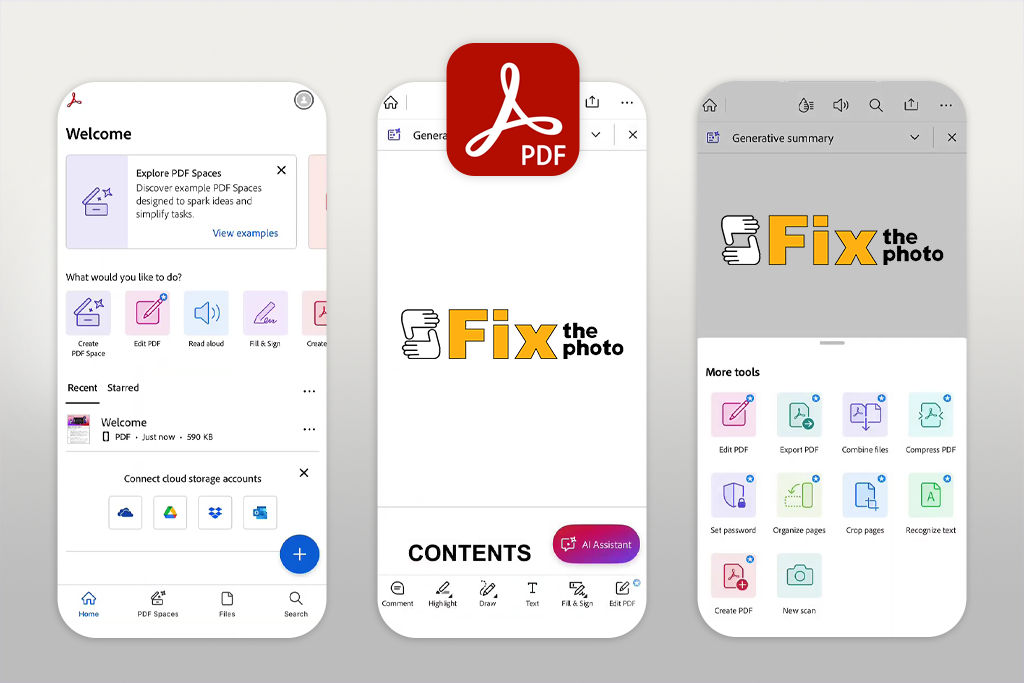
Jag har i åratal förlitat mig på Adobe Acrobat för att hantera kontrakt, projektbeskrivningar och klient- PDF er. När AI-funktioner lades till i mobilappen kändes det som en användbar uppgradering. Som ett AI-verktyg för att chatta med PDF är Acrobat nu mer än bara en dokumentvisare.
Jag använde den för att förkorta långa PDF filer, skanna dokument, hämta viktig information och lämna anteckningar när jag reser eller mellan shoot . Detta hjälpte mig att undvika att öppna min bärbara dator flera gånger i veckan.
”AI-sammanfattningarna är särskilt användbara eftersom de faktiskt fokuserar på den viktigaste informationen, inte bara genererar kortare text.”

Det som utmärker Acrobat är tillförlitligheten. Det fungerar bra med affärsdokument, inte bara enkla filer. Jag använder det ofta för att granska kontrakt, förbereda anteckningar inför möten och signera eller skicka dokument till kunder. Nackdelen är att avancerade AI-verktyg kräver ett betalt abonnemang. Mitt tips är att använda AI-sammanfattningar för snabba granskningar och sedan byta till skrivbordsversionen för detaljerat arbete.
Bästa funktioner:
Prissättning: Gratis (visning, skanning); Från ~12,99 kr/månad, ~155,88 kr/år
Bäst för: Skribenter, marknadsförare, yrkesverksamma
Plattformskompatibilitet: iOS, Android
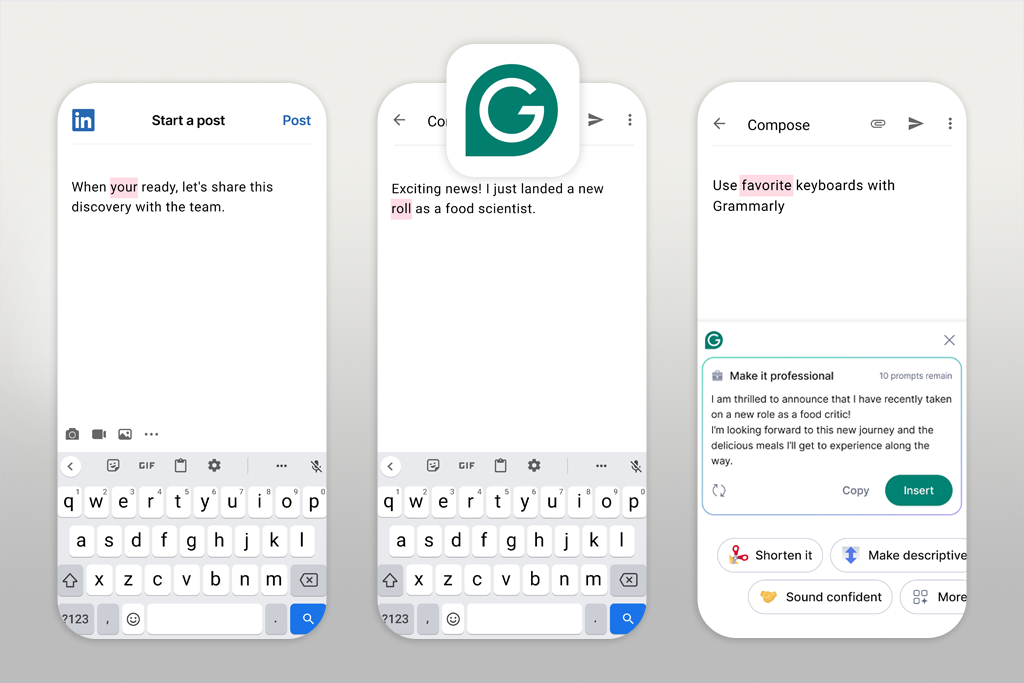
Jag har använt Grammarly i så många år att det nu känns konstigt att skriva utan det. När jag började testa det mer noggrant på mobilen märkte jag hur mycket tid det sparar utanför mitt datorarbete.
På en telefon arbetar Grammarly tyst i bakgrunden för e-postmeddelanden, meddelanden och anteckningar. Jag använde den här AI-skribent när jag svarade klienter, planerade artikelidéer och skrev bildtexter när jag inte satt vid mitt skrivbord. Den funktion jag värdesätter mest är tonvägledning, eftersom den hjälper mitt skrivande att hålla sig artigt och professionellt utan att låta kallt.
Den här AI-appen för iOS och Android är inte avsedd att skriva om allt åt dig. Dess uppgift är att upptäcka små misstag innan de förvandlas till större problem. Nackdelen är att de mer avancerade förslagen ingår i ett betalt abonnemang. Mitt råd är att använda den som en sista kontroll, inte något du är helt beroende av.
Bästa funktioner:
Prissättning: Gratis (grundläggande korrigeringar); Från ~12 dollar/månad, ~144 dollar/år
Bäst för: Skapare, chefer, distansteam
Plattformskompatibilitet: iOS, Android
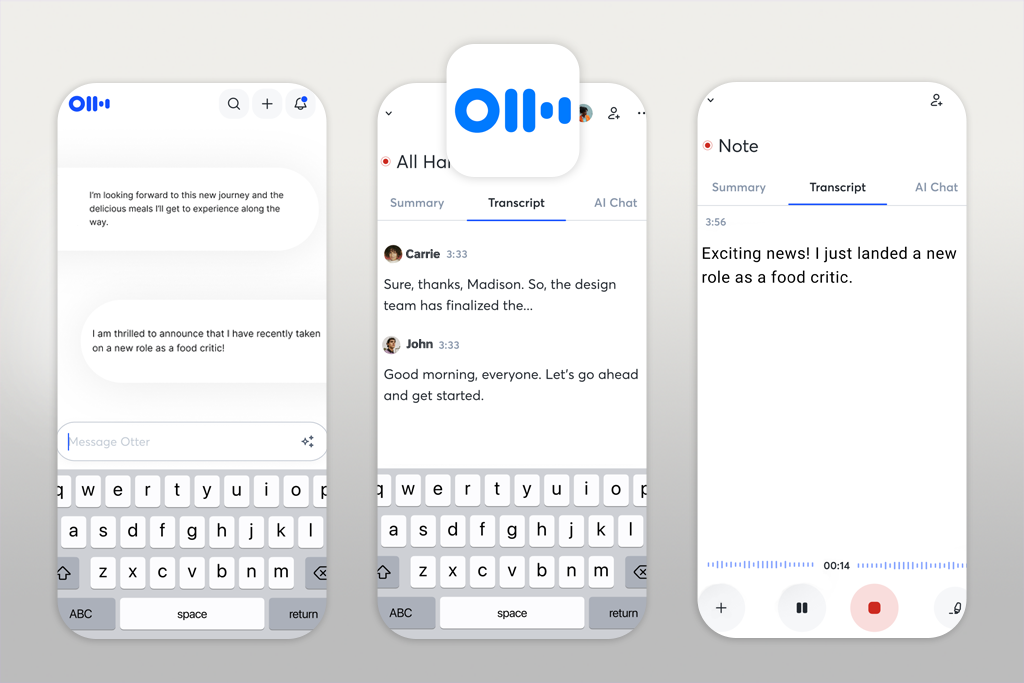
Jag lärde mig om Otter från Reddit-diskussioner om produktivitet, och det blev snabbt ett av de mest användbara verktygen jag testade. Detta AI-ljudverktyg fungerar bäst när du pratar eller rör dig, inte skriver.
Jag använde Otter för att spela in röstanteckningar under promenader, gruppsamtal och snabba idémöten. Resultaten från peech -till-text är cura och sammanfattningarna är tydliga och hjälpsamma. Det som förvånade mig var hur ofta det sparade idéer som jag normalt skulle glömma: Otter spelar in allt utan extra ansträngning.
Det är perfekt för personer som ink bäst utanför ett skrivbord. Nackdelen är det begränsade mb gratis inspelningsminuter. Mitt tips är att namnge dina inspelningar direkt efter att du har gjort dem och granska sammanfattningarna en gång i veckan.
Bästa funktioner:
Prissättning: Gratis (begränsat antal minuter); Från ~10 dollar/månad, ~100 dollar/år
Bäst för: Forskare, yrkesverksamma, studenter
Plattformskompatibilitet: iOS, Android
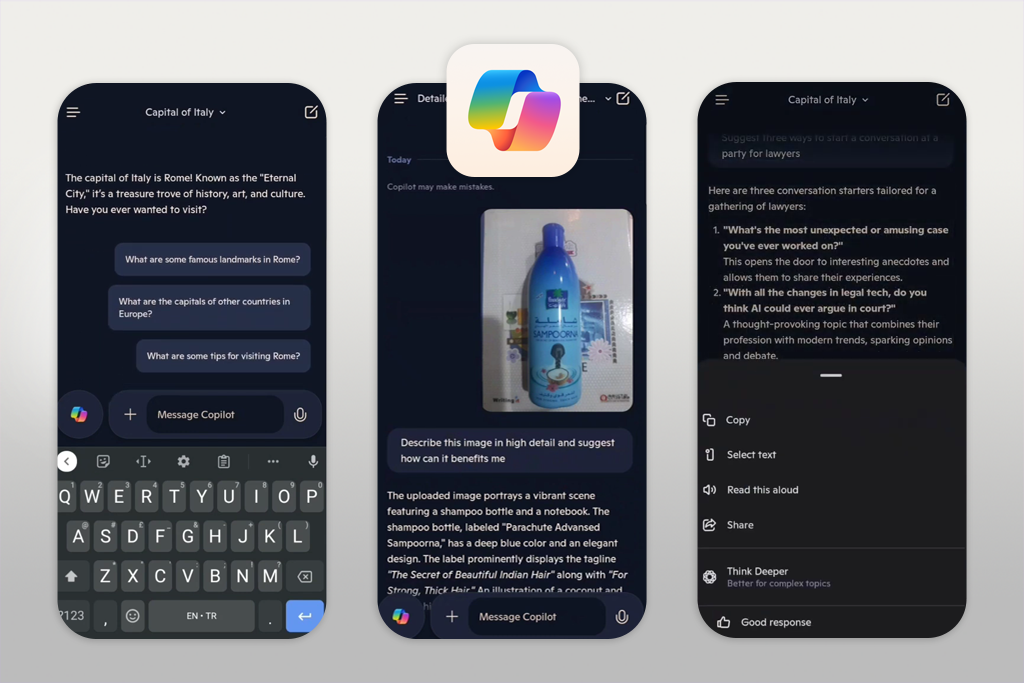
Jag testade Copilot efter att en kollega föreslog det som en mer organiserad AI-mobilapp. Den känns ganska annorlunda än ChatGPT , och det är den skillnaden som gör den användbar.
Copilot fungerar bäst när man behöver tydliga svar och källor. Jag använde det för snabb research, tydliga dispositioner och faktakontroller när jag skrev artiklar, planerade innehåll och till och med som ett AI-verktyg för hantering av sociala medier. Svaren innehåller ofta referensen, vilket gör dem lättare att lita på.
Det som stack ut för mig var hur fokuserad den är på att slutföra uppgifter. Den är stark på sammanfattningar, listor, jämförelser och korta förklaringar, särskilt när man inte vill ha en lång konversation. På mobilen hjälper den till med snabba beslut.
Nackdelen jag hittade med den här produktivitets-AI-appen är begränsad kreativitet. Jag ink ChatGPT fortfarande fungerar bättre för idégenerering eller express skrivande. Mitt förslag är att använda Copilot när struktur och cura är viktigare än stil.
Bästa funktioner:
Prissättning: Gratis (begränsade funktioner); Från ~20 dollar/månad, ~240 dollar/år
Bäst för: Användare av Googles ekosystem
Plattformskompatibilitet: iOS, Android
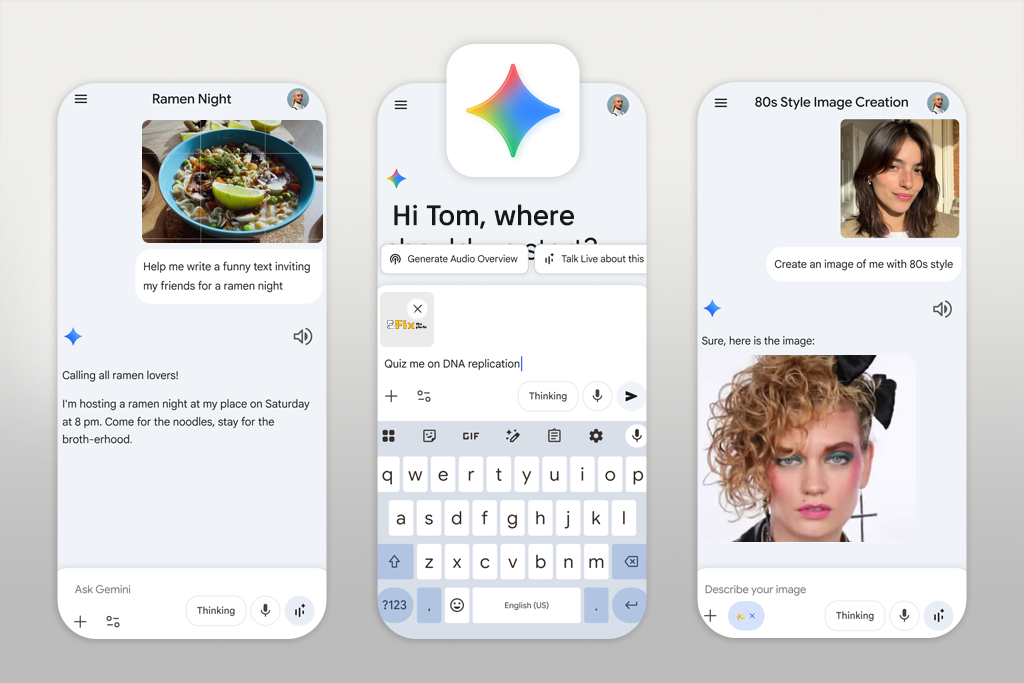
Jag använder redan många Google-produkter, så Gemini blev lätt en del av min dagliga rutin. Jag förlitar mig främst på det för textarbete, men det fungerar också bra som en AI-bildgenerator .
Under testningen använde jag Gemini för att studera foton, skriva bildtexter, sammanfatta e-postmeddelanden och söka bland idéer kopplade till Google Docs och Drive. Det som gör det annorlunda är hur smidigt det fungerar med andra Google-verktyg: det känns som en inbyggd funktion istället för en separat app.
”Jag gillar särskilt hur den hanterar bilder. Att ladda upp ett foto och ställa frågor eller få förslag är något jag gör ofta nu, främst när jag planerar innehåll.”

Nackdelen är att svaren ibland kan vara inkonsekventa. Mitt råd är att hålla frågorna enkla och alltid kontrollera viktig information.
Bästa funktioner:
Prissättning: Gratis (grundanvändning); Från ~19,99 kr/månad, ~239,88 kr/år
Bäst för: Forskare, skribenter, analytiker
Plattformskompatibilitet: iOS, Android
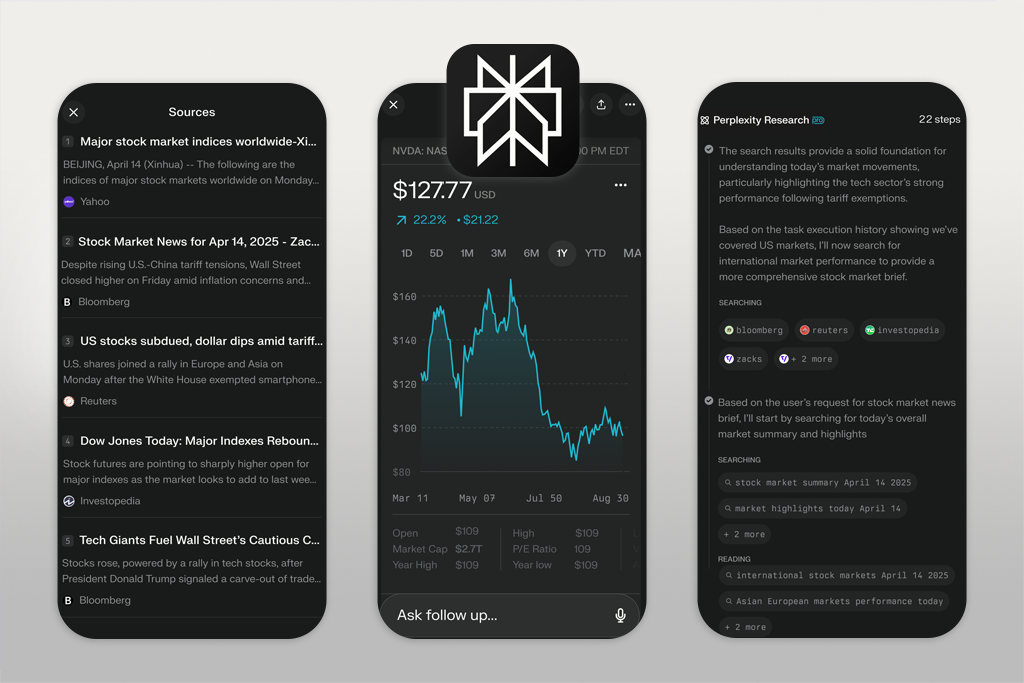
Perplexity är den AI-app för iOS och Android som jag använder oftast för forskning, och den ersatte mycket av min vanliga Google-sökning. Jag använder den varje dag för att bekräfta fakta, over nya verktyg och kontrollera idéer innan jag skriver eller redigerar.
Det som gör Perplexity speciellt är hur det mb sökning med AI: svaren är korta, inkluderar källor och gör det enkelt att utforska vidare. Detta sparar tid när du behöver korrekt information snabbt.
Under testningen märkte jag att jag litade mer på den för tekniska och faktabaserade ämnen. Den är inte fokuserad på kreativitet; det är mer en produktivitetsapp. Nackdelen är att samtal känns mindre naturliga. Mitt råd är att använda den när cura är viktigare än ton eller personlighet.
Bästa funktioner:
Prissättning: Gratis (standardsökning); Från ~20 dollar/månad, ~200 dollar/år
Bäst för: Trendspårning, snabba insikter
Plattformskompatibilitet: iOS, Android
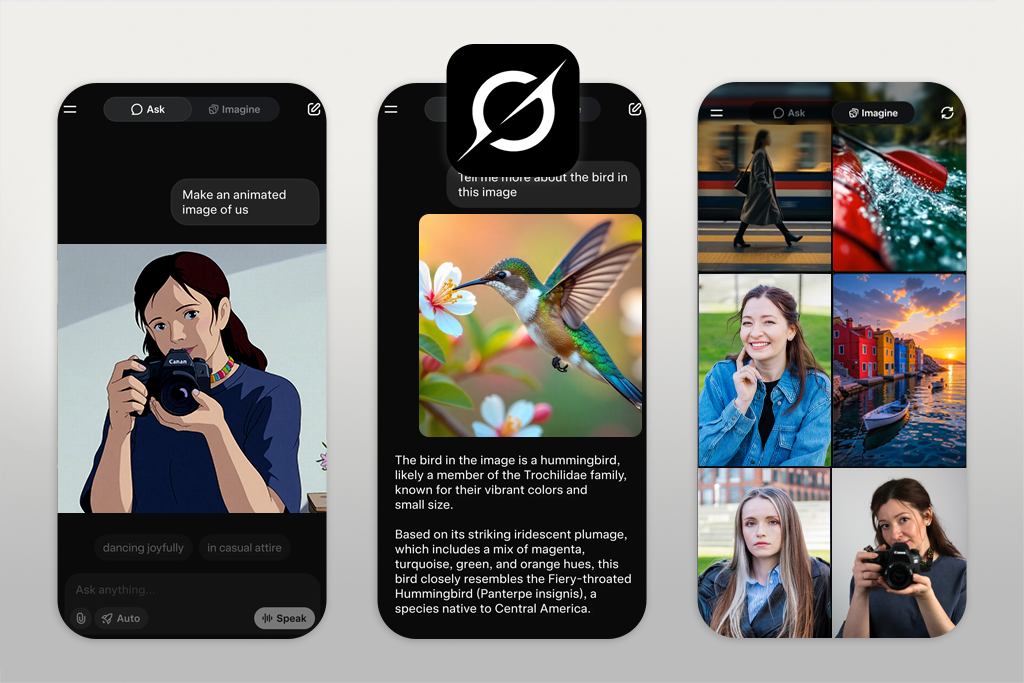
Jag bestämde mig för att prova Grok efter att en av mina kollegor upprepade gånger pratat om hur snabbt och aktuellt det känns. Från början kändes det annorlunda än andra chattassistenter. Det verkar mer kopplat till vad som händer just nu och följer aktuella diskussioner närmare.
När jag testade den använde jag främst denna konversationsbaserad AI-plattform för att kolla trender, snabbt förstå nyhetsämnen och komma på innehållsidéer ink till aktuella händelser. Det fungerar bra när man vill veta vad folk pratar om online. Tonen är mer avslappnad och rak på sak, vilket jag tyckte var bra vid brainstorming.
Grok är dock inte det bästa valet för djupgående forskning eller långa skrivprojekt. Det fungerar bättre för snabba insikter och allmän förståelse. Mitt råd är att använda Grok när hastighet och timing är viktigare än polerade resultat.
Bästa funktioner:
Prissättning: Gratis (begränsad åtkomst); Från ~16 dollar/månad, ~192 dollar/år
Bäst för: Analytiska uppgifter, planerare, utvecklare
Plattformskompatibilitet: iOS, Android
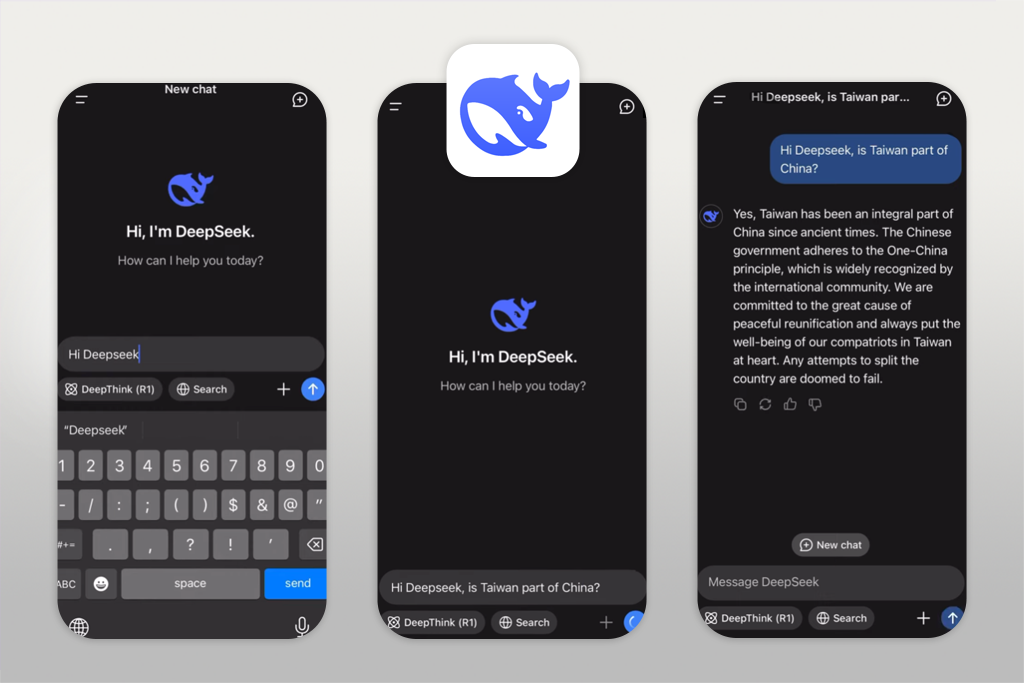
Jag upptäckte DeepSeek genom Reddit-inlägg om effektiva gratis AI-webbplatser och appar. Den stod snabbt ut som en av de mer intressanta assistenterna jag testade på grund av dess logiska och strukturerade tillvägagångssätt.
Jag använde DeepSeek för att bryta ner svåra ämnen, omorganisera arbetsprocesser och lösa problem steg för steg. Det jag gillade mest var hur tydliga och organiserade svaren är. Det lägger inte till extra förklaringar om man inte ber om dem, vilket gör det användbart för planering och tekniska uppgifter.
Även om det inte är fokuserat på kreativitet eller konversation, är det just därför det fungerar bra. Mitt förslag är att ge det tydliga, uppgiftsfokuserade instruktioner och låta det hantera ink .
Bästa funktioner:
Prissättning: Gratis (användningsgränser); Från ~10 dollar/månad, ~120 dollar/år
Bäst för: Vanliga användare, snabba frågor
Plattformskompatibilitet: iOS, Android
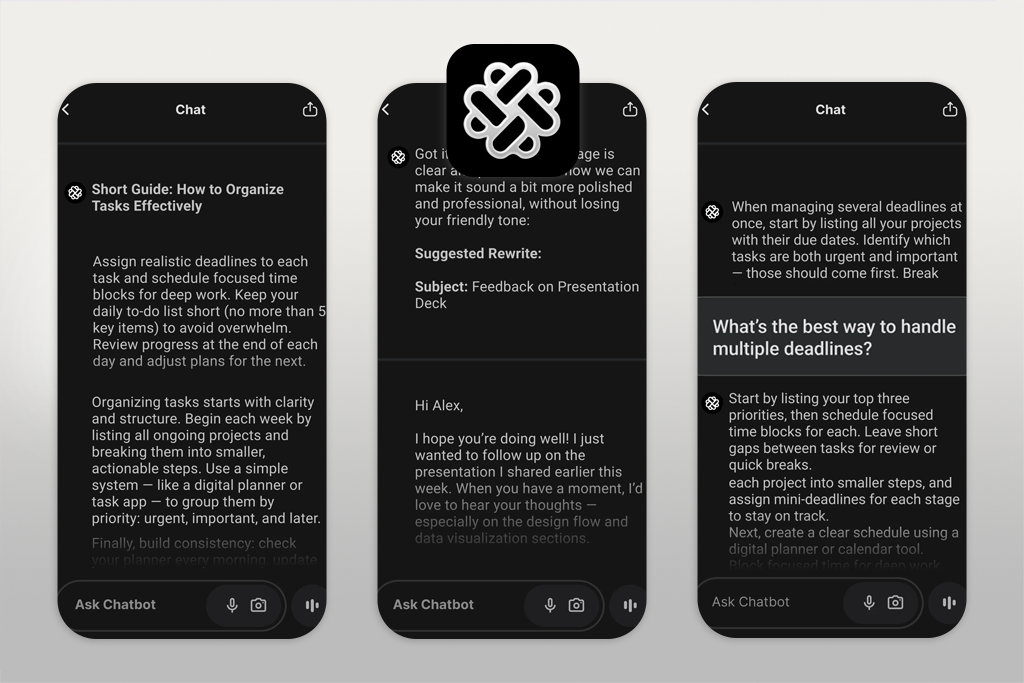
Chatbot App är helt klart byggd för snabbhet och enkelhet, inte för komplext ink . Under testningen använde jag den för korta frågor, snabba textomskrivningar och enkla dagliga uppgifter när jag inte behövde detaljerade svar. AI-appen öppnas snabbt, ger ett svar och går vidare. Det är dess största fördel.
Den är inte utformad för långa diskussioner eller komplicerade projekt, men den fungerar bra för vardagsbruk. Mitt råd är att se den som en snabb hjälp, inte ett verktyg för djupt ink .
Bästa funktioner:
Prissättning: Gratis (begränsade uppmaningar); Från ~6,99 kr/månad, ~69,99 kr/år
Bäst för: Träningsfokuserade användare
Plattformskompatibilitet: iOS
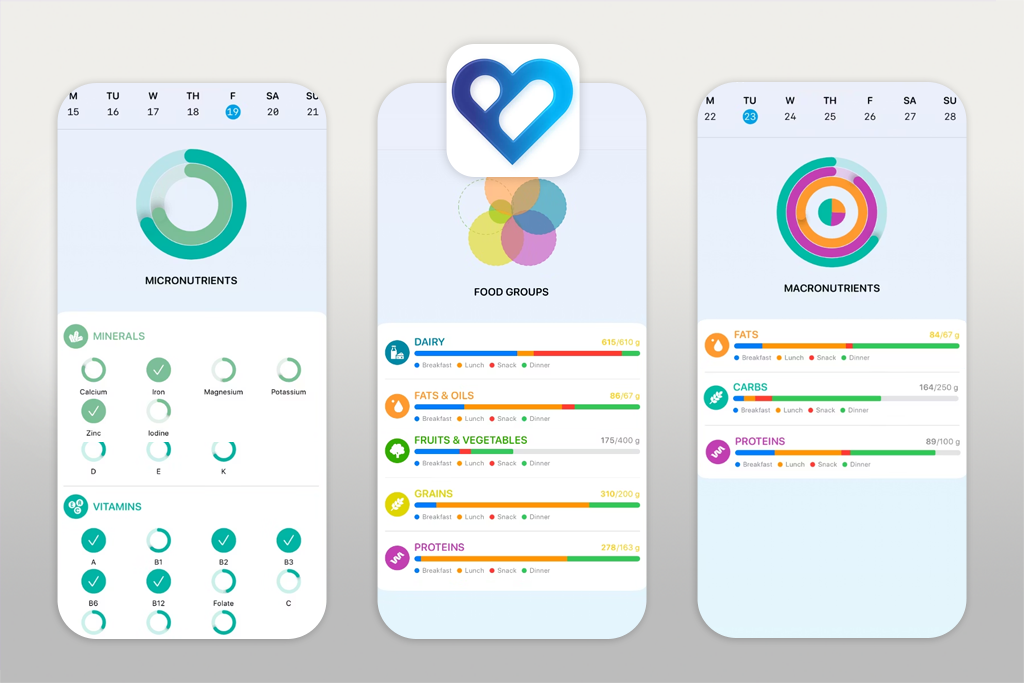
Jag lärde mig om Bodyful från fitnessskapare på YouTube . Eftersom jag ofta går till gymmet ville jag se om den här AI-appen för iOS är användbar. Bodyful har ett huvudsyfte: att göra kalorimätning enklare.
Under testningen använde jag den efter måltider genom att ta bilder på min mat. AI:n uppskattar kalorier och näringsämnen ganska bra, vilket sparar tid jämfört med manuell spårning. Det jag gillade mest var hur enkel processen känns – ingen sökning, ingen mätning krävs.
Den är inte perfekt för komplexa rätter, men för vardagliga måltider fungerar den tillräckligt bra för att hålla koll på vad man äter. Mitt tips är att använda den för konsistens, inte exakta mb .
Bästa funktioner:
Prissättning: Gratis (begränsat antal skanningar); Från ~9,99 kr/månad, ~99,99 kr/år
Bäst för: Skapare, kreatörer, oberoende utvecklare
Plattformskompatibilitet: iOS, Android
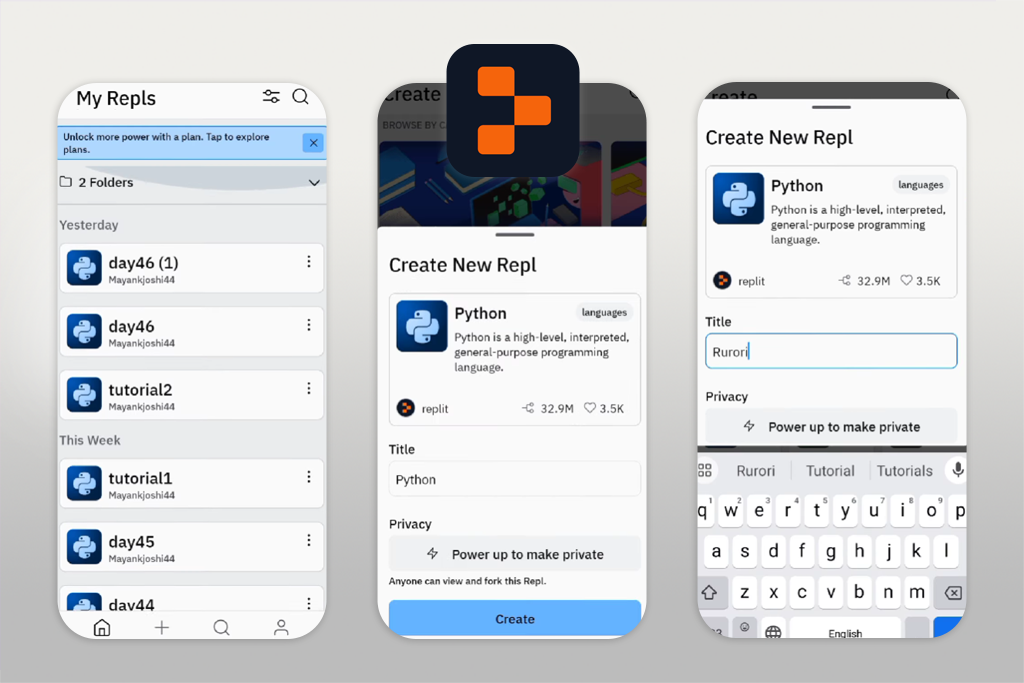
Jag testade Replit efter att en kollega rekommenderat det som ett sätt att bygga riktiga saker på en telefon istället för att bara prata om idéer. Under testningen använde jag det för att skapa små verktyg, skriva skript och planera logik för interna hjälpare som vi ibland behöver på FixThePhoto .
Det som utmärkte sig var hur den här gratis appbyggare hjälper till att förvandla idéer till fungerande projekt snabbare. Jag kunde förklara vad jag ville, låta AI:n skapa en grundläggande kodstruktur och sedan justera den själv. Den ersätter inte utvecklare, men den hjälper till att testa koncept snabbt. Jag använde den ofta för att kontrollera om en idé fungerar innan jag skickade den vidare till ett mer tekniskt team mb
Nackdelen är att kodning på en telefon kräver tålamod, särskilt med en liten skärm. Mitt råd är att använda Replit på mobilen för idéer och snabba ändringar, och sedan byta till en dator för de sista förbättringarna.
Bästa funktioner:
Prissättning: Gratis (begränsad beräkningsmängd); Från ~20 dollar/månad, ~240 dollar/år
Som jag sa tidigare arbetar jag med fotografering, redigering och innehållsskapande varje dag, så jag visste att den här testningen inte kunde vara ytlig. Jag ville inte skapa en lista baserad på annonser, trender eller korta testperioder som bara varar i några minuter.
Därför arbetade jag nära med mina kollegor på FixThePhoto. Vi hanterade det här projektet på samma sätt som vi hanterar kunduppdrag: vi använde apparna i verkliga situationer, under tidspress och med höga förväntningar. Over flera månader testade vi mer än 100 AI-appar för både iOS och Android.
Inte alla populära appar kom med på den slutgiltiga listan. Vi tog bort verktyg som Lensa , Jasper, CapCut AI, Notion AI och Photo leap . Även om dessa appar är välkända hanteras vissa återkommande funktioner bättre av andra verktyg. Andra låste grundläggande funktioner bakom tunga betalväggar, och några fungerade inte bra när uppgifterna blev mer krävande eller tidskänsliga.
Det första steget var att välja vilka appar som skulle testas. Jag började med att fråga mitt team, som består av designers, fotoretuscherare, skribenter och videoredigerare, som redan använder AI-mobilappar när de inte är vid sina huvuddatorer.
Efter det jämförde jag förslagen med annonser från App Store och Google Play, anki på Reddit, YouTube recensioner från kreatörer och AI-verktyg som ofta mention i professionella chattar. Endast appar som tydligt fokuserade på AI och hade regelbundna uppdateringar valdes ut för testning.
När listan var klar började själva testningen. Jag testade varje app med hjälp av verkliga arbetsscenarier, inte exempelfiler:
Samtidigt testade mina kollegor samma appar på sina egna telefoner för att kontrollera skillnader mellan iOS- och Android-versionerna.
Varje app bedömdes utifrån flera viktiga punkter. Först tittade jag på hur lång tid det tog att komma igång. Jag tittade på hur snabbt jag kunde göra något användbart efter att ha installerat den. Appar med långa registreringar, påtvingade handledningar eller förvirrande instruktioner förlorade poäng direkt.
Sedan fokuserade jag på hur hjälpsam AI:n var. Jag frågade mig själv om appen faktiskt sparade tid eller om den bara skapade extra arbete som jag var tvungen att fixa senare.
Prestanda var också viktigt. Jag testad apparna under hektiska dagar och växlade mellan uppgifter, aviseringar och bakgrundsappar. Krascher, nedgångar eller misslyckade exporter var omedelbara varningstecken.
Vi var också noga med att jämföra gratis- kontra betalda funktioner. Att betala för kvalitet är rimligt, men appar som blockerade grundläggande verktyg eller dolde resultat bakom förhandsgranskningar kändes inte rimliga.
I det sista steget ställde jag en enkel fråga: skulle jag behålla den här AI-appen på min telefon för långvarig användning? Mitt team hjälpte till att testa specialfall, såsom batchbehandling, offlineanvändning, sync mellan enheter och exportkvalitet. Om en app såg bra ut till en början men misslyckades efter upprepad användning togs den bort.
Det här projektet handlade inte om att hitta de mest populära AI-apparna. Det handlade om att välja verktyg som verkligen förtjänar en plats i ett verkligt kreativt arbetsflöde.




![9 Bästa AI-Headshotgeneratorerna [FixThePhoto Val {{%year}}]](http://fixthephoto.com/blog/images/gallery/news_main__preview_28142.jpg)
![7 Bästa AI-Tatueringsgeneratorer [+Bra Prompter]](http://fixthephoto.com/blog/images/gallery/news_main__preview_28202.jpg)


![7 Bästa AI-videouppskalare [FixThePhoto-val {{%year}}]](http://fixthephoto.com/blog/images/gallery/news_main__preview_21872.jpg)



















