Till min förvåning har en HTML till PDF converter blivit ett av de verktyg jag använder oftast. Till en början lät den här typen av konvertering som något som bara utvecklare skulle bry sig om. Men i praktiken har det blivit en del av mitt dagliga arbete.
Jag jobbar på FixThePhoto, så jag samarbetar regelbundet med fotografer, designers, marknadsförare och fastighetsmäklare. De skickar ofta innehåll i webbformat, såsom portfolio web , landningssidor och interact bildgallerier utformade med modern CSS. Förr eller senare måste det mesta av detta innehåll omvandlas till en PDF för print, kundrecensioner, lagring eller säker delning.
Under lång tid använde jag enkla online- PDF converter : man skriver in en ink , klickar på en knapp och laddar ner PDF . Det verkade bra till en början, men gratisverktygen började misslyckas allt eftersom våra layouter blev mer avancerade och våra interna system växte. Typsnitt försvann, grids gick sönder, gallerier laddades inte korrekt, CSS stöddes inte fullt ut och det fanns inget sätt att automatisera processen.
Det var i det ögonblicket jag förstod att jag behövde mer än en enkel gratis konverterare. Jag behövde programvara som korrekt kunde bearbeta HTML och CSS, hantera många filer samtidigt, fungera på både Windows och Mac, och även inkludera API:er så att vårt team automatiskt kunde generera PDF filer åt kunder.
För att hitta rätt verktyg sökte jag igenom Reddit-diskussioner, tittade på utvecklarrecensioner på YouTube , läste dokumentationsforum och bad mina kollegor att hjälpa till testa 40+ HTML till PDF converter Innan jag delar med mig av mina bästa val, här är de viktigaste sakerna vi fokuserade på under testningen:
AI-funktioner är inte obligatoriska, men när de används korrekt kan de hjälpa till att automatiskt hitta sidbrytningar, balansera avstånd och förbättra print , vilket minskar manuellt arbete för mig.
| Verktyg | Bäst för | CSS ac cura cy | API (JS / PHP / Python) | Batchkonvertering | Säkerhetsnivå |
|---|---|---|---|---|---|
|
Företag, klientdokumentation
|
★★★★★ (5/5)
|
✔️ / ✔️ / ✔️
|
✔️
|
★★★★★ (5/5)
|
|
|
Utvecklare, automatisering
|
★★★★☆ (4/5)
|
✔️ / ✔️ / ✔️
|
✔️
|
★★★★☆ (4/5)
|
|
|
Print layouter
|
★★★★★ (5/5)
|
✔️ / ✔️ / ✔️
|
✔️
|
★★★★☆ (4/5)
|
|
|
Publicering, komplex CSS
|
★★★★★ (5/5)
|
✔️ / ✔️ / ✔️
|
✔️
|
★★★★☆ (4/5)
|
|
|
Byråer, flexibilitet
|
★★★★☆ (4/5)
|
✔️ / ✔️ / ✔️
|
✔️
|
★★★☆☆ (3/5)
|
|
|
Snabba förhandsvisningar
|
★★★☆☆ (3/5)
|
⚠️ / ❌ / ❌
|
❌
|
★★☆☆☆ (2/5)
|
|
|
Enkla gratisuppgifter
|
★★☆☆☆ (2/5)
|
⚠️ / ❌ / ❌
|
❌
|
★★☆☆☆ (2/5)
|
|
|
Backend-system
|
★★★★☆ (4/5)
|
✔️ / ✔️ / ✔️
|
✔️
|
★★★★☆ (4/5)
|
|
|
Säkra interna dokument
|
★★★★☆ (4/5)
|
✔️ / ✔️ / ✔️
|
✔️
|
★★★★★ (5/5)
|
Många av verktygen i den här listan erbjuder gratis konvertering från HTML till PDF och låter dig spara filer i olika format. Om du behöver mer avancerade funktioner är alternativen nedan värda att utforska.
Den här frågan ställs hela tiden, särskilt av kreativa människor. HTML är gjord för att förändras. PDF är gjord för att förbli densamma – och det är därför det är viktigt.
HTML-innehåll kan se olika ut beroende på webbläsare, skärmstorlek, operativsystem eller installerade teckensnitt. En PDF låser allt på plats. När jag skickar en PDF till en klient är jag säker på att den kommer att se likadan ut på en Mac, en Windows-dator, en surfplatta eller en telefon.
På FixThePhoto skapar vi ofta:
Vissa av dessa filer skapas en gång. Andra skapas hundratals gånger genom automatisering. Vid den tidpunkten är stöd för HTML till PDF API med JavaScript, PHP och Python inte längre valfritt, utan nödvändigt.
De flesta problem uppstår vanligtvis när:
Dessa problem är ännu mer märkbara med:
På grund av detta var starkt CSS-stöd det viktigaste jag fokuserade på när jag testade HTML till PDF converter .
Du kan konvertera HTML till PDF manuellt med hjälp av bibliotek. Vanliga exempel är:
| Manuella bibliotek | Färdiga omvandlare och API:er | ||||
|---|---|---|---|---|---|
|
✔️ Full kontroll |
✔️ Stabil utgång |
|
|
|
|
Jag testade den manuella biblioteksmetoden tillsammans med våra utvecklare. Det fungerar, men det är känsligt. En enda Chromium-uppdatering kan ändra paginering eller avstånd. Det blir ett problem när klienter förväntar sig samma resultat varje gång.
Efter all testning anser jag att API:er är bättre för verkligt produktionsarbete, medan bibliotek är bra för att testa idéer eller små experiment.
En av våra fastighetskunder hade en fastighetsrapport online med interact diagram, planritningar och sektioner byggda med kraftig CSS. De behövde mer än 100 PDF filer skapade automatiskt, var och en med varumärke, paginerad och låst. Gratisverktygen slutade fungera direkt. Manuella skript hade problem med teckensnitt.
När vi väl bytte till en API-baserad konverterare med korrekt CSS-stöd automatiserades allt. PDF -filerna genererades över natten, matchade layouten perfekt och var redo för MLS-uppladdningar på morgonen. Den installationen sparade oss många timmars manuellt arbete.
Plattformkompatibilitet: Windows, Mac, API
Bäst för: Team, byråer, företagsarbetsflöden
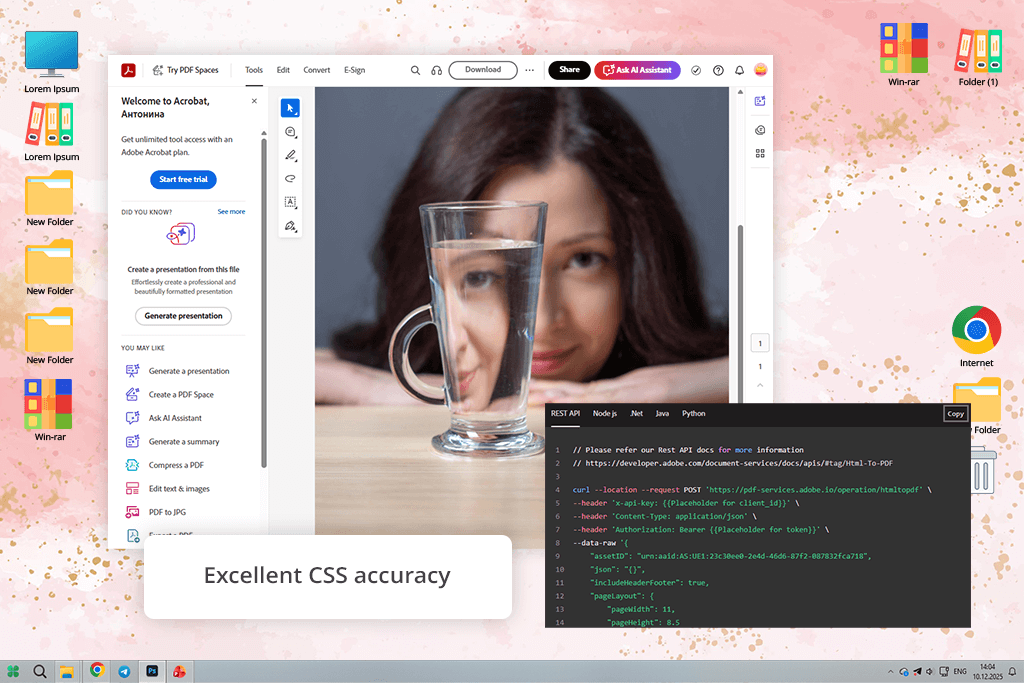
Jag har använt Adobe-produkter i många år, så Adobe Acrobat var redan bekant för mig. Jag använde det främst för grundläggande uppgifter som att mb ihop PDF filer, exportera filer för klienter eller konvertera en enskild HTML-sida när inget komplext behövdes. Under den här testningen tittade jag äntligen på Acrobat som en seriös HTML till PDF converter, specifikt med hjälp av Adobe PDF Services API.
Det som stack ut för mig var hur bra det fungerar när man väl har kommit förbi gränssnittet. API:et stöder JavaScript, PHP och Python, vilket hjälpte vårt team att automatisera skapandet PDF från HTML-mallar. Layouter med tung CSS fungerade smidigt: teckensnitt, avstånd och responsiva avsnitt konverterades till rena PDF filer med färre problem än förväntat.
”Säkerhetsfunktionerna var en annan stark punkt. Om du behöver en säker HTML till PDF converter erbjuder Acrobat behörigheter, kryptering och stabil prestanda som passar stora team.”

Jag använde mestadels Acrobat för dokument som skickades till kunder, såsom varumärkesrapporter, kontrakt och portföljförhandsvisningar som behövde se identiska ut på både Windows och Mac. Det är inte det snabbaste alternativet för snabb testning, men det fungerar bäst när du vill ha tillförlitliga, professionella resultat i stor skala.
Proffstips: Ställ alltid in sidstorlek och marginaler i din CSS innan du konverterar. Acrobat följer dessa inställningar bättre än många andra verktyg.
Prissättning: Gratis – begränsade konverteringar; Från 12 dollar/mån (Acrobat); API-priserna varierar beroende på användning
Bäst för: Utvecklare, batchkonverteringar
Plattformkompatibilitet: Windows, Mac, API
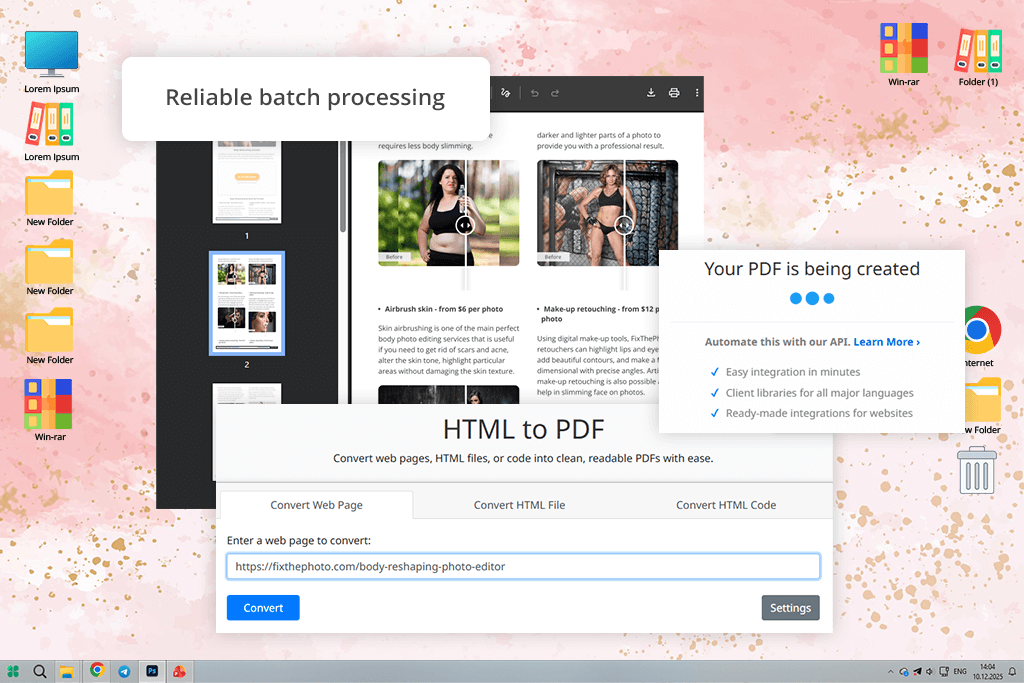
PDFCrowd var ett av de första verktygen jag såg när jag sökte online efter en HTML till PDF converter . Till en början förväntade jag mig inte mycket av det. Men när jag väl började testa visade det sig snabbt vara ett av de mest användbara verktygen på listan.
PDFCrowd är utformat med utvecklare i åtanke. Det erbjuder inbyggt stöd för HTML till PDF API-arbetsflöden och ger tydliga exempel för JavaScript, PHP och Python. Jag testade det med sidor med tung CSS, inklusive grids , långa rullningsmönster och dynamiskt innehåll.
Resultaten var stabila och utdata såg snygga ut. Sidbrytningar och externa filer fungerade bättre än med många större och mer välkända verktyg.
”När vi behövde många HTML-sidor omvandlas till PDF filer över en natt, gick processen smidigt. PDFCrowd är en batchkonverterare för HTML till PDF converter för team som behöver snabba och pålitliga resultat.”

Jag använde personligen den här webbplats till PDF converter för bulkexport. Det fanns inget extra krångel i gränssnittet och inga funktioner som var i vägen – bara enkel konvertering. Den största nackdelen är att gränssnittet ser gammalt ut, och nya användare kan känna sig fused av mb inställningar. Ändå, för personer som är bekväma med att arbeta med API:er, är PDFCrowd ett starkt och pålitligt alternativ.
Proffstips: Använd de avancerade sidbrytningsinställningarna för att förhindra att innehåll klipps ut på fel ställen i långa PDF filer.
Prissättning: Gratis – begränsat antal sidor, vattenstämplar; Från 12 dollar/mån; Från 99 dollar/år
Bäst för: Rapporter, print dokument
Plattformkompatibilitet: Windows, Mac, API
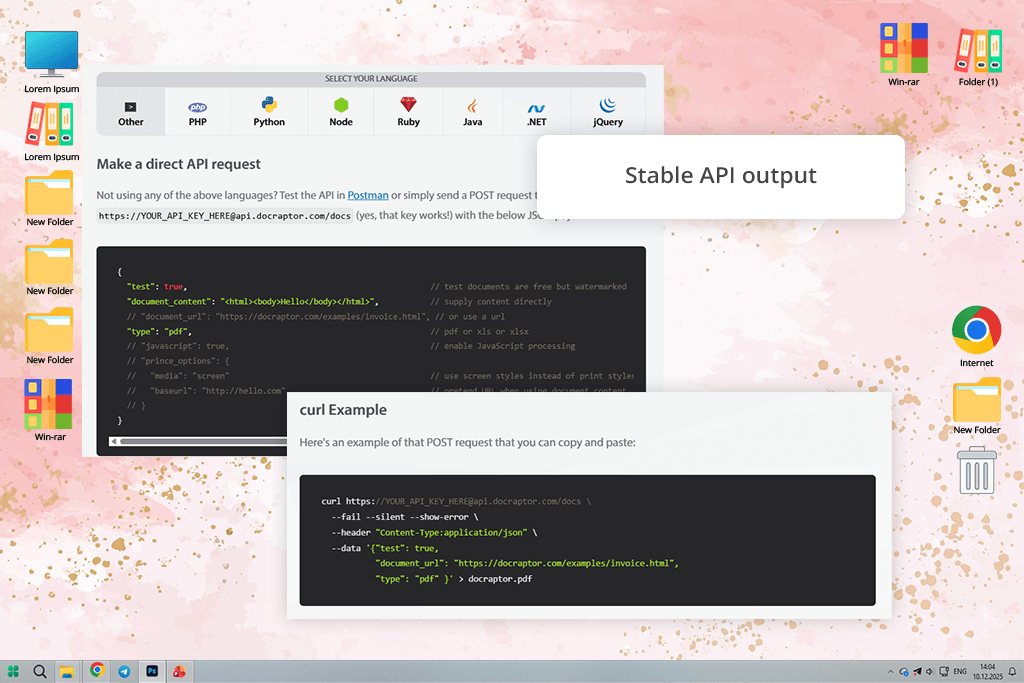
Jag lärde mig först talas om DocRaptor från en lagkamrat som ofta arbetar med automatiserade rapporter och print dokument. Han beskrev det som ett verktyg man väljer när cura layout är viktig. Efter att ha testat det själv förstod jag hans poäng.
DocRaptor är inte gjord för vanlig användning. Den är byggd för ren och strukturerad PDF utdata. Den använder Prince-renderingsmotorn, vilket förklarar hur väl den hanterar HTML och CSS, särskilt print regler som sidstorlekar, sidhuvuden, sidfot och exakta sidbrytningar. Detta var särskilt användbart vid konvertering av långa HTML-rapporter som innehöll tabeller, bildtexter och upprepade avsnitt.
”Jag använder DocRaptor för interna manualer, detaljerade kundrapporter och filer avsedda för print . Det fokuserar inte på design eller stil, men det ger konsekventa och pålitliga resultat.”

Tekniskt sett stöder DocRaptor HTML till PDF API-användning med smidiga integrationer för JavaScript, PHP och Python. Jag testade det genom att skapa flersidiga PDF filer från HTML-mallar som används i klientdokumentation. Utdata var konsekvent på både Windows- och Mac-system.
Proffstips: Ta dig tid att finjustera din print CSS. DocRaptor ger bättre resultat när layouten är noggrant förberedd.
Prissättning: Gratis – begränsade API-anrop, vattenstämplar; Från 15 dollar/mån; Från 180 dollar/år
Bäst för: Utgivare, komplexa layouter
Plattformskompatibilitet: Windows, Mac, Linux
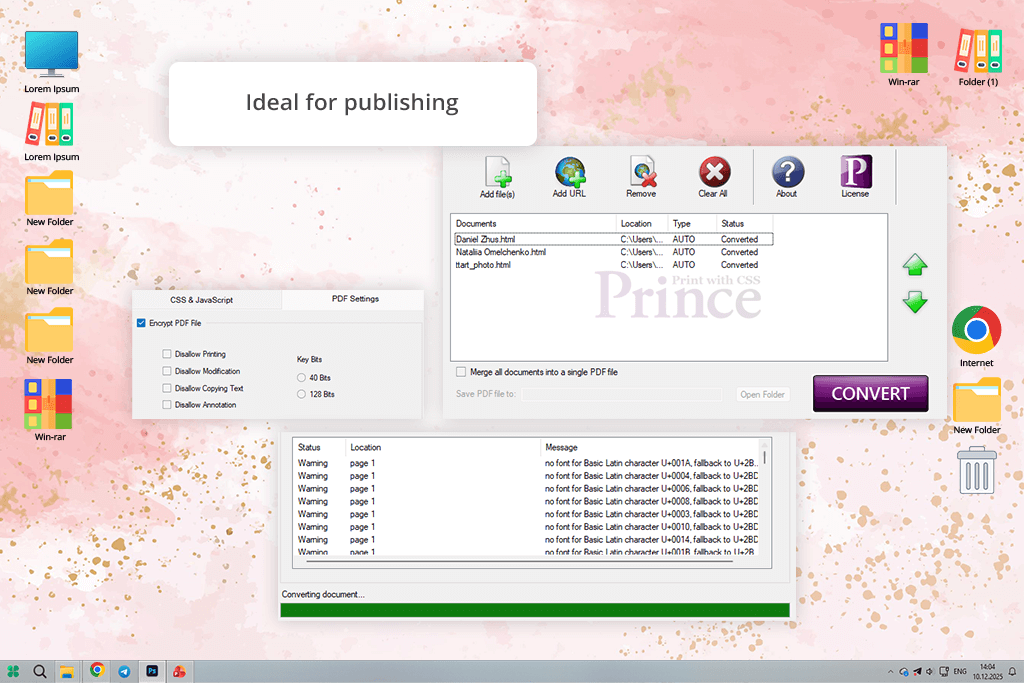
PrinceXML är en komplett renderingsmotor snarare än ett grundläggande konverteringsverktyg. Det var det första HTML-till- PDF -konverteringsverktyget jag hittade när jag började leta efter professionell programvara istället för enkla online converter .
PrinceXML känns mer som publiceringsprogramvara än ett typiskt programvara för filkonvertering . Det stöder avancerad print CSS, detaljerad typografi, fotnoter, flytande element, referenser och layouter som liknar böcker eller tidskrifter. Under testningen använde jag komplex HTML med kapslade grids , anpassade teckensnitt och långt textinnehåll, och det hanterade allt med exakt och konsekvent utdata.
”Jag använder PrinceXML när full kontroll over den slutliga layouten behövs, särskilt för dokument där en enda trasig sidbrytning kan orsaka allvarliga problem.”

Det finns inget enkelt användargränssnitt. Du arbetar med det via kommandoraden eller ett API, och det passar bra in i arbetsflöden i Python, PHP och JavaScript. PrinceXML är inte rätt val för små eller snabba uppgifter, men för viktiga och komplexa layouter sticker det ut.
Proffstips: Om du redan förstår print CSS kommer PrinceXML att kännas naturligt att använda.
Prissättning: Gratis – endast demo, vattenstämplar; Från 495 dollar/år (licensbaserat)
Bäst för: Byråer, automatiserade dokument
Plattformkompatibilitet: Windows, Mac, API
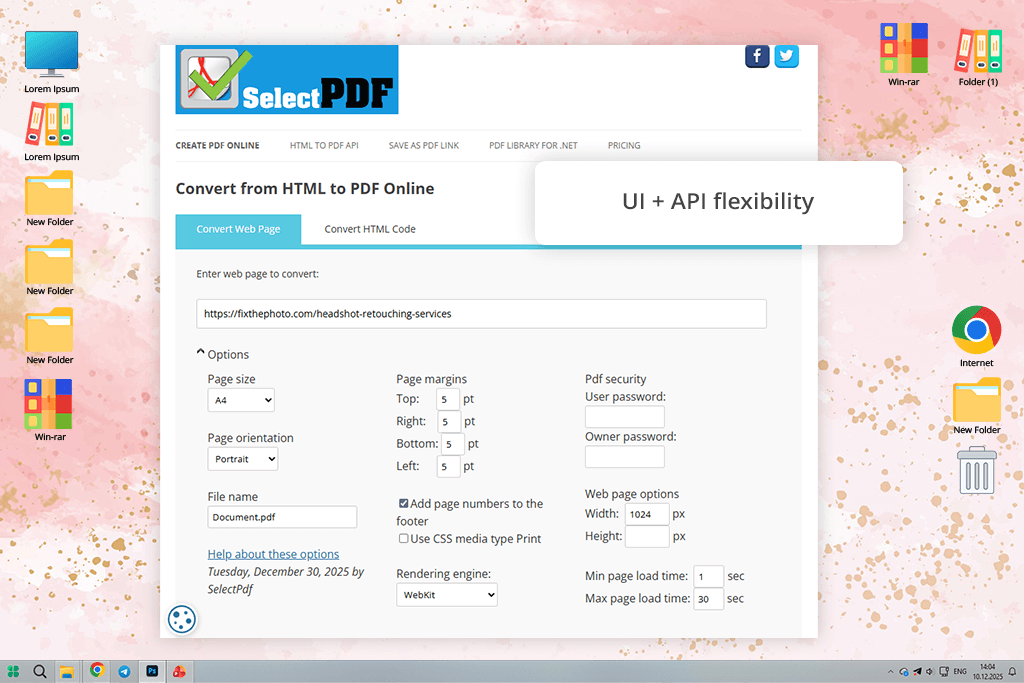
Min kollega, som fokuserar mer på den tekniska sidan av vårt arbete, förklarade det som en HTML till PDF converter som inte får mycket uppmärksamhet men erbjuder mycket kontroll och flexibilitet.
SelectPDF passar perfekt mellan utvecklarverktyg och affärsfokuserad programvara. Den har ett enkelt onlinegränssnitt för snabba konverteringar, men dess främsta styrka är API:et. Den stöder JavaScript, PHP och Python, och dokumentationen är tydlig och lätt att följa. Det fanns inga förvirrande begränsningar eller oklara regler.
”Jag gillar den kontroll SelectPDF ger mig. Jag kan justera sidhuvuden och sidfot, välja sidstorlekar, ställa in marginaler, kontrollera JavaScript-inläsning och finjustera CSS-rendering utan att behöva kämpa med systemet.”

Jag använde främst SelectPDF för klientfiler skapade från HTML-mallar, såsom sammanfattningar med varumärken och rapporter med flera sidor. Det var fall där layoutkonsekvens var viktig, men att använda något så avancerat som Prince hade varit onödigt.
Den hanterade layouter med tung CSS bra, särskilt när externa stilfiler användes. Detta gör den till ett bra HTML till PDF programvarualternativ för team som vill ha flexibilitet utan komplikationer.
Proffstips: Aktivera JavaScript-fördröjningsalternativ för dynamiska sidor. Detta åtgärdar ofta saknat eller ofullständigt innehåll.
Prissättning: Gratis – begränsat antal sidor, vattenstämplar; Från 19 dollar/mån; Från 199 dollar/år
Bäst för: Snabba förhandsvisningar, frilansare
Plattformkompatibilitet: Webbaserad, API
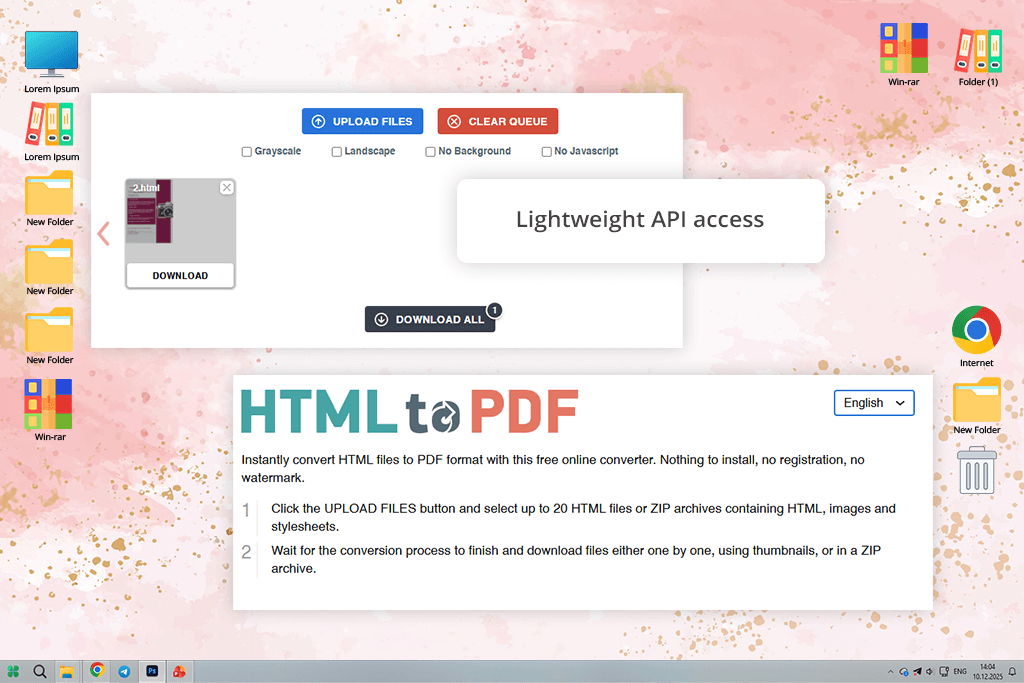
Jag upptäckte HTML2PDF när jag sökte på Reddit efter enkla verktyg som folk använder i vardagen. Det försöker inte göra allt, och det är just den enkelheten som gör det användbart.
HTML2PDF är en enkel online- PDF converter : du klistrar in en ink eller HTML-kod, ändrar några grundläggande inställningar och laddar ner PDF . Den erbjuder också ett API och stöder JavaScript-baserad rendering, vilket är imponerande med tanke på hur enkelt användargränssnittet ser ut.
"Även om den inte erbjuder djupgående Python- eller PHP-automation som större plattformar, räcker den för lättare automationsbehov."

Jag använde den här gratis PDF till HTML-konverterare främst för snabba kontroller, som att spara portfoliosidor, skicka snabba förhandsvisningar till kunder eller skapa en webblayout innan jag gör ändringar. Den fungerade bra med modern CSS, särskilt för design med en sida och responsiva layouter.
Det här är inte ett verktyg jag skulle använda för storskalig eller kritisk automatisering. Men när hastighet är viktigare än perfekta resultat är det min självklara lösning.
Proffstips: Använd det här verktyget för förhandsgranskning av layouter, inte för slutgiltiga print .
Prissättning: Gratis – begränsade konverteringar; Från 9 dollar/mån; Från 99 dollar/år
Bäst för: Snabba uppgifter, frilansare
Plattformskompatibilitet: Webbaserad
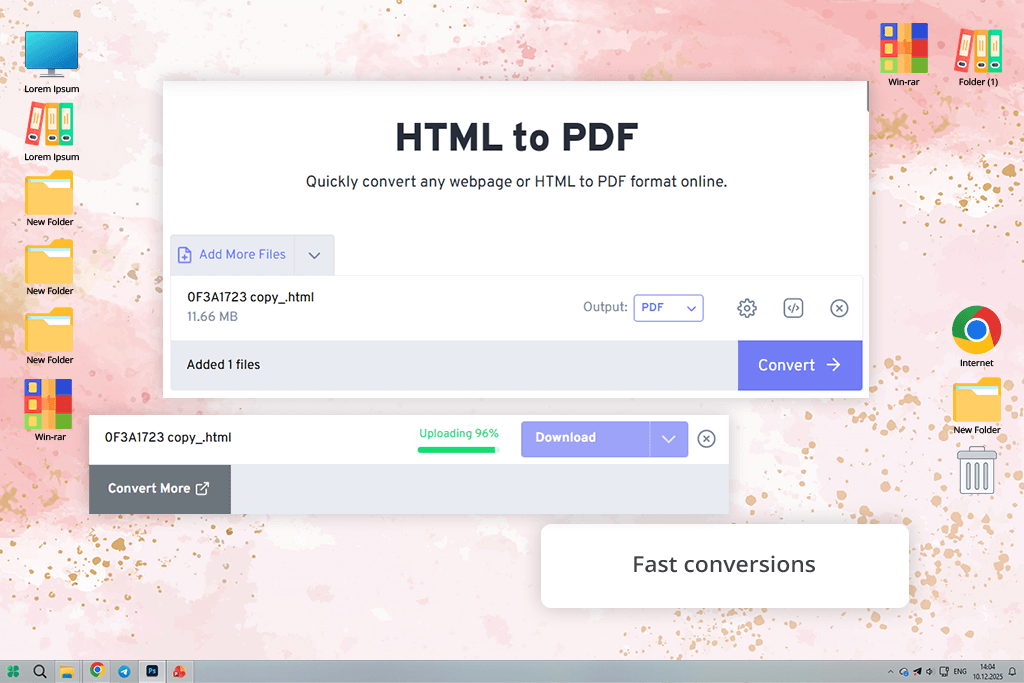
FreeConvert var min standardkonverterare för HTML till PDF converter online för att snabbt spara en webbsida eller skicka en enkel PDF till kunder långt innan jag bestämde mig för att arbeta med den här guiden.
Under djupare tester tittade jag mer noggrant på FreeConvert . Det är fortfarande användbart för grundläggande uppgifter som att ladda upp HTML-filer, klistra in webbadresser eller snabbt konvertera sidor till PDF filer. Det fungerar bra för rena och enkla layouter. CSS-stöd finns, men det är grundläggande. Komplexa grids , anpassade teckensnitt och avancerade stilar kan behöva extra korrigeringar efteråt.
" FreeConvert erbjuder API-åtkomst, men det är inte dess största styrka. Ändå är det praktiskt för snabba förhandsgranskningar, utkastfiler eller tillfälliga PDF filer som används för granskning och godkännande."

Du kan koppla den till lätt automatisering eller enkla JavaScript-arbetsflöden, men den är inte idealisk för stora Python- eller PHP-system. Nu använder jag FreeConvert när hastighet är viktigare än cura , till exempel när du exporterar ett grovt portfolioutkast eller sparar en layout innan du ändrar.
Proffstips: Stäng av komplexa CSS-animationer innan du konverterar för att få renare PDF filer.
Prissättning: Gratis – gränser och vattenstämplar; Från 12 dollar/mån; Från 99 dollar/år
Bäst för: Automation, backend-system
Plattformkompatibilitet: Windows, Mac, API
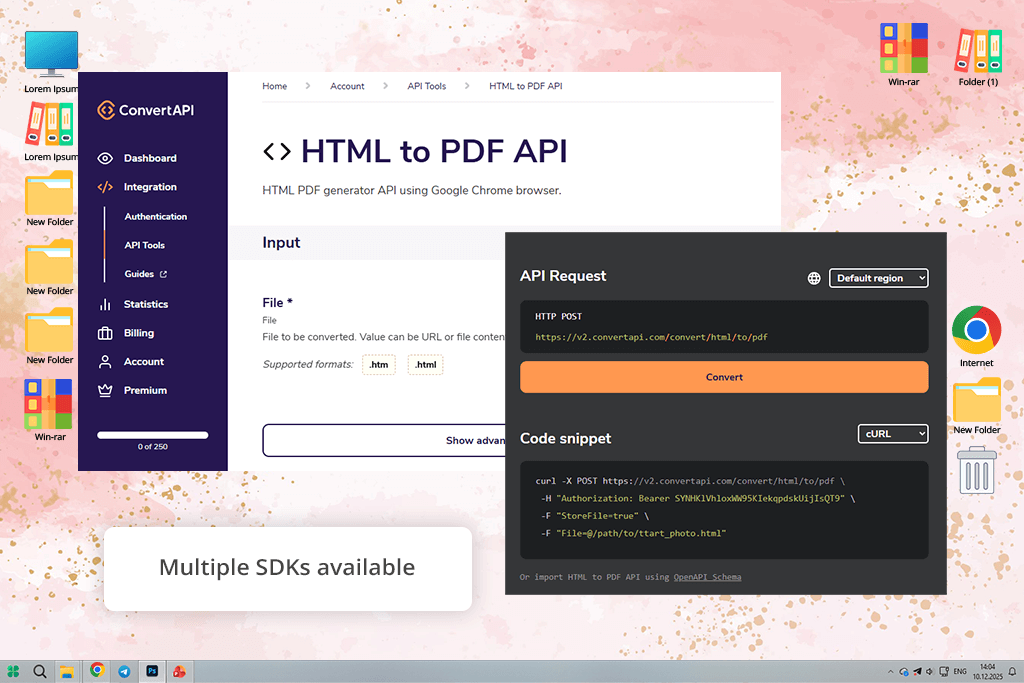
Från början kändes ConvertAPI mer som en backend-tjänst än en enkel konverterare, och det intrycket stämde.
ConvertAPI är byggt kring sitt HTML till PDF API, vilket är där det presterar bäst. Det stöder JavaScript, PHP och Python med väl utformade verktyg och stabila resultat. Jag testade det genom att skapa PDF filer från dynamiska HTML-mallar, såsom automatiskt genererade klientsammanfattningar och interna rapporter, och resultatet förblev konsekvent.
”Jag gillar dess pipeline för flera format. Detta är praktiskt när dokument flyttas mellan format. CSS-stödet är tillförlitligt, särskilt för servergenererade layouter.”

Jag använder inte ConvertAPI för engångskonverteringar. Jag använder det när jag behöver konvertera PDF till URL och göra andra dokumentändringar tyst i bakgrunden, i stor skala och utan problem.
Proffstips: Använd batching och cachning tillsammans för att sänka API-användningskostnaderna.
Prissättning: Gratis – begränsade krediter; Från 29 dollar/mån; Från 299 dollar/år
Bäst för: Känsliga dokument, ivacy
Plattformkompatibilitet: Windows, Mac, API
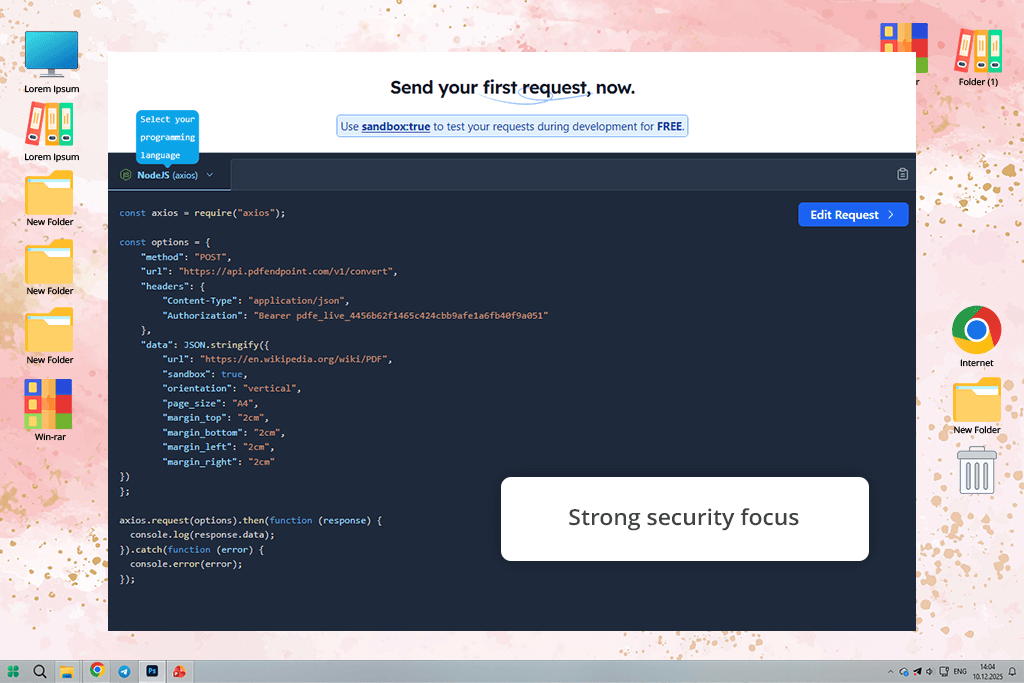
Jag lärde mig om PDFEndpoint från en kollega som fokuserar på säkerhet och interna system. Från början presenterades det som en säker HTML till PDF converter , och det är precis där det presterar bäst.
PDFEndpoint är byggt kring API-baserad HTML till PDF konvertering med starkt fokus på ivacy . Det stöder JavaScript-, Python- och PHP-arbetsflöden och hanterar layouter med tung CSS bättre än många mindre verktyg. Jag testade det med interna dashboards och klientdokument som inte bör laddas upp till slumpmässiga online converter , och den extra nivån av förtroende var viktig.
Det jag gillade mest var hur kontrollerad hela processen känns. Man kan ställa in tydliga renderingsregler, hantera åtkomst och autentisering och hoppa över onödiga lager i användargränssnittet.
”Jag väljer alltid PDFEndpoint när jag arbetar med känslig klientdata eller interna filer som kräver noggrann hantering.”

Det är inte det billigaste alternativet, och nya användare kan ha svårare att lära sig, men för arbetsflöden där ivacy är viktig är det en pålitlig lösning.
Proffstips: Använd det här verktyget för interna system och rapporter, inte för snabba offentliga exporter.
Prissättning: Gratis – begränsade API-anrop; Från 25 dollar/mån; Från 250 dollar/år
Som jag mention tidigare arbetar jag dagligen med webblayouter, klientdashboards och automatiserade dokument. Tillsammans med mitt team på FixThePhoto genomförde jag detaljerade tester av over 400 HTML till PDF converter .
Vårt mål var inte att hitta verktyg som bara konverterar HTML till PDF. Vi ville se vilka som faktiskt fungerar bra i verkliga produktionssituationer, där CSS- cura , automatisering och tillförlitlighet är viktiga, och misstag kan slösa bort mycket tid.
Jag gjorde det mesta av de praktiska testerna själv, medan mina lagkamrater kontrollerade resultaten från olika uppgifter, såsom kundrapporter, interna system och stora mängder dokument. Vi började med att samla in förslag från Reddit, YouTube utvecklarkanaler och tekniska forum, och lade sedan till verktyg som vi hade använt tidigare.
Endast konverterare som stödde modern HTML, fungerade bra med CSS och var stabila under press inkluderades i testerna. Vi var också tvungna att ta bort flera verktyg under testningen, trots att de såg bra ut till en början.
Till exempel fungerade PDF2Go och Online2 PDF för enkla sidor men misslyckades med komplex CSS. Soda PDF såg elegant ut men hade problem med dynamiskt innehåll. Sejda gick sönder när sidor förlitade sig på JavaScript. Smallpdf var populärt men saknade flexibla API-alternativ och kunde inte hantera batcharbete bra.
Jag testade varje verktyg med samma huvudscenarier:
Att komma igång var viktigare än jag förväntade mig. Vissa verktyg hade förvirrande registreringssteg eller otydlig API-åtkomst, medan andra möjliggjorde konvertering nästan omedelbart. Tydlig dokumentation och förutsägbart beteende fick höga poäng, särskilt när deadlines var snäva.
cura var avgörande. Jag kontrollerade noggrant teckensnitt, avstånd, sidbrytningar och om PDF matchade det som visades i webbläsaren. Verktyg som krävde manuella korrigeringar efter varje konvertering rankades lägre.
Hastighet och tillförlitlighet var också viktiga. Vi spårade misslyckade konverteringar, långsam bearbetning och inkonsekventa resultat, särskilt under batchkonverteringar. Allt som orsakade förseningar eller slumpmässiga fel markerades som ett problem.
Säkerhet var en annan viktig faktor. Eftersom vi ofta arbetar med klientdata tog vi bort verktyg som inte tydligt förklarade hur filer hanteras, lagras eller raderas.
Prissättningen granskades också ärligt. Jag är villig att betala för verktyg som sparar tid, men konverterare som låser grundläggande funktioner bakom dyra abonnemang kom inte med på listan.
Efter att ha testat over 40 verktyg med FixThePhoto teamet insåg jag att det inte finns en enda HTML till PDF converter som passar allas arbetsflöde. Det bästa valet beror på hur du arbetar, inte bara på vilka funktioner som listas online. Så här väljer jag verktyg för riktiga projekt:
Om jag arbetar med klientdokument, kontrakt eller känsliga filer väljer jag Adobe Acrobat. Det är det säkraste alternativet när konsekvens, säkerhet och långsiktig tillförlitlighet är viktigare än hastighet.
När jag behöver automatisering och batch PDF skapande som fungerar bra för utvecklare använder jag PDFCrowd eller ConvertAPI. Dessa verktyg är byggda för verklig produktionsanvändning, inte bara demos .
För layouter print där CSS-regler måste följas exakt litar jag på DocRaptor och PrinceXML. Det är dessa verktyg jag använder för rapporter som kan print ut eller lagras långsiktigt.
Om jag bara behöver en snabb förhandsgranskning eller en engångsexport fungerar HTML2PDF och FreeConvert fortfarande bra för det ändamålet.
För interna verktyg och dokument som kräver extra ivacy är PDFEndpoint min favoritkonverterare från HTML till PDF converter.






![7 Bästa AI-dubbningsprogrammen {{%year}} [100 % GRATIS]](http://fixthephoto.com/blog/images/gallery/news_main__preview_27946.jpg)

![9 Bästa Ghibli-AI-generatorer år {{%year}} [100 % GRATIS]](http://fixthephoto.com/blog/images/gallery/news_main__preview_28431.jpg)
![9 Bästa AI-Headshotgeneratorerna [FixThePhoto Val {{%year}}]](http://fixthephoto.com/blog/images/gallery/news_main__preview_28142.jpg)


![Lägg till örhängen till foto online [GRATIS]](http://fixthephoto.com/blog/images/gallery/news_main__preview_14941.png)
![9 Bästa AI-nyhetsgeneratorer [FixThePhoto-val {{%year}}]](http://fixthephoto.com/blog/images/gallery/news_main__preview_28524.jpg)

















