PDF converter stał się dla mnie niezwykle ważny w codziennej pracy, gdy zdałem sobie sprawę, że moje notatki stają się coraz bardziej chaotyczne i trudne do uporządkowania.
Jako kierownik projektu w FixThePhoto, nieustannie notuję różne rzeczy w ciągu dnia – krótkie podsumowania rozmów, pomysły na funkcje aplikacji czy szybkie przemyślenia, które przychodzą mi do głowy między spotkaniami. W zależności od tego, gdzie jestem, mogę korzystać z iPhone'a, tabletu z Androidem lub laptopa. Większość tych notatek jest zapisywana w postaci prostych plików .txt, ponieważ są łatwe w tworzeniu, szybko się ładują i działają na każdym urządzeniu.
Zwykłe pliki TXT mają oczywiste zalety. Otwierają się natychmiast, zachowują swoją strukturę na różnych urządzeniach, działają bez połączenia z internetem i nie ograniczają Cię do jednej platformy. Mogę uzyskać dostęp do tego samego pliku na iOS, Androidzie, Windowsie i macOS bez problemów ze zgodnością. Jeśli chodzi o szybkie robienie notatek, trudno je przebić.
Jednak w momencie, gdy trzeba udostępnić te notatki innym, pliki TXT stają się problemem. Nie pozwalają na odpowiednie komentarze, wyróżnienia ani notatki decyzyjne. Śledzenie zmian szybko staje się kłopotliwe. Udostępniane pliki wyglądają nieformalnie, a bezpieczeństwo jest bliskie zeru – nie ma haseł, reguł dostępu ani realnej kontroli over tym, co dzieje się z plikiem później.
To główny powód, dla którego zacząłem konwertować swoje notatki do plików PDF . PDF pomaga mi zachować nienaruszony układ, dodawać komentarze i wyróżnienia, zabezpieczać zawartość i bezpiecznie udostępniać dokumenty współpracownikom, klientom i programistom, nie martwiąc się o przypadkowe zmiany lub brakujące informacje.
Postanowiłem więc przekształcić ten osobisty problem w prawdziwy test. Porozmawiałem ze współpracownikami, przejrzałem rekomendacje na Reddicie, a następnie namówiłem nasz zespół do test 25+ PDF converter, zarówno online, na komputery stacjonarne, jak i w aplikacje mobilne. Cel był prosty: znaleźć rozwiązania, które sprawdzą się nie tylko u mnie, ale i u każdego, kto codziennie korzysta z notatek tekstowych.
Przed rozpoczęciem testów ustaliłem jasne wymagania. solid converter musiał spełniać moje wymagania dotyczące przepływu pracy:
Wiele narzędzi do konwersji plików TXT do PDF z tej listy pozwala na darmową konwersję plików i zapisywanie ich w innych formatach. Jeśli potrzebujesz konwerterów z bardziej zaawansowanymi funkcjami, sprawdź poniższe opcje.
Na początku konwersja Plik TXT do PDF może wydawać się dodatkowym krokiem. Zwykłe pliki tekstowe są proste, działają wszędzie i są niewielkie. Ale po latach pracy z projektami i dokumentami zdałem sobie sprawę, że ta prostota zaczyna przeszkadzać, gdy trzeba współpracować z innymi.
Problemy występujące przy korzystaniu wyłącznie z plików TXT:
Dlaczego pliki PDF działają lepiej:
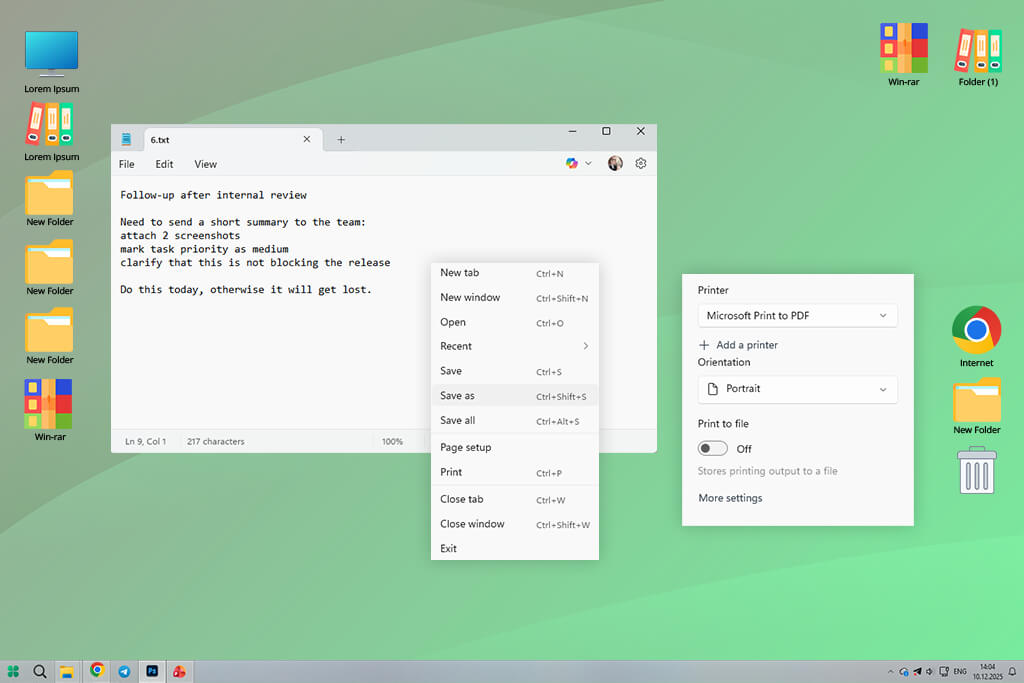
Tak, plik TXT można przekonwertować ręcznie. Jednym ze sposobów jest otwarcie go w programie takim jak Word lub Google Docs i wybranie opcji „Zapisz jako PDF ”. Robiłem to wiele razy. Działa, ale nie jest to najlepsze rozwiązanie. Główne wady tej metody to:
Natomiast narzędzie stworzone specjalnie do konwersji plików TXT do PDF pozwala zaoszczędzić mnóstwo czasu, zwłaszcza jeśli co tydzień trzeba konwertować wiele plików.
Miałem folder z prostymi notatkami tekstowymi z różnych źródeł – protokołami ze spotkań, listami opinii i szybkimi raportami o błędach. Korzystając z PDF converter w programie Adobe Acrobat, przekształciłem je wszystkie naraz w PDF . Następnie dodałem notatki dla programistów, zaznaczyłem najważniejsze problemy i zabezpieczyłem pliki hasłem przed wysłaniem ich do zewnętrznego zespołu testerów.
Najbardziej zaskoczyło mnie to, jak bardzo uporządkowane i uporządkowane stały się te notatki po konwersji. Informacje pozostały te same, ale ludzie korzystali z nich i udostępniali je w znacznie lepszy sposób.
Oto proste podsumowanie: pliki TXT najlepiej nadają się do zapisywania pomysłów. Pliki PDF lepiej nadają się do wykorzystania tych pomysłów w praktyce.
Zgodność z platformami: Windows, macOS, Web
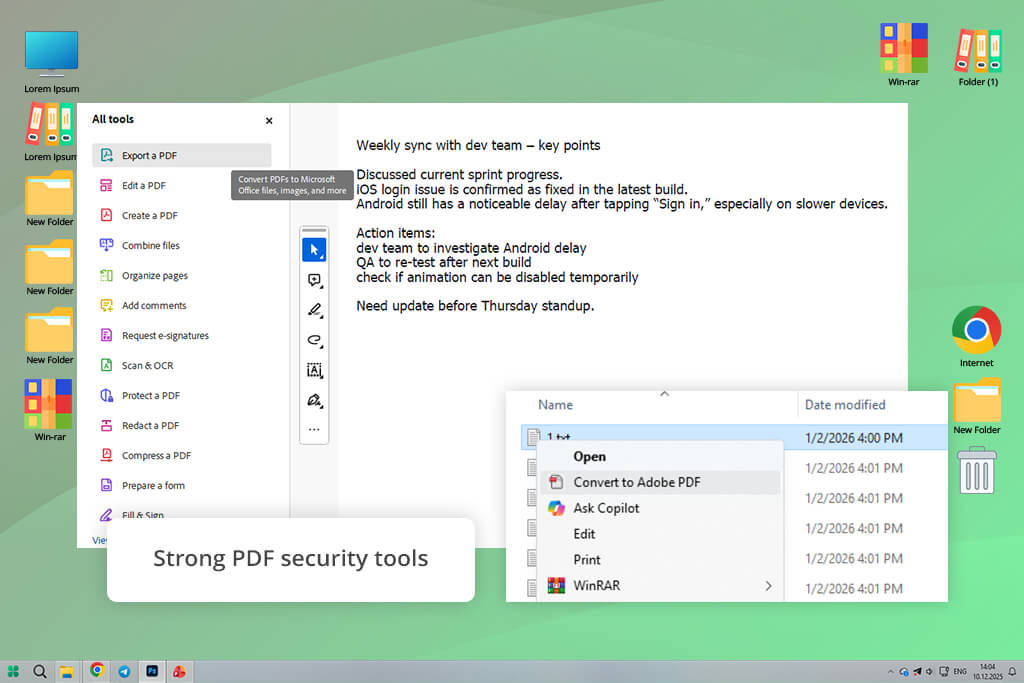
Od wielu lat korzystam z narzędzi Adobe, więc Adobe Acrobat nie był mi obcy. Zazwyczaj używałem go do plików PDF utworzonych z plików Word, projektów InDesign lub zeskanowanych dokumentów i przez długi czas nie ink o nim jako o narzędziu do konwersji plików TXT do PDF .
Od razu zauważyłem, jak stabilny i kontrolowany był proces konwersji. Ponieważ pliki TXT nie mają formatowania, Acrobat nie próbuje niczego dodawać. Zachowuje odstępy, podziały wierszy i kodowanie tekstu dokładnie tak, jak są, co jest szczególnie ważne, gdy moje notatki zawierają znaczniki czasu, formatowanie w stylu listy lub skopiowane logi z narzędzi takich jak Slack i Jira.
„Podobało mi się, jak łatwo konwersja z formatu TXT do PDF wpasowuje się w ogólny proces pracy, pozwalając mi mb pliki, zmieniać kolejność stron i eksportować czyste pliki PDF dla klientów”.

Konwersja wsadowa zadziałała idealnie. Dodałem cały folder z print i dziennikami spotkań, a Acrobat przekonwertował wszystko naraz, bez błędów ani problemów z formatowaniem.
To, co naprawdę wyróżnia Acrobat, to dla mnie wszystko, co dzieje się po konwersji. Mogę od razu dodawać komentarze, zaznaczać ważne decyzje, zostawiać notatki dla członków zespołu i ustawiać hasła lub limity dostępu przed wysłaniem plików poza zespół. Większość narzędzi online po prostu nie oferuje takiego poziomu profesjonalnej kontroli.
Mimo to Acrobat nie jest idealny do szybkich, jednorazowych konwersji. Jest ewidentnie stworzony dla użytkowników, którzy potrzebują czegoś więcej niż tylko podstawowego rozwiązania typu „konwertuj i zapisz”.
Cennik: Bezpłatny: ograniczone narzędzia; Od 23 USD/mies.; Od 240 USD/rok
Zgodność z platformami: Windows, macOS
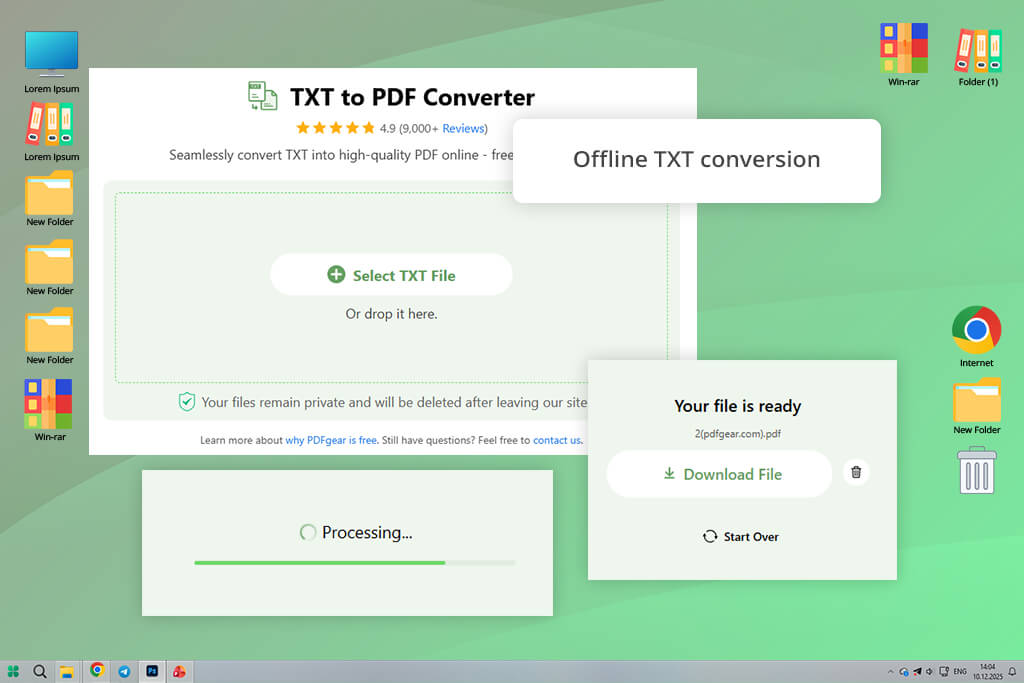
Po raz pierwszy natknąłem się na PDFgear na Reddicie, czytając dyskusje o darmowym oprogramowanie do konwersji plików , które nie dodaje znaków wodnych ani nie ukrywa funkcji za ciężkimi płatnymi kanałami. PDFgear został stworzony z myślą o szybkości i łatwości użytkowania.
Wypróbowałem to na zwykłych plikach TXT z aplikacji mobilnych do notatek, tekstach w stylu kodu i długich zapisach ze spotkań. Konwersja była szybka, przejrzysta i niezawodna. Podziały wierszy pozostały dokładnie tam, gdzie powinny, a pliki PDF nie wyglądały na niskiej jakości ani nie były generowane automatycznie. To zaskakująco dobry wynik jak na darmowe narzędzie desktopowe.
„Mimo że funkcje adnotacji i bezpieczeństwa nie są tak zaawansowane jak w programie Acrobat, to nadal wystarczają do wewnętrznego udostępniania i przechowywania plików”.

PDFgear wyróżnia się tym, jak wiele potrafi zrobić bez połączenia z internetem. Często pracuję w podróży lub przy niestabilnym internecie, a możliwość lokalnej konwersji plików TXT do PDF bez konieczności przesyłania danych to duża zaleta. Konwersja wsadowa jest również dostępna i działa płynnie, nawet w przypadku dużych folderów.
Sięgnąłem po PDFgear gdy potrzebowałem szybkich rezultatów, zwłaszcza na laptopie, bez logowania i ograniczeń plików. Ten prosty PDF converter to solidna opcja dla freelancerów, studentów i zespołów, które nie potrzebują pełnej kontroli nad PDF , ale nadal oczekują czystych i niezawodnych wyników.
Cennik: Bezpłatny
Zgodność platformy: Internet (wszystkie urządzenia)
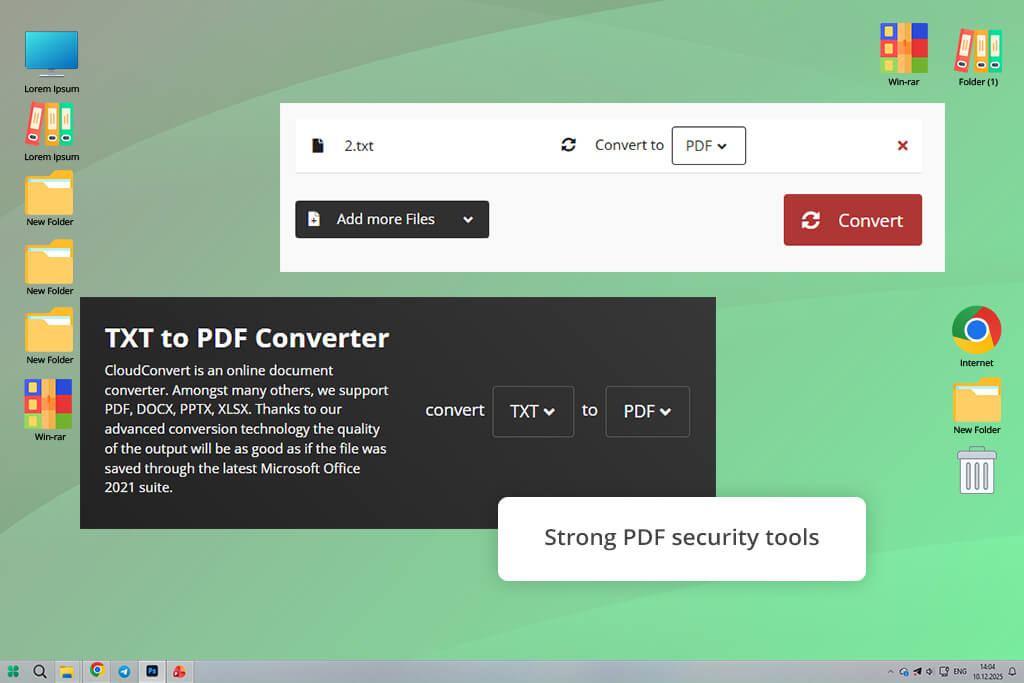
O CloudConvert dowiedziałam się od koleżanki z naszego zespołu FixThePhoto . Pracuje z wieloma różnymi typami plików dla klientów i nazywa to swoim ulubionym narzędziem podczas przełączania się między komputerami. Ponieważ CloudConvert działa wyłącznie w przeglądarce internetowej, sprawdziłam go, zadając sobie jedno główne pytanie: jak niezawodny jest na laptopie, telefonie i tablecie?
Testowałem pliki TXT z różnych urządzeń – notatki ze spotkań, eksporty z aplikacji i długie wersje robocze burzy mózgów – i cons była naprawdę widoczna. Odstępy, podziały wierszy i kodowanie tekstu pozostały poprawne, nawet w przypadku plików, które zazwyczaj nie dają się odczytać w prostszych online converter .
„Dobrze sprawdza się w przypadku jednorazowych konwersji, gdy bezpieczeństwo jest ważne. Pliki są przetwarzane, a następnie automatycznie usuwane, co sprawiło, że czułem się bezpieczniej korzystając z tego narzędzia”.

CloudConvert wyróżnia się tym, że pozwala dostosować ustawienia konwersji. Możesz zmienić rozmiar strony, marginesy, czcionkę i układ przed konwersją pliku do PDF – poziom kontroli, którego rzadko można znaleźć w internetowych PDF converter . Dzięki temu udało mi się przekształcić prosty tekst w profesjonalnie wyglądające pliki PDF , gotowe do udostępnienia, a nie tylko do konwersji z jednego formatu na inny.
Konwersja wielu plików jednocześnie również działała idealnie. Wadą jest to, że może być powolna w przypadku bardzo dużych zestawów plików i wymaga połączenia z internetem. Mimo to, jak na narzędzie internetowe, jest to jedno z najbardziej niezawodnych, jakie testowałem.
Cennik: Bezpłatny: ograniczona liczba dziennych konwersji; Od 9 dolarów miesięcznie; Od 89 dolarów rocznie
Zgodność z platformą: Web (wszystkie platformy)
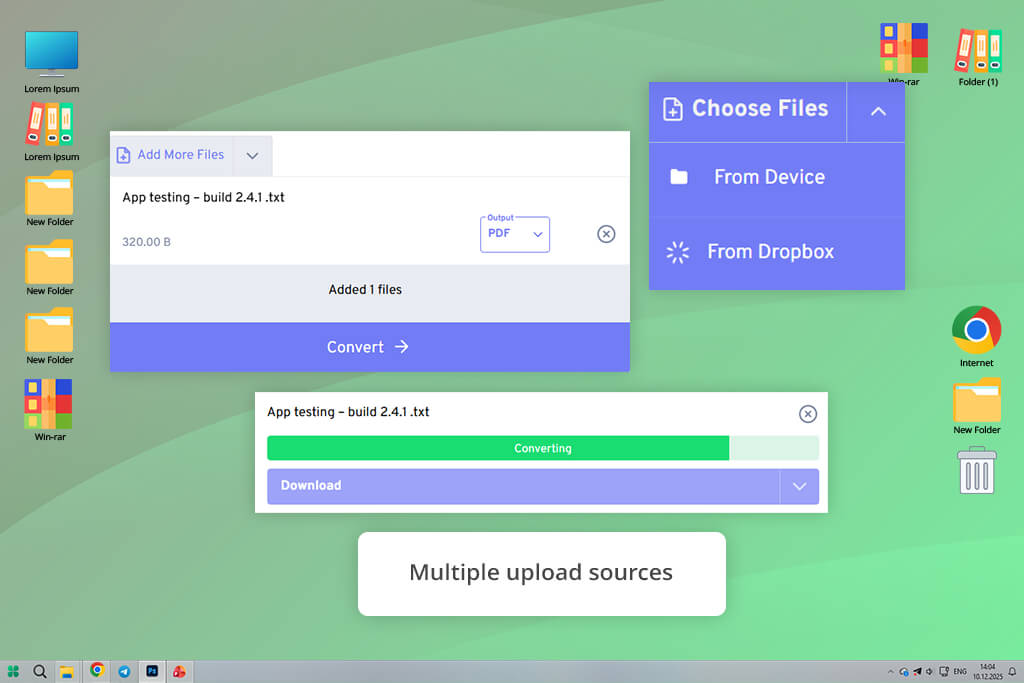
FreeConvert trudno było nie zauważyć, ponieważ regularnie pojawia się na szczycie wyników wyszukiwania Google. Największą zaletą tego oprogramowania do konwersji TXT do PDF jest płynność i prostota procesu. Wystarczy przesłać plik TXT, kliknąć przycisk konwersji i pobrać PDF – bez konieczności nauki obsługi ani konfiguracji.
Przy szybkich konwersjach, zwłaszcza gdy się spieszę lub pomagam koledze z zespołu, który potrzebuje natychmiast dokończyć plik, ta prostota naprawdę się przydaje. Sprawdziła się doskonale w przypadku moich podstawowych notatek tekstowych, zachowując przejrzystość tekstu i porządek na stronach.
„W przypadku plików prywatnych lub wewnętrznych nadal wybrałbym aplikację komputerową. Ale do szybkich i prostych konwersji w przeglądarce robi dokładnie to, czego oczekujesz”.

Najbardziej rzuciła mi się w oczy różnorodność opcji wprowadzania danych. Mogłem przesyłać pliki TXT z urządzenia, z chmury lub po prostu wklejać tekst do narzędzia. Jest to przydatne, gdy notatki są przechowywane w różnych miejscach. Konwersja wsadowa jest obsługiwana, ale limity są bardziej restrykcyjne niż w przypadku niektórych alternatyw.
Mimo to, FreeConvert jest ewidentnie przeznaczony do prostych zadań. Oferuje bardzo ograniczoną kontrolę over układem i nie zawiera zaawansowanych opcji bezpieczeństwa.
Cennik: Bezpłatny: limity rozmiaru i użytkowania; Od 12 dolarów miesięcznie; Od 99 dolarów rocznie
Zgodność z platformą: Internet, Komputer stacjonarny
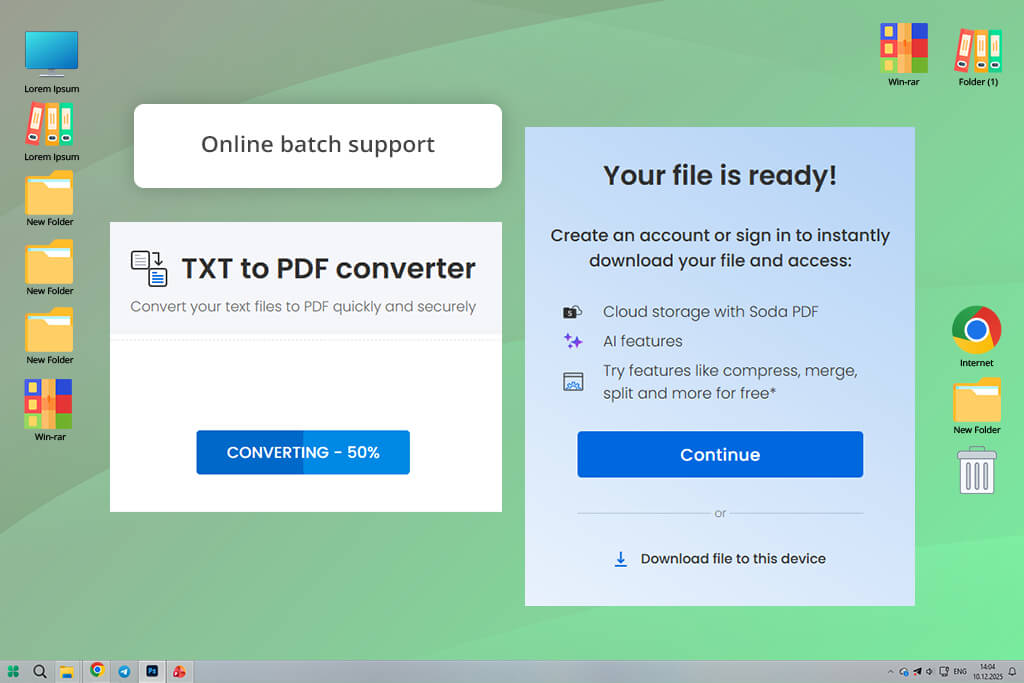
O Soda PDF dowiedziałem się od kolegi z zespołu, który regularnie przygotowuje pliki dla partnerów zewnętrznych i potrzebuje szybkich rozwiązań bezpieczeństwa. Ten PDF converter wydaje się być idealnym wyborem między pełnym oprogramowaniem desktopowym a prostymi narzędziami online.
Przesłałem zwykłe notatki w formacie TXT z planowania print i codziennych spotkań, a powstałe pliki PDF były przejrzyste i łatwe do odczytania. Najbardziej godne uwagi było to, jak szybko mogłem zabezpieczyć pliki po konwersji – dodając hasła i ograniczając edycję bezpośrednio w przeglądarce. Jest to szczególnie przydatne, gdy notatki zawierają wewnętrzne decyzje lub harmonogramy.
„Używam Soda PDF gdy muszę przekształcić tekst w PDF i natychmiast udostępnić go poza zespołem, zachowując podstawowe bezpieczeństwo. Do tego typu zadań to najodpowiedniejsza opcja”.

Konwersja wsadowa działa online, a interfejs jest tak przejrzysty, że trudno popełnić błąd. W przeciwieństwie do prostszych narzędzi, ten darmowy edytor PDF zachowuje cons odstępy, co jest szczególnie ważne w przypadku list i znaczników czasu.
Główną wadą są ograniczone możliwości personalizacji. Nie oferuje on takiego poziomu kontroli układu jak CloudConvert ani zaawansowanych funkcji edycji programu Acrobat. Mimo to, jeśli chodzi o bezpieczne i proste udostępnianie, sprawdza się znakomicie.
Cennik: Bezpłatny: reklamy, limity; Od 12 dolarów miesięcznie; Od 120 dolarów rocznie
Zgodność platformy: Android
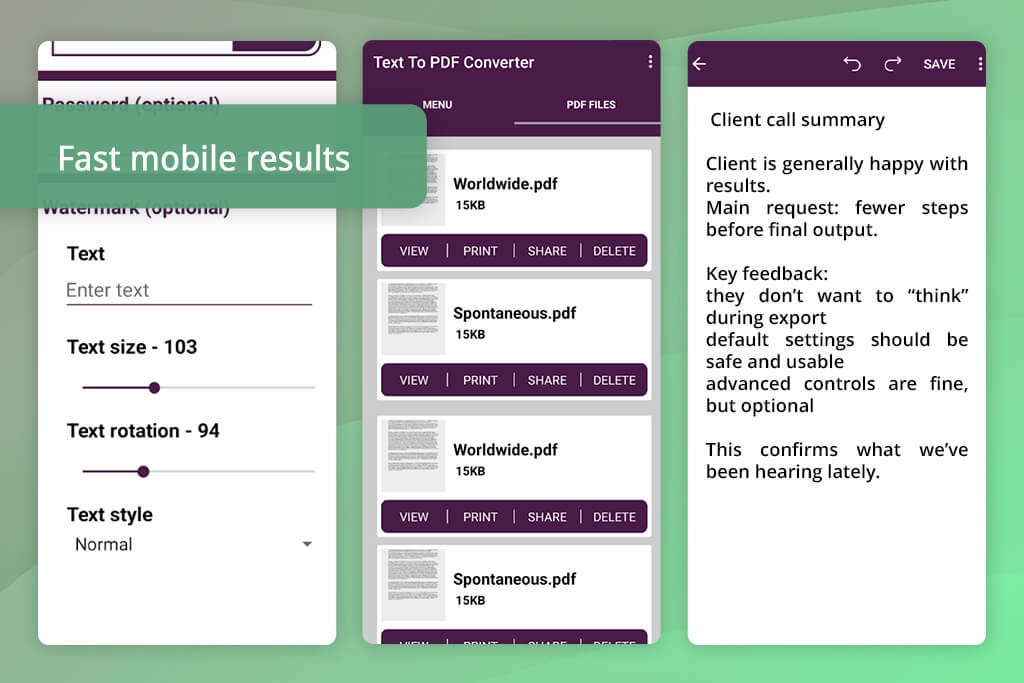
Natknąłem się na tę aplikację, przeglądając wysoko oceniane narzędzia w Google Play, a konkretnie szukając aplikacji do konwersji plików TXT do PDF , która działa wyłącznie na Androidzie. Podczas testów używałem jej jako narzędzia w podróży – przydatnego między spotkaniami lub w podróży.
Pliki PDF są proste, ale łatwe w odczycie, co sprawia, że nadają się do szybkiego udostępniania lub przechowywania. Nie ma w nich zaawansowanych adnotacji ani funkcji bezpieczeństwa, ale nie do tego służy ta aplikacja.

Aplikacja jest łatwa w obsłudze: wybierasz plik TXT, dostosowujesz kilka prostych opcji i rozpoczynasz konwersję. Na szczególną uwagę zasługuje to, jak niezawodnie radzi sobie z długimi notatkami skopiowanymi z aplikacji mobilnych. Nie zawiesza się ani nie ucina tekstu, co jest częste w przypadku lekkich narzędzi mobilnych. Obsługuje również konwersję wsadową, co pomogło mi przekonwertować wiele dzienników jednocześnie i zaoszczędzić czas.
Cennik: Bezpłatna z reklamami; zakupy w aplikacji od 1,99 USD
Zgodność platformy: iOS
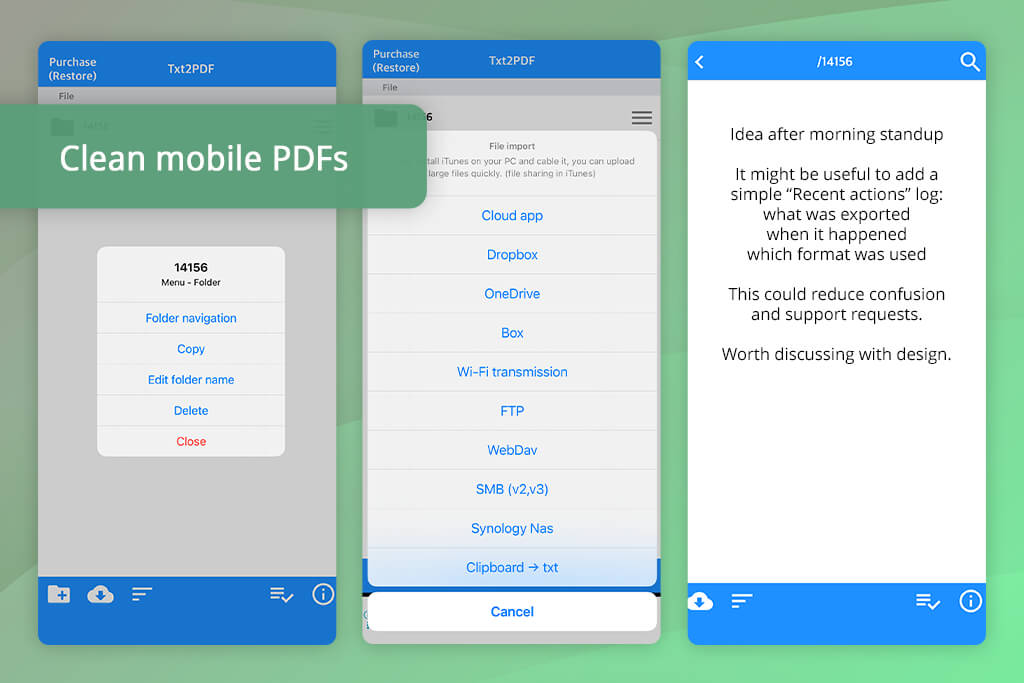
Znalazłem Txt2pdf , przeglądając wysoko oceniane narzędzia w App Store i przetestowałem je głównie pod kątem konwersji notatek na iPhonie. Aplikacja jest szybka i wymaga minimalnego wysiłku, aby przekształcić pliki TXT w PDF .
„Używam Txt2pdf kiedy muszę szybko wysłać schludny dokument zaraz po rozmowie. Nie jest przeznaczony do skomplikowanej obsługi dokumentów, ale do szybkiej i niezawodnej konwersji na telefonie; działa idealnie.”

Txt2pdf jest najbardziej przydatna, gdy Twoje notatki są już zapisane w telefonie – na przykład eksportowane z Notatek lub Wersji Roboczych, albo pobrane pliki TXT. Ten PDF converter na PC przetwarza pliki niemal natychmiast i zachowuje przejrzystszą strukturę akapitów niż wiele innych aplikacji mobilnych.
Spodobała mi się również możliwość dostosowania marginesów i orientacji strony, dzięki czemu końcowe PDF wyglądały bardziej dopracowanie i mniej przypominały te utworzone na telefonie.
Cennik: Bezpłatna; zakupy w aplikacji od $1.99
Jako kierownik projektu w FixThePhoto testuję narzędzia dokładnie tak, jak używam ich w rzeczywistej pracy. Na potrzeby tej recenzji współpracowałem z kolegami z Zespół FixThePhoto (projektantami, redaktorami i innymi kierownikami projektów, którzy również na co dzień korzystają z notatek i dokumentów). Wspólnie wzięliśmy moje codzienne, chaotyczne pliki tekstowe i przekształciliśmy je w uporządkowany sposób testowania.
Naszym celem nie było tylko znalezienie narzędzi, które brzmiałyby potężnie. Chcieliśmy, aby oprogramowanie do konwersji TXT do PDF faktycznie działało w rzeczywistych sytuacjach, na przykład podczas robienia szybkich notatek, obsługi prywatnych informacji, konwersji wielu plików lub przesyłania danych między komputerem a telefonem.
Proces rozpoczął się od wyboru narzędzi. Zebrałem sugestie od członków zespołu, dyskusje na Reddicie, recenzje YouTube i aplikacje, które już wcześniej testowałem. Łącznie przetestowaliśmy ponad 25 PDF converter , w tym narzędzia online, programy desktopowe i aplikacje mobilne. Wszystkie opcje, które wydawały się przestarzałe, słabo utrzymane lub wypełnione reklamami, zostały usunięte na wczesnym etapie.
Osobiście przetestowany każde z wybranych narzędzi, używając tej samej grupy plików TXT. Znalazły się wśród nich krótkie notatki ze spotkań z mojego iPhone'a, dłuższe dzienniki print z laptopa, wyeksportowane notatki z aplikacji oraz chaotyczne pliki tekstowe ze znacznikami czasu i listami.
Dokładnie sprawdziłem, jak każdy konwerter radził sobie z formatowaniem, podziałem wiersza, kodowaniem tekstu i dużymi plikami. Konwersja wsadowa była niezbędna – każde narzędzie, które nie sprostało temu zadaniu, otrzymywało niższe oceny.
Niektóre narzędzia nie znalazły się na ostatecznej liście. PDF2Go miał problemy ze cons formatowaniem i ścisłymi limitami. Online2 PDF wydawał się powolny i skomplikowany w codziennym użytkowaniu. Free PDF Convert oferował konwersję wsadową za dużymi opłatami. Convertio spowalniał większe zadania, a Smallpdf był zbyt drogi w przypadku prostych konwersji. Żadne z tych narzędzi nie było złe, ale nie do końca spełniało potrzeby naszego zespołu.
Oprócz jakości konwersji, sprawdziliśmy szybkość, łatwość obsługi, bezpieczeństwo i przejrzystość. Narzędzia, które wymagały rejestracji, nie wyjaśniały, co się dzieje z plikami lub zawodziły podczas zadań wsadowych, zostały ocenione niżej. Dodatkowe punkty przyznaliśmy konwerterom, które dobrze wpisują się w codzienne procesy, takie jak edycja, udostępnianie, ochrona czy zapisywanie plików PDF.






![7 Najlepszych Upskalerów Wideo AI [Wybór FixThePhoto {{%year}}]](http://fixthephoto.com/blog/images/gallery/news_main__preview_21872.jpg)


![7 Najlepszych Tłumaczy Wideo AI w {{%year}} [Przetestowane i ocenione]](http://fixthephoto.com/blog/images/gallery/news_main__preview_27947.jpg)
![7 Najlepszych Programów do Dubbingu z AI w {{%year}} [100% ZA DARMO]](http://fixthephoto.com/blog/images/gallery/news_main__preview_27946.jpg)


















