Ku mojemu zaskoczeniu, PDF converter stał się jednym z najczęściej używanych przeze mnie narzędzi. Początkowo wydawało mi się, że tego typu konwersja jest czymś, czym zainteresują się tylko programiści. Ale w praktyce stała się ona częścią mojej codziennej pracy.
Pracuję w FixThePhoto, więc regularnie współpracuję z fotografami, projektantami, marketerami i profesjonalistami z branży nieruchomości. Często przesyłają oni treści w formie internetowej, takie jak strony portfolio web , landing page'e i interact galerie zdjęć zaprojektowane w nowoczesnym CSS. Wcześniej czy później większość tych treści trzeba będzie przekonwertować do PDF w celu print, recenzji klienta, przechowywania lub bezpiecznego udostępniania.
Przez długi czas korzystałem z podstawowych PDF converter online: wpisujesz ink do strony internetowej, klikasz przycisk i pobierasz PDF. Początkowo wydawało się to w porządku, ale darmowe narzędzia zaczęły zawodzić, gdy nasze układy stron stawały się coraz bardziej zaawansowane, a nasze systemy wewnętrzne się rozrastały. Czcionki znikały, grids psuły, galerie nie ładowały się poprawnie, CSS nie był w pełni obsługiwany i nie było możliwości zautomatyzowania tego procesu.
Wtedy zrozumiałem, że potrzebuję czegoś więcej niż prostego, darmowego konwertera. Potrzebowałem oprogramowania, które poprawnie przetwarzałoby HTML i CSS, obsługiwało wiele plików jednocześnie, działało zarówno na Windowsie, jak i na Macu, a także zawierało API, dzięki któremu nasz zespół mógłby automatycznie generować pliki PDF dla klientów.
Aby znaleźć odpowiednie narzędzia, przeszukałem dyskusje na Reddicie, obejrzałem recenzje programistów na YouTube , przeczytałem fora z dokumentacją i poprosiłem współpracowników o pomoc przetestuj ponad 40 PDF converter. Zanim podzielę się moimi najlepszymi wyborami, oto główne kwestie, na których skupiliśmy się podczas testów:
Funkcje sztucznej inteligencji nie są wymagane, ale jeśli są używane prawidłowo, mogą pomóc automatycznie znaleźć podziały stron, zrównoważyć odstępy i ulepszyć układ print , co ogranicza moją pracę ręczną.
| Narzędzie | Najlepszy dla | CSS ac cura cy | API (JS / PHP / Python) | Konwersja wsadowa | Poziom bezpieczeństwa |
|---|---|---|---|---|---|
|
Przedsiębiorstwo, dokumenty klienta
|
★★★★★ (5/5)
|
✔️ / ✔️ / ✔️
|
✔️
|
★★★★★ (5/5)
|
|
|
Deweloperzy, automatyzacja
|
★★★★☆ (4/5)
|
✔️ / ✔️ / ✔️
|
✔️
|
★★★★☆ (4/5)
|
|
|
Gotowe do Print układy
|
★★★★★ (5/5)
|
✔️ / ✔️ / ✔️
|
✔️
|
★★★★☆ (4/5)
|
|
|
Publikowanie, złożony CSS
|
★★★★★ (5/5)
|
✔️ / ✔️ / ✔️
|
✔️
|
★★★★☆ (4/5)
|
|
|
Agencje, elastyczność
|
★★★★☆ (4/5)
|
✔️ / ✔️ / ✔️
|
✔️
|
★★★☆☆ (3/5)
|
|
|
Szybkie podglądy
|
★★★☆☆ (3/5)
|
⚠️ / ❌ / ❌
|
❌
|
★★☆☆☆ (2/5)
|
|
|
Proste, darmowe zadania
|
★★☆☆☆ (2/5)
|
⚠️ / ❌ / ❌
|
❌
|
★★☆☆☆ (2/5)
|
|
|
Systemy zaplecza
|
★★★★☆ (4/5)
|
✔️ / ✔️ / ✔️
|
✔️
|
★★★★☆ (4/5)
|
|
|
Bezpieczne dokumenty wewnętrzne
|
★★★★☆ (4/5)
|
✔️ / ✔️ / ✔️
|
✔️
|
★★★★★ (5/5)
|
Wiele narzędzi z tej listy oferuje darmową konwersję HTML do PDF i umożliwia zapisywanie plików w różnych formatach. Jeśli potrzebujesz bardziej zaawansowanych funkcji, warto rozważyć poniższe opcje.
To pytanie zadaje sobie nieustannie, zwłaszcza osoby kreatywne. HTML jest stworzony do zmian. PDF jest stworzony do tego, by pozostać taki sam – i dlatego to ma znaczenie.
Treść HTML może wyglądać inaczej w zależności od przeglądarki, rozmiaru ekranu, systemu operacyjnego czy zainstalowanych czcionek. Plik PDF blokuje wszystko na swoim miejscu. Wysyłając PDF klientowi, mam pewność, że będzie wyglądał tak samo na komputerze Mac, komputerze z systemem Windows, tablecie czy telefonie.
W FixThePhoto często tworzymy:
Niektóre z tych plików są tworzone jednorazowo. Inne są tworzone setki razy w wyniku automatyzacji. W tym momencie obsługa API HTML do PDF z JavaScript, PHP i Pythonem nie jest już opcjonalna, lecz konieczna.
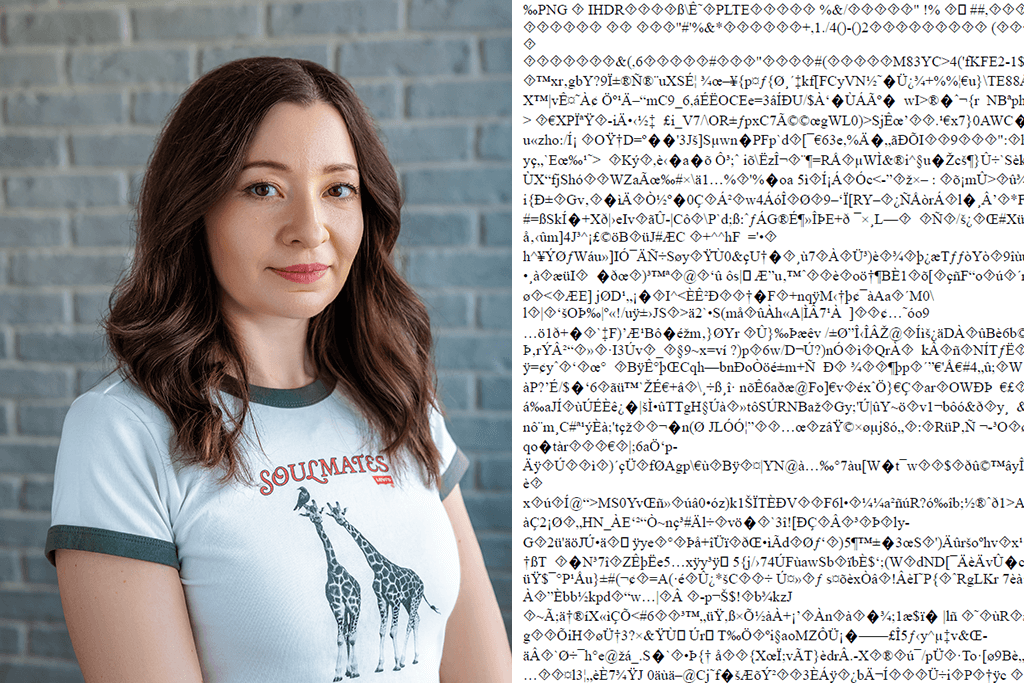
Większość problemów pojawia się zazwyczaj, gdy:
Problemy te są jeszcze bardziej widoczne w przypadku:
Z tego powodu, podczas testowania PDF converter , skupiłem się głównie na silnym wsparciu CSS.
Możesz ręcznie przekonwertować HTML do PDF za pomocą bibliotek. Typowe przykłady to:
| Biblioteki ręczne | Gotowe konwertery i interfejsy API | ||||
|---|---|---|---|---|---|
|
✔️ Pełna kontrola |
✔️ Stabilna wydajność |
|
|
|
|
Przetestowałem ręczne podejście z bibliotekami razem z naszymi programistami. Działa, ale jest niestabilne. Pojedyncza aktualizacja Chromium może zmienić paginację lub odstępy między wierszami. To staje się problemem, gdy klienci oczekują tego samego wyniku za każdym razem.
Po przeprowadzeniu wszystkich testów uważam, że interfejsy API lepiej sprawdzają się w rzeczywistych zastosowaniach produkcyjnych, natomiast biblioteki sprawdzają się przy testowaniu pomysłów lub przeprowadzaniu małych eksperymentów.
Jeden z naszych klientów z branży nieruchomości miał raport online z interact wykresami, planami pięter i sekcjami zbudowanymi w zaawansowanym CSS. Potrzebował ponad 100 plików PDF tworzonych automatycznie, każdy z brandingiem, stronicowaniem i blokadą. Darmowe narzędzia od razu przestały działać. Ręczne skrypty miały problemy z czcionkami.
Po przejściu na konwerter oparty na API z odpowiednią obsługą CSS wszystko stało się zautomatyzowane. Pliki PDF zostały wygenerowane w ciągu nocy, idealnie pasowały do układu i rano były gotowe do przesłania do MLS. Ta konfiguracja zaoszczędziła nam wiele godzin ręcznej pracy.
Zgodność z platformami: Windows, Mac, API
Najlepsze dla: zespołów, agencji, przepływów pracy w przedsiębiorstwach
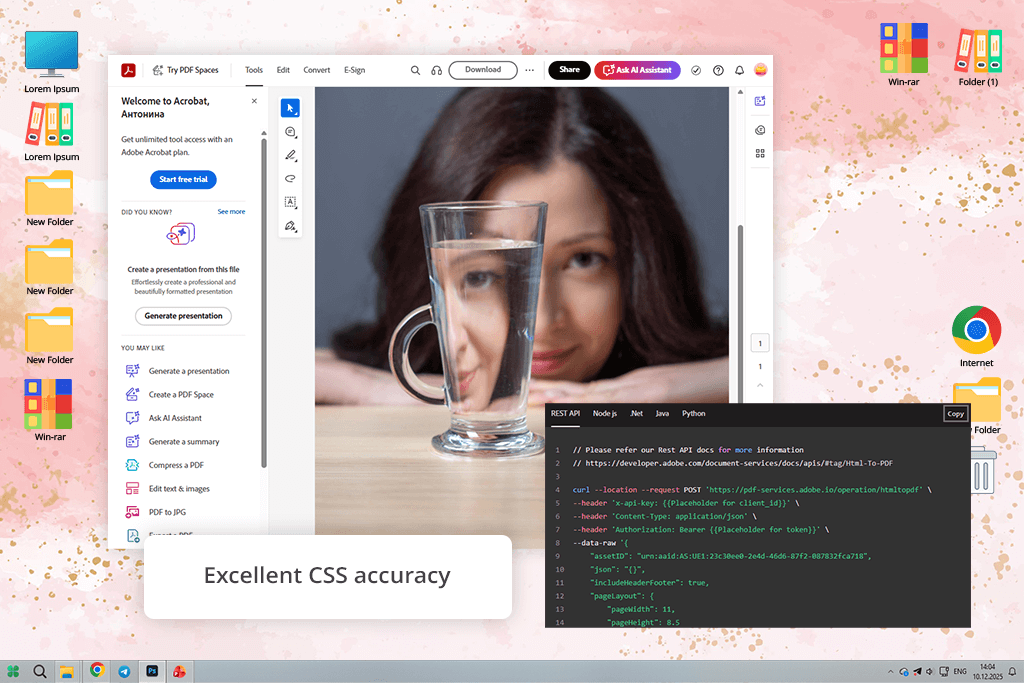
Korzystałem z produktów Adobe od wielu lat, więc Adobe Acrobat był mi już znany. Używałem go głównie do prostych zadań, takich jak mb plików PDF , eksportowanie plików dla klientów czy konwersja pojedynczych stron HTML, gdy nie było potrzeby wykonywania skomplikowanych czynności. Podczas tych testów w końcu uznałem Acrobat za poważny PDF converter , a konkretnie za narzędzie wykorzystujące interfejs API usług Adobe PDF .
Najbardziej rzuciło mi się w oczy, jak dobrze to działa po wyjściu z interfejsu. API obsługuje JavaScript, PHP i Python, co pomogło naszemu zespołowi zautomatyzować tworzenie PDF z szablonów HTML. Układy z mocno rozbudowanym CSS działały płynnie: czcionki, odstępy i responsywne sekcje zostały przekonwertowane na czyste pliki PDF z mniejszą liczbą problemów niż oczekiwano.
„Funkcje bezpieczeństwa były kolejnym atutem. Jeśli potrzebujesz bezpiecznego PDF converter , Acrobat oferuje uprawnienia, szyfrowanie i stabilną wydajność, odpowiednią dla dużych zespołów”.

Używałem programu Acrobat głównie do dokumentów wysyłanych do klientów, takich jak raporty firmowe, umowy i podglądy portfolio, które musiały wyglądać identycznie zarówno w systemie Windows, jak i na komputerze Mac. Nie jest to najszybsze rozwiązanie do szybkich testów, ale sprawdza się najlepiej, gdy zależy Ci na wiarygodnych, profesjonalnych rezultatach na dużą skalę.
Wskazówka: Zawsze ustawiaj rozmiar strony i marginesy w CSS przed konwersją. Acrobat stosuje się do tych ustawień lepiej niż wiele innych narzędzi.
Ceny: Bezpłatne – ograniczona liczba konwersji; Od 12 USD/mies. (Acrobat); Ceny interfejsu API różnią się w zależności od sposobu użytkowania
Najlepiej dla: programistów, konwersji wsadowych
Zgodność z platformami: Windows, Mac, API
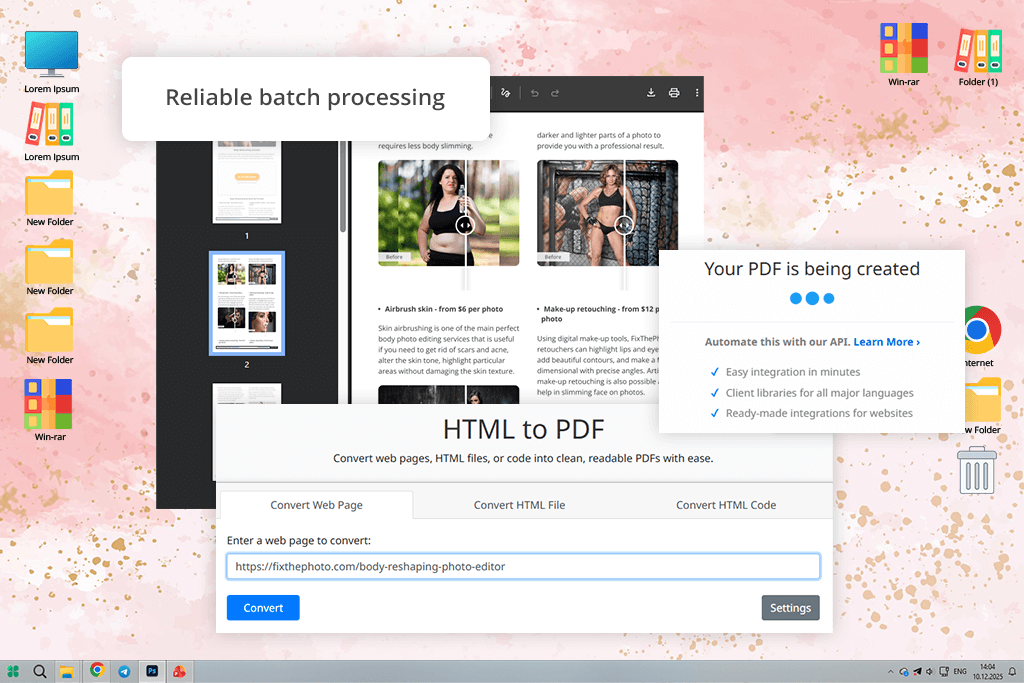
PDFCrowd był jednym z pierwszych narzędzi, jakie zobaczyłem, szukając w internecie PDF converter . Początkowo nie spodziewałem się po nim wiele. Jednak po rozpoczęciu testów szybko okazało się, że jest to jedno z najprzydatniejszych narzędzi na liście.
PDFCrowd został zaprojektowany z myślą o programistach. Oferuje wbudowaną obsługę przepływów pracy API HTML do PDF i zawiera przejrzyste przykłady dla JavaScript, PHP i Pythona. Testowałem go na stronach z zaawansowanym CSS, w tym grids obrazów, długimi, przewijanymi projektami i dynamiczną zawartością.
Wyniki były stabilne, a dane wyjściowe wyglądały na czyste. Podziały stron i pliki zewnętrzne działały lepiej niż w przypadku wielu większych i bardziej znanych narzędzi.
„Kiedy potrzebowaliśmy przekształcić wiele stron HTML do PDF z dnia na dzień, proces przebiegł sprawnie. PDFCrowd to wsadowy PDF converter dla zespołów, które potrzebują szybkich i niezawodnych rezultatów.”

Osobiście korzystałem z tej PDF converter w celu masowego eksportu. Interfejs nie był zbędny, a funkcje nie przeszkadzały – po prostu prosta konwersja. Główną wadą jest to, że interfejs wygląda staro, a nowi użytkownicy mogą czuć się fused mb ustawień. Mimo to, dla osób, które swobodnie korzystają z interfejsów API, PDFCrowd to solidna i niezawodna opcja.
Porada: Użyj zaawansowanych ustawień podziału stron, aby zapobiec przycinaniu treści w niewłaściwych miejscach w długich plikach PDF .
Cennik: Bezpłatny – ograniczona liczba stron, znaki wodne; Od 12 dolarów miesięcznie; Od 99 dolarów rocznie
Najlepiej nadaje się do: raportów, dokumentów gotowych print
Zgodność z platformami: Windows, Mac, API
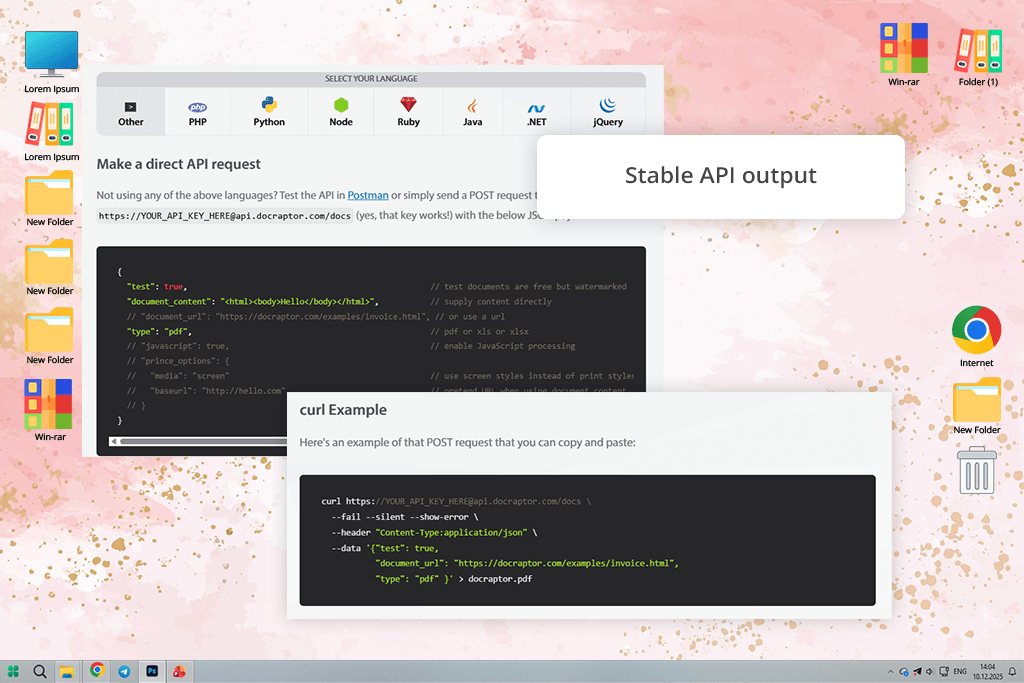
O DocRaptor dowiedziałem się po raz pierwszy od kolegi z zespołu, który często pracuje z automatycznymi raportami i dokumentami gotowymi print . Opisał go jako narzędzie, z którego korzysta się, gdy ważna jest cura układu. Po przetestowaniu go osobiście zrozumiałem, co miał na myśli.
DocRaptor nie jest przeznaczony do codziennego użytku. Został stworzony z myślą o czystym i ustrukturyzowanym generowaniu PDF . Wykorzystuje silnik renderujący Prince, co wyjaśnia, jak dobrze radzi sobie z HTML i CSS, a zwłaszcza z regułami związanymi z print , takimi jak rozmiary stron, nagłówki, stopki i precyzyjne podziały stron. Było to szczególnie przydatne podczas konwersji długich raportów HTML zawierających tabele, podpisy i powtarzające się sekcje.
„Używam DocRaptor do wewnętrznych instrukcji, szczegółowych raportów dla klientów i plików przeznaczonych do print . Nie koncentruje się na designie ani stylu, ale zapewnia cons i niezawodne rezultaty.”

Z technicznego punktu widzenia, DocRaptor obsługuje API konwersji HTML do PDF z płynną integracją z JavaScript, PHP i Pythonem. Przetestowałem to, tworząc wielostronicowe pliki PDF z szablonów HTML używanych w dokumentacji klienta. Dane wyjściowe były cons zarówno na systemach Windows, jak i Mac.
Wskazówka: poświęć czas na dopracowanie kodu CSS print . DocRaptor zapewnia lepsze rezultaty, gdy układ jest starannie przygotowany.
Cennik: Bezpłatny – ograniczona liczba wywołań API, znaki wodne; Od 15 USD/mies.; Od 180 USD/rok
Najlepiej dla: wydawców, złożonych układów
Zgodność z platformami: Windows, Mac, Linux
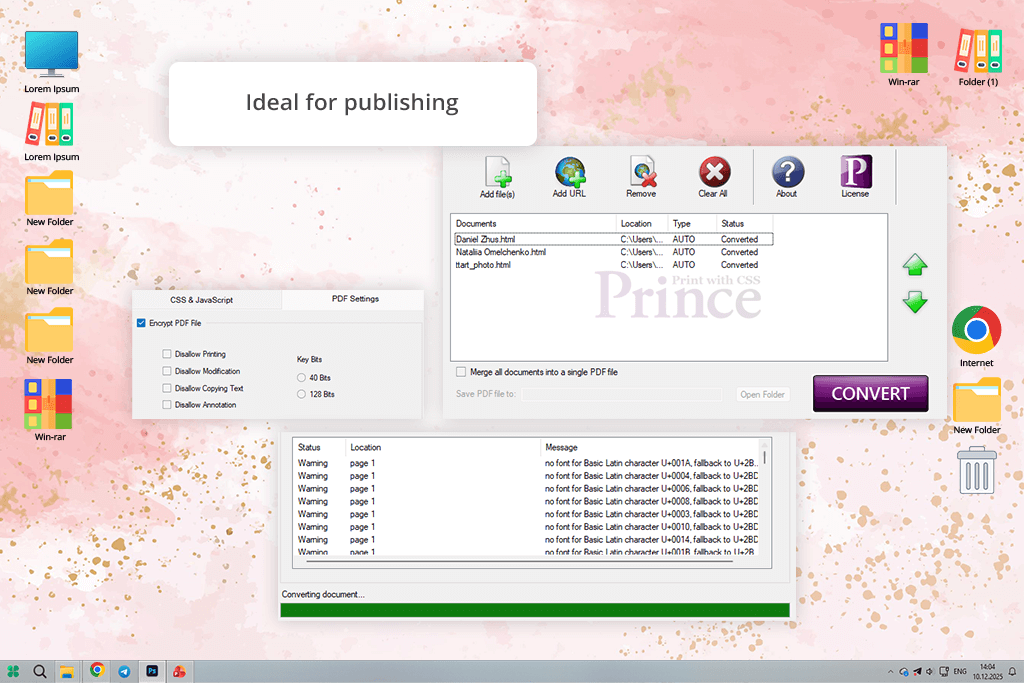
PrinceXML to kompletny silnik renderujący, a nie podstawowe narzędzie do konwersji. Było to pierwsze narzędzie do konwersji HTML do PDF , jakie znalazłem, gdy zacząłem szukać oprogramowania na poziomie profesjonalnym, a nie prostych online converter .
PrinceXML bardziej przypomina oprogramowanie do publikacji niż typowy oprogramowanie do konwersji plików . Obsługuje zaawansowany styl CSS print , szczegółową typografię, przypisy, elementy pływające, odnośniki i układy podobne do tych w książkach czy czasopismach. Podczas testów używałem złożonego kodu HTML z zagnieżdżonymi grids , niestandardowymi czcionkami i długimi tekstami, a wszystko to zostało obsłużone z precyzyjnym i cons rezultatem.
„Używam PrinceXML gdy potrzebna jest pełna kontrola over ostatecznym układem, zwłaszcza w przypadku dokumentów, w których pojedynczy podział strony mógłby spowodować poważne problemy.”

Nie ma prostego interfejsu użytkownika. Korzysta się z niego za pomocą wiersza poleceń lub API i dobrze komponuje się z przepływami pracy w Pythonie, PHP i JavaScript. PrinceXML nie jest właściwym wyborem do małych i szybkich zadań, ale wyróżnia się w przypadku ważnych i złożonych układów.
Porada: Jeśli znasz już styl CSS zorientowany na print , korzystanie PrinceXML będzie dla Ciebie naturalne.
Cennik: Bezpłatny – tylko wersja demonstracyjna, znaki wodne; Od 495 dolarów rocznie (w oparciu o licencję)
Najlepiej dla: agencji, dokumentów automatycznych
Zgodność z platformami: Windows, Mac, API
Mój współpracownik, który bardziej interesuje się techniczną stroną naszej pracy, opisał to jako PDF converter , który nie cieszy się zbytnią popularnością, ale oferuje dużą kontrolę i elastyczność.
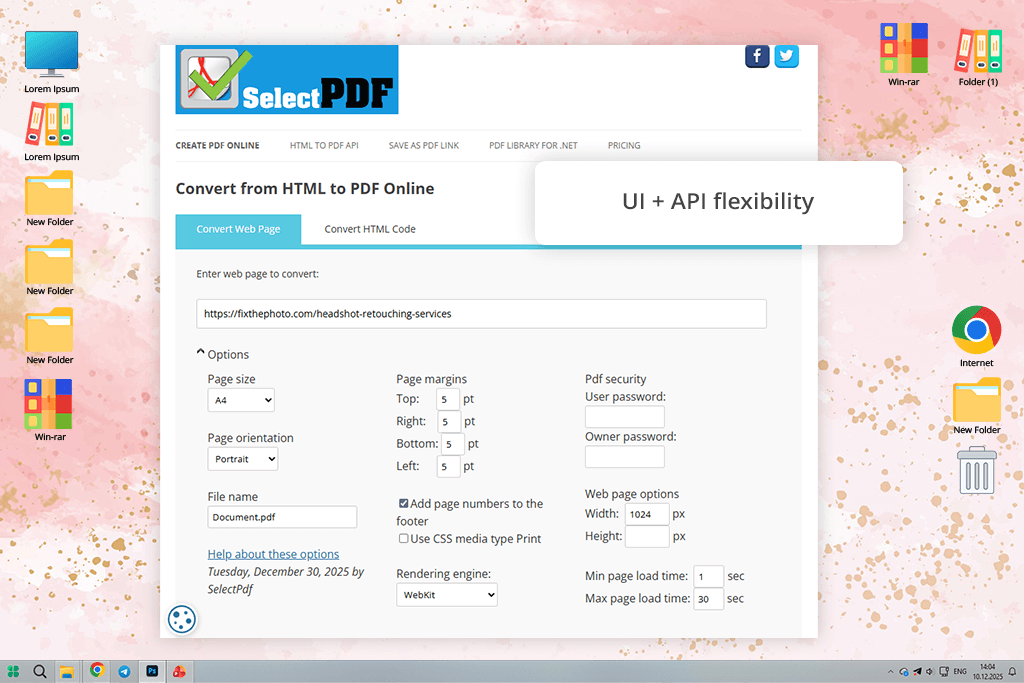
SelectPDF mieści się pomiędzy narzędziami dla programistów a oprogramowaniem biznesowym. Oferuje prosty interfejs online do szybkich konwersji, ale jego największą zaletą jest API. Obsługuje JavaScript, PHP i Python, a dokumentacja jest przejrzysta i łatwa w obsłudze. Nie ma żadnych mylących ograniczeń ani niejasnych zasad.
„Podoba mi się kontrola, jaką daje mi SelectPDF . Mogę dostosowywać nagłówki i stopki, wybierać rozmiary stron, ustawiać marginesy, kontrolować ładowanie JavaScript i precyzyjnie dostrajać renderowanie CSS bez problemów z systemem”.

Używałem SelectPDF głównie do plików klientów tworzonych na podstawie szablonów HTML, takich jak podsumowania z marką i raporty wielostronicowe. Były to przypadki, w których cons układu była ważna, ale korzystanie z tak zaawansowanego narzędzia jak Prince byłoby zbędne.
Dobrze radzi sobie z układami z rozbudowanym CSS, zwłaszcza w przypadku korzystania z zewnętrznych plików PDF . Dzięki temu jest to dobre rozwiązanie dla zespołów, które cenią sobie elastyczność i brak komplikacji.
Wskazówka: Włącz opcję opóźnienia JavaScript dla stron dynamicznych. Często rozwiązuje to problem brakującej lub niekompletnej treści.
Cennik: Bezpłatny – ograniczona liczba stron, znaki wodne; Od 19 USD/mies.; Od 199 USD/rok
Najlepiej dla: szybkich podglądów, freelancerów
Zgodność platformy: oparta na sieci Web, API
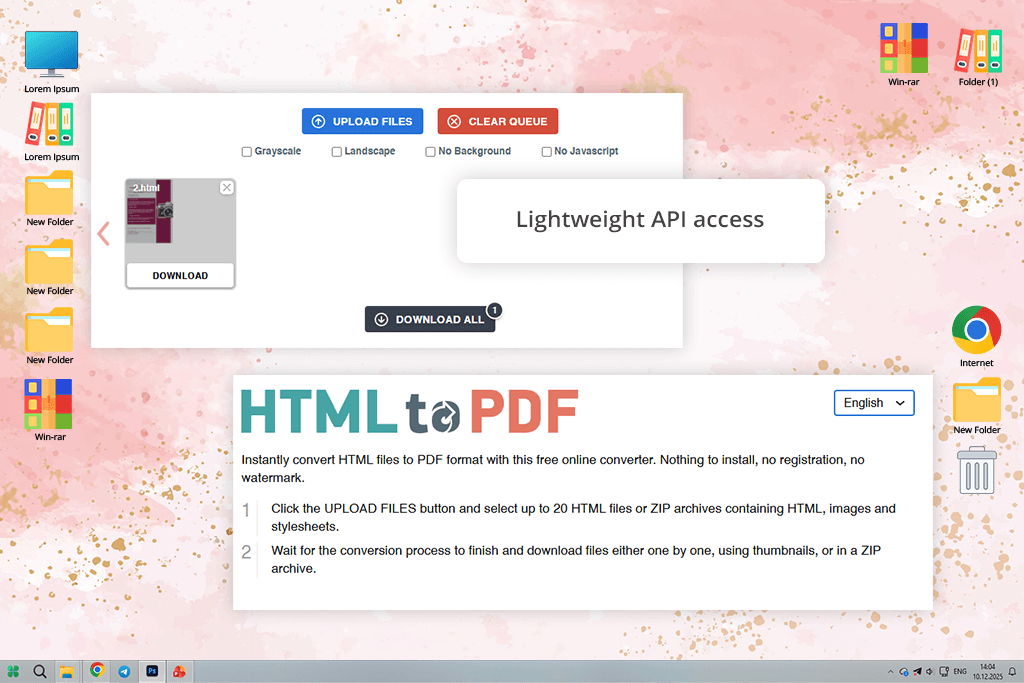
Odkryłem HTML2PDF , przeglądając Reddita w poszukiwaniu prostych narzędzi, z których ludzie korzystają na co dzień. Nie próbuje on robić wszystkiego, a właśnie ta prostota czyni go użytecznym.
HTML2PDF to prosty PDF converter online: wklejasz ink lub kod HTML strony internetowej, zmieniasz kilka podstawowych ustawień i pobierasz PDF . Oferuje również API i obsługuje renderowanie oparte na JavaScript, co jest imponujące, cons pod uwagę prostotę interfejsu użytkownika.
„Chociaż nie oferuje głębokiej automatyzacji Pythona i PHP, jak większe platformy, to w zupełności wystarcza do zaspokojenia prostych potrzeb automatyzacyjnych”.

Użyłem tego darmowy konwerter PDF do HTML głównie do szybkich sprawdzeń, takich jak zapisywanie stron portfolio, wysyłanie szybkich podglądów klientom czy przechwytywanie układu strony internetowej przed wprowadzeniem zmian. Działał on dobrze z nowoczesnym CSS, szczególnie w przypadku projektów jednostronicowych i responsywnych.
Nie jest to narzędzie, którego używałbym do automatyzacji na dużą skalę lub do zadań krytycznych. Ale gdy szybkość jest ważniejsza niż perfekcyjne rezultaty, to jest moje rozwiązanie.
Porada: Użyj tego narzędzia do podglądu układu, a nie do ostatecznych plików print .
Cennik: Bezpłatny – ograniczona liczba konwersji; Od 9 dolarów miesięcznie; Od 99 dolarów rocznie
Najlepiej dla: szybkich zadań, freelancerów
Zgodność platformy: oparta na sieci Web
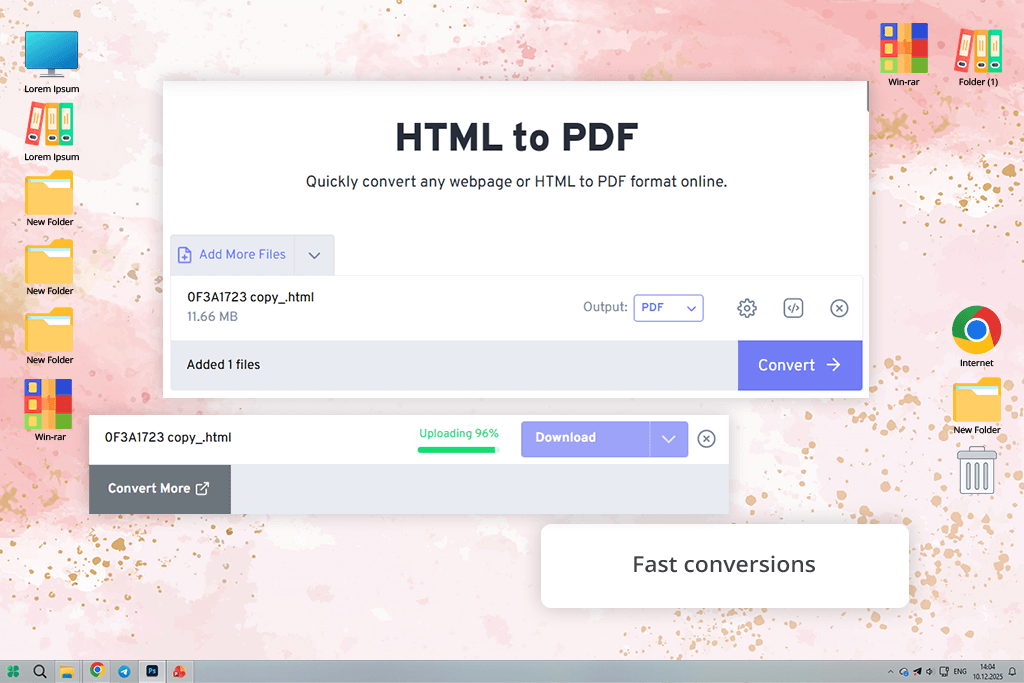
FreeConvert był moim domyślnym PDF converter online, za pomocą którego mogłem szybko zapisać stronę internetową lub wysłać klientom prosty PDF na długo, zanim zdecydowałem się na pracę nad tym przewodnikiem.
Podczas dogłębniejszych testów przyjrzałem się bliżej FreeConvert . Nadal jest przydatny do podstawowych zadań, takich jak przesyłanie plików HTML, wklejanie adresów URL czy szybkie konwertowanie stron do plików PDF . Dobrze sprawdza się w przypadku przejrzystych i prostych układów. Obsługa CSS istnieje, ale jest podstawowa. Skomplikowane grids , niestandardowe czcionki i zaawansowane style mogą wymagać później dodatkowych poprawek.
„ FreeConvert oferuje dostęp do API, ale nie jest to jego główna zaleta. Mimo to, jest wygodny do szybkiego podglądu, tworzenia szkiców plików lub tymczasowych plików PDF używanych do recenzji i zatwierdzania.”

Można go połączyć z lekką automatyzacją lub prostymi przepływami pracy w JavaScript, ale nie jest on idealny dla dużych systemów Python lub PHP. Obecnie korzystam FreeConvert , gdy szybkość liczy się bardziej niż cura , na przykład podczas eksportowania szkicu portfolio lub zapisywania układu przed wprowadzeniem zmian.
Porada: Przed konwersją wyłącz skomplikowane animacje CSS, aby uzyskać czystsze PDF PDF.
Cennik: Bezpłatny – limity i znaki wodne; Od 12 dolarów miesięcznie; Od 99 dolarów rocznie
Najlepiej dla: automatyzacji, systemów zaplecza
Zgodność z platformami: Windows, Mac, API
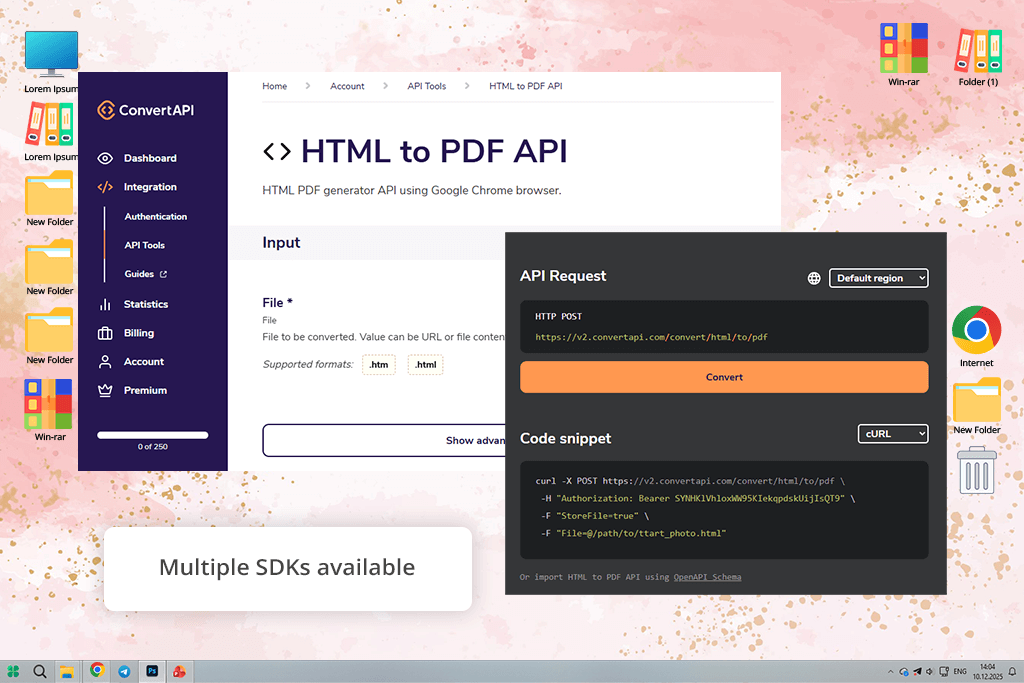
Od samego początku ConvertAPI sprawiało wrażenie, że jest to raczej usługa zaplecza niż prosty konwerter. To wrażenie było słuszne.
ConvertAPI opiera się na API HTML do PDF , które sprawdza się najlepiej. Obsługuje JavaScript, PHP i Python, oferując dobrze zaprojektowane narzędzia i stabilne rezultaty. Przetestowałem go, tworząc pliki PDF z dynamicznych szablonów HTML, takich jak automatycznie generowane podsumowania dla klientów i raporty wewnętrzne, a wyniki pozostały cons .
„Podoba mi się jego wieloformatowy interfejs. Jest to pomocne, gdy dokumenty są przenoszone między formatami. Obsługa CSS jest niezawodna, szczególnie w przypadku układów generowanych przez serwer.”

Nie używam ConvertAPI do jednorazowych konwersji. Używam go, gdy muszę konwertuj PDF na adres URL i wprowadzić inne zmiany w dokumencie po cichu, w tle, na dużą skalę i bez problemów.
Porada: Używaj przetwarzania wsadowego i buforowania jednocześnie, aby obniżyć koszty korzystania z interfejsu API.
Cennik: Bezpłatny – limitowane kredyty; Od 29 USD/mies.; Od 299 USD/rok
Najlepiej nadaje się do: dokumentów poufnych, ivacy
Zgodność z platformami: Windows, Mac, API
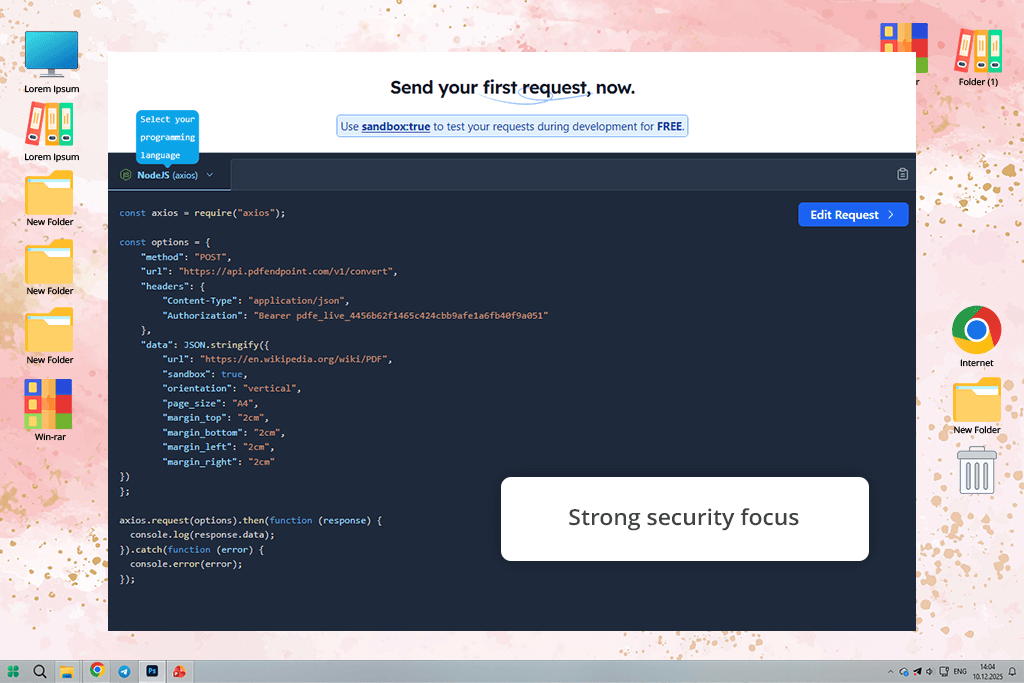
O PDFEndpoint dowiedziałem się od współpracownika, który zajmuje się bezpieczeństwem i systemami wewnętrznymi. Od początku był prezentowany jako bezpieczny PDF converter i właśnie w tym zakresie sprawdza się najlepiej.
PDFEndpoint został zbudowany w oparciu o API do konwersji HTML do PDF , z silnym naciskiem na ivacy . Obsługuje przepływy pracy w JavaScript, Pythonie i PHP oraz radzi sobie z układami z rozbudowanym CSS lepiej niż wiele mniejszych narzędzi. Przetestowałem go na wewnętrznych panelach sterowania i dokumentach klienta, których nie należy przesyłać do losowych online converter , i ten dodatkowy poziom zaufania był ważny.
Najbardziej podobało mi się poczucie kontroli nad całym procesem. Można ustawić jasne reguły renderowania, zarządzać dostępem i uwierzytelnianiem oraz pominąć zbędne warstwy interfejsu użytkownika.
„Zawsze wybieram PDFEndpoint gdy pracuję z poufnymi danymi klienta lub plikami wewnętrznymi, które wymagają ostrożnego obchodzenia się.”

Nie jest to najtańsza opcja, a nowym użytkownikom może być trudniej się jej nauczyć, jednak w przypadku procesów, w których ivacy ma znaczenie, jest to niezawodne rozwiązanie.
Porada: Używaj tego narzędzia do wewnętrznych systemów i raportów, a nie do szybkiego publicznego eksportu.
Cennik: Bezpłatny – ograniczona liczba wywołań API; Od 25 USD/mies.; Od 250 USD/rok
Jak mention wcześniej, na co dzień pracuję z układami stron internetowych, panelami klienta i zautomatyzowanymi dokumentami. Wraz z moim zespołem w FixThePhoto przeprowadziłem szczegółowe testy over 400 PDF converter .
Naszym celem nie było znalezienie narzędzi, które po prostu konwertują HTML do PDF . Chcieliśmy sprawdzić, które z nich faktycznie sprawdzają się w rzeczywistych sytuacjach produkcyjnych, gdzie cura , automatyzacja i niezawodność CSS są ważne, a błędy mogą marnować dużo czasu.
Większość testów praktycznych wykonałem osobiście, podczas gdy moi koledzy z zespołu sprawdzali wyniki w różnych zadaniach, takich jak raporty klientów, systemy wewnętrzne i duże partie dokumentów. Zaczęliśmy od zebrania sugestii z Reddita, kanałów deweloperskich YouTube i forów technicznych, a następnie dodaliśmy narzędzia, z których wcześniej korzystaliśmy okazjonalnie.
Do testów włączono tylko konwertery obsługujące nowoczesny HTML, dobrze współpracujące z CSS i zachowujące stabilność pod obciążeniem. Musieliśmy również usunąć kilka narzędzi podczas testów, mimo że na pierwszy rzut oka wyglądały dobrze.
Na przykład PDF2Go i Online2 PDF działały w przypadku prostych stron, ale nie radziły sobie ze skomplikowanym CSS. Soda PDF wyglądał dopracowany, ale miał problemy z dynamiczną zawartością. Sejda przestał działać, gdy strony opierały się na JavaScript. Smallpdf był popularny, ale brakowało mu elastycznych opcji API i nie radził sobie dobrze z pracą wsadową.
Przetestowałem każde narzędzie, korzystając z tych samych głównych scenariuszy:
Rozpoczęcie pracy było ważniejsze, niż się spodziewałem. Niektóre narzędzia miały zawiłe kroki rejestracji lub niejasny dostęp do API, podczas gdy inne umożliwiały konwersję niemal natychmiast. Przejrzysta dokumentacja i przewidywalne zachowanie zostały wysoko ocenione, zwłaszcza gdy terminy były napięte.
cura była kluczowa. Dokładnie sprawdziłem czcionki, odstępy, podziały stron i to, czy plik PDF zgadzał się z tym, co wyświetlała przeglądarka. Narzędzia, które wymagały ręcznych poprawek po każdej konwersji, były niżej oceniane.
Szybkość i niezawodność również miały znaczenie. Śledziliśmy nieudane konwersje, powolne przetwarzanie i cons wyniki, szczególnie podczas konwersji wsadowych. Wszystko, co powodowało opóźnienia lub losowe błędy, było oznaczane jako problem.
Bezpieczeństwo było kolejnym kluczowym czynnikiem. Ponieważ często pracujemy z danymi klientów, usunęliśmy narzędzia, które nie wyjaśniały jasno, jak pliki są obsługiwane, przechowywane ani usuwane.
Ceny również zostały uczciwie ocenione. Jestem skłonny zapłacić za narzędzia oszczędzające czas, ale konwertery, które blokują podstawowe funkcje w droższych planach, nie znalazły się na liście.
Po przetestowaniu over 40 narzędzi z zespołem FixThePhoto zdałem sobie sprawę, że nie ma jednego PDF converter , który pasowałby do każdego procesu pracy. Najlepszy wybór zależy od sposobu pracy, a nie tylko od funkcji dostępnych online. Oto jak dobieram narzędzia do rzeczywistych projektów:
Jeśli pracuję z dokumentami klientów, umowami lub poufnymi plikami, wybieram Adobe Acrobat. To najbezpieczniejsza opcja, gdy cons , bezpieczeństwo i długoterminowa niezawodność są ważniejsze niż szybkość.
Kiedy potrzebuję automatyzacji i zbiorczego tworzenia PDF , które dobrze sprawdzają się w przypadku programistów, korzystam PDFCrowd lub ConvertAPI. Te narzędzia są przeznaczone do rzeczywistego użytku produkcyjnego, a nie tylko demos .
W przypadku układów o jakości print , w których reguły CSS muszą być ściśle przestrzegane , ufam DocRaptor i PrinceXML. To narzędzia, na których polegam w przypadku raportów, które mogą być print lub przechowywane długoterminowo.
Jeśli potrzebuję tylko szybkiego podglądu lub jednorazowego eksportu, HTML2PDF i FreeConvert nadal sprawdzają się znakomicie.
W przypadku wewnętrznych narzędzi i dokumentów wymagających dodatkowej ivacy moim preferowanym PDF converter jest PDFEndpoint.






![9 Najlepszych Generatorów Wiadomości AI [Wybór FixThePhoto {{%year}}]](http://fixthephoto.com/blog/images/gallery/news_main__preview_28524.jpg)

![7 Najlepszych Tłumaczy Wideo AI w {{%year}} [Przetestowane i ocenione]](http://fixthephoto.com/blog/images/gallery/news_main__preview_27947.jpg)

![5 Najlepszych Darmowych Konwerterów JPEG na JPG [Bez Znaków Wodnych]](http://fixthephoto.com/blog/images/gallery/news_main__preview_28485.jpg)

















