

私は写真と動画の編集者として働き、 FixThePhotoブログにも記事を書いています。iOSとAndroidのAIアプリはもはや私にとって欠かせない存在です。日々の生活を支えてくれています。クライアントとのプロジェクト、締め切り、ワークアウト、長い散歩、旅行写真、そして生産性とクリエイティブツールに関する小さなYouTubeチャンネルを運営しています。スマートフォンはまるで2台目のコンピューターのようです。
多くの人と同じように、絶え間ない広告に圧倒されてしまった。毎週のように「最高のAIアプリ」が登場し、何でもできると謳っています。アプリをダウンロードしては試し、数日後に削除してはまた最初から試す、という繰り返しでした。時間Over 、時間を節約するどころか無駄にしていることに気づきました。そこで、流行に流されるのをやめ、真剣にアプリを試してみようと決心したのです。
私はFixThePhotoの同僚と話し、人々が実際に日常的に使用しているものを調べ、Reddit の議論を読み、 YouTubeレビューを見て、チームと協力してiOSとAndroid向けの100以上のAIアプリをテスト。
実際の状況でテストしました。クライアントの写真編集、動画の下書き作成、記事執筆、書類処理、トレーニングや旅行の計画、歩きながらの音声メモの録音などです。数ヶ月かかりましたが、その結果、今では頼りになるリストができました。優れたAIアプリに求めるもの:
マッキンゼーによる世界的なAI調査によると、AIは特に執筆、事務作業、分析といった業務時間の60~70%を自動化または支援できる可能性があるとされています。最も興味深いのは、人々が努力不足なのではなく、人を雇う時間とお金が足りないということです。私もその気持ちはよく分かります。アプリを増やしたいのではなく、より効率的に使えるツールを減らしたいのです。
数ヶ月にわたるテストを経て、私の結論はこうです。スマートフォンのAIアプリは便利ですが、目的を持って使う場合に限ります。優れた機能の中には、派手さはなくシンプルなものもありました。
ChatGPTとAcrobat AIアシスタントを併用して電車の中で複雑な顧客契約書を理解した時も、嬉しい驚きでした。普段なら机に向かって集中して作業する必要がある作業が、私が到着する前に完了しました。
AIがまだ苦戦している分野:
AIはあなたに代わる存在ではありません。アシスタントとして最も効果的に機能します。
最良の結果をもたらすものは何ですか:
私のお気に入りの AI のmb :
最適なユーザー:クリエイター、ライター、プロフェッショナル
プラットフォーム互換性: iOS、Android
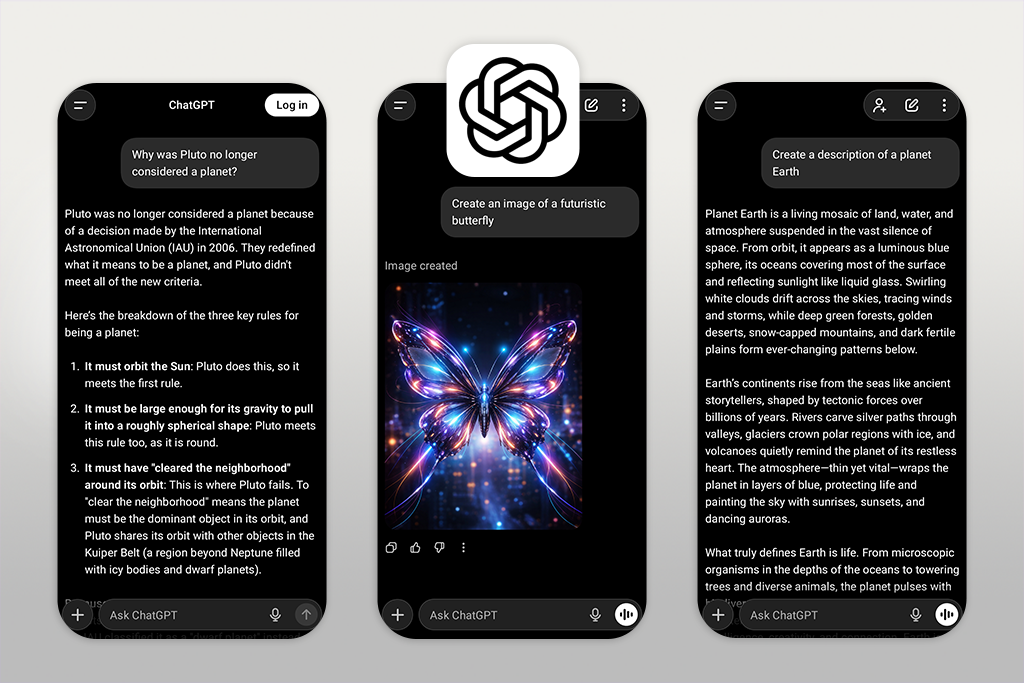
ChatGPT iOSとAndroid向けの最高のAIアプリになるずっと前から使い始めました。最初はただ興味本位で始めただけでした。しかし、テスト期間中に徐々にinkと計画のためのメインツールへと成長しました。今ではFixThePhotoでの仕事、記事の執筆、動画のアイデア出し、そして個人的な習慣の管理に毎日使っています。
この生成AIツール特別な点は、その多機能性です。一つの用途に限定されません。記事のアウトライン作成、クリエイティブなアイデアの考案、調査内容の短縮、クライアントへのメールの書き直し、整理されていない音声メモを明確なアクションステップに変換するなど、様々な場面で活用しています。
最も強力な機能の一つは、会話中の記憶です。ChatGPTと時間overて会話すると、 ChatGPTはあなたの課題を理解し、回答を調整します。そのため、ソフトウェアというよりは、 inkアシスタントのような感覚になります。また、ツールを切り替えることなく、クリエイティブな作業と技術的なタスクの両方を処理できる点も気に入っています。
欠点が一つあります。それは、指示が必要なことです。リクエストが漠然としていると、結果は基本的なものになります。私のアドバイスは、明確に伝え、例を挙げ、完璧な結果をすぐに期待するのではなく、チームメイトのように協力して取り組むことです。
最高の機能:
価格:無料 (基本アクセス); 月額 ~20 ドルから、年額 ~240 ドルから
最適な対象:コンセプトアーティスト、デザイナー、編集者
プラットフォーム互換性: iOS、Android
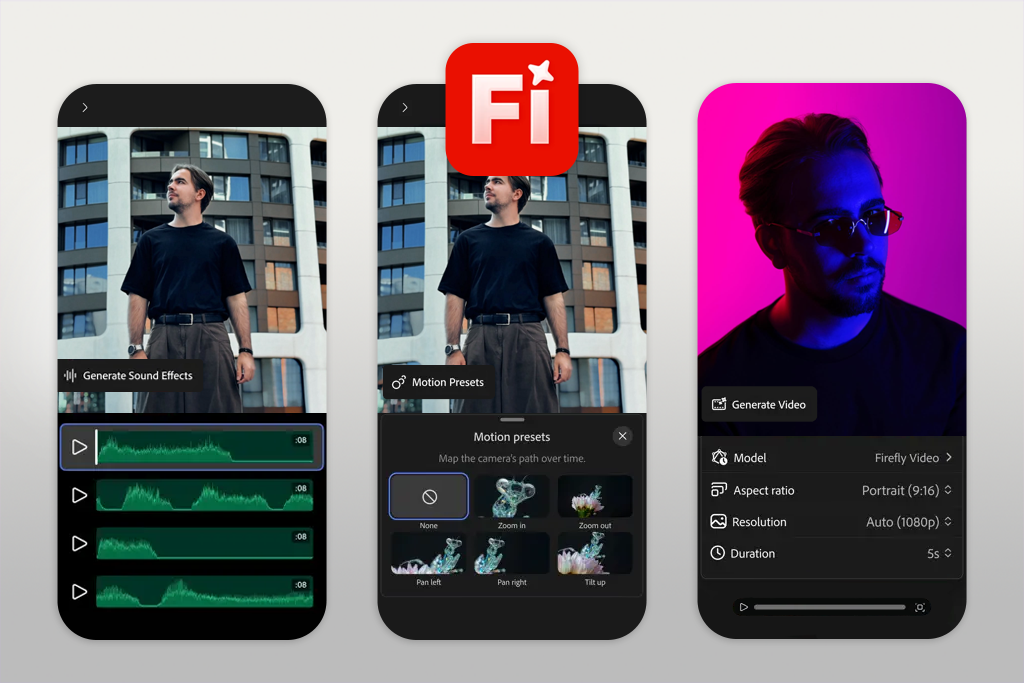


Adobe FireflyモバイルAIアプリとして提供されるずっと前から使っていたので、AndroidとiOS版がリリースされた時は興奮しました。デスクトップ版では、単なる楽しい実験ではなく、本格的なクリエイティブツールとして既に信頼していました。モバイル版でも同じ品質かどうか確かめたかったのです。
FireflyはPhotoshopやPremiereの代替として設計されたものではありません。その強みは、アイデア出しや素早いビジュアル制作を支援することです。テスト中は、様々な背景を作成したり、 mb用のグラフィック要素を作成したり、デスクから離れているときにクライアントにビジュアルコンセプトを見せたりするのに使用しました。
私は、これをPhotoshopと併用するのが好きです。Firefly Firefly初期のアイデアや大まかなビジュアルの作成に役立ち、 Photoshopすべてをクリーンアップしてプロフェッショナルな見た目にする場所です。
一番気に入ったのは、Adobeシステム内での使い慣れた操作感です。完璧な結果ではなく、アイデアを素早く生み出したいクリエイティブプロセスの初期段階に最適です。
ただし、 Fireflyは完全なコントロールができず、適切なプロンプトを書くには練習が必要です。Fireflyをsketchブックのように使うことをお勧めします。プロンプトを明確にし、様々なバージョンを試し、後でPhotoshopやPremiereで結果を改善する計画を立ててください。
最高の機能:
価格:無料 (世代制限あり); 月額 4.99 ドルから、年額 59.99 ドルから
最適なユーザー:ビデオ編集者、 vlogger 、ソーシャルクリエイター
プラットフォーム互換性: iOS
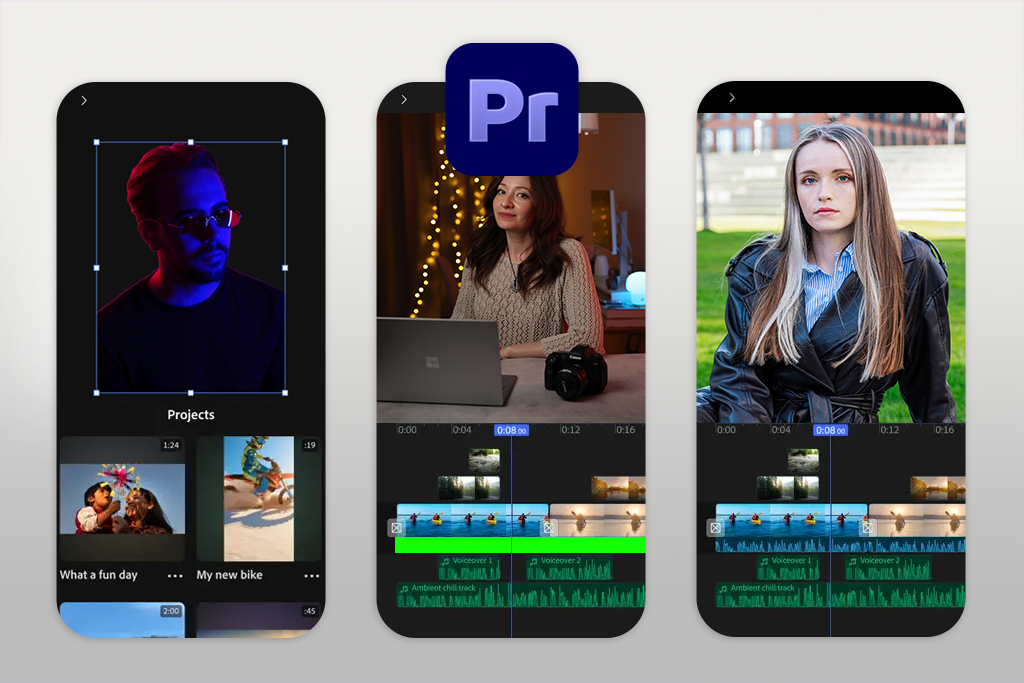
Adobe Premiere Pro長年愛用しているので、AdobeがiPhone版Premiereを発表した時は興奮しました。モバイル向けのAIビデオ編集者は、本格的な作業には機能が制限されていると感じるものが多くありました。しかし、実際の動画プロジェクトやYouTubeブログ用のクリップで試してみたところ、考えが変わりました。
このアプリはデスクトップ版Premiereの代替ではなく、スピードに重点を置いています。縦向き動画の編集、クリップの並び替え、インタビューの短縮、旅行中や通勤中の下書き作成などに使用しましたが、スマートリフレーミングや自動クリップ処理などのAI機能のおかげで、スマートフォンでの編集作業が格段に楽になりました。
「短い動画、ソーシャルメディアのプレビュー、最初のドラフトなどに最適です。私はよくスマートフォンで基本的な構成を作り、後からパソコンで最終版を仕上げます。」

Premiereを既にご存知であれば、モバイル版もすぐに使いこなせるでしょう。唯一の欠点は、高度なカラーワークや複雑なタイムラインが制限されていることです。最終的なディテールではなく、プランニング、タイミング調整、ストーリーテリングに活用することをお勧めします。スマートフォンでの動画編集用ノートブックとしておinkください。
最高の機能:
価格:無料 (基本ツール); 月額 ~9.99 ドルから、年額 ~119.99 ドルから
最適な対象:初心者、ソーシャルメディアクリエイター
プラットフォーム互換性: iOS、Android
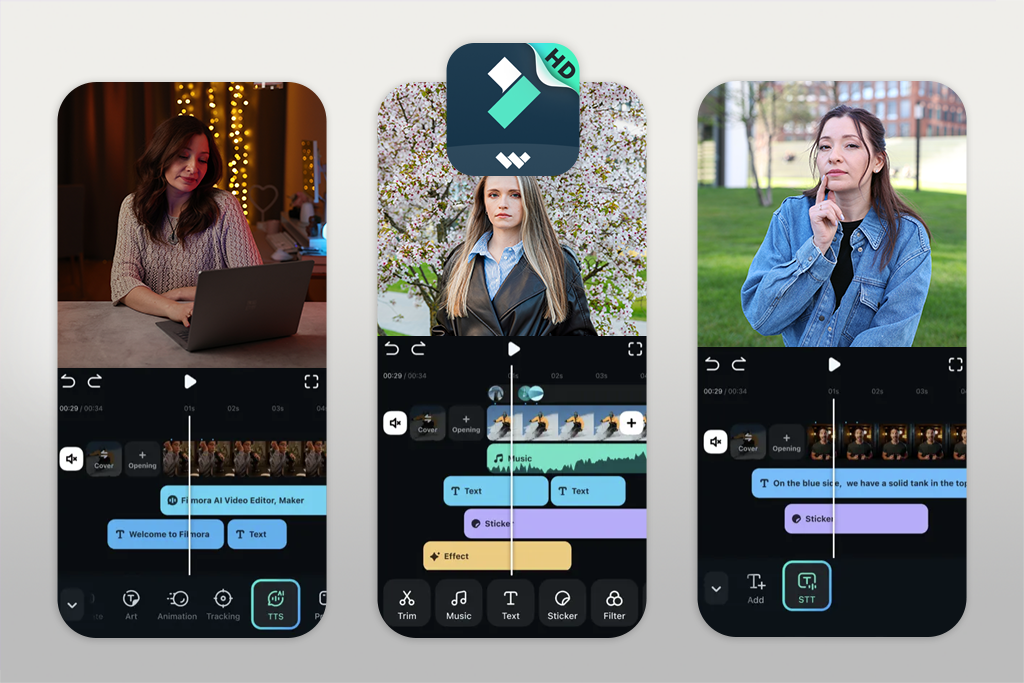
同僚がソーシャルメディア用の短い動画やクライアント向けのプレビュー動画の作成にFilmora使っているのを見て、試してみることにしました。Adobeアプリと比べると、 Filmoraより楽しく、気軽に使えるように感じますが、それが逆にFilmoraの魅力でもあります。このAI動画アプリをテストする中で、私はInstagramリール動画や短いプロモーション動画、そして完璧なディテールよりも素早い仕上げが重要な編集作業にFilmora使用しました。
Filmoraの最大の利点は、その使いやすさです。AIツール(自動キャプション、既成のテンプレート、内蔵エフェクトなど)は、編集経験がなくても、ユーザーが素早く動画を仕上げられるように設計されています。私は、RAW映像を細かい部分に時間を費やすことなく、きれいな動画に仕上げることができました。
もちろん、本格的なプロフェッショナルな作業においてPremiereの代替にはなりませんが、 無料のビデオ編集アプリとして、迅速な納品が必要なコンテンツや、高度な編集を必要としないコンテンツに適しています。最良の結果を得るためには、すべてをカスタマイズするのではなく、テンプレートとAI機能を活用することをお勧めします。
最高の機能:
価格:無料 (透かしあり); 月額 ~7.99 ドルから、年額 ~69.99 ドルから
最適なユーザー:カジュアルエディター、コンテンツクリエイター
プラットフォーム互換性: iOS、Android
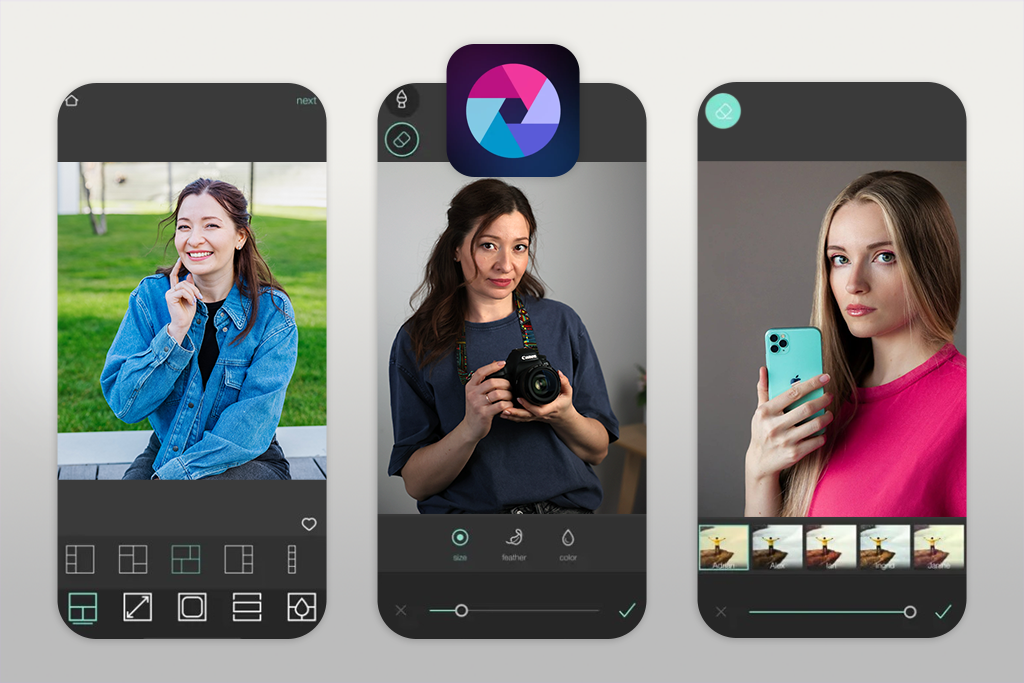
Pixlr何年も前に簡単な編集に使っていましたが、仕事が高度化するにつれて徐々に使わなくなっていました。AIツールが追加された時、長い間ちゃんとテストしていなかったことに気づき、モバイルで本格的な写真編集作業に再び使うことにしました。
現在、 Pixlr完全なAI写真編集ソフトというよりは、ちょっとしたAIアシスタントとして使うのがベストです。背景の削除、小さなオブジェクトのクリーンアップ、 Photoshop開く必要がないような簡単な修正などに使用しました。AIツールはスマートフォン上で高速に動作し、必要な時にすぐに使える優れた結果をもたらします。
私にとって最も印象的だったのはスピードでした。Pixlr Pixlr 、ちょっとした修正、コンテンツのプレビュー、ソーシャルメディア用画像などに役立ちます。しかし、詳細なレタッチのための高度なツールは提供されておらず、結果によっては後でさらに作業が必要になることもあります。私の提案としては、まずPixlr使い、その後Photoshopで仕上げのレタッチを行うのが良いでしょう。
最高の機能:
価格:無料 (広告、制限あり); 月額 ~4.99 ドル、年額 ~49.99 ドル

最適なユーザー:コンテンツ作成者、マーケティング担当者、小規模チーム
プラットフォーム互換性: iOS、Android
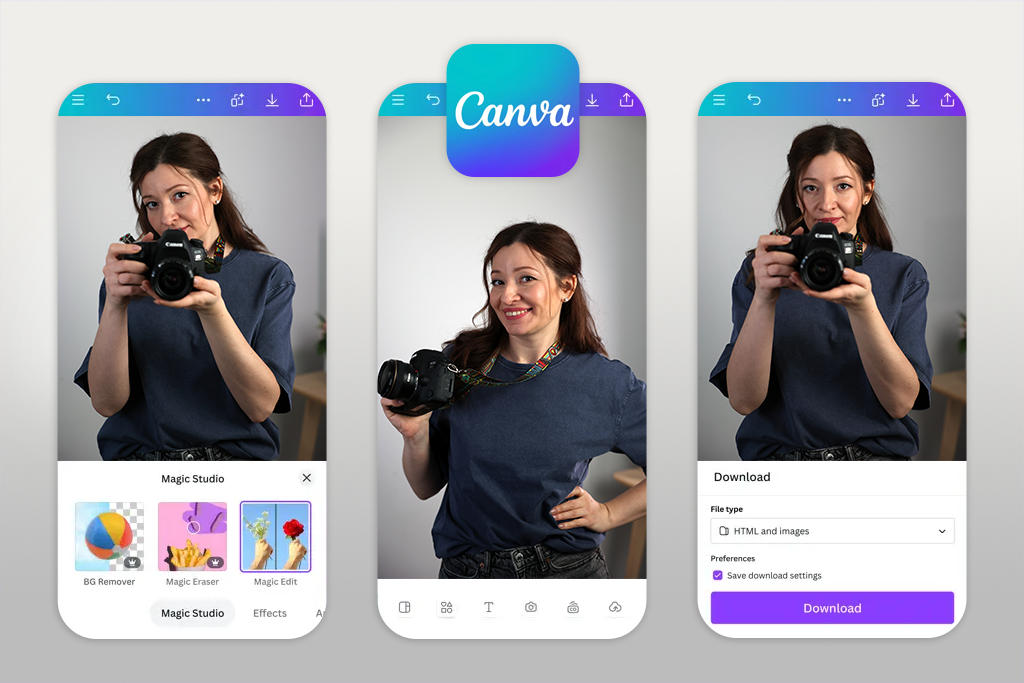
私は長年Canva使っており、主にグラフィックやソーシャルメディアのデザインを素早く作成するために使っています。このテストを受ける前は、モバイル版のAIツールを詳しく調べたことがありませんでしたが、 Canva デザイナー向けAIツールとしてスマートフォン上で非常に優れた機能を発揮していることに驚きました。PhotoshopやPremiere Photoshop模倣しようとしていないため、効果的だと感じます。
テスト中、ノートパソコンを持っていないときに、 YouTube mb 、 Instagramストーリー、クライアント向けのシンプルなビジュアルを作成するためにCanva使用しました。AIツールがレイアウトの提案、背景の削除、テキストの書き換えをサポートしてくれるので、意思決定とデザイン作業がスピードアップします。
「 Canvaすぐに共有できる形式に重点を置いているため、白紙のページから始めるのではなく、常に最終サイズに合わせてデザインを進められるのが気に入っています。」
最大の制約は、創造の自由度です。Canva Canva高度なデザイン作業に活用しようとすると、制約が厳しくなります。Canva Canva 、細部まで完璧に仕上げる場所ではなく、手軽なコンテンツ作成ツールとして活用しましょう。テンプレートを活用し、スマートな変更を加え、最終的なデザインをエクスポートしましょう。
最高の機能:
価格:無料 (アセットは限定)、月額 ~$12.99ドルから、年額 ~$119.99ドルから
最適なユーザー:フリーランサー、代理店、リモートチーム
プラットフォーム互換性: iOS、Android
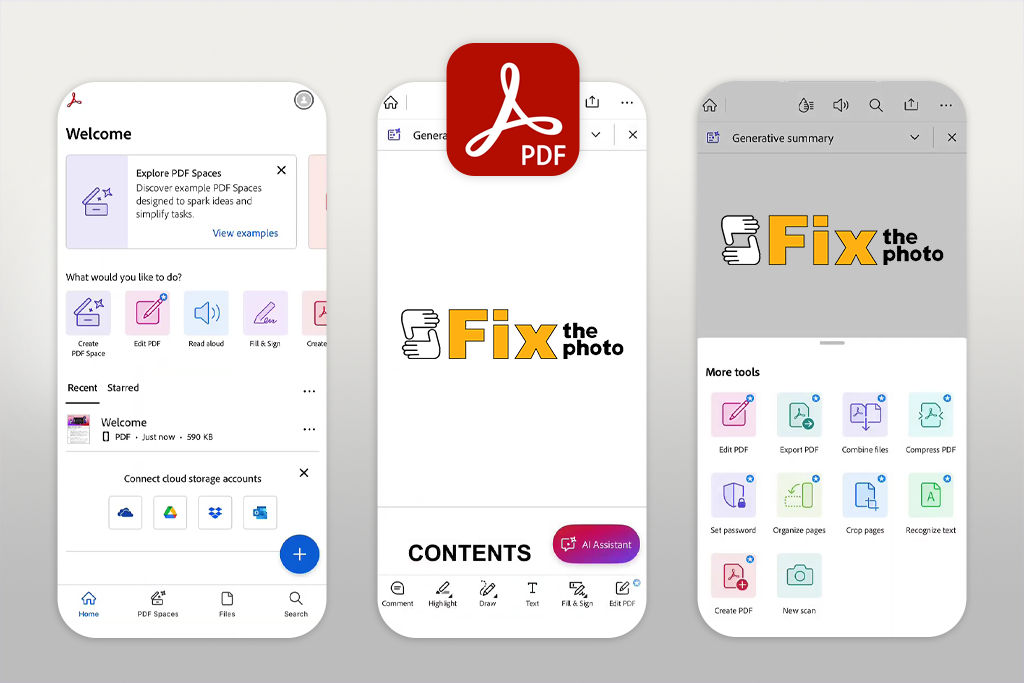
契約書、プロジェクト概要、クライアントのPDFファイルの作成には長年Adobe Acrobat頼りにしてきました。モバイルアプリにAI機能が追加された時は、便利なアップグレードだと感じました。 PDFとチャットするAIツール として、Acrobatは単なるドキュメントビューア以上の存在になりました。
長いPDFを短くしたり、書類をスキャンしたり、重要な情報を取り出したり、旅行中や写真shoot合間にメモを残したりするのに使いました。おかげで、週に何度もノートパソコンを開く必要がなくなりました。
Acrobatの優れた点は信頼性です。シンプルなファイルだけでなく、ビジネス文書にも対応しています。私は契約書の確認、会議前のメモ作成、クライアントへの署名・送付などによく使用しています。欠点は、高度なAIツールを使うには有料プランが必要なことです。私のアドバイスとしては、簡単なレビューにはAIのサマリー機能を使い、詳細な作業はデスクトップ版に切り替えるのが良いでしょう。
最高の機能:
価格:無料 (閲覧、スキャン); 月額 ~$12.99ドルから、年額 ~$155.88ドルから
最適な対象:ライター、マーケター、専門家
プラットフォーム互換性: iOS、Android
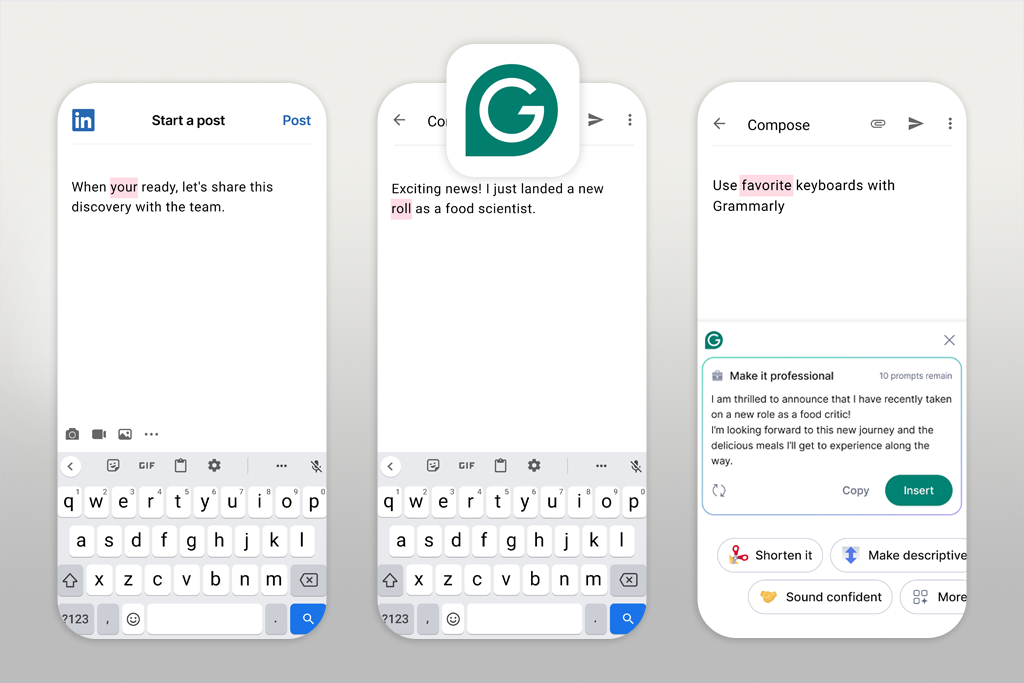
長年Grammarlyを使ってきたので、今ではGrammarlyなしで文章を書くのは違和感があります。モバイルでより慎重にテストしてみると、パソコン作業以外でどれだけ時間を節約できるかに気づきました。
スマートフォンでは、 Grammarlyメール、メッセージ、メモをバックグラウンドで静かに処理します。私は、デスクにいないときにクライアントへの返信、記事のアイデア検討、キャプション作成などにこのAIライター活用しました。最も評価しているのはトーンガイダンス機能です。冷たい印象を与えることなく、丁寧でプロフェッショナルな文章を書くのに役立ちます。
iOSとAndroid向けのこのAIアプリは、すべてを書き換えるわけではありません。小さなミスが大きな問題になる前に、それを発見することが目的です。ただし、より高度な提案機能は有料プランで提供される点が欠点です。完全に依存するのではなく、最終チェックとして使うことをお勧めします。
最高の機能:
価格:無料 (基本的な修正)、月額 ~$12 から、年額 ~$144 から
最適なユーザー:クリエイター、マネージャー、リモートチーム
プラットフォーム互換性: iOS、Android
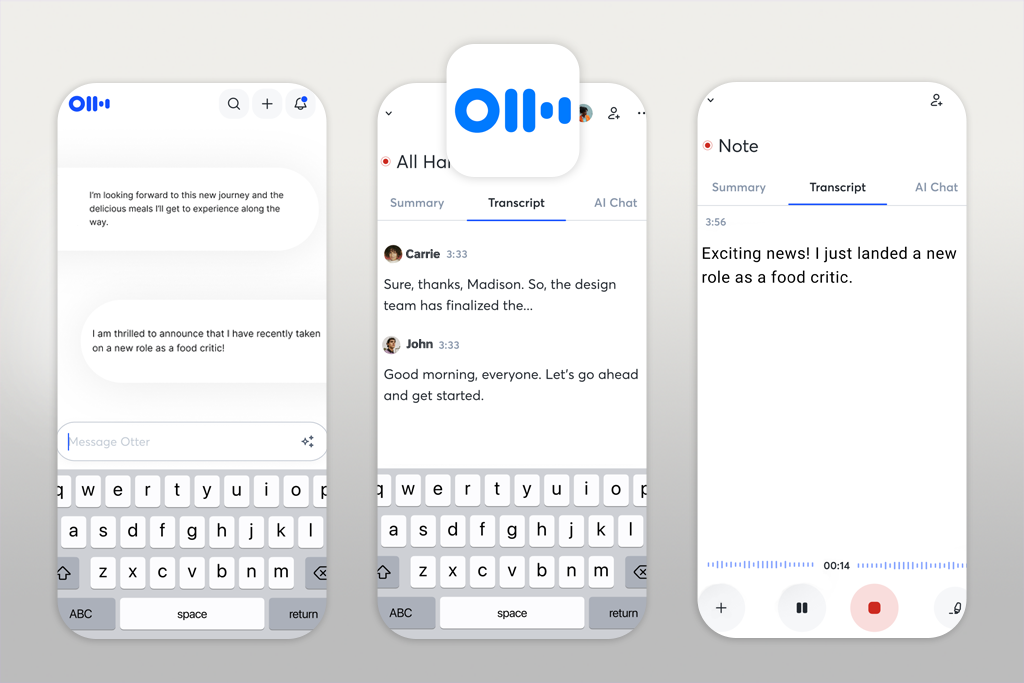
Redditでの生産性に関する議論でOtterのことを知り、すぐに私が試した中で最も便利なツールの一つになりました。このAIオーディオツールタイピング時ではなく、話したり動いたりしているときに最適です。
散歩中、グループミーティング中、そしてアイデア出しの短いセッション中に、 Otterを使って音声メモを録音しました。 peechテキスト変換の結果はcuraで、要約も分かりやすくて便利です。驚いたのは、普段なら忘れてしまうようなアイデアを、 Otter驚くほど頻繁に保存してくれることです。Otterは余分な手間をかけずにすべてを記録してくれるのです。
デスクから離れてinkのが得意な人には最適です。欠点は、無料録音のmbが限られていることです。私のアドバイスは、録音後すぐに名前を付け、週に一度要約を確認することです。
最高の機能:
価格:無料 (通話時間制限あり); 月額 ~&ドル;10 から、年額 ~&ドル;100 から
最適な対象:研究者、専門家、学生
プラットフォーム互換性: iOS、Android
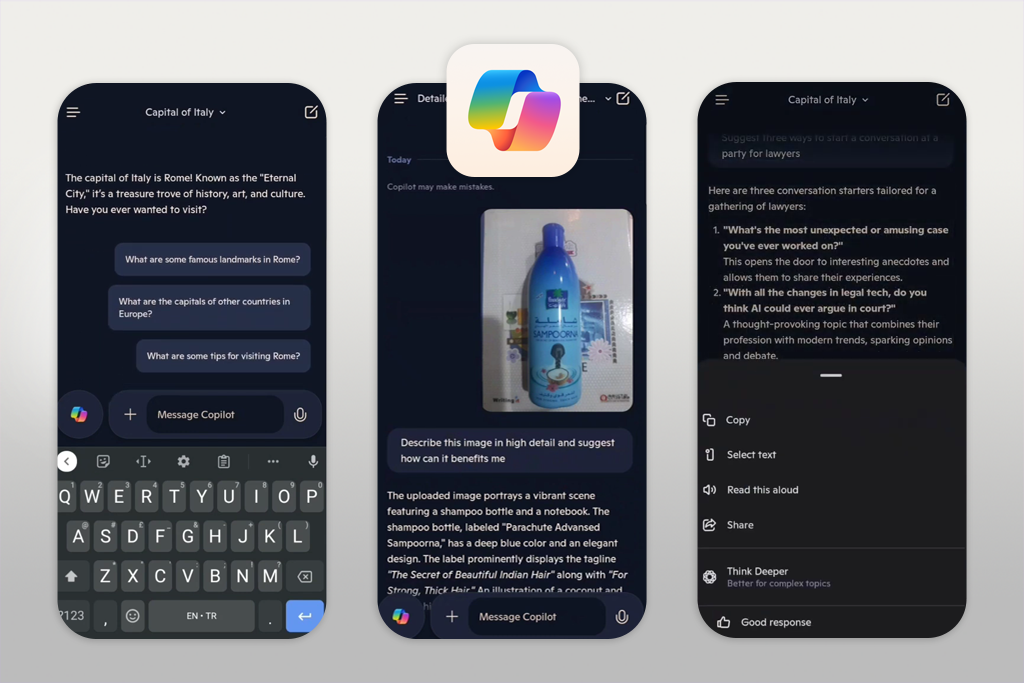
同僚から、より整理されたAIモバイルアプリとしてCopilotを勧められ、試してみました。ChatGPTとは全く違う使い心地で、その違いがChatGPTの使いやすさにつながっています。
Copilotは、明確な回答と出典が必要な時に最適です。記事の執筆、コンテンツの企画、 ソーシャルメディア管理のためのAIツールとして、素早い調査、明確なアウトライン作成、ファクトチェックに活用しました。回答には出典が含まれていることが多いため、信頼性が高まります。
私にとって特に印象的だったのは、タスクの完了に重点が置かれている点です。要約、リスト、比較、そして短い説明の作成に優れており、特に長々と話したくない時に便利です。モバイルでは、素早い意思決定に役立ちます。
この生産性AIアプリの欠点は、創造性が限られていることです。アイデア創出やexpressな文章作成には、 ChatGPT inkがまだ適していると思います。スタイルよりも構造とcuraが重要な場合は、Copilotの使用をお勧めします。
最高の機能:
価格:無料 (機能制限あり); 月額 ~$20 から、年額 ~$240 から
最適なユーザー: Google エコシステム ユーザー
プラットフォーム互換性: iOS、Android
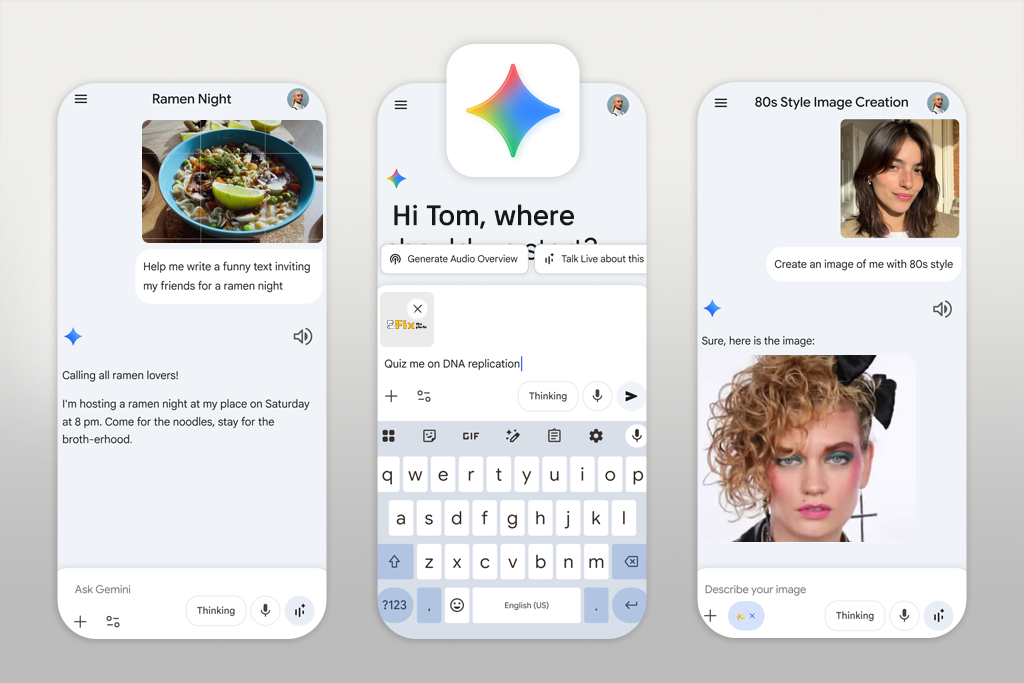
私はすでに多くのGoogle製品を使用しているので、Geminiはすぐに私の日常業務の一部になりました。主にテキスト作業に使用していますが、 AI画像ジェネレーターとしても非常に便利です。
テスト中、Gemini を使って写真の分析、キャプションの作成、メールの要約、 Google Docsやドライブに関連したアイデアの検索などを行いました。他の Google ツールとの連携がスムーズなのが大きな特徴で、独立したアプリではなく、まるで組み込み機能のように使えます。
「特に画像の扱い方が気に入っています。写真をアップロードして質問したり、提案をもらったりするのは、今では特にコンテンツを企画する際によく使うようになりました。」

欠点は、回答がcons性がないことがあることです。質問はシンプルにし、重要な情報は必ず確認することをお勧めします。
最高の機能:
価格:無料 (基本使用)、月額 ~$19.99ドルから、年額 ~$239.88ドルから
最適な対象:研究者、ライター、アナリスト
プラットフォーム互換性: iOS、Android
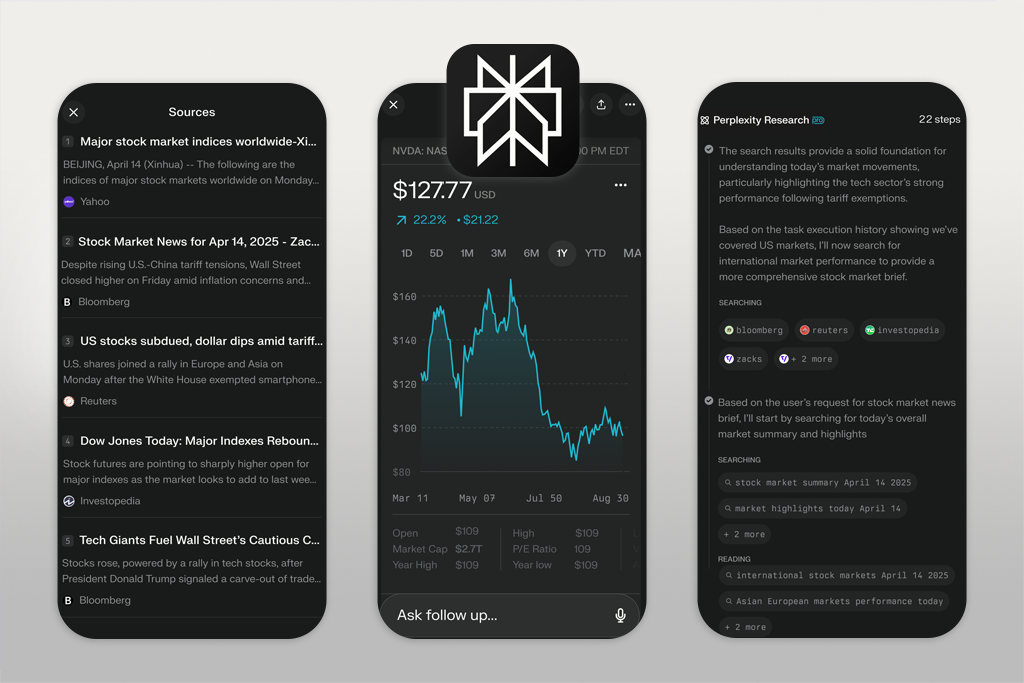
Perplexityは、私がリサーチに最も頻繁に使うiOSとAndroid向けのAIアプリで、普段のGoogle検索の多くをこのアプリに置き換えました。事実の確認、新しいツールのover 、執筆や編集前のアイデアのチェックなどに毎日使っています。
Perplexity優れた点は、検索と AI をmbていることです。回答は簡潔で、出典も含まれており、さらに詳しく調べることも簡単です。そのため、正確な情報をすぐに必要とするときに時間を節約できます。
テスト中、技術的な話題や事実関係の話題ではより信頼できることに気づきました。創造性を重視したアプリではなく、どちらかといえば生産性アプリです。欠点は、会話があまり自然ではないことです。トーンや個性よりも正確性が重視curaれる場合に使うことをお勧めします。
最高の機能:
価格:無料 (標準検索); 月額 ~$20 から、年額 ~$200 から
最適な用途:トレンドの追跡、迅速な洞察
プラットフォーム互換性: iOS、Android
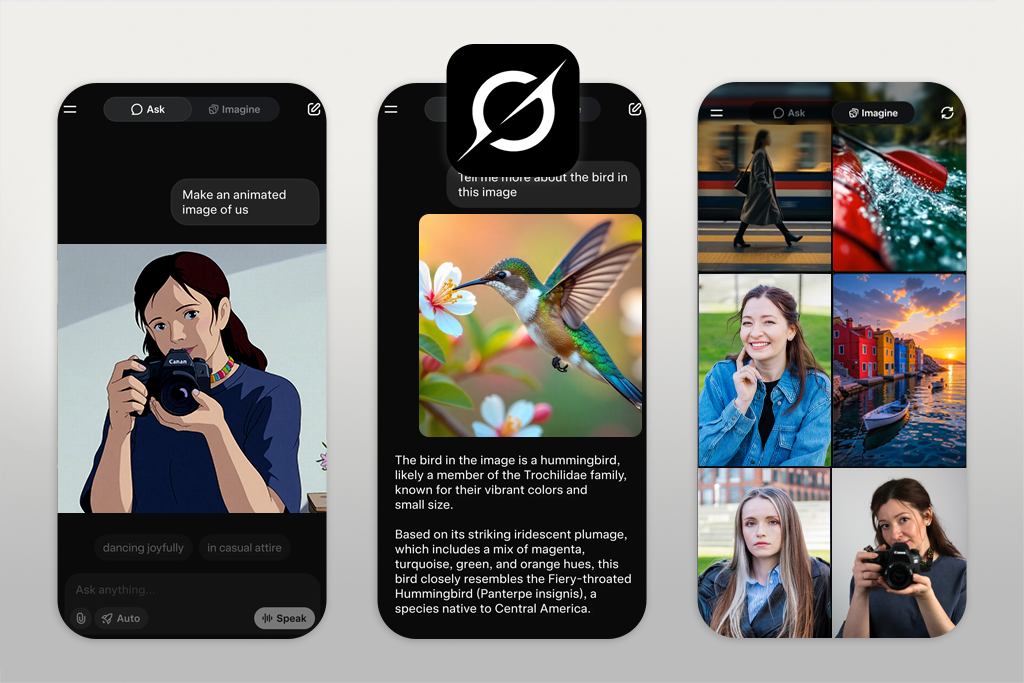
同僚の一人がGrok速さと最新機能について何度も話していたので、試してみることにしました。最初から他のチャットアシスタントとは違うと感じました。今起こっていることとより密接に連携し、最新の議論をより的確に追っているように感じます。
テスト中、この会話型AIプラットフォーム主にトレンドのチェック、ニューストピックの素早い理解、そして時事問題に関連したコンテンツのink出しに使用しました。人々がオンラインで何について話しているのかを知りたい時に最適です。トーンはよりカジュアルで要点を突いているので、ブレインストーミングの際に便利だと感じました。
しかし、 Grok深い調査や長い執筆プロジェクトには最適な選択肢ではありません。迅速な洞察や大まかな理解を得るのに適しています。洗練された結果よりもスピードとタイミングが重要な場合は、 Grok使用することをお勧めします。
最高の機能:
価格:無料 (アクセス制限あり); 月額 ~$16 から、年額 ~$192 から
最適な用途:分析タスク、プランナー、開発者
プラットフォーム互換性: iOS、Android
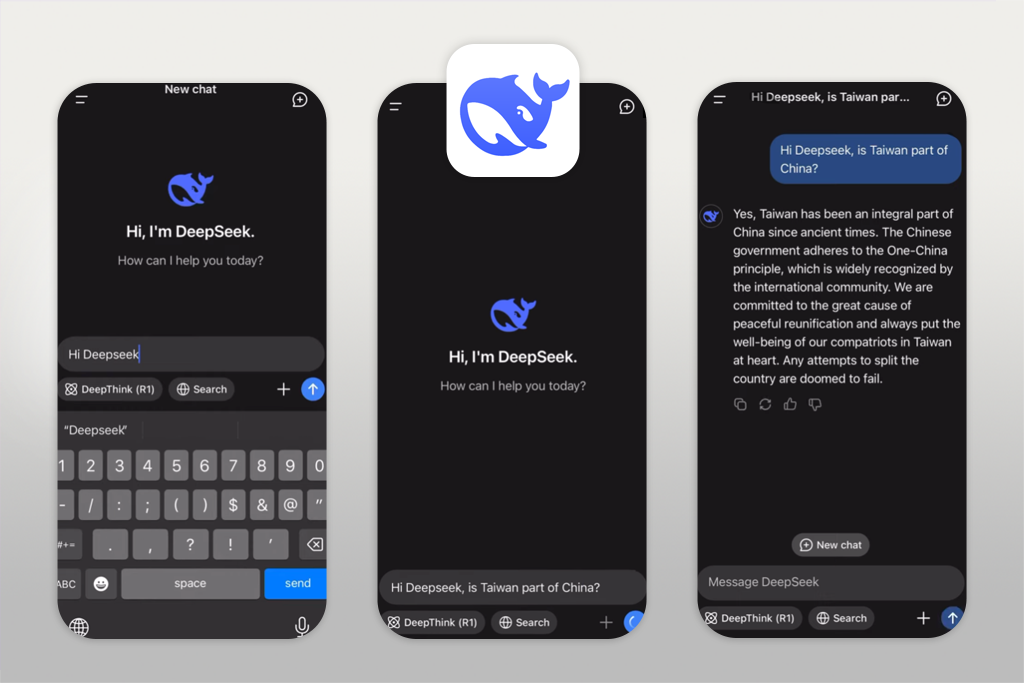
DeepSeek知ったのは、Redditで効率の良い無料のAIウェブサイトやアプリに関する投稿を見てからです。論理的で構造化されたアプローチのおかげで、私が試したアシスタントの中でも特に興味深いものの一つとしてすぐに注目を集めました。
DeepSeek使って、難しいトピックを分解し、作業プロセスを再整理し、問題を段階的に解決しました。一番気に入ったのは、回答が非常に明確で整理されていることです。要求しない限り、余分な説明は追加されないので、計画や技術的なタスクに役立ちます。
創造性や会話に重点を置いているわけではありませんが、だからこそうまく機能するのです。私の提案は、明確でタスクに焦点を当てた指示を与え、 ink部分はロボットに任せることです。
最高の機能:
価格:無料 (使用制限あり); 月額 ~&ドル;10 から、年額 ~&ドル;120 から
最適なユーザー:カジュアルユーザー、簡単な質問
プラットフォーム互換性: iOS、Android
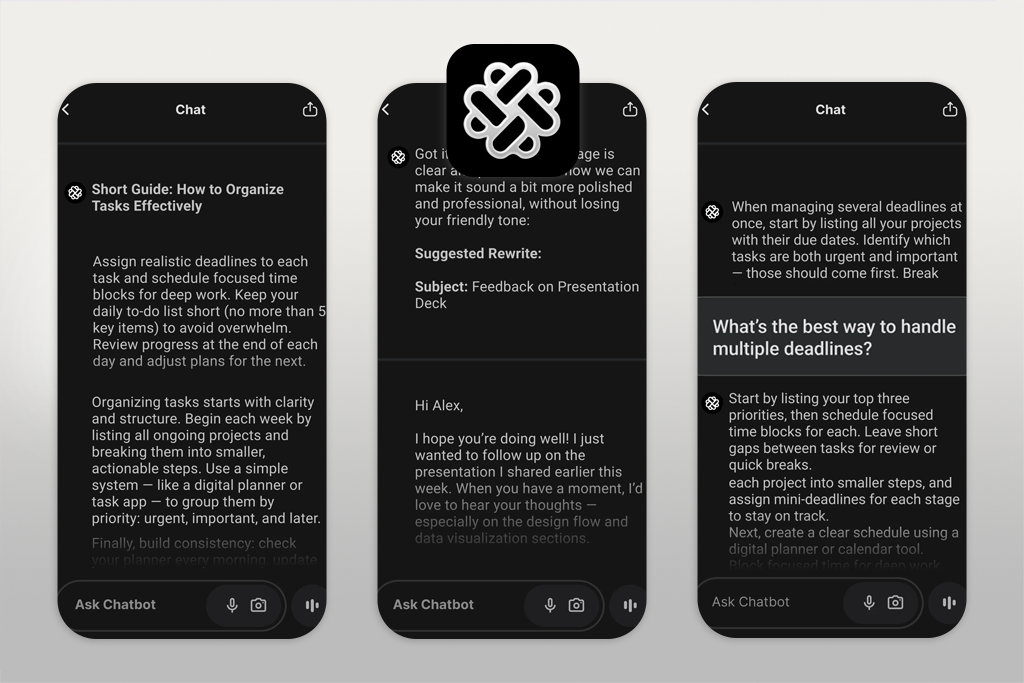
Chatbot App 、複雑なinkではなく、スピードとシンプルさを重視して作られていることは明らかです。テスト中は、短い質問、簡単なテキストの書き換え、そして詳細な回答を必要としない簡単な日常業務に使用しました。AIアプリは起動が速く、応答してすぐに次の作業に進みます。これがこのアプリの最大の利点です。
長時間の議論や複雑なプロジェクトには向いていませんが、日常的な使用には十分です。深くinkためのツールではなく、手軽な補助ツールとして使うことをお勧めします。
最高の機能:
価格:無料 (プロンプト制限あり); 月額 ~6.99 ドル、年額 ~69.99 ドル
最適なユーザー:フィットネス重視のユーザー
プラットフォーム互換性: iOS
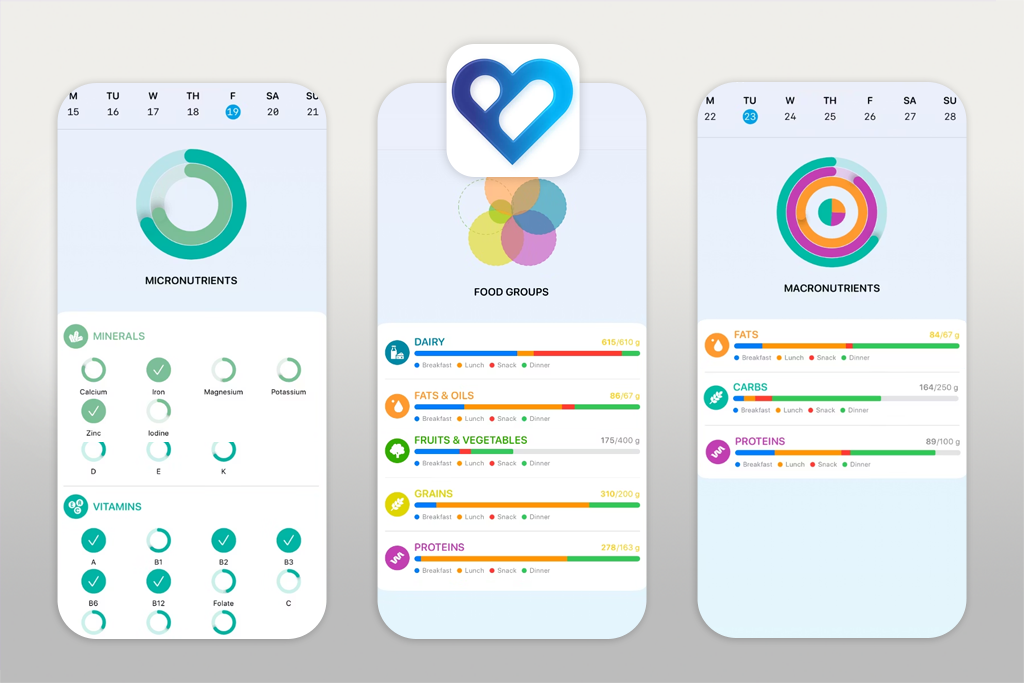
YouTubeのフィットネスクリエイターからBodyfulについて知りました。ジムによく通っているので、iOS向けのこのAIアプリが使えるかどうか試してみたかったんです。Bodyful Bodyful主な目的は、カロリーの記録を簡単にすることです。
テスト中は、食後に食べ物の写真を撮って使ってみました。AIがカロリーと栄養素をかなり正確に推定してくれるので、手動で記録するよりも時間を節約できます。一番気に入ったのは、操作がとてもシンプルで、探す必要も計量する必要もないことです。
複雑な料理には最適ではありませんが、毎日の食事には、何を食べているかを意識するのに十分です。私のアドバイスは、正確なmbではなく、 cons性を保つために使うことです。
最高の機能:
価格:無料 (スキャン回数制限あり); 月額 ~9.99ドル、年額 ~99.99ドル
最適なユーザー:メーカー、クリエイター、インディー開発者
プラットフォーム互換性: iOS、Android
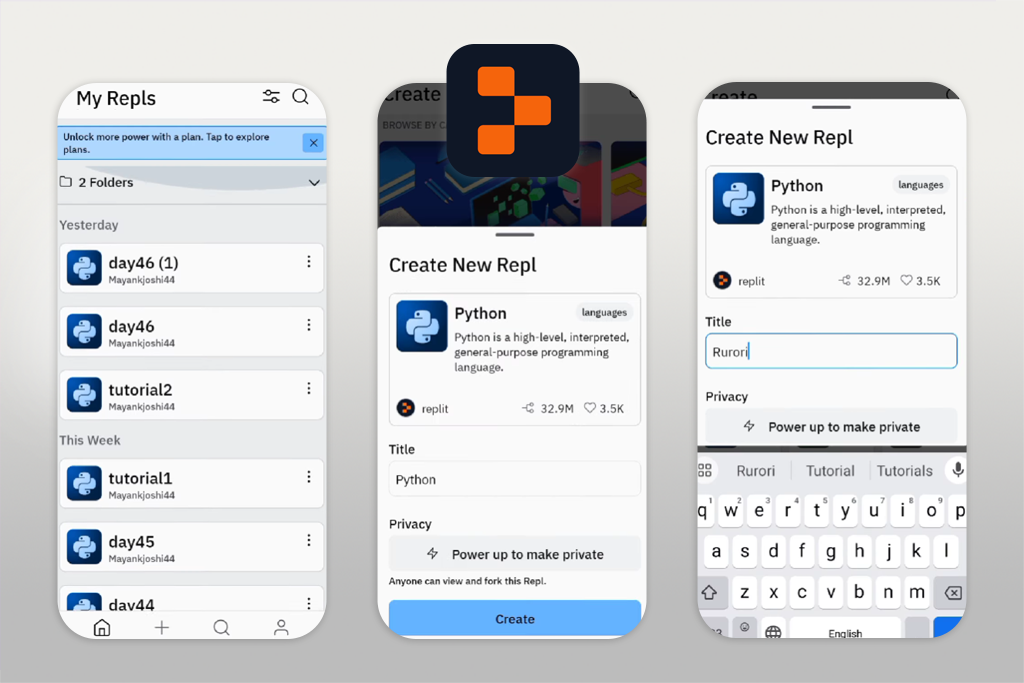
同僚から、アイデアを語るだけでなく、実際にスマートフォンで何かを作る方法としてReplit勧められ、試してみました。テスト中は、小さなツールを作成したり、スクリプトを書いたり、 FixThePhotoで時々必要になる社内ヘルパーのロジックを計画したりするのに使用しました。
この無料アプリビルダー一番の目玉は、アイデアをより早く実用的なプロジェクトへと変えてくれる点です。自分が何を求めているかを説明すると、AIが基本的なコード構造を作成し、それを自分で調整することができました。開発者の代わりになるわけではありませんが、コンセプトを素早くテストするのに役立ちます。私は、アイデアがより技術的なチームmbに渡される前に、実際に機能するかどうかを確かめるためによく使っています。
欠点は、特に画面が小さいスマートフォンでコーディングするには忍耐力が必要だということです。アイデア出しや簡単な変更はモバイルでReplit使い、最終的な改善はパソコンで行うことをおすすめします。
最高の機能:
価格:無料 (コンピューティング能力は制限あり); 月額 ~&ドル;20 から、年額 ~&ドル;240 から
前にも言ったように、私は毎日写真撮影、編集、コンテンツ制作に携わっているので、このテストは浅はかなものであってはならないと分かっていました。広告やトレンド、あるいはほんの数分しか続かない短いトライアルに基づいたリストを作りたくなかったのです。
だからこそ、私はFixThePhotoの同僚 と緊密に協力しました。このプロジェクトも、クライアントの仕事と同じように、実際の状況でアプリを使用し、時間的なプレッシャーと高い期待のもとで進めました。数ヶ月Over 、iOSとAndroid向けに100以上のAIアプリをテストしました。
人気アプリのすべてが最終リストに残ったわけではありません。Lensa、 Lensa 、 CapCut AI、Notion AI、Photo leapなどのツールは除外しました。これらのアプリはよく知られていますが、繰り返し使用される機能は他のツールの方が扱いやすいものもあります。また、基本的な機能が高額な有料課金で制限されているものや、タスクの要求レベルが高かったり、時間に敏感だったりするとうまく機能しないものもありました。
最初のステップは、どのアプリをテストするかを選ぶことでした。まず、デザイナー、写真レタッチ担当者、ライター、ビデオ編集者で構成される私のチームメンバーに、メインのパソコンから離れているときにAIモバイルアプリを既に使用しているかcons 。
その後、App StoreやGoogle Playのanki 、Redditでの議論、クリエイターによるYouTubeレビュー、そして専門家のチャットでよくmention AIツールなどを参考に、これらの提案を検証しました。AIに明確に重点を置き、定期的にアップデートされているアプリだけがテスト対象として選ばれました。
リストが準備できたら、実際のテストが始まりました。サンプルファイルではなく、実際の作業シナリオを使用してすべてのアプリをテストしました。
同時に、同僚たちは同じアプリを自分の携帯電話でテストし、 iOS と Android のバージョン間の違いを確認しました。
各アプリはいくつかの重要なポイントに基づいて評価されました。まず、起動にかかる時間です。インストール後、どれだけ早く便利な操作ができるのかを評価しました。サインアップに時間がかかったり、チュートリアルが強制的だったり、説明がわかりにくいアプリは、すぐに減点対象となりました。
次に、 AIがどれほど役に立ったかに焦点を当てました。アプリは本当に時間を節約してくれたのか、それとも後で修正しなければならない余分な作業を増やしただけなのか、自問しました。
パフォーマンスも重要でした。忙しい日にアプリをテスト済み 、タスク、通知、バックグラウンドアプリを切り替えました。クラッシュ、速度低下、エクスポートの失敗などがあれば、すぐに警告サインでした。
無料機能と有料機能の比較にも細心の注意を払いました。品質にお金を払うのは当然ですが、基本的なツールをブロックしたり、結果をプレビューで隠したりするアプリは、妥当ではないと感じました。
最後のステップで、私はシンプルな質問を一つしました。「このAIアプリをスマートフォンに長期的に保存しておくだろうか?」私のチームは、バッチ処理、オフラインでの使用、デバイス間のsyncしました。最初は良さそうに見えても、繰り返し使用した後に不具合が生じたアプリは削除しました。
このプロジェクトの目的は、最も人気のあるAIアプリを見つけることではなく、真のクリエイティブワークフローに真にふさわしいツールを選ぶことでした。








![9大AIヘッドショット生成ツール [{{%year}}年 FixThePhoto選定]](http://fixthephoto.com/blog/images/gallery/news_main__preview_28142.jpg)

















