
Canvaは無料プランにAffinityを追加したことで大きな話題を呼び、デザインコミュニティ全体で話題になっています。この議論は瞬く間にAdobe vs. Affinityの論争へと発展しました。多くのデザイナーが疑問を抱いています。この無料オプションは本当にAdobeのツールの代わりになれるのでしょうか?
まさにタイムリーな質問です。Affinityはかつてないほど使いやすくなり、AdobeはAIイノベーションを推進し、Creative Cloud Proを頻繁にアップデートしています。今、クリエイターは、強力な無料ツールと、かつてないスピードで進化を続ける業界の雄、どちらを選ぶべきかを迫られています。
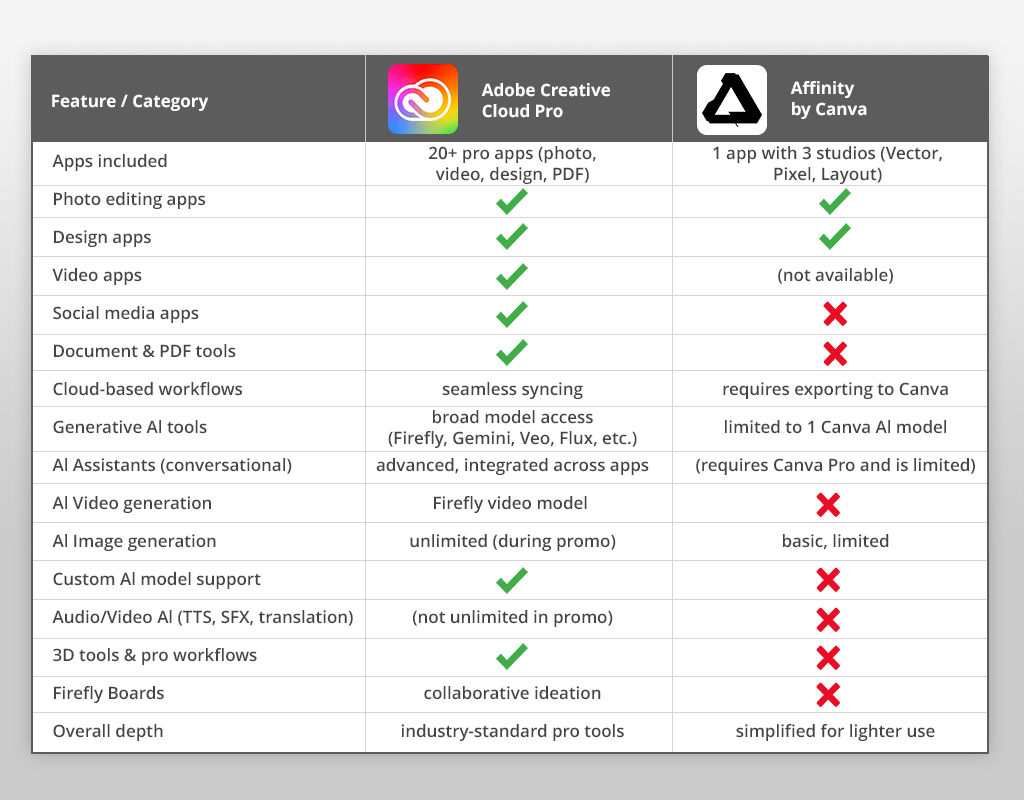
Affinityを批判するつもりはありません。素晴らしいツールです。しかし、特に今、Adobe Creative Cloud Proが他と一線を画す理由を明確にしておきたいと思います。多くのプロフェッショナルは、シームレスなワークフロー、高度なAI、そしてチームコラボレーション向けに構築されたツールに依存しており、Adobeの真価はまさにそこにあります。Adobeは現在、 2026年1月までAI生成画像と動画を無制限に利用できるキャンペーンを実施しています。今こそ、各プラットフォームの真の価値をじっくりと検証する良い機会です。
カンバ が Affinity を無料プランに追加したとき、私は (他の無数のデザイナーと同様に) 自分のツールを真剣に考え直しました。これはついに Adobe に代わる真の選択肢となるでしょうか?この疑問は、環境に配慮したブティック ホテルの完全なブランディング プロジェクトを開始したときに非常に現実的になりました。この作品には、完全な logo セット、マーケティング アートワーク、print パンフレット、プロモーション ビデオ、およびデジタル スタイル ガイドが含まれていました。これは両方のプラットフォームをテストするのに最適なプロジェクトでした。
このプロジェクトをハンズオンテストとして利用することにしました。作業を半分に分け、Affinity(Designer、Photo、Publisherを使用)で初期アイデアをいくつか作成し、残りはAdobe Creative Cloud Proで作成しました。目標は、AdobeとAffinityがlogoデザインからAIブレインストーミング、そして最終アセット制作に至るまで、あらゆる作業をどのように処理するかを比較することでした。この実環境テストでは、すぐに両プラットフォームの明確な違いが明らかになりました。
まず、 Affinity Designer と Affinity Photo をテストしました。ベクターベースのデザインでは、Affinity Designer が際立っていました。動作が速く応答性も高く、最初のアイデアをスムーズにlogo9_ 形にすることができました。ペンツールも非常に使いやすく、インターフェース全体がすっきりしていて、集中しやすいです。
Affinity Photoはホテルの画像をうまく処理してくれました。特に基本的な色調整が素晴らしかったです。軽い編集、マスキング、要素の結合も簡単にできました。すべてをAffinity Publisherに取り込むと、パンフレットのレイアウトがスムーズに完成しました。
基本的な作業であれば、Affinityプログラムは使い心地が抜群です。問題は、私のプロジェクトが通常の日常的なタスク以上のものを必要とした時に発生しました。
AIを活用してムードボードを作成し、クライアントのために様々なビジュアルスタイルを検討する必要がありました。また、「Instagram」の動画広告も制作し、共有クラウドアセットを使ってチームとシームレスに連携する必要がありました。Affinityは優れたツールであるにもかかわらず、この点で不十分でした。現代のプロフェッショナルなプロジェクトに必要なあらゆるタスクを、単純にサポートできなかったのです。
Adobe Creative Cloud Pro に切り替えるとすぐに、ワークフローがどれだけ進歩したかをすぐに実感できました。
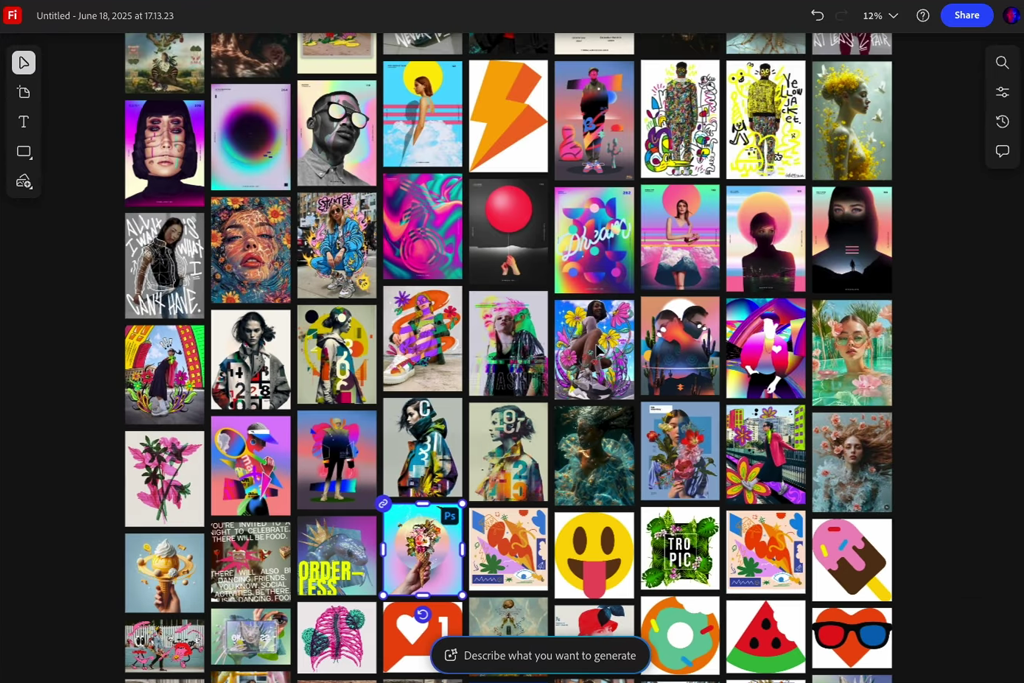
このプロジェクトでは、AdobeのAIブレインストーミングツール「Firefly Boards」を使用しました。 現在、2026年1月14日まで無料で無制限にAI画像を作成できる特別オファーを実施中です。私はまず、樹皮のクローズアップ写真、シンプルな日本の建物の写真、自然の色など、いくつかのサンプル写真をアップロードしました。するとすぐに、AIがスタイリッシュなムードボードやコンセプトビジュアルをいくつか作成してくれました。クライアントと私は共有スペースで協力し、アイデアを調整、評価、コメントし、磨き上げることができました。
Affinity ソフトウェアのような Adobe Illustrator の代替には、同様の機能やツールはありません。
次に、自分のデザインを Photoshop に取り込みました。そこで、新しい AI アシスタント(ベータ版) が私のプロジェクトのスタイルと目標を認めてくれました。彼らは、背景を拡張し、調和を高めるために色を調整し、レイアウトのプレビューをすばやく作成する方法を賢明に提案しました。すべての変更について最終決定権を持っていたのは私ですが、これらの提案のおかげで、反復的な手作業の多くを省略することができました。
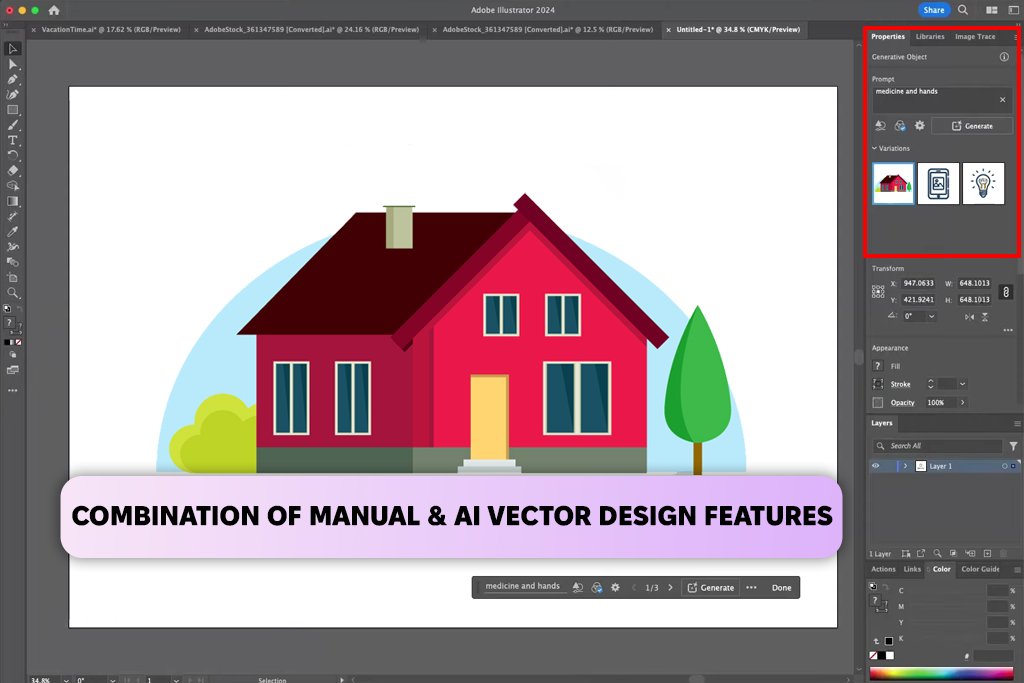
次に、 イラストレーター を使用して、AI を活用したベクター ツールとスマートな形状編集で logo のアイデアを磨き上げました。その後、InDesign に切り替え、Creative Cloud クラウド ライブラリの同じ共有アセットを使用して最終的なパンフレットをデザインしました。
ホテルのプロモーション ビデオの作成は、 プレミアプロ と Adobe の AI ビデオ機能を使用することで、すばやく簡単に作成できました。これは実際に重要なギャップを示しました。Affinity にはビデオ編集が含まれていないため、このタスク全体を Affinity ではまったく実行できません。

また、Creative Cloud Proには、アプリに組み込まれたいくつかのAIモデルが含まれています。 Google の Gemini 2.5 Nano Banana、Veo、Flux、Runway、Ray など。 そのおかげで、 PhotoshopとExpress で直接画像を生成するための様々なスタイルを試すことができました。これほど多くのモデルにアクセスできたことは大きなメリットでした。
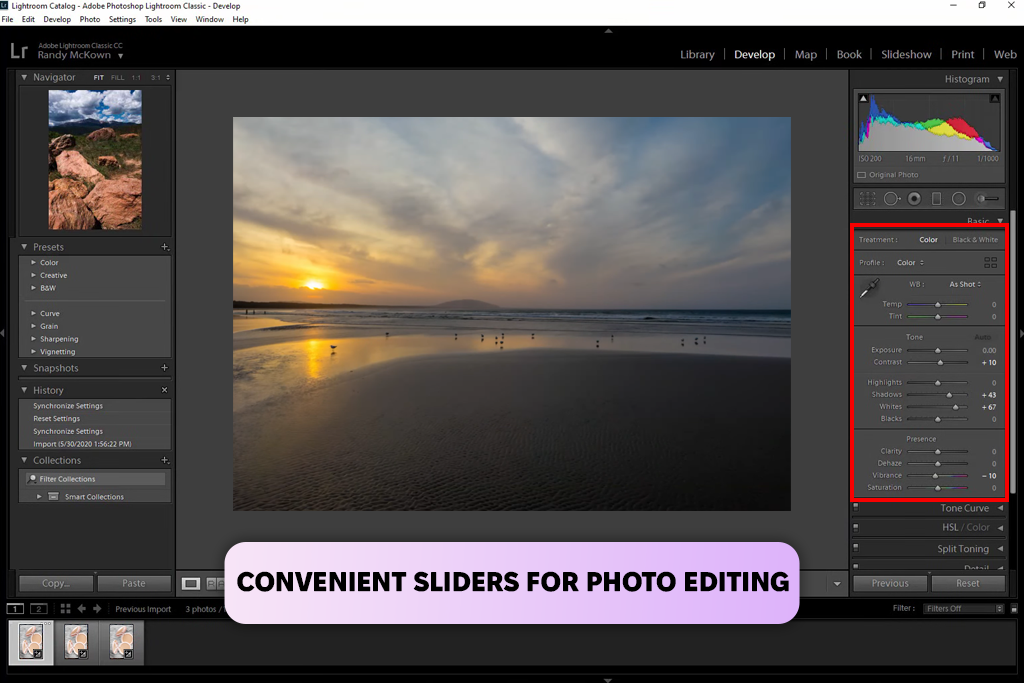
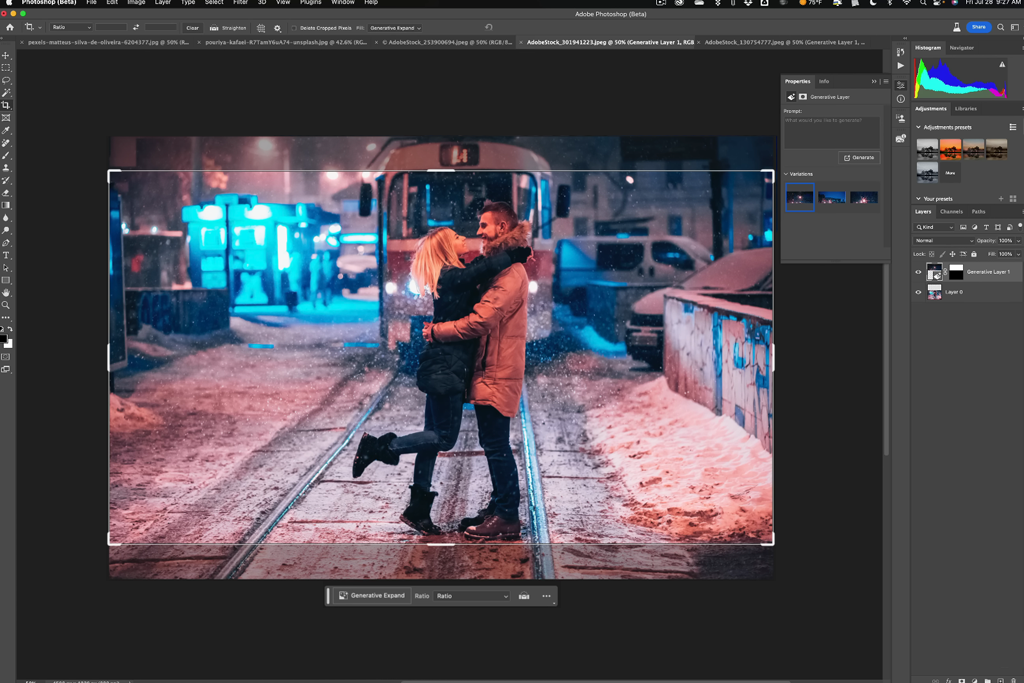
Adobe の AI 機能: ジェネレーティブ拡張、ツールの削除、色の変更、 そして ホタル ベースの補正機能のおかげで、商品写真の修正、背景の除去、そして精細な合成画像をわずか数分で作成することができました。さらに、Lightroom の色処理機能は、私が開発していたブランドパレットをサポートする、クリーンで一貫性のあるトーンを提供してくれました。
Web、print、広告全体で一貫したビジュアルを必要とするプロジェクトの場合、Adobe のワークフローの方がより迅速、正確、かつ信頼性が高いことが証明されたため、Adobe を選択する価値はありました。
「Adobeの写真編集ツールのおかげで、ほんの数時間で、基本的な商品写真撮影がプロフェッショナルな、すぐに販売できる画像に生まれ変わりました。LightroomとPhotoshopを使って、背景の自動除去、照明補正、そして複数の写真の一括編集をすることで、何日もかかっていた手作業を省くことができました。」

強み:
制限事項:


Affinity Photo 基本的な編集作業には十分でした。RAWファイルも問題なく処理でき、軽いレタッチも簡単でレスポンスも良好でした。標準的な写真修正だけで十分な人にとっては、驚くほど強力な選択肢です。特に無料版が提供されている今ならなおさらです。
ただし、複数の画像を組み合わせたり、AI 機能を使用したりするなど、より複雑な編集を実行しようとすると、 アフィニティフォト の限界が顕著になりました。 Adobe が提供するスマートな自動ツールはありません。オブジェクトの削除や画像の一部の分離などのタスクには、より実践的な作業が必要であり、最終結果は必ずしもクリーンまたは信頼できるものではありませんでした。
強み:
制限事項:
「Affinity Photo は、色の修正、軽いレタッチ、切り抜きなどの基本的な編集を迅速かつ確実に実行できます。シンプルな作業やソーシャル メディアの作業には無料で最適です。」

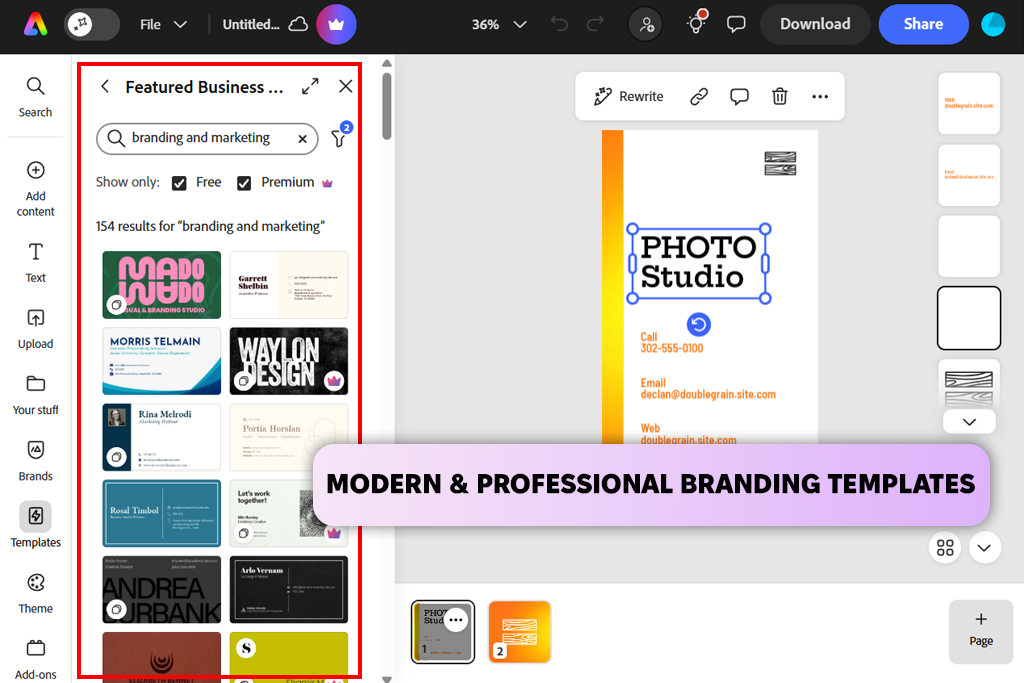
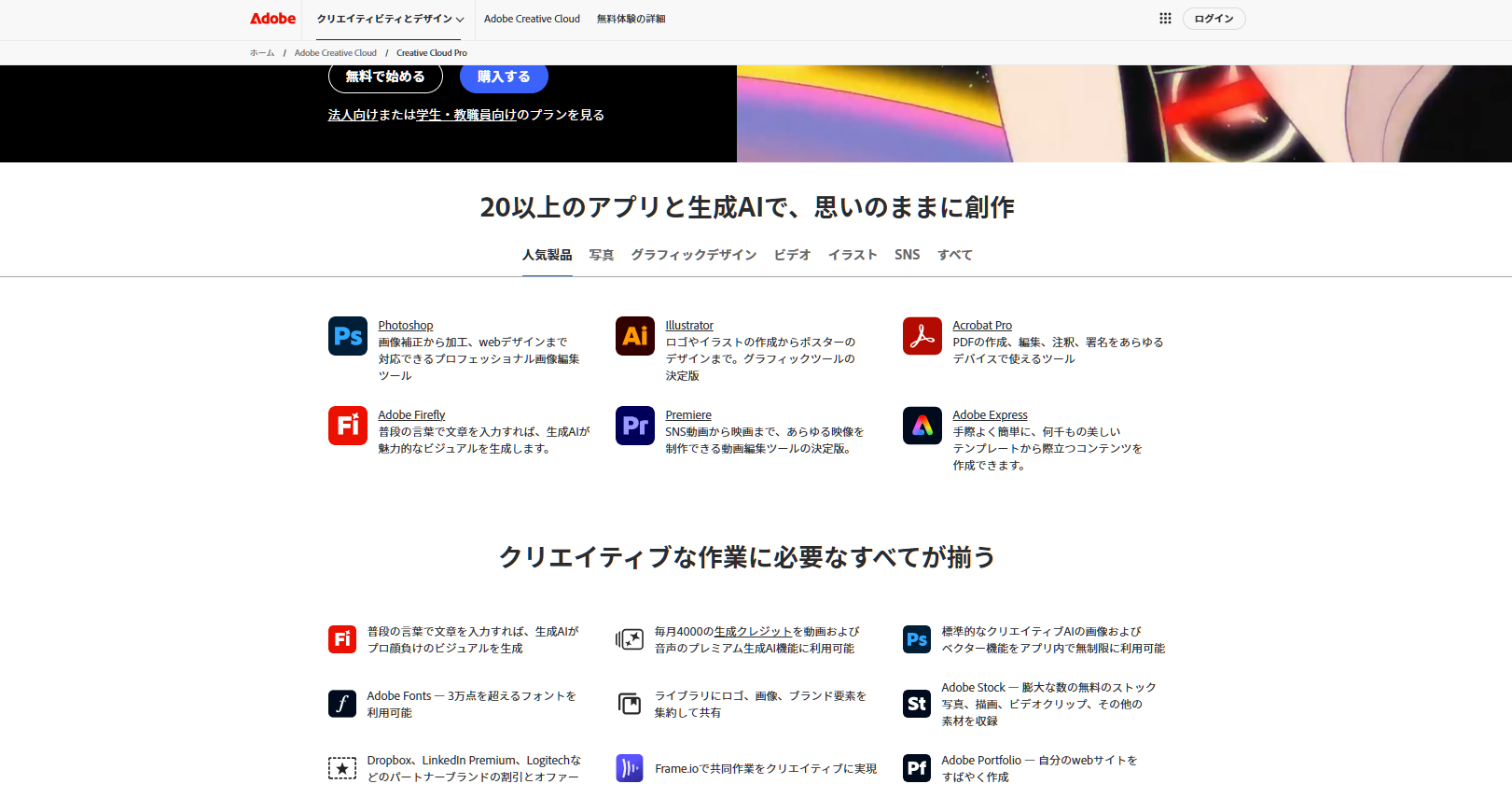
ブランディングとグラフィックスの作業に関して、Adobe は Affinity では実現できなかったものを提供しました。すべてがシームレスに連携して機能しました。 Illustrator を使用して、きれいなロゴとベクター グラフィックを作成しました。 Photoshop は複雑な画像とテクスチャを処理しました。次に、 アドビ エクスプレス を使用すると、接続された 1 つのシステム内で広告のモックアップを作成し、さまざまなフォーマットに合わせてデザインのサイズを変更できます。
最も重要なのは、すべてのAIツールが一箇所で連携していることです。Affinity Illustratorでデザインを開始し、Adobe Fireflyを使って様々なバージョンを作成し、他のAIモデルのスタイルをテストし、それらをすべてプロジェクトにすぐに取り込むことができました。この連携されたワークフローにより、手作業によるテストに費やす時間を大幅に削減できました。
無料のAdobeソフトウェア を使用して、ロゴ、アイコン、パッケージ、広告、チラシなどの高品質な発表資料を作成しました。最初から最後まで完全でプロフェッショナルなワークフローを提供してくれました。
強み:
制限事項:
「Illustrator、InDesign、Express を使うことで、ブランディング、パンフレット、ソーシャルメディアのバナーなど、あらゆるものを一つのスムーズなワークフローで作成できました。鮮明なベクターグラフィック、正確なタイポグラフィ、そして使いやすいprint/Web エクスポートツールのおかげで、プロセスが本当に効率的になりました。」
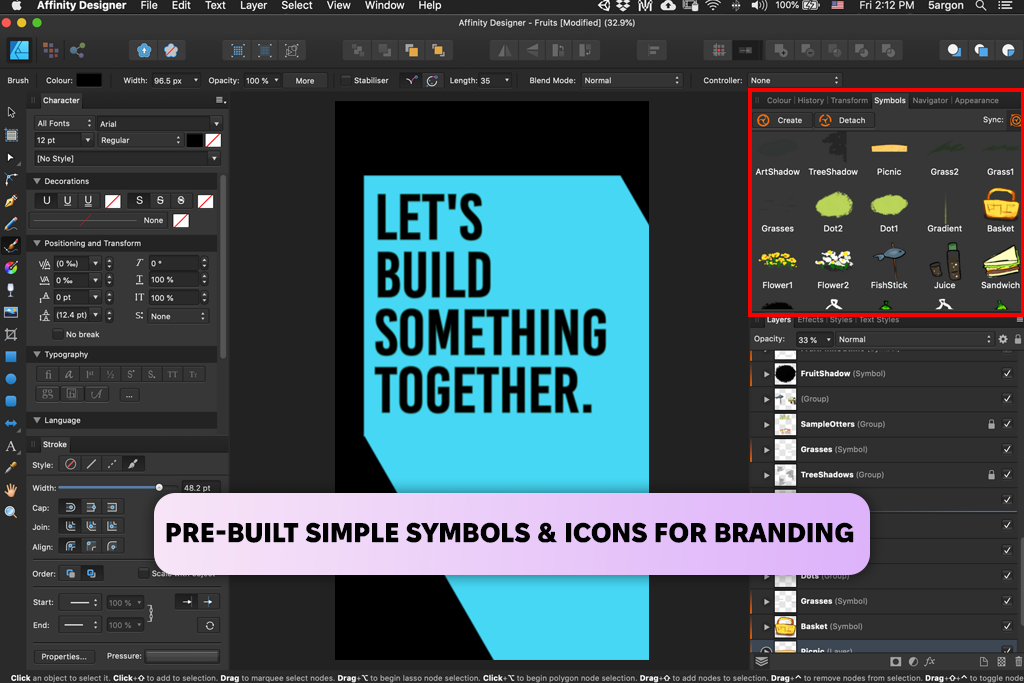
私も使ってみました アフィニティデザイナー プロジェクトのブランディング部分についても、同じように作業を処理できるかどうかを確認します。シンプルで最小限のグラフィック デザインの場合、 アフィニティ デザイナー は非常に優れたパフォーマンスを発揮しました。素早く、スムーズで、楽しく使用できました。
Affinity Designerは、クリーンでスタンドアロンなグラフィックの作成に優れています。しかし、AI生成要素の組み込みや複数のアプリケーション間でのアセットの移動といった複雑なワークフローにおいては、機能の限界を感じます。Adobeが提供するような広範なプラグインサポート、洗練されたテキストツール、他のアプリとのシームレスな連携は備えていません。
つまり、Affinity と Adobe を比較すると、最初のオプションは、集中した小規模プロジェクトには適していると言えますが、バージョン管理、さまざまな形式でのエクスポート、またはチームとの共同作業を行う必要がある場合は困難になります。
強み:
制限事項:
「基本的なロゴ、ポスター、ソーシャルメディア用のビジュアル素材であれば、Affinity DesignerとPublisherで十分です。使いやすく、リソースもそれほど必要ないので、高度なツールを必要としない小規模なタスクや単発のプロジェクトに最適です。」

ブランディングとローンチキャンペーンを開始した当初から、AIツールが最初のアイデアから完成までを迅速に進める鍵となることは明らかでした。プロジェクトは多岐にわたり、新しいビジュアルアイデンティティのデザイン、製品写真の編集、ソーシャルメディアコンテンツの作成、そして短いプロモーションビデオの制作まで、多岐にわたりました。
どちらがより効果的に機能するかを確認するために、 テスト済み 、Affinity Designer と Illustrator を並べてみました。アイデアのブレインストーミングから最終編集まで、あらゆる段階で AI のサポートが必要でした。
根本的な違いは最初から明らかでした。Adobeはツールキットのあらゆる部分にAIを搭載していますが、Affinityは実践的なデザインに最適なツールですが、AI機能は搭載されていません。このギャップは私のクリエイティブプロセス全体に影響を与えました。
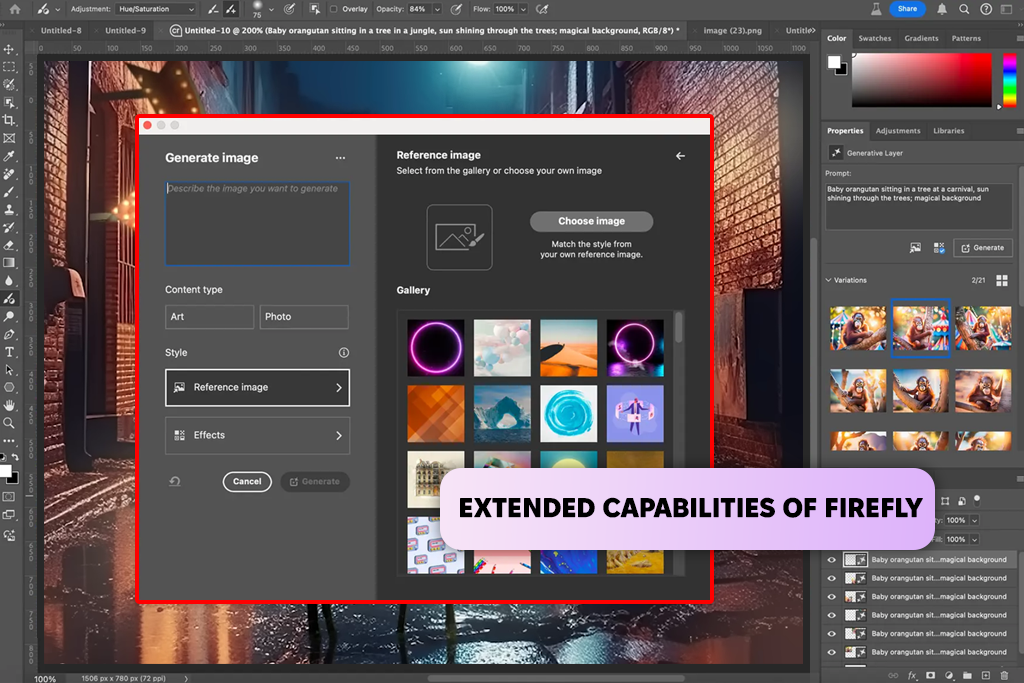
私は Adobe Fireflyの プロジェクトのルック&フィールをブレインストーミングするために、AIを多用しました。無制限に試すことができたので、多くのアイデアを自由に試すことができました。キャンペーン全体の雰囲気を決めるために、ムードボード、様々な設定での製品写真、そして様々なアートスタイルを作成しました。 ホタル の大きな利点は、Adobe独自のAIスタイルやGoogleなどのパートナーが提供するAIスタイルなど、好みのアート効果に合わせて選択できることでした。
Affinity 一方、AI 画像生成機能は組み込まれていません。これは非常に安定していて高速なプログラムですが、その中にコンセプト、バリエーション、カスタム背景を直接作成することはできませんでした。最初に別の 人工知能ソフトウェア で作成してからインポートする必要があり、余分な手順が追加され、クリエイティブ フローが中断されました。
小さな補数リスト:
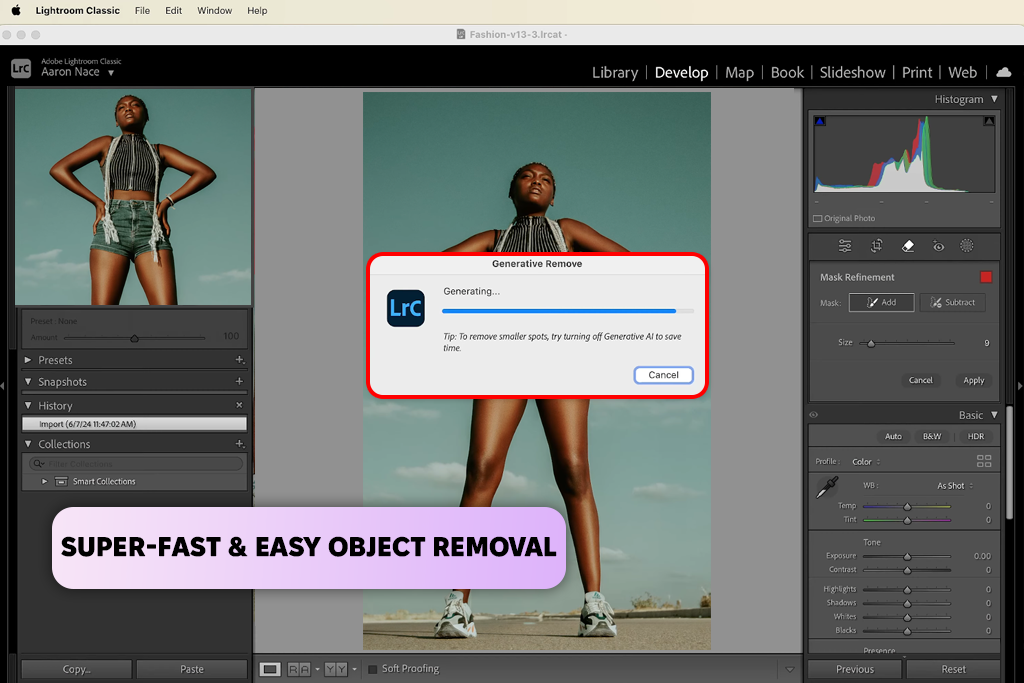
プロジェクト中、ウェブサイトやソーシャルメディアに掲載する、すっきりとしたプロフェッショナルな商品画像が必要でした。AdobeのAIツール( PhotoshopとLightroom のおかげで、編集がとても簡単になりました。 ツールを削除 そして 生成的削除 不要なオブジェクトを素早く削除しました。自動シーン検出により照明と色彩が調整され、AIベースの顔と表面の補正により、全体の見た目が統一されました。
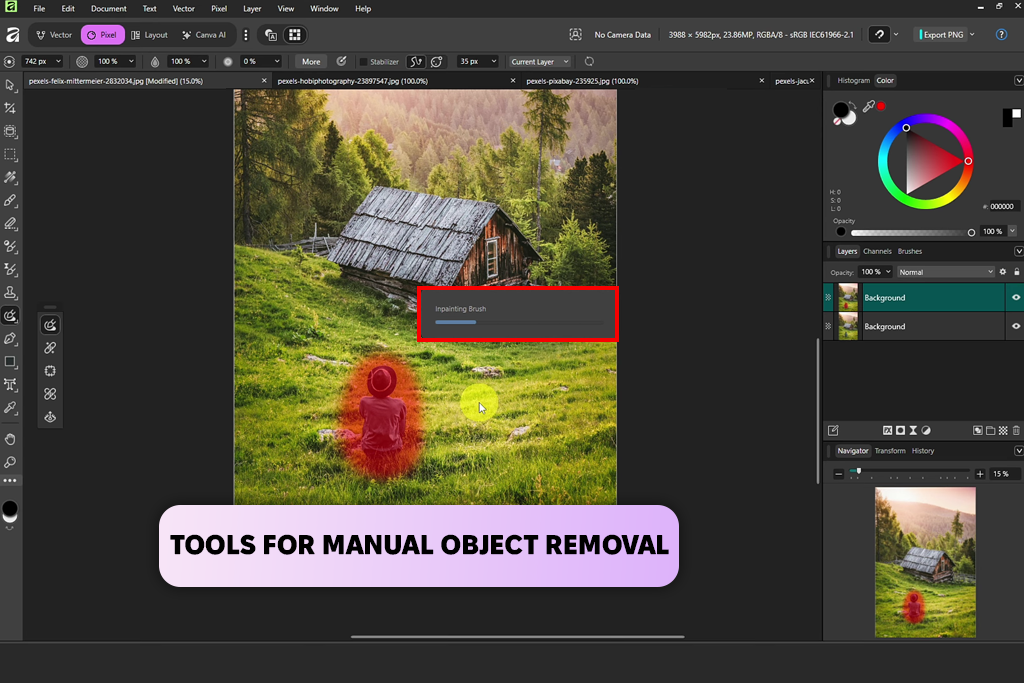
その間 Affinity Photo 手動編集は高速でレスポンスも良かったのですが、AdobeのようなAIのスマートさは備えていませんでした。高品質な作品を作ることはできましたが、時間がかかり、手作業もかなり必要でした。
Adobe AI が最も役立った点:

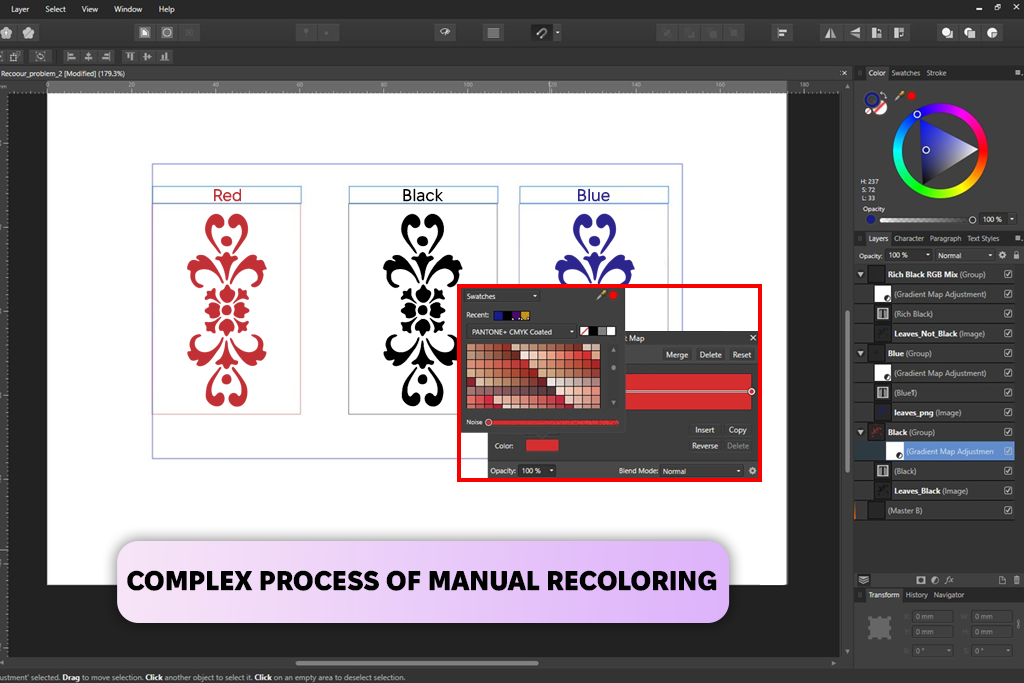
アフィニティデザイナー ベクター作業では非常に高速かつ正確ですが、すべてのバージョンを手作業で作成する必要がありました。自動提案、色の変更、オプションの自動生成などはありませんでした。小規模なカスタムデザインであれば問題ありませんが、複数のフォーマットにまたがるブランドを扱う際には制約となりました。
私のプロジェクトからの例:
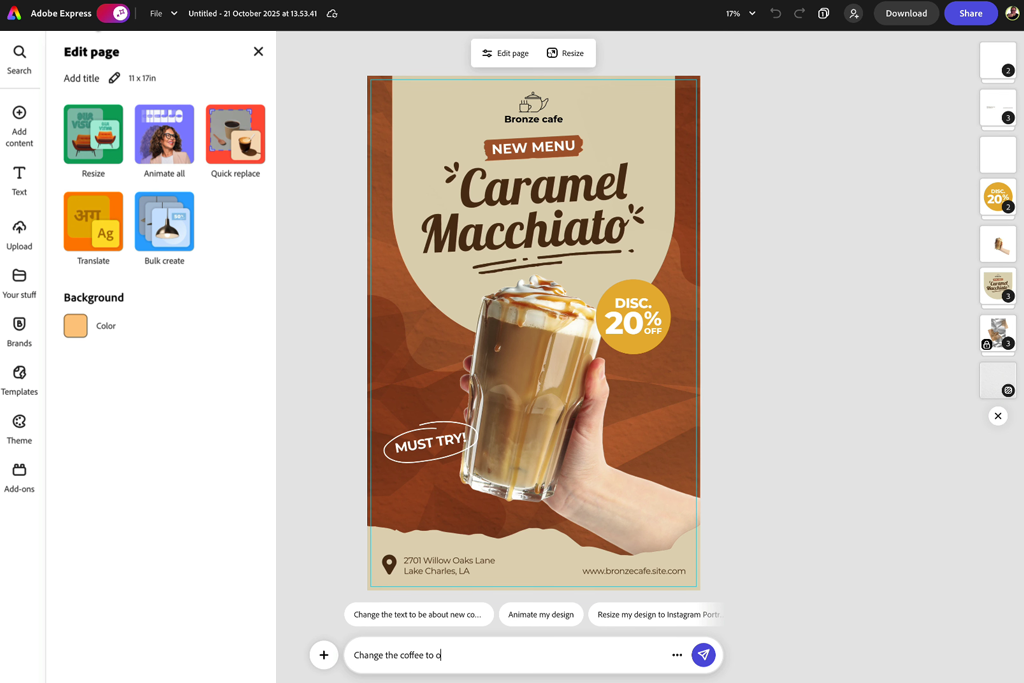
新しい Photoshop と Adobe Express の AI ヘルパー 複雑な作業のスピードが明らかに上がりました。私の指示を理解し、レイヤーを設定し、編集内容を整理し、自分で調整できる変更点を提案してくれました。すべては自分でコントロールしていましたが、AIのおかげで多くの小さな繰り返し作業が省けました。
以来 Affinity 自動化ツールやAIによる支援が不足しているため、すべてを自分で行う必要があります。これにより高い精度が得られますが、アセット数の多いプロジェクトでは処理速度が非常に遅くなります。
アドビAI 私が頼りにしていたタスク:
「FireflyとそのAIツールは画期的なものです。チームはCreative Cloud内でムードボード、コンセプト、ビデオの下書きをすべて作成できるようになり、アプリを離れることなく時間を節約し、アイデアを刺激できるようになりました。」

Firefly Boardsは、私たちの重要なクリエイティブハブとなりました。 アドビ インスピレーションをアップロードしたり、画像を生成したり、スタイルを試したり、下書きを共有したりできる共有スペースでした。 FixThePhotoチーム からの直接的なインプットによってリアルタイムで進化し、まるで生きた共同作業のムードボードのように機能しました。
Affinity スムーズに動作し、使いやすいのですが、共同作業のための機能やブレインストーミング用のAIツールは組み込まれていません。一人で作業するデザイナーなら問題ないかもしれませんが、私のようなチームプロジェクトではAdobeの方が適しています。

私のキャンペーンのビデオ予告編については、 Adobe Fireflyビデオ を使用すると、プロセスが簡単になりました。これにより、モーションのバリエーションを作成したり、シーンを強化したり、ブランドのルック アンド フィールに合わせた短いクリップを作成したりすることができ、ビデオの専門家でない人でもスムーズかつシンプルにビデオを作成できるようになりました。
Affinity にはビデオ機能がないため、この部分の作業は Adobe でのみ実行できます。
「AI機能、自動化、スマートツールに依存した作業であれば、Adobeには明らかな優位性があります。Affinityは手作業を中心に構築されており、すべてのステップを手作業で行う必要があります。このアプローチは小規模なプロジェクトや趣味のプロジェクトには適していますが、より大規模で複雑なタスクに取り組む際には制約となります。」

プロジェクト開始当初から、Adobe Creative Cloud Proを選びました。多くのプラットフォームに対応しているからです。デスクトップコンピューター(WindowsとmacOS)、モバイルデバイス(iPadとiPhone)、そしてAndroidのコンパニオンアプリとのクラウド同期で使用できます。例えば、iPadでアイデアをスケッチし、その後デスクトップで改良を重ねました。 無料のPhotoshop – 追加の手順なしで、すべてが自動的に同期されました。
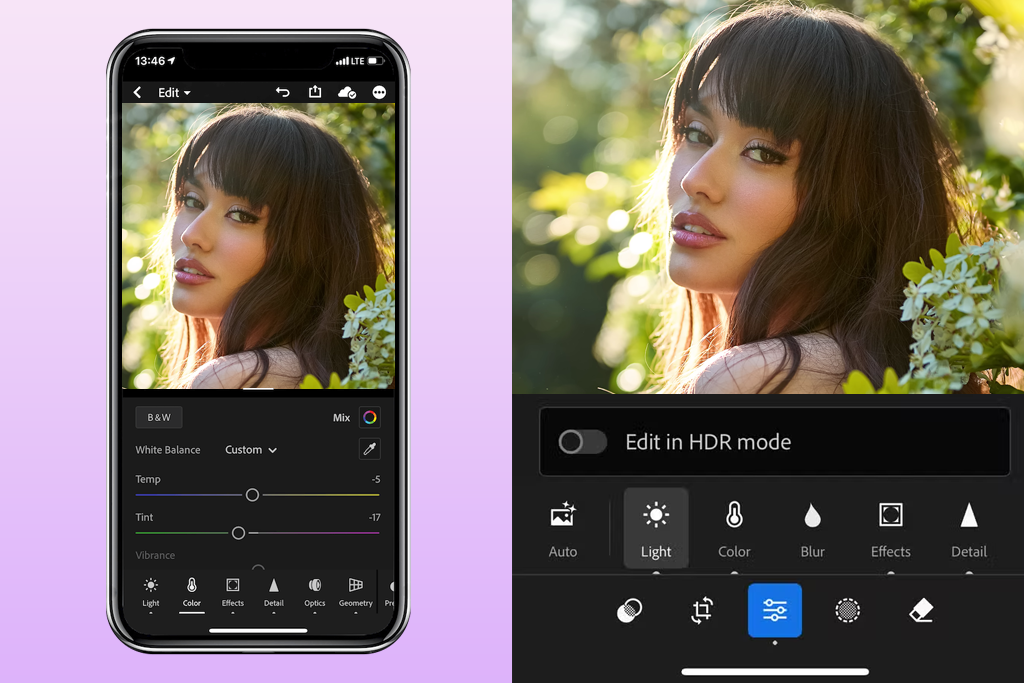
Lightroom モバイル デスクから離れている間も写真を閲覧・編集し、後から自分のパソコンで高画質で仕上げることができました。作業の共有も同様に簡単でした。Adobe Express とクラウドライブラリを使えば、いつでも共同作業者に下書きを送信できました。この環境のおかげで、カフェ、電車、オフィスなど、どこにいても生産性を維持でき、柔軟なフリーランスのワークフローに最適でした。
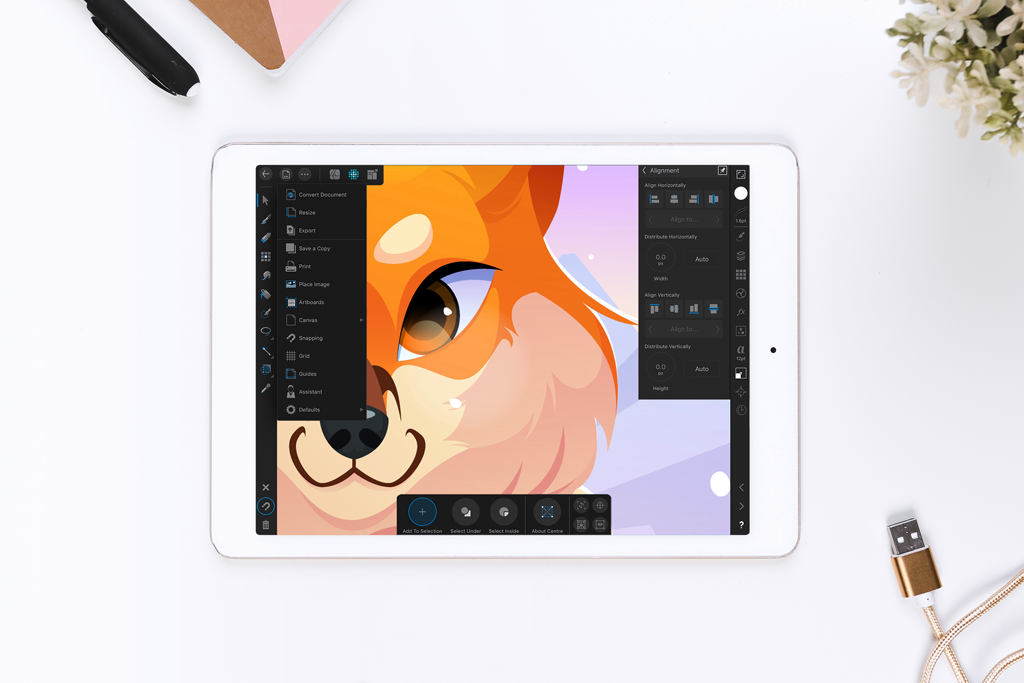
使用できます Affinity パソコンでもiPadでも。iPadアプリは高速でレスポンスが良いのですが、デバイス間でリアルタイムのsyncが共有されません。そのため、ブランディングプロジェクトに取り組んでいた際、iPadで行った編集内容をパソコンに手動で移動させて作業を続行する必要があり、面倒な手間がかかりました。
写真のレタッチ、AI ツール、ベクター編集などの主要機能はデスクトップ版でしか利用できなかったため、モバイル版では実用的な日常業務に制限があるように感じました。
Adobeのデスクトップソフトウェアは機能が豊富であり、複雑な部分もありますが、要求の厳しいタスクでも非常に信頼性が高く、高速に動作すると感じました。私のコンピューターでは、大きなPSDファイル、重いテクスチャ、4Kビデオのタイムライン、複数ページの InDesign無料 レイアウトがスムーズに動作しました。何よりも重要なのは、プロジェクトの最も重要な部分でさえ、クラッシュに遭遇しなかったことです。
Creative Cloudのファイル管理(sync)とアセット管理は、複数のアプリ間で大量のファイルをやり取りしているときでも問題なく動作しました。パフォーマンスは安定しており、非常に大きな3Dファイルや動画ファイルを操作しているときにわずかに速度低下を感じた程度で、ファイルサイズを考えると当然と言えるでしょう。
アフィニティの アプリは非常に高速で軽量に感じました。基本的なベクター作業、写真編集、そして中程度の複雑なデザインでさえ、読み込みとレンダリングが高速でした。logo の下書きやパンフレットのモックアップといった単発の作業であれば、Adobeよりも応答性が高いことがよくありました。AdobeとAffinityを比較すると、低スペックのマシンで単純で集中的な作業を行う場合、Affinityの方が明らかに優れたパフォーマンスを発揮します。
しかし、高解像度画像を多数使用し、レイヤーも多く、頻繁にエクスポートする大規模なタスクに取り組むようになると、限界が明らかになりました。アセット同期機能が組み込まれていなかったため、ファイルを複製したり、手動でコピーしたりする必要があり、その結果、処理速度が低下しました。Affinityは小規模なプロジェクトでは高速でしたが、より大規模で複雑なキャンペーンでは、追加の手作業によってパフォーマンスの優位性が薄れてしまいました。
大きな利点は Adobe Creative Cloud プロ 必要な時にいつでもサポートを受けられるのが良かったです。ビデオが正しく書き出せない、Fireflyの設定に戸惑うなど、問題に遭遇した時はいつでも、すぐに解決策を見つけることができました。Adobeは公式カスタマーサポート、詳細なヘルプ記事とガイド、活発なユーザーフォーラム、そして定期的なソフトウェアアップデートを提供しています。
このツールは非常に人気があるため、多くのヘルプが見つかります。ビデオチュートリアル、追加プラグイン、受講可能なコースなどもあります。クライアントがプロフェッショナルで洗練された作品を求めている場合、これは非常に役立ちます。
サポート Canvaによるアフィニティ Affinityはかなり制限されています。オンラインヘルプセンターとコミュニティフォーラムが用意されており、ドキュメントは主要なツールを網羅しています。ベクター作業、レイアウト、簡単な写真編集といった基本的なニーズであれば、通常は簡単にガイダンスを見つけることができます。しかし、複雑なレイアウト、カラーマネジメント、print用のファイルの準備といった高度な状況では、役立つ情報を見つけるのが難しくなります。
カラーマッチングや高品質なprintファイルの作成といった特定のタスクでサポートが必要になった際、明確なガイダンスが不足していたため、自分で推測したり試したりすることが多かったです。趣味で作業するならなんとかできるかもしれませんが、信頼できるサポートが不足しているため、クライアントと直接対面するプロフェッショナルな仕事には困難を伴います。
Adobe Creative Cloud ProとAffinityアプリの両方を実際のプロジェクトで数週間テストした後、価格を比較することにしました。私のプロジェクトは、写真、ベクターグラフィック、マルチフォーマットレイアウト、そしてAIを活用したブレインストーミングを多用するものだったので、ツールの使い勝手だけでなく、長期的なコストも考慮する必要がありました。
ユーザーにとって最も一般的な基準である米国の価格に基づいて比較しました。
Adobeのサブスクリプション料金は高額だと思われがちですが、今回のプロジェクトで利用してみると、その価格に見合う価値があることが分かりました。料金体系は分かりやすく、毎月請求される年間プランは 9,080 円。 契約に縛られたくない方には、柔軟な月単位のオプションがあります。 14,480 円。 すべてを前払いしたい人の場合、年間費用は 102,960 円、 これは年間プランとほぼ同じ月額費用になります。
最終的に私の選択を決めたのは、Adobe の頻繁な割引でした。大規模なセール、特に ブラックフライデーのセール やその他の季節プロモーションの際、Adobe は価格を大幅に値下げすることが多く、初年度は最大 50% になる場合もあります。これにより、コストを約10%削減できます 月額4,539 円、 サブスクリプション料金がさらに手頃になります。
大きなセールがなかった時でも、月額約4,539 円でプランを提供しているパートナーの割引を見つけました。写真、イラスト、レイアウトデザイン、動画編集を組み合わせたプロジェクトにとって、この Adobe割引 のおかげで、このスイートはハイエンドオプションから実用的なオールインワンのクリエイティブサブスクリプションへと変わりました。
2026年1月まで続くFireflyのプロモーションは、Adobeの価格設定に対する私の考えを完全に変えました。サブスクリプションで、Fireflyだけでなく、GPT-4、Runway、Veoなどのモデルを使ったAI画像・動画作成が無制限に利用できることが分かり、価格がはるかにリーズナブルに感じられるようになりました。
つまり、別途クレジットを購入したり、他のサービスに加入したりする必要がなくなったのです。アイデアからプロトタイプまで、クリエイティブプロセス全体がAdobe内で完結し、追加費用は一切かかりません。
Adobeがなぜ価値があるのか、徐々に分かってきます。PhotoshopやIllustratorといった個別のアプリにお金を払うのではなく、最初のアイデアから最終的なエクスポートファイルまで、すべてが1か所に集約された、一貫したワークフローにお金を払っているのです。このサブスクリプション1つで、以前使っていたいくつかの有料ツールを置き換えることができ、結果的に費用を節約できました。
| プラン/請求タイプ | 月額費用 | 年間前払い | 注意事項 / 条件 |
|---|---|---|---|
|
個人(年間契約、月単位の請求)
|
月額9,080 円米
|
≈ 102,960 円米 / 年
|
すべてのアプリ、AIツール、クラウドストレージ、アップデートへの完全なアクセス
|
|
月単位(契約なし)
|
月額14,480 円米
|
—
|
柔軟なプラン。長期的にはより高価
|
|
学生 / 教師(入門プロモーション)
|
月額3,280 円米(初年度)
|
≈ 34,680 円米 / 最初の12か月
|
有効な学生/教師向けの割引料金
|
|
学生・教員(1年目以降の更新)
|
月額9,080 円米
|
≈ 102,960 円米 / 年
|
割引料金継続(標準料金より低い)
|
|
プロモーション/割引オファー
|
月額約4,539 円米
|
初年度 55,000 円米
|
ブラックフライデーや季節のセールでよく見かけるブラックフライデーや季節のセールでよく見かける
|
注記! この特別価格は通常、新規のお客様限定で、永久に続くものではありません。具体的なオファー内容と最終的な価格は、お住まいの国、ストア、またはご登録時期によって変更される場合があります。
サブスクリプションには以下が含まれます:
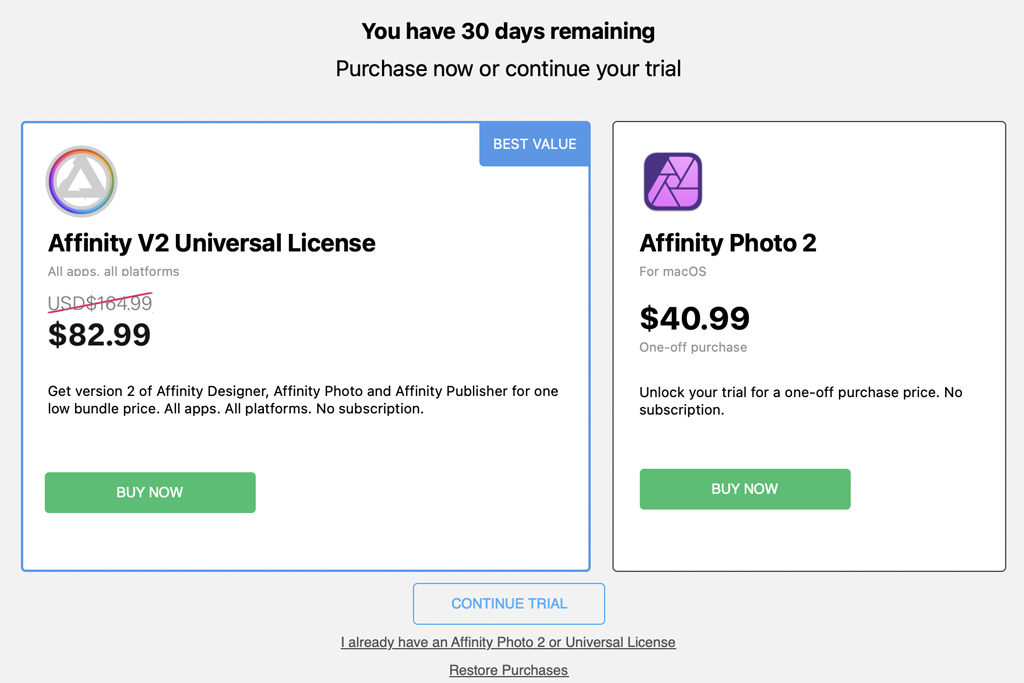
AdobeとAffinityの比較において、もう一つの目玉は、2025年にCanvaがSerifを買収した後に大幅に変更された、再設計されたアプリです。Adobeとは異なり、従来のワンタイムライセンスは提供されなくなりました。代わりに、Photo、Designer、Publisherの機能が1つの無料アプリケーションに統合され、WindowsとmacOSで利用できます。
Affinityはすぐに魅力的な選択肢になります。実際に試してみたところ、無料でこれだけのことができることに驚きました。写真編集、グラフィック描画、複数ページのドキュメントデザインなど、すべて無料でできました。学生、趣味で使う人、予算が限られているプロフェッショナルにとって、無料という選択肢は魅力的です。
ブランディングプロジェクトを進めていくうちに、無料のAffinityアプリの限界に達してしまいました。スマートな背景除去、オブジェクト検出、スケッチのベクター変換、デザイン提案など、AIを活用した高度な機能の多くが含まれていません。これらの機能を利用するには、有料のCanva Proにアップグレードする必要があります。 月額 14.99 ドル、または年間払いの場合は月額約 9.99 ドル (年間 119.99 ドル)。
実際の価格を見ると、その差は歴然でした。一見すると、Affinityの方がはるかに手頃なように思えます。しかし、プロジェクトに必要なAI機能のロックを解除するために料金を支払うと、Adobeの約3分の1の価格で、カラーグレーディング、ビデオ編集、高度な写真レタッチ、タイポグラフィといったプロフェッショナルな作業では特に機能の少ないツールを使っていることになります。
よりシンプルな作業には、Affinityの無料版が最適です。AIや連携アプリのワークフローにあまり依存しないデザイナーにとって、非常に便利なツールとなるでしょう。以前は300ドル以上もかかっていた強力なアプリが、今では3つも使えるようになったのは大きなメリットです。 150~200ドル、 完全に無料というのは素晴らしい。ソフトウェアがこれほどアクセスしやすくなったりするのは珍しい。
| プラン/提供内容 | コスト(標準) | 注意事項 / 同梱物 |
|---|---|---|
|
無料レベル(基本アプリ)
|
無料
|
ベクター作業、写真編集、レイアウト、標準エクスポートなどの基本的なツールは、サブスクリプションなしでも利用できます。
|
|
Canva Pro(プレミアム機能/AI用)
|
月額 14.99 米ドルまたは年額 119.99 米ドル(実質月額 9.99 米ドル)
|
AI生成、プレミアムテンプレート、高度なブランド化やエクスポート機能には有料プランが必要です
|
|
レガシーシングルアプリライセンス(レガシーバージョン、 2026以前)
|
アプリ1つあたり約50~70米ドル
|
旧販売モデルは廃止され、無料コアバージョンとオプションのCanva Proアクセスに置き換えられました
|
注記! AIツール、高度なエクスポートオプション、ブランド管理といった主要なプロフェッショナル機能をご利用いただくには、Canva Proサブスクリプションが必要です。つまり、Affinityの無料版では、本格的なクライアント対応の作業には不十分な場合が多いということです。
無料版に含まれるもの:
制限事項(Canva Pro を購入しない限り):
Adobe Creative Cloud ProとAffinityのどちらを選ぶかは、プロジェクトの規模、本当に必要なツール、そしてプロフェッショナルなワークフローを優先するかコストを優先するかによって決まります。私のプロジェクトで両方を試した結果、その違いは明らかです。
Adobe Creative Cloud プロ プロフェッショナル、クリエイティブチーム、そして正確性、安定性、AIを活用したワークフローを求めるすべての人にとって、最も包括的で先進的な選択肢として際立っています。そのエコシステムは、Firefly、Photoshop、Illustrator、Premiere Pro、 After Effects無料 、Lightroom、XDが最初から最後までスムーズに連携し、1つのシステムとして機能します。現在、これほど完全に接続された、エンドツーエンドのクリエイティブワークフローを提供するプラットフォームは他にありません。
次のような場合、Adobe が最適な選択肢となります。
以下のことが必要な場合、Affinity がより適した選択肢となります。





![PDF とチャットできる 7 つの最高の AI ツール [レビューとテスト済み]](http://fixthephoto.com/blog/images/gallery/news_main__preview_24423.png)

![9大AIヘッドショット生成ツール [{{%year}}年 FixThePhoto選定]](http://fixthephoto.com/blog/images/gallery/news_main__preview_28142.jpg)


![オンラインで写真からオブジェクトを削除 [100% 無料アプリ]](http://fixthephoto.com/blog/images/gallery/news_main__preview_2896.png)

















