Zu meiner Überraschung hat sich ein HTML-zu- PDF converter zu einem meiner meistgenutzten Tools entwickelt. Anfangs dachte ich, diese Art der Konvertierung sei nur etwas für Entwickler. Doch in der Praxis ist sie mittlerweile fester Bestandteil meiner täglichen Arbeit.
Ich arbeite bei FixThePhoto und habe daher regelmäßig mit Fotografen, Designern, Marketingfachleuten und Immobilienmaklern zu tun. Oftmals erhalten wir Inhalte im Webformat, wie portfolio web Websites, Landingpages und interact Bildergalerien, die mit modernem CSS gestaltet sind. Früher oder später muss der Großteil dieser Inhalte in ein PDF umgewandelt werden – zum print , zur Kundenprüfung, zur Speicherung oder zum sicheren Teilen.
Lange Zeit nutzte ich einfache Online-HTML-zu PDF converter : Man gab einen Website- ink ein, klickte auf einen Button und lud die PDF herunter. Anfangs schien das ausreichend, doch mit zunehmender Komplexität unserer Layouts und wachsenden internen Systeme stießen kostenlose Tools an ihre Grenzen. Schriftarten verschwanden, grids wurden fehlerhaft dargestellt, Galerien wurden nicht richtig geladen, CSS wurde nicht vollständig unterstützt, und der Prozess ließ sich nicht automatisieren.
In diesem Moment wurde mir klar, dass ein einfacher, kostenloser Konverter nicht ausreichte. Ich brauchte eine Software, die HTML und CSS korrekt verarbeiten, viele Dateien gleichzeitig bearbeiten, sowohl unter Windows als auch unter Mac laufen und APIs enthalten konnte, damit unser Team automatisch PDF für Kunden generieren konnte.
Um die richtigen Tools zu finden, durchforstete ich Reddit-Diskussionen, sah mir Entwickler-Reviews auf YouTube an, las Dokumentationsforen und bat meine Kollegen testen Sie über 40 HTML-zu- PDF converter. Bevor ich meine Favoriten vorstelle, hier die wichtigsten Punkte, auf die wir uns beim Testen konzentriert haben:
KI-Funktionen sind nicht zwingend erforderlich, aber bei richtiger Anwendung können sie helfen, automatisch Seitenumbrüche zu finden, Abstände auszugleichen und print zu verbessern, was meinen manuellen Aufwand reduziert.
| Werkzeug | Am besten geeignet für | CSS cura | API (JS / PHP / Python) | Stapelkonvertierung | Sicherheitsstufe |
|---|---|---|---|---|---|
|
Unternehmens-, Kundendokumente
|
★★★★★ (5/5)
|
✔️ / ✔️ / ✔️
|
✔️
|
★★★★★ (5/5)
|
|
|
Entwickler, Automatisierung
|
★★★★☆ (4/5)
|
✔️ / ✔️ / ✔️
|
✔️
|
★★★★☆ (4/5)
|
|
|
Print Layouts
|
★★★★★ (5/5)
|
✔️ / ✔️ / ✔️
|
✔️
|
★★★★☆ (4/5)
|
|
|
Veröffentlichung, komplexes CSS
|
★★★★★ (5/5)
|
✔️ / ✔️ / ✔️
|
✔️
|
★★★★☆ (4/5)
|
|
|
Agenturen, Flexibilität
|
★★★★☆ (4/5)
|
✔️ / ✔️ / ✔️
|
✔️
|
★★★☆☆ (3/5)
|
|
|
Kurzvorschau
|
★★★☆☆ (3/5)
|
⚠️ / ❌ / ❌
|
❌
|
★★☆☆☆ (2/5)
|
|
|
Einfache kostenlose Aufgaben
|
★★☆☆☆ (2/5)
|
⚠️ / ❌ / ❌
|
❌
|
★★☆☆☆ (2/5)
|
|
|
Backend-Systeme
|
★★★★☆ (4/5)
|
✔️ / ✔️ / ✔️
|
✔️
|
★★★★☆ (4/5)
|
|
|
Interne Dokumente sichern
|
★★★★☆ (4/5)
|
✔️ / ✔️ / ✔️
|
✔️
|
★★★★★ (5/5)
|
Viele der Tools in dieser Liste bieten eine kostenlose HTML-zu- PDF Konvertierung und ermöglichen das Speichern von Dateien in verschiedenen Formaten. Falls Sie erweiterte Funktionen benötigen, lohnt es sich, die folgenden Optionen zu erkunden.
Diese Frage wird immer wieder gestellt, insbesondere von Kreativen. HTML ist veränderbar. PDF hingegen bleibt unverändert – und genau deshalb ist es wichtig.
HTML-Inhalte können je nach Browser, Bildschirmgröße, Betriebssystem oder installierten Schriftarten unterschiedlich aussehen. Ein PDF hingegen fixiert alles. Wenn ich einem Kunden ein PDF sende, kann ich sicher sein, dass es auf einem Mac, einem Windows-Computer, einem Tablet oder einem Smartphone gleich aussieht.
Bei FixThePhoto erstellen wir häufig:
Manche dieser Dateien werden nur einmal erstellt. Andere werden durch Automatisierung hunderte Male generiert. Ab diesem Zeitpunkt ist die Unterstützung der HTML-zu PDF -API mit JavaScript, PHP und Python nicht mehr optional, sondern unerlässlich.
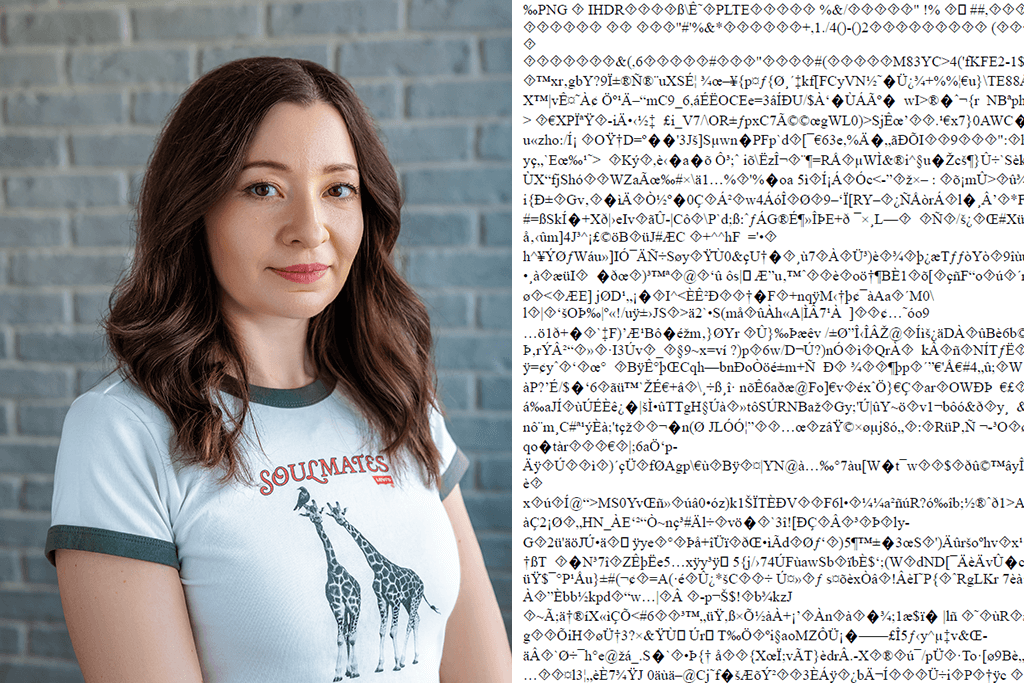
Die meisten Probleme treten üblicherweise dann auf, wenn:
Diese Probleme treten noch deutlicher hervor bei:
Aus diesem Grund habe ich mich beim Testen von HTML-zu PDF converter vor allem auf eine starke CSS-Unterstützung konzentriert.
Sie können HTML mithilfe von Bibliotheken manuell in PDF konvertieren. Gängige Beispiele sind:
| Handbuchbibliotheken | Fertige Konverter & APIs | ||||
|---|---|---|---|---|---|
|
✔️ Volle Kontrolle |
✔️ Stabile Ausgabe |
|
|
|
|
Ich habe den Ansatz mit der manuellen Bibliothek zusammen mit unseren Entwicklern getestet. Er funktioniert, ist aber fehleranfällig. Schon ein einziges Chromium-Update kann die Seitennummerierung oder den Zeilenabstand verändern. Das wird zum Problem, wenn Clients immer die gleiche Ausgabe erwarten.
Nach all den Tests bin ich der Meinung, dass APIs besser für den produktiven Einsatz geeignet sind, während Bibliotheken gut zum Testen von Ideen oder für kleine Experimente geeignet sind.
Einer unserer Immobilienkunden hatte einen Online-Immobilienbericht mit interact Diagrammen, Grundrissen und Schnitten, die mit aufwendigem CSS erstellt wurden. Er benötigte über 100 automatisch generierte PDF , die jeweils individuell gestaltet, paginiert und gesperrt sein sollten. Kostenlose Tools versagten sofort. Manuelle Skripte wiesen Probleme mit den Schriftarten auf.
Nach dem Wechsel zu einem API-basierten Konverter mit vollständiger CSS-Unterstützung lief alles automatisiert. Die PDF wurden über Nacht generiert, entsprachen perfekt dem Layout und waren am Morgen bereit für den MLS-Upload. Diese Lösung ersparte uns viele Stunden manueller Arbeit.
Plattformkompatibilität: Windows, Mac, API
Ideal für: Teams, Agenturen, unternehmensweite Arbeitsabläufe
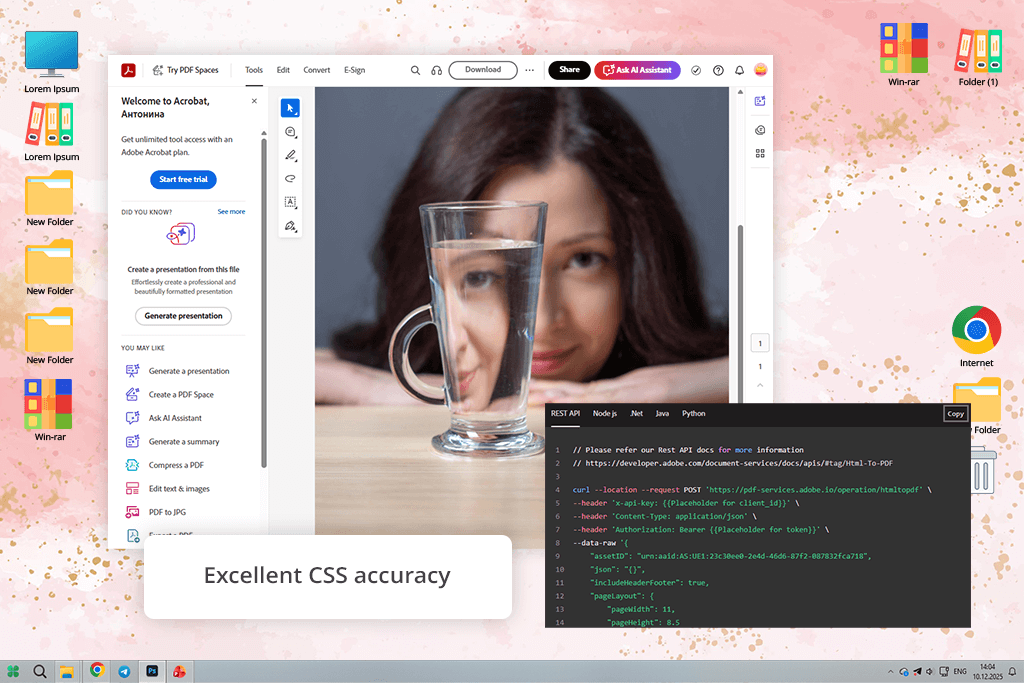
Ich nutze Adobe-Produkte schon seit vielen Jahren, daher war mir Adobe Acrobat bereits vertraut. Ich verwendete es hauptsächlich für einfache Aufgaben wie das mb von PDF , das Exportieren von Dateien für Kunden oder das Konvertieren einzelner HTML-Seiten, wenn keine komplexen Anforderungen bestanden. Während dieses Tests betrachtete ich Acrobat schließlich als vollwertigen HTML-zu- PDF converter , insbesondere unter Verwendung der Adobe PDF Services API.
Besonders beeindruckt hat mich die reibungslose Funktionsweise, sobald man die Benutzeroberfläche hinter sich gelassen hat. Die API unterstützt JavaScript, PHP und Python, was unserem Team die Automatisierung PDF Erstellung aus HTML-Vorlagen ermöglichte. Layouts mit umfangreichem CSS funktionierten einwandfrei: Schriftarten, Abstände und responsive Abschnitte wurden mit weniger Problemen als erwartet in saubere PDF umgewandelt.
„Die Sicherheitsfunktionen waren ein weiterer Pluspunkt. Wenn Sie einen sicheren HTML-zu- PDF converter benötigen, bietet Acrobat Berechtigungen, Verschlüsselung und eine stabile Leistung, die sich für große Teams eignet.“

Ich nutzte Acrobat hauptsächlich für Dokumente, die ich an Kunden schickte, wie beispielsweise Berichte im Corporate Design, Verträge und Portfolio-Vorschauen, die unter Windows und Mac identisch aussehen mussten. Für schnelle Tests ist es nicht die schnellste Option, aber es liefert die besten Ergebnisse, wenn man zuverlässige, professionelle Resultate in großem Umfang benötigt.
Profi-Tipp: Legen Sie Seitengröße und Ränder immer in Ihrem CSS fest, bevor Sie konvertieren. Acrobat berücksichtigt diese Einstellungen besser als viele andere Programme.
Preisgestaltung: Kostenlos – begrenzte Konvertierungen; ab 12 US-Dollar/Monat (Acrobat); API-Preise variieren je nach Nutzung
Ideal für: Entwickler, Stapelkonvertierungen
Plattformkompatibilität: Windows, Mac, API
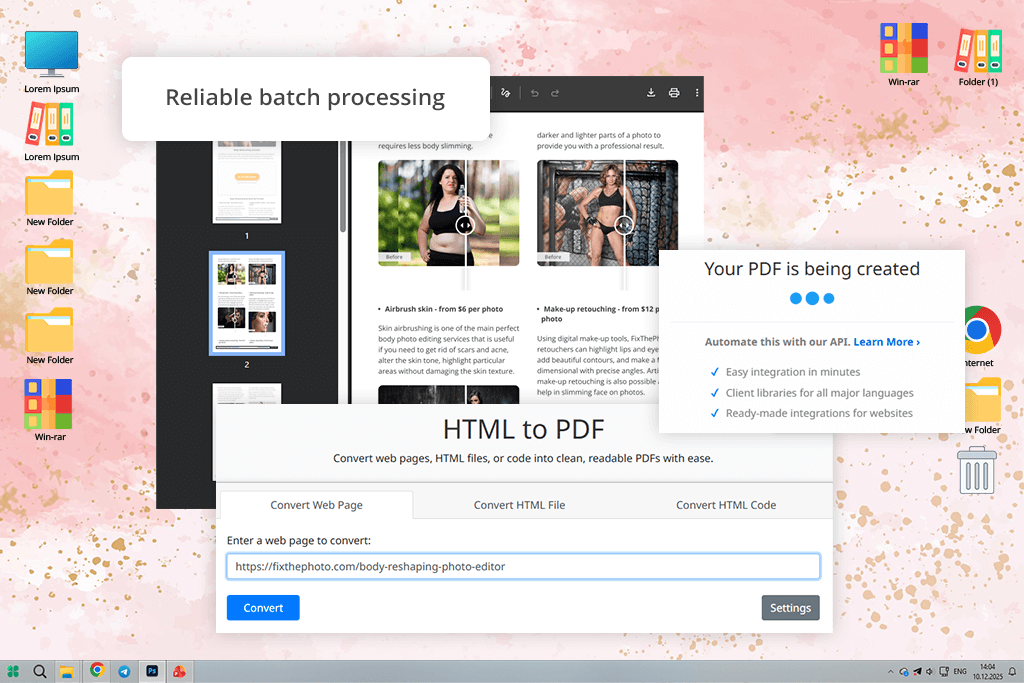
PDFCrowd war eines der ersten Tools, die mir bei meiner Online-Suche nach einem HTML-zu- PDF converter begegneten. Anfangs hatte ich keine großen Erwartungen. Doch nach einigen Tests erwies es sich schnell als eines der nützlichsten Tools auf der Liste.
PDFCrowd wurde speziell für Entwickler konzipiert. Es bietet integrierte Unterstützung für HTML-zu PDF API-Workflows und stellt anschauliche Beispiele für JavaScript, PHP und Python bereit. Ich habe es mit Seiten getestet, die umfangreiches CSS erfordern, darunter grids , Designs mit langem Scrollen und dynamische Inhalte.
Die Ergebnisse waren stabil und die Ausgabe übersichtlich. Seitenumbrüche und externe Dateien funktionierten besser als bei vielen größeren und bekannteren Tools.
„Als wir über Nacht viele HTML-Seiten in PDF umwandeln mussten, verlief der Prozess reibungslos. PDFCrowd ist ein Stapelkonverter von HTML zu PDF converter für Teams, die schnelle und zuverlässige Ergebnisse benötigen.“

Ich selbst habe diese Website zu PDF converter für den Massenexport genutzt. Die Benutzeroberfläche war übersichtlich und bot keine störenden Funktionen – die Konvertierung verlief reibungslos. Der größte Nachteil ist das etwas veraltete Design, und neue Nutzer könnten von der mb der Einstellungen fused sein. Dennoch ist PDFCrowd für alle, die mit APIs vertraut sind, eine solide und zuverlässige Option.
Profi-Tipp: Verwenden Sie die erweiterten Seitenumbrucheinstellungen, um zu verhindern, dass Inhalte in langen PDF Dateien an den falschen Stellen abgeschnitten werden.
Preise: Kostenlos – begrenzte Seitenanzahl, Wasserzeichen; ab 12 $/Monat; ab 99 $/Jahr
Ideal für: Berichte, print Dokumente
Plattformkompatibilität: Windows, Mac, API
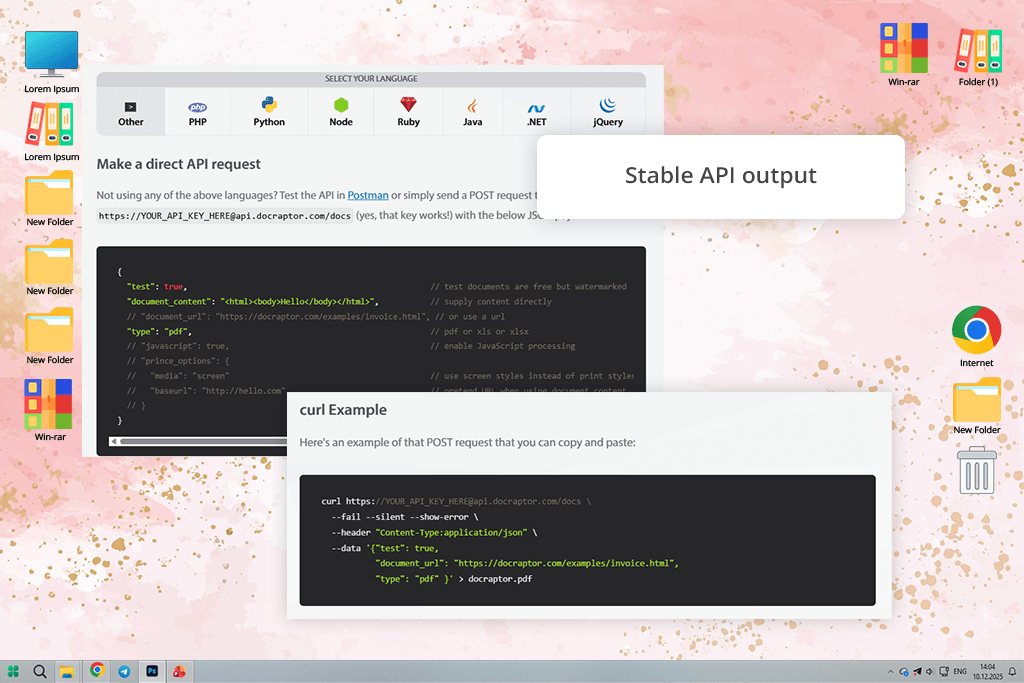
Ich habe DocRaptor zum ersten Mal von einem Kollegen kennengelernt, der häufig mit automatisierten Berichten und print Dokumenten arbeitet. Er beschrieb es als ein Tool, das man wählt, wenn es auf cura ankommt. Nachdem ich es selbst getestet hatte, verstand ich, was er meinte.
DocRaptor ist nicht für den gelegentlichen Gebrauch gedacht. Es wurde für saubere und strukturierte PDF Ausgabe entwickelt. Es verwendet die Prince-Rendering-Engine, was erklärt, wie gut es HTML und CSS verarbeitet, insbesondere print Regeln wie Seitengrößen, Kopf- und Fußzeilen sowie exakte Seitenumbrüche. Dies erwies sich als besonders nützlich bei der Konvertierung langer HTML-Berichte mit Tabellen, Bildunterschriften und wiederholten Abschnitten.
„Ich nutze DocRaptor für interne Handbücher, detaillierte Kundenberichte und print . Es legt keinen Wert auf Design oder Stil, liefert aber cons und zuverlässige Ergebnisse.“

Aus technischer Sicht unterstützt DocRaptor die HTML-zu PDF API mit nahtloser Integration für JavaScript, PHP und Python. Ich habe dies getestet, indem ich mehrseitige PDF aus HTML-Vorlagen erstellt habe, die in der Kundendokumentation verwendet werden. Die Ausgabe war sowohl unter Windows als auch unter macOS cons .
Profi-Tipp: Nehmen Sie sich Zeit, Ihr print CSS feinabzustimmen. DocRaptor liefert bessere Ergebnisse, wenn das Layout sorgfältig vorbereitet ist.
Preisgestaltung: Kostenlos – eingeschränkte API-Aufrufe, Wasserzeichen; ab 15 $/Monat; ab 180 $/Jahr
Ideal für: Verlage, komplexe Layouts
Plattformkompatibilität: Windows, Mac, Linux
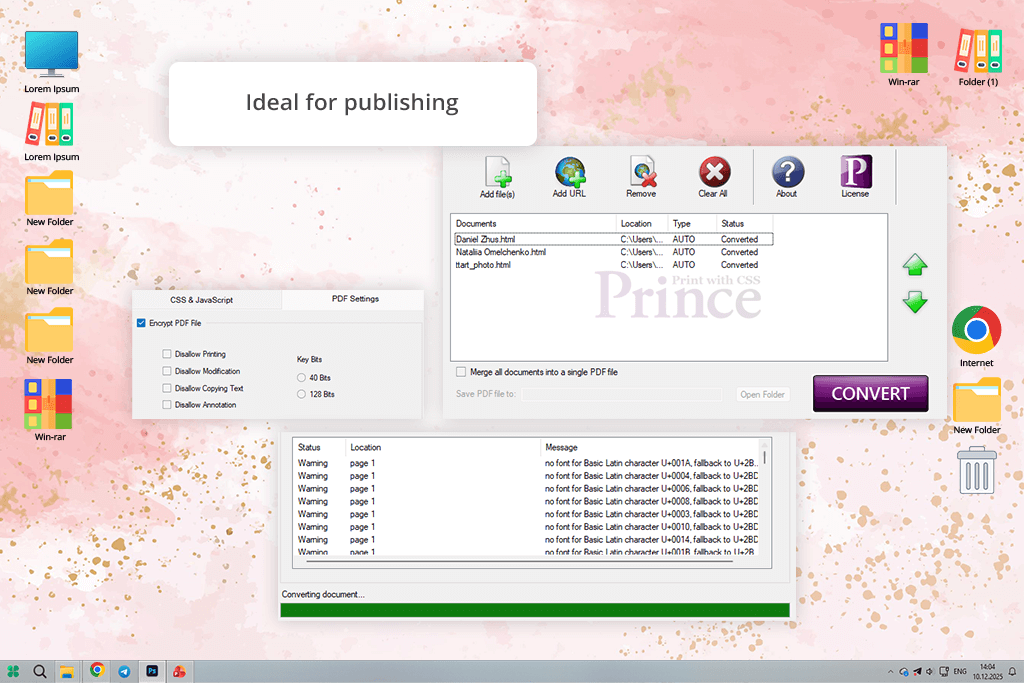
PrinceXML ist eine vollständige Rendering-Engine und kein einfaches Konvertierungstool. Es war das erste HTML-zu- PDF Konvertierungstool, das ich fand, als ich nach professioneller Software anstelle einfacher online converter suchte.
PrinceXML fühlt sich eher wie eine Publishing-Software als wie ein typischer Dateikonvertierungssoftware an. Es unterstützt fortgeschrittenes print CSS, detaillierte Typografie, Fußnoten, schwebende Elemente, Verweise und Layouts, die Büchern oder Zeitschriften ähneln. Im Test verwendete ich komplexes HTML mit verschachtelten grids , benutzerdefinierten Schriftarten und langen Texten, und es verarbeitete alles präzise und cons .
„Ich verwende PrinceXML wenn die volle Kontrolle over das endgültige Layout erforderlich ist, insbesondere bei Dokumenten, bei denen ein einzelner fehlerhafter Seitenumbruch schwerwiegende Probleme verursachen könnte.“

Es gibt keine einfache Benutzeroberfläche. Die Bedienung erfolgt über die Kommandozeile oder eine API, und PrinceXML integriert sich nahtlos in Python-, PHP- und JavaScript-Workflows. Für kleine oder schnelle Aufgaben ist PrinceXML nicht die richtige Wahl, aber für wichtige und komplexe Layouts spielt es seine Stärken voll aus.
Profi-Tipp: Wenn Sie bereits Kenntnisse print CSS haben, wird Ihnen die Verwendung PrinceXML intuitiv erscheinen.
Preisgestaltung: Kostenlos – nur Demoversion, Wasserzeichen; ab 495 US-Dollar/Jahr (lizenzbasiert)
Ideal für: Agenturen, automatisierte Dokumente
Plattformkompatibilität: Windows, Mac, API
Mein Kollege, der sich mehr auf die technische Seite unserer Arbeit konzentriert, erklärte es als einen HTML-zu PDF converter , der nicht viel Beachtung findet, aber viel Kontrolle und Flexibilität bietet.
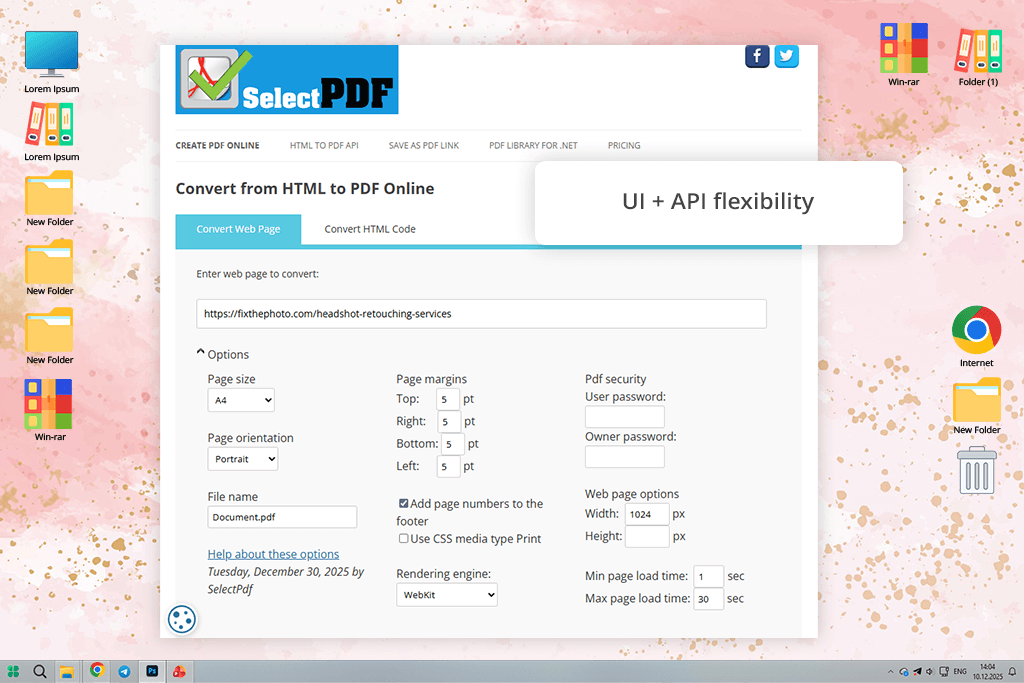
SelectPDF positioniert sich zwischen Entwicklertools und Business-Software. Es bietet eine einfache Online-Oberfläche für schnelle Konvertierungen, seine Stärke liegt jedoch in der API. Sie unterstützt JavaScript, PHP und Python, und die Dokumentation ist klar und verständlich. Es gab keine verwirrenden Einschränkungen oder unklaren Regeln.
„Mir gefällt die Kontrolle, die mir SelectPDF bietet. Ich kann Kopf- und Fußzeilen anpassen, Seitengrößen auswählen, Ränder festlegen, das Laden von JavaScript steuern und die CSS-Darstellung feinabstimmen, ohne mich mit dem System herumschlagen zu müssen.“

Ich nutzte SelectPDF hauptsächlich für Kundendateien, die aus HTML-Vorlagen erstellt wurden, wie beispielsweise personalisierte Zusammenfassungen und mehrseitige Berichte. In diesen Fällen war ein cons Layout wichtig, der Einsatz eines so komplexen Programms wie Prince wäre jedoch unnötig gewesen.
Es bewältigte Layouts mit umfangreichem CSS problemlos, insbesondere bei Verwendung externer Stildateien. Dadurch ist es eine gute Option für Teams, die Flexibilität ohne Komplikationen wünschen, um HTML in PDF zu konvertieren.
Profi-Tipp: Aktivieren Sie die JavaScript-Verzögerungsoptionen für dynamische Seiten. Dadurch werden häufig fehlende oder unvollständige Inhalte behoben.
Preise: Kostenlos – begrenzte Seitenanzahl, Wasserzeichen; ab 19 $/Monat; ab 199 $/Jahr
Ideal für: Schnelle Vorschauen, Freiberufler
Plattformkompatibilität: Webbasiert, API
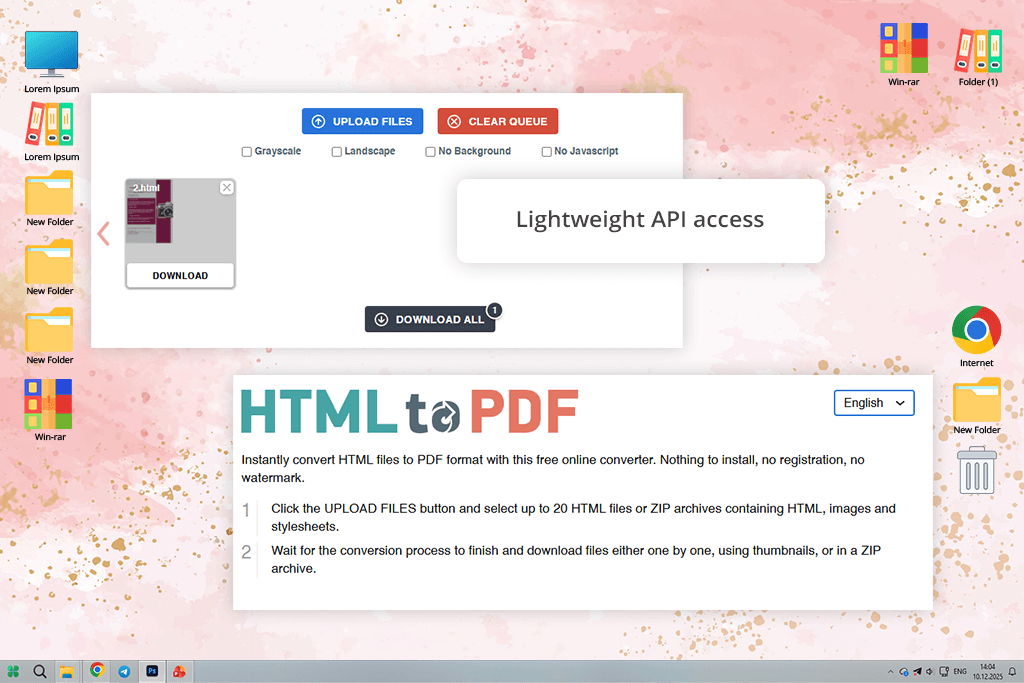
Ich bin auf HTML2PDF gestoßen, als ich auf Reddit nach einfachen Tools für den Arbeitsalltag gesucht habe. Es versucht nicht, alles zu können, und genau diese Einfachheit macht es so nützlich.
HTML2PDF ist ein benutzerfreundlicher Online- PDF converter : Sie fügen einen Website- ink oder HTML-Code ein, ändern einige grundlegende Einstellungen und laden die PDF herunter. Er bietet außerdem eine API und unterstützt JavaScript-basiertes Rendering, was cons der schlichten Benutzeroberfläche beeindruckend ist.
„Es bietet zwar keine tiefgreifende Python- oder PHP-Automatisierung wie größere Plattformen, aber für einfache Automatisierungsanforderungen ist es ausreichend.“

Ich habe diesen kostenloser PDF -zu-HTML-Konverter hauptsächlich für schnelle Überprüfungen verwendet, beispielsweise zum Speichern von Portfolio-Seiten, zum Versenden von Vorschauen an Kunden oder zum Erfassen eines Web-Layouts vor Änderungen. Er funktionierte einwandfrei mit modernem CSS, insbesondere für einseitige Designs und responsive Layouts.
Für groß angelegte oder kritische Automatisierungsprozesse würde ich dieses Tool nicht einsetzen. Wenn es aber auf Geschwindigkeit ankommt, ist es meine bevorzugte Lösung.
Profi-Tipp: Verwenden Sie dieses Tool für Layout-Vorschauen, nicht für endgültige print .
Preisgestaltung: Kostenlos – begrenzte Umrechnungen; ab 9 $/Monat; ab 99 $/Jahr
Ideal für: Schnelle Aufgaben, Freiberufler
Plattformkompatibilität: Webbasiert
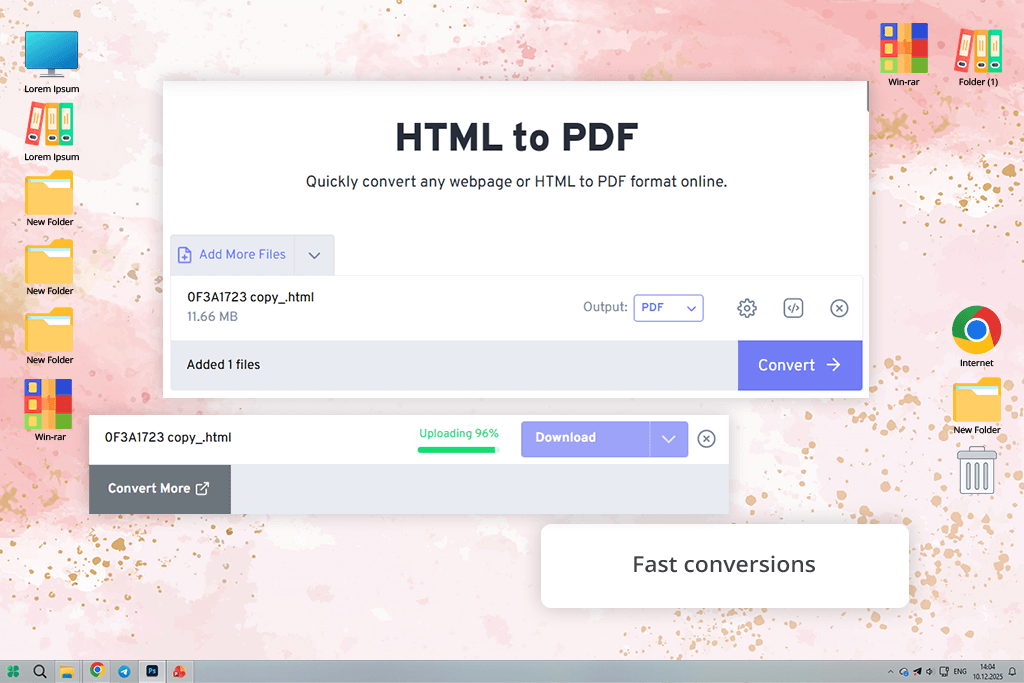
FreeConvert war mein Standard-Online PDF converter , um schnell Webseiten zu speichern oder einfache PDF an Kunden zu senden, lange bevor ich mich entschied, an diesem Leitfaden zu arbeiten.
Bei ausführlicheren Tests habe ich FreeConvert genauer unter die Lupe genommen. Es ist nach wie vor nützlich für grundlegende Aufgaben wie das Hochladen von HTML-Dateien, das Einfügen von URLs oder das schnelle Konvertieren von Seiten in PDF . Für übersichtliche und einfache Layouts eignet es sich gut. Die CSS-Unterstützung ist zwar vorhanden, aber rudimentär. Komplexe grids , benutzerdefinierte Schriftarten und erweiterte Stile erfordern unter Umständen nachträgliche Anpassungen.
„ FreeConvert bietet zwar API-Zugriff, aber das ist nicht seine Hauptstärke. Dennoch ist es praktisch für schnelle Vorschauen, Entwurfsdateien oder temporäre PDF , die zur Überprüfung und Genehmigung verwendet werden.“

Man kann es mit einfacher Automatisierung oder simplen JavaScript-Workflows verbinden, aber für große Python- oder PHP-Systeme ist es nicht optimal. Ich nutze FreeConvert wenn es mehr auf Geschwindigkeit als auf cura ankommt, beispielsweise beim Exportieren eines Portfolio-Entwurfs oder beim Speichern eines Layouts vor Änderungen.
Profi-Tipp: Deaktivieren Sie komplexe CSS-Animationen vor der Konvertierung, um sauberere PDF zu erhalten.
Preise: Kostenlos – Einschränkungen & Wasserzeichen; Ab 12 $/Monat; Ab 99 $/Jahr
Ideal für: Automatisierung, Backend-Systeme
Plattformkompatibilität: Windows, Mac, API
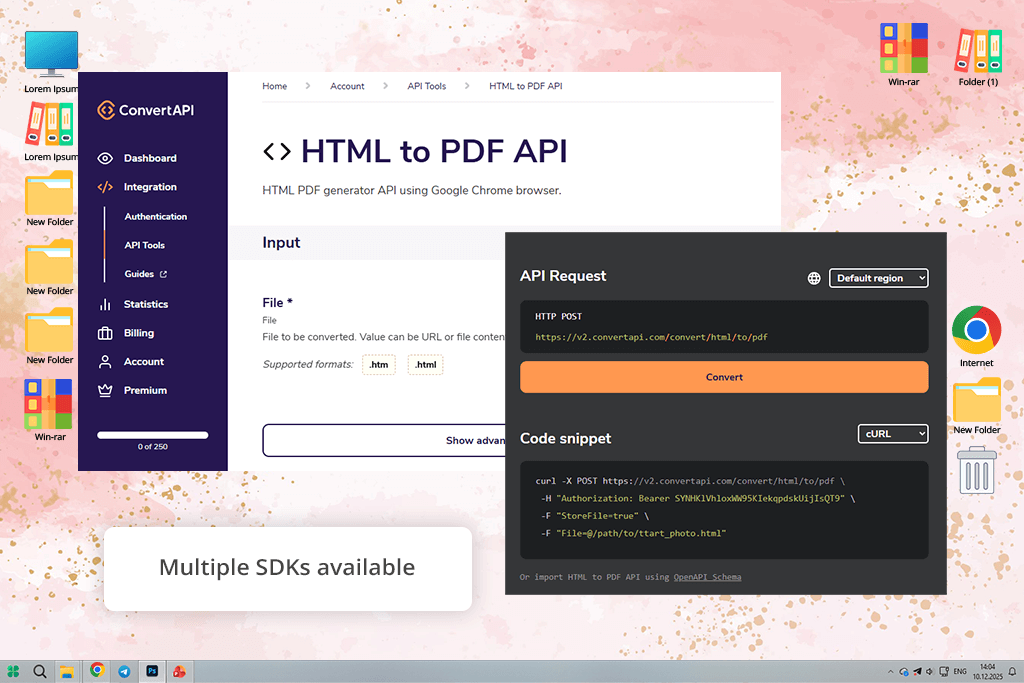
ConvertAPI wirkte von Anfang an eher wie ein Backend-Dienst als ein einfacher Konverter, und dieser Eindruck war richtig.
ConvertAPI basiert auf seiner HTML-zu PDF API, die seine Stärken voll ausspielt. Es unterstützt JavaScript, PHP und Python mit durchdachten Tools und liefert zuverlässige Ergebnisse. Ich habe es getestet, indem ich PDF aus dynamischen HTML-Vorlagen erstellt habe, beispielsweise automatisch generierte Kundenzusammenfassungen und interne Berichte. Die Ausgabe war stets cons.
„Mir gefällt die Multi-Format-Pipeline. Das ist hilfreich, wenn Dokumente zwischen verschiedenen Formaten konvertiert werden. Die CSS-Unterstützung ist zuverlässig, insbesondere für serverseitig generierte Layouts.“

Ich nutze ConvertAPI nicht für einmalige Konvertierungen. Ich verwende es, wenn ich PDF in URL konvertieren und im Hintergrund unauffällig weitere Dokumentänderungen vornehmen muss – und zwar in großem Umfang und ohne Probleme.
Profi-Tipp: Durch die Kombination von Batchverarbeitung und Caching lassen sich die API-Nutzungskosten senken.
Preise: Kostenlos – begrenztes Guthaben; ab 29 €/Monat; ab 299 €/Jahr
Ideal für: Vertrauliche Dokumente, ivacy
Plattformkompatibilität: Windows, Mac, API
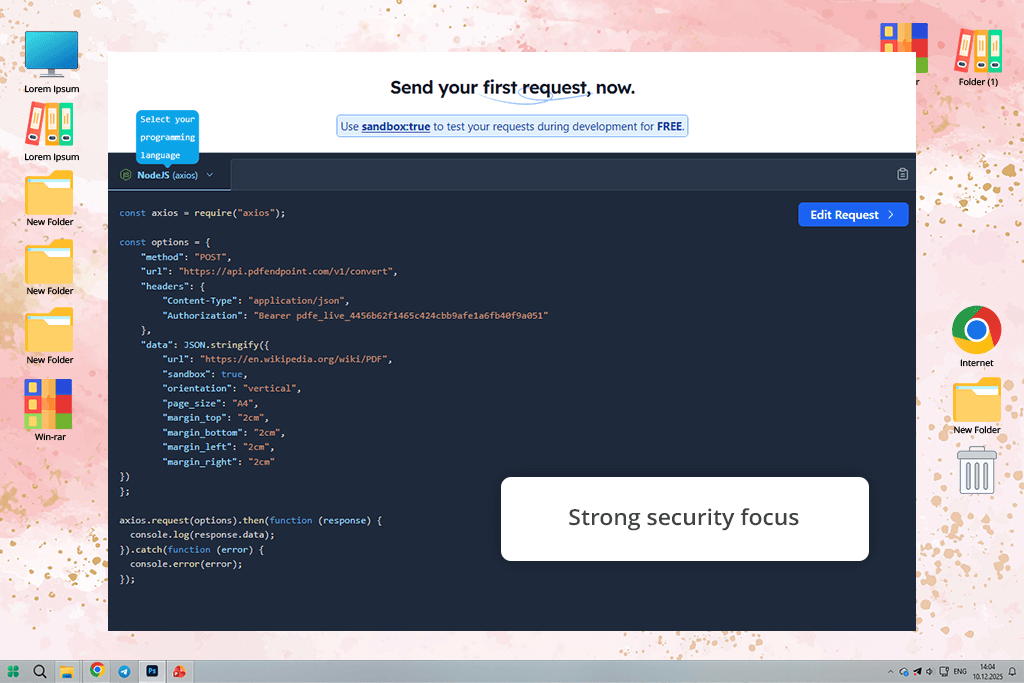
Ich habe von einem Kollegen, der sich auf Sicherheit und interne Systeme spezialisiert hat, von PDFEndpoint erfahren. Es wurde von Anfang an als sicherer HTML-zu- PDF converter vorgestellt, und genau da spielt es seine Stärken am besten aus.
PDFEndpoint basiert auf der API-basierten HTML-zu PDF Konvertierung mit starkem Fokus auf ivacy . Es unterstützt JavaScript-, Python- und PHP-Workflows und verarbeitet Layouts mit umfangreichem CSS besser als viele kleinere Tools. Ich habe es mit internen Dashboards und Kundendokumenten getestet, die nicht auf beliebige online converter hochgeladen werden sollten – dieses zusätzliche Maß an Vertrauen war entscheidend.
Am besten gefiel mir, wie gut sich der gesamte Prozess steuern lässt. Man kann klare Rendering-Regeln festlegen, Zugriff und Authentifizierung verwalten und unnötige Benutzeroberflächenebenen überspringen.
„Ich wähle immer PDFEndpoint wenn ich mit sensiblen Kundendaten oder internen Dateien arbeite, die eine sorgfältige Behandlung erfordern.“

Es ist zwar nicht die günstigste Option und neue Benutzer finden es möglicherweise schwieriger zu erlernen, aber für Arbeitsabläufe, bei denen ivacy wichtig ist, stellt es eine zuverlässige Lösung dar.
Profi-Tipp: Verwenden Sie dieses Tool für interne Systeme und Berichte, nicht für schnelle öffentliche Exporte.
Preisgestaltung: Kostenlos – begrenzte API-Aufrufe; ab 25 $/Monat; ab 250 $/Jahr
Wie ich bereits mention , arbeite ich täglich mit Web-Layouts, Kunden-Dashboards und automatisierten Dokumenten. Zusammen mit meinem Team bei FixThePhoto habe ich over 400 HTML-zu PDF converter eingehend getestet.
Unser Ziel war es nicht, Tools zu finden, die einfach nur HTML in PDF konvertieren. Wir wollten herausfinden, welche Tools in realen Produktionsumgebungen tatsächlich gut funktionieren, wo CSS- cura , Automatisierung und Zuverlässigkeit wichtig sind und Fehler viel Zeit kosten können.
Ich habe die meisten praktischen Tests selbst durchgeführt, während meine Teamkollegen die Ergebnisse anhand verschiedener Aufgaben überprüften, darunter Kundenberichte, interne Systeme und große Dokumentenmengen. Wir begannen mit der Sammlung von Vorschlägen auf Reddit, YouTube Entwicklerkanälen und technischen Foren und ergänzten diese dann um Tools, die wir zuvor bereits gelegentlich verwendet hatten.
Nur Konverter, die modernes HTML unterstützten, gut mit CSS funktionierten und auch unter Last stabil blieben, wurden in die Tests aufgenommen. Wir mussten während der Testphase auch einige Tools entfernen, obwohl sie zunächst vielversprechend aussahen.
Beispielsweise funktionierten PDF2Go und Online2 PDF zwar für einfache Seiten, scheiterten aber an komplexem CSS. Soda PDF wirkte zwar professionell, hatte jedoch Probleme mit dynamischen Inhalten. Sejda funktionierte nicht, sobald Seiten JavaScript verwendeten. Smallpdf war zwar beliebt, bot aber nur wenige flexible API-Optionen und war für die Stapelverarbeitung ungeeignet.
Ich habe jedes Tool anhand der gleichen Hauptszenarien getestet:
Der Einstieg war wichtiger als erwartet. Manche Tools hatten verwirrende Anmeldeschritte oder einen unklaren API-Zugriff, während andere eine nahezu sofortige Konvertierung ermöglichten. Klare Dokumentation und vorhersehbares Verhalten waren besonders wichtig, da die Fristen knapp waren.
cura war unerlässlich. Ich überprüfte sorgfältig Schriftarten, Zeilenabstand, Seitenumbrüche und ob die PDF mit der Browserdarstellung übereinstimmte. Tools, die nach jeder Konvertierung manuelle Korrekturen erforderten, wurden schlechter bewertet.
Geschwindigkeit und Zuverlässigkeit spielten ebenfalls eine wichtige Rolle. Wir erfassten fehlgeschlagene Konvertierungen, langsame Verarbeitungszeiten und cons Ergebnisse, insbesondere bei Stapelkonvertierungen. Alles, was zu Verzögerungen oder zufälligen Fehlern führte, wurde als Problem markiert.
Sicherheit war ein weiterer Schlüsselfaktor. Da wir häufig mit Kundendaten arbeiten, haben wir Tools entfernt, die nicht klar erklärten, wie Dateien verarbeitet, gespeichert oder gelöscht werden.
Die Preisgestaltung wurde ebenfalls ehrlich bewertet. Ich bin bereit, für zeitsparende Tools zu bezahlen, aber Konverter, die grundlegende Funktionen hinter teuren Abonnements verstecken, haben es nicht in die Liste geschafft.
Nachdem ich mit dem FixThePhoto Team over 40 Tools getestet hatte, wurde mir klar, dass es keinen universellen HTML-zu- PDF converter gibt, der für jeden Workflow geeignet ist. Die beste Wahl hängt von Ihrer Arbeitsweise ab, nicht nur von den online aufgeführten Funktionen. So wähle ich Tools für reale Projekte aus:
Wenn ich mit Kundendokumenten, Verträgen oder vertraulichen Dateien arbeite, wähle ich Adobe Acrobat. Es ist die sicherste Option, wenn cons , Sicherheit und langfristige Zuverlässigkeit wichtiger sind als Geschwindigkeit.
Wenn ich Automatisierung und die Stapelverarbeitung PDF benötige, die gut für Entwickler geeignet ist, verwende ich PDFCrowd oder ConvertAPI. Diese Tools sind für den realen Produktionseinsatz konzipiert, nicht nur für demos.
Für print Layouts, bei denen CSS-Regeln exakt eingehalten werden müssen , vertraue ich auf DocRaptor und PrinceXML. Diese Tools nutze ich für Berichte, die print oder langfristig archiviert werden sollen.
Wenn ich nur eine schnelle Vorschau oder einen einmaligen Export benötige, eignen sich HTML2PDF und FreeConvert dafür immer noch gut.
Für interne Tools und Dokumente, die einen höheren ivacy erfordern, ist PDFEndpoint mein bevorzugter HTML-zu PDF converter.






![Die 7 Besten KI-Dubbing-Programme {{%year}} [100 % KOSTENLOS]](http://fixthephoto.com/blog/images/gallery/news_main__preview_27946.jpg)


















