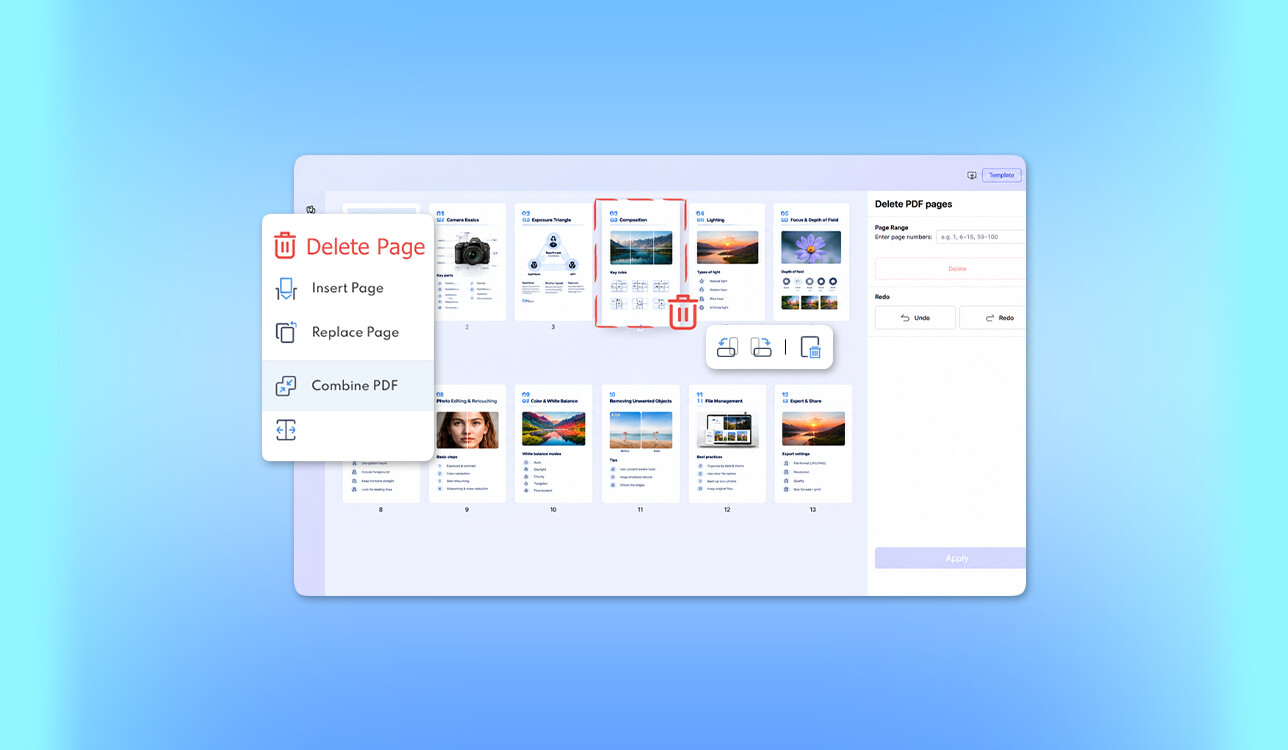
FixThePhoto ishlayotganimda, ko‘pincha PDF portfellari, fotosuratlarni tahrirlash bo‘yicha takliflar, mijozlar bilan shartnomalar va boshqalarni yaratishim kerak bo‘ladi. Ko‘pgina hollarda, hujjatlarimni ulashishdan oldin ularni yanada sayqallash uchun bir nechta tuzatishlar kiritishim kerak bo‘ladi. Eskirgan sahifalarni olib tashlash qiyin bo‘lishi mumkinligini payqadim, shuning uchun ish jarayonimga integratsiya qilinishi mumkin bo‘lgan eng yaxshi onlayn PDF sahifalarini olib tashlash vositalarini qidira boshladim.
Yaqinda men potentsial mijoz uchun PDF taqdimot ustida ishlayotganimda, narxlarimiz haqidagi ma'lumotlar eskirganligini angladim. Bundan tashqari, "oldin" va "keyin" rasmlarining bir nechta nusxalari va men ulashishni istamagan bitta ichki eslatma bor edi. Men taqdimotni noldan qayta yaratmasdan, ushbu sahifalarni olib tashlashga qaror qildim.
Men odatda hujjatlarimni Adobe Acrobat yordamida tartibga solaman, lekin bepul PDF sahifa o'chirgichi uni almashtirishi mumkinligini tekshirishga qaror qildim. PDF sahifalarini onlayn o'chira oladigan platformani topish oson edi. Biroq, asl tasvir sifatini saqlaydigan, sezilarli cheklovlarga ega bo'lmagan va maxfiy ma'lumotlarga putur yetkazmasdan fayllarni qayta ishlaydigan ishonchli yechimni topish qiyinroq edi.
FixThePhoto jamoasidagi hamkasblarim bilan birgalikda men 40 dan ortiq onlayn PDF sahifalarini o'chirish vositalarini sinab ko'ring va ish jarayonimiz uchun eng ishonchli yechimlarni topishga qaror qildim. Mana men e'tibor qaratgan asosiy narsalar:
Professional hujjatlar bilan ishlashga kelganda Adobe Acrobat mening eng yaxshi tanlovim, lekin men boshqa bir qancha bepul xizmatlardan ham mamnun bo'ldim va ularni ish jarayonimga mukammal darajada integratsiya qilish mumkinligini angladim.
PDF sahifasini onlayn o'chirish oson tuyulishi mumkin. Biroq, agar siz hujjatni onlayn yuklasangiz, hech qachon ulashish uchun mo'ljallanmagan maxfiy ma'lumotlarga zarar yetkazishingiz mumkin.
Foydalanuvchilarga PDF dan onlayn sahifalarni olib tashlashga imkon beruvchi mashhur vositalarni taqqoslagandan so'ng, men faqat O'chirish tugmachasiga e'tibor qaratish o'rniga har bir platformaning butun funksiyasini hisobga olish muhim deb qaror qildim.
1️⃣ Fayl mahalliy yoki onlayn tarzda qayta ishlanadimi? PDFgear, Drawboard va Scan.Plus hujjatlarni mahalliy ravishda qayta ishlaydi va ularga brauzer orqali kirish mumkin. Smallpdf, PDF24 va iLovePDF bulutli ishlov berishdan foydalanadi. Mijoz hujjatlari bilan ishlash uchun mos platformani tanlashdan oldin men buni hisobga olaman.
2️⃣ Ro'yxatdan o'tishim kerakmi? Acrobat mendan PDF-fayllardan onlayn sahifalarni o'chirish uchun hisob yaratishimni talab qiladi. Smallpdf, PDF24, PDFgear, Drawboard va Scan.Plus foydalanuvchilardan ro'yxatdan o'tishni talab qilmaydi. Men sahifalarni bir tiyin ham to'lamasdan tezda o'chirishim kerak bo'lganda bunday yechimlardan foydalanishni afzal ko'raman.
3️⃣ Hujjatim qancha vaqt saqlanadi? Smallpdf va PDF24 yuklangan fayllarni bir soatdan keyin o'chirib tashlashini da'vo qilmoqda. Smallpdf foydalanuvchilari ham hujjatlarni o'z akkauntlariga saqlashlari mumkin. Men har doim platformadan foydalanishdan oldin qaysi maxfiylik siyosati borligini tekshirib ko'raman.
4️⃣ PDF faylida maxfiy ma'lumotlar bormi? Men shaxsni tasdiqlovchi hujjatlar, shartnomalar, tibbiy yozuvlar va e'lon qilinmagan mijozlar fotosuratlari bilan ishlaganda, ishonchli mahalliy yoki oflayn yechimdan foydalanishni afzal ko'raman. Hujjatni yuklagandan keyin sahifani o'chirganimda, asl hujjatga ta'sir qilinmasligiga ishonch hosil qilmoqchiman.
5️⃣ Ba'zi hujjat sahifalarini o'chirib tashlaganimdan keyin ham havolalar va boshqa elementlar ishlayveradimi? Smallpdf foydalanuvchi sahifalarni o'chirib tashlaganida ichki havolalar ishlamay qolishi mumkinligi haqida foydalanuvchilarga xabar beradi. Bundan tashqari, sahifa raqamlariga havolalarni tuzatish kerak bo'lishi mumkin. Shuning uchun men eksport qilingan PDF qayta ochishni va navigatsiyani tekshirishni afzal ko'raman.
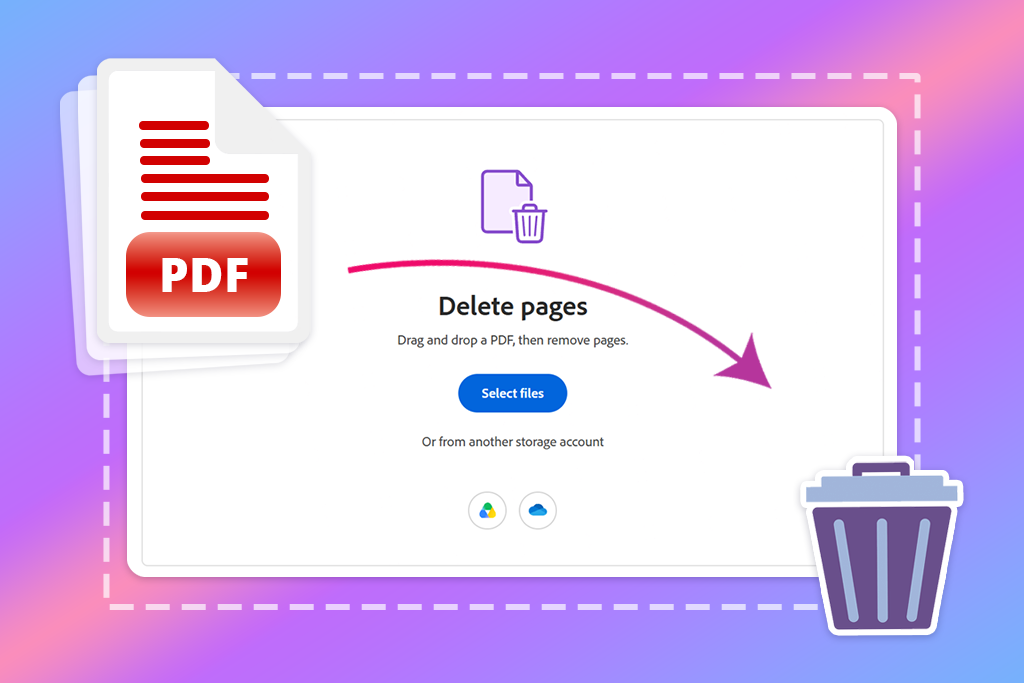
FixThePhoto hujjatlari bilan ishlashda quyidagi narsalarni tekshiraman:
Hujjatlaringizda qolgan sahifalardagi maxfiy ma'lumotlarni qayta ishlash uchun men maxsus PDF tahrirlash vositasi onlayn foydalanishni afzal ko'raman.
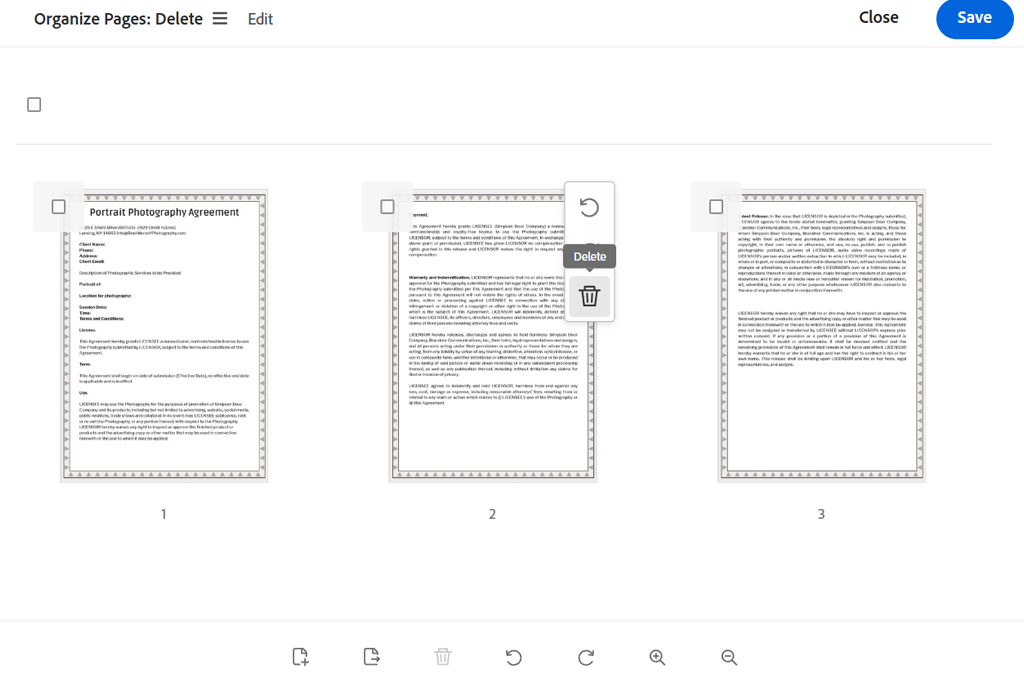
Mening xulosam: Mijoz hujjatlarini professional tarzda tahrirlashim kerak bo'lganda, Acrobat eng yaxshi onlayn PDF sahifalarni o'chirish vositalari orasida mening eng yaxshi tanlovim bo'lib qolmoqda. Men ba'zi sahifalarni o'chirib tashlaganimdan keyin PDF hujjatlarini tahrirlashim kerak bo'lganda undan foydalanishni afzal ko'raman.
Men Adobe Acrobat uzoq vaqtdan beri kundalik FixThePhoto ish jarayonimning bir qismi sifatida foydalanib kelmoqdaman. Men undan shartnomalar tayyorlash, qisqacha ma'lumotlarni qayta ishlash va taqdimotlar qilish kerak bo'lganda foydalanaman. Shuning uchun men brauzerda Adobe Acrobat dasturida PDF sahifalarini o'chirish ish stoli versiyasidagi kabi oson bo'ladimi yoki yo'qligini tekshirishga qaror qildim.
Men yuqori aniqlikdagi fotosuratlar, narxlar haqidagi ma'lumotlar va yangilanishni talab qiladigan maketlarni o'z ichiga olgan 34 sahifali fotosuratlar portfelini tahrirlamoqchi edim. Tizimga kirib, hujjatimni yuklagandan so'ng, ketma-ket bo'lmagan uchta sahifani tanlash uchun eskizlarni oldindan ko'rish panelidan foydalandim va ularni o'chirib tashladim.
Bu yechim juda intuitiv. Men, ayniqsa, uchinchi tomon xizmatlaridan foydalanmasdan sahifalarni aylantirish va ularning tartibini o'zgartirish imkoniyatidan mamnun bo'ldim.
"Eskirgan sahifalarni olib tashlash, sahifalar tartibini o'zgartirish va bitta ish maydonida sayqallangan mijoz faylini yaratish mumkinligini bilib xursand bo'ldim."

Men, ayniqsa, natija sifatiga qiziqdim. Fotografiya portfellari nozik gradientlar, nozik teri teksturalari va ma'lum bir tartibda joylashtirilgan tipografiya elementlarini o'z ichiga olishi mumkin. Qolgan sahifalar manba faylidagi sahifalar bilan bir xil vizual ko'rinishga va maketlarga ega edi.
Acrobatda menga yoqqan yana bir narsa shundaki, u keng tahrirlash muhitini qo'llab-quvvatladi. Agar mijoz bizdan loyiha ketma-ketligini yangilashni so'rasa, men sahifalarni o'chirib tashlashim va PDF hujjatlarini osongina tartibga solishim mumkin. Ushbu bepul onlayn vosita, ayniqsa, vaqti-vaqti bilan tuzatishlar kiritish uchun juda mos keladi. Shunga qaramay, ba'zi odamlar undan foydalanish uchun ro'yxatdan o'tishlari kerakligini yoqtirmasligi mumkin. Bu uni foydalanuvchilardan ro'yxatdan o'tishni talab qilmaydigan boshqa ba'zi platformalarga qaraganda kamroq qulay qiladi.
Men Acrobat Pro uchun faqat PDF sahifalarini o'chirish uchun pul to'lamagan bo'lardim. Biroq, agar siz shartnomalarni tahrirlashingiz, fayllarni o'zgartirishingiz, skanerlangan hujjatlarni qayta ishlashingiz yoki professional darajadagi tahrirlash vositalaridan foydalanishingiz kerak bo'lsa, bu yechim pulga juda mos keladi.
Narxlar: Bepul onlayn versiya foydalanuvchilarga tizimga kirgandan so'ng sahifalarni o'chirish imkonini beradi. Undan foydalanishda ba'zi cheklovlar mavjud. Acrobat Standard oyiga €14.99 dan boshlanadi; Acrobat Pro oylik to'lovda yillik reja uchun oyiga €19.99 dan boshlanadi (yiliga €239.88 ekvivalenti).
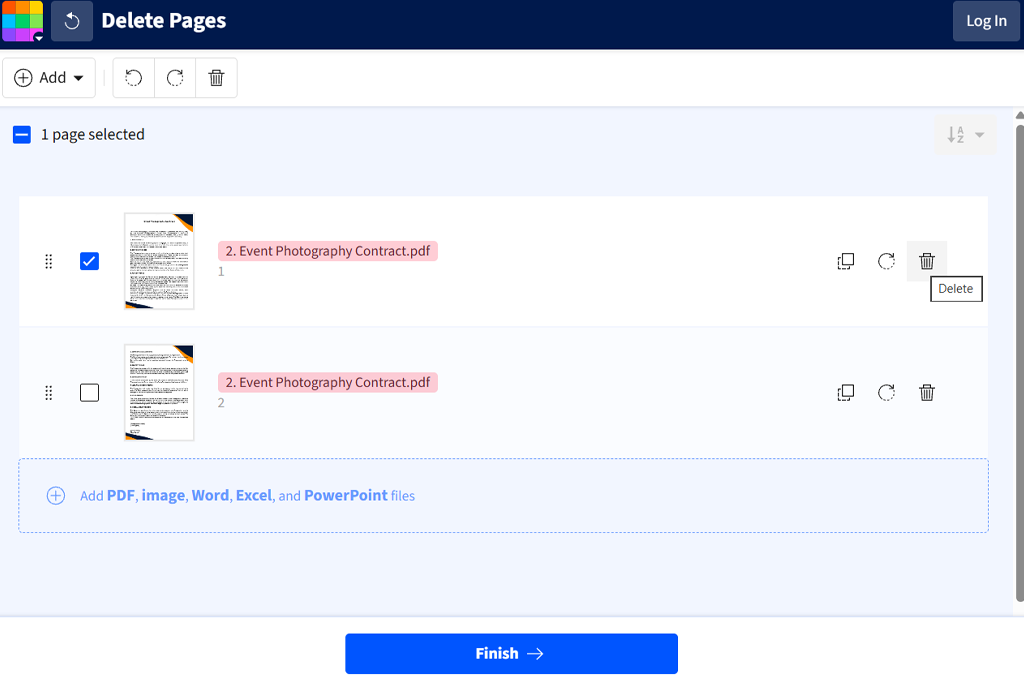
Mening xulosam: Men Smallpdf sinab ko'rgandan keyin ham undan foydalanardim, chunki u tezkor tahrirlash uchun juda mos keladi. Menga uning soddalashtirilgan vizual interfeysi va undan foydalanish uchun ro'yxatdan o'tishim shart emasligi yoqadi.
Menga Smallpdf yoqdi, chunki men ushbu intuitiv PDF sahifalarni olib tashlash vositasidan onlayn foydalanishim mumkin edi. Ba'zan men frilanserlardan bizga kerak bo'lmagan muqova sahifalari, takrorlangan skrinshotlar yoki eskirgan ma'lumotlarga ega ilovalarni o'z ichiga olgan PDF fayllarini olaman. Menyular yaxshi tashkil etilganligi sababli, men kerakli barcha vositalarni tezda topa olaman.
Ushbu taqqoslashni yozayotganda, men PDF dan sahifalarni o'chirish uchun vositalar foydalandim. Smallpdf sinab ko'rayotganda, men ikkita bo'sh sahifa va yangilanishni talab qiladigan xizmatlar bo'limi bo'lgan 22 sahifali loyiha taklifini yukladim. Men eskizlarni ko'rib chiqdim, kerak bo'lmagan sahifalarni o'chirib tashladim va yangilangan versiyasini eksport qildim.
Men, ayniqsa, oldindan ko'rishlar yordamida o'chirmoqchi bo'lgan sahifalarni tezda topa olganimdan taassurot oldim. Ushbu xizmat menga ahamiyatsiz hujjat sahifalarini, hatto ularning raqamlarini eslamasam ham, o'chirish imkonini beradi.
Menga siqishni davom ettirish imkoniyati ham yoqdi. Mijozlarimiz bizdan taqdimotlarni elektron pochta orqali yuborishimizni so'rashganda, men hujjatlarni siqaman, eksport qilingan fayllarni oldindan ko'rib chiqaman va ularni tezda jo'nataman. Hech qanday artefakt yo'qligiga ishonch hosil qilish uchun har doim ko'plab fotosuratlar bilan natijalarni diqqat bilan tekshiraman.
Smallpdf shuningdek, PDF fayllarni birlashtirish, ajratish, konvertatsiya qilish va imzolash uchun vositalar bilan birga keladi. Bunday funksiyalar uni to'liq ish stoli muharriridan foydalanishni istamaydigan frilanserlar uchun juda mos qiladi.
Men ushbu xizmatning ikkita cheklovini ham aniqladim. U bepul yuklab olishlarni cheklaydi va hujjatlarni bulutda qayta ishlaydi. Agar siz ularni hisobingizga saqlashga qaror qilmasangiz, ushbu platforma hujjatlarni bir soatdan keyin avtomatik ravishda o'chiradi.
Menga hujjatlar bilan har kuni ishlash paytida ushbu bepul xizmatdan foydalanish yoqadi. Biroq, agar siz PDF-fayllardan sahifalarni muntazam ravishda olib tashlashingiz kerak bo'lsa, Pro versiyasini ko'rib chiqish oqilona variant bo'lishi mumkin. Bundan tashqari, siz sahifalarni o'chirish uchun maxsus yaratilgan ko'plab bepul alternativalarni topishingiz mumkin.
Narxi: Hujjatlarni yuklab olish cheklangan, bepul. Smallpdf Pro taxminan oyiga 9 dollardan boshlanadi, yillik to'lov (yiliga 108 dollar), oylik to'lov esa oyiga 15 dollargacha ko'rsatilgan.
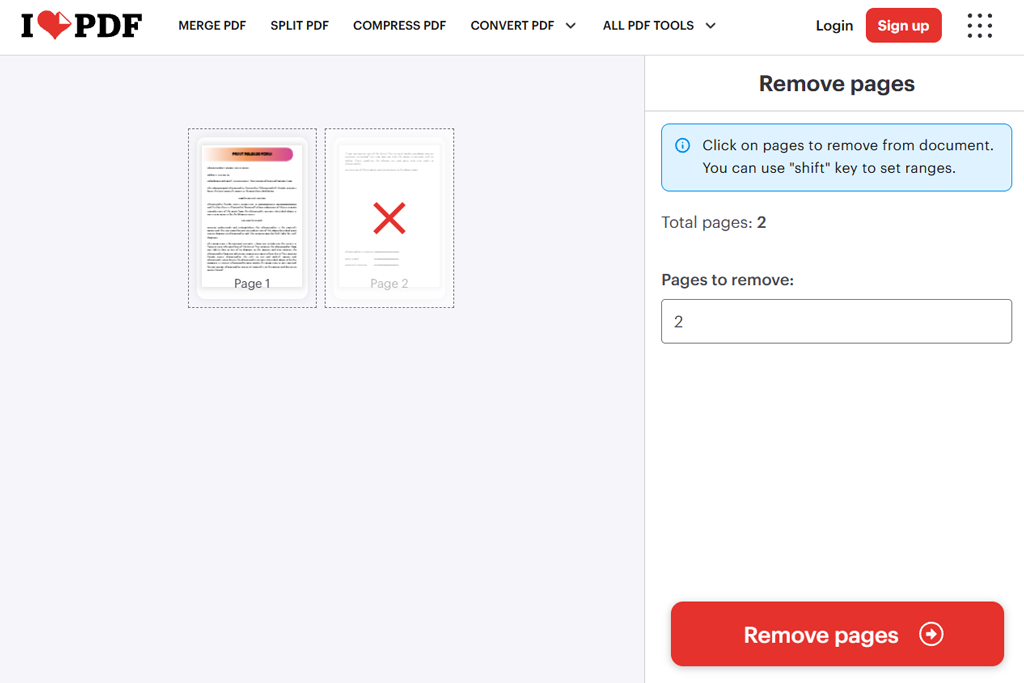
Mening xulosam: Muayyan raqamlarga ega sahifalarni o'chirish kerak bo'lganda iLovePDF foydalanardim. Bu menga ma'lum bir sahifa oralig'ini tezda tanlash imkonini beradi.
Men iLovePDF ayniqsa uzunroq hujjatlarni qayta ishlash kerak bo'lganda foydali bo'lishi mumkinligini angladim. FixThePhoto vaqti-vaqti bilan o'nlab skrinshotlar, texnik tushuntirishlar va oldingi versiyalar bilan ko'p sahifali hisobotlarni ko'rib chiqishim kerak bo'ladi.
Ushbu onlayn PDF sahifa o'chirgichini ko'rib chiqish uchun men 68 sahifali PDF hisobotini tanladim va 10–21, 25 va 50–56 sahifalarni o'z ichiga olgan ma'lum sahifa diapazonlarini olib tashlashni xohlayotganimni ko'rsatdim. Sahifa raqamlarini to'g'ridan-to'g'ri kiritishim mumkinligi sababli, har bir eskizni qo'lda tanlashim shart emas edi.
Bu funksiya menga ko'p vaqtni tejab qoldi. Sahifalar oralig'ini kiritish orqali men bo'limlarni osongina olib tashlashim mumkin edi. Butun hujjatni aylantirishga hojat yo'q edi.
"Yigirmata eskizni birma-bir bosishdan ko'ra, sahifa oralig'ini kiritish ancha osonroq. Menga uzun hisobotlarni tahrirlashda ushbu xizmatdan foydalanish yoqadi."

Ushbu platforma shuningdek, vizual sahifa tanlash va Shift-bosish diapazonlarini ham qo'llab-quvvatlaydi. Men ushbu funksiyalardan foydalanish yanada qulayroq ekanligini aniqladim, chunki ba'zi hollarda men o'chirmoqchi bo'lgan sahifa raqamlarini bilaman, boshqalarida esa oldindan ko'rishlardan foydalanishim kerak.
Sahifalarni olib tashlaganimdan so'ng, men iLovePDF da mavjud bo'lgan sahifalarni tashkil qilish vositalaridan foydalanishim mumkin. Unda sahifalarni ajratish, birlashtirish, aylantirish va qayta tartiblash funksiyalari mavjud. Biroq, men keraksiz suv belgisi bo'lgan sahifani o'chirsam ham, u boshqa sahifalardan suv belgilarini olib tashlamasligini payqadim. Bunday hollarda, men odatda maxsus PDF suv belgisini olib tashlash dasturi foydalanaman.
Bepul Basic rejasi vaqti-vaqti bilan sahifalarni olib tashlash uchun eng mos keladi. Biroq, ishlov berish cheklovlari uni katta loyihalarda ishlaydiganlar uchun deyarli mos kelmaydi. Premium versiya cheksiz hujjatlarni qayta ishlashni qo'llab-quvvatlaydi va hech qanday reklamalarga ega emas. Maxfiy fayllar ustida ishlayotganda, ushbu xizmat bulutli ishlov berishga asoslanganligini yodda tuting. iLovePDF shuningdek, mahalliy ishlov berishni qo'llab-quvvatlaydigan alohida ish stoli versiyasiga ega.
Narxlar: Hujjatlarni qayta ishlash cheklovlari bilan bepul asosiy reja. Oylik to'lov bilan oyiga 9 dollardan yoki yillik to'lov bilan oyiga 5 dollardan (yiliga 60 dollar) boshlanadigan premium.
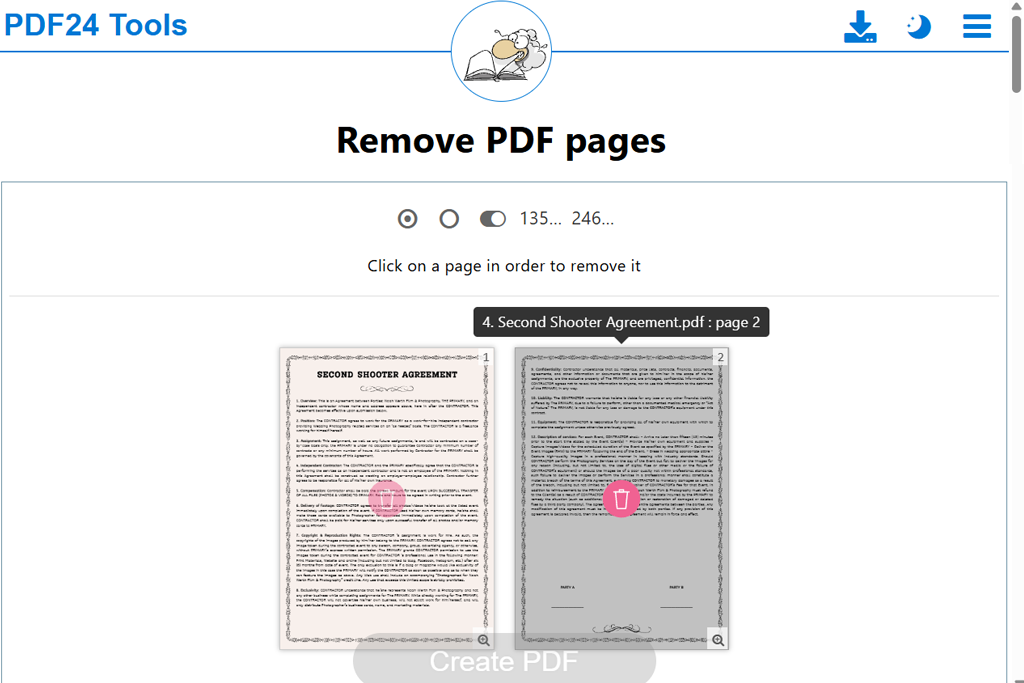
Mening xulosam: PDF24 men sinovdan o'tkazgan eng ishonchli bepul bulutga asoslangan yechimlardan biridir. Menimcha, bu talabalar, frilanserlar va obuna uchun pul to'lamasdan PDF fayllaridan keraksiz sahifalarni olib tashlashga muhtoj bo'lgan kichik jamoalar uchun ajoyib tanlov bo'lishi mumkin.
PDF24 Tools mening kutganimdan ham oshib ketdi. Bu mutlaqo bepul PDF sahifalarni o'chirish vositasi bo'lsa-da, unda yuklab olish cheklovlari yoki suv belgilari yo'q. Bundan tashqari, u foydalanuvchilarni PDF sahifalarini onlayn o'chirish uchun ishlatganda yangilashga undamaydi. Ushbu veb-sahifalarni o'chirish vositasi reklama tomonidan qo'llab-quvvatlanadi, bu esa foydalanuvchilarga uning vositalaridan to'liq foydalanish imkonini beradi.
Men bo'sh sahifalar, takroriy fotosuratlar va bo'sh varaqlarni o'z ichiga olgan 46 sahifali skanerlangan ma'lumotnoma hujjatini yukladim. Eskizlar menga tezda olib tashlashim kerak bo'lgan sahifalarni topishga yordam berdi.
Bu xizmatni boshqalardan ajratib turadigan narsa shundaki, u menga o'chirish uchun juft yoki toq sahifalarni belgilash imkonini beradi. Bu skanerlashdagi xatolarni tuzatish uchun juda mos bo'lishi mumkin. Biroq, men ushbu funksiyadan foydalangandan so'ng har doim sahifalar tartibini ikki marta tekshiraman.
Eksport qilingan fayldagi sahifalar asl ko'rinishini saqlab qoldi. Platforma batafsil rötuş misollarini siqmaganini ko'rib xursand bo'ldim. Shuningdek, obunasiz PDF fayllarni ajratib olish, aylantirish, birlashtirish va tartibga solish uchun vositalardan foydalanishim mumkin edi.
PDF24 yuklangan hujjatlar Germaniyada joylashgan serverlarda qayta ishlanishini va bir soatdan keyin avtomatik ravishda o'chirilishini e'lon qiladi. Mahalliy ishlov berishga qiziquvchilar Windows ish stoli versiyasini, PDF24 Creatorni o'rnatishlari mumkin.
Narxi: Mutlaqo bepul. Obuna bo'lish yoki ro'yxatdan o'tishni talab qilmaydi. Reklama qilingan foydalanish cheklovlari yo'q. PDF24 Creator ish stoli dasturi ham bepul.
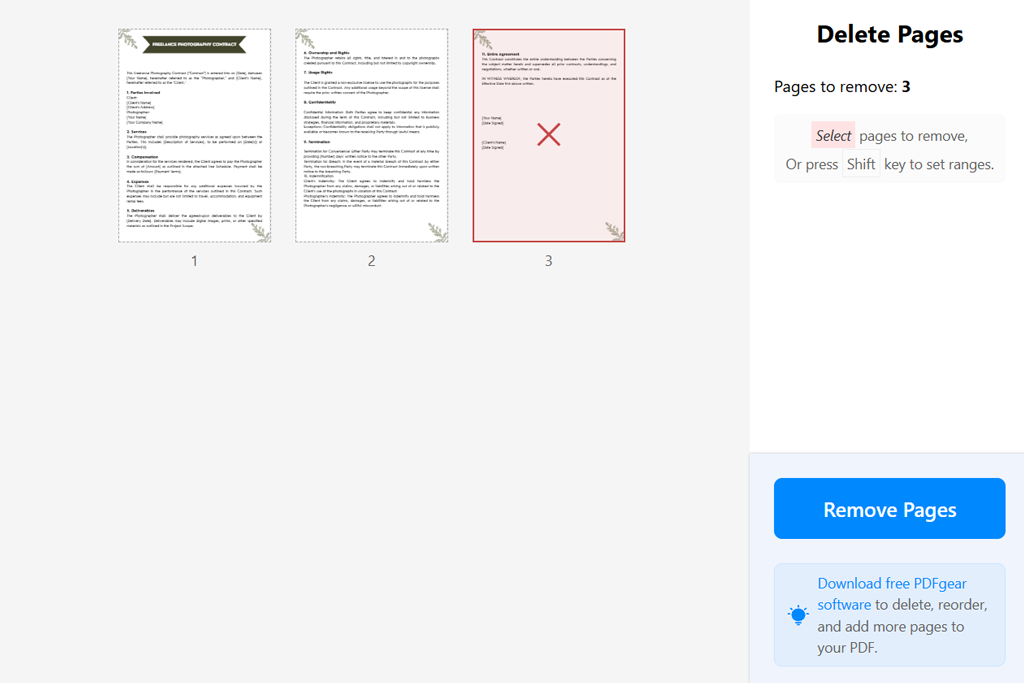
Mening xulosam: PDFgear PDF-fayllardan sahifalarni olib tashlash uchun mening eng sevimli bepul yechimlarimdan biridir. Undan foydalanish paytida fayllarimni uchinchi tomon ishlov berish serveriga yuklashim shart emas. Maxfiy hujjatlar bilan ishlashda men hali ham uning oflayn ish stoli versiyasidan foydalanishni afzal ko'raman.
PDFgear kuchli maxfiylik siyosatiga ega ekanligini eshitganimdan keyin unga qiziqib qoldim. Men vaqti-vaqti bilan nashr etilmagan foto loyihalar, ichki tahrirlash ko'rsatmalariga ega fayllar va onlayn yuklanmasligi kerak bo'lgan maxfiy ma'lumotlarni o'z ichiga olgan PDF-fayllar bilan ishlayman.
PDFgear oddiy bulutga asoslangan platformalardan ajratib turadigan narsa shundaki, ushbu onlayn sahifa o'chirgichi hujjatlarni brauzer ichida mahalliy ravishda qayta ishlaydi. Kompaniyaning ta'kidlashicha, foydalanuvchilar PDF dan tanlangan sahifalarni o'chirib tashlaganlarida, qayta ishlangan hujjatlar uning serverlariga yuklanmaydi.
Ushbu qo'llanma ustida ishlayotganda, men namunaviy aloqa varaqlari, modelni chiqarish shablonlari va ba'zi eskirgan ma'lumotnoma sahifalarini o'z ichiga olgan PDF foydalandim. Men eskizlarni tanladim, uzluksiz diapazon uchun Shift tugmachasini bosgan holda foydalandim va sayqallangan nusxasini yaratdim.
" PDF bulutga yuklamasdan tozalashim mumkinligi menga yoqadi."

Men uning soddalashtirilgan ish jarayonidan mamnun bo'ldim. Bu menga sozlash menyulariga osongina kirish imkonini beradi va yangilashni talab qilmaydi. Qolgan sahifalar manba faylidagi kabi ko'rinishga ega edi, bu esa uni tasvirga boy PDF-fayllar bilan ishlash uchun juda mos qildi.
Acrobatdan farqli o'laroq, ushbu brauzer vositasida professional hujjatlarni boshqarish vositalari mavjud emas. Biroq, PDFgear shuningdek, yanada rivojlangan hujjatlarni tashkil qilish va tahrirlash xususiyatlariga ega bepul ish stoli dasturiy ta'minot versiyasiga ega. Agar siz professional darajadagi hujjatlarni tahlil qilishni yoki kontentni tahrirlash xususiyatlariga kirishni istasangiz, maxsus AI PDF muharrirlari batafsil ko'rib chiqing.
Shuni yodda tutingki, mahalliy ishlov berish tezligi sizning apparatingizga bog'liq. Ushbu xizmat katta PDF bilan ishlashda juda ko'p brauzer xotirasini egallaydi. Yaxshi tomoni shundaki, u fayl hajmini cheklamaydi.
Narxlar: Bu reklama qilingan fayl hajmi yoki sahifalar soni cheklovlarisiz bepul onlayn PDF sahifalarini olib tashlash vositasidir. PDFgear shuningdek, bepul ish stoli versiyasiga ega.
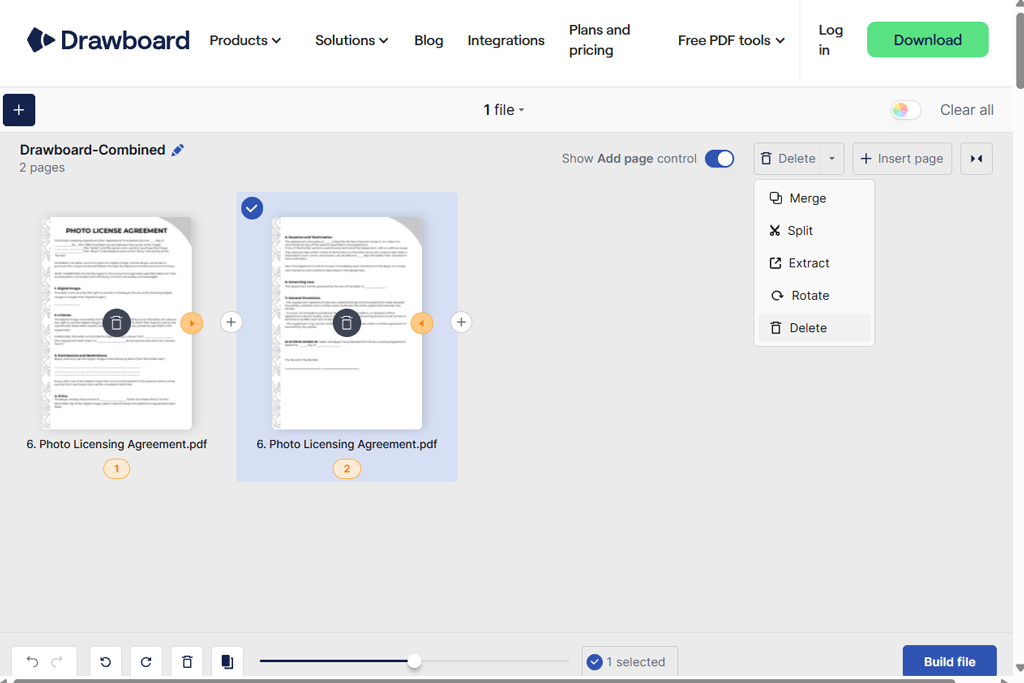
Mening xulosam: Men dizayn dalillarini yaratish va boshqalar bilan birgalikda hujjatlarni ko'rib chiqishga muhtoj bo'lganlar uchun Drawboard tavsiya qilaman. U qisqartirilgan interfeysga ega va mahalliy ishlov berishni qo'llab-quvvatlaydi, bu esa uni ilg'or sozlamalarga ega ko'plab platformalarga qaraganda amaliyroq yechimga aylantiradi.
Drawboard meni hayratga solgan narsa shundaki, u PDF ko'rib chiqish va izohlash ish oqimlariga mukammal darajada integratsiyalashgan. Bizning dizaynerlarimiz ko'pincha PDF dalillarini turli xil maket versiyalari bilan bir-biri bilan baham ko'rishadi, sharhlar qoldiradilar va vizual havolalar qo'shadilar.
Mening maqsadim ushbu bepul veb-asosidagi yechim PDF dan keraksiz sahifalarni olib tashlash va yakuniy tozalash bosqichini soddalashtirishga yordam beradimi yoki yo'qligini tekshirish edi. Men bir xil reklama bannerining turli versiyalari bilan namunaviy taqdimotni yukladim. Faylni ochgandan so'ng, sahifa oldindan ko'rishlarini kattalashtirdim, eski versiyalarini tanladim va yangi PDF yaratdim.
Interfeys juda intuitiv. Ushbu xizmat mendan ro'yxatdan o'tishni, chiqish sozlamalarini sozlashni yoki sahifalarni olib tashlash uchun biron bir murakkab qadamlarni qo'yishni talab qilmaydi. Drawboard sahifalarni olib tashlashni brauzerda lokal ravishda amalga oshiradi, ya'ni men hujjatlarni serverlarga yuklashim shart emas. Ushbu xizmatning yana bir afzalligi shundaki, veb-sahifa yuklangandan so'ng uni oflayn rejimda ishlatish mumkin.
Chiqish hujjati qolgan sahifalar bilan bir xil ko'rinishda qoldi. Biroq, ushbu bepul o'chirish vositasi murakkab dizayn sozlamalari uchun mos emas. Men sahifadan qo'lda yozilgan eslatmalarni, diqqatga sazovor joylarni yoki izohlarni o'chirish uchun maxsus PDF annotatsiyani olib tashlash vositasi foydalanardim.
Drawboard premium versiyasi yanada rivojlangan annotatsiya va hamkorlik vositalari bilan birga keladi. Ular, ayniqsa, dizaynerlar va sharhlovchilar uchun foydali bo'lishi mumkin. Biroq, agar siz faqat PDF faylidan sahifalarni olib tashlashingiz kerak bo'lsa, obuna uchun pul to'lashning hech qanday ma'nosi yo'q.
Narxlar: Sahifa yoki foydalanish cheklovlarisiz bepul onlayn sahifa olib tashlash xizmati. Ixtiyoriy Drawboard PDF Pro Lite oyiga 5.99 dollar yoki yiliga 50 dollardan; Pro Plus oyiga 9.99 dollar yoki yiliga 84 dollardan.
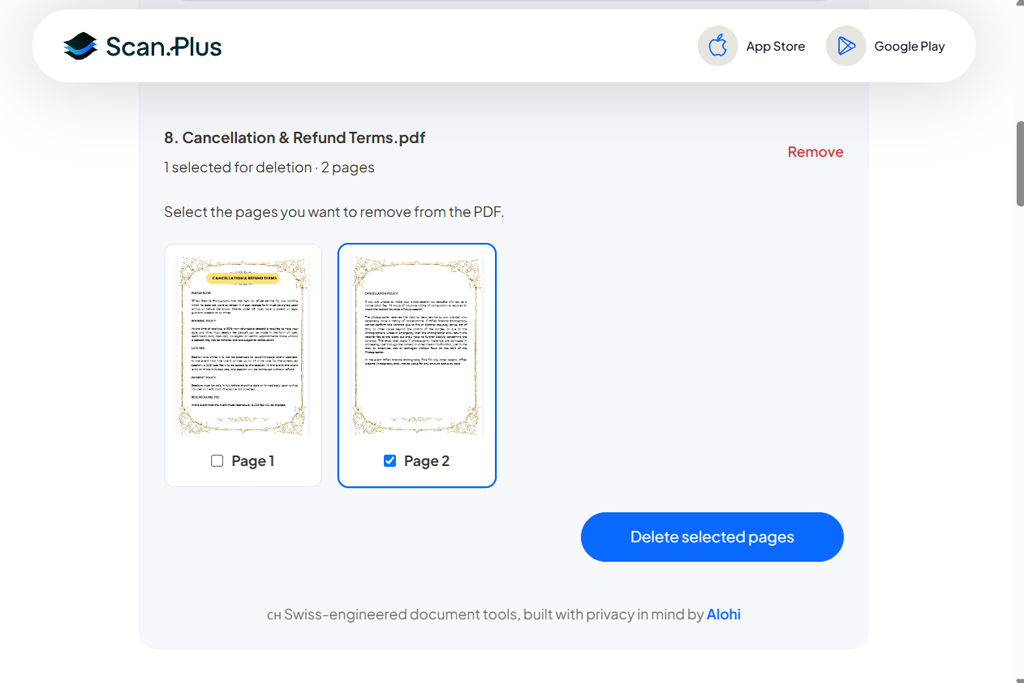
Mening xulosam: Scan.Plus ko'pincha kvitansiyalar, shakllar va kichikroq skanerlangan fayllar bilan ishlaydiganlar uchun amaliy variant. Menimcha, u katta vizual portfellar uchun mos emas, lekin kundalik hujjatlarni tozalash uchun ajoyib variant.
Scan.Plus asosan raqamli skanerlash va hujjatlar ish jarayonlarini soddalashtirish yechimlari bilan tanilgan kompaniya tomonidan chiqarilgan. Men ko'pincha avtomatik skaner yordamida yaratilgan skanerlangan shakllar, kvitansiyalar va hujjatlar bilan ishlayman. Ularda ko'pincha qo'shimcha bo'sh sahifa bo'ladi.
Ushbu taqqoslashni yozayotganda, men ushbu yechimni ikkita bo'sh varaq, dublikat chek va bitta sahifa teskari skanerlangan 14 sahifali skanerlangan hujjatda sinab ko'rishga qaror qildim. Sahifa o'chirgichidan foydalanib, men sahifalarni eskizlar sifatida oldindan ko'rishim, keraksizlarini tanlashim va natijada olingan faylni yuklab olishim mumkin edi. Jarayon juda intuitiv edi, hatto foydalanuvchi PDF tahrirlash vositalari bilan oldindan tajribaga ega bo'lmasa ham.
"Bu mijozga PDF yuborishdan oldin bo'sh skanerlangan sahifalarni tezda o'chirishni istaganlar uchun ajoyib yechim."

Menga, ayniqsa, ushbu yechimdan foydalanish uchun ro'yxatdan o'tishni talab qilmasligi juda yoqdi. Scan.Plus shuningdek, fayllarni qayta ishlash brauzerda mahalliy ravishda amalga oshirilishini ta'minlaydi, ya'ni sahifani o'chirish kerak bo'lganda PDF-fayllar serverlarga yuklanmaydi.
Ushbu xizmatning asosiy kamchiligi shundaki, u fayl hajmini 20 MB bilan cheklaydi. Bu kvitansiyalar yoki shakllar bilan ishlaydiganlar uchun muammo emas, lekin uni yuqori aniqlikdagi fotosuratlar portfellari yoki ko'p sahifali rangli skanerlar bilan ishlaydiganlar uchun mos emas.
Ushbu onlayn PDF sahifalarni olib tashlash vositasi PDF hujjatlarini aylantirish, ajratish va birlashtirish funksiyalariga ham ega. Ular, ayniqsa, skanerlangan faylni tahrirlash kerak bo'lganda foydalidir. Biroq, bu funksiyalarga faqat alohida vositalar sifatida kirish mumkin, chunki ular olib tashlash vositasida sozlamalar sifatida mavjud emas.
Manba fayli o'zgarishsiz qolganini bilib xursand bo'ldim. Bu almashish uchun qisqaroq versiyasini yaratishda skanerlangan hujjatni yo'qotish xavfini minimallashtiradi.
Narxlar: Maksimal fayl hajmini 20 MB bilan cheklaydigan bepul onlayn PDF sahifalarni olib tashlash platformasi. Ro'yxatdan o'tish yoki obuna uchun pul to'lashni talab qilmaydi. Chiqishlarda suv belgilari yo'q.
FixThePhoto jamoasi hamkasblarim bilan onlayn PDF sahifalarni o'chirish vositalarini taqqoslay boshlaganimizda, men ularni faqat ularning veb-saytlarida mavjud bo'lgan ma'lumotlar asosida baholashni xohlamadim. Ko'pgina platformalar tezkor ishlov berishni, asl sifatni saqlab qolishni va sahifalarni tezda o'chirishni qo'llab-quvvatlashini da'vo qilishadi.
Men ushbu xizmatlarni bizning fotografiya, tahrirlash va hujjatlarni boshqarish ish jarayonlarimizga integratsiya qilish mumkinligini tushunish uchun ularni sinchkovlik bilan o'rganib chiqmoqchi edim.
"Menga Smallpdf -dagi eskizlarni oldindan ko'rish opsiyasi yoqadi, chunki u menga noto'g'ri sahifani o'chirishdan qochishga yordam beradi. Ushbu amaliy yechim menga taqdimotni tezda tuzatish imkonini beradi."

Bizning sinov hujjatlarimiz. Biz ushbu xizmatlarni bir xil namunaviy PDF fayllarda sinab ko'rishga qaror qildik:
Bulutga asoslangan platformalarni sinovdan o'tkazish paytida biz haqiqiy mijoz ma'lumotlarini buzmasligimizga ishonch hosil qilish uchun sintetik yoki maxfiy bo'lmagan fayllarni yukladik.
"PDF24 menga kerak bo'lgan hamma narsani o'z ichiga oladi va mendan yangilashni talab qilmaydi. Bu bir nechta hisobotlarni tozalashim kerak bo'lgan holatlar uchun juda mos keladi."

Biz nimani tekshirdik:
1. Sahifa tanlashning aniqligi. Men har bir yechimni sinovdan o'tgan, chunki u menga kerakli kontentni olib tashlamasdan PDF hujjatlaridan tanlangan sahifalarni o'chirishga imkon beradimi yoki yo'qmi. Loyihalarim ustida ishlayotganimda, ko'pincha ketma-ket bo'lmagan tanlovlarni amalga oshirishim kerak bo'ladi. Masalan, 5, 7 va 11-sahifalarni olib tashlashim kerak bo'lishi mumkin.
2. Tezlik va intuitiv ish jarayoni. Biz hujjatni yuklash yoki ochish, eskizlarni oldindan ko'rish, sahifalarni tanlash va natijani yuklab olish uchun qancha qadam tashlashimiz kerakligini ko'rib chiqdik. Menga ro'yxatdan o'tishni, takroriy vazifalarni bajarishni yoki murakkab interfeysda harakatlanishni talab qilmaydigan yechimlar yoqdi.
3. Tasvir va maketni saqlash. FixThePhoto loyihalari ustida ishlayotganda, men har doim bunday imkoniyatlarga e'tibor beraman. Men qolgan sahifalarni manba fayli bilan taqqosladim, shu bilan birga tasvir tafsilotlari, gradientlar, tipografiya elementlari, chekkalar va joylashuvga e'tibor qaratdim.
Murakkab hujjatlar bilan ishlashda men havolalar, xatcho'plar va sahifa havolalari ishlayotganini ko'rib chiqdim. Shuningdek, ushbu PDF sahifa raqamlash muharriri raqamlashning siljish bilan bog'liq muammolarni hal qilishimga imkon berishini tekshirdim.
4. Bepul versiyalar va yashirin cheklovlar. Agar bepul yechim bitta faylni eksport qilishga imkon bersa va keyin obuna uchun to'lovni talab qilsa, amaliy emas. Biz hisob talablari, hujjat cheklovlari, fayl hajmi cheklovlari, suv belgilari va premium vositalarni ko'rib chiqdik.
5. Maxfiylik va hujjatlarni qayta ishlash. Men rasmiy veb-saytlarda chop etilgan maxfiylik hujjatlarini o'qib chiqdim va provayder fayllarni mahalliy yoki masofaviy serverda qayta ishlaganligini tekshirdim. Mahalliy qayta ishlashni qo'llab-quvvatlaydigan xizmatlarga uchinchi tomon xavfsizlik auditidan o'tmagan holda ko'r-ko'rona ishonmadim. Mijoz hujjatlari bilan ishlaydiganlar uchun tashkiliy siyosat juda muhimdir.
" Drawboard eski dizayn versiyalarini o'chirish uchun eng zo'r variant. Hujjat hech qachon kompyuterimdan chiqmasligini bilib xursand bo'ldim."

G'oliblarni qanday tanladik. 40 dan ortiq xizmatlarni sinchkovlik bilan sinab ko'rgandan so'ng, biz amaliy sahifalarni o'chirish vositalari bilan ta'minlangan, foydalanish uchun qulay, asl sifatini saqlab qolgan va puliga arziydigan yettitasini tanladik.
Acrobat professional ish jarayonlari uchun eng yaxshi onlayn PDF sahifalarini olib tashlash vositasidir. PDF24 o'zining yuqori funktsional bepul versiyasi bilan hayratga solgan bo'lsa, PDFgear meni mahalliy brauzerda ishlash imkoniyatlari bilan hayratda qoldirdi.
Shuningdek, agar xizmatlar menga kerakli natijani bersa, men ularni yuqori baholadim. Masalan, men mijozlar bilan ishlash uchun ko'proq mos keladigan xususiyatlar ro'yxatiga ega variantlarga qaraganda aniq eskizlarni oldindan ko'rish imkonini beruvchi yechimlarga ustuvorlik berdim.
Adobe Acrobat eng yaxshi tanlovdir, chunki u sahifalarni aniq o'chirishni qo'llab-quvvatlaydi va professional darajadagi hujjatlarni tashkil qilish va PDF tahrirlash vositalari bilan birga keladi. Agar siz sahifalarni o'chirishning bepul yechimini qidirsangiz, PDF24 vositalarini diqqat bilan ko'rib chiqing. PDFgear mahalliy brauzerda ishlashga qiziquvchilar uchun yaxshiroq yechim bo'lishi mumkin.
Ha. PDF24, PDFgear, Drawboard va Scan.Plus sahifalarni o'chirish uchun bepul vositalar bilan birga keladi. Ularga kirish uchun obuna uchun pul to'lashingiz shart emas. Scan.Plus 20 MB gacha bo'lgan fayllarni qayta ishlaydi, Smallpdf va iLovePDF ning bepul versiyalarida esa foydalanish cheklovlari mavjud.
PDF faylingizni sahifalarni olib tashlash platformasiga yuklang, eskizlarni oldindan ko'ring, keraksiz sahifalarni tanlang, ularni o'chiring va yangi faylni eksport qiling. Qolgan sahifalar asl tartibni saqlab qolishi kerak, lekin o'chirilgandan keyin havolalar, xatcho'plar va sahifa havolalarini tekshirishni unutmang.
Agar sizda boshqa joyda saqlangan manba fayli bo'lmasa, o'chirib tashlagan sahifangizni tiklay olmaysiz. Shuning uchun men zaxira nusxasini saqlashni afzal ko'raman. Men ham qila olaman Adobe Acrobat yordamida PDF fayliga sahifalar qo'shish o'chirilgan bo'limni qayta yaratish uchun.
Faqat hujjatning ruxsatnomalari sizga faylni tahrirlashga imkon bersa yoki cheklovlarni olib tashlashga vakolatingiz bo'lsa. Agar hujjat himoyalangan bo'lsa, ishonch hosil qiling Adobe Reader dasturida PDF faylidan parol himoyasini olib tashlash birinchi.
Ha, aksariyat hollarda. Biroq, tejalgan joy hajmi o'chirilgan sahifalar tarkibiga bog'liq. Agar siz ko'p rasmlarga ega bir nechta sahifalarni olib tashlasangiz, faylingiz hajmini sezilarli darajada kamaytirishingiz mumkin. Bo'sh sahifalarni o'chirish fayl hajmiga deyarli hech qanday ta'sir ko'rsatmaydi. Agar fayl hajmini minimallashtirmoqchi bo'lsangiz, maxsus siqish vositalariga tayanganingiz ma'qul.
Bu siz foydalanadigan platformaga, faylning o'ziga va kompaniyangiz siyosatiga bog'liq. Maxfiy hujjatlar bilan ishlashda men ularni mahalliy ravishda qayta ishlashni va ularni yuklashdan oldin bulut platformasining siyosatini diqqat bilan tekshirishni afzal ko'raman. Sahifani olib tashlash maxfiy metama'lumotlar yoki yashirin kontentni ham o'chirib tashlaydi, deb ishonish xato bo'ladi.






















