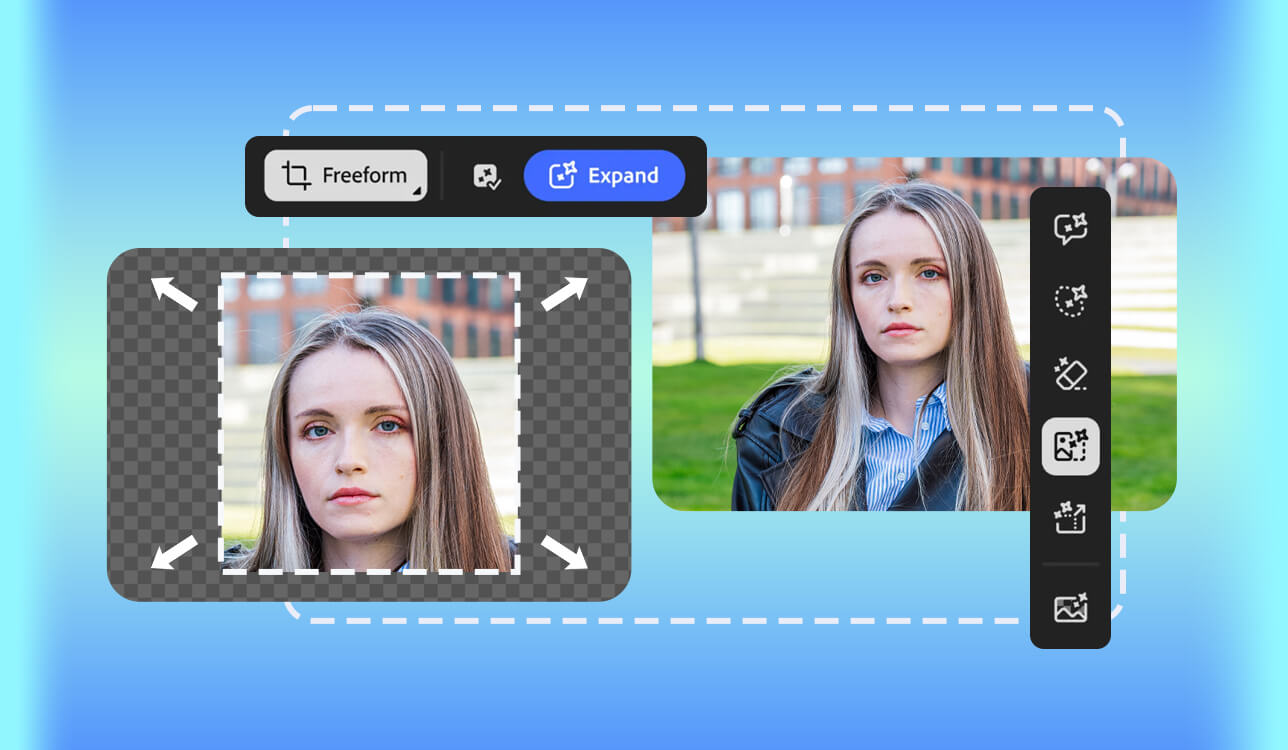
Розширювачі зображень на основі штучного інтелекту стали невід'ємною частиною моєї роботи. Вони допомагають мені швидко налаштовувати зображення для різних розмірів, виправляти занадто щільно обрізані фотографії та готувати візуальні матеріали для публікацій у соціальних мережах, реклами та статей. Ці інструменти можуть розширити фон і заповнити додатковий простір, зберігаючи при цьому освітлення, ракурси та деталі природним виглядом, завдяки чому кінцеве зображення виглядає завершеним і збалансованим.
Замість того, щоб витрачати час на виправлення або відновлення частин зображення вручну, я можу розширити його лише кількома кліками та отримати результат, який виглядає достатньо природно для професійного використання. Однак, не кожен інструмент працює однаково добре. Деякі мають проблеми з деталізованими об'єктами, реалістичними обличчями або складними сценами, що може зробити кінцеве зображення незрозумілим.
Щоб знайти найнадійніші варіанти, я вирішив протестувати понад 15 інструментів для розширення зображень на основі штучного інтелекту та порівняти їхню якість зображення, швидкість роботи та зручність використання в реальних умовах редагування.
| Інструмент | Якість | Найкраще для | Безкоштовний план/пробна версія |
|---|---|---|---|

|
★★★★★ (5/5)
|
Професійне редагування, творча робота
|
✔️
|

|
★★★★☆ (4/5)
|
Дизайн соціальних мереж
|
✔️
|

|
★★★☆☆ (3/5)
|
Швидке редагування та повсякденне використання
|
✔️
|

|
★★★★☆ (4/5)
|
Мобільне редагування та соціальний контент
|
✔️
|

|
★★★☆☆ (3/5)
|
Мобільні портрети та селфі
|
✔️
|

|
★★★★☆ (4/5)
|
Електронна комерція та зображення продуктів
|
✔️
|

|
★★★★☆ (4/5)
|
Фотографії товарів на торговельному майданчику
|
✔️
|
Під час тестування розширювачів зображень на основі штучного інтелекту я зосередився на факторах, які мають найбільше значення для щоденного редагування. Я перевірив, наскільки природно виглядали розширені частини, чи відповідають освітлення та текстури оригінальному зображенню, і наскільки добре кожен інструмент справлявся з популярними форматами, що використовуються для соціальних мереж та інтернет-магазинів. Я також врахував, наскільки швидко працювали інструменти, наскільки ними було легко користуватися та чи потребували результати додаткового редагування перед використанням.
Я також звернув пильну увагу на те, як кожен розширювач зображень на основі штучного інтелекту обробляє складні деталі, такі як волосся, руки та насичений фон, оскільки саме там часто стають помітними помилки. Ще один момент, на який я звернув увагу, це те, чи містить інструмент корисні додаткові функції, такі як видалення фону, масштабування зображення або інші функції редагування. Наявність цих інструментів в одному місці робить процес редагування швидшим та зручнішим для щоденних проектів.
Один з висновків, який я зрозумів, використовуючи інструменти розширення зображень на основі штучного інтелекту, полягає в тому, що якість країв може суттєво impact на кінцевий результат. Навіть потужне програмне забезпечення для штучного інтелекту може створювати нереалістичні результати, якщо контури об'єкта нечіткі або оригінальне зображення потребує очищення.
Over часом я опанував кілька простих технік, які допомагають створювати більш плавні, природніші розширення та зменшують потребу в додаткових корекціях пізніше.
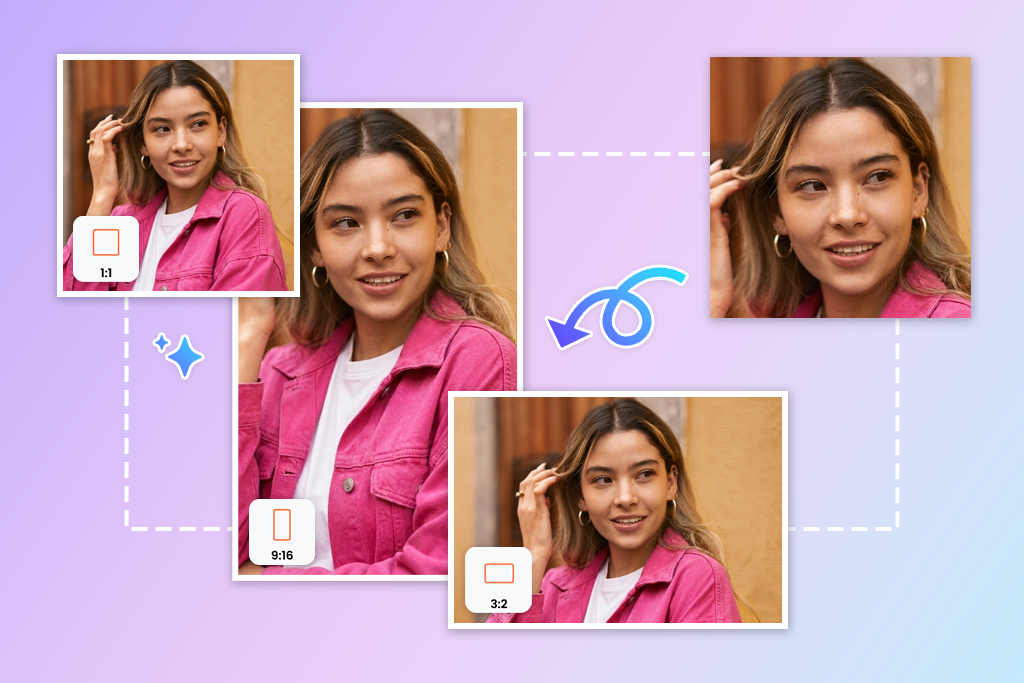
Ці прості налаштування можуть значно покращити кінцевий результат, зробивши розширені області більш природними та відшліфованими, а не очевидно згенерованими.
Ціна: 7-денна безкоштовна пробна версія або від 9,99 доларів США/міс.
Сумісність: веб, macOS, Windows, iOS, Android
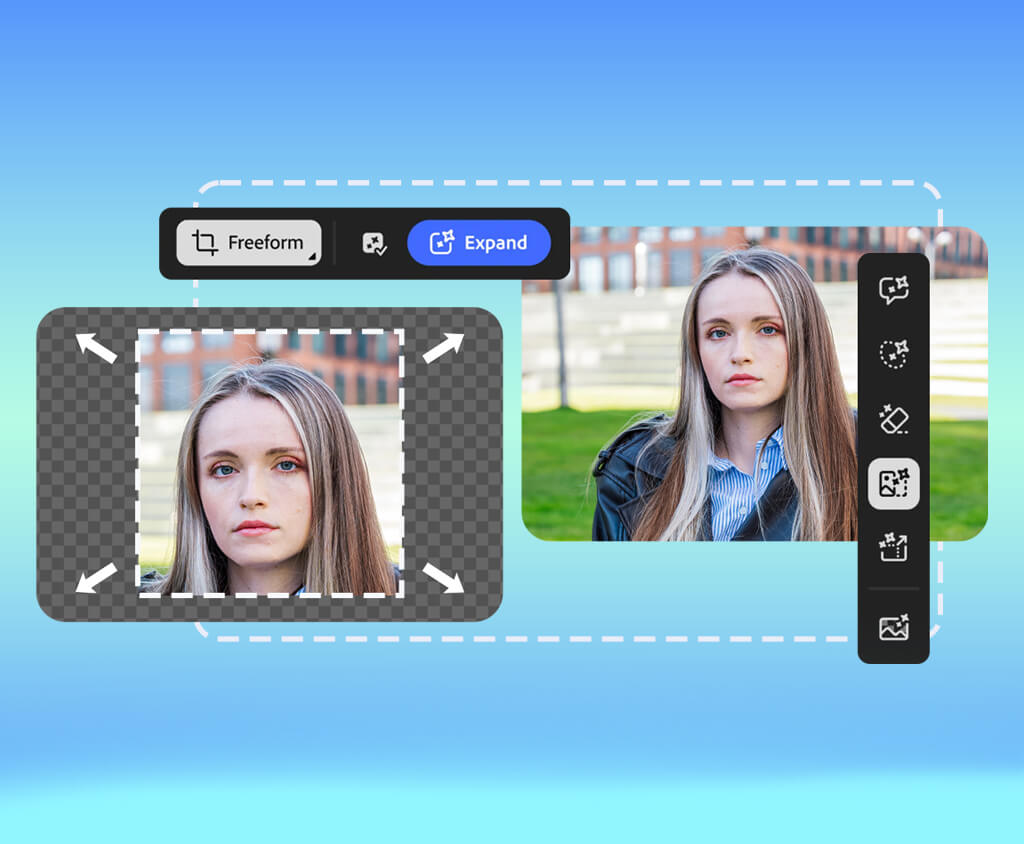
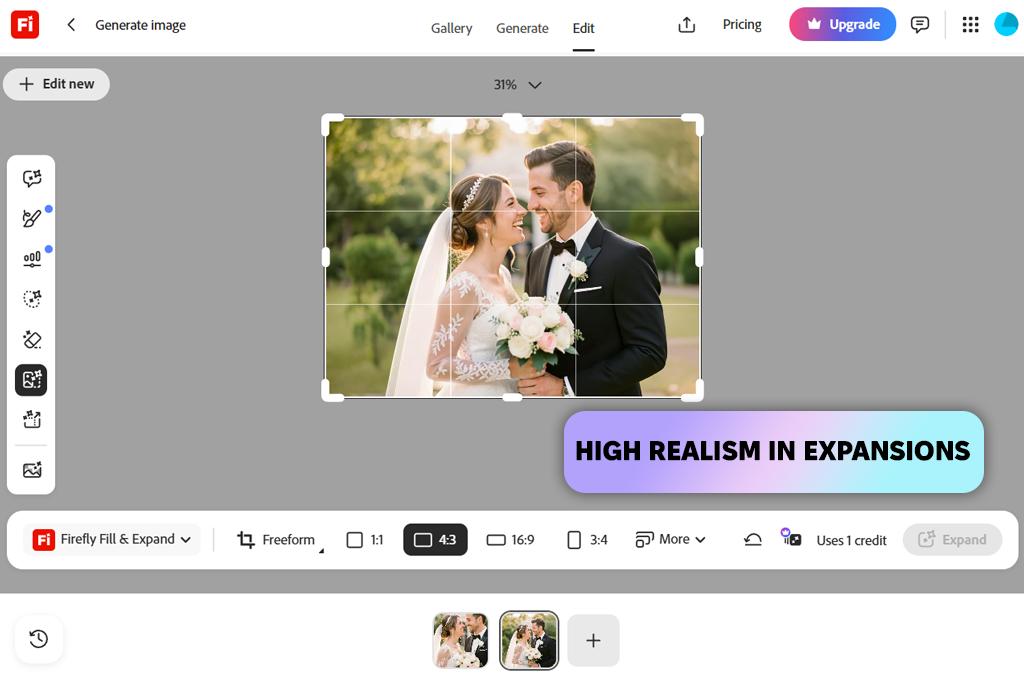
Adobe Firefly — це справді зручний інструмент для розширення зображень на основі штучного інтелекту. Він має функцію під назвою Generative Expand, доступну як в Adobe Photoshop, так і на вебсайті Firefly. Ви можете розтягнути зображення за його початкові межі, а інструмент автоматично створить відсутні області, підібравши освітлення, кут і стиль, щоб все ідеально поєднувалося.
У власному використанні я здебільшого змінював розмір зображень для різних форматів. Наприклад, я перетворював вузькі, обрізані знімки на збалансовані квадрати 1:1 для публікацій у соціальних мережах, банерів 16:9 або вертикального контенту 9:16 — без втрати основного об’єкта та не псуючи загального вигляду.
Мій робочий процес був простим і природно вписувався в Adobe Creative Cloud. Я відкрив зображення у Photoshop, розширив полотно до потрібного розміру та налаштував рамку відповідно до цільового формату. За потреби я додавав короткі підказки, щоб допомогти створити контент, особливо під час створення певних фонів або залишення додаткового місця для тексту та елементів дизайну.
Найбільше мені сподобалося, як природно нові області поєднувалися з оригінальним зображенням. Це особливо добре спрацювало, коли мені потрібно було додаткове місце для тексту або я хотів покращити композицію, надаючи об'єкту більше простору. Я також спробував розширити сцени за допомогою різних ідей для фону, і результати загалом залишалися послідовними та реалістичними, навіть на більш деталізованих зображеннях.
«Мені сподобалося, як добре Firefly зрозумів сцену. Коли я розширював фотографію пейзажу, він природно розширював небо та будівлі, роблячи результат безшовним».

Ціна: Безкоштовно або від 15 доларів США/міс.
Сумісність: веб, macOS, Windows, iOS, Android
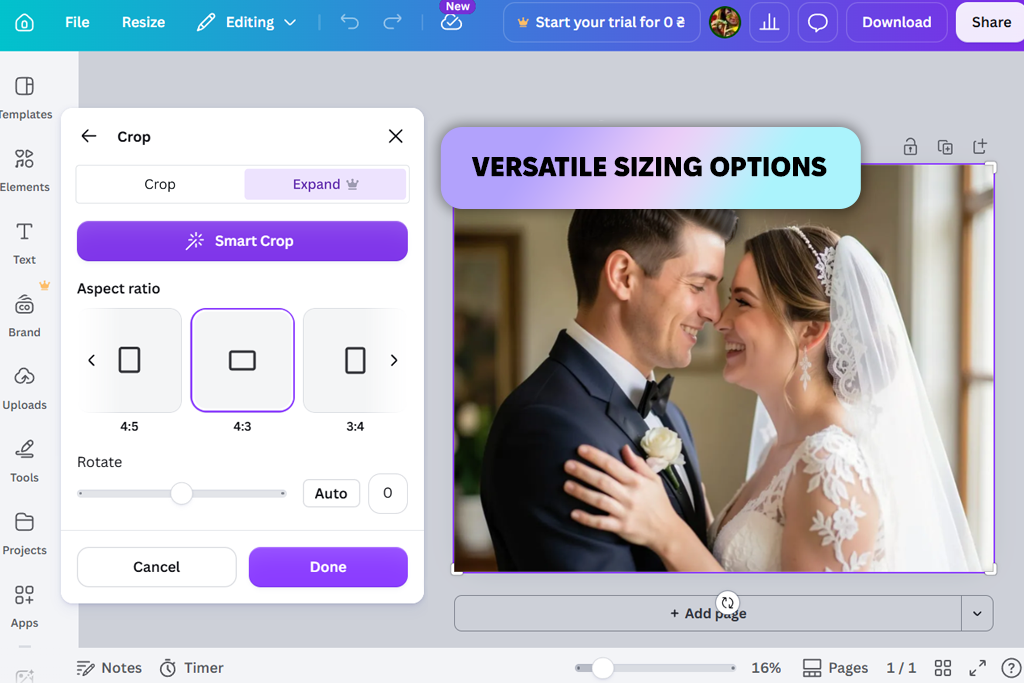
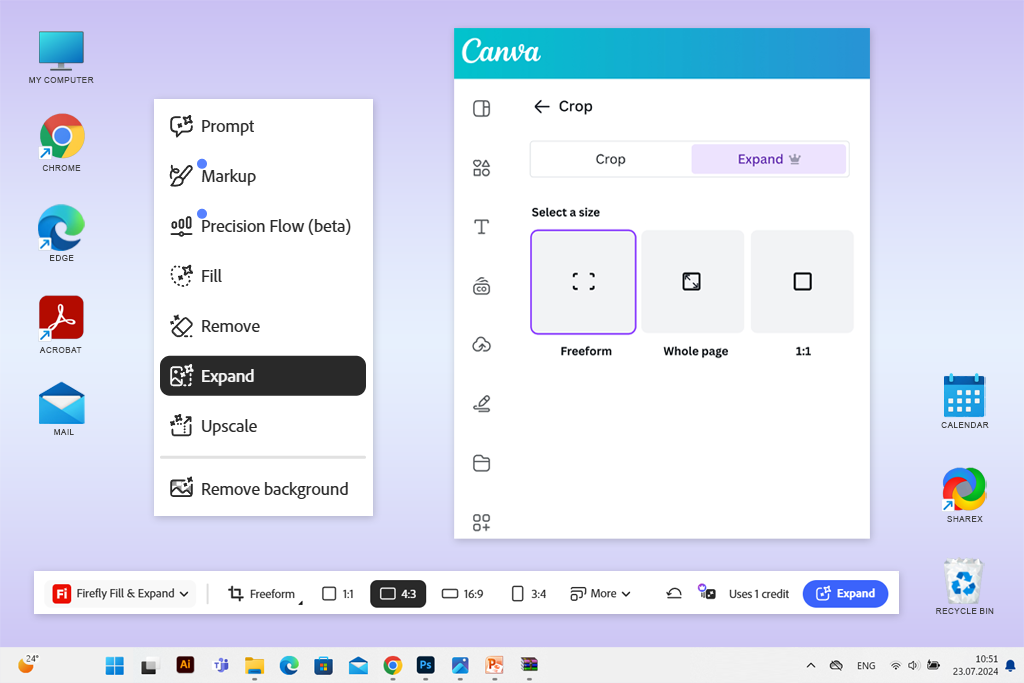
Canva — це інструмент для розширення фотографій на основі штучного інтелекту, який забезпечує швидкий спосіб додати додатковий простір навколо зображення за допомогою інструмента «Magic Expand». Я використовую інструмент «Кадрування/Розгортання», щоб налаштувати рамку, а відсутні області генеруються автоматично. Оскільки він є частиною пакету Magic Studio, я також можу змінювати розмір зображень, пробувати різні співвідношення сторін і перевіряти, як вони поміщаються в публікаціях у соціальних мережах, рекламі чи презентаціях, не виходячи з Canva.
З мого досвіду, цей ШІ-інструмент для дизайнерів працює найкраще, коли мені потрібні швидкі результати, а не ідеальна точність. Він корисний для перетворення зображень у різні формати, такі як 1:1, 16:9 або 9:16, і зазвичай пропонує кілька версій на вибір. Мені також подобається, що він може автоматично підбирати кольори та загальний стиль оригінального зображення, що допомагає доданим областям поєднуватися більш природно.
Однак, якість може відрізнятися залежно від фотографії. Зображення з простим фоном, як правило, добре виглядають, тоді як насичені або деталізовані сцени іноді можуть виглядати менш природно.
Ціна: Безкоштовно (з водяним знаком) або від 8,99 доларів США/міс.
Сумісність: веб, macOS, Windows, iOS, Android
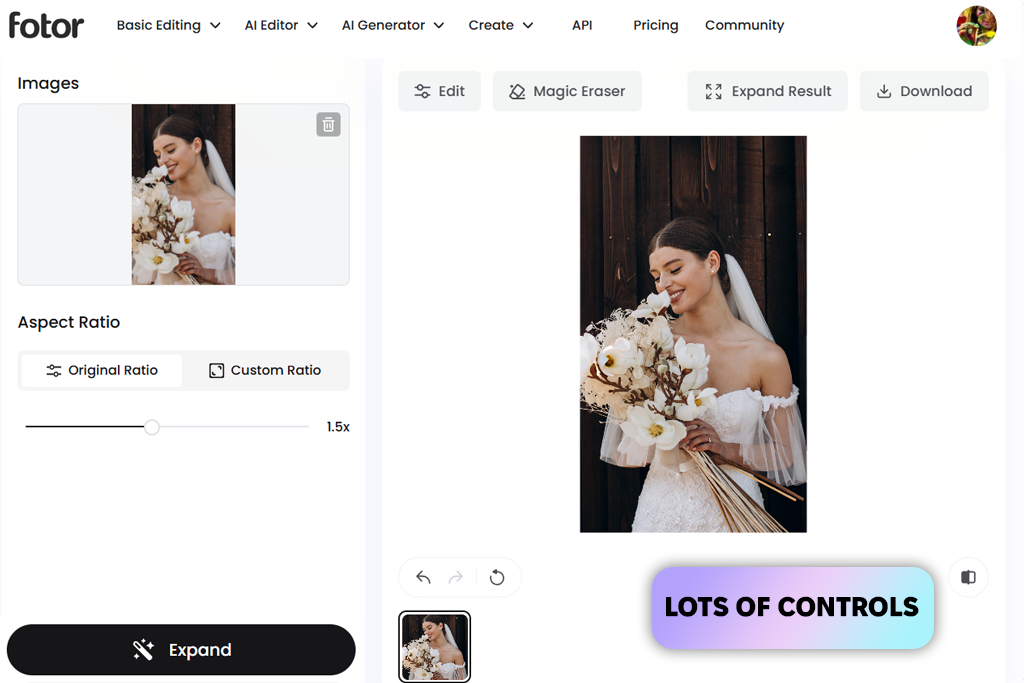
Fotor інструмент для розширення зображень зі штучним інтелектом (інструмент для розгортання кадрів), який дозволяє легко додавати більше простору навколо зображення та вписувати його в різні формати. Він реконструює відсутні області, зберігаючи кольори, освітлення та загальний вигляд узгодженими. У своєму робочому процесі я переважно використовував це програмне забезпечення для редагування фотографій для зміни розміру зображень у таких форматах, як 1:1, 16:9 та 9:16, під час створення фотографій товарів, контенту для соціальних мереж та простих маркетингових матеріалів, де швидкість була важливішою за детальний контроль редагування.
Згідно з моїм тестуванням, цей інструмент є гарним вибором, коли метою є швидка зміна розміру та перепрофілювання зображень. Його функція штучного інтелекту може акуратно розширити фони, що робить його корисним для банерів веб-сайтів, сторінок продуктів та графіки в соціальних мережах, які потребують додаткового простору.
У більшості випадків основний об'єкт залишався недоторканим, а додані області природно поєднувалися з рештою зображення. Єдиний раз, коли я помітив проблеми, це було з фотографіями зі складними візерунками або великою кількістю дрібних деталей, де згенерований контент міг виглядати трохи дивно.
«Я протестував Fotor на кількох студійних портретах, і він добре справлявся з розширенням розмитого фону. Він трохи мав проблеми з дрібними деталями волосся, але загалом додані області виглядали природно та добре відповідали оригінальному зображенню».

Ціна: 7-денна безкоштовна пробна версія або від 15 доларів США/міс.
Сумісність: веб, macOS, Windows, iOS, Android
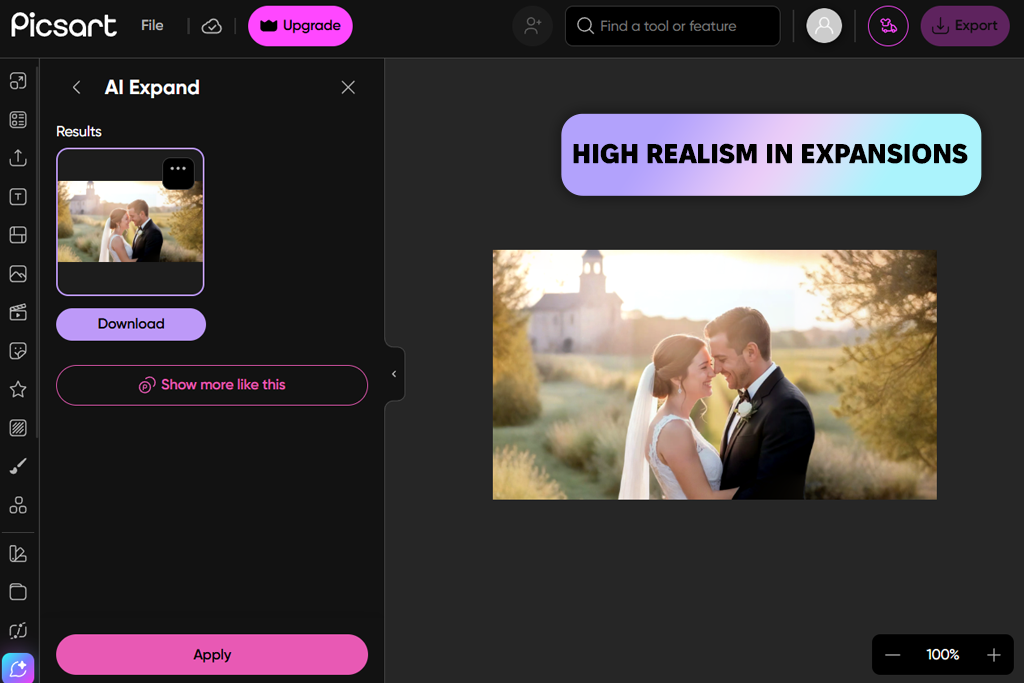
Під час мого тестування Picsart виявився гнучким варіантом для розширення зображень. Його розширювач зображень на основі штучного інтелекту спрощує процес: завантажте фотографію, виберіть потрібний формат, і інструмент автоматично заповнить додатковий простір. Я також використовував його як програмне забезпечення для збільшення фотографій, коли мені потрібно було збільшити розмір полотна, не переробляючи фотографії та не витрачаючи час на розширення фону вручну.
Цей розширювач фотографій на основі штучного інтелекту добре працює з поширеними форматами, такими як 1:1, 16:9, та користувацькими розмірами, що робить його корисним для підготовки зображень для мініатюр YouTube, сторінок товарів та маркетингових матеріалів. Я також спробував параметри користувацького розширення, коли мені потрібен був більший контроль над кадруванням. Результати загалом були хорошими, особливо з простими фонами, тоді як фотографії з великою кількістю деталей іноді давали менш стабільні результати.
Ціна: безкоштовно або від 9 доларів на місяць.
Сумісність: веб, macOS, Windows
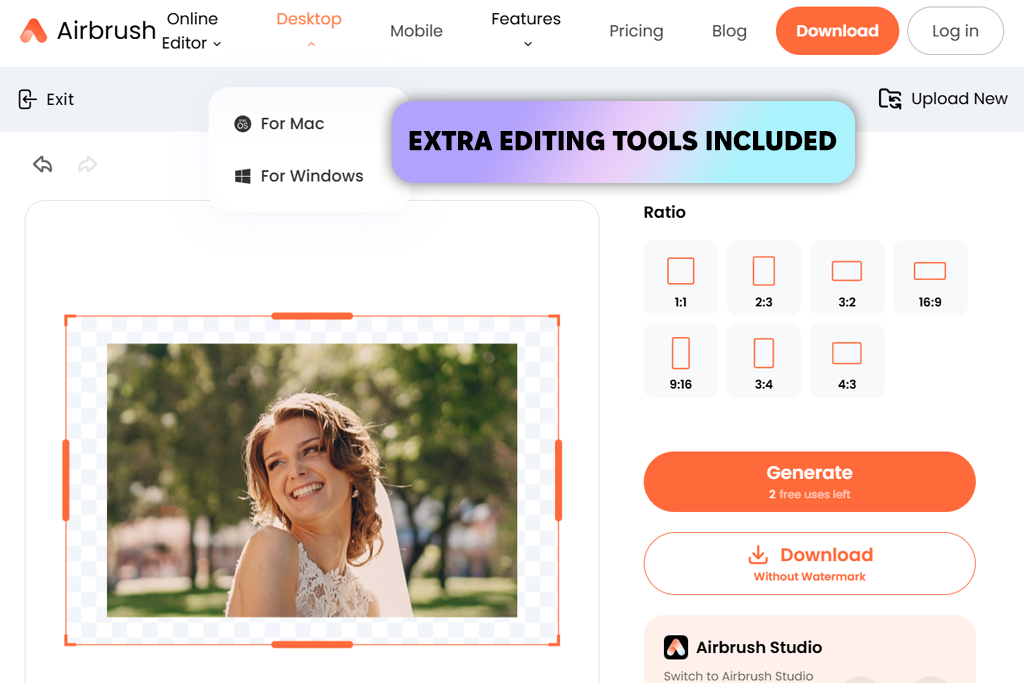
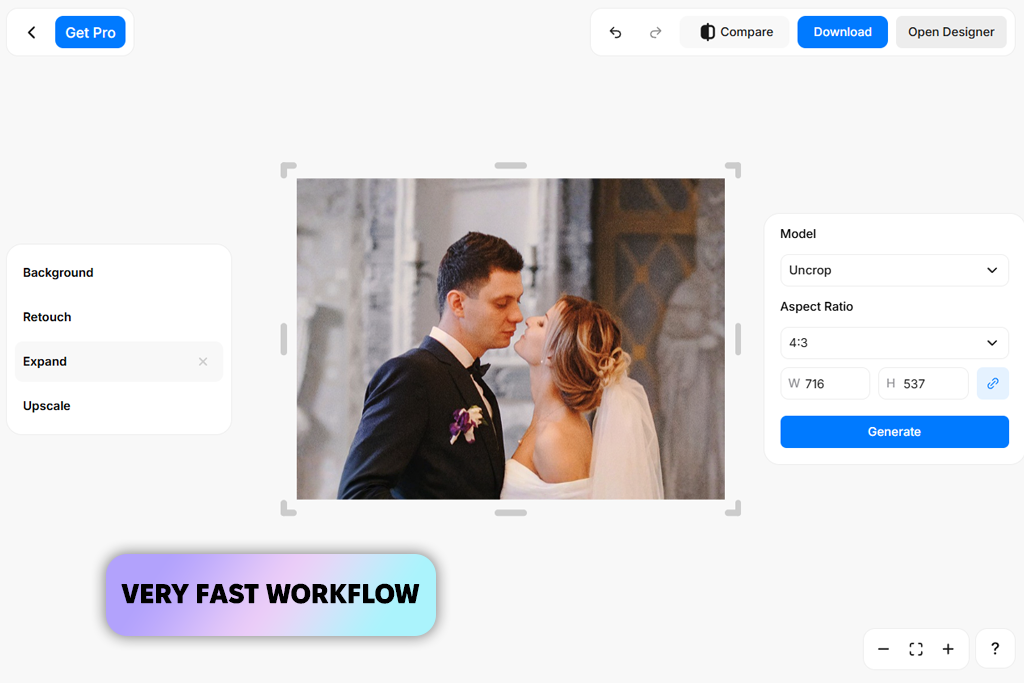
AirBrush – це фоторедактор зі штучним інтелектом, який включає інструмент AI Image Extender (Uncrop). Я протестував його на кількох портретах та фотографіях товарів, і процес був дуже простим. Після завантаження зображення я вибрав опцію розгортання, і інструмент автоматично додав додатковий простір навколо фотографії. Він реконструює навколишні області, зберігаючи при цьому освітлення, перспективу та загальний вигляд зображення.
З мого досвіду, цей розширювач зображень зі штучним інтелектом найкраще працює з простими або м’яко розмитими фонами, такими як студійні портрети або знімки на вулиці з малою глибиною різкості. У таких ситуаціях додані області природно поєднуються та дозволяють легко перетворювати вертикальні фотографії на ширші формати для соціальних мереж. Більш деталізовані зображення можуть бути складними, і я іноді помічаю невеликі проблеми з волоссям, тонкими краями або візерунчастим фоном.
« AirBrush було дуже легко використовувати на моєму телефоні, але на детальних портретах краї волосся не завжди виглядали природно».
Ціна: Безкоштовно (3 зображення щодня) або від 10 доларів на місяць.
Сумісність: веб, iOS, Android
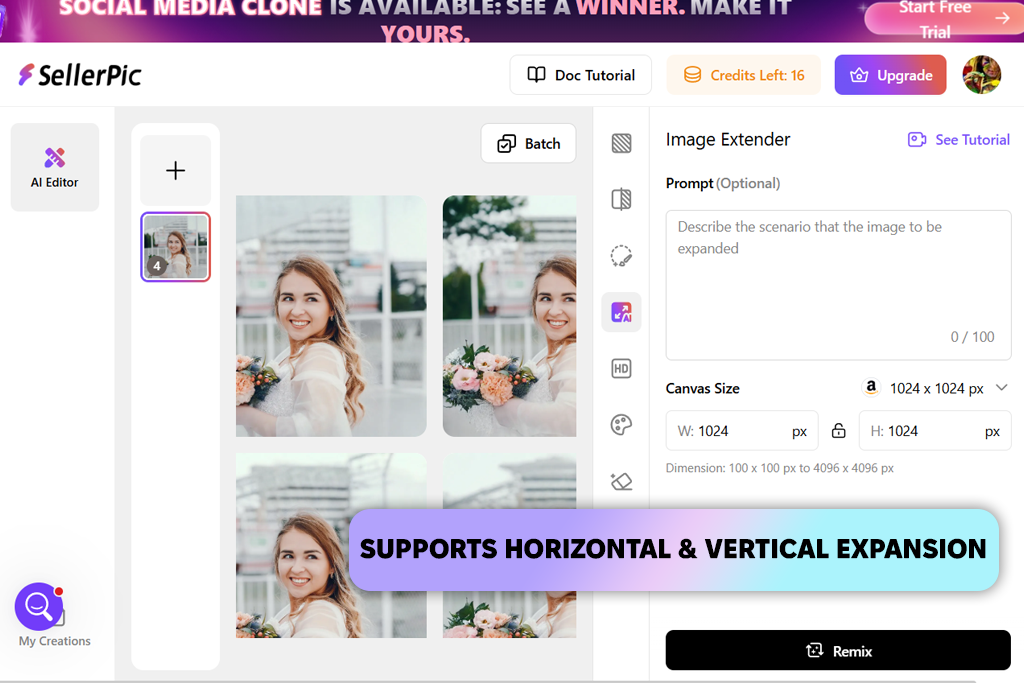
Щоб протестувати Pixelcut як безкоштовний засіб розширення зображень зі штучним інтелектом, я завантажив поєднання фотографій продуктів та способів життя та використав AI Image Expander, щоб додати більше простору навколо них. Процес був простим: завантажте зображення, виберіть розмір полотна або співвідношення сторін та згенеруйте результат. Інструмент аналізує структуру пікселів, автоматично реконструює відсутні області, і в багатьох випадках доданий контент виглядав природно, особливо з градієнтами, небом та фонами в студійному стилі.
Коли я спробував застосувати складнішу редагування, я помітив, що Pixelcut дуже залежить від того, наскільки якісним є оригінальне зображення. Мені сподобалося, що я міг швидко змінювати розміри зображень для інтернет-магазинів та соціальних мереж, не виправляючи їх вручну. Те, як він працює з іншими інструментами, такими як видалення фону, збільшення зображень та стирання небажаних об'єктів, зробило все плавним.
Він чудово підходить для швидкого коригування, але не має детального ручного керування чи функцій шарів, які ви отримуєте з професійним програмним забезпеченням, таким як ШІ-інструмент Photoshop.
Ціна: Безкоштовно (20 кредитів) або від 29 доларів США/міс.
Сумісність: Веб
Я тестував SellerPic переважно для зображень товарів, але його інструмент для розширення зображень мене вразив. Я зробив кілька знімків товарів, яким потрібен був додатковий простір для публікацій на Amazon та Instagram, і використав цей інструмент для розширення або подовження полотна. Здебільшого він добре справлявся, зберігаючи освітлення, тіні та текстури природними, особливо з простими фотографіями товарів на однотонному фоні.
Цей розширювач фотографій на основі штучного інтелекту має вбудовані пресетні налаштування для різних платформ, тому я міг швидко налаштовувати зображення без потреби в окремих програмах для обрізання зображень. Я також спробував його на більш детальних зображеннях, таких як тканини та аксесуари. Здебільшого інструмент забезпечував стабільний вигляд. Але коли я розтягував зображення занадто сильно, деякі заповнені області виглядали дещо повторюваними або не зовсім реалістичними.
«Це особливо добре працює для зображень електронної комерції, але я вважаю, що це менш ефективно для більш креативних або складних сцен».
Розширювач зображень збільшує розмір фотографії, створюючи нові області по краях. Замість збільшення існуючих пікселів, він створює додатковий контент, який відповідає кольорам, освітленню, текстурам та загальному стилю оригінального зображення, допомагаючи результату виглядати природно.
Розширення зображення додає новий простір навколо оригінального фото, зберігаючи існуюче зображення незмінним. Обрізання видаляє частини зображення, а заміна фону замінює оточення чимось новим. Мета розширення зображення — природне продовження поточної сцени.
Такі інструменти, як Adobe Firefly, AirBrush, та Canva спрощують підготовку зображень для таких платформ, як Instagram, TikTok, Pinterest та YouTube. Вони пропонують готові варіанти співвідношення сторін та прості інструменти редагування, що дозволяє швидко змінювати розмір та налаштовувати фотографії для різних форматів.
Так, але ви отримаєте кращі результати з високоякісними зображеннями. Зображення з низькою роздільною здатністю можуть виглядати розмитими або нерівномірними в нових областях після їх розширення.
Розширювачі зображень на основі штучного інтелекту зазвичай краще працюють із простими сценами та фонами. Більш деталізовані елементи, такі як руки, волосся, ювелірні вироби або складні текстури, іноді можуть виглядати менш природними у згенерованих областях.
Розширювачі зображень, як правило, найкраще працюють на зображеннях з простим фоном, м’яким освітленням та чітким основним об’єктом. Фотографії з небом, стінами, студійним фоном, пейзажами або розмитим фоном зазвичай дають найприродніші результати.
Ми з моєю командою з FixThePhoto протестували широкий спектр розширювачів зображень на основі штучного інтелекту, щоб побачити, наскільки добре вони справляються з розширенням зображень, розгортанням кадрів та створенням фонів у реальних ситуаціях редагування. Ми працювали з портретами, пейзажами, фотографіями продуктів, студійними знімками та контентом із соціальних мереж, щоб порівняти якість зображень, наскільки реалістично вони виглядають та наскільки швидкий робочий процес.
Деякі інструменти, які ми протестували, але не включили до остаточного списку, були Pixlr, Overchat, Magnific, Freepik, Stable Diffusion, YouCam Enhance, MyEdit, Picsman, PhotoCat та PixExtender. Деякі з них не мали достатньо стабільної якості, а інші більше зосереджувалися на загальному покращенні фотографій, ніж на фактичному збільшенні зображень.
Кейт і Робін також допомогли мені оцінити ці інструменти як на комп’ютерах, так і на мобільних пристроях. Ось що включав наш процес тестування:
Ми швидко зрозуміли, що засоби розширення зображень на основі штучного інтелекту найкраще справляються з чистими, простими фонами – наприклад, небом, студійними знімками чи розмитими сценами. Але коли фотографія перевантажена або захаращена, інструментам справді важко заповнити нові області природним чином.




![11 найкращих ШІ-віртуальних асистентів у {{%year}} році [Огляд і рейтинг]](http://fixthephoto.com/blog/images/gallery/news_main__preview_29081.jpg)


![11 Найкращих ШІ-інструментів для створення контенту [Безкоштовні та прості]](http://fixthephoto.com/blog/images/gallery/news_main__preview_28962.png)
![11 Найкращих ШІ-генераторів стікерів [Прості у використанні навіть без навичок дизайну]](http://fixthephoto.com/blog/images/gallery/news_main__preview_28980.jpg)


















