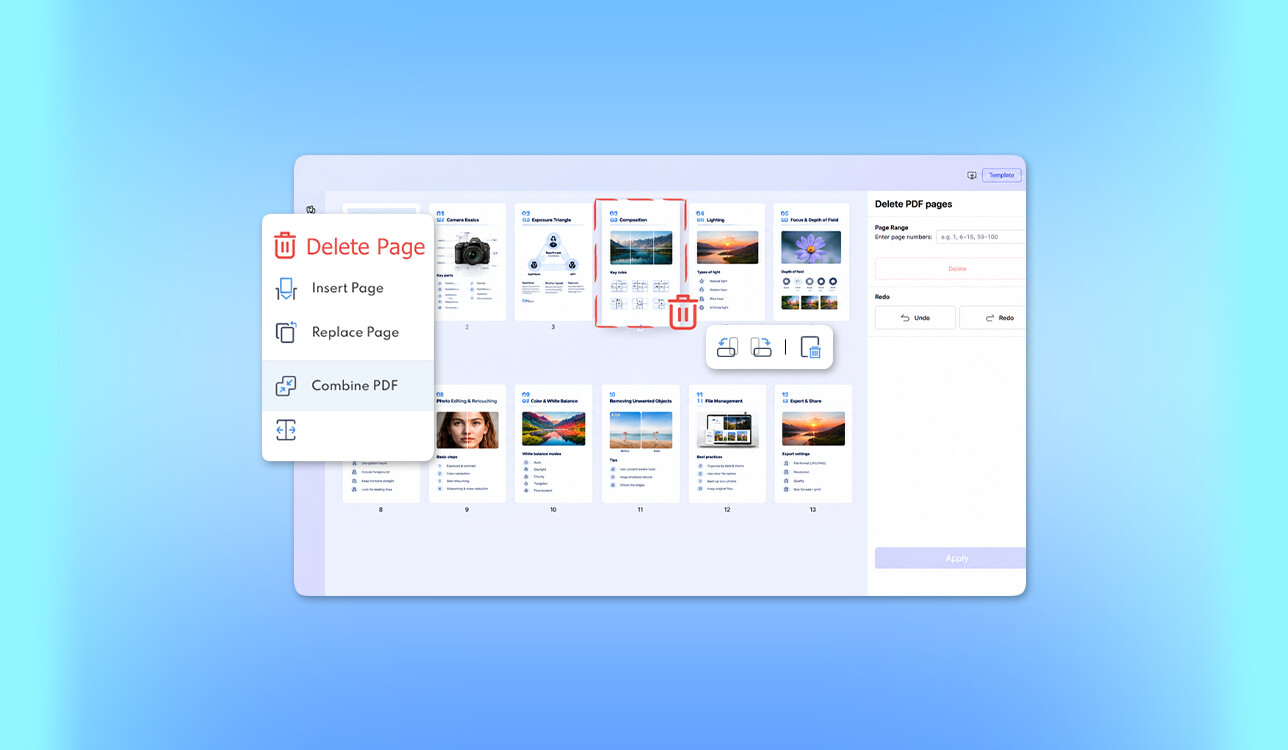
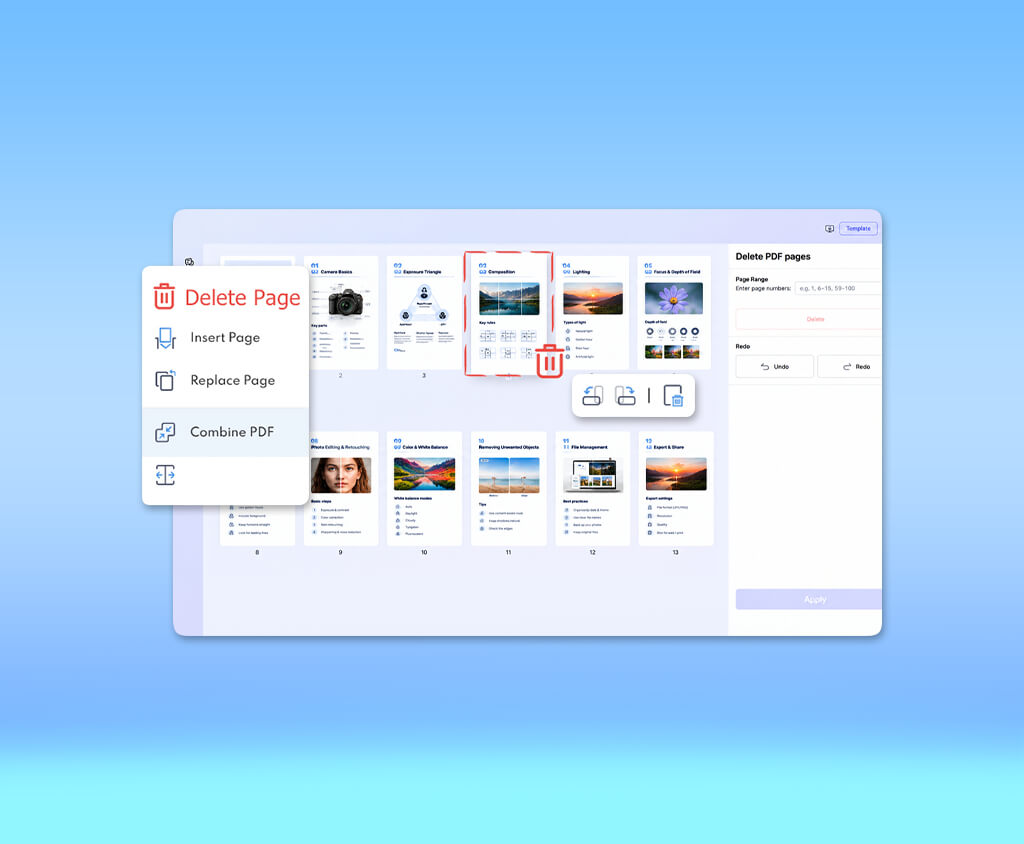
Док радим у FixThePhoto, често морам да креирам PDF портфолије, предлоге за уређивање фотографија, уговоре са клијентима итд. У већини случајева, потребно је да направим неколико ревизија како би моји документи били углађенији пре него што их поделим. Приметио сам да може бити тешко уклонити застареле странице, због чега сам почео да тражим најбоље онлајн алате за уклањање PDF страница који би се могли интегрисати у мој ток рада.
Недавно сам радио на PDF презентацији за потенцијалног клијента када сам схватио да су информације о нашим ценама застареле. Осим тога, постојале су неке дупликате слика пре и после и једна интерна напомена коју нисам желео да делим. Одлучио сам да уклоним ове странице без поновног креирања презентације од нуле.
Обично организујем своје документе уз помоћ Adobe Acrobat-а, али сам одлучио да проверим да ли би бесплатни програм за уклањање PDF страница могао потенцијално да га замени. Било је лако пронаћи платформу која може да брише PDF странице онлајн. Међутим, било је теже пронаћи поуздано решење које одржава оригинални квалитет слике, нема значајна ограничења и обрађује датотеке без угрожавања осетљивих података.
Заједно са колегама из FixThePhoto тима, одлучио сам да тестирајте преко 40 онлајн алата за уклањање PDF страница и откријем најпоузданија решења за наш ток рада. Ево главних ствари на које сам се фокусирао:
Adobe Acrobat је мој најбољи избор када је у питању рад са професионалним документима, али сам био задовољан и са неколико других бесплатних сервиса и схватио сам да се могу савршено интегрисати у мој ток рада.
Можда делује лако обрисати PDF страницу на мрежи. Међутим, ако отпремите документ на мрежу, можете угрозити осетљиве информације које никада нису биле намењене дељењу.
Након упоређивања популарних алата који корисницима омогућавају уклањање страница из PDF на мрежи, одлучио сам да је важно размотрити целокупну функционалност сваке платформе уместо да се фокусирам само на дугме „Избриши“.
1️⃣ Да ли се датотека обрађује локално или онлајн? PDFgear, Drawboard и Scan.Plus обрађују документе локално и може им се приступити преко прегледача. Smallpdf, PDF24 и iLovePDF користе обраду у облаку. Ово разматрам пре него што изаберем одговарајућу платформу за рад са клијентским документима.
2️⃣ Да ли морам да се региструјем? Acrobat захтева да направим налог да бих могао да бришем странице из PDF-ова онлајн. Smallpdf, PDF24, PDFgear, Drawboard и Scan.Plus не захтевају регистрацију корисника. Више волим да користим таква решења када ми је потребно да брзо обришем странице, а да притом не платим ни динара.
3️⃣ Колико дуго се чува мој документ? Smallpdf и PDF24 тврде да бришу отпремљене датотеке након једног сата. Корисници Smallpdf а такође могу да сачувају документе на свој налог. Увек проверим коју политику приватности платформа има пре него што је користим.
4️⃣ Да ли PDF садржи поверљиве информације? Када радим са личним картама, уговорима, медицинским картонима и необјављеним фотографијама клијената, више волим да користим поуздано локално или офлајн решење. Желим да будем сигуран да када обришем страницу након отпремања документа, оригинални документ неће бити погођен.
5️⃣ Да ли ће линкови и други елементи и даље радити након што обришем неке странице документа? Smallpdf обавештава кориснике да интерни линкови могу престати да раде када корисник обрише странице. Осим тога, можда ће бити потребно поправити референце на бројеве страница. Зато више волим да поново отворим извезени PDF и проверим навигацију.
Проверавам следеће ствари када радим са документима FixThePhoto :
Више волим да користим посебан Алат за редикацију PDF ова онлајн за руковање поверљивим подацима на страницама које остају у вашим документима.
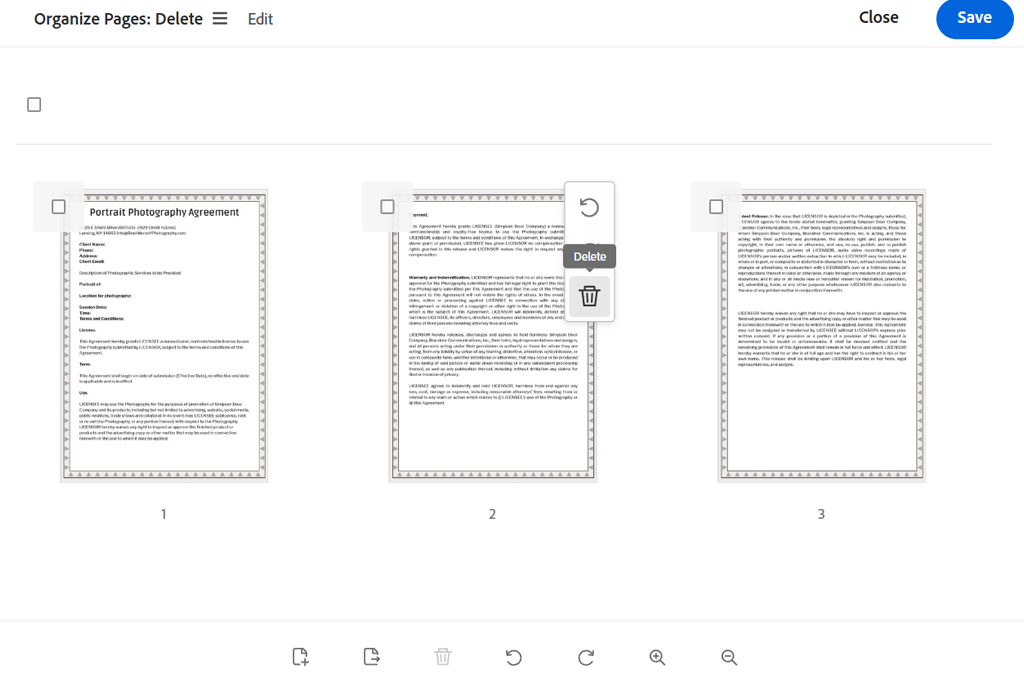
Моја пресуда: Acrobat остаје мој први избор међу најбољим онлајн алатима за уклањање PDF страница када треба да професионално уређујем клијентске документе. Више волим да га користим кад год треба да уређујем PDF документе након брисања неких страница.
Већ дуго користим Adobe Acrobat као део свог свакодневног рада на FixThePhoto. Користим га кад год треба да припремим уговоре, ретуширам брифове и презентације. Зато сам одлучио да проверим да ли би брисање PDF страница у Adobe Acrobat-у у у прегледачу било једнако једноставно као у десктоп верзији.
Желео сам да изменим портфолио фотографија од 34 странице који је садржао фотографије високе резолуције, информације о ценама и распореде који су захтевали надоградњу. Након што сам се пријавио и отпремио документ, користио сам панел за преглед сличица да бих изабрао три неузастопне странице и обрисао их.
Ово решење је изузетно интуитивно. Посебно ме је задовољило то што сам могао да ротирам странице и мењам њихов редослед без коришћења било каквих услуга трећих страна.
„Било ми је драго када сам открио да могу да уклоним застареле странице, променим редослед страница и направим углађену клијентску датотеку у једном радном простору.“

Посебно ме је занимао квалитет резултата. Фотографски портфолији могу да садрже суптилне градијенте, фине текстуре коже и типографске елементе поређане одређеним редоследом. Преостале странице су имале исти визуелни изглед и распоред као странице у изворној датотеци.
Још једна ствар која ми се допала код Акробата је то што је подржавао широко окружење за уређивање. Ако нас клијент замоли да ажурирамо секвенцу пројекта, могу лако да бришем странице и организујем PDF документе. Овај бесплатни онлајн алат је посебно погодан за повремене исправке. Ипак, неким људима се можда неће свидети чињеница да морају да се региструју да би га користили. То га чини мање практичним од неких других платформи које не захтевају од корисника да се региструју.
Не бих платио за Acrobat Pro само за брисање PDF страница. Међутим, ако вам је потребно и да уређујете уговоре, конвертујете датотеке, обрађујете скениране документе или користите професионалне алате за редакцију, ово решење има одличан однос цене и квалитета.
Цена: Бесплатна онлајн верзија омогућава корисницима да бришу странице након пријављивања. Има нека ограничења у коришћењу. Acrobat Standard кошта од 14,99 евра месечно; Acrobat Pro кошта од 19,99 евра месечно за годишњи план када се наплаћује месечно (еквивалентно 239,88 евра годишње).
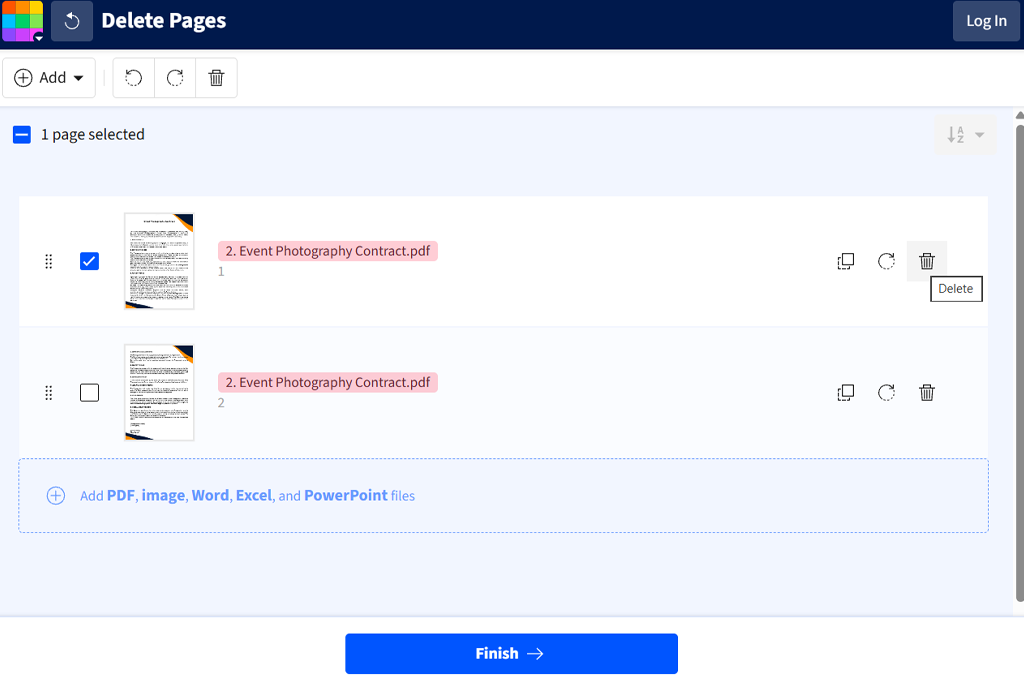
Моја пресуда: И даље бих користио Smallpdf након тестирања, јер је савршено погодан за брзе измене. Свиђа ми се његов поједностављени визуелни интерфејс и чињеница да не морам да се региструјем да бих га користио.
Свидео ми се Smallpdf јер сам могао да користим овај интуитивни алат за уклањање PDF страница онлајн. Понекад добијам PDF датотеке од фриленсера које укључују насловне странице које нам не требају, дуплиране снимке екрана или прилоге са застарелим информацијама. Могу брзо да пронађем сваки алат који ми је потребан, јер су менији добро организовани.
Док сам писао ово поређење, користио сам многе алати за брисање страница из PDF. Приликом тестирања Smallpdf, отпремио сам предлог пројекта од 22 странице са две празне странице и одељком о услугама који је захтевао ажурирање. Прегледао сам сличице, обрисао странице које ми нису биле потребне и извезао ажурирану верзију.
Посебно ме је импресионирала чињеница да сам уз помоћ прегледа могао брзо да пронађем странице које сам желео да обришем. Ова услуга ми омогућава да обришем небитне странице документа чак и ако се не сећам њихових бројева.
Такође ми се допало што сам могао да наставим са компресијом. Када нас клијенти замоле да им пошаљемо презентације путем е-поште, ја компресујем документе, прегледам извезене датотеке и брзо их шаљем. Увек пажљиво проверавам резултате са много фотографија како бих се уверио да нема артефаката.
Smallpdf такође долази са алатима за спајање, раздвајање, конвертовање и потписивање PDF-ова. Таква функционалност га чини савршеним за фриленсере који не желе да користе комплетан десктоп едитор.
Такође сам открио два ограничења ове услуге. Ограничава бесплатна преузимања и обрађује документе у облаку. Ова платформа аутоматски брише документе након једног сата, осим ако не одлучите да их сачувате на свом налогу.
Волим да користим ову бесплатну услугу док свакодневно радим са документима. Међутим, ако вам је потребно редовно уклањање страница из PDF-ова, Pro верзија би могла бити паметна опција коју треба размотрити. Осим тога, можете пронаћи мноштво бесплатних алтернатива које су посебно направљене за брисање страница.
Цена: Бесплатно са ограниченим преузимањем докумената. Smallpdf Pro почиње од приближно 9 динара месечно са годишњом наплатом (108 динара годишње), а месечна наплата је до 15 динара месечно.
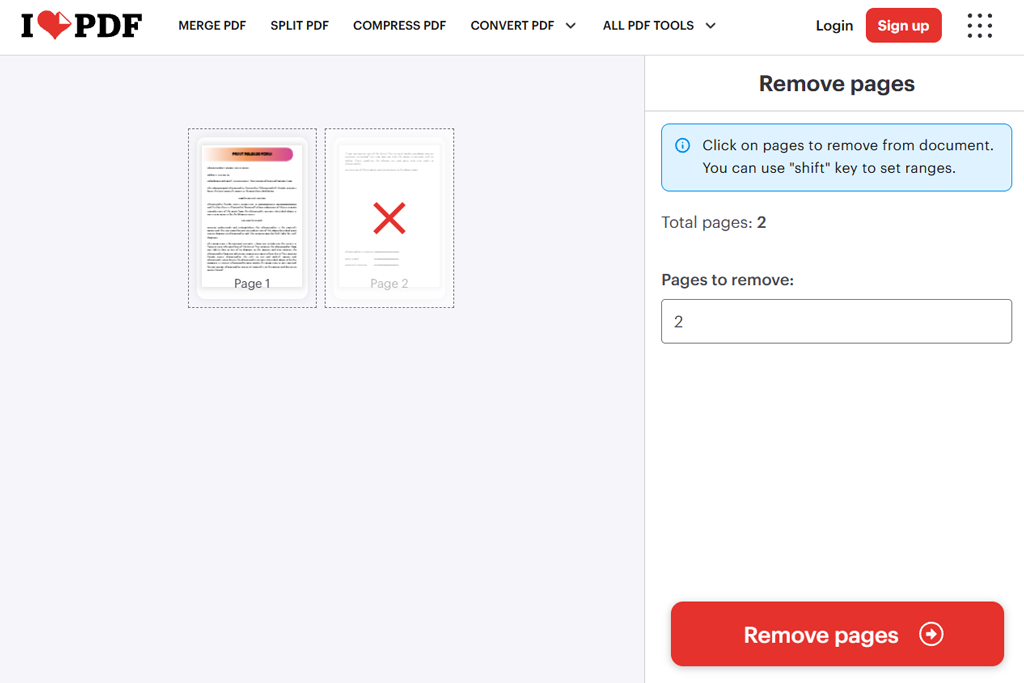
Моја пресуда: Користио бих iLovePDF када треба да обришем странице са одређеним бројевима. Омогућава ми да брзо изаберем одређени распон страница.
Схватио сам да iLovePDF може бити посебно користан када треба да обрађујем дуже документе. У FixThePhoto, повремено ми је потребно да прегледам извештаје од више страница са десетинама снимака екрана, техничким објашњењима и претходним верзијама.
Да бих прегледао овај онлајн алат за уклањање страница PDF, изабрао сам PDF извештај од 68 страница и назначио да желим да уклоним одређене распоне страница, укључујући странице 10–21, 25 и 50–56. Нисам морао ручно да бирам сваку сличицу, јер сам могао директно да унесем бројеве страница.
Ова функција ми је уштедела много времена. Уносом распона страница, могао сам лако да уклоним одељке. Није било потребе да скролујем кроз цео документ.
„Много је лакше унети распон страница него кликтати на двадесет сличица једну по једну. Волим да користим ову услугу када уређујем дугачке извештаје.“

Ова платформа такође подржава визуелни избор страница и опсеге кликова уз држање тастера Shift. Открио сам да су ове функције још практичније за коришћење јер у неким ситуацијама знам бројеве страница које желим да обришем, док у другима морам да користим прегледе.
Након уклањања страница, могу да користим алате за организацију страница доступне у iLovePDF. Укључује функције за раздвајање, спајање, ротирање и преуређивање страница. Међутим, приметио сам да чак и ако обришем страницу са нежељеним воденим жигом, то не уклања водене жигове са других страница. У таквим случајевима, обично користим посебан Уклањач воденог жига PDF.
Бесплатни основни план је најпогоднији за повремено уклањање страница. Међутим, ограничења обраде га чине тешко погодним за оне који раде на већим пројектима. Премиум верзија подржава неограничену обраду докумената и нема рекламе. Док радите на осетљивим датотекама, имајте на уму да се ова услуга ослања на обраду у облаку. iLovePDF такође има посебну десктоп верзију која подржава локалну обраду.
Цена: Бесплатан основни план са ограничењима обраде докумената. Премијум од 9 £ месечно са месечном наплатом или 5 £ месечно са годишњом наплатом (60 £ годишње).
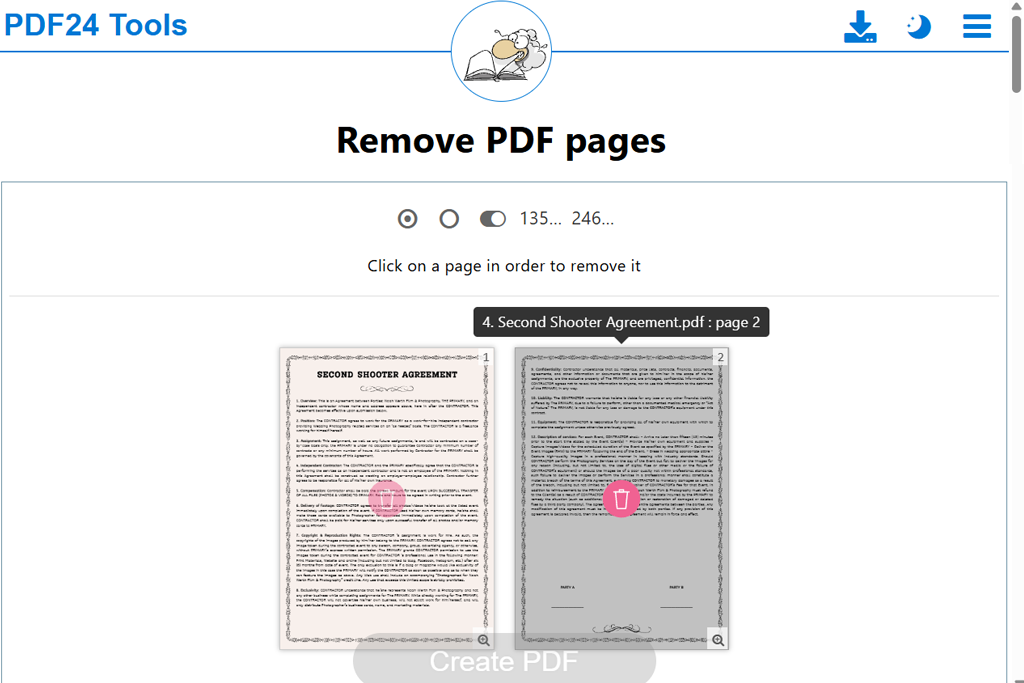
Моја пресуда: PDF24 је једно од најпоузданијих бесплатних cloud решења које сам тестирао. Верујем да би могао бити одлична опција за студенте, фриленсере и мале тимове којима је често потребно да уклоне нежељене странице из PDF датотека без плаћања претплате.
PDF24 Tools су надмашили моја очекивања. Иако је потпуно бесплатан алат за уклањање PDF страница, нема ограничења преузимања нити водене жигове. Осим тога, не подстиче кориснике да надограде верзију када га користе за брисање PDF страница онлајн. Овај веб-базирани алат за уклањање страница финансиран је оглашавањем, што корисницима омогућава потпун приступ његовим алатима.
Отпремио сам скенирани референтни документ од 46 страница који је садржао празне странице, поновљене фотографије и празне листове. Сличице су ми помогле да брзо пронађем странице које сам требао да уклоним.
Оно што ову услугу разликује од осталих је то што ми омогућава да означим парне или непарне странице за брисање. Ово може бити савршено за исправљање грешака при скенирању. Међутим, увек двапут проверим редослед страница након коришћења ове функције.
Странице у извезеној датотеци су задржале оригинални изглед. Било ми је драго што платформа није компресовала детаљне примере ретуширања. Такође сам могао да користим алате за издвајање, ротирање, спајање и организовање PDF-ова без претплате.
PDF24 изјављује да се отпремљени документи обрађују на серверима који се налазе у Немачкој и аутоматски се бришу након једног сата. Они који су заинтересовани за локалну обраду могу инсталирати верзију за Windows десктоп, PDF24 Creator.
Цена: Потпуно бесплатно. Не захтева претплату или регистрацију. Нема оглашених ограничења коришћења. PDF24 Creator десктоп софтвер је такође бесплатан.
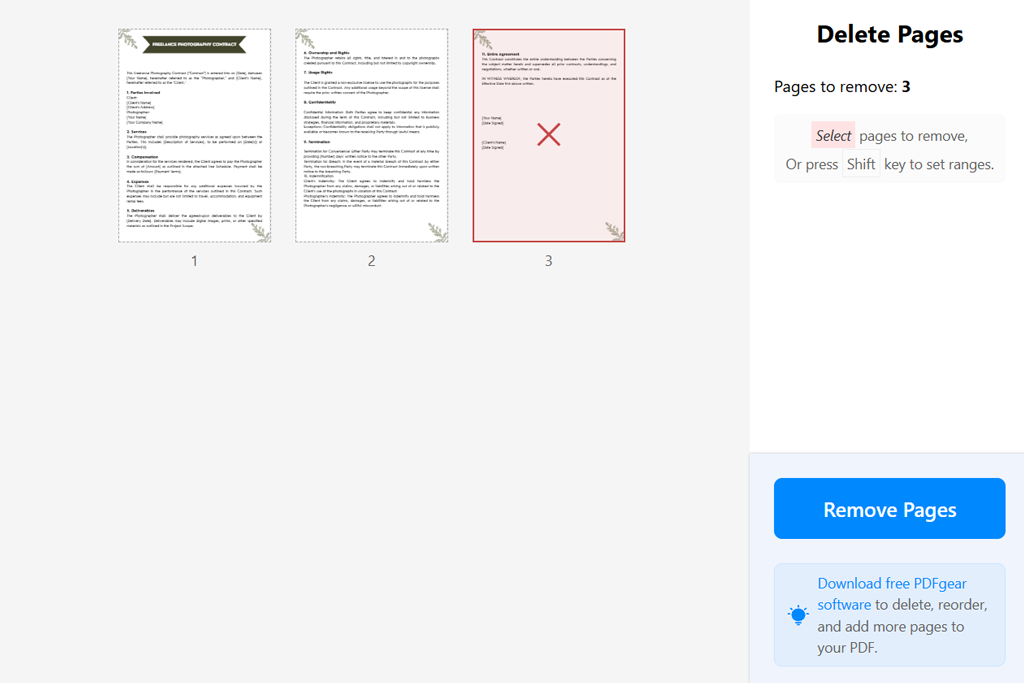
Моја пресуда: PDFgear је једно од мојих омиљених бесплатних решења за уклањање страница из PDF-ова. Док га користим, не морам да отпремам своје датотеке на сервер треће стране за обраду. Док радим са поверљивим документима, и даље више волим да користим његову офлајн верзију за рачунаре.
Постао сам радознао у вези са PDFgear након што сам чуо да има строгу политику приватности. Повремено радим са необјављеним фото пројектима, датотекама са интерним смерницама за уређивање и PDF-овима који садрже осетљиве податке које не би требало отпремати на мрежу.
Оно што PDFgear разликује од обичних платформи заснованих на облаку јесте то што овај онлајн програм за уклањање страница обрађује документе локално унутар прегледача. Компанија тврди да се обрађени документи не отпремају на њене сервере када корисници бришу одабране странице из PDF.
Док сам радио на овом водичу, користио сам PDF који садржи примере контактних листова, шаблоне за објављивање модела и неке застареле референтне странице. Изабрао сам сличице, користио Shift-клик за континуирани опсег и направио углачану копију.
Био сам задовољан његовим поједностављеним радним процесом. Омогућава ми лак приступ менијима за подешавање и не захтева надоградњу. Преостале странице су изгледале исто као у изворном фајлу, што га чини савршеним за рад са PDF-овима са пуно слика.
За разлику од Acrobat-а, овај алат за прегледач нема професионалне алате за управљање документима. Међутим, PDFgear такође има бесплатну верзију софтвера за десктоп рачунаре са напреднијим функцијама за организацију и уређивање докумената. Ако желите да извршите професионалну анализу докумената или приступите функцијама за уређивање садржаја, детаљније погледајте наменске АИ PDF уређивачи.
Имајте на уму да брзина локалне обраде зависи од вашег хардвера. Ова услуга ће потрошити доста меморије прегледача приликом обраде великог PDF. Добра ствар је што не ограничава величину датотеке.
Цена: Ово је бесплатни онлајн алат за уклањање PDF страница без ограничења величине датотеке или броја страница. PDFgear такође има бесплатну верзију за десктоп рачунаре.
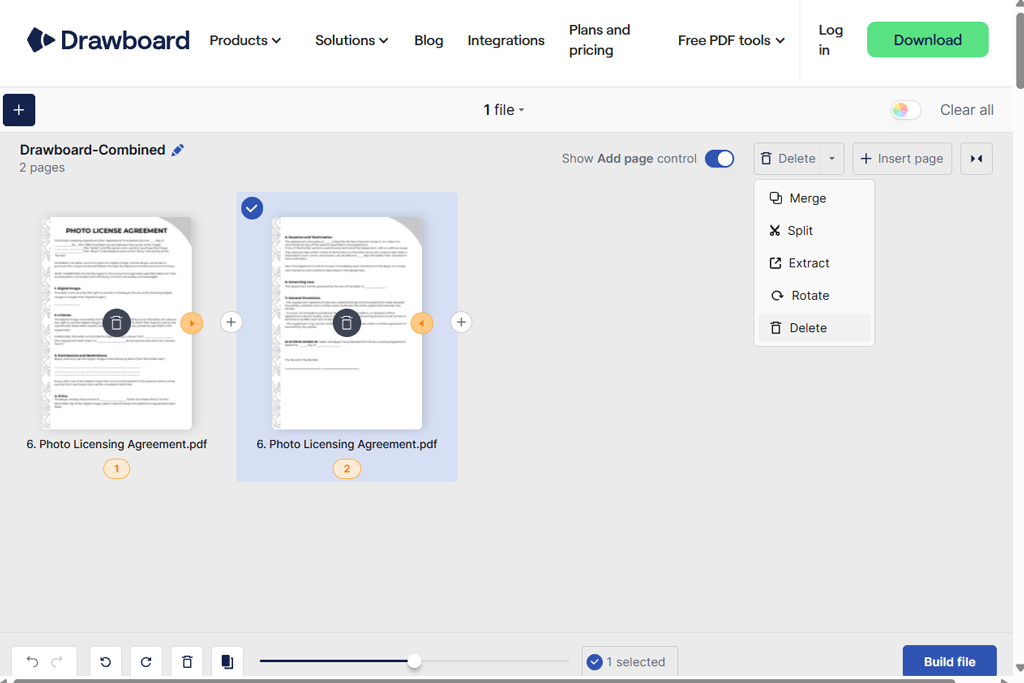
Моја пресуда: Топло препоручујем Drawboard онима којима је потребно да креирају пробне верзије дизајна и прегледају документе заједно са другима. Има опроштен интерфејс и подржава локалну обраду, што га чини практичнијим решењем од многих платформи са напредним подешавањима.
Оно што ме је импресионирало код Drawboard јесте то што се савршено интегрише у радне процесе прегледа PDF и анотација. Наши дизајнери често деле PDF пробне примерке са различитим верзијама распореда једни са другима, остављају коментаре и додају визуелне референце.
Мој циљ је био да проверим да ли ће ми ово бесплатно веб решење помоћи да уклоним нежељене странице из PDF а и поједноставим завршну фазу чишћења. Отпремио сам пример презентације са различитим верзијама истог промотивног банера. Након отварања датотеке, увећао сам прегледе страница, изабрао старе верзије и креирао нови PDF.
Интерфејс је изузетно интуитиван. Ова услуга не захтева регистрацију, подешавање излазних подешавања или предузимање било каквих сложених корака за уклањање страница. Drawboard врши уклањање страница локално у прегледачу, што значи да не морам да отпремам документе на сервере. Још једна предност ове услуге је то што се може користити ван мреже након што се веб страница учита.
Излазни документ је задржао исти изглед као и преостале странице. Међутим, овај бесплатни алат за брисање није погодан за сложене измене дизајна. Користио бих посебан Уклањач анотација PDF да бих избрисао рукописне белешке, истакнуте делове или коментаре са странице.
Премијум верзија Drawboard долази са напреднијим алатима за анотирање и сарадњу. Они могу бити посебно корисни за дизајнере и рецензенте. Међутим, ако вам је потребно само да уклоните странице из PDF, нема смисла плаћати претплату.
Цена: Бесплатна онлајн услуга за уклањање страница без ограничења броја страница или коришћења. Опционо Drawboard PDF Pro Lite од 5,99 динара месечно или 50 динара годишње; Pro Plus од 9,99 динара месечно или 84 динара годишње.
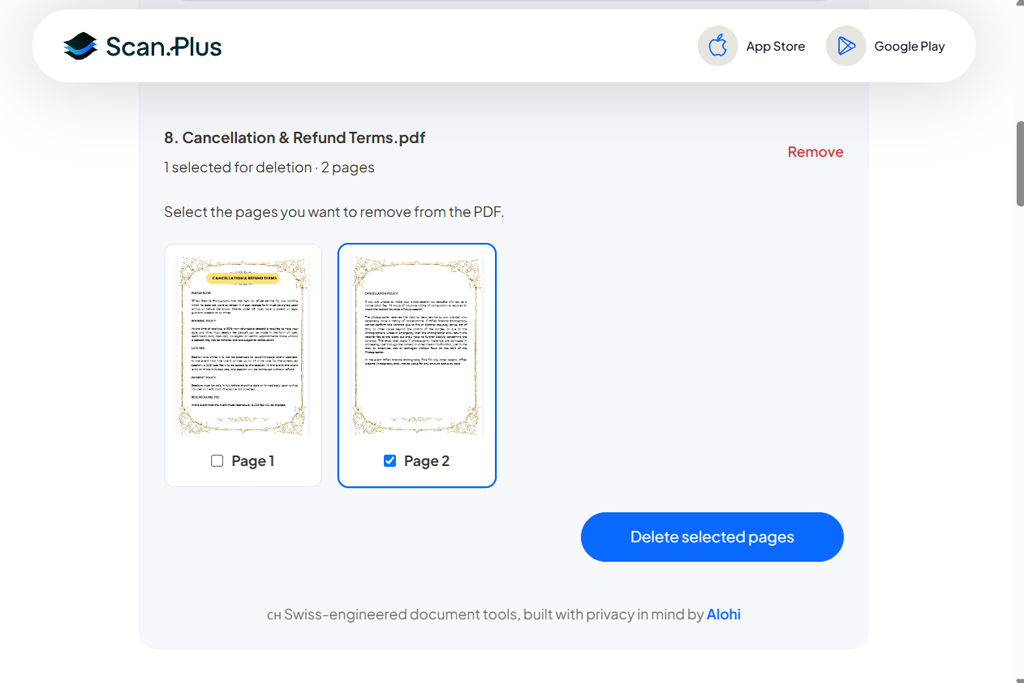
Моја пресуда: Scan.Plus је практична опција за оне који често раде са рачунима, формуларима и мањим скенираним датотекама. Верујем да није погодан за велике визуелне портфолије, али је одлична опција за свакодневно чишћење докумената.
Scan.Plus је објавила компанија позната углавном по решењима која поједностављују дигитално скенирање и радне процесе са документима. Често радим са скенираним обрасцима, рачунима и папирологијом која је креирана помоћу аутоматског скенера. Често имају додатну празну страницу.
Приликом писања овог поређења, одлучио сам да тестирам ово решење на скенираном документу од 14 страница са два празна листа, дупликатом рачуна и једном страницом скенираном наопачке. Користећи алатку за уклањање страница, могао сам да прегледам странице као сличице, изаберем оне које ми нису биле потребне и преузмем резултујућу датотеку. Процес је био изузетно интуитиван, чак и ако корисник нема претходног искуства са алатима за уређивање PDF.
„То је одлично решење за оне који желе брзо да обришу празне странице скенирања пре него што пошаљу PDF клијенту.“

Посебно ме је задовољила чињеница да ово решење не захтева регистрацију да бих га користио. Scan.Plus такође осигурава да се обрада датотека одвија локално у прегледачу, што значи да се PDF-ови не отпремају на сервере када је потребно обрисати страницу.
Главни недостатак ове услуге је што ограничава величину датотеке на 20 MB. Ово није проблем за оне који раде са рачунима или обрасцима, али је чини тешко погодном за оне који раде са фотографским портфолијима високе резолуције или вишестраним скенирањем у боји.
Овај онлајн алат за уклањање PDF страница такође има функције за ротирање, дељење и спајање PDF докумената. Посебно су корисне када је потребно изменити скенирање. Међутим, овим функцијама се може приступити само као засебним алатима, јер нису доступне као подешавања унутар алата за уклањање.
Било ми је драго када сам открио да изворни фајл остаје непромењен. Ово минимизира ризик од губитка скенираног документа приликом креирања краће верзије за дељење.
Цена: Бесплатна онлајн платформа за уклањање PDF страница која ограничава максималну величину датотеке на 20 MB. Не захтева регистрацију или плаћање претплате. Нема водених жигова на резултатима.
Када смо моје колеге из Тим FixThePhoto и ја почели да упоређујемо онлајн алате за уклањање PDF страница, нисам желео да их процењујем само на основу информација које се могу наћи на њиховим веб страницама. Већина платформи тврди да подржавају брзу обраду, одржавају оригинални квалитет и подржавају брзо брисање страница.
Желео сам детаљно да испитам ове услуге како бих разумео да ли се могу интегрисати у наше токове рада фотографије, уређивања и управљања документима.
„Свиђа ми се опција прегледа сличица у Smallpdf, јер ми помаже да избегнем брисање погрешне странице. Ово практично решење ми омогућава да брзо поправим презентацију.“

Наши тест документи. Одлучили смо да тестирамо ове услуге на истим примерима PDF-ова:
Током тестирања платформи заснованих на облаку, отпремали смо синтетичке или неповерљиве датотеке како бисмо осигурали да нећемо угрозити стварне податке клијената.
PDF24 има све што ми је икада потребно и не захтева надоградњу. Савршен је за ситуације када треба да средим неколико извештаја.

Шта смо проверили:
1. Тачност избора страница. тестирано сам свако решење да видим да ли ће ми омогућити да обришем одабране странице из PDF докумената без уклањања садржаја који ми је заправо потребан. Док радим на својим пројектима, често морам да вршим неузастопне изборе. На пример, можда ћу морати да уклоним странице 5, 7 и 11.
2. Брзина и интуитиван ток рада. Размотрили смо колико корака треба да предузмемо да бисмо отпремили или отворили документ, прегледали сличице, изабрали странице и преузели резултат. Допала су ми се решења која нису захтевала регистрацију, обављање понављајућих задатака или навигацију кроз замршен интерфејс.
3. Очување слике и распореда. Док радим на пројектима FixThePhoto, увек обраћам пажњу на такве могућности. Упоредио сам преостале странице са изворном датотеком, фокусирајући се на детаље слике, градијенте, типографске елементе, маргине и позиционирање.
Приликом рада са сложеним документима, разматрао сам да ли линкови, обележивачи и референце на странице остају функционални. Такође сам проверио да ли ће ми овај Уређивач нумерације страница PDF омогућити да решим проблеме са померањем нумерације.
4. Бесплатне верзије и скривена ограничења. Бесплатно решење тешко да је практично ако омогућава извоз једне датотеке, а затим захтева плаћање претплате. Размотрили смо захтеве налога, ограничења докумената, ограничења величине датотека, водене жигове и премијум алате.
5. Приватност и обрада докумената. Прочитао/ла сам документацију о приватности објављену на званичним веб-сајтовима и проверио/ла да ли провајдер обрађује датотеке локално или на удаљеном серверу. Нисам слепо веровао/ла сервисима који су подржавали локалну обраду, осим ако нису прошли безбедносну ревизију треће стране. За оне који раде са клијентским документима, организационе политике су изузетно важне.
„ Drawboard је савршена опција за брисање старих верзија дизајна. Био сам задовољан када сам открио да документ никада не напушта мој рачунар.“

Како смо бирали победнике. Након темељног тестирања преко 40 сервиса, изабрали смо седам који су долазили са практичним алатима за уклањање страница, били су једноставни за коришћење, задржали су оригинални квалитет и имали су одличан однос цене и квалитета.
Acrobat је најбољи онлајн алат за уклањање PDF страница за професионалне радне процесе. PDF24 је импресионирао својом изузетно функционалном бесплатном верзијом, док ме је PDFgear импресионирао својим могућностима локалне обраде у прегледачу.
Такође сам услуге рангирао више ако су производиле резултат који ми је био потребан. На пример, дао сам предност решењима која су пружала јасан преглед умањених вредности у односу на опције са опширним листама функција, јер су прва боље прилагођена раду са клијентима.
Adobe Acrobat је најбољи избор јер подржава прецизно брисање страница и долази са професионалним алатима за организацију докумената и уређивање PDF-ова. Ако тражите бесплатно решење за уклањање страница, погледајте PDF24 алате. PDFgear би могао бити боље решење за оне који су заинтересовани за локалну обраду у прегледачу.
Да. PDF24, PDFgear, Drawboard и Scan.Plus долазе са бесплатним алатима за уклањање страница. Не морате да плаћате претплату да бисте им приступили. Scan.Plus обрађује датотеке до 20 MB, док бесплатне верзије Smallpdf-а и iLovePDF-а имају ограничења у коришћењу.
Отпремите свој PDF на платформу за уклањање страница, прегледајте сличице, изаберите странице које вам нису потребне, обришите их и извезите нову датотеку. Странице које су преостале треба да задрже оригинални распоред, али обавезно проверите линкове, обележиваче и референце страница након брисања.
Ако немате изворни фајл сачуван негде другде, нећете моћи да вратите страницу коју сте обрисали. Зато више волим да направим резервну копију. Такође могу додајте странице у PDF помоћу Adobe Acrobat-а да поново креирате одељак који је обрисан.
Само ако вам дозволе документа дозвољавају да уредите датотеку или имате овлашћење да уклоните ограничења. Ако је документ заштићен, обавезно Уклоните заштиту лозинком из ПДФ датотеке у програму Adobe Reader прво.
Да, у већини ситуација. Међутим, количина уштеђеног простора зависи од садржаја обрисаних страница. Можете значајно смањити величину датотеке ако уклоните неколико страница са много слика. Брисање празних страница готово да неће имати никаквог утицаја на величину датотеке. Боље је ослонити се на наменске алате за компресију ако желите да минимизирате величину датотеке.
Зависи од платформе коју користите, саме датотеке и политике ваше компаније. Док радим са осетљивим документима, више волим да их обрађујем локално и пажљиво проверим политику облачне платформе пре него што их отпремим. Било би погрешно веровати да уклањање странице такође брише осетљиве метаподатке или скривени садржај.