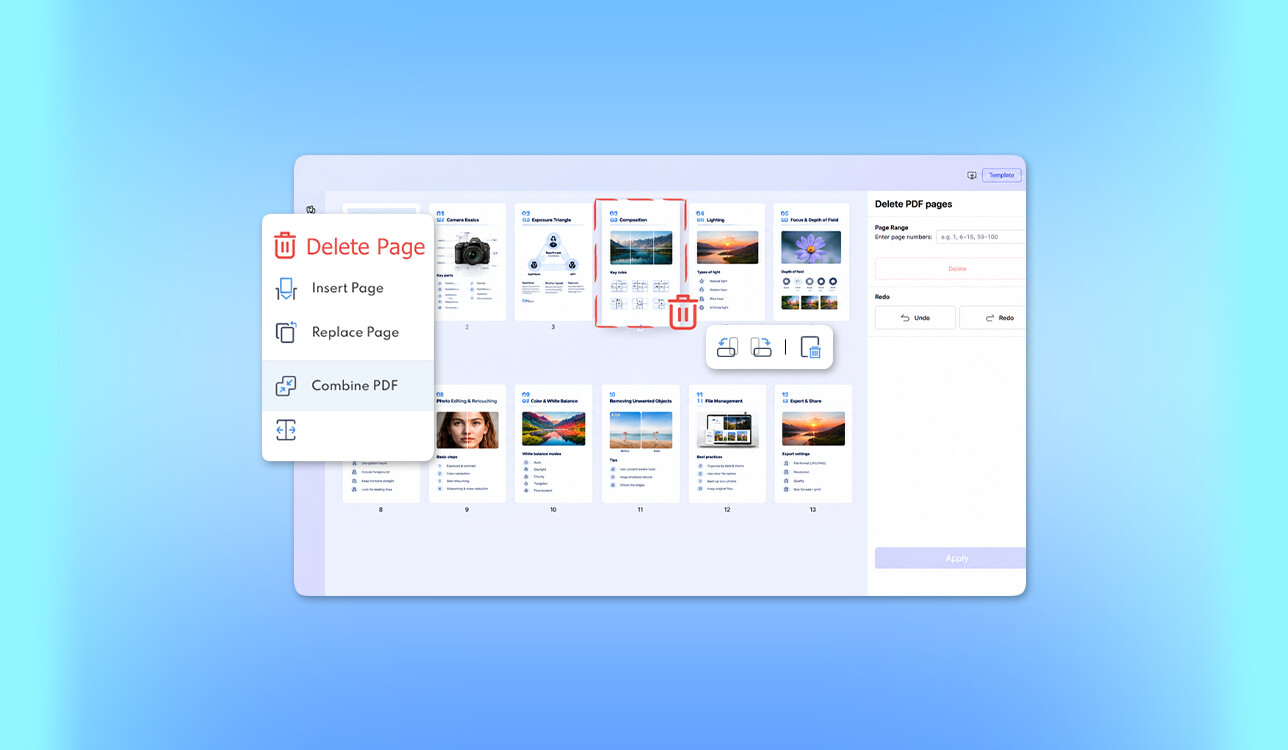
FixThePhoto -да жұмыс істеген кезде маған PDF портфолиоларын, фотосуреттерді өңдеу ұсыныстарын, клиенттік келісімшарттарды және т.б. жасау қажет болады. Көп жағдайда құжаттарымды бөліспес бұрын оларды жетілдіру үшін бірнеше түзетулер енгізуім керек. Ескірген беттерді жою қиын болуы мүмкін екенін байқадым, сондықтан жұмыс процесіме біріктірілуі мүмкін ең жақсы онлайн PDF беттерін жою құралдарын іздей бастадым.
Жақында мен әлеуетті клиентке арналған PDF презентациясымен жұмыс істеп жатқанда, бағаларымыз туралы ақпарат ескіргенін түсіндім. Сонымен қатар, «бұрынғы» және «кейінгі» суреттердің көшірмелері және бөліскім келмейтін бір ішкі жазба болды. Мен презентацияны басынан қайта жасамай, бұл беттерді алып тастауды шештім.
Мен әдетте құжаттарымды Adobe Acrobat көмегімен ұйымдастырамын, бірақ тегін PDF беттерін жою құралы оны алмастыра ала ма, жоқ па, соны тексеруді шештім. PDF беттерін онлайн режимінде жоя алатын платформаны табу оңай болды. Дегенмен, бастапқы кескін сапасын сақтайтын, елеулі шектеулері жоқ және құпия деректерге нұқсан келтірмей файлдарды өңдейтін сенімді шешім табу қиынырақ болды.
FixThePhoto командасының әріптестеріммен бірге мен 40-тан астам онлайн PDF беттерін жою құралдарын сынап көріңіз және жұмыс процесіміз үшін ең сенімді шешімдерді табуды шештім. Міне, мен назар аударған негізгі нәрселер:
Кәсіби құжаттармен жұмыс істеуге келгенде Adobe Acrobat менің ең жақсы таңдауым, бірақ мен басқа да бірнеше тегін қызметтерге риза болдым және оларды жұмыс процесіме тамаша біріктіруге болатынын түсіндім.
PDF бетін онлайн жою оңай болып көрінуі мүмкін. Дегенмен, егер сіз құжатты онлайн жүктесеңіз, ешқашан бөлісуге арналмаған құпия ақпаратқа қол сұғуыңыз мүмкін.
Пайдаланушыларға PDF файлынан онлайн беттерді жоюға мүмкіндік беретін танымал құралдарды салыстырғаннан кейін, мен тек «Жою» түймесіне назар аудармай, әрбір платформаның толық функционалдығын ескеру маңызды деп шештім.
1️⃣ Файл жергілікті түрде өңделеді ме, әлде онлайн режимінде ме? PDFgear, Drawboard және Scan.Plus құжаттарды жергілікті түрде өңдейді және оларға браузер арқылы кіруге болады. Smallpdf, PDF24 және iLovePDF бұлтты өңдеуді пайдаланады. Клиент құжаттарымен жұмыс істеу үшін қолайлы платформаны таңдамас бұрын мен мұны ескеремін.
2️⃣ Тіркелуім керек пе? Acrobat маған PDF файлдарынан онлайн беттерді жою үшін тіркелгі жасауды талап етеді. Smallpdf, PDF24, PDFgear, Drawboard және Scan.Plus пайдаланушылардан тіркелуді талап етпейді. Мен беттерді еш ақша төлемей тез жою қажет болған кезде осындай шешімдерді қолданғанды жөн көремін.
3️⃣ Құжатым қанша уақыт сақталады? Smallpdf және PDF24 жүктелген файлдарды бір сағаттан кейін жоятынын мәлімдейді. Smallpdf пайдаланушылары құжаттарды өз аккаунттарына да сақтай алады. Мен платформаны пайдаланбас бұрын әрқашан қандай құпиялылық саясаты бар екенін тексеремін.
4️⃣ PDF файлында құпия ақпарат бар ма? Жеке куәліктермен, келісімшарттармен, медициналық жазбалармен және жарияланбаған клиент фотосуреттерімен жұмыс істеген кезде сенімді жергілікті немесе офлайн шешімді пайдаланғанды жөн көремін. Құжатымды жүктегеннен кейін бетті жойған кезде, түпнұсқа құжатқа әсер етпейтініне көз жеткізгім келеді.
5️⃣ Кейбір құжат беттерін жойғаннан кейін сілтемелер мен басқа элементтер жұмыс істей бере ме? Smallpdf пайдаланушыларға пайдаланушы беттерді жойған кезде ішкі сілтемелер жұмыс істемей қалуы мүмкін екендігі туралы хабарлайды. Сонымен қатар, бет нөмірлеріне сілтемелерді түзету қажет болуы мүмкін. Сондықтан мен экспортталған PDF қайта ашып, навигацияны тексеруді жөн көремін.
FixThePhoto құжаттарымен жұмыс істеген кезде келесі нәрселерді тексеремін:
Құжаттарыңызда қалған беттердегі құпия деректерді өңдеу үшін арнайы PDF редакциялау құралы онлайн пайдаланғанды жөн көремін.
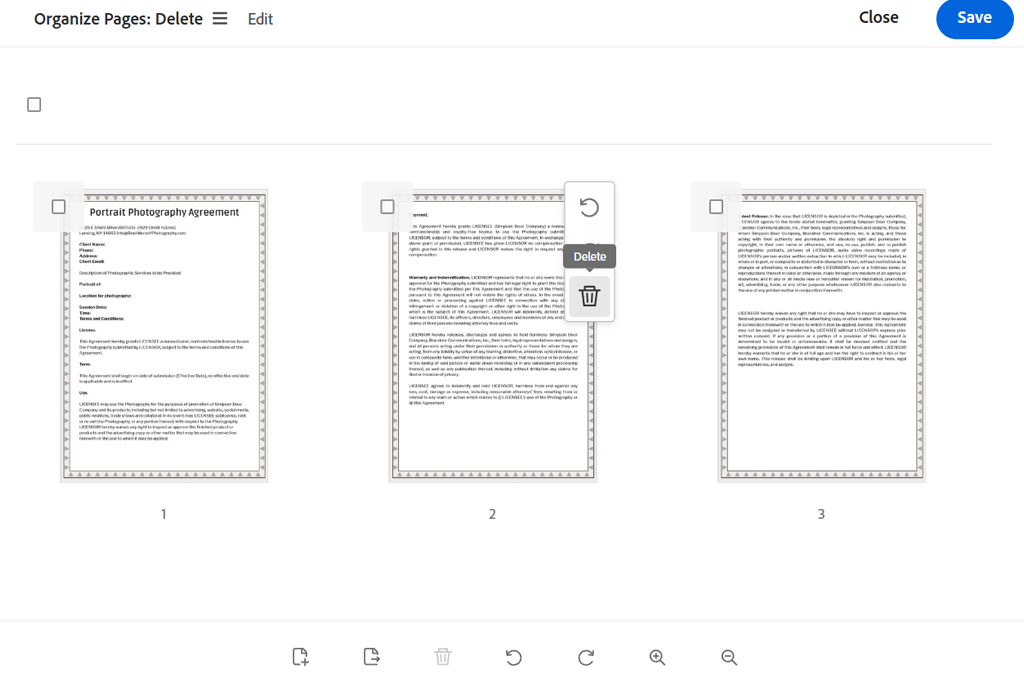
Менің пікірім: Acrobat клиенттік құжаттарды кәсіби түрде өңдеу қажет болған кезде PDF беттерін жоюдың ең жақсы онлайн құралдарының ішіндегі менің ең жақсы таңдауым болып қала береді. Кейбір беттерді жойғаннан кейін PDF құжаттарын өңдеу қажет болған кезде оны қолданғанды жөн көремін.
Мен Adobe Acrobat күнделікті FixThePhoto жұмыс процесімнің бөлігі ретінде ұзақ уақыт бойы пайдаланып келемін. Мен оны келісімшарттар дайындау, қысқаша мазмұнды өңдеу және презентациялар жасау қажет болған кезде пайдаланамын. Сондықтан мен Adobe Acrobat бағдарламасында PDF беттерін жою тексеруді шештім.
Мен жоғары ажыратымдылықтағы фотосуреттерді, бағалар туралы ақпаратты және жаңартуды қажет ететін макеттерді қамтитын 34 беттік фотосуреттер портфолиосын өңдегім келді. Жүйеге кіріп, құжатымды жүктегеннен кейін, үш қатарынан емес бетті таңдау үшін нобайды алдын ала қарау панелін пайдаланып, оларды жойдым.
Бұл шешім өте интуитивті. Әсіресе, үшінші тарап қызметтерін пайдаланбай-ақ беттерді айналдырып, олардың ретін өзгерте алатыным мені қатты қуантты.
«Мен ескірген беттерді жоюға, бет ретін өзгертуге және бір жұмыс кеңістігінде жетілдірілген клиент файлын жасауға болатынын білгеніме қуаныштымын.»

Мені әсіресе шығарылған материалдың сапасы қызықтырды. Фотосурет портфолиоларында нәзік градиенттер, жұқа тері текстуралары және белгілі бір ретпен орналастырылған типография элементтері болуы мүмкін. Қалған беттердің визуалды көрінісі мен орналасуы бастапқы файлдағы беттермен бірдей болды.
Acrobat-та маған ұнаған тағы бір нәрсе - оның кең редакциялау ортасын қолдауы. Егер клиент бізден жоба тізбегін жаңартуды сұраса, мен беттерді жойып, PDF құжаттарын оңай реттей аламын. Бұл тегін онлайн құрал, әсіресе, кейде түзетулер енгізу үшін өте қолайлы. Дегенмен, кейбір адамдарға оны пайдалану үшін тіркелу қажет екендігі ұнамауы мүмкін. Бұл оны пайдаланушылардан тіркелуді талап етпейтін басқа платформаларға қарағанда онша ыңғайлы емес етеді.
Мен Acrobat Pro бағдарламасын тек PDF беттерін жою үшін ғана төлемес едім. Дегенмен, егер сізге келісімшарттарды өңдеу, файлдарды түрлендіру, сканерленген құжаттарды өңдеу немесе кәсіби деңгейдегі редакциялау құралдарын пайдалану қажет болса, бұл шешім ақшаға өте тиімді.
Бағасы: Тегін онлайн нұсқасы пайдаланушыларға кіргеннен кейін беттерді жоюға мүмкіндік береді. Оны пайдаланудың кейбір шектеулері бар. Acrobat Standard айына 14,99 доллардан бастап; Acrobat Pro ай сайынғы төлем кезінде жылдық жоспар үшін айына 19,99 доллардан бастап (жылына 239,88 доллар баламасы) тұрады.
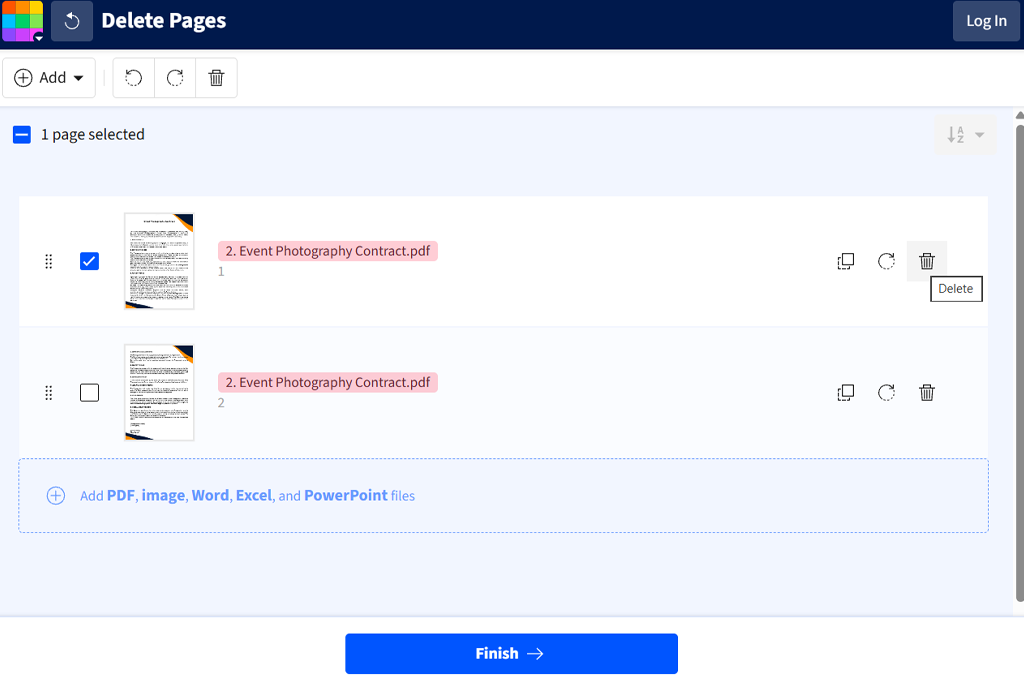
Менің шешімім: Smallpdf бағдарламасын тексергеннен кейін де қолданар едім, себебі ол жылдам өңдеулерге өте ыңғайлы. Маған оның жеңілдетілген визуалды интерфейсі және оны пайдалану үшін тіркелудің қажеті жоқтығы ұнайды.
Маған Smallpdf ұнады, себебі мен бұл интуитивті PDF беттерін жою құралын онлайн режимінде пайдалана алдым. Кейде мен фрилансерлерден қажет емес мұқаба беттерін, көшірме скриншоттарды немесе ескірген ақпараты бар тіркемелерді қамтитын PDF файлдарын аламын. Мәзірлер жақсы ұйымдастырылғандықтан, маған қажет барлық құралды тез таба аламын.
Осы салыстыруды жазу кезінде мен PDF файлынан беттерді жоюға арналған құралдар пайдаландым. Smallpdf тексерген кезде, екі бос беті және жаңартуды қажет ететін қызметтер бөлімі бар 22 беттік жоба ұсынысын жүктедім. Мен нобайларды қарап шықтым, қажет емес беттерді жойдым және жаңартылған нұсқасын экспорттадым.
Алдын ала қараулардың көмегімен жойғым келетін беттерді тез таба алатыным мені ерекше таң қалдырды. Бұл қызмет маған маңызды емес құжат беттерін, тіпті олардың нөмірлерін есімде сақтамасам да, жоюға мүмкіндік береді.
Маған сығымдауды жалғастыру мүмкіндігі де ұнады. Клиенттеріміз бізден презентацияларды электрондық пошта арқылы жіберуді сұраған кезде, мен құжаттарды сығымдаймын, экспортталған файлдарды алдын ала қарап, тез жіберемін. Мен көптеген фотосуреттердің нәтижелерін мұқият тексеріп, артефактілердің жоқтығына көз жеткіземін.
Smallpdf сонымен қатар PDF файлдарын біріктіру, бөлу, түрлендіру және қол қою құралдарымен бірге келеді. Мұндай функция оны толық жұмыс үстелі редакторын пайдаланғысы келмейтін фрилансерлер үшін өте қолайлы етеді.
Мен сондай-ақ бұл қызметтің екі шектеуін анықтадым. Ол тегін жүктеулерді шектейді және құжаттарды бұлтта өңдейді. Бұл платформа құжаттарды тіркелгіңізге сақтамасаңыз, бір сағаттан кейін автоматты түрде жояды.
Маған құжаттармен күнделікті жұмыс істеген кезде осы тегін қызметті пайдалану ұнайды. Дегенмен, егер сізге PDF файлдарынан беттерді үнемі жою қажет болса, Pro нұсқасын қарастырған дұрыс болар еді. Сонымен қатар, сіз беттерді жою үшін арнайы жасалған көптеген тегін баламаларды таба аласыз.
Бағасы: Құжаттарды жүктеу шектеулі, тегін. Smallpdf Pro шамамен айына 9 доллардан басталады, жылдық төлеммен (жылына 108 доллар), ай сайынғы төлем айына 15 долларға дейін көрсетіледі.
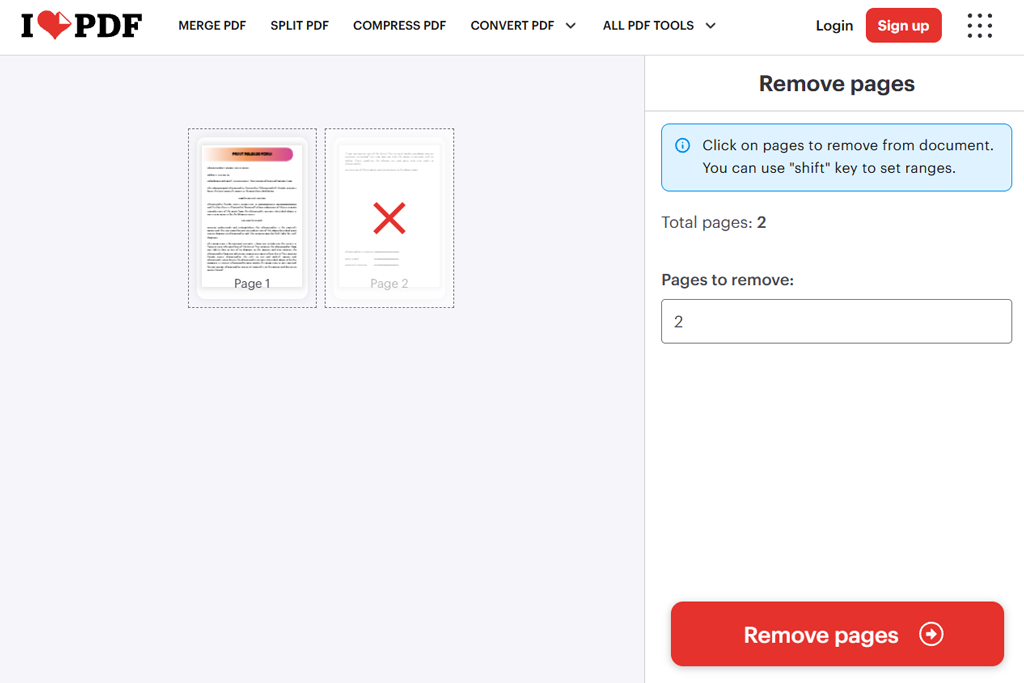
Менің шешімім: Белгілі бір нөмірлері бар беттерді жою қажет болған кезде iLovePDF қолданар едім. Бұл маған белгілі бір бет ауқымын тез таңдауға мүмкіндік береді.
Мен iLovePDF ұзын құжаттарды өңдеу қажет болған кезде әсіресе пайдалы болуы мүмкін екенін түсіндім. FixThePhoto бағдарламасында маған кейде ондаған скриншоттар, техникалық түсіндірмелер және алдыңғы нұсқалары бар көп беттік есептерді қарап шығу қажет болады.
Бұл онлайн PDF бетін жою құралын қарап шығу үшін мен 68 беттік PDF есебін таңдадым және 10-21, 25 және 50-56 беттерді қоса алғанда, нақты бет ауқымдарын жойғым келетінін көрсеттім. Бет нөмірлерін тікелей енгізе алатындықтан, әрбір нобайды қолмен таңдаудың қажеті жоқ еді.
Бұл мүмкіндік маған көп уақытты үнемдеуге мүмкіндік берді. Бет ауқымдарын теру арқылы бөлімдерді оңай алып тастай алдым. Құжатты толығымен қарап шығудың қажеті болмады.
«Жиырма нобайды бір-бірлеп басудан гөрі бет ауқымын енгізу әлдеқайда оңай. Маған ұзын есептерді өңдеген кезде осы қызметті пайдалану ұнайды.»

Бұл платформа сонымен қатар визуалды бет таңдауын және Shift пернесін басу ауқымдарын қолдайды. Мен бұл мүмкіндіктерді пайдалану одан да ыңғайлы екенін анықтадым, себебі кейбір жағдайларда мен жойғым келетін бет нөмірлерін білемін, ал басқаларында алдын ала қарауларды пайдалануым керек.
Беттерді жойғаннан кейін, мен iLovePDF бағдарламасында қолжетімді беттерді ұйымдастыру құралдарын пайдалана аламын. Оған беттерді бөлу, біріктіру, айналдыру және қайта орналастыру мүмкіндіктері кіреді. Дегенмен, қажетсіз су белгісі бар бетті жойсам да, ол басқа беттерден су белгілерін жоймайтынын байқадым. Мұндай жағдайларда мен әдетте арнайы PDF су белгісін кетіргіш пайдаланамын.
Тегін Basic жоспары беттерді анда-санда жоюға өте қолайлы. Дегенмен, өңдеу шектеулері оны ірі жобалармен жұмыс істейтіндер үшін өте қолайлы етпейді. Премиум нұсқасы шексіз құжаттарды өңдеуді қолдайды және ешқандай жарнамаларды қамтымайды. Құпия файлдармен жұмыс істеген кезде, бұл қызмет бұлтты өңдеуге негізделгенін есте сақтаңыз. iLovePDF те жергілікті өңдеуді қолдайтын бөлек жұмыс үстелі нұсқасы да бар.
Бағасы: Құжаттарды өңдеу шектеулері бар тегін негізгі жоспар. Ай сайынғы төлеммен айына 9 доллардан бастап немесе жылдық төлеммен айына 5 доллардан бастап (жылына 60 доллардан бастап).
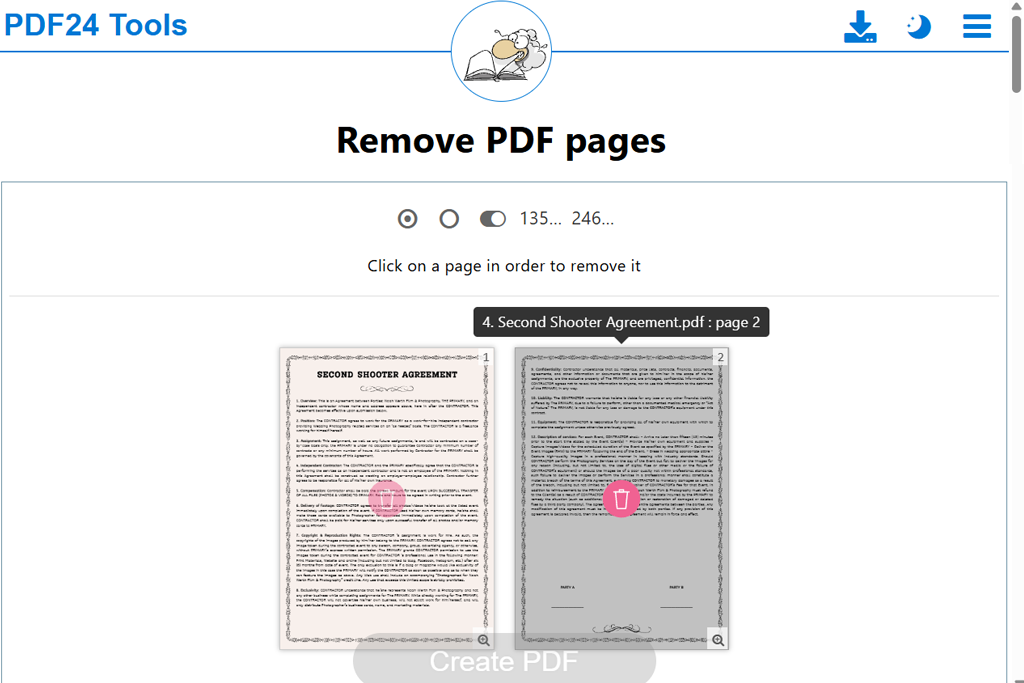
Менің пікірім: PDF24 - мен сынап көрген ең сенімді тегін бұлтқа негізделген шешімдердің бірі. Менің ойымша, бұл студенттер, фрилансерлер және жазылым ақысын төлемей-ақ PDF файлдарынан қажетсіз беттерді жоюды қажет ететін шағын топтар үшін тамаша нұсқа болуы мүмкін.
PDF24 Tools менің күткенімнен де асып түсті. Бұл толығымен тегін PDF беттерін жою құралы болғанымен, жүктеу шектеулері немесе су белгілері жоқ. Сонымен қатар, ол пайдаланушыларға PDF беттерін онлайн жою үшін пайдаланған кезде жаңартуды сұрамайды. Бұл веб-негізделген беттерді жою құралы жарнамамен қолдау табады, бұл пайдаланушыларға оның құралдарына толық қол жеткізуге мүмкіндік береді.
Мен бос беттерді, қайталанатын фотосуреттерді және бос парақтарды қамтитын 46 беттік сканерленген анықтамалық құжатты жүктеп салдым. Эскиздер маған жоюым керек беттерді тез табуға көмектесті.
Бұл қызметті басқалардан ерекшелендіретін нәрсе - ол маған жұп немесе тақ беттерді жою үшін белгілеуге мүмкіндік береді. Бұл сканерлеу қателерін түзету үшін өте қолайлы болуы мүмкін. Дегенмен, мен бұл мүмкіндікті пайдаланғаннан кейін бет ретін әрқашан қайта тексеремін.
Экспортталған файлдағы беттер бастапқы көрінісін сақтап қалды. Платформаның егжей-тегжейлі ретуштау мысалдарын қыспағанын көріп қуандым. Сондай-ақ, жазылымсыз PDF файлдарын алу, айналдыру, біріктіру және ұйымдастыру құралдарын пайдалана аламын.
PDF24 жүктелген құжаттар Германияда орналасқан серверлерде өңделетінін және бір сағаттан кейін автоматты түрде жойылатынын мәлімдейді. Жергілікті өңдеуге қызығушылық танытқандар Windows жұмыс үстелі нұсқасын, PDF24 Creator орната алады.
Бағасы: Толығымен тегін. Жазылымды немесе тіркелуді қажет етпейді. Жарнамаланған пайдалану шектеулері жоқ. PDF24 Creator жұмыс үстелі бағдарламалық жасақтамасы да тегін.
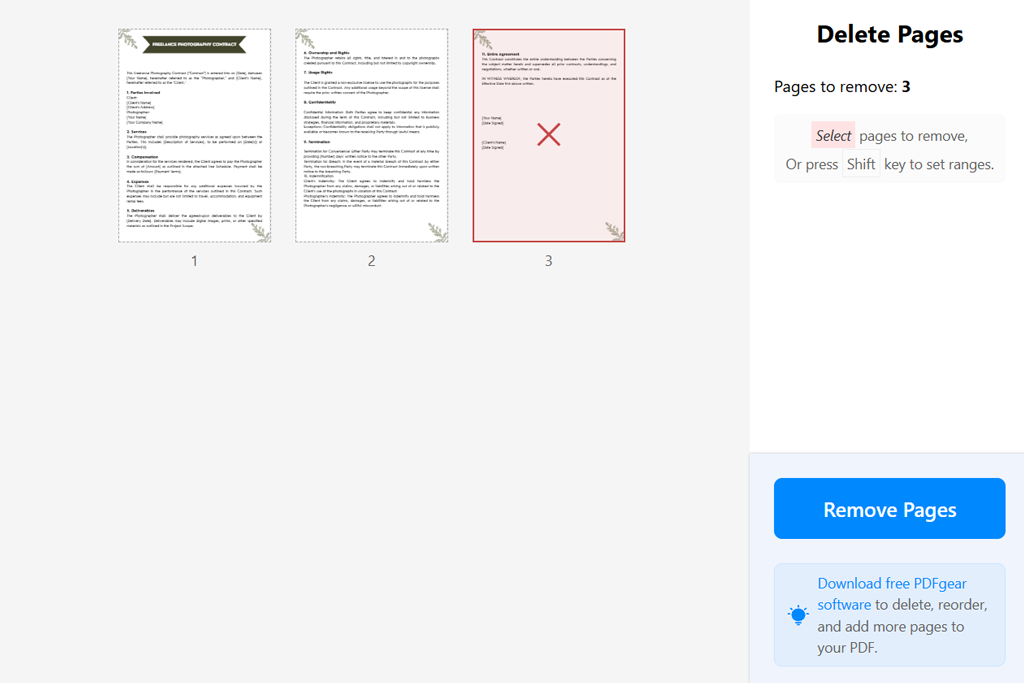
Менің шешімім: PDFgear PDF файлдарынан беттерді жоюға арналған менің сүйікті тегін шешімдерімнің бірі. Оны пайдалану кезінде файлдарымды үшінші тарап өңдеу серверіне жүктеудің қажеті жоқ. Құпия құжаттармен жұмыс істеген кезде мен оның офлайн жұмыс үстелі нұсқасын пайдалануды жөн көремін.
PDFgear құпиялылық саясаты қатаң екенін естігеннен кейін, мен оған қызығушылық таныта бастадым. Мен кейде жарияланбаған фото жобалармен, ішкі өңдеу нұсқаулары бар файлдармен және онлайн режимінде жүктеуге болмайтын құпия деректерді қамтитын PDF файлдармен жұмыс істеймін.
PDFgear кәдімгі бұлтқа негізделген платформалардан ерекшелендіретін нәрсе - бұл онлайн бет жою құралы құжаттарды браузер ішінде жергілікті түрде өңдейді. Компания пайдаланушылар PDF -тен таңдалған беттерді жойған кезде өңделген құжаттар оның серверлеріне жүктелмейтінін мәлімдейді.
Осы нұсқаулықпен жұмыс істеу кезінде мен үлгі байланыс парақтарын, модельді шығару үлгілерін және кейбір ескірген анықтамалық беттерді қамтитын PDF пайдаландым. Мен нобайларды таңдадым, үздіксіз диапазон үшін Shift пернесін басып тұрып, жылтыратылған көшірме жасадым.
« PDF бұлтқа жүктемей-ақ тазалай алатыным маған ұнайды».

Оның жеңілдетілген жұмыс процесіне риза болдым. Бұл маған реттеу мәзірлеріне оңай кіруге мүмкіндік береді және жаңартуды сұрамайды. Қалған беттер бастапқы файлдағыдай көрінді, бұл оны кескіні көп PDF файлдарымен жұмыс істеуге өте ыңғайлы етті.
Acrobat-тан айырмашылығы, бұл браузер құралында кәсіби құжаттарды басқару құралдары жоқ. Дегенмен, PDFgear да құжаттарды ұйымдастыру және өңдеудің кеңейтілген мүмкіндіктері бар тегін жұмыс үстелі бағдарламалық жасақтамасының нұсқасы да бар. Егер сіз кәсіби деңгейдегі құжаттарды талдауды орындағыңыз келсе немесе мазмұнды өңдеу мүмкіндіктеріне қол жеткізгіңіз келсе, арнайы AI PDF редакторлары мұқият қарап шығыңыз.
Жергілікті өңдеу жылдамдығы сіздің жабдыққа байланысты екенін есте сақтаңыз. Бұл қызмет үлкен PDF өңдеу кезінде браузер жадын көп тұтынады. Жақсы жағы - ол файл өлшемін шектемейді.
Бағасы: Бұл жарнамаланған файл өлшемі немесе бет саны шектеулері жоқ тегін онлайн PDF беттерін жою құралы. PDFgear сонымен қатар тегін жұмыс үстелі нұсқасын ұсынады.
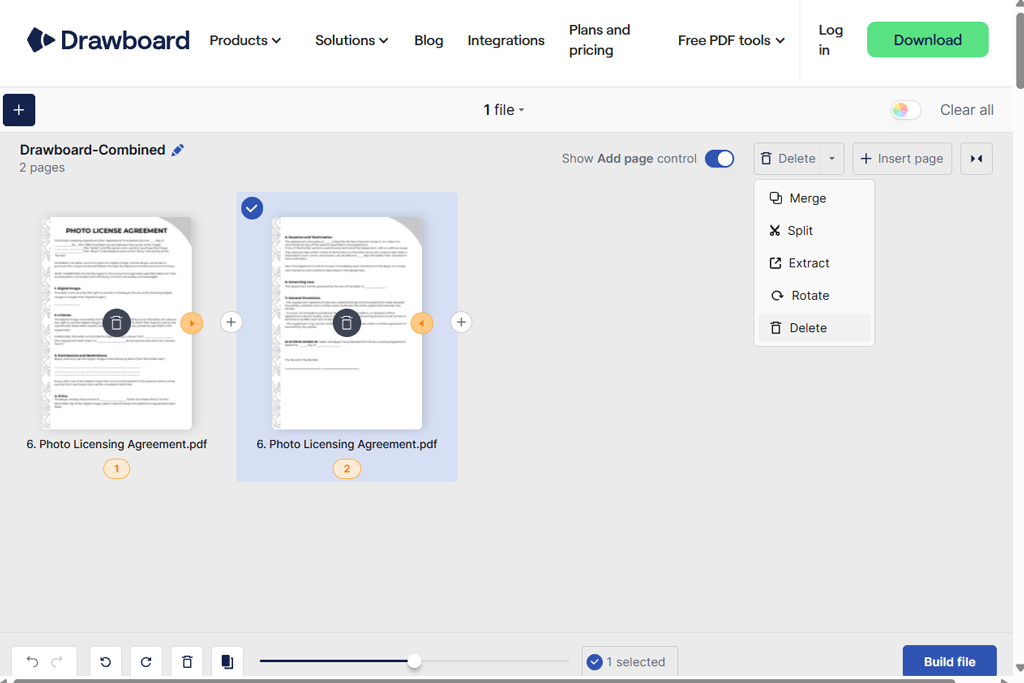
Менің шешімім: Мен басқалармен бірге дизайн дәлелдерін жасауды және құжаттарды қарауды қажет ететіндерге Drawboard ұсынамын. Оның интерфейсі жеңілдетілген және жергілікті өңдеуді қолдайды, бұл оны кеңейтілген параметрлері бар көптеген платформаларға қарағанда практикалық шешім етеді.
Drawboard мені таң қалдырғаны, ол PDF шолуы мен аннотация жұмыс процестеріне тамаша интеграцияланады. Біздің дизайнерлеріміз көбінесе PDF дәлелдерін әртүрлі орналасу нұсқаларымен бір-бірімен бөліседі, түсініктемелер қалдырады және визуалды сілтемелер қосады.
Менің мақсатым - бұл тегін веб-негізделген шешім PDF файлынан қажетсіз беттерді алып тастауға және соңғы тазалау кезеңін жеңілдетуге көмектесетінін тексеру болды. Мен бірдей жарнамалық баннердің әртүрлі нұсқалары бар үлгі презентацияны жүктедім. Файлды ашқаннан кейін беттің алдын ала қарауларын үлкейтіп, ескі нұсқаларын таңдап, жаңа PDF жасадым.
Интерфейс өте интуитивті. Бұл қызмет маған тіркелуді, шығыс параметрлерін реттеуді немесе беттерді жою үшін күрделі қадамдар жасауды қажет етпейді. Drawboard браузерде беттерді жергілікті түрде жоюды орындайды, бұл маған құжаттарды серверлерге жүктеудің қажеті жоқ дегенді білдіреді. Бұл қызметтің тағы бір артықшылығы - веб-бет жүктелгеннен кейін оны офлайн режимінде пайдалануға болады.
Шығыс құжаты қалған беттермен бірдей көріністі сақтап қалды. Дегенмен, бұл тегін жою құралы күрделі дизайн түзетулеріне жарамайды. Мен беттен қолжазба жазбаларды, ерекшеленген жерлерді немесе түсініктемелерді жою үшін арнайы PDF аннотациясын жою құралы қолданар едім.
Drawboard бағдарламасының премиум нұсқасы кеңейтілген аннотация және бірлесіп жұмыс істеу құралдарымен бірге келеді. Олар әсіресе дизайнерлер мен шолушылар үшін пайдалы болуы мүмкін. Дегенмен, егер сізге тек PDF файлынан беттерді жою қажет болса, жазылым үшін ақы төлеудің ешқандай мәні жоқ.
Бағасы: Бет немесе пайдалану шектеулері жоқ тегін онлайн бетті жою қызметі. Қосымша Drawboard PDF Pro Lite айына 5,99 доллардан немесе жылына 50 доллардан бастап; Pro Plus айына 9,99 доллардан немесе жылына 84 доллардан бастап.
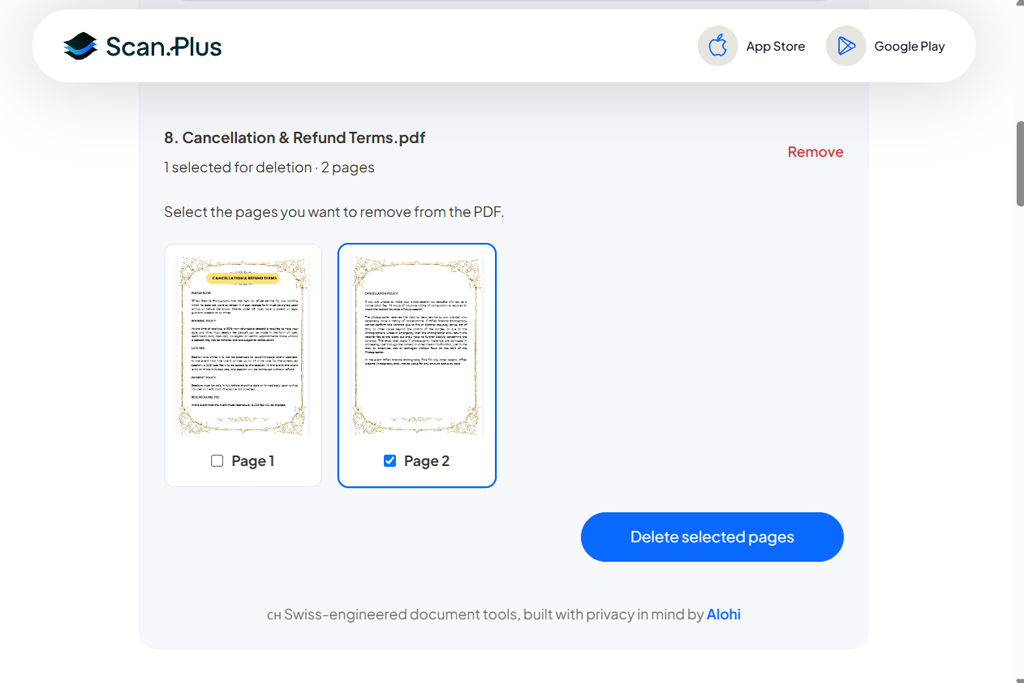
Менің пікірім: Scan.Plus - түбіртектермен, формалармен және кішірек сканерленген файлдармен жиі жұмыс істейтіндер үшін практикалық нұсқа. Менің ойымша, ол үлкен визуалды портфолиоларға сәйкес келмейді, бірақ күнделікті құжаттарды тазалау үшін тамаша нұсқа.
Scan.Plus бағдарламасын негізінен сандық сканерлеу және құжат жұмыс процестерін жеңілдететін шешімдерімен танымал компания шығарды. Мен көбінесе автоматты сканердің көмегімен жасалған сканерленген нысандармен, түбіртектермен және құжаттармен жұмыс істеймін. Оларда көбінесе қосымша бос бет болады.
Осы салыстыруды жазған кезде мен бұл шешімді екі бос парақ, көшірме түбіртек және бір бет төңкеріліп сканерленген 14 беттік сканерленген құжатта сынап көруді шештім. Бетті жою құралын пайдаланып, беттерді нобайлар ретінде алдын ала қарап, қажет еместерін таңдап, алынған файлды жүктей алдым. Процесс өте интуитивті болды, тіпті пайдаланушының PDF өңдеу құралдарымен бұрын тәжірибесі болмаса да.
«Бұл PDF клиентке жібермес бұрын бос сканерленген беттерді тез жойғысы келетіндер үшін тамаша шешім.»

Бұл шешімді пайдалану үшін тіркелуді қажет етпейтіндігі мені ерекше қуантты. Scan.Plus сонымен қатар файлдарды өңдеудің браузерде жергілікті түрде жүруін қамтамасыз етеді, бұл бетті жою қажет болған кезде PDF файлдары серверлерге жүктелмейтінін білдіреді.
Бұл қызметтің басты кемшілігі - файл өлшемін 20 MB пен шектейді. Бұл түбіртектермен немесе формалармен жұмыс істейтіндер үшін мәселе емес, бірақ жоғары ажыратымдылықтағы фотосуреттер портфолиосымен немесе көп беттік түрлі-түсті сканерлеумен жұмыс істейтіндер үшін өте қолайлы емес.
Бұл онлайн PDF беттерін жою құралында PDF құжаттарын айналдыру, бөлу және біріктіру мүмкіндіктері де бар. Олар әсіресе сканерленген файлды өңдеу қажет болған кезде пайдалы. Дегенмен, бұл мүмкіндіктерге тек бөлек құралдар ретінде қол жеткізуге болады, себебі олар жою құралының ішінде параметрлер ретінде қолжетімді емес.
Бастапқы файлдың өзгеріссіз қалғанын білгеніме қуаныштымын. Бұл ортақ пайдалану үшін қысқартылған нұсқасын жасаған кезде сканерленген құжаттың жоғалу қаупін азайтады.
Бағасы: Файлдың максималды өлшемін 20 MB -пен шектейтін тегін онлайн PDF бетін жою платформасы. Тіркелу немесе жазылым үшін ақы төлеу қажет емес. Шығыстарда су белгілері жоқ.
FixThePhoto командасы әріптестеріммен бірге онлайн PDF беттерін жою құралдарын салыстыра бастаған кезде, мен оларды тек веб-сайттарынан табуға болатын ақпаратқа сүйене отырып бағалағым келмеді. Көптеген платформалар жылдам өңдеуді, бастапқы сапаны сақтайды және беттерді тез жоюды қолдайды деп мәлімдейді.
Мен бұл қызметтерді біздің фотосуретке түсіру, редакциялау және құжаттарды басқару жұмыс процестерімізге біріктіруге болатынын түсіну үшін мұқият зерттегім келді.
«Маған Smallpdf бағдарламасындағы нобайды алдын ала қарау опциясы ұнайды, себебі ол маған дұрыс емес бетті жоюдан аулақ болуға көмектеседі. Бұл практикалық шешім маған презентацияны тез түзетуге мүмкіндік береді.»

Біздің сынақ құжаттарымыз. Біз бұл қызметтерді сол үлгі PDF файлдарында сынақтан өткізуді шештік:
Бұлтқа негізделген платформаларды сынақтан өткізу кезінде біз нақты клиенттік деректердің бұзылуына жол бермеу үшін синтетикалық немесе құпия емес файлдарды жүктедік.
«PDF24 бағдарламасында маған қажет нәрсенің бәрі бар және жаңартуды қажет етпейді. Бірнеше есепті тазалау қажет болған жағдайлар үшін өте қолайлы.»

Біз тексерген нәрселер:
1. Беттерді таңдау дәлдігі. Мен әрбір шешімді PDF құжаттарынан қажетті мазмұнды жоймай таңдалған беттерді жоюға мүмкіндік беретінін тексеру үшін сынақтан өткен. Жобаларыммен жұмыс істеу кезінде маған жиі қатарынан емес таңдаулар жасау қажет болады. Мысалы, 5, 7 және 11 беттерді жою қажет болуы мүмкін.
2. Жылдамдық және интуитивті жұмыс процесі. Біз құжатты жүктеу немесе ашу, эскиздерді алдын ала қарау, беттерді таңдау және нәтижені жүктеу үшін қанша қадам жасау керектігін қарастырдық. Маған тіркелуді, қайталанатын тапсырмаларды орындауды немесе күрделі интерфейсте шарлауды қажет етпейтін шешімдер ұнады.
3. Кескін мен орналасуды сақтау. FixThePhoto жобаларымен жұмыс істеген кезде мен әрқашан осындай мүмкіндіктерге назар аударамын. Мен қалған беттерді бастапқы файлмен салыстырдым, сонымен қатар кескіннің егжей-тегжейіне, градиенттерге, типография элементтеріне, жиектерге және орналастыруға назар аудардым.
Күрделі құжаттармен жұмыс істеген кезде сілтемелердің, бетбелгілердің және бет сілтемелерінің жұмыс істеп тұрғанын ескердім. Сондай-ақ, осы PDF бет нөмірлеу редакторы жылжытылған нөмірлеу мәселелерін шешуге мүмкіндік беретінін тексердім.
4. Тегін нұсқалар және жасырын шектеулер. Тегін шешім бір файлды экспорттауға мүмкіндік беріп, жазылым үшін ақы төлеуді талап етсе, оны пайдалану қиын. Біз тіркелгі талаптарын, құжат шектеулерін, файл өлшемінің шектеулерін, су белгілерін және премиум құралдарды қарастырдық.
5. Құпиялылық және құжаттарды өңдеу. Мен ресми веб-сайттарда жарияланған құпиялылық құжаттамасын оқып, провайдердің файлдарды жергілікті түрде немесе қашықтағы серверде өңдейтінін тексердім. Жергілікті өңдеуді қолдайтын қызметтерге үшінші тарап қауіпсіздік аудитінен өтпесе, соқыр сенім артпадым. Клиент құжаттарымен жұмыс істейтіндер үшін ұйымдастырушылық саясат өте маңызды.
« Drawboard ескі дизайн нұсқаларын жоюдың тамаша нұсқасы. Құжаттың компьютерімнен ешқашан кетпейтінін білгеніме қуаныштымын».

Жеңімпаздарды қалай таңдадық. 40-тан астам қызметті мұқият тексергеннен кейін, біз беттерді жоюға арналған практикалық құралдармен жабдықталған, пайдалануға ыңғайлы, бастапқы сапасын сақтаған және ақшасына тұрарлық жеті қызметті таңдадық.
Acrobat - кәсіби жұмыс процестеріне арналған ең жақсы онлайн PDF беттерін жою құралы. PDF24 жоғары функционалды тегін нұсқасымен таң қалдырса, PDFgear мені жергілікті браузерді өңдеу мүмкіндіктерімен таң қалдырды.
Сондай-ақ, егер қызметтер маған қажетті нәтиже берсе, мен оларды жоғары бағаладым. Мысалы, мен кеңейтілген мүмкіндіктер тізімі бар опцияларға қарағанда айқын эскиздік алдын ала қарауды қамтамасыз ететін шешімдерге басымдық бердім, себебі біріншілері клиенттік жұмысқа жақсырақ сәйкес келеді.
Adobe Acrobat - ең жақсы таңдау, себебі ол бетті дәл жоюды қолдайды және кәсіби деңгейдегі құжаттарды ұйымдастыру және PDF өңдеу құралдарымен бірге келеді. Егер сіз тегін бетті жою шешімін іздесеңіз, PDF24 құралдарын мұқият қарап шығыңыз. PDFgear жергілікті браузерді өңдеуге қызығушылық танытқандар үшін жақсы шешім болуы мүмкін.
Иә. PDF24, PDFgear, Drawboard және Scan.Plus беттерді жоюға арналған тегін құралдармен бірге келеді. Оларға кіру үшін жазылым ақысын төлеудің қажеті жоқ. Scan.Plus 20 МБ дейінгі файлдарды өңдейді, ал Smallpdf және iLovePDF тегін нұсқаларында пайдалану шектеулері бар.
PDF файлыңызды бетті жою платформасына жүктеңіз, нобайларды алдын ала қараңыз, қажет емес беттерді таңдаңыз, оларды жойыңыз және жаңа файл экспорттаңыз. Қалған беттер бастапқы орналасуын сақтауы керек, бірақ жойылғаннан кейін сілтемелерді, бетбелгілерді және бет сілтемелерін тексеріңіз.
Егер сізде басқа жерде сақталған бастапқы файл болмаса, жойылған бетті қалпына келтіре алмайсыз. Сондықтан мен сақтық көшірмесін сақтағанды жөн көремін. Мен де солай істей аламын Adobe Acrobat көмегімен PDF файлына беттерді қосу жойылған бөлімді қайта жасау үшін.
Тек құжаттың рұқсаттары файлды өңдеуге мүмкіндік берсе немесе шектеулерді алып тастауға рұқсатыңыз болса ғана. Егер құжат қорғалған болса, міндетті түрде Adobe Reader бағдарламасындағы PDF файлынан құпия сөзбен қорғауды алып тастаңыз бірінші.
Иә, көп жағдайда. Дегенмен, үнемделген орын көлемі жойылған беттердің мазмұнына байланысты. Егер сіз көптеген суреттері бар бірнеше бетті жойсаңыз, файл өлшемін айтарлықтай азайтуға болады. Бос беттерді жою файл өлшеміне ешқандай әсер етпейді. Файл өлшемін азайтқыңыз келсе, арнайы қысу құралдарына сүйенген дұрыс.
Бұл сіз пайдаланатын платформаға, файлдың өзіне және компанияңыздың саясатына байланысты. Құпия құжаттармен жұмыс істеген кезде, мен оларды жергілікті түрде өңдеп, жүктемес бұрын бұлттық платформаның саясатын мұқият тексергенді жөн көремін. Бетті жою құпия метадеректерді немесе жасырын мазмұнды да жояды деп сену қате болар еді.






















