メモが乱雑になって管理が難しくなっていることに気づいたとき、TXT からPDF converter日々の仕事で非常に重要になりました。
FixThePhotoのプロジェクトマネージャーとして、私は一日中メモを取っています。電話会議の短い要約、アプリの機能に関するアイデア、会議の合間に浮かんだちょっとしたアイデアなどです。場所に応じて、iPhone、Androidタブレット、ノートパソコンなどを使い分けています。これらのメモのほとんどは、作成が簡単で読み込みが速く、どのデバイスでも使えるため、シンプルな.txtファイルとして保存しています。
プレーンTXTファイルには明確な利点があります。すぐに開き、様々なデバイスで構造が維持され、インターネット接続なしでも動作し、特定のプラットフォームに縛られることもありません。iOS、Android、Windows、macOSで同じファイルにアクセスできますが、互換性の問題はありません。素早くメモを取るには、プレーンTXTファイルに勝るものはありません。
しかし、そのメモを他の人と共有しなければならない瞬間、 TXTファイルは問題を引き起こします。適切なコメント、ハイライト、決定事項のメモができません。変更履歴の追跡もすぐに煩雑になります。また、共有するとファイルは非公式な印象を与え、セキュリティはほぼゼロです。パスワードもアクセスルールもなく、ファイルのその後の扱いover実質的に制御することもできません。
これが、私がメモをPDFファイルに変換し始めた主な理由です。PDF PDF 、レイアウトをそのまま維持でき、コメントやハイライトを追加でき、コンテンツを保護でき、誤って変更したり情報が抜け落ちたりする心配なく、チームメイト、クライアント、開発者と安全にドキュメントを共有できます。
そこで、この個人的な問題を実際にテストしてみることにしました。同僚と話し、Redditでおすすめのアプリを調べ、チームメンバー25以上のTXTからPDF converterをテストました。オンラインアプリ、デスクトップアプリ、モバイルアプリなどです。目標はシンプルです。私だけでなく、毎日テキストメモに頼っているすべての人にとって使いやすい選択肢を見つけることです。
テストを始める前に、明確な要件を設定しました。私のワークフローでは、 solid converterには以下の要件が求められました。
このリストにある多くのTXTからPDFへの変換ツールでは、ファイルを無料で変換し、他のファイル形式で保存できます。より高度な機能を備えたコンバーターが必要な場合は、以下にリストされているオプションをご確認ください。
最初は、 TXTファイル PDFに変換するのは余分な手順のように思えるかもしれません。プレーンテキストファイルはシンプルで、どこでも使え、ファイルサイズも小さいです。しかし、長年プロジェクトや文書を扱ってきて、このシンプルさが、他の人と共同作業を行う必要があるとすぐに邪魔になることに気づきました。
TXT ファイルのみを使用する場合の問題:
PDFファイルが優れている理由:
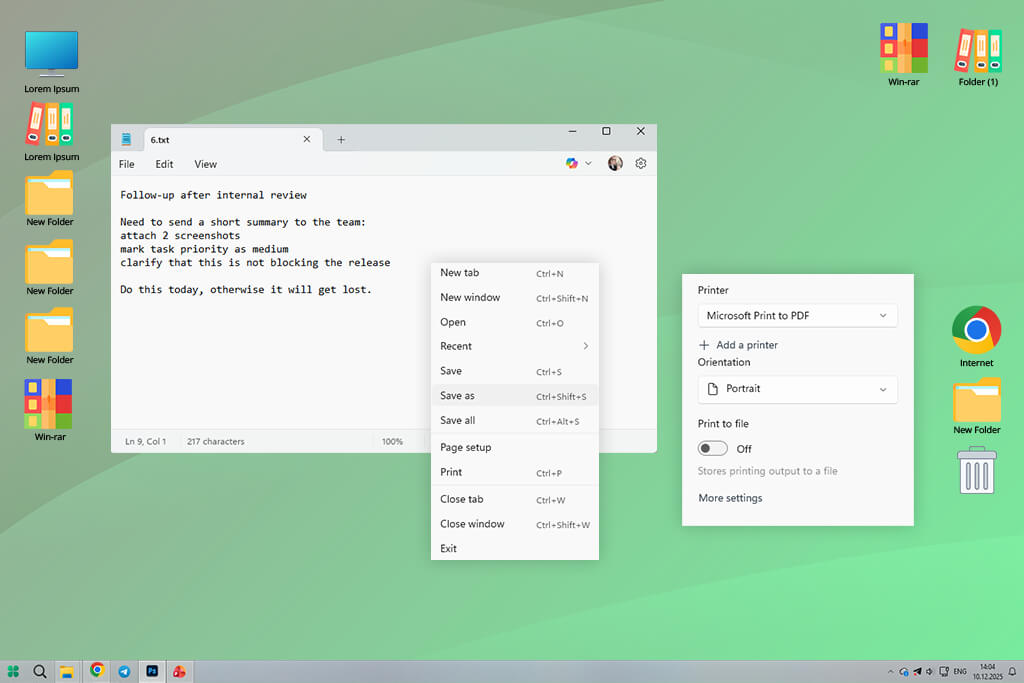
はい、TXTファイルを手動で変換することは可能です。一つの方法は、WordやGoogle Docsなどのプログラムでファイルを開き、「 PDFとして保存」を選択することです。私は何度もこの方法を試しました。確かにうまくいきますが、最善の方法ではありません。この方法の主な欠点は次のとおりです。
対照的に、TXT をPDFに変換するために特別に作られたツールを使用すると、特に毎週多数のファイルを変換する必要がある場合に、多くの時間を節約できます。
議事録、フィードバックリスト、簡単なバグレポートなど、様々な情報源から集めた簡単なテキストメモのフォルダがありました。Adobe アドビ アクロバットのTXT- PDF converterを使って、それらをすべて一度にPDFに変換しました。そして、開発者向けのメモを追加し、最も重要な問題をハイライトし、パスワード保護を施してから、外部のテストチームに送信しました。
一番驚いたのは、変換後のメモがいかに整理整頓され、見やすくなったかということです。情報は同じなのに、人々はそれをより効果的に活用し、共有するようになりました。
簡単にまとめると、 TXT ファイルはアイデアを書き留めるのに最適です。PDF PDF 、そのアイデアを使って物事を実現するのに適しています。
プラットフォームの互換性: Windows、macOS、Web
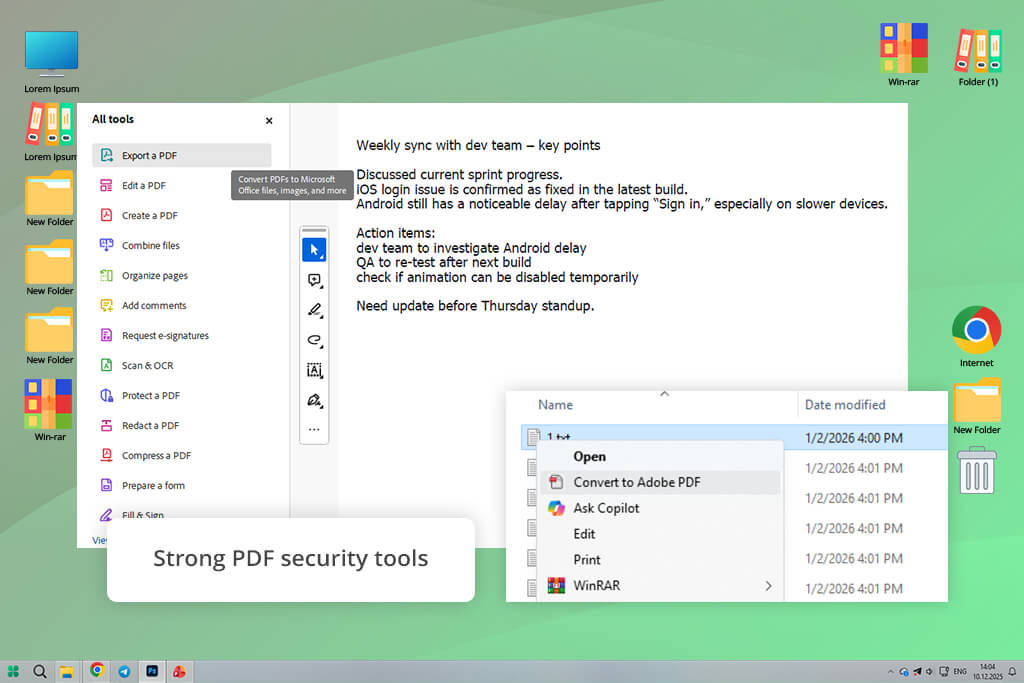
私は長年Adobeツールを使ってきたので、 アドビ アクロバット馴染みのあるものでした。普段はWordファイル、InDesignプロジェクト、スキャンした書類から作成したPDFに使用しており、長い間、 inkファイルをPDFに変換するツールとしてはあまり考えていなかったのです。
すぐに気づいたのは、変換プロセスの安定性と制御性の高さです。TXTファイルにはフォーマット情報がないため、Acrobatは余分なものを追加しようとしません。スペース、改行、テキストエンコーディングはそのまま維持されます。これは、メモにタイムスタンプやリスト形式のフォーマット、SlackやJiraなどのツールからコピーしたログが含まれている場合に特に重要です。
「TXT からPDFへの変換が全体的なワークフローに簡単に組み込めて、ファイルをmbしたり、ページを並べ替えたり、クライアント向けにクリーンなPDFをエクスポートしたりできるのが気に入りました。」

バッチ変換は完璧に機能しました。 printメモと会議ログのフォルダ全体を追加しても、Acrobatはエラーやフォーマットの問題もなく、すべてを一度に変換してくれました。
Acrobat が私にとって本当に優れているのは、変換後のあらゆる機能です。すぐにコメントを追加したり、重要な決定事項をハイライトしたり、チームメイトにメモを残したり、チーム外にファイルを送信する前にパスワードやアクセス制限を設定したりできます。ほとんどのオンラインツールでは、これほど高度なプロフェッショナルなコントロールは提供できません。
とはいえ、Acrobatは高速な一回限りの変換には適していません。単に「変換して保存」するだけの基本的なソリューション以上のものを求めるユーザー向けに作られていることは明らかです。
価格:無料: ツール制限あり; 月額 23 ドルから; 年額 240 ドルから
プラットフォームの互換性: Windows、macOS
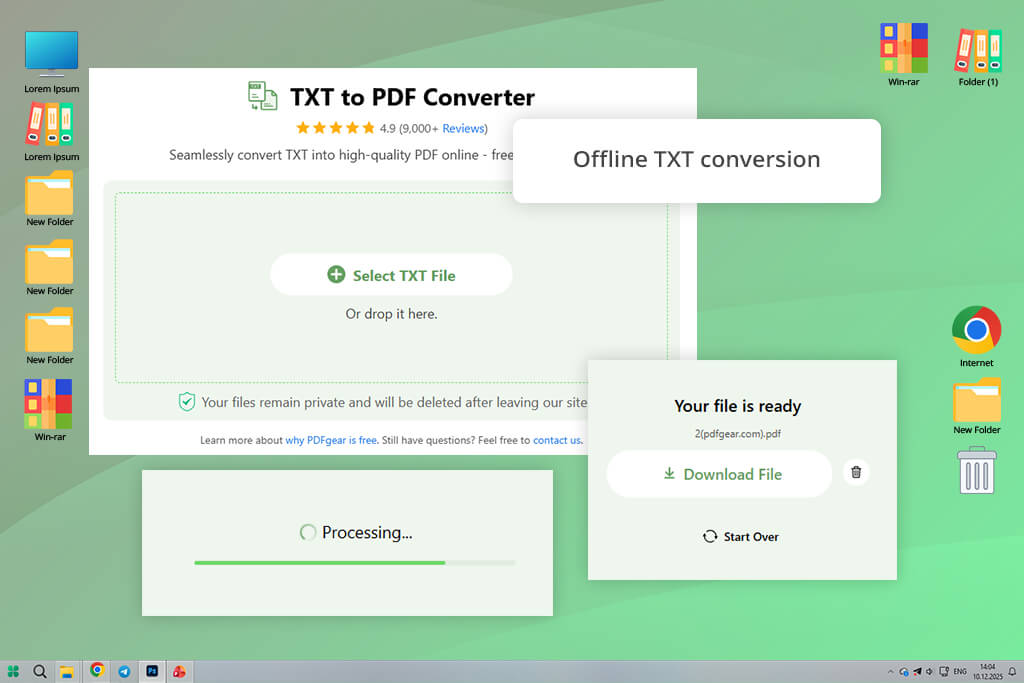
PDFgearに初めて出会ったのは、Redditで、透かしを入れたり、重い有料課金の裏に機能を隠したりしない無料のファイル変換ソフトウェアについての議論を読んでいた時でした。PDFgear PDFgear高速で使いやすいように作られています。
モバイルメモアプリのプレーンTXTファイル、コード形式のテキスト、そして長い会議記録で試してみました。変換は素早く、綺麗で、信頼性も高かったです。改行もきちんと正しい位置に留まり、出力されたPDFも画質が悪く見えたり、自動生成されたようには見えませんでした。無料のデスクトップツールとしては驚くほど優れています。
PDFgear優れた点は、インターネット接続なしでも多くの作業ができることにあります。私は旅行中やインターネットが不安定な環境で作業することが多いので、アップロードすることなくローカルでTXTファイルをPDFに変換できるのは大きなメリットです。バッチ変換機能も搭載されており、大きなフォルダでもスムーズに動作します。
PDFgear 、特にノートパソコンでログインやファイル制限なしで素早く結果を得たい時に頼りになりました。この使いやすいTXTからPDF converter 、本格的なPDFコントロールは必要ないけれど、クリーンで信頼性の高い出力を求めるフリーランサー、学生、チームにとって頼りになる選択肢です。
価格:無料
プラットフォームの互換性: Web (すべてのデバイス)
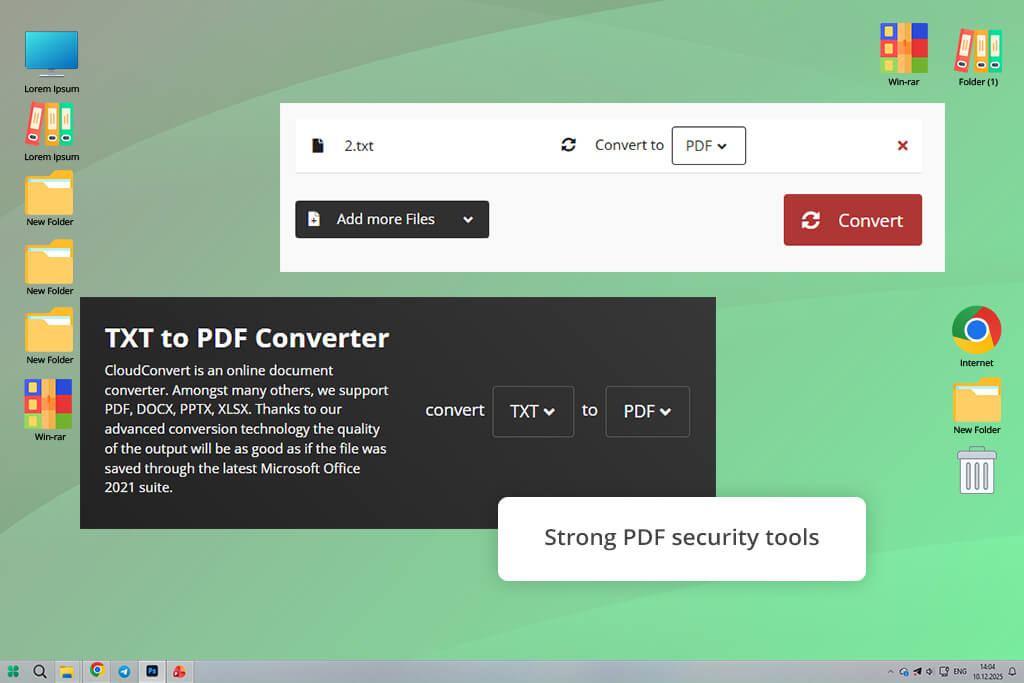
FixThePhotoチームの同僚からCloudConvertことを聞きました。彼女はクライアントのために様々なファイル形式を扱っており、複数のコンピュータ間で切り替える際にCloudConvertを頼りにするツールだと話しています。CloudConvertは完全にウェブブラウザで動作するので、ノートパソコン、スマートフォン、タブレットで使用した場合の信頼性について、ある疑問を抱いてテストしてみました。
会議メモ、アプリからのエクスポート、そして長文のブレインストーミング原稿など、様々なデバイスからTXTファイルをテストしましたが、そのcons性は際立っていました。通常、よりシンプルなonline converterでは変換に失敗するファイルでも、スペース、改行、テキストエンコーディングは正しく維持されていました。
CloudConvert際立っているのは、変換設定を調整できる点です。ファイルをPDFに変換する前に、ページサイズ、余白、フォント、レイアウトを変更できます。これは、オンラインの TXT からPDF converterではなかなか見られないレベルのコントロールです。これにより、単なる形式変換ではなく、プロ並みの見栄えの良いPDFに変換でき、共有しやすいと感じました。
複数のファイルを一度に変換することも完璧に機能しました。欠点は、ファイルセットが非常に大きいと動作が遅くなることと、インターネット接続が必要なことです。それでも、Webベースのツールとしては、私が試した中で最も信頼性の高いものの一つです。
価格:無料: 1 日の変換回数に制限あり; 月額 9 ドルから; 年額 89 ドルから
プラットフォームの互換性: Web (すべてのプラットフォーム)
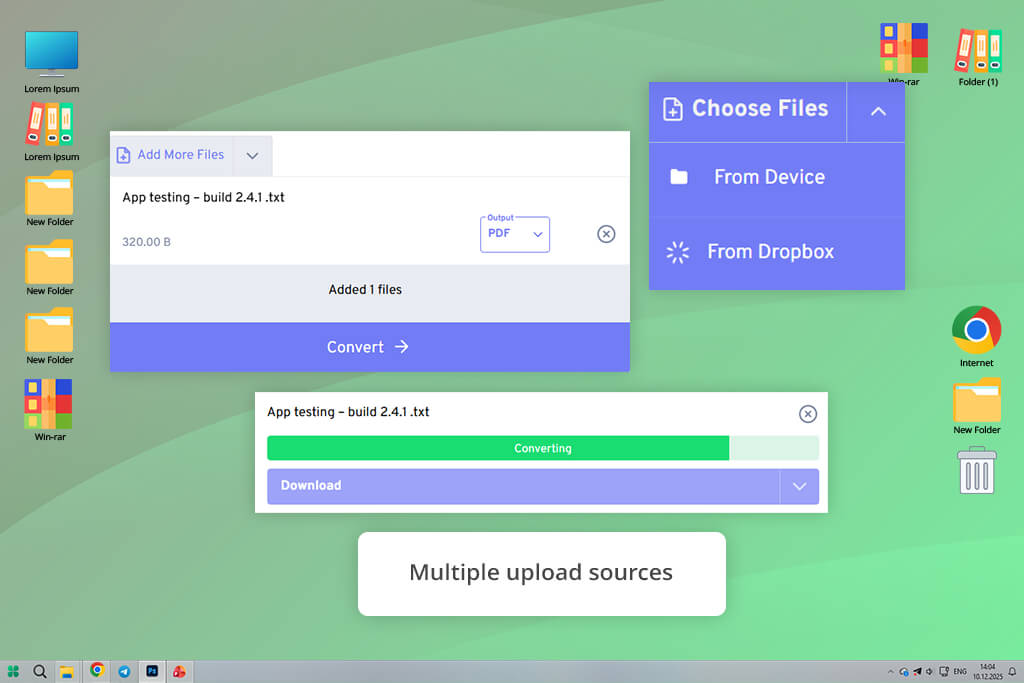
FreeConvert Google検索結果の上位に頻繁に表示されるため、見逃すことはまずありませんでした。このTXTからPDFへの変換ソフトウェアの最大の利点は、そのスムーズさとシンプルさです。TXTファイルをアップロードし、「変換」ボタンをクリックしてPDFをダウンロードするだけで、特別な操作や設定は一切不要です。
急いでいる時や、すぐにファイルを完成させたいチームメイトを手伝っている時など、素早い変換には、このシンプルさが本当に役立ちます。基本的なテキストメモの作成には最適で、テキストを明瞭に保ち、ページを整理整頓してくれました。
「プライベートファイルや社内ファイルの場合は、やはりデスクトップアプリを選びます。しかし、ブラウザで素早く簡単に変換したい場合は、まさに期待通りの機能を発揮します。」

特に印象的だったのは、入力オプションの豊富さです。デバイスやクラウドストレージからTXTファイルをアップロードしたり、テキストをツールに貼り付けたりできました。メモが複数の場所に保存されている場合に便利です。バッチ変換もサポートされていますが、他のツールよりも制限が厳しいです。
とはいえ、 FreeConvert明らかに単純なタスク向けに設計されています。レイアウトoverコントロールはほとんどできず、高度なセキュリティオプションも備えていません。
価格:無料: サイズと使用量の制限あり; 月額 12 ドルから; 年額 99 ドルから
プラットフォームの互換性: Web、デスクトップ
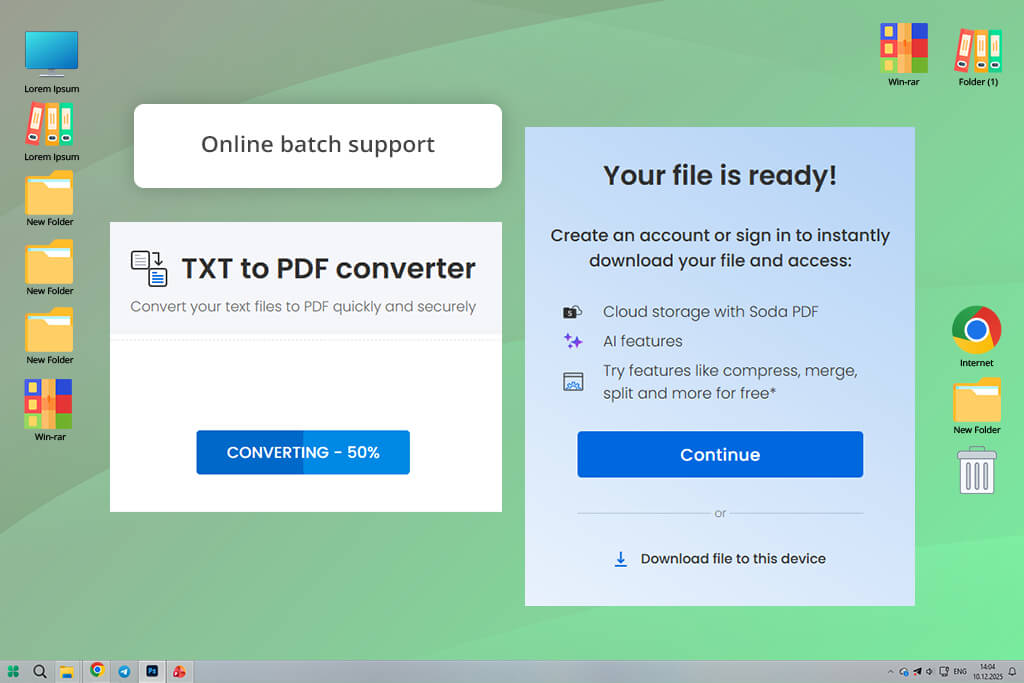
Soda PDFについて知ったのは、社外のパートナー向けにファイルを定期的に作成し、高速なセキュリティオプションを必要としているチームメイトからでした。このTXTからPDF converterフル機能のデスクトップソフトウェアとシンプルなオンラインツールのバランスが取れた選択肢のように感じます。
print計画と毎日のスタンドアップミーティングのメモをプレーンテキストでアップロードしたところ、 PDFは明瞭で読みやすくなりました。特に印象的だったのは、変換後にファイルを素早く保護できたことです。ブラウザ上でパスワードを追加したり、編集を制限したりできました。これは、メモに社内の決定事項やタイムラインが含まれている場合に特に役立ちます。
「テキストをPDFに変換し、基本的なセキュリティを保ちながらすぐにチーム外と共有する必要がある場合は、 Soda PDF使用します。このようなタスクには最適な選択肢です。」

一括変換はオンラインで実行でき、インターフェースが非常に明確なので、間違いが起きにくいです。他のシンプルなツールとは異なり、この無料のPDFエディターリストやタイムスタンプに特に重要な、 cons間隔を維持します。
最大の欠点はカスタマイズの制限です。CloudConvert CloudConvertような高度なレイアウトコントロールやAcrobatの高度な編集機能は利用できません。それでも、安全かつシンプルな共有には十分です。
価格:無料(広告、制限あり); 月額 12 ドルから; 年額 120 ドルから
プラットフォーム互換性: Android
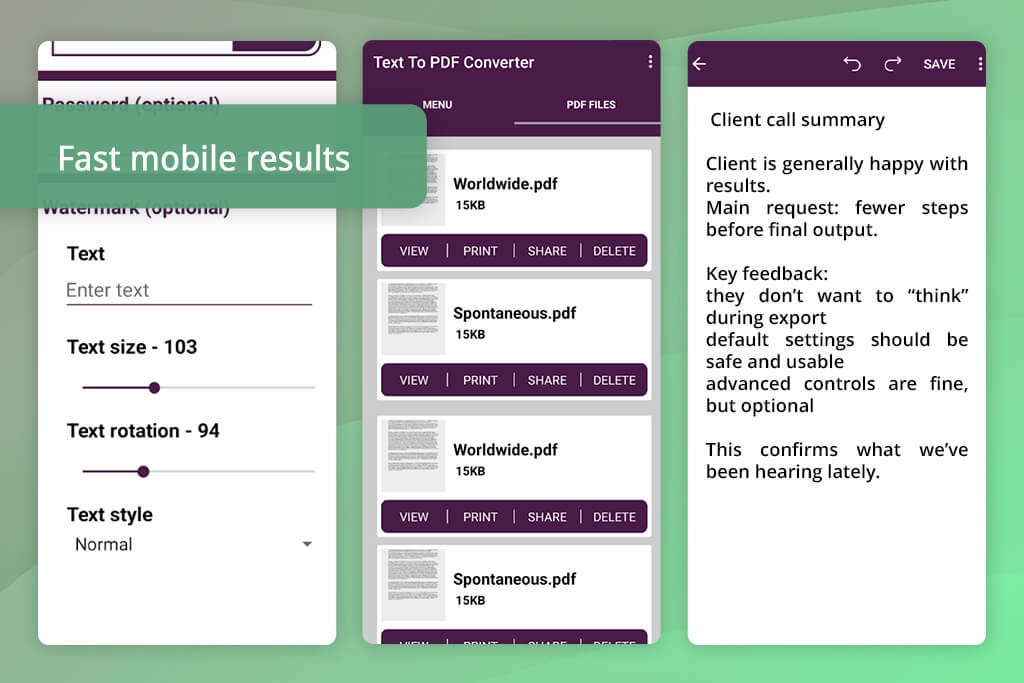
Google Playで高評価のツールをチェックしていたところ、Androidで完全に動作するTXTからPDFへの変換アプリを探していたところ、このアプリを見つけました。テスト中は、会議の合間や旅行中など、外出先で使えるツールとして使いました。
「 PDFは基本的な機能ですが読みやすく、すぐに共有したり保存したりするのに適しています。高度な注釈機能やセキュリティ機能はありませんが、このアプリの本来の用途ではありません。」

このアプリは使いやすく、TXTファイルを選択し、いくつかの簡単なオプションを調整するだけで変換を開始します。特に印象的だったのは、モバイルアプリからコピーした長いメモを非常に安定して処理できることです。軽量なモバイルツールにありがちなクラッシュやテキストの途切れも発生しません。また、バッチ変換にも対応しているので、複数の日報を一度に変換でき、時間を節約できました。
価格:広告付き無料、アプリ内購入は1.99ドルから
プラットフォーム互換性: iOS
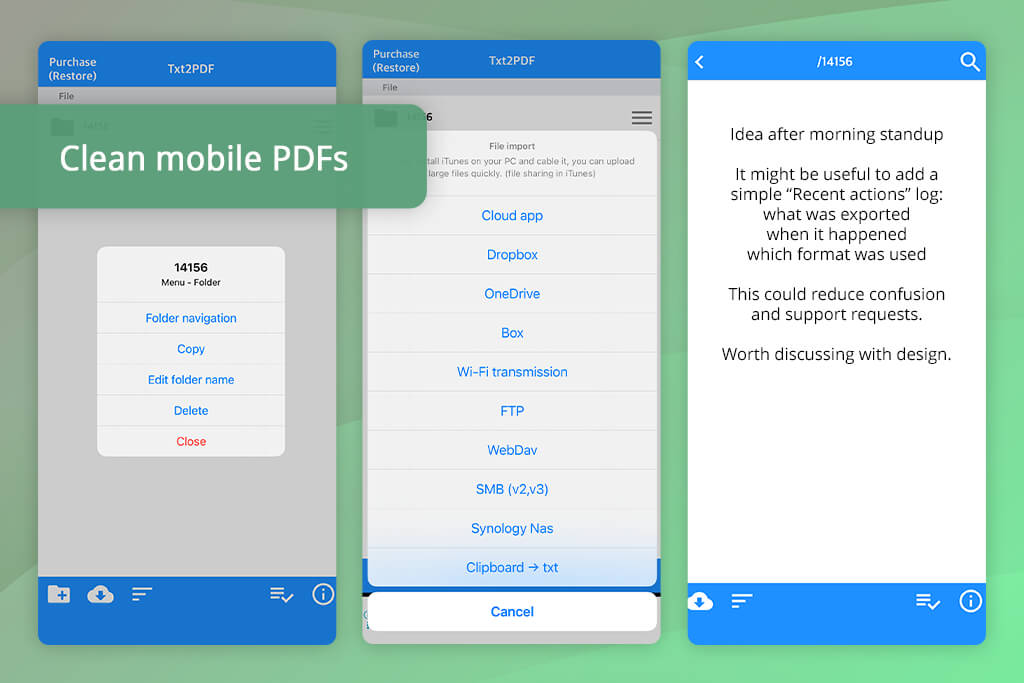
App Storeで高評価のツールを探している時にTxt2pdf見つけ、主にiPhoneのメモ変換に使用してみました。このアプリは高速に動作するように設計されており、TXTファイルをPDFに変換するのにほとんど手間がかかりません。
「電話の直後にきちんとした文書を素早く送信する必要がある時にTxt2pdf使います。複雑な文書処理向けではなく、電話で高速かつ確実に変換できるツールです。本当に完璧に機能します。」

Txt2pdf 、メモや下書きからエクスポートしたもの、ダウンロードしたTXTファイルなど、既にスマートフォンに保存されているメモがある場合に最も便利です。このPC用TXT- PDF converter 、ファイルをほぼ瞬時に処理し、他の多くのモバイルアプリよりも段落構造をきれいに維持します。
また、余白やページの向きを調整できることも気に入りました。これにより、最終的なPDFがより洗練されたものになり、携帯電話で作成されたようには見えなくなります。
価格:無料; アプリ内購入は1.99ドルから
FixThePhotoのプロジェクトマネージャーとして、私は実際の業務で実際に使用している通りにツールをテストしています。今回のレビューでは、 FixThePhotoチームの同僚(デザイナー、編集者、そしてメモやドキュメントを毎日使用している他のプロジェクトマネージャー)と協力しました。私たちは協力して、私が普段使っている雑然としたテキストファイルを、整理されたテスト方法へと変換しました。
私たちの目標は、単に高性能そうなツールを見つけることではありませんでした。TXTからPDFへの変換ソフトウェアが、ちょっとしたメモを取ったり、個人情報を扱ったり、大量のファイルを変換したり、パソコンとスマートフォン間でやり取りしたりするなど、実際の状況で実際に機能することを目指しました。
プロセスはツールの選択から始まりました。チームメイトからの提案、Redditでの議論、 YouTubeレビュー、そして以前試したことのあるアプリなどを参考にしました。オンラインツール、デスクトッププログラム、モバイルアプリなど、合計25種類以上のTXTからPDF converterをテストしました。時代遅れだと感じたり、メンテナンスが不十分だったり、広告だらけだと感じたりするものは、早い段階で除外しました。
厳選した各ツールを、同じTXTファイル群を使って個人的にテスト済み 。テスト対象は、iPhoneの短い会議メモ、ノートパソコンの長めのprintログ、アプリからエクスポートしたメモ、タイムスタンプやリストが入った乱雑なテキストファイルなどです。
各コンバーターがフォーマット、改行、テキストエンコーディング、そして大容量ファイルの処理方法を注意深く確認しました。バッチ変換は必須であり、この点に失敗したツールは低い評価となりました。
いくつかのツールは最終リストには入りませんでした。PDF2Go PDF2Go cons性のあるフォーマットと厳しい制限に問題がありました。Online2 PDF日常的に使うには遅くて分かりにくいと感じました。Free PDF Convertはバッチ変換に高額な有料課金が必要でした。Convertio Convertio大規模なタスクの速度を低下させ、 Smallpdf単純な変換には高すぎると感じました。どれもひどいものではありませんでしたが、私たちのチームが本当に必要としている機能には完全には適合しませんでした。
変換品質に加え、速度、使いやすさ、セキュリティ、そして明瞭性も評価しました。サインアップが必要なツール、ファイルの処理内容が説明されていないツール、バッチジョブ中にエラーが発生するツールは、評価が低くなりました。PDF PDF編集、共有、保護、保存といった日常的なワークフローにうまく適合するコンバーターには、より高い評価を与えました。










![9大AIヘッドショット生成ツール [{{%year}}年 FixThePhoto選定]](http://fixthephoto.com/blog/images/gallery/news_main__preview_28142.jpg)



















