FixThePhotoで仕事をする際には、無料のAIビデオトランスクリプターをよく利用しています。写真のレタッチや編集コンテンツの作成、ビジュアルソフトウェアのテスト、写真家向けの教育ビデオの制作など、 neve仕事でも、視聴者が編集ウォークスルーを簡単に検索できるように、正確なcuraクリプションを使用する必要があります。
こうしたツールを頻繁に使い始めると、多くの無料AI文字起こしツールがcuraな出力を生成できないことに気づきました。中には用語やアクセントに問題があるものもありました。さらに、無料機能の選択肢も限られていました。
最も実用的な解決策を見つけるため、 25以上の無料AI動画文字起こしツールをテストしました。精度、速度、エクスポートオプション、無料版の機能性を評価しました。
| 道具 | curaさ | 言語 | 無料プラン/トライアル |
|---|---|---|---|

|
95~98%
|
28歳以上
|
✔️
|

|
90~95%
|
100以上
|
✔️
|

|
85~90%
|
3
|
✔️
|

|
90~95%
|
120以上
|
✔️
|

|
88~92%
|
30言語
|
✔️
|

|
90~95%
|
25
|
✔️
|

|
88~93%
|
98歳以上
|
✔️
|
無料のAI動画文字起こしツールを使う際は、より高いcuraを実現したいと考えます。様々なツールを試した結果、ファイルの準備や、結果に大きなimpact与えるその他の手順を踏むことが重要であることがわかりました。文字curaの精度を高めるためのヒントをご紹介します。
クリアな音声を使用してください。クリアな音声の動画のみをアップロードしています。チュートリアルを録音する際は、外部マイクを使用し、聞き間違いを防ぐため背景音を最小限に抑えています。
文字起こしをする前に、背景ノイズを最小限に抑えます。録音に問題がある場合は、まずノイズを除去します。画面録画やインタビューを処理する必要がある場合は、ビデオエディタに搭載されているノイズ除去ツールを使用します。録音がクリーンであれば、AIによる音声認識精度が向上します。
はっきりと話し、一定のペースを保ちましょう。あまり早く説明しすぎないようにしています。ポートレートのチュートリアルをステップバイステップで作成する際は、AIが指示やツール名を認識できるように、少し間を置きます。
適切な言語とアクセントを選択してください。録音を書き起こす前に、言語設定を確認します。複数の言語でコンテンツを処理する際には、適切な言語を選択することが重要です。適切な言語を選択することで、誤った単語のmbを減らし、不自然な言い回しを避けることができます。
話者がover話し過ぎないように注意してください。私は録音の構成を工夫し、一度に1人だけが話すようにしています。 diviやディスカッションを録音する際は、よりクリーンな出力が得られます。これにより、AIがよりcuraに会話を書き起こすことができます。
まず専門用語を確認しましょう。ファイルを書き起こした後、用語を調べました。レイヤーモードやマスキングツールなど、編集プロセスを説明する言葉は、変更が必要になる場合があります。そうすることで、字幕がよりわかりやすくなります。
話者識別は可能なneveオンにしてください。サービスが話者ラベルに対応している場合は、このオプションを使用します。会話のマーキングが容易になるため、Q&A動画に最適です。さらに、出力の編集が速くなり、字幕のタイミング調整も簡単になります。
適切な形式で字幕をエクスポートしましょう。使用するプラットフォームでサポートされている形式を使用することをお勧めします。SRTはYouTubeのアップロードに最適で、VTTは多くのウェブプレーヤーでサポートされています。
音声の明瞭度を高め、発話をコントロールし、後処理を行って出力のcuraを向上させています。無料のAI動画文字起こしツールを使えば、字幕をより早く作成できます。
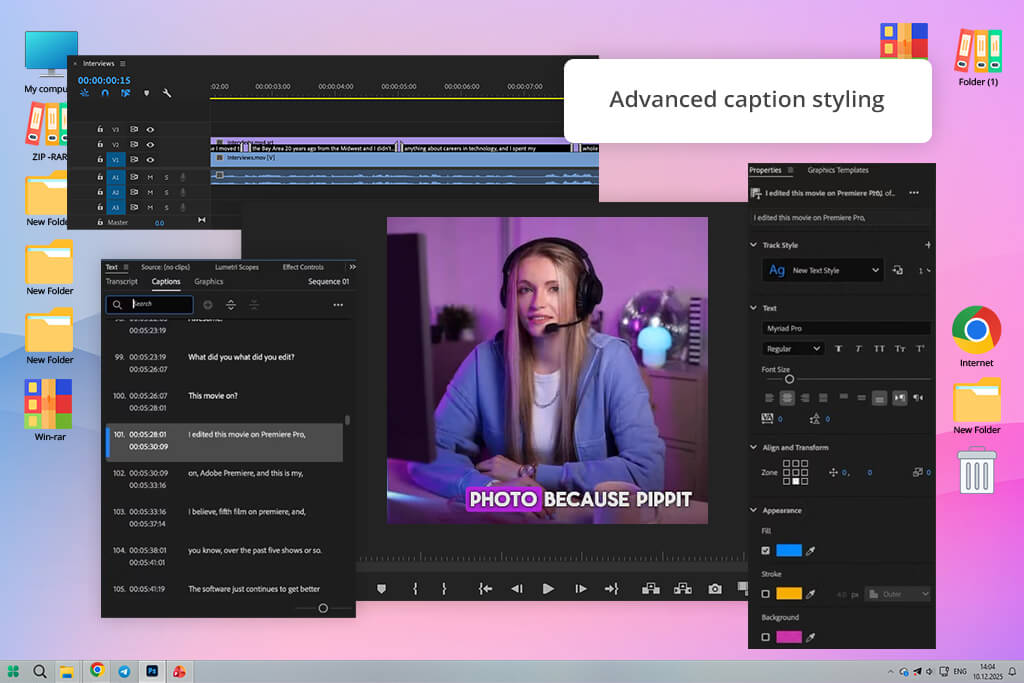
価格: 7日間の無料トライアル、その後月額22.99ドル
互換性: Windows、macOS、iOS
Adobe Premiere Pro無料のAI動画文字起こしツールとして使えるか試してみることにしました。編集チュートリアル、ナレーション付き解説、長時間の画面録画などをアップロードし、そのcuraを評価しました。
Premiereの音声テキスト変換機能を使えば、動画を素早くテキスト化できます。タイムラインツールを使って編集可能なトランスクリプトを作成できるので、ラフカットの作成時間を大幅に節約できました。この機能を使うことで、キーワード検索や興味のある動画セグメントの検索が可能になり、動画全体を見直すことなく編集作業を進めることができます。
トランスクリプトベースの編集機能に興味があったので、テキストブロックをコピー&ペーストしてクリップの順序を変更したり、一時停止を削除したり、トランスクリプトに基づいてラフカットを作成したりしてみました。この無料の動画テキスト変換ツールは、特にソースファイルに明確なナレーションが含まれている場合、正確なcuraスクリプトを生成します。その結果、字幕は完璧にsyncされ、会話のペースも自然でした。
このAdobeビデオエディター 、字幕を自動生成し、複数の言語への翻訳をサポートし、フォント、色、配置、テンプレートなどのカスタムスタイルオプションを選択できます。AIがリズムやタイミングを理解する能力には感銘を受けました。
「Premiere の AI 文字起こし機能が会話をcuraに認識し、別のアプリに切り替えることなく字幕を編集できることを嬉しく思いoverた。」

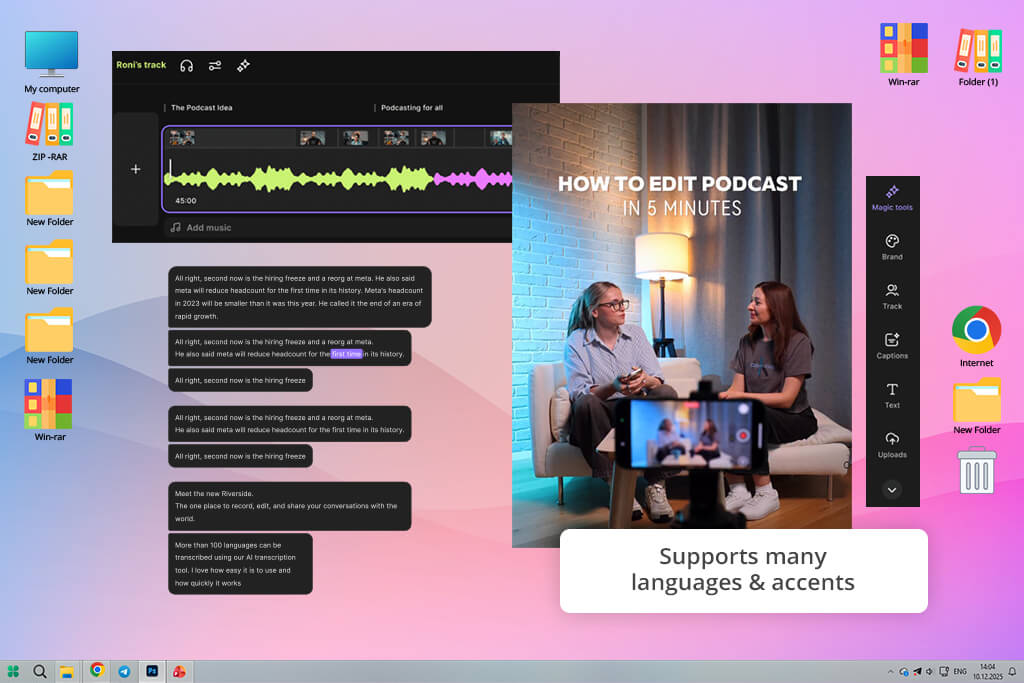
価格:無料(最大720p、ウォーターマーク)または月額24ドルから
互換性: Web
FixThePhotoでのチュートリアルやリモートインタビューの録画に、 Riverside 無料のスクリーン録画ソフトウェア使っていました。その後、 Riverside自動的にテキストに変換してくれるので、クリップ全体を見なくてもすぐに内容を確認できます。
オンラインAI動画文字起こしツールを試し始めた当初、複数の話者、変わったアクセント、長い説明が含まれる録音をアップロードしました。話者を完璧に検出し、素早く文字起こしを作成しました。テキストを編集し、ワンクリックでエラーを削除し、キーワード検索を使って適切な動画セグメントを見つけることができました。ただし、長い録音をアップロードすると速度が低下する可能性があります。
ラフカットやキャプションにトランスクリプトを使い始めてから、最高の成果が得られました。さらに、 Riverside最大4Kの高画質録画に対応し、自動キャプション生成機能も備えており、ソーシャルメディア用のクリップも簡単に作成できます。しかし、 FixThePhotoの同僚であるEvaは、高解像度の出力と追加ストレージにはプレミアムサブスクリプションが必要な点が気に入りませんでした。
価格:無料 (3 ファイルのインポート) または月額 16.99 ドルから
互換性: Web、iOS、Android
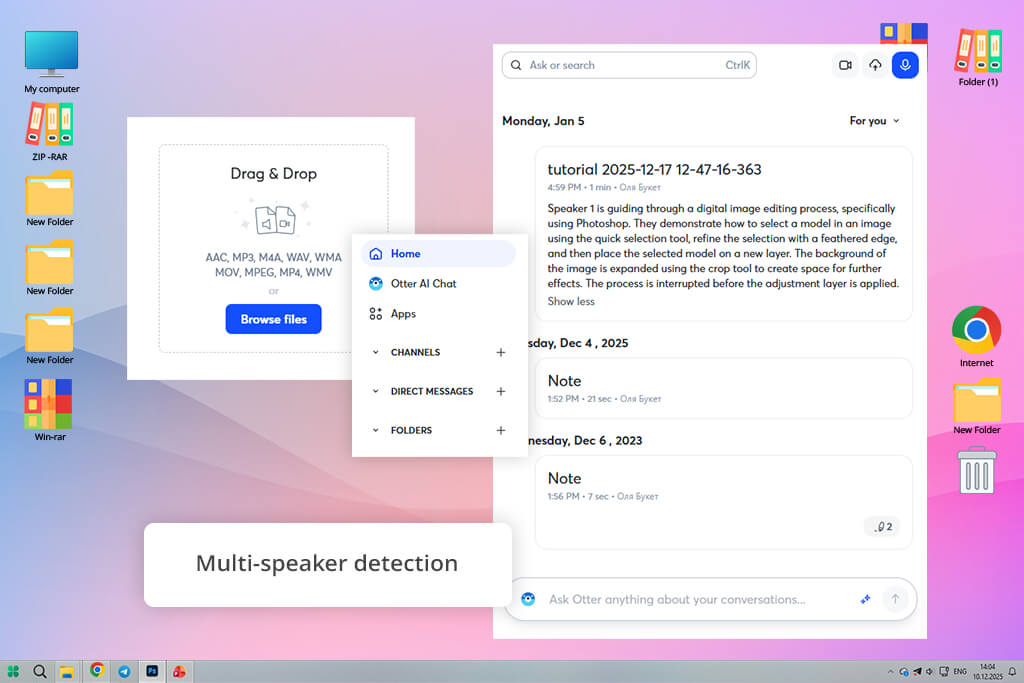
チュートリアルの録音を包括的なテキストに変換する必要があったので、 Otter試してみることにしました。この無料の自動動画文字起こしツールは、MP4とMOVファイルを高速に処理できるため、期待をはるかに上回っていました。動画をアップロードした後、数秒待つだけで、自動的に文字起こしが行われ、話者ラベルとタイムスタンプが追加されました。
インターフェースはシンプルで使いやすく、余計な機能がなく気に入りました。トランスクリプトを編集し、編集結果をリアルタイムで確認できます。この音声テキスト変換ソフトウェア英語、スペイン語、フランス語の音声の文字起こしにexcel 。この無料の動画文字起こしソフトウェアは、素早い文字起こし作業にexcelです。
Otter 、SRT形式の字幕生成、検索可能なトランスクリプトの作成、 Otter AI Chatによる要約作成において、優れたパフォーマンスを発揮します。特に長編動画の編集に便利です。トランスクリプトは編集可能で、DOCX、TXT、 PDF形式で共有できます。
唯一の欠点は、無料版では月300分までしか書き起こしができないことと、話者のラベル付けに誤りがあることです。また、場合によっては技術用語を手動で修正する必要があるかもしれません。
価格:無料 (10 分、ウォーターマーク) または月額 17 ドルから
互換性: Web
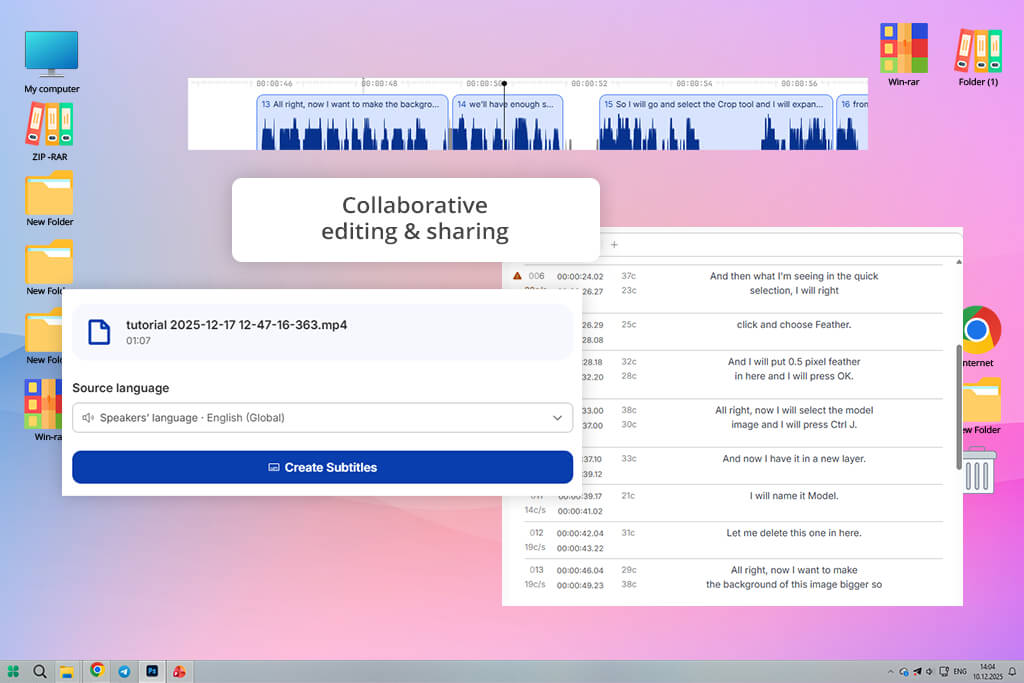
Happy Scribe使えば、動画を素早くテキスト化できます。これは、強力で無料のAI動画文字起こしツールです。MP4ファイルをアップロードしたり、動画を再生したりすると、瞬時に文字起こしが行われ、話者ラベルとタイムスタンプが追加されます。
このinteractエディターを使うと、重要な場面をハイライトしたり、エラーを修正したり、長時間の録音をナビゲートしたりすることができました。 字幕翻訳者も搭載されており、字幕のエクスポートもサポートしています。高いcuraを求める場合は、プロの言語専門家に出力内容の確認を依頼することもできます。
このAI動画キャプションジェネレーターは、文字起こしツールに加え、共同作業をサポートする便利な機能も備えています。「Ask AI」の要約機能を使うと、引用を抽出し、アクションポイントを生成することができました。ただし、長い録音を処理するとエディターの速度が低下することに気づきました。さらに、一部の話者ラベルを手動で調整する必要がありました。
価格:無料 (60 クレジット/月、720p) または月額 29 ドルから
互換性: Web
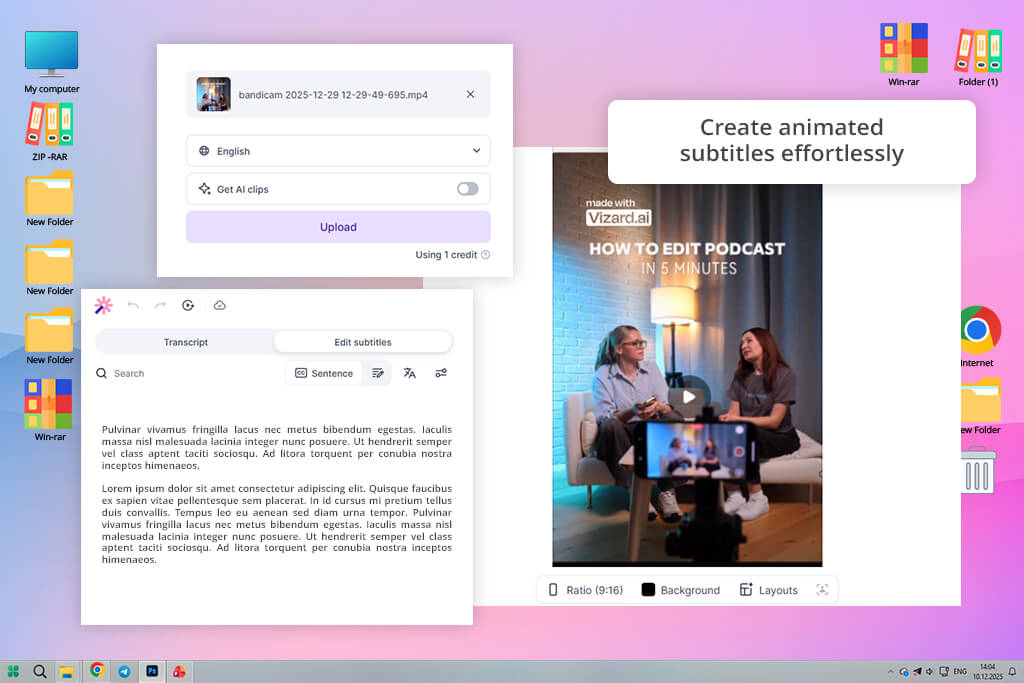
Vizardを使い始めたとき、この無料のAI動画文字起こしツールは期待をはるかに超えていました。編集テクニックを解説する部分を文字起こしして、ソーシャルメディア向けのダイナミックなクリップを作りたいと考えていました。動画をアップロードした後、適切な言語を選択し、AIが文字起こしを生成するのを待つだけでした。
インターフェースは操作しやすいです。AIは複数の話者が出演する動画を文字起こしし、技術用語も正確に認識しましcura 。出力結果の編集も簡単で、魅力的なブログや有益なソーシャルメディアスニペットの作成に活用できました。
Vizard無料のAI字幕生成ツールとしても使用できます。フォント、サイズ、色をカスタマイズ可能なanimate字幕を生成できます。動画の文字起こし後、字幕をSRTまたはTXT形式でダウンロードしたり、 inkを使って動画を共有したりできました。この文字起こしアプリ高速ですが、非常に長い動画を処理する際に遅延が発生することに気付きました。
価格:無料 (月60分、ウォーターマーク) または月額24ドルから
互換性: Web
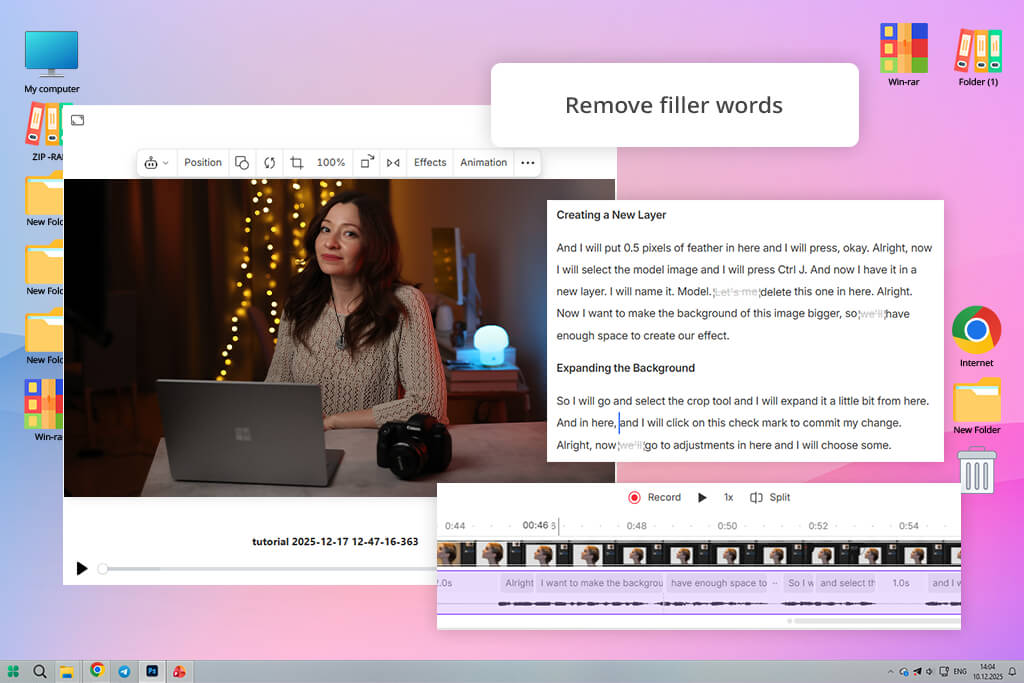
Descript Windows用のビデオ編集ソフトウェアです。豊富な機能を備え、無料のAIビデオトランスクリプターとして使用できます。録音に基づいて編集可能なテキストを作成できます。
動画をアップロードした後、AIがトランスクリプトを生成するまで待ち、テキストベースのエディタを使って重要な部分をハイライトし、細かいエラーを修正します。AIによる動画のトランスクリプトはオンラインで無料で生成できます。
文字起こしプロセスは高速かつcuraです。このAI音声複製ソフトウェア 、つなぎ言葉を認識し、複数の話者による録音を処理し、専門用語を検出します。出力結果に大掛かりな手作業による編集は必要ありません。
Descript使えば、文字起こし以外にも、AIを活用して動画をテキストに変換したり、様々な編集機能やコンテンツ再利用機能を使うことができます。Descriptを使えば、字幕を素早く追加したり、文字起こししたコンテンツを30以上の言語に翻訳したりできます。ただし、非常に長いファイルの処理には時間がかかりました。また、ニュアンスのある会話を書き起こした後に、編集が必要になる場合もあります。
価格:無料 (1日3件のトランスクリプト) または月額20ドルから
互換性: Web
TurboScribe 、音声や動画を編集可能なテキストに変換する際の高curaを実現する無料のAI動画文字起こしツールです。私は長い動画チュートリアルやウェビナーを処理する際に、このビデオからテキストへのコンバーターを使用しました。インターフェースは非常に洗練されており、簡単な下書きを作成する際に、最適な処理速度(Cheetah、Dolphin、Whale)を選択できます。
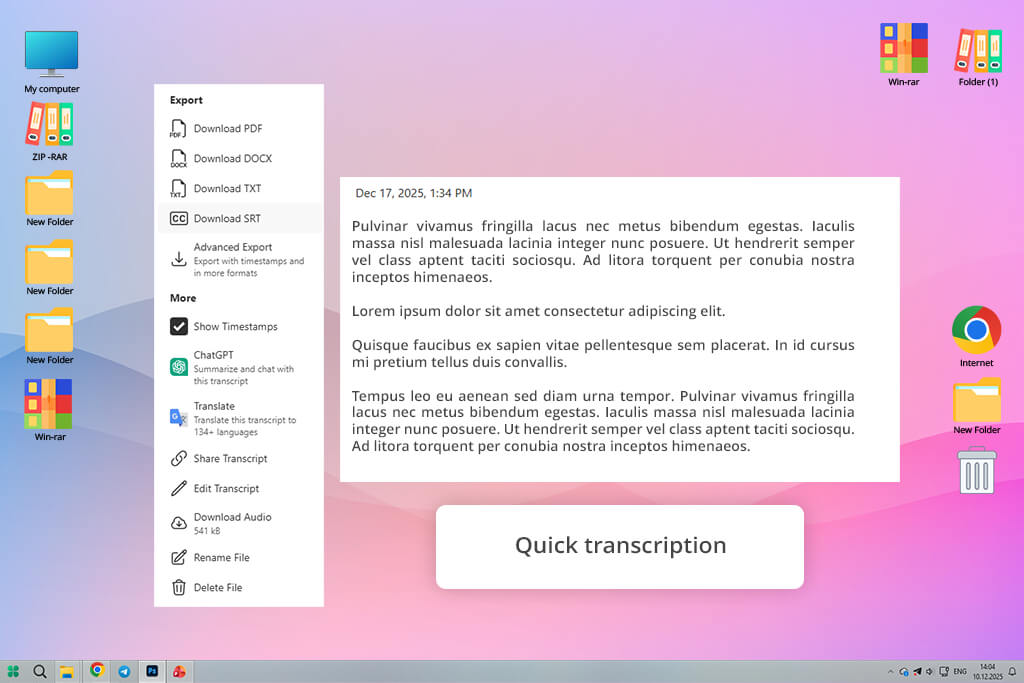
多くのトランスクリプトは高curaをサポートしています。しかし、強いアクセントや専門用語を含む録音を処理する場合、出力に若干の編集が必要になる場合があります。このソリューションは、1ファイルあたり最大10時間分の音声を一括アップロードできます。もう一つの利点は、無料の音声テキスト化ビデオAIツールを備えていることです。複数のエクスポートオプション(DOCX、 PDF 、TXT)と字幕形式(SRTおよびVTT)をサポートしています。
98以上の言語に対応していることを知っていたので、出力結果を翻訳してみました。ソーシャルメディア向けのコンテンツを再利用し、海外に住むターゲットオーディエンスにリーチするのに役立ちました。唯一の欠点は、ファイルが長いため遅延が発生することです。また、質問をした際のカスタマーサポートチームの対応も遅かったです。
「 TurboScribeは便利な AI 文字起こしツールがあり、入力に複数の話者が含まれている場合でも、短いビデオや長いビデオを高いcuraで処理するのに役立ちます。」
無料のAIビデオトランスクリプターは、人工知能技術を活用して音声ファイルや動画ファイルをテキストに変換する専用ソフトウェアまたはサービスです。検索可能なトランスクリプト、字幕、または編集用スクリプトを作成できます。Adobe Premiereなどのツールを使えば、動画からキャプションを生成できます。Descriptはテキストベースの編集とトランスクリプションをサポートしています。
これらは同じではありませんが、類似点があります。AIビデオトランスクリプターは、話し言葉のテキストトランスクリプトを作成するように設計されています。一方、AIビデオ字幕ジェネレーターは、利用可能なトランスクリプトを使用し、タイムコード付き字幕(SRT、VTT、またはその他の形式)として保存します。すべての字幕ジェネレーターはトランスクリプトを使用します。ただし、字幕を自動生成するトランスクリプターは一部に限られます。
はい。多くのソリューションはAIによる動画字幕生成機能も備えており、YouTube、ソーシャルメディア、プレゼンテーションに最適な、完璧に同期された字幕を作成できます。例えば、Riversideはクローズドキャプション作成ソフトウェアとして使用できます。これは、動画インタビューに自動的に字幕を追加します。同様に、Vizardは、フォントとスタイルをカスタマイズできるアニメーション字幕を作成できます。
音声入力の品質に大きく依存します。録音に背景ノイズがある場合や、話者の声が十分に明瞭でない場合、精度が低下する可能性があります。Adobe Premiere、TurboScribe、Descript、Happy Scribeなどのほとんどのソリューションは、85~95%の精度をサポートしています。ただし、出力結果は通常、ユーザーによって改善できます。
はい。Adobe Premiere、Vizard、Otterなどのほとんどのサービスでは、簡単な編集が可能です。特定の場面をハイライトしたり、TXT、SRT、DOCXなどの形式でトランスクリプトをエクスポートしたりできます。
はい。無料版では、多くの場合、月あたりの文字起こしに使用できる時間が制限されています。また、ファイルサイズが制限されていたり、話者検出や自動翻訳ツールなどの高度な機能にアクセスできない場合もあります。
FixThePhoto同僚たちと一緒に、様々な無料AI動画文字起こしツールをテストしました。そのおかげで、高curaな動画文字起こしをサポートする多くの機能を備えた、直感的なツールを見つけることができました。
このレビューでmentionたサービスに主な焦点を当てましたが、UniScribe、Jamie AI、oTranscribe、MeetGeek、 Sonix 、Rev、Reduct Video、Whisper、PlainScribe、 InqScribe 、Transkriptor、A mb erscrip、Buzz、Subtitle Edit、Speech Translate など、最終版のリストには入らなかったその他の人気サービスもテストしました。
これらのAIトランスクリプターの中には、かなり優秀なものもありました。しかし、無料通話時間が限られてmbたり、処理速度が遅かったり、編集ツールの選択肢が限られていたりしました。そのため、これらのツールは推奨しません。
各ソリューションを私たちはテストしました方法は次のとおりです。
その結果、様々な状況に最適な無料AI動画文字起こしツールを厳選しました。ソーシャルメディアコンテンツのキャプションを素早く生成するのに最適なものもあれば、複雑なプロジェクトで複数の話者による詳細な文字起こしを作成するのに役立つものもあります。このアプローチにより、特定のシナリオに最適なサービスを理解することができました。








![{{%year}}年のベスト 7 AI ビデオ翻訳ツール [レビューとテスト済み]](http://fixthephoto.com/blog/images/gallery/news_main__preview_27947.jpg)
![9大AIヘッドショット生成ツール [{{%year}}年 FixThePhoto選定]](http://fixthephoto.com/blog/images/gallery/news_main__preview_28142.jpg)

















