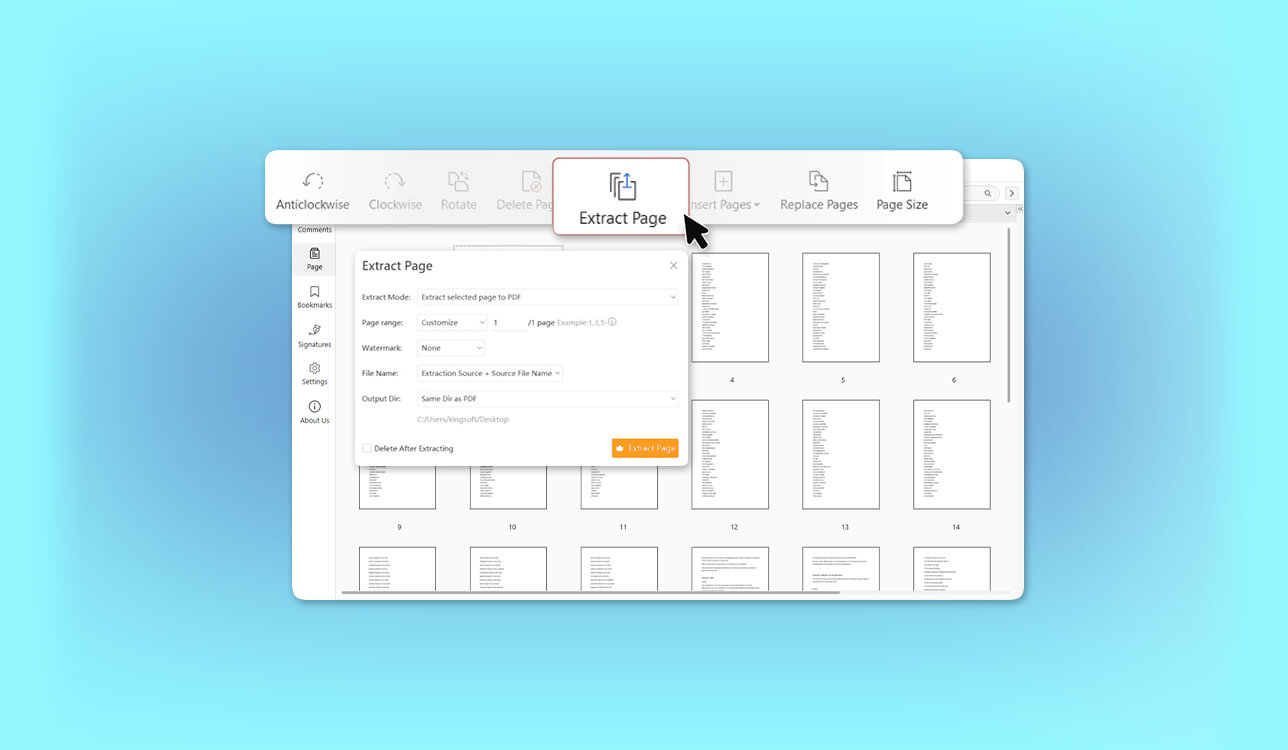
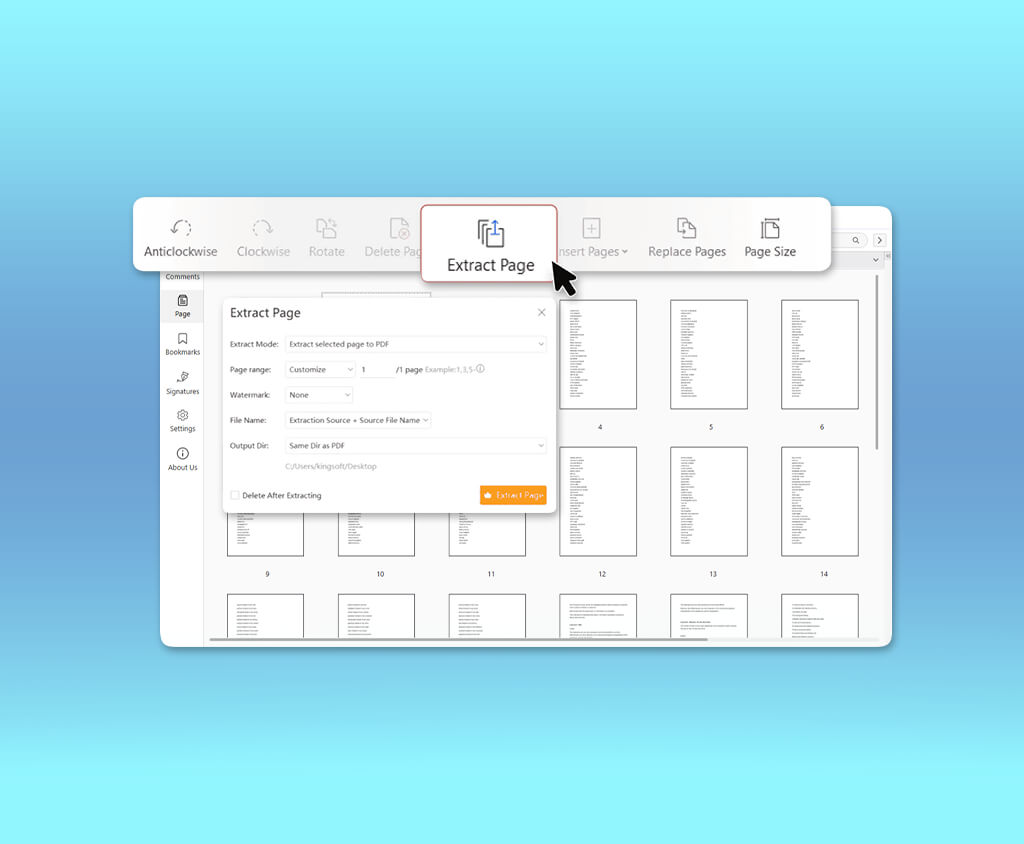
לפני מספר חודשים, הכנתי מצגת ללקוח ב- FixThePhoto כשצלם ביקש ממני לשתף רק שלושה עמודים מתוך תיק עבודות PDF בן 74 עמודים. הייתי זקוק לכלי מקוון אמין כדי לחלץ אותם, אבל העמודים היו מפוזרים ברחבי הקובץ. אחד הכיל טבלת תמחור מפורטת, ואחר הכיל קישורים לדוגמאות של "לפני ואחרי".
שליחת תיק העבודות כולו לא הייתה אידיאלית, וצילומי מסך היו גורמים לאובדן הקישורים הניתנים ללחיצה ואלמנטים אינטראקטיביים אחרים. יצירה מחדש של הדפים Photoshop תדרוש הרבה יותר זמן מאשר פשוט לחלץ אותם.
כיוצר תוכן ועורך תמונות, אני עוסק באופן קבוע בתיקי עבודות PDF, ריטוש של תקצירים, חשבוניות, מדריכי צילום ומצגות שיווק. לפעמים אני צריך רק עמוד אחד מתוך קובץ של 100 עמודים. פעמים אחרות, אני צריך לבחור כמה עמודים מחלקים שונים של מסמך ולחבר אותם יחד לקובץ PDF שאני יכול לשלוח ישירות ללקוח.
מציאת כלי מקוון טוב לחילוץ דפי PDF לא הייתה קלה כמו שחשבתי. חלק מהכלים מגבילים הורדות חינמיות, אחרים מבקשים ממך ליצור חשבון, וחלקם יוצרים מחדש את הדפים במקום לשמר את תוכן PDF המקורי.
לכן צוות FixThePhoto שלנו החליט לבדוק יותר מ־30 כלים מקוונים לחילוץ עמודים מקובצי PDF כדי למצוא את אלה שכדאי להמליץ עליהם (כיצד בדקנו כלים מקוונים לחילוץ עמודים מקובצי PDF). אלה הנקודות שבהן התמקדתי.
Adobe Acrobat עדיין הייתה הבחירה המובילה שלי לעבודות PDF מקצועיות, אבל כמה חלופות חינמיות היו שוות לשקול, במיוחד עבור משימות מזדמנות או כאשר הפרטיות חשובה יותר מתכונות עריכה מתקדמות.
❓ האם ניתן לחלץ דפי PDF ללא כלי מקוון? כן, ולמשימות פשוטות, כלים מובנים עשויים להיות כל מה שצריך. גם ב-Windows וגם ב-macOS יש דרכים לחלץ דפי PDF, אם כי הן מציעות חוויה שונה מכלי PDF ייעודיים.
❗ ייתכן PDF שלך נמצא באינטרנט. או שהוא לעולם לא יוצא מהמחשב שלך.
"לא כל כלי מקוון לחילוץ דפי PDF מעלה את הקבצים שלך לשרת". כדאי לבדוק כיצד כלי מטפל במסמכים שלך, במיוחד כשאתה עובד עם חומרי לקוח.
| רמת פרטיות | שיטת עיבוד | דוגמאות |
|---|---|---|
|
פרטיות גבוהה יותר
|
קובץ מעובד באופן מקומי בדפדפן
|
PDFgear, Drawboard |
|
עיבוד ענן
|
קובץ הועלה ונמחק מאוחר יותר
|
PDF24, Smallpdf, iLovePDF |
|
זהירות יתרה
|
סקירת מדיניות האחסון והשימוש בנתונים
|
כל שירות לא מוכר
|
PDF24 ו- Smallpdf אומרים שהם מוחקים קבצים באופן אוטומטי לאחר שעה, בעוד ש- iLovePDF אומרים שקבצים מעובדים נמחקים בדרך כלל תוך שעתיים. PDFgear ו- Drawboard נוקטים בגישה שונה, ומציינים שתוכנות החילוץ העצמאיות שלהם מעבדות מסמכים באופן מקומי במכשיר שלך.
בדיקת איכות PDF בת חמש דקות. לפני שליחת דף שחולץ, אני בודק כמה דברים כדי לוודא שהכל שלם:
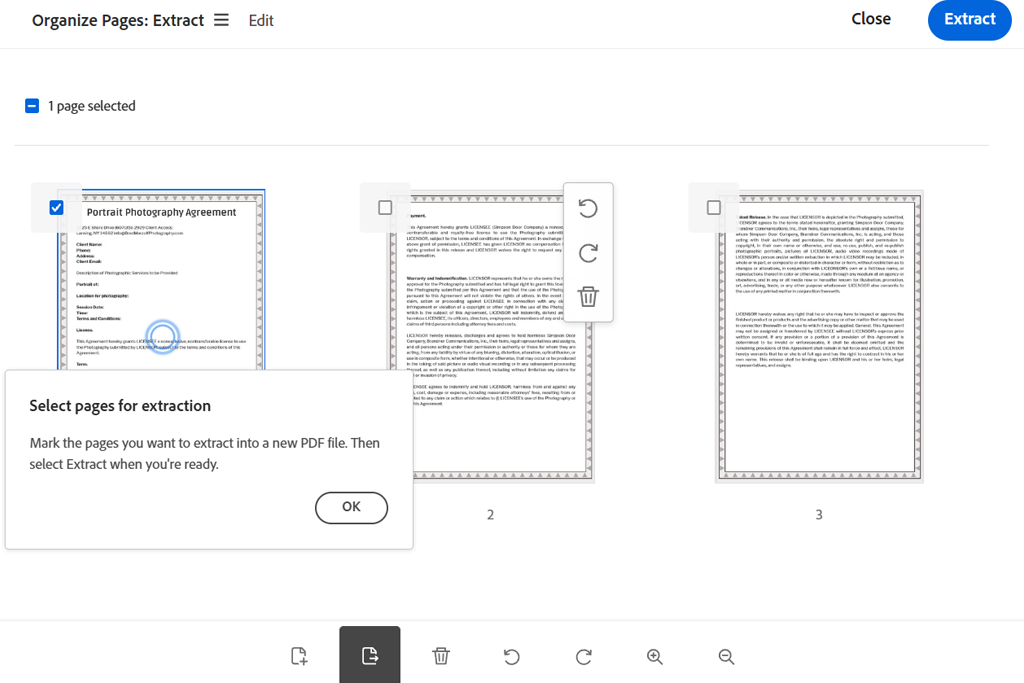
פסק הדין שלי: עבור קבצי PDF חשובים שמגיעים ללקוחות, אני עדיין מעדיף את Adobe Acrobat. אם אתם כבר משתמשים במוצרי Adobe לעבודה, חילוץ דפים בתוך אותה תוכנה נוח יותר מאשר להסתמך על כלי נפרד.
Adobe Acrobat הוא חלק מהעבודה היומיומית שלי ב- FixThePhoto, כך שזה היה המקום המתבקש להתחיל בו. אני משתמש בו כדי לסקור חוזים, לארגן חומרים ללקוחות, לבדוק הגהות PDF ולהכין מסמכים לאישור. הפעם, רציתי לראות אם כלי החילוץ המקוון שלו יכול להתמודד עם משימות מהירות מבלי לפתוח את אפליקציית שולחן העבודה.
התהליך פשוט: העלו את PDF, היכנסו אם תתבקשו, בחרו את העמודים הרצויים מהתמונות הממוזערות ולחצו על Extract. Acrobat שומר אותם כקובץ PDF נפרד מבלי לשנות את המקור. ניתן גם לבחור מספר עמודים שאינם עוקבים בו זמנית, מבלי לפצל את המסמך תחילה לקטעים נפרדים.
"עבור מסמכי לקוחות, Acrobat היא הבחירה הראשונה שלי כאשר עיצוב, דיוק ועריכה נוספת חשובים."

Acrobat מאפשר לי גם לסובב, לסדר מחדש או למחוק עמודים. אני מוצא את זה שימושי כאשר תיק העבודות של צלם מכיל עמודים בכיוונים שונים או כשאני צריך להסיר דף תמחור ישן PDF של לקוח.
יתרון נוסף של כלי חילוץ דפי PDF חינמי זה הוא שאני יכול להישאר ב-Acrobat אם הדפים שחולצו דורשים עבודה נוספת. תכונות העריכה, הוספת הערות, החתימה והאבטחה שלו מכסות את רוב מה שאני צריך. אני יכול גם הוספת עמודים לקובץ PDF באמצעות Adobe Acrobat אם אני צריך לעדכן את המסמך או ליצור קובץ חדש עבור לקוח.
כלי החילוץ המקוון הוא חינמי לשימוש, בעוד שהכלים האחרים של Acrobat כוללים OCR, עריכת PDF, השוואת מסמכים ותכונות אבטחה. לחילוץ דפים מזדמן, הכלי החינמי עשוי להיות כל מה שאתם צריכים.
תמחור: חילוץ מקוון חינמי דורש חשבון Adobe וכפוף למגבלות שימוש. קבצי PDF יכולים להיות בגודל של עד 100 MB ו-500 עמודים. Acrobat Standard מתחיל ב-14.99 דולר לחודש, בעוד ש- Acrobat Pro מתחיל ב-19.99 דולר לחודש, כאשר תוכניות שנתיות מחויבות מדי חודש.
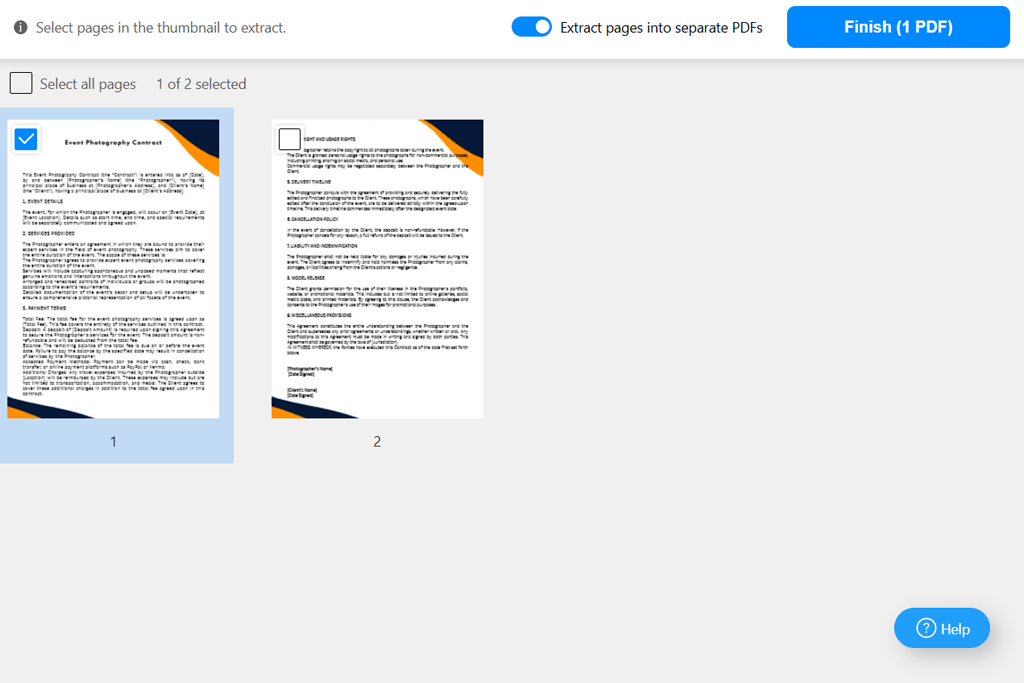
פסק הדין שלי: לחילוץ דפי PDF בסיסי, זוהי האלטרנטיבה החינמית המועדפת עליי לאקרובט, במיוחד כשאני רוצה לשמור קבצים במכשיר שלי.
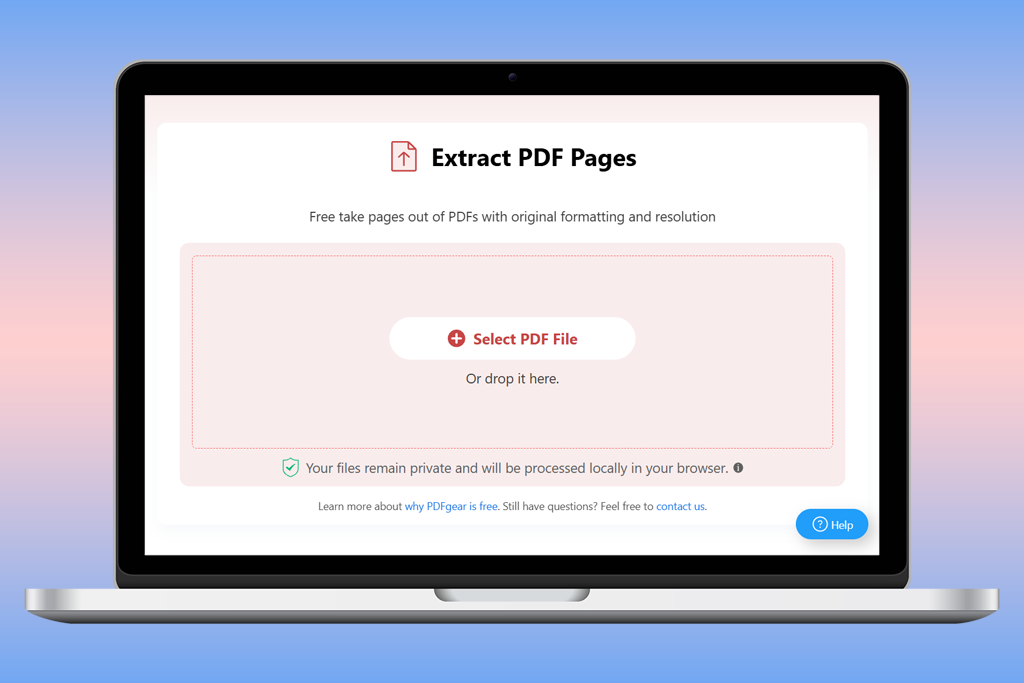
PDFgear משך את תשומת ליבי משום שהוא מציע שני דברים שקשה למצוא בכלי מקוון חינמי לחלוטין: חילוץ דפים קל ועיבוד מקומי. על פי התיעוד שלו, הקבצים נשארים בדפדפן שלך במקום להיות מועלים לשרתים של PDFgear.
זה משנה כשאני עובד עם תמונות שלא פורסמו, תקצירי קריאייטיב פרטיים או מצגות של לקוחות. ובכל זאת, אני לא מניח שכל כלי מקוון חינמי מטפל בקבצים באותה בטיחות.
PDFgear שואפת גם לשמר את הגופנים, הצבעים ועיצוב הטבלאות המקוריים. ובכל זאת, הייתי בודק את הדפים שחולצו לפני שאני משתף אותם, במיוחד אם PDF מכיל טפסים אינטראקטיביים, הערות או היפר-קישורים מורכבים.
הממשק שומר על פשטות, מה שהופך את חילוץ העמודים למהיר וקל. עם זאת, אם אתם זקוקים לאפשרויות עריכה נוספות, אפליקציית שולחן העבודה של PDFgear עשויה להיות בחירה טובה יותר. קורא PDF נפרד יכול גם לעזור לכם לסקור את הקובץ המוגמר, במיוחד אם אתם מחפשים את קוראי PDF עבור Windows 11 אחד היתרונות הגדולים ביותר של PDFgear הוא שתוכלו לחלץ עמודים מ- PDF באופן מקוון מבלי לשלם עבור תוכנית פרימיום.
תמחור: חינם. אין צורך במנוי, הרשמה או הגבלת גודל קובץ מוגדרת עבור מחלץ הקבצים המקוון.
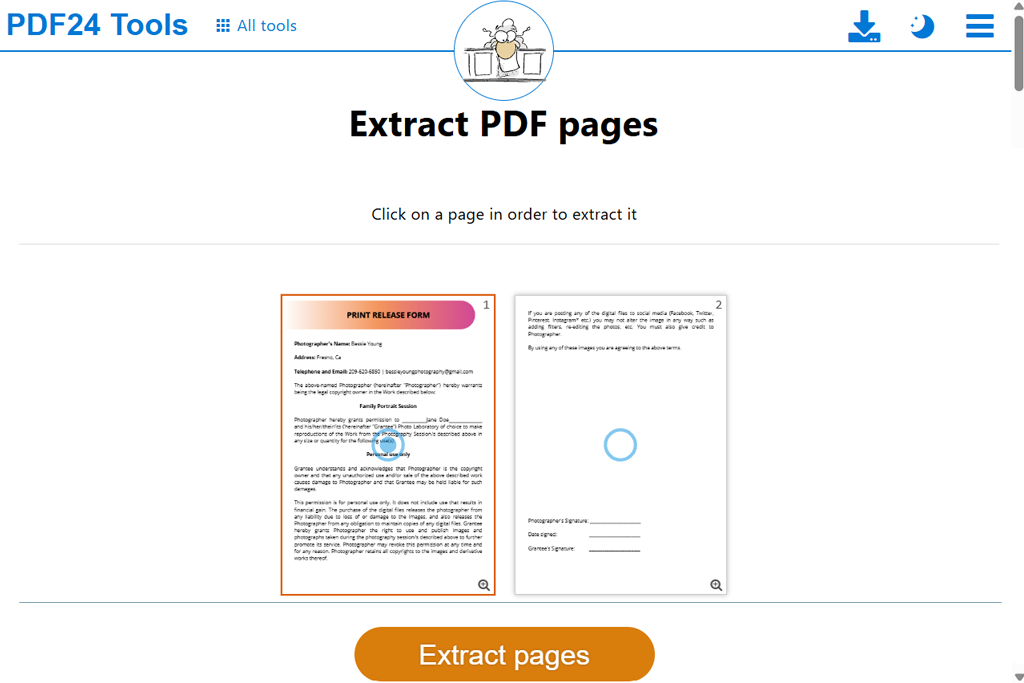
פסק הדין שלי: PDF24 Tools הוא אופציה נהדרת לחילוץ PDF רגיל, המציע תכונות שימושיות ללא עלות מנוי.
PDF24 Tools מרגישים יותר כמו סט כלים שימושי מאשר אפליקציית פרודוקטיביות מלאה, אבל זה עובד לטובתם. אני לא תמיד צריך חשבון נוסף או סביבת עבודה מסובכת. לפעמים אני רק רוצה לחלץ כמה עמודים מקובץ PDF ולחזור לעבודה.
PDF24 מציג תמונות ממוזערות של העמודים, כך שקל לבחור את העמודים שאני צריך. אני גם אוהב שאני יכול לבחור את כל העמודים הזוגיים או האי-זוגיים בבת אחת. זה חוסך זמן אמיתי כשאני עובד עם סריקות דו-צדדיות או צריך להפריד עמודים מתחלפים ממסמך.
כלי חילוץ דפי PDF מקוון נועד לשמר את האיכות המקורית של דפי PDF, ו-PDF24 טוענים שהוא לא מפחית במכוון את הרזולוציה שלהם. זה חשוב עבור תיקי עבודות צילום, שבהם טקסטורות עדינות, דוגמאות מפורטות לריטוש וטקסט קטן צריכים להישאר חדים.
השירות מאפשר לך גם למזג, לסובב, לדחוס ולסדר מחדש קבצי PDF. תכונות אלו שימושיות בעת סידור מסמך. עם זאת, כלים למחיקת דפים מקובץ PDF פועלים בצורה שונה מכלי חילוץ: חילוץ יוצר קובץ חדש עם העמודים שבחרת, בעוד שמחיקה מסירה עמודים לא רצויים מהמסמך המקורי.
הממשק של PDF24 מכיל פרסומות, כך שהוא מרגיש פחות מלוטש מאשר Acrobat או Smallpdf. הקבצים מעובדים גם בשרתים שלו ולא במכשיר שלך. ובכל זאת, היעדר חומות תשלום רגילות הוא יתרון גדול. אתה מקבל סט נדיב של כלים בחינם, גם אם אתה עובד עם קבצי PDF באופן קבוע.
תמחור: שימוש חינם, ללא מנוי או מגבלות שימוש מוגדרות. הקבצים מעובדים בשרתים בגרמניה ונמחקים אוטומטית לאחר שעה.
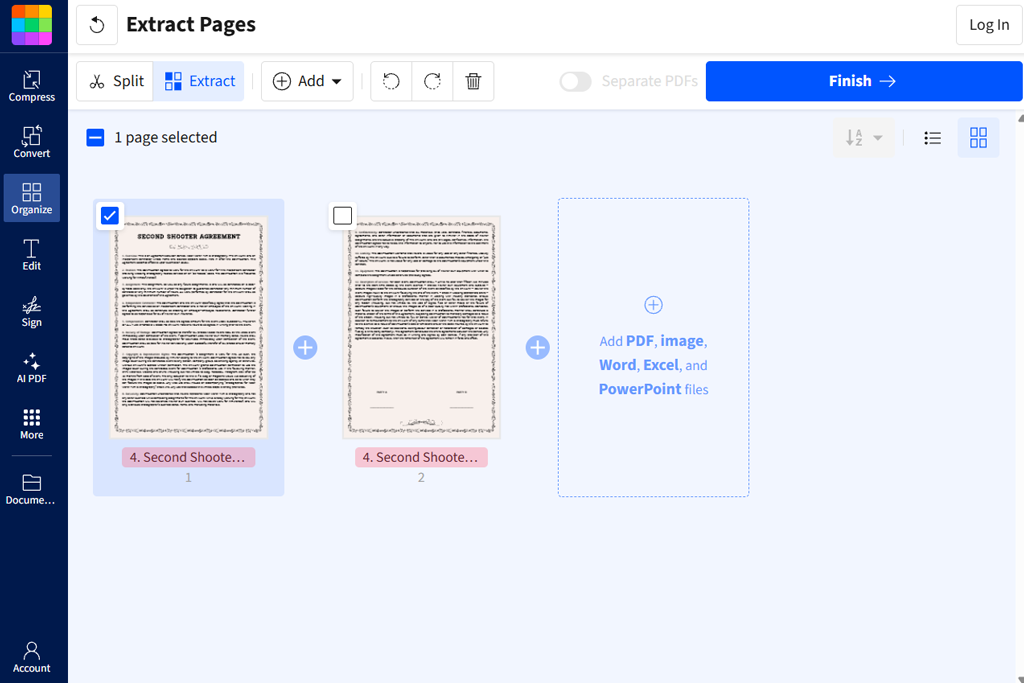
פסק הדין שלי: Smallpdf היא בחירה טובה למשימות PDF מזדמנות. Pro הגיוני יותר אם אתם זקוקים לכלים האחרים שלה באופן קבוע, אבל לשלם עליה רק כדי לחלץ כמה עמודים בכל חודש נראה מיותר.
Smallpdf שימושי כשרוצים רק לחלץ דפים בודדים PDF מבלי להבין איך תוכנה חדשה עובדת. הממשק קל לניווט, אפשרויות החילוץ קלות למציאה, והכל פועל בדפדפן, כך שאין צורך להתקין דבר.
עבור תקציר לקוח טיפוסי, אני מעלה את PDF, בוחר את העמודים שאני צריך מהתמונות הממוזערות, ובוחר אם לאחד אותם לקובץ PDF אחד או לשמור אותם כקבצים נפרדים. אפשרות הקובץ הנפרד שימושית כשאני צריך לשלוף דפי הפניה בודדים מתוך מצגת צילום ארוכה יותר.
אני גם אוהב של- Smallpdf יש כלי PDF אחרים באותו מקום. אם אני צריך לדחוס או להמיר קובץ לאחר חילוץ דפים, אני יכול לעשות זאת בלי לעבור לשירות אחר.
Smallpdf פחות פרקטי אם אתם צריכים לחלץ דפים באופן קבוע מבלי לשלם. התוכנית החינמית מגבילה את השימוש וההורדות, בעוד ש-Pro מעניקה לכם גישה בלתי מוגבלת לכלים שלה. אם אתם זקוקים בעיקר לחילוץ דפים בחינם, PDF24 או PDFgear עשויים להתאים יותר.
לכל מי שמשווה תוכנת פיצול PDF, קל להתחיל עם Smallpdf. בחירת עמודים מרגישה פשוטה, גם אם אינכם רגילים לעבוד עם כלי פיצול PDF.
Smallpdf מציין שקבצים שהועלו מוגנים על ידי הצפנת TLS ונמחקים לאחר שעה אלא אם כן הם נשמרים בחשבון. זהו מידע שימושי, אם כי העלאות מוצפנות עדיין משמעותן שהמסמך עוזב את המכשיר שלך.
Smallpdf מדווחת ש-TLS מגן על העברות וכי עותקים זמניים מוסרים תוך 60 דקות, אלא אם כן המשתמשים שומרים אותם בפרופילים שלהם. ובכל זאת, PDF שלך נשלח לשרת חיצוני במקום להישאר במחשב שלך.
תמחור: חינם עם מגבלות שימוש והורדה. עלות ה-Pro היא 120 דולר לשנה בחיוב שנתי או 15 דולר לחודש בחיוב חודשי.
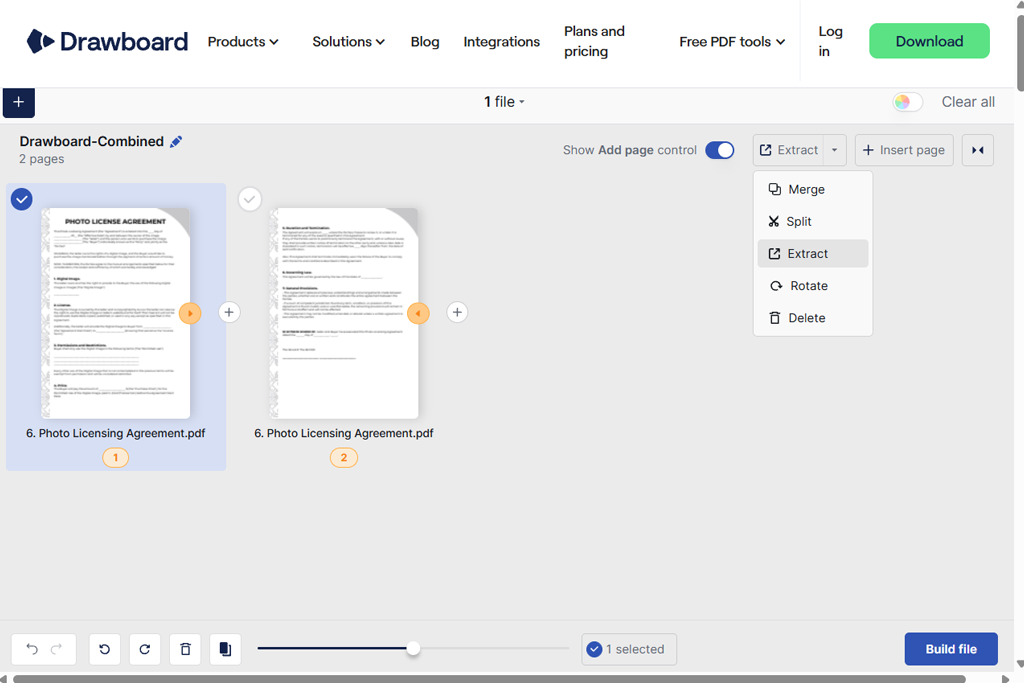
פסק הדין שלי: Drawboard הוא בחירה טובה אם אתם רוצים תוכנת חילוץ דפי PDF מקוונת וחינמית, שתשמור את הקבצים שלכם במכשיר שלכם ללא תכונות ניהול מסמכים נוספות.
מה שבולט ב- Drawboard הוא שהוא מטפל בחילוץ דפים ישירות בדפדפן שלך, מבלי לשלוח קבצים למקום אחר. לדברי החברה, מסמכים נשארים במכשיר שלך כשאתה משתמש בתכונה הזו.
זה שימושי עבור קבצים רגישים כגון הצעות לפרויקטים, עיצובים שלא פורסמו או מסמכים פנימיים. לאחר טעינת הכלי, ניתן להשתמש בו גם ללא חיבור לאינטרנט.
התהליך פשוט: פתחו PDF, צפו בתמונות הממוזערות של העמודים, בחרו את העמודים הרצויים ושמרו אותם כקובץ חדש. אין צורך ליצור חשבון, אין צורך להרשם ואין צורך להתמודד עם הגדרות ייצוא מסובכות.
"אני אוהב ש- Drawboard מאפשר לי לחלץ דפים מקובץ PDF מבלי להעלות את הקובץ המקורי לשרת."

Drawboard עשוי להתאים למעצבים שמוסיפים הערות או סימונים באופן קבוע לקבצי PDF. רק קחו בחשבון שהכלי המקוון החינמי לחילוץ קבצי PDF נפרד מכלי עריכת PDF המתקדמים יותר של Drawboard בתשלום.
לחילוץ דפים פשוט במקום התאמות נרחבות, Drawboard עובד היטב. אם קובץ PDF מכיל שרטוטים טכניים מסובבים, ייתכן שיהיה קל יותר לתקן את כיוונם בעזרת תוכנת סיבוב PDF ייעודית לפני שיתוף הקובץ המוגמר.
החיסרון העיקרי הוא שהעיבוד תלוי בזיכרון של המכשיר שלך. ייתכן שיהיה קשה יותר לטפל בקבצי PDF גדולים במחשב נייד או בטאבלט בעלי צריכת חשמל נמוכה.
תמחור: חינם. אופציונליים: Drawboard PDF Pro Plus החל מ-83.92 דולר לשנה ו-Pro Unlimited החל מ-159.99 דולר לשנה עבור תכונות רחבות יותר; אף אחד מהם אינו נדרש מנוי עבור תוכנת חילוץ העצמאית.
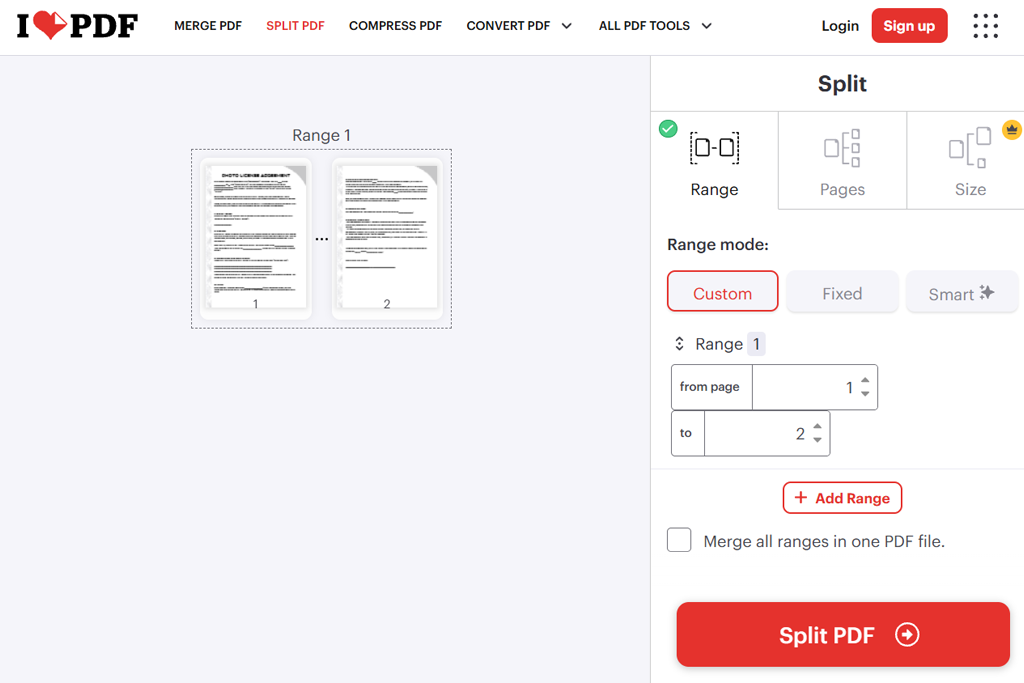
פסק הדין שלי: אני משתמש לעתים קרובות iLovePDF כדי לחלץ עמודים נבחרים ממסמכים ארוכים, במיוחד כשאני כבר יודע אילו טווחי עמודים אני צריך.
כשאני יודע אילו עמודים אני צריך, iLovePDF חוסך לי את הצורך לגלול במסמך ארוך ולבחור אותם אחד אחד. אני יכול פשוט להזין את מספרי העמודים או טווחי העמודים בכלי Split PDF ולקבל את העמודים שאני רוצה.
לדוגמה, אם לקוח צריך עמודים 3, 8 ו-14-17 מתוך מדריך צילום, אני יכול להזין את המספרים האלה ישירות במקום לשמור כל עמוד בנפרד.
בעזרת iLovePDF, אני יכול לשמור את העמודים שאני בוחר כקבצי PDF נפרדים או לשלב אותם לקובץ אחד. אפשרויות טווח העמודים שימושיות כשאני צריך לפצל פרק, להכין מסמכים עבור לקוחות שונים או לשלוף מקטעים ספציפיים מחומרי הדרכה.
iLovePDF עובד עם שירותי אחסון ענן כמו Google Drive ו- Dropbox, מה שמקל על שיתוף קבצים עם צוותים מרוחקים וגישה אליהם בין מכשירים. הוא מציע גם כלים שימושיים נוספים, כולל דחיסה, מיזוג, OCR, חתימה אלקטרונית והגנה על PDF.
חילוץ דפים אינו מגן על PDF בפני עצמו. אם המסמך מכיל מידע רגיש, הייתי משתמש תוכנת הצפנת PDF לפני שיתוף הקובץ הסופי.
הגרסה החינמית מספיקה למשימות פשוטות, אך יש לה כמה מגבלות. תוכנית הפרימיום משתלמת בהשוואה לכלי PDF רבים אחרים, במיוחד אם משלמים שנתיים. iLovePDF אומרת שהיא בדרך כלל מוחקת קבצים שהועלו תוך שעתיים, וזה טוב לפרטיות. עם זאת, זה לא אותו דבר כמו עיבוד קבצים ישירות בדפדפן.
תמחור: חינם עם עיבוד מסמכים מוגבל. עלות הפרימיום היא 9 דולר לחודש או 60 דולר לשנה, מה שמסתכם ב-5 דולר לחודש עם חיוב שנתי.
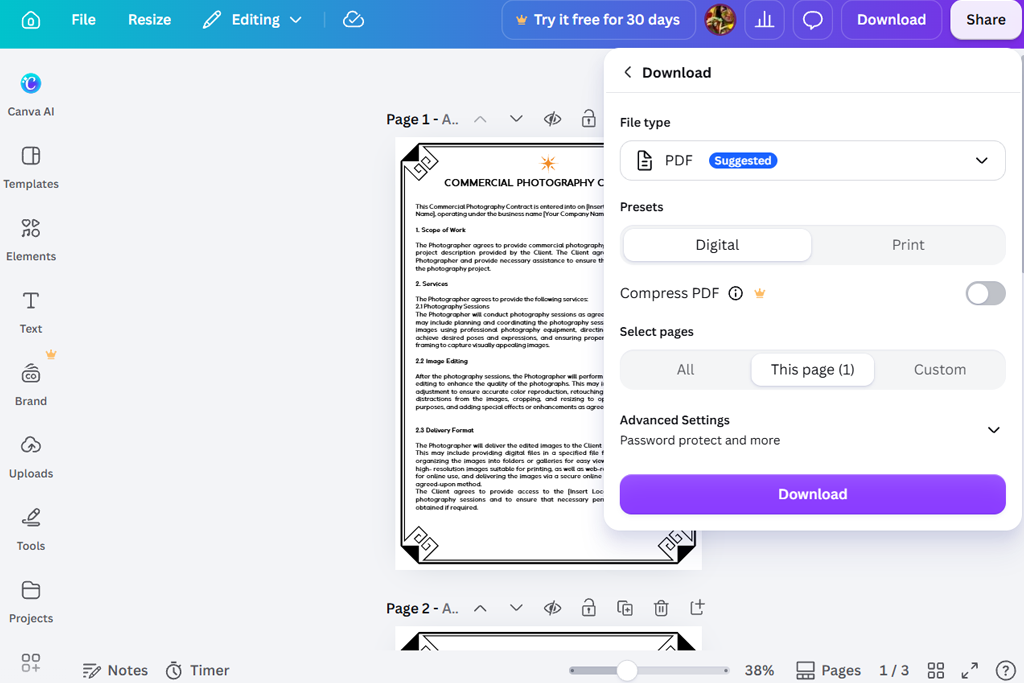
פסק הדין שלי: Canva אינה הבחירה הטובה ביותר לשימור עיצוב PDF, אך היא נהדרת להפיכת דפי PDF לחומרי שיווק מושכי עין.
Canva הופכת קבצי PDF לעיצובים הניתנים לעריכה, מה שמקל על התאמה אישית של התוכן שלהם. אמנם הפריסה המקורית לא תמיד נשארת זהה, אך זהו כלי נהדר ליצירת משהו חדש מדפים קיימים.
לדוגמה, אם יש לי תיק עבודות של צלם בפורמט PDF ואני רוצה להפוך אחד מהעמודים שלו לפוסט ברשתות חברתיות, Canva מאפשרת לי לעשות זאת בקלות. אני יכול להעלות את PDF, לבחור את העמוד הרצוי, לערוך את הטקסט והגרפיקה ולשמור את התוצאה כקובץ PDF חדש.
Canva מאפשרת לך לשמור קבצי PDF כ- PDF Standard לשיתוף קל או PDF Print לאיכות print טובה יותר. עם זאת, אפשרויות אלה אינן שומרות על מבנה PDF המקורי במדויק.
" Canva היא בחירה טובה כשרוצים להפוך דף PDF שחולץ לפוסט ברשתות חברתיות או לעיצוב פרסומי."

Canva ממירה תוכן מיובא לאלמנטים הניתנים להתאמה אישית. בהתאם למורכבות המקור, הדבר עשוי להשפיע על גופנים, פריסות או רכיבים אינטראקטיביים. הייתי נמנע משימוש בו עבור מסמכים רגישים מבחינה משפטית, טפסים מורכבים או קבצים שבהם כל אלמנט חייב להישאר זהה.
כשאתם מייבאים PDF לתוך Canva, ייתכן שחלק מהגופנים, הפריסות או האלמנטים האינטראקטיביים ייראו שונים. מסיבה זו, לא הייתי משתמש בו עבור מסמכים משפטיים, טפסים מורכבים או קבצים שצריכים לשמור על העיצוב המקורי שלהם.
עבור פרויקטים יצירתיים, גמישות זו היא יתרון גדול. עורך PDF של בינה מלאכותית של Canva המבוסס על בינה מלאכותית מציע דרכים נוספות להפוך מסמכים סטטיים לתוכן רב פעמי. הגרסה החינמית של כלי לחילוץ דפי PDF זה מספיקה לחילוץ ועריכה בסיסיים, בעוד ש- Canva Pro שווה לשקול אם אתם זקוקים גם לתבניות פרימיום, ערכות מותג, כלי שינוי גודל ותכונות עיצוב מתקדמות אחרות.
תמחור: חילוץ ועריכה בסיסיים בחינם, עם מגבלה של 300 עמודים ו-100 MB לכל PDF. Canva Pro החל מ-$18 לחודש או $144 לשנה בארה"ב.
צוות FixThePhoto, אנו מתייחסים לכלי PDF בצורה שונה מאפליקציות פרודוקטיביות כלליות. עבור פרויקטים של צילום ועיצוב, שמירה על המראה המקורי חשובה, אך המסמך צריך להיות גם פרקטי וקל לשימוש עבור לקוחות.
PDF יכול להיראות מושלם, אבל אם הטקסט כבר לא ניתן לחיפוש או שהקישורים לא עובדים, זה יכול לגרום לבעיות בהמשך. כדי לבדוק את הכלים האלה, יצרתי רשימת תיוג המבוססת על סוגי הקבצים שאנו עובדים איתם ב- FixThePhoto.
" PDFgear היא בחירה טובה כשאני צריך לחלץ דפי הפניה של לקוחות מבלי להעלות קבצים לענן."

דוגמאות אלה עוזרות להראות האם כלי פשוט שומר דף כתמונה או שומר אותו פונקציונלי במלואו כחלק PDF.
" Smallpdf מאפשר לכל אחד בצוות להתמודד בקלות עם משימות PDF פשוטות, אפילו ללא ניסיון בעריכת מסמכים."

"הזנת מספרי עמודים ישירות חוסכת זמן כאשר לקוחות מציינים אילו עמודים הם צריכים."

בָּדוּק גם חמישה כלים נוספים כחלופות לרשימה הקצרה העיקרית:
אדובי אקרובט הוא הבחירה שלי לעבודות PDF מקצועיות. PDFgear היא אלטרנטיבה חינמית נהדרת, בעוד ש-PDF24 Tools אידיאלית לחילוץ דפים באופן קבוע מבלי לשלם עבור מנוי.
העלו את קובץ ה-PDF שלכם, בחרו את העמודים הדרושים לכם והורידו את הקובץ החדש. PDFgear, Smallpdf ו-iLovePDF מאפשרים לכם גם לשמור עמודים נבחרים כקבצי PDF נפרדים.
כן. PDFgear, PDF24 Tools ו-Drawboard מאפשרים לך לחלץ דפי PDF בחינם. Adobe Acrobat ו-Smallpdf מציעים גם חילוץ מקוון בחינם, אם כי חלק מהתכונות עשויות לדרוש חשבון או להיות בעלות מגבלות שימוש.
לא תמיד. כלי טוב לחילוץ קבצי PDF שומר על תוכן הדף המקורי שלם. עם זאת, הדפסה ל-PDF, עריכת העיצוב או המרת עמודים לתמונות עלולים להשפיע על טקסט, קישורים ותכונות אחרות.
זה תלוי בכלי. PDFgear ו-Drawboard אומרים שהם מעבדים קבצים ישירות בדפדפן שלך, בעוד ששירותים אחרים מעלים אותם לשרתים שלהם. לכל שירות יש כללים משלו להצפנה, אחסון קבצים ומחיקה.
כן, ניתן לחלץ דפים סרוקים מקובץ PDF. עם זאת, הטקסט לא יהפוך לניתן לחיפוש או לעריכה אלא אם כן תשתמשו ב-OCR כדי לזהותו.