Докато работя във FixThePhoto, често ми се налага да създавам PDF портфолиа, предложения за редактиране на снимки, договори с клиенти и др. В повечето случаи е необходимо да направя няколко редакции, за да подобря документите си, преди да ги споделя. Забелязах, че може да е трудно да се премахнат остарели страници, поради което започнах да търся най-добрите онлайн инструменти за премахване PDF страници, които биха могли да бъдат интегрирани в моя работен процес.
Наскоро работех върху PDF презентация за потенциален клиент, когато осъзнах, че информацията за нашите цени е остаряла. Освен това имаше някои дубликати на снимки „преди и след“ и една вътрешна бележка, която не исках да споделям. Реших да премахна тези страници, без да пресъздавам презентацията от нулата.
Обикновено организирам документите си с помощта на Adobe Acrobat, но реших да проверя дали безплатен инструмент за премахване PDF страници би могъл да го замести. Беше лесно да се намери платформа, която може да изтрива PDF страници онлайн. По-трудно обаче беше да се открие надеждно решение, което запазва оригиналното качество на изображението, няма значителни ограничения и обработва файлове, без да компрометира чувствителни данни.
Заедно с колегите ми от екипа на FixThePhoto реших да тествайте 40+ онлайн инструмента за премахване PDF страници и да открия най-надеждните решения за нашия работен процес. Ето основните неща, върху които се фокусирах:
Adobe Acrobat е моят най-добър избор, когато става въпрос за работа с професионални документи, но бях доволен и от няколко други безплатни услуги и осъзнах, че те могат да бъдат интегрирани перфектно в моя работен процес.
Може да изглежда лесно да изтриете PDF страница онлайн. Ако обаче качите документ онлайн, може да компрометирате чувствителна информация, която никога не е била предназначена за споделяне.
След като сравних популярни инструменти, които позволяват на потребителите да премахват страници от PDF онлайн, реших, че е важно да се вземе предвид цялата функционалност на всяка платформа, вместо да се фокусирам само върху бутона „Изтриване“.
1️⃣ Файлът обработва ли се локално или онлайн? PDFgear, Drawboard и Scan.Plus обработват документите локално и могат да бъдат достъпни чрез браузър. Smallpdf, PDF24 и iLovePDF използват облачна обработка. Обмислям това, преди да избера подходяща платформа за работа с клиентски документи.
2️⃣ Трябва ли да се регистрирам? Acrobat изисква да създам акаунт, за да изтривам страници от PDF файлове онлайн. Smallpdf, PDF24, PDFgear, Drawboard и Scan.Plus не изискват от потребителите да се регистрират. Предпочитам да използвам такива решения, когато трябва да изтрия страници бързо, без да плащам и стотинка.
3️⃣ Колко дълго се съхранява документът ми? Smallpdf и PDF24 твърдят, че изтриват качените файлове след един час. Потребителите Smallpdf могат също да запазват документи в акаунта си. Винаги проверявам каква политика за поверителност има дадена платформа, преди да я използвам.
4️⃣ Съдържа ли PDF поверителна информация? Когато работя с лични документи, договори, медицински досиета и непубликувани снимки на клиенти, предпочитам да използвам надеждно локално или офлайн решение. Искам да съм сигурен, че когато изтрия страница след качване на документа си, оригиналният документ няма да бъде засегнат.
5️⃣ Ще продължат ли да работят връзките и другите елементи, след като изтрия някои страници от документа? Smallpdf уведомява потребителите, че вътрешните връзки може да спрат да работят, когато потребителят изтрие страници. Освен това може да се наложи да се коригират препратките към номерата на страниците. Ето защо предпочитам да отворя отново експортирания PDF и да проверя навигацията.
Проверявам следните неща, когато работя с документи FixThePhoto :
Предпочитам да използвам специален Инструмент за онлайн редактиране PDF за да обработвам поверителни данни на страниците, които остават във вашите документи.
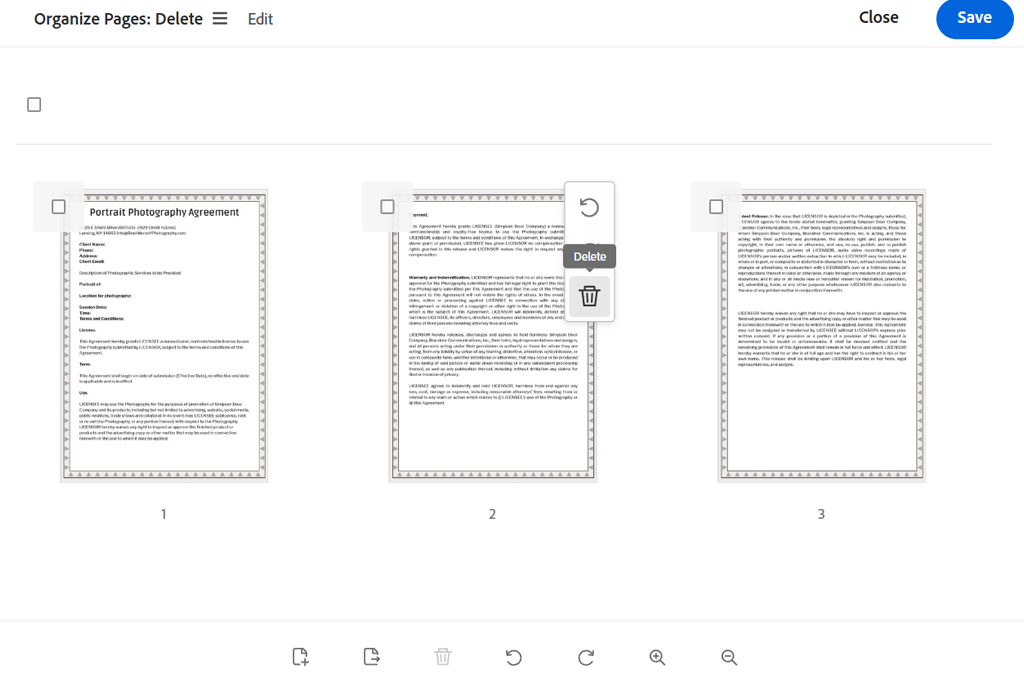
Моята присъда: Acrobat остава моят най-добър избор сред най-добрите онлайн инструменти за премахване PDF страници, когато трябва да редактирам клиентски документи професионално. Предпочитам да го използвам винаги, когато трябва да редактирам PDF документи след изтриване на някои страници.
От дълго време използвам Adobe Acrobat като част от ежедневния си работен процес FixThePhoto. Използвам го винаги, когато трябва да подготвя договори, ретуши на брифове и презентации. Ето защо реших да проверя дали изтриване на PDF страници в Adobe Acrobat в браузъра ще бъде също толкова лесно, колкото и във версията за настолни компютри.
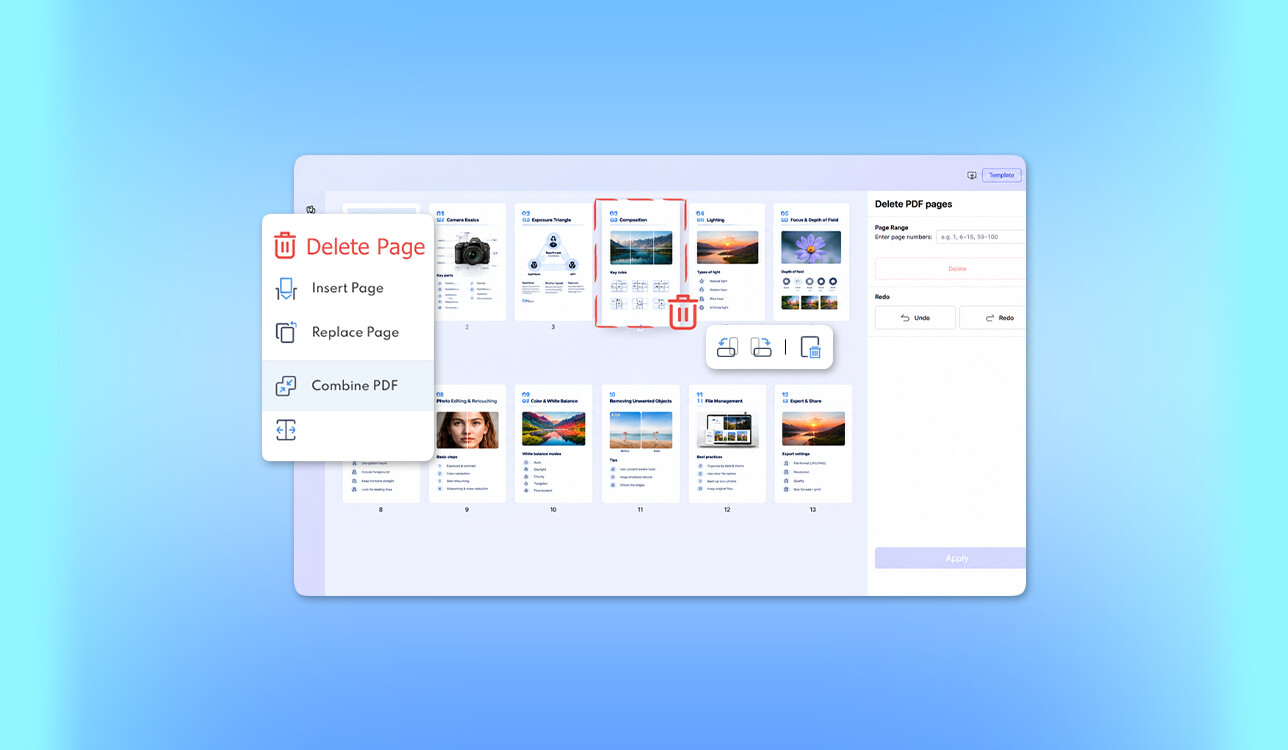
Исках да редактирам 34-странично фотографско портфолио, което включваше снимки с висока резолюция, информация за цените и оформления, изискващи надграждане. След като влязох и качих документа си, използвах панела за предварителен преглед на миниатюри, за да избера три непоследователни страници и ги изтрих.
Това решение е изключително интуитивно. Бях особено доволен от факта, че можех да завъртам страниците и да променям реда им, без да използвам услуги на трети страни.
„Радвам се да открия, че мога да премахвам остарели страници, да променя реда на страниците и да създавам изпипан клиентски файл в едно работно пространство.“

Особено ме интересуваше качеството на изхода. Фотографските портфолиа могат да включват фини градиенти, фини текстури на кожата и типографски елементи, подредени в определен ред. Останалите страници имаха същия визуален вид и оформление като страниците в изходния файл.
Друго нещо, което ми хареса в Acrobat, е, че поддържа широка среда за редактиране. Ако клиент ни помоли да актуализираме последователност от проекти, мога лесно да изтривам страници и да организирам PDF документи. Този безплатен онлайн инструмент е особено подходящ за случайни корекции. Въпреки това, някои хора може да не харесат факта, че трябва да се регистрират, за да го използват. Това го прави по-малко удобен от някои други платформи, които не изискват от потребителите да се регистрират.
Не бих платил за Acrobat Pro само за изтриване PDF страници. Ако обаче трябва да редактирате договори, да конвертирате файлове, да обработвате сканирани документи или да използвате професионални инструменти за редакция, това решение има отлично съотношение цена-качество.
Ценообразуване: Безплатната онлайн версия позволява на потребителите да изтриват страници след влизане. Има някои ограничения за използване. Acrobat Standard струва от 14,99 паунда на месец; Acrobat Pro струва от 19,99 паунда на месец за годишен план при месечно таксуване (еквивалентно на 239,88 паунда на година).
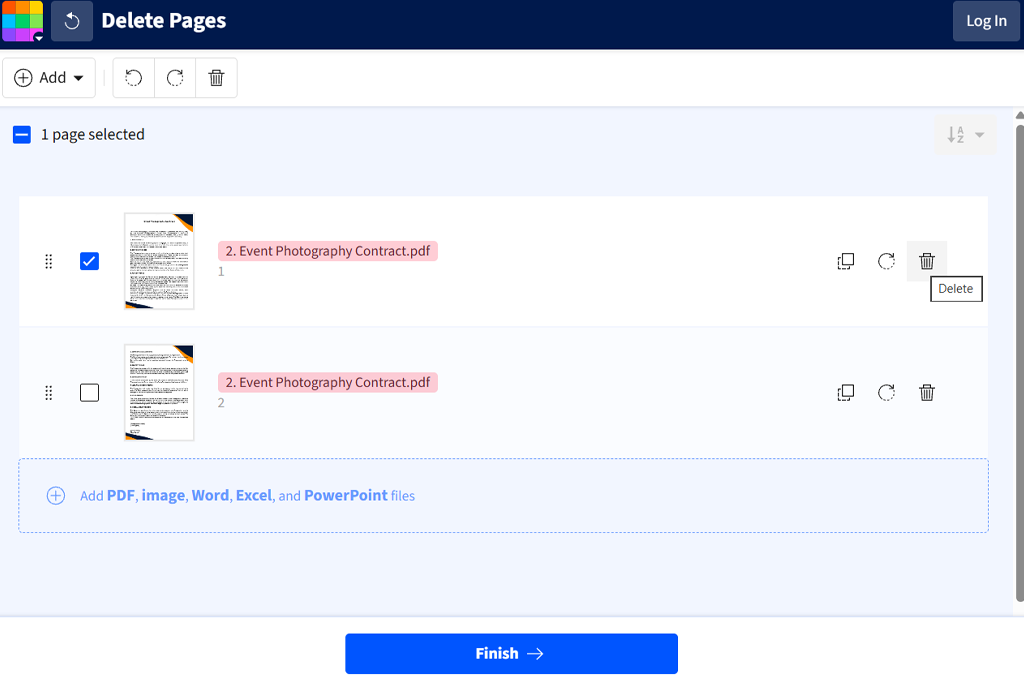
Моята присъда: Все пак бих използвал Smallpdf след като го тествах, тъй като е идеален за бързи редакции. Харесва ми опростеният му визуален интерфейс и фактът, че не е необходимо да се регистрирам, за да го използвам.
Хареса ми Smallpdf защото можех да използвам този интуитивен инструмент за премахване PDF страници онлайн. Понякога получавам PDF файлове от фрийлансъри, които включват корични страници, от които не се нуждаем, дублирани екранни снимки или прикачени файлове с остаряла информация. Мога да намеря бързо всеки инструмент, от който се нуждая, тъй като менютата са добре организирани.
Докато пишех това сравнение, използвах много инструменти за изтриване на страници от PDF. При тестването на Smallpdf качих 22-странично проектно предложение с две празни страници и раздел за услуги, който изискваше актуализация. Прегледах миниатюрите, изтрих страниците, които не ми бяха необходими, и експортирах актуализираната версия.
Бях особено впечатлен от факта, че можех бързо да намеря страниците, които исках да изтрия, с помощта на визуализации. Тази услуга ми позволява да изтривам маловажни страници от документи, дори и да не помня номерата им.
Хареса ми и възможността да продължа с компресията. Когато клиентите ни помолят да им изпращаме презентации по имейл, аз компресирам документи, преглеждам експортираните файлове и ги изпращам бързо. Винаги проверявам внимателно резултатите с много снимки, за да се уверя, че няма артефакти.
Smallpdf предлага и инструменти за сливане, разделяне, конвертиране и подписване на PDF файлове. Тази функционалност го прави идеален за фрийлансъри, които не искат да използват пълен настолен редактор.
Открих и две ограничения на тази услуга. Тя ограничава безплатните изтегляния и обработва документи в облака. Тази платформа изтрива документите автоматично след един час, освен ако не решите да ги запазите в акаунта си.
Харесва ми да използвам тази безплатна услуга, докато работя с документи ежедневно. Ако обаче редовно трябва да премахвате страници от PDF файлове, Pro версията може да е добър вариант. Освен това може да намерите много безплатни алтернативи, създадени специално за изтриване на страници.
Ценообразуване: Безплатно с ограничен брой изтегляния на документи. Smallpdf Pro започва от приблизително 9 долара/месец с годишно таксуване (108 долара/година), с месечно таксуване до 15 долара/месец.
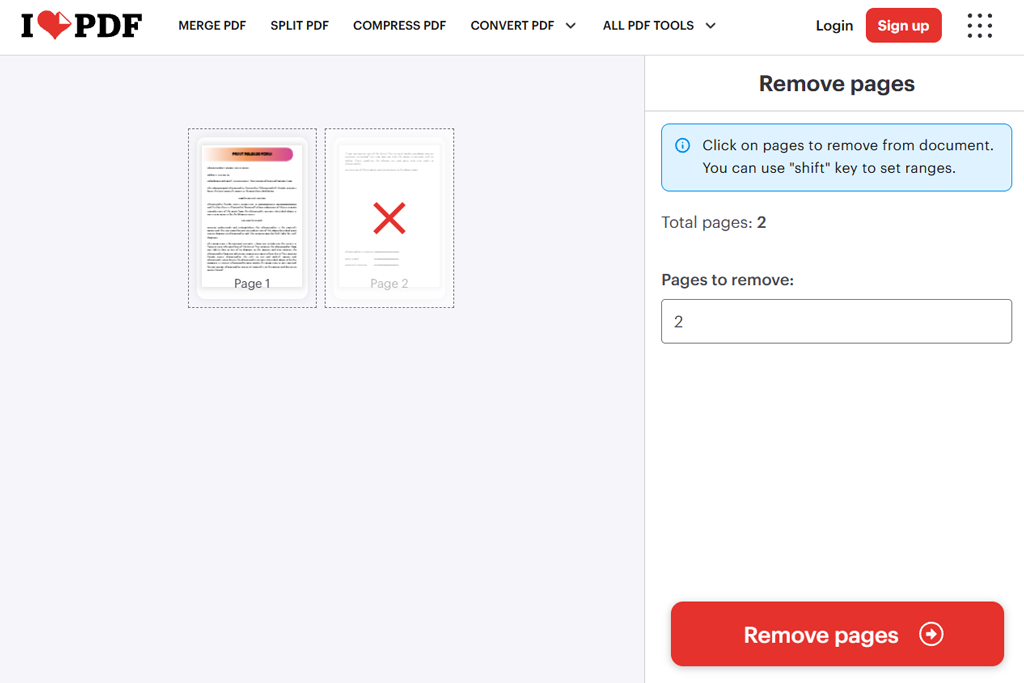
Моята присъда: Бих използвал iLovePDF, когато трябва да изтрия страници с конкретни номера. Това ми позволява бързо да избера конкретен диапазон от страници.
Осъзнах, че iLovePDF може да бъде особено полезен, когато трябва да обработвам по-дълги документи. Във FixThePhoto понякога ми се налага да преглеждам многостранични отчети с десетки екранни снимки, технически обяснения и предишни версии.
За да прегледам този онлайн инструмент за премахване PDF страници, избрах PDF отчет от 68 страници и посочих, че искам да премахна конкретни диапазони от страници, включително страници 10–21, 25 и 50–56. Не беше необходимо да избирам всяка миниатюра ръчно, тъй като можех да въведа номерата на страниците директно.
Тази функция ми спести много време. Като въвеждах диапазони от страници, можех лесно да премахвам секции. Нямаше нужда да превъртам през целия документ.
„Много по-лесно е да въведете диапазон от страници, отколкото да кликвате върху двадесет миниатюри една по една. Харесва ми да използвам тази услуга, когато редактирам дълги отчети.“

Тази платформа поддържа и визуален избор на страници и диапазони с щракване с натиснат клавиш Shift. Открих, че тези функции са още по-удобни за използване, защото в някои ситуации знам номерата на страниците, които искам да изтрия, докато в други трябва да използвам визуализации.
След премахване на страници, мога да използвам инструментите за организиране на страници, налични в iLovePDF. Те включват функции за разделяне, сливане, завъртане и пренареждане на страници. Забелязах обаче, че дори ако изтрия страница с нежелан воден знак, това не премахва водните знаци от други страници. В такива случаи обикновено използвам специален инструмент Премахване на воден знак PDF.
Безплатният Basic план е най-подходящ за от време на време премахване на страници. Ограниченията за обработка обаче го правят едва подходящ за тези, които работят по по-големи проекти. Premium версията поддържа неограничена обработка на документи и няма реклами. Докато работите с чувствителни файлове, имайте предвид, че тази услуга разчита на облачна обработка. iLovePDF има и отделна десктоп версия, която поддържа локална обработка.
Ценообразуване: Безплатен основен план с ограничения за обработка на документи. Премиум от 9 долара/месец с месечно фактуриране или 5 долара/месец с годишно фактуриране (60 долара/година).
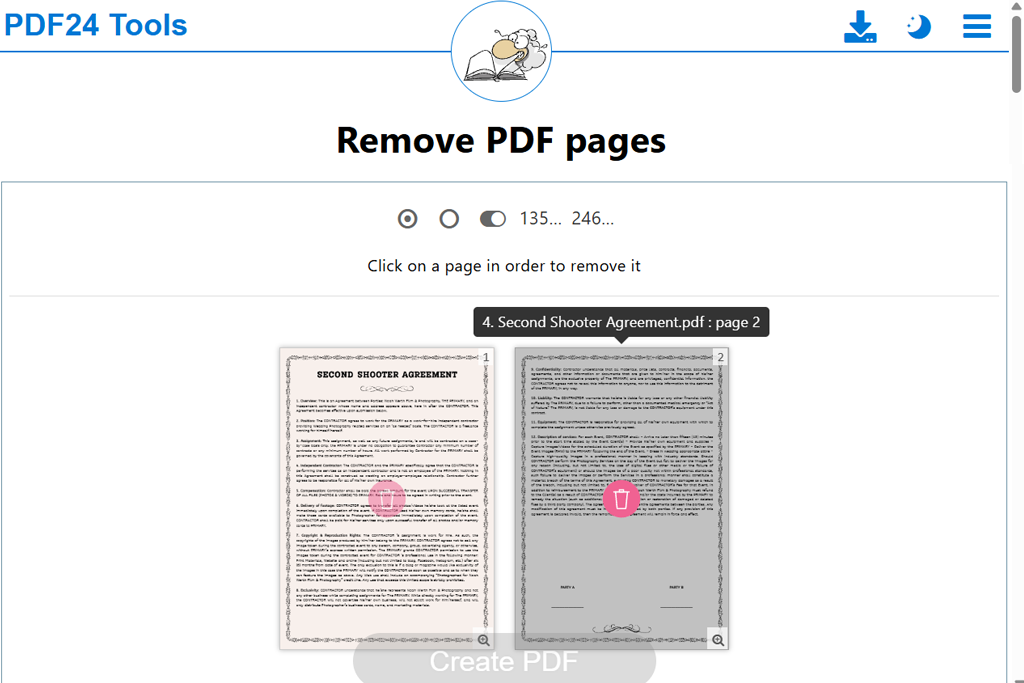
Моята присъда: PDF24 е едно от най-надеждните безплатни облачни решения, които съм тествал. Вярвам, че може да бъде отличен вариант за студенти, фрийлансъри и малки екипи, които често се нуждаят от премахване на нежелани страници от PDF файлове, без да плащат за абонамент.
PDF24 Tools надмина очакванията ми. Въпреки че е напълно безплатен инструмент за премахване PDF страници, той няма ограничения за изтегляне или водни знаци. Освен това не подканва потребителите да надстроят, когато го използват за изтриване PDF страници онлайн. Този уеб-базиран инструмент за премахване на страници се поддържа от реклами, което позволява на потребителите да получат пълен достъп до неговите инструменти.
Качих сканиран справочен документ от 46 страници, който включваше празни страници, повтарящи се снимки и празни листове. Миниатюрите ми помогнаха да намеря бързо страниците, които трябваше да премахна.
Това, което отличава тази услуга от останалите, е, че ми позволява да маркирам четни или нечетни страници за изтриване. Това може да е идеално за коригиране на грешки при сканиране. Винаги обаче проверявам два пъти реда на страниците след използване на тази функция.
Страниците в експортирания файл запазиха оригиналния си вид. Радвах се, че платформата не компресира подробни примери за ретуширане. Можех също да използвам инструменти за извличане, завъртане, сливане и организиране на PDF файлове без абонамент.
PDF24 декларира, че качените документи се обработват на сървъри, разположени в Германия, и се изтриват автоматично след един час. Тези, които се интересуват от локална обработка, могат да инсталират настолна версия за Windows, PDF24 Creator.
Цена: Напълно безплатно. Не изисква абонамент или регистрация. Няма рекламирани ограничения за ползване. Софтуерът за настолни компютри PDF24 Creator също е безплатен.
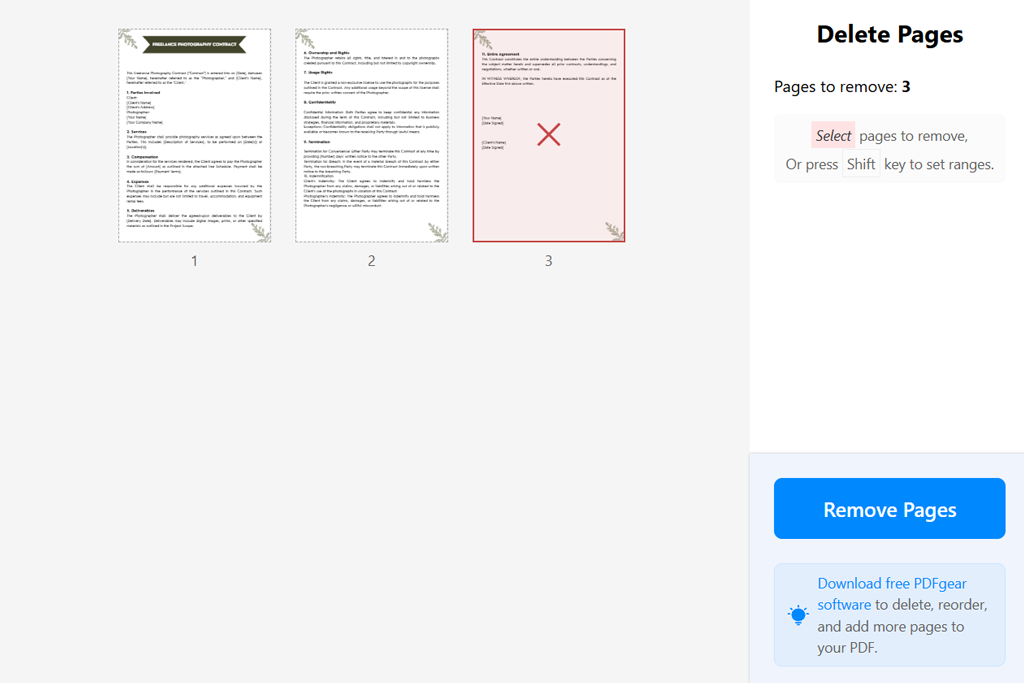
Моята присъда: PDFgear е едно от любимите ми безплатни решения за премахване на страници от PDF файлове. Докато го използвам, не е необходимо да качвам файловете си на сървър за обработка на трета страна. Докато работя с поверителни документи, все още предпочитам да използвам офлайн версията му за настолни компютри.
Заинтригувах се от PDFgear след като чух, че има строга политика за поверителност. Понякога работя с непубликувани фото проекти, файлове с вътрешни насоки за редактиране и PDF файлове, които съдържат чувствителни данни, които не трябва да се качват онлайн.
Това, което отличава PDFgear от обикновените облачни платформи, е, че този онлайн инструмент за премахване на страници обработва документи локално в браузъра. Компанията твърди, че обработените документи не се качват на сървърите ѝ, когато потребителите изтриват избрани страници от PDF.
Докато работех по това ръководство, използвах PDF, съдържащ примерни таблици с контакти, шаблони за издаване на модели и някои остарели страници със справки. Избрах миниатюри, използвах щракване с натиснат клавиш Shift за непрекъснат диапазон и създадох изпипано копие.
„Харесва ми фактът, че мога да почистя PDF без да го качвам в облака.“

Бях доволен от опростения работен процес. Позволява ми лесен достъп до менютата за корекции и не ме подканва да надстроя. Останалите страници изглеждаха по същия начин като в изходния файл, което го прави идеален за работа с PDF файлове с голямо количество изображения.
За разлика от Acrobat, този инструмент за браузър не разполага с професионални инструменти за управление на документи. PDFgear обаче предлага и безплатна версия на настолния софтуер с по-разширени функции за организиране и редактиране на документи. Ако искате да извършвате професионален анализ на документи или да получите достъп до функции за редактиране на съдържание, разгледайте по-отблизо специализираните PDF редактори с изкуствен интелект.
Имайте предвид, че скоростта на локална обработка зависи от вашия хардуер. Тази услуга ще изразходва много памет на браузъра, докато обработва голям PDF. Хубавото е, че не ограничава размера на файла.
Ценообразуване: Това е безплатен онлайн инструмент за премахване PDF страници без рекламирани ограничения за размер на файла или брой страници. PDFgear има и безплатна версия за настолни компютри.
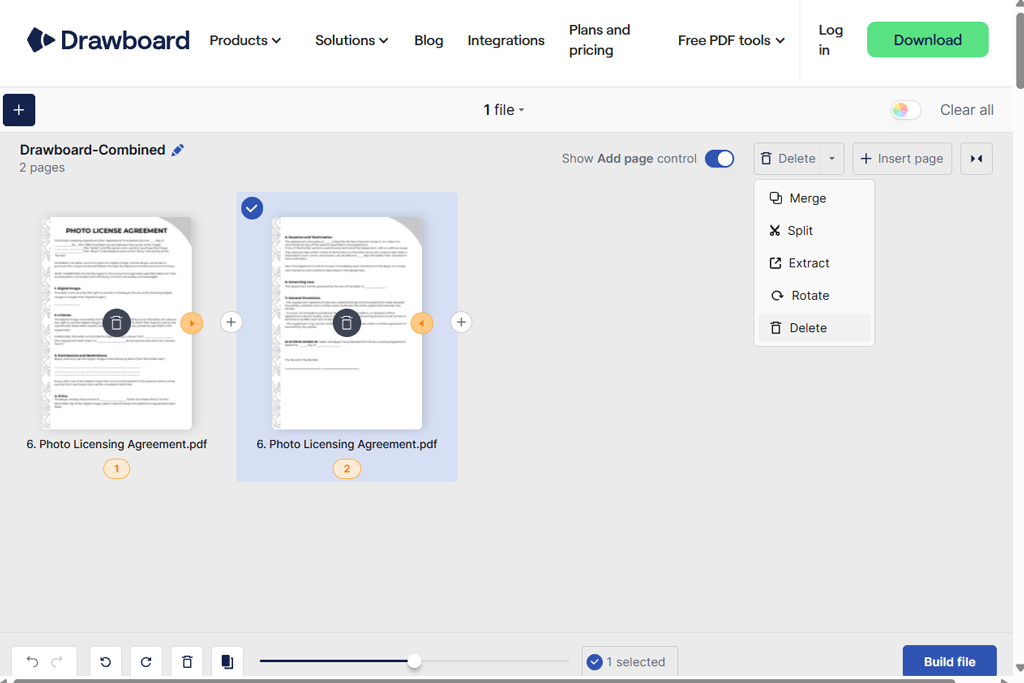
Моята присъда: Горещо препоръчвам Drawboard за тези, които трябва да създават пробни дизайни и да преглеждат документи заедно с други. Той има опростен интерфейс и поддържа локална обработка, което го прави по-практично решение от много платформи с разширени настройки.
Това, което ме впечатли в Drawboard е, че се интегрира перфектно в работните процеси за преглед PDF и анотиране. Нашите дизайнери често споделят PDF коректури с различни версии на оформлението помежду си, оставят коментари и добавят визуални препратки.
Целта ми беше да проверя дали това безплатно уеб-базирано решение ще ми помогне да премахна нежелани страници от PDF и да рационализирам финалния етап на почистване. Качих примерна презентация с различни версии на един и същ промоционален банер. След като отворих файла, увеличих визуализациите на страниците, избрах стари версии и създадох нов PDF.
Интерфейсът е изключително интуитивен. Тази услуга не изисква регистрация, настройване на изходните настройки или предприемане на сложни стъпки за премахване на страници. Drawboard извършва премахването на страници локално в браузъра, което означава, че не е необходимо да качвам документи на сървъри. Друго предимство на тази услуга е, че може да се използва офлайн, след като уеб страницата се зареди.
Изходният документ запази същия вид като останалите страници. Този безплатен инструмент за изтриване обаче не е подходящ за сложни корекции на дизайна. Бих използвал специален Премахване PDF анотации за да изтрия ръкописни бележки, акценти или коментари от страница.
Премиум версията на Drawboard се предлага с по-разширени инструменти за анотиране и сътрудничество. Те могат да бъдат особено полезни за дизайнери и рецензенти. Ако обаче трябва само да премахвате страници от PDF, няма смисъл да плащате за абонамент.
Ценообразуване: Безплатна онлайн услуга за премахване на страници без ограничения за страници или използване. Опционална Drawboard PDF Pro Lite от 5,99 щ.д./месец или 50 щ.д./година; Pro Plus от 9,99 щ.д./месец или 84 щ.д./година.
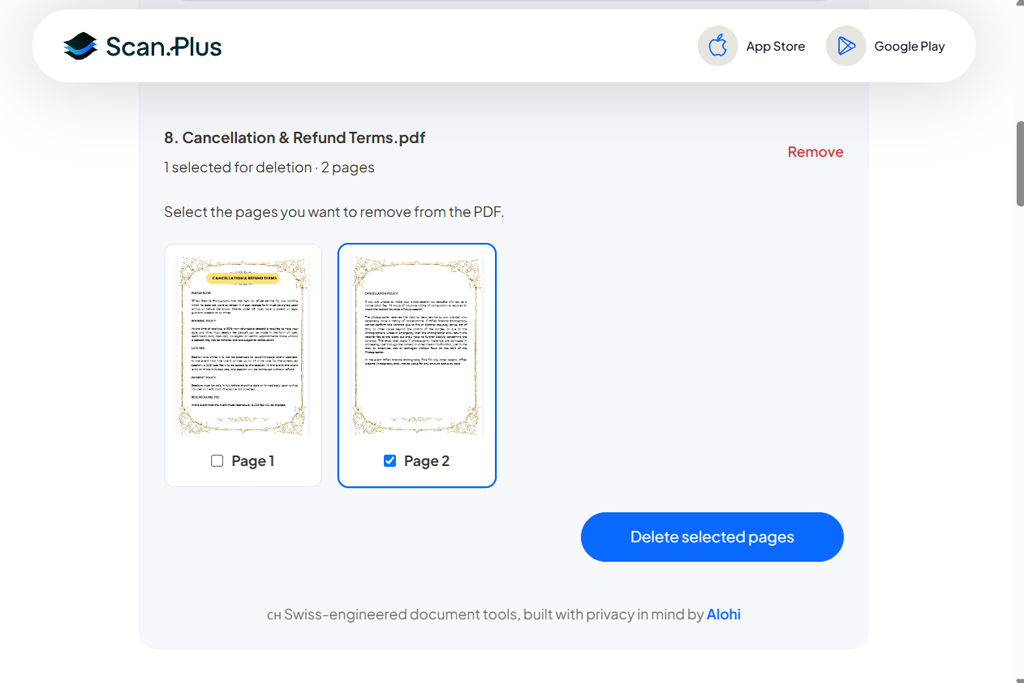
Моята присъда: Scan.Plus е практичен вариант за тези, които често работят с касови бележки, формуляри и по-малки сканирани файлове. Смятам, че едва ли е подходящ за големи визуални портфолиа, но е отличен вариант за ежедневно почистване на документи.
Scan.Plus е пуснат на пазара от компания, известна най-вече с решенията, които рационализират цифровото сканиране и работните процеси с документи. Често работя със сканирани формуляри, касови бележки и документи, създадени с помощта на автоматичен скенер. Те често имат допълнителна празна страница.
Когато пишех това сравнение, реших да тествам това решение върху сканиран документ от 14 страници с два празни листа, дубликат на касова бележка и една страница, сканирана наобратно. С помощта на инструмента за премахване на страници можех да прегледам предварително страниците като миниатюри, да избера тези, които не ми трябват, и да изтегля получения файл. Процесът беше изключително интуитивен, дори ако потребителят няма предишен опит с инструменти за редактиране PDF.
„Това е отлично решение за тези, които искат бързо да изтрият празни страници от сканиране, преди да изпратят PDF на клиент.“

Бях особено доволен от факта, че това решение не изисква регистрация, за да го използвам. Scan.Plus също така гарантира, че обработката на файловете се извършва локално в браузъра, което означава, че PDF файловете не се качват на сървъри, когато е необходимо да се изтрие страница.
Основният недостатък на тази услуга е, че ограничава размера на файла до 20 MB. Това едва ли е проблем за тези, които работят с касови бележки или формуляри, но я прави едва подходяща за тези, които работят с фотографски портфолиа с висока резолюция или многостранични цветни сканирания.
Този онлайн инструмент за премахване PDF страници има и функции за завъртане, разделяне и сливане PDF документи. Те са особено полезни, когато е необходимо да се редактира сканирано изображение. Достъпът до тези функции обаче е независим, тъй като не е наличен като настройки в инструмента за премахване.
С радост открих, че изходният файл остава непроменен. Това минимизира риска от загуба на сканиран документ при създаване на по-кратка версия за споделяне.
Ценообразуване: Безплатна онлайн платформа за премахване PDF страници, която ограничава максималния размер на файла до 20 MB. Не изисква регистрация или плащане за абонамент. Няма водни знаци върху резултатите.
Когато колегите ми от Екипът FixThePhoto и аз започнахме да сравняваме онлайн инструменти за премахване PDF страници, не исках да ги оценявам само въз основа на информацията, която може да се намери на техните уебсайтове. Повечето платформи твърдят, че поддържат бърза обработка, запазват оригиналното качество и поддържат бързо изтриване на страници.
Исках да проуча подробно тези услуги, за да разбера дали могат да бъдат интегрирани в нашите работни процеси, свързани с фотография, редактиране и управление на документи.
„Харесва ми опцията за преглед на миниатюри в Smallpdf, тъй като ми помага да избегна изтриването на грешна страница. Това практично решение ми позволява бързо да поправя презентация.“

Нашите тестови документи. Решихме да тестваме тези услуги върху едни и същи примерни PDF файлове:
Докато тествахме облачни платформи, качвахме синтетични или неповерителни файлове, за да гарантираме, че няма да компрометираме действителните клиентски данни.
PDF24 има всичко, от което някога се нуждая, и не изисква надграждане. Той е идеален за ситуации, когато трябва да почистя няколко отчета.

Какво проверихме:
1. Точност при избора на страници. тестван всяко решение, за да видя дали ще ми позволи да изтрия избрани страници от PDF документи, без да премахвам съдържанието, от което действително се нуждая. Докато работя по проектите си, често ми се налага да извършвам непоследователни селекции. Например, може да се наложи да премахна страници 5, 7 и 11.
2. Скорост и интуитивен работен процес. Обмислихме колко стъпки трябва да предприемем, за да качим или отворим документ, да прегледаме миниатюри, да изберем страници и да изтеглим резултата. Харесаха ми решенията, които не изискваха регистрация, извършване на повтарящи се задачи или навигиране в сложен интерфейс.
3. Запазване на изображения и оформление. Докато работя по проекти FixThePhoto, винаги обръщам внимание на тези възможности. Сравних останалите страници с изходния файл, като се фокусирах върху детайлите на изображението, градиентите, типографските елементи, полетата и позиционирането.
Когато работех със сложни документи, обмислях дали връзките, отметките и препратките към страници остават функционални. Проверих също дали този Редактор за номериране PDF страници ще ми позволи да се справя с проблеми с изместено номериране.
4. Безплатни версии и скрити ограничения. Безплатното решение едва ли е практично, ако позволява експортиране на един файл и след това изисква плащане за абонамент. Взехме предвид изискванията за акаунт, ограниченията за документи, ограниченията за размер на файловете, водните знаци и премиум инструментите.
5. Поверителност и обработка на документи. Прочетох документацията за поверителност, публикувана на официалните уебсайтове, и проверих дали доставчикът обработва файлове локално или на отдалечен сървър. Не се доверявах сляпо на услугите, които поддържат локална обработка, освен ако не са преминали през одит за сигурност от трета страна. За тези, които работят с клиентски документи, организационните политики са изключително важни.
„ Drawboard е перфектният вариант за изтриване на стари версии на дизайна. С удоволствие открих, че документът никога не напуска компютъра ми.“

Как избрахме победителите. След щателно тестване на над 40 услуги, избрахме седем, които предлагаха практични инструменти за премахване на страници, бяха удобни за използване, запазиха оригиналното качество и предлагаха отлично съотношение цена-качество.
Acrobat е най-добрият онлайн инструмент за премахване PDF страници за професионални работни процеси. PDF24 впечатли с изключително функционалната си безплатна версия, докато PDFgear ме впечатли с възможностите си за локална обработка на данни от браузъра.
Също така класирах услугите по-високо, ако произвеждаха необходимия ми резултат. Например, дадох приоритет на решения, които предоставяха ясен преглед на миниатюри, пред опциите с обширни списъци с функции, тъй като първите са по-подходящи за работа с клиенти.
Adobe Acrobat е най-добрият избор, защото поддържа точно изтриване на страници и се предлага с професионални инструменти за организиране на документи и редактиране на PDF файлове. Ако търсите безплатно решение за премахване на страници, разгледайте по-отблизо PDF24 Tools. PDFgear може да е по-добро решение за тези, които се интересуват от локална обработка в браузъра.
Да. PDF24, PDFgear, Drawboard и Scan.Plus се предлагат с безплатни инструменти за премахване на страници. Не е необходимо да плащате абонамент, за да получите достъп до тях. Scan.Plus обработва файлове до 20 MB, докато безплатните версии на Smallpdf и iLovePDF имат ограничения за използване.
Качете PDF файла си на платформа за премахване на страници, прегледайте миниатюрите, изберете страниците, които не са ви необходими, изтрийте ги и експортирайте нов файл. Останалите страници трябва да запазят оригиналното оформление, но не забравяйте да проверите връзките, отметките и препратките към страниците след изтриването.
Ако нямате съхранен изходен файл другаде, няма да можете да възстановите изтритата страница. Ето защо предпочитам да запазя резервно копие. Мога също така добавяне на страници към PDF файл с помощта на Adobe Acrobat за да пресъздадете изтрития раздел.
Само ако разрешенията на документа ви позволяват да редактирате файла или имате разрешение да премахнете ограниченията. Ако даден документ е защитен, не забравяйте да Премахване на защитата с парола от PDF файл в Adobe Reader първо.
Да, в повечето ситуации. Количеството спестено пространство обаче зависи от съдържанието на изтритите страници. Можете значително да намалите размера на файла си, ако премахнете няколко страници с много изображения. Изтриването на празни страници едва ли ще окаже влияние върху размера на файла. По-добре е да разчитате на специални инструменти за компресиране, ако искате да минимизирате размера на файла.
Зависи от платформата, която използвате, самия файл и политиката на вашата компания. Когато работя с чувствителни документи, предпочитам да ги обработвам локално и внимателно да проверявам политиката на облачната платформа, преди да ги кача. Би било грешка да се смята, че премахването на страница също изтрива чувствителни метаданни или скрито съдържание.






















