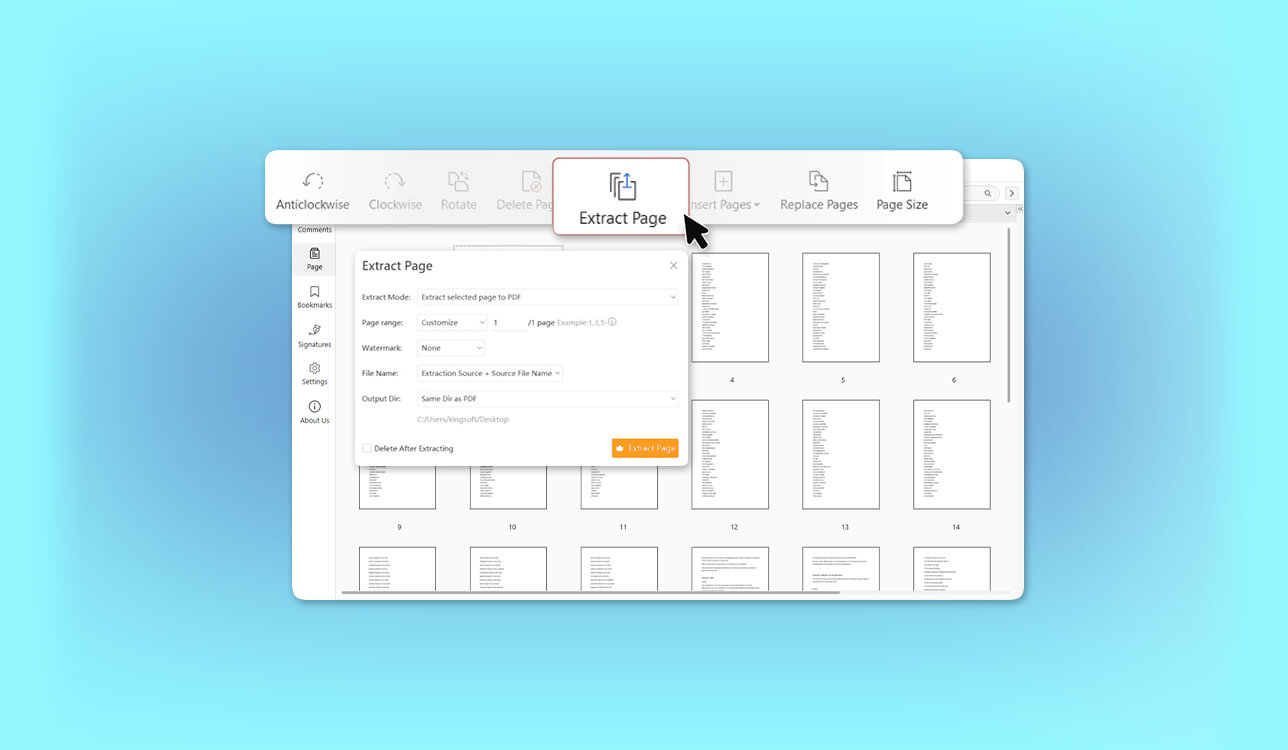
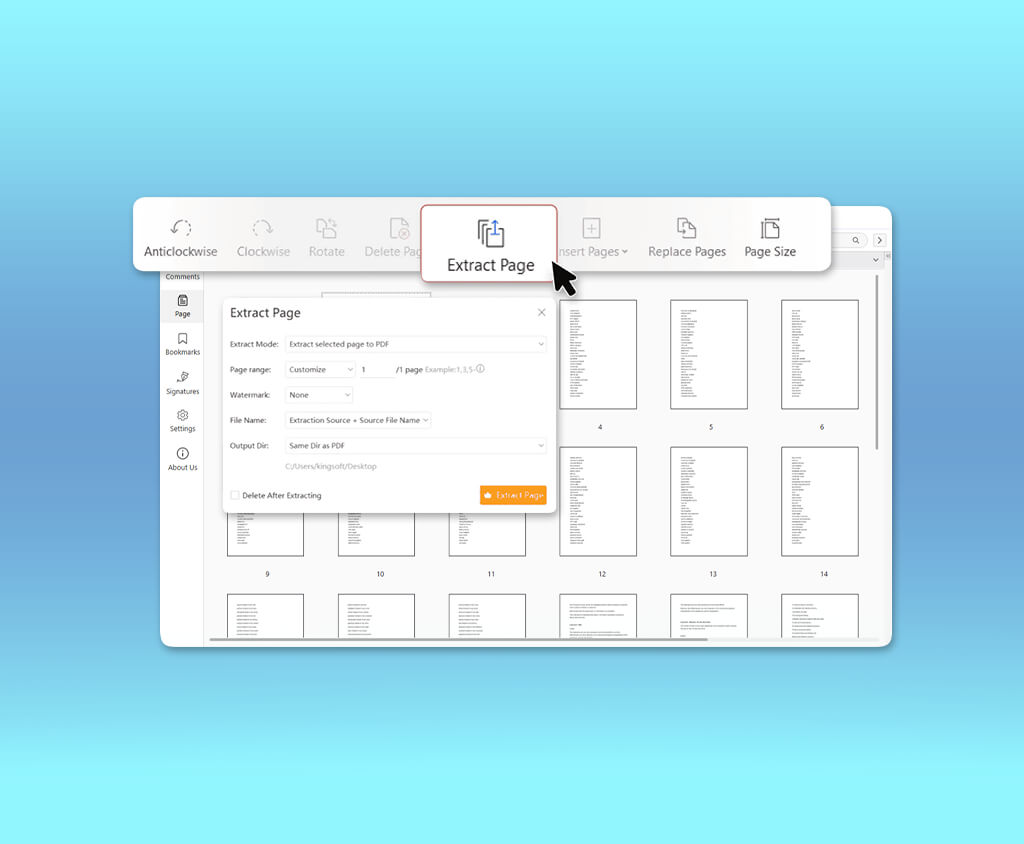
Bir necha oy oldin, men FixThePhoto mijoz taqdimotini tayyorlayotgan edim, bir fotograf mendan 74 sahifali PDF portfelidan atigi uchta sahifani ulashishimni so‘radi. Ularni ajratib olish uchun menga ishonchli onlayn vosita kerak edi, lekin sahifalar fayl bo‘ylab sochilib ketgan edi. Birida batafsil narxlar jadvali, ikkinchisida esa “oldin” va “keyin” misollariga bosish mumkin bo‘lgan havolalar bor edi.
Butun portfelni yuborish ideal emas edi va skrinshotlar bosish mumkin bo'lgan havolalar va boshqa interaktiv elementlarni yo'qotishni anglatardi. Sahifalarni Photoshop qayta yaratish ularni shunchaki ajratib olishdan ko'ra ancha ko'proq vaqt talab etadi.
Kontent yaratuvchisi va fotosurat muharriri sifatida men muntazam ravishda PDF portfellari, retush brifinglari, schyot-fakturalar, fotosuratlar bo'yicha qo'llanmalar va marketing taqdimotlari bilan shug'ullanaman. Ba'zan menga 100 sahifali fayldan bitta sahifa kerak bo'ladi. Boshqa paytlarda esa, hujjatning turli qismlaridan bir nechta sahifalarni tanlab, ularni to'g'ridan-to'g'ri mijozga yuborishim mumkin bo'lgan PDF formatiga birlashtirishim kerak bo'ladi.
Yaxshi onlayn PDF sahifa ekstraktorini topish men o'ylaganchalik oson emas edi. Ba'zi vositalar bepul yuklab olishlarni cheklaydi, boshqalari sizdan hisob yaratishingizni so'raydi va ba'zilari asl PDF tarkibini saqlab qolish o'rniga sahifalarni qayta yaratadi.
Shu sababli FixThePhoto jamoamiz tavsiya qilishga arziydigan vositalarni topish uchun PDF sahifalarini ajratib olishga mo‘ljallangan 30 dan ortiq onlayn vositani sinab ko‘rishga qaror qildi (PDF Sahifalarini Ajratib Olish Uchun Onlayn Vositalarni Qanday Sinadik). Men quyidagi jihatlarga e’tibor qaratdim:
Adobe Acrobat hali ham professional PDF ishlash uchun mening eng yaxshi tanlovim edi, ammo bir nechta bepul alternativalarni, ayniqsa vaqti-vaqti bilan bajariladigan vazifalar uchun yoki maxfiylik ilg'or tahrirlash funksiyalaridan ko'ra muhimroq bo'lgan hollarda ko'rib chiqishga arziydi.
❓ Onlayn vositasiz PDF sahifalarini ajratib olish mumkinmi? Ha, va oddiy vazifalar uchun sizga o'rnatilgan vositalar kerak bo'lishi mumkin. Windows va macOS ikkalasida ham PDF sahifalarini ajratib olish usullari mavjud, garchi ular maxsus PDF vositalaridan farqli tajribani taklif qilsalar ham.
❗ PDF faylingiz onlayn bo'lishi mumkin. Yoki u hech qachon kompyuteringizdan chiqmasligi mumkin.
“Har bir onlayn PDF sahifa ekstraktori fayllaringizni serverga yuklamaydi”. Ayniqsa, mijoz materiallari bilan ishlayotganingizda, vositaning hujjatlaringizni qanday ishlashini tekshirishga arziydi.
| Maxfiylik darajasi | Qayta ishlash usuli | Misollar |
|---|---|---|
|
Yuqori maxfiylik
|
Fayl brauzerda lokal ravishda qayta ishlandi
|
PDFgear, Drawboard |
|
Bulutni qayta ishlash
|
Fayl yuklandi va keyinroq o'chirildi
|
PDF24, Smallpdf, iLovePDF |
|
Qo'shimcha ehtiyotkorlik
|
Saqlash va ma'lumotlardan foydalanish siyosatini ko'rib chiqing
|
Har qanday notanish xizmat
|
PDF24 va Smallpdf fayllarni bir soatdan keyin avtomatik ravishda o'chirishlarini aytishadi, iLovePDF esa qayta ishlangan fayllar odatda ikki soat ichida o'chirilishini aytadi. PDFgear va Drawboard boshqacha yondashuvni qo'llaydilar, ularning mustaqil ekstraktorlari hujjatlarni qurilmangizda lokal ravishda qayta ishlashini ta'kidlaydilar.
Besh daqiqalik PDF sifat testi. Ajratib olingan sahifani yuborishdan oldin, hamma narsa butunligiga ishonch hosil qilish uchun bir nechta narsani tekshiraman:
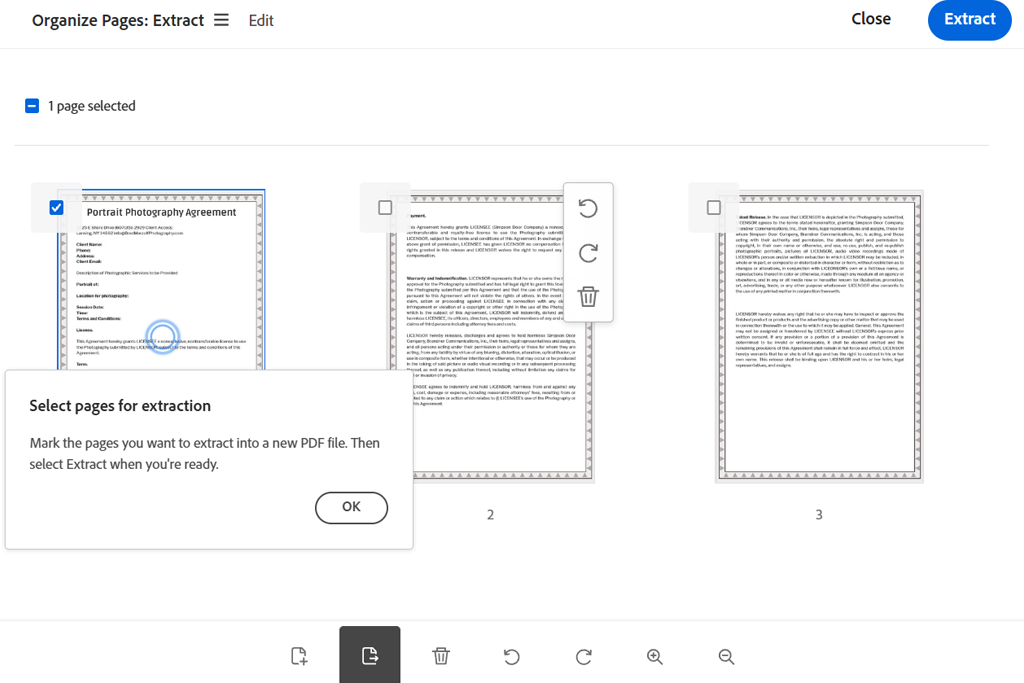
Mening xulosam: Mijozlarga yuboriladigan muhim PDF-fayllar uchun men hali ham Adobe Acrobat-ni afzal ko'raman. Agar siz allaqachon ish uchun Adobe mahsulotlaridan foydalanayotgan bo'lsangiz, sahifalarni bitta dastur ichida ajratib olish alohida vositaga tayanishdan ko'ra qulayroqdir.
Adobe Acrobat FixThePhoto kundalik ishimning bir qismidir, shuning uchun bu boshlash uchun eng yaxshi joy edi. Men undan shartnomalarni ko‘rib chiqish, mijozlar materiallarini tartibga solish, PDF dalillarini tekshirish va hujjatlarni tasdiqlash uchun tayyorlash uchun foydalanaman. Bu safar men uning onlayn ekstraktori ish stoli ilovasini ochmasdan tezkor vazifalarni bajara oladimi yoki yo‘qligini ko‘rmoqchi edim.
Jarayon oddiy: PDF yuklang, so'ralganda tizimga kiring, eskizlardan kerakli sahifalarni tanlang va "Chiqarish" tugmasini bosing. Acrobat ularni asl nusxasini o'zgartirmasdan alohida PDF sifatida saqlaydi. Shuningdek, avval hujjatni alohida bo'limlarga ajratmasdan, bir vaqtning o'zida bir nechta ketma-ket bo'lmagan sahifalarni tanlashingiz mumkin.
"Mijoz hujjatlari uchun formatlash, aniqlik va keyingi tahrirlash muhim bo'lgan hollarda Acrobat mening birinchi tanlovimdir."

Acrobat shuningdek, sahifalarni aylantirish, qayta tartiblash yoki o'chirish imkonini beradi. Men buni fotografning portfelida turli yo'nalishdagi sahifalar bo'lganda yoki mijozning PDF eski narxlash sahifasini olib tashlashim kerak bo'lganda foydali deb bilaman.
Ushbu bepul PDF sahifa ekstraktorining yana bir afzalligi shundaki, agar ajratib olingan sahifalar ko'proq ishlashni talab qilsa, men Acrobatda qola olaman. Uning tahrirlash, sharhlash, imzolash va xavfsizlik xususiyatlari menga kerak bo'lgan narsalarning ko'pini qoplaydi. Agar hujjatni yangilashim yoki mijoz uchun yangi fayl tuzishim kerak bo'lsa, Adobe Acrobat yordamida PDF fayliga sahifalar qo'shish mumkin.
Onlayn ekstraktordan bepul foydalanish mumkin, Acrobatning boshqa vositalari esa OCR, PDF tahrirlash, hujjatlarni taqqoslash va xavfsizlik xususiyatlarini o'z ichiga oladi. Vaqti-vaqti bilan sahifalarni ajratib olish uchun bepul vosita sizga kerak bo'lgan yagona narsa bo'lishi mumkin.
Narxlar: Bepul onlayn olish uchun Adobe akkaunti talab qilinadi va foydalanish cheklovlariga bog'liq. PDF fayllar 100 MB gacha va 500 sahifadan iborat bo'lishi mumkin. Acrobat Standard oyiga 14,99 dollardan, Acrobat Pro esa oyiga 19,99 dollardan boshlanadi, yillik rejalar esa oylik to'lov bilan.
Mening xulosam: PDF sahifalarini oddiy ajratib olish uchun bu Acrobatga bepul alternativa, ayniqsa fayllarni qurilmamda saqlamoqchi bo'lsam.
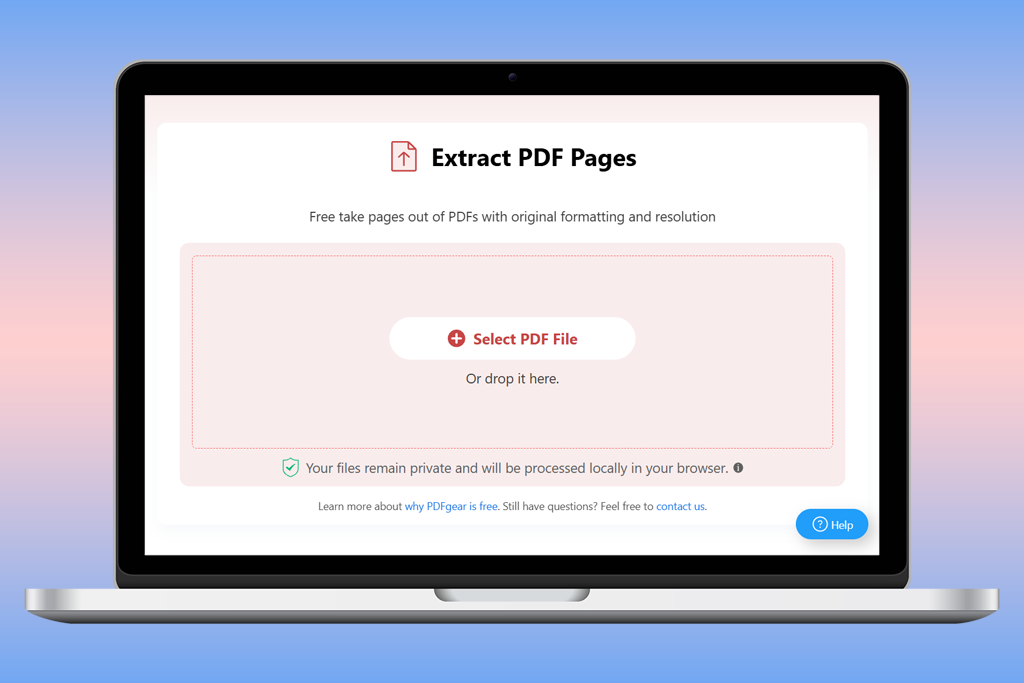
PDFgear mening e'tiborimni tortdi, chunki u mutlaqo bepul onlayn vositada topish qiyin bo'lgan ikkita narsani taklif qiladi: sahifani oson ajratib olish va mahalliy ishlov berish. Hujjatlariga ko'ra, fayllar PDFgear serverlariga yuklanmasdan, brauzeringizda qoladi.
Bu nashr etilmagan fotosuratlar, shaxsiy ijodiy brifinglar yoki mijozlar taqdimotlari bilan ishlayotganimda muhim ahamiyatga ega. Shunga qaramay, men har bir bepul onlayn vosita fayllarni bir xil darajada xavfsiz ishlaydi deb o'ylamayman.
PDFgear shuningdek, asl shriftlar, ranglar va jadval formatlashni saqlab qolishga qaratilgan. Shunga qaramay, men ajratib olingan sahifalarni, ayniqsa PDF interaktiv shakllar, izohlar yoki murakkab giperhavolalar mavjud bo'lsa, ularni ulashishdan oldin tekshirib ko'raman.
Interfeys sahifalarni ajratib olishni tez va osonlashtiradigan soddalikni ta'minlaydi. Biroq, agar sizga ko'proq tahrirlash imkoniyatlari kerak bo'lsa, PDFgear ish stoli ilovasi yaxshiroq tanlov bo'lishi mumkin. Alohida PDF o'quvchi sizga tayyor faylni ko'rib chiqishda ham yordam berishi mumkin, ayniqsa Windows 11 uchun PDF o'quvchilar qidirsangiz. PDFgear eng katta afzalliklaridan biri shundaki, siz PDF dan onlayn ravishda premium reja uchun pul to'lamasdan sahifalarni ajratib olishingiz mumkin.
Narxi: Bepul. Onlayn ekstraktor uchun obuna, ro'yxatdan o'tish yoki belgilangan fayl hajmi chegarasi yo'q.
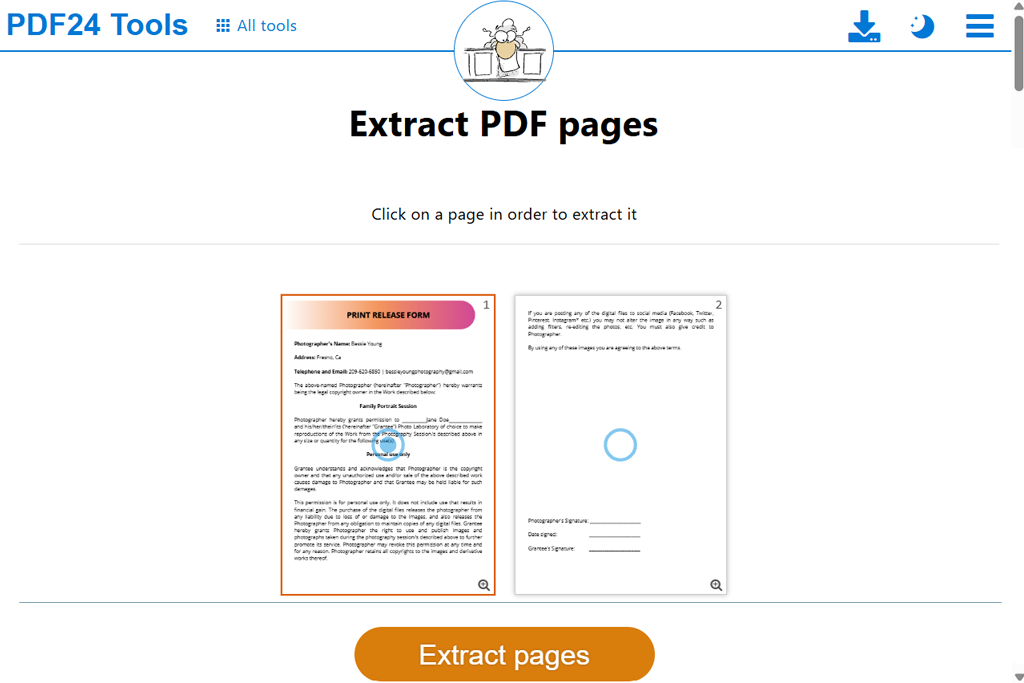
Mening xulosam: PDF24 Tools muntazam PDF ajratib olish uchun ajoyib imkoniyat bo'lib, obuna narxisiz foydali xususiyatlarni taklif etadi.
PDF24 Tools to'liq funksiyali unumdorlik ilovasidan ko'ra qulay yordamchi dasturlar to'plamiga o'xshaydi, ammo bu uning foydasiga ishlaydi. Menga har doim ham boshqa hisob qaydnomasi yoki murakkab ish maydoni kerak emas. Ba'zan men shunchaki PDF dan bir nechta sahifalarni ajratib olib, ishga qaytishni xohlayman.
PDF24 sahifalarning eskizlarini ko'rsatadi, shuning uchun keraklilarini tanlash oson. Shuningdek, barcha juft yoki toq sahifalarni bir vaqtning o'zida tanlashim mumkinligini yoqtiraman. Bu ikki tomonlama skanerlash bilan ishlayotganimda yoki hujjatdan navbatma-navbat sahifalarni ajratishim kerak bo'lganda vaqtni tejaydi.
Onlayn PDF sahifa ekstraktori PDF sahifalarining asl sifatini saqlab qolish uchun mo'ljallangan va PDF24 ularning aniqligini ataylab kamaytirmasligini aytadi. Bu nozik teksturalar, batafsil rötuş misollari va kichik matn aniq bo'lib qolishi kerak bo'lgan fotografiya portfellari uchun muhimdir.
"PDF24 muntazam PDF tozalash uchun juda mos keladi, ayniqsa sizga bepul vosita kerak bo'lganda."

Ushbu xizmat sizga PDF fayllarni birlashtirish, aylantirish, siqish va qayta tartiblash imkonini beradi. Ushbu funksiyalar hujjatni tartibga solishda foydalidir. Biroq, PDF dan sahifalarni o'chirish uchun vositalar ajratish vositalaridan farq qiladi: ajratish siz tanlagan sahifalar bilan yangi fayl yaratadi, o'chirish esa asl hujjatdan keraksiz sahifalarni olib tashlaydi.
PDF24 interfeysida reklamalar mavjud, shuning uchun u Acrobat yoki Smallpdf qaraganda kamroq sayqallangan ko'rinadi. Fayllar ham qurilmangizda emas, balki uning serverlarida qayta ishlanadi. Shunga qaramay, oddiy to'lov devorlarining yo'qligi katta afzallikdir. PDF fayllar bilan muntazam ishlasangiz ham, siz ko'plab bepul vositalar to'plamiga ega bo'lasiz.
Narxi: Bepul foydalanish, obuna yoki belgilangan foydalanish cheklovlarisiz. Fayllar Germaniyadagi serverlarda qayta ishlanadi va bir soatdan keyin avtomatik ravishda o'chiriladi.
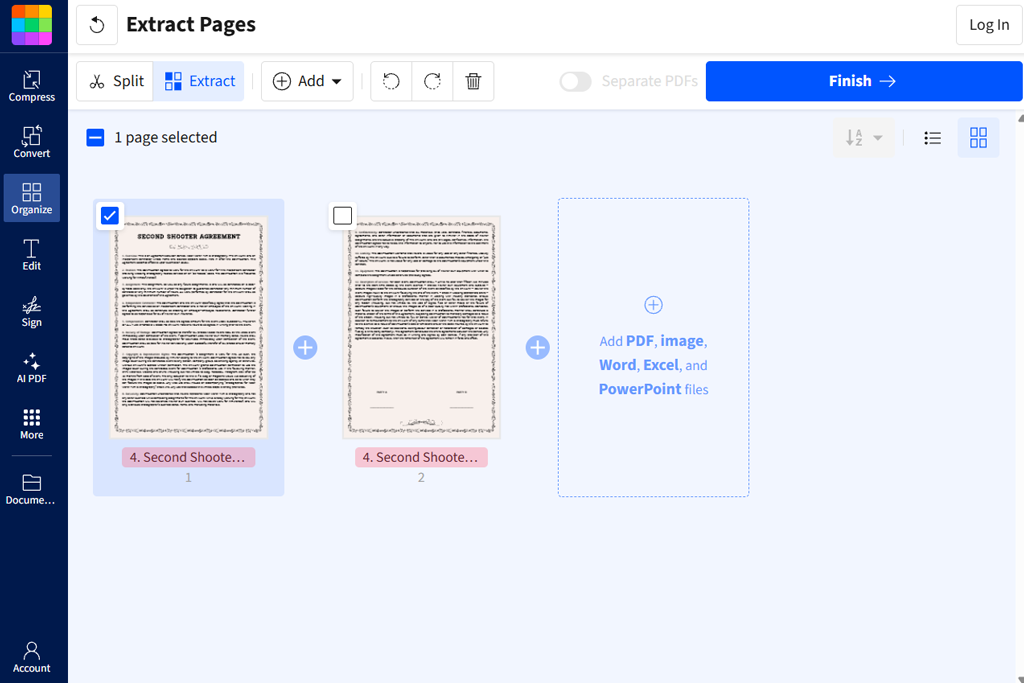
Mening xulosam: Smallpdf vaqti-vaqti bilan PDF vazifalari uchun yaxshi tanlovdir. Agar sizga boshqa vositalar muntazam ravishda kerak bo'lsa, Pro ko'proq ma'noga ega, ammo har oy bir nechta sahifalarni ajratib olish uchun pul to'lash keraksiz ko'rinadi.
Smallpdf yangi dastur qanday ishlashini tushunmasdan PDF dan alohida sahifalarni ajratib olishni istasangiz, juda qulay. Interfeysda harakatlanish oson, ajratib olish variantlarini topish oson va hamma narsa brauzeringizda ishlaydi, shuning uchun o'rnatish uchun hech narsa yo'q.
Odatdagi mijozning qisqacha bayoni uchun men PDF yuklayman, eskizlardan kerakli sahifalarni tanlayman va ularni bitta PDF birlashtirishni yoki alohida fayllar sifatida saqlashni tanlayman. Alohida fayl opsiyasi uzunroq fotografiya taqdimotidan alohida ma'lumotnoma varaqlarini olishim kerak bo'lganda foydalidir.
Menga Smallpdf da boshqa PDF vositalari ham borligi yoqadi. Agar sahifalarni ajratib olgandan keyin faylni siqish yoki o'zgartirish kerak bo'lsa, men buni boshqa xizmatga o'tmasdan ham qila olaman.
Agar siz sahifalarni muntazam ravishda pul to'lamasdan ajratib olishingiz kerak bo'lsa, Smallpdf unchalik amaliy emas. Bepul reja foydalanish va yuklab olishlarni cheklaydi, Pro esa sizga o'z vositalaridan cheksiz foydalanish imkonini beradi. Agar sizga asosan bepul ajratib olish kerak bo'lsa, PDF24 yoki PDFgear yaxshiroq mos kelishi mumkin.
PDF ajratuvchi dasturi taqqoslaydigan har bir kishi uchun Smallpdf bilan ishlashni boshlash oson. PDF ajratish vositalari bilan ishlashga odatlanmagan bo'lsangiz ham, sahifalarni tanlash oson tuyuladi.
Smallpdf yuklangan fayllar TLS shifrlash bilan himoyalanganligini va hisobga saqlanmasa, bir soatdan keyin o'chirilishini ta'kidlaydi. Bu foydali ma'lumot, garchi shifrlangan yuklamalar hali ham hujjat qurilmangizdan chiqib ketishini anglatadi.
Smallpdf xabar berishicha, TLS o'tkazmalarni himoya qiladi va foydalanuvchilar ularni o'z profillarida saqlamasa, vaqtinchalik nusxalar 60 daqiqa ichida olib tashlanadi. Shunga qaramay, sizning PDF kompyuteringizda qolish o'rniga tashqi serverga yuboriladi.
Narxi: Foydalanish va yuklab olish cheklovlari bilan bepul. Pro yillik to'lov bilan yiliga 120 dollar yoki oylik to'lov bilan oyiga 15 dollar turadi.
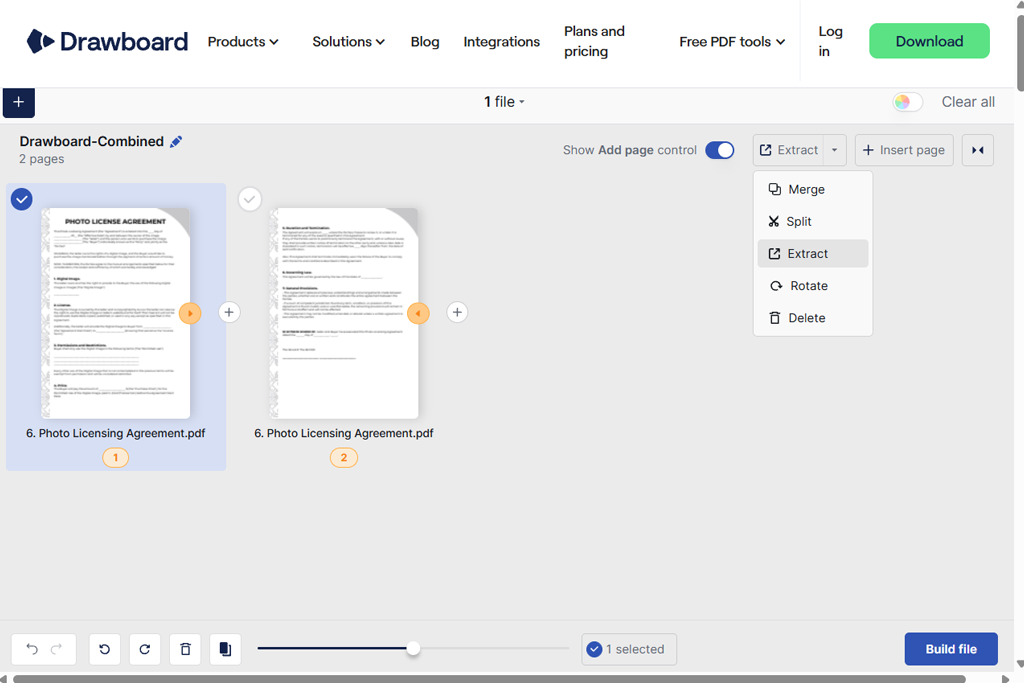
Mening xulosam: Agar siz fayllaringizni qo'shimcha hujjatlarni boshqarish funksiyalarisiz qurilmangizda saqlaydigan bepul, oddiy onlayn PDF sahifa ekstraktorini xohlasangiz, Drawboard yaxshi tanlovdir.
Drawboard ajralib turadigan jihati shundaki, u fayllarni boshqa joyga yubormasdan, sahifalarni to‘g‘ridan-to‘g‘ri brauzeringizda ajratib olishni amalga oshiradi. Kompaniya ma’lumotlariga ko‘ra, ushbu funksiyadan foydalanganda hujjatlar qurilmangizda qoladi.
Bu loyiha takliflari, hali e'lon qilinmagan dizaynlar yoki ichki hujjatlar kabi maxfiy fayllar uchun foydalidir. Asbob yuklangandan so'ng, siz undan internetga ulanmasdan ham foydalanishingiz mumkin.
Jarayon oddiy: PDF oching, sahifa eskizlarini ko'ring, kerakli sahifalarni tanlang va ularni yangi fayl sifatida saqlang. Hech qanday hisob yaratish, obuna bo'lish so'rovi va murakkab eksport sozlamalari yo'q.
"Menga Drawboard asl faylni serverga yuklamasdan PDF faylidan sahifalarni ajratib olish imkonini berishi yoqadi."

Drawboard PDF-fayllarga muntazam ravishda izohlar qo'yadigan yoki hujjatlarni belgilaydigan dizaynerlar uchun yaxshi mos kelishi mumkin. Shuni yodda tutingki, bepul onlayn ekstraktor Drawboard -ning yanada rivojlangan pullik PDF tahrirlash vositalaridan alohida.
Keng qamrovli sozlashlar o'rniga oddiy sahifa ajratib olish uchun Drawboard yaxshi ishlaydi. Agar PDF faylida aylantirilgan texnik chizmalar mavjud bo'lsa, tayyor faylni ulashishdan oldin ularning yo'nalishini maxsus PDF rotator dasturi yordamida tuzatish osonroq bo'lishi mumkin.
Asosiy kamchilik shundaki, ishlov berish qurilmangizning xotirasiga bog'liq. Katta PDF fayllarni kam quvvatli noutbuk yoki planshetda boshqarish qiyinroq bo'lishi mumkin.
Narxi: Bepul. Kengroq funksiyalar uchun ixtiyoriy Drawboard PDF Pro Plus yiliga €83.92 dan va Pro Unlimited yiliga €159.99 dan; mustaqil ekstraktor uchun obuna talab qilinmaydi.
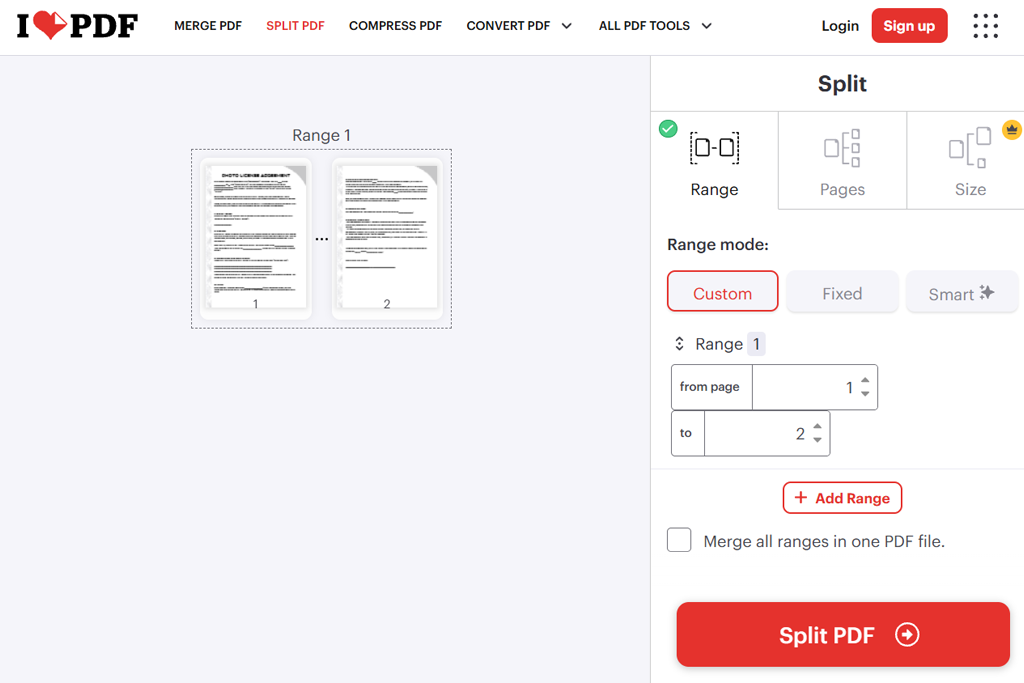
Mening xulosam: Men ko'pincha uzun hujjatlardan tanlangan sahifalarni ajratib olish uchun iLovePDF foydalanaman, ayniqsa menga qaysi sahifa diapazonlari kerakligini bilsam.
Qaysi sahifalar kerakligini bilsam, iLovePDF meni uzun hujjatni aylantirish va ularni birma-bir tanlashdan qutqaradi. Men shunchaki Split PDF vositasida sahifa raqamlarini yoki diapazonlarini kiritishim va kerakli sahifalarni olishim mumkin.
Masalan, agar mijozga fotografiya qo'llanmasining 3, 8 va 14-17-sahifalari kerak bo'lsa, men har bir sahifani alohida saqlash o'rniga bu raqamlarni to'g'ridan-to'g'ri kiritishim mumkin.
iLovePDF yordamida men tanlagan sahifalarni alohida PDF sifatida saqlashim yoki ularni bitta faylga birlashtirishim mumkin. Sahifalar diapazoni parametrlari bobni ajratish, turli mijozlar uchun hujjatlar tayyorlash yoki o'quv materiallaridan ma'lum bo'limlarni olish kerak bo'lganda foydali bo'ladi.
iLovePDF Google Drive va Dropbox kabi bulutli saqlash xizmatlari bilan ishlaydi, bu esa fayllarni masofaviy guruhlar bilan almashishni va ularga qurilmalar orqali kirishni osonlashtiradi. Shuningdek, u siqish, birlashtirish, OCR, elektron imzo va PDF himoyasi kabi boshqa foydali vositalarni ham taklif etadi.
Sahifalarni ajratib olish PDF o'z-o'zidan himoya qilmaydi. Agar hujjatda maxfiy ma'lumotlar bo'lsa, men oxirgi faylni ulashishdan oldin PDF shifrlash dasturi foydalanardim.
Bepul versiyasi oddiy vazifalar uchun yetarli, ammo uning ba'zi cheklovlari bor. Premium reja boshqa ko'plab PDF vositalariga nisbatan arzon, ayniqsa yillik to'lovni amalga oshirsangiz. iLovePDF odatda yuklangan fayllarni ikki soat ichida o'chirib tashlashini aytadi, bu maxfiylik uchun yaxshi. Biroq, bu fayllarni to'g'ridan-to'g'ri brauzeringizda qayta ishlash bilan bir xil emas.
Narxlar: Hujjatlarni qayta ishlash cheklangan holda bepul. Mukofot oyiga 9 dollar yoki yiliga 60 dollarni tashkil etadi, bu yillik hisob-kitob bilan oyiga 5 dollarga to'g'ri keladi.
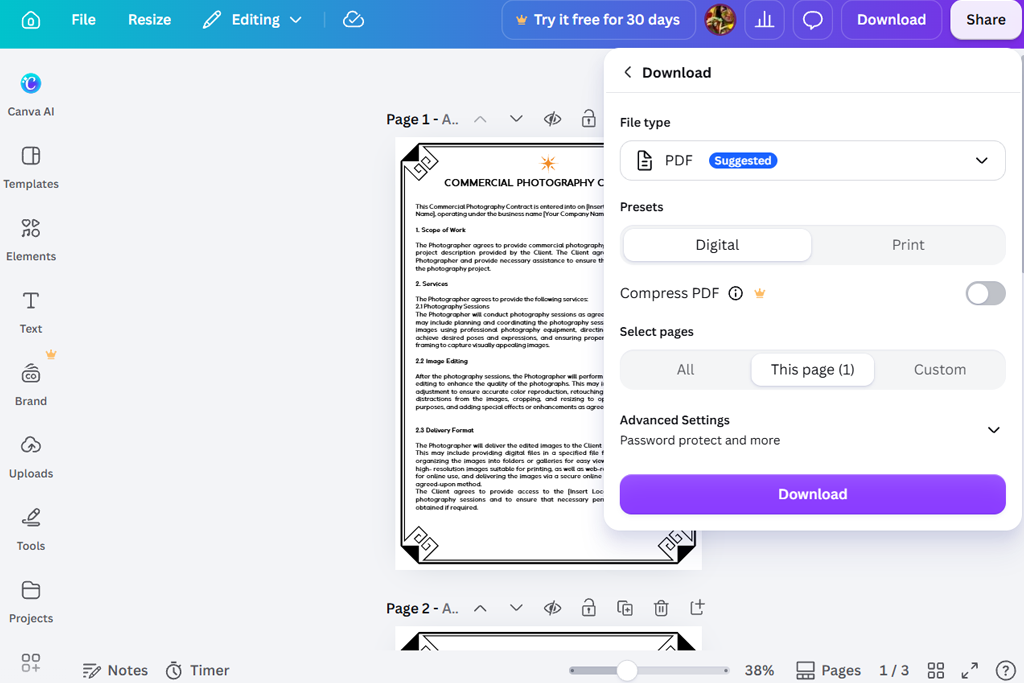
Mening xulosam: Canva PDF formatlashni saqlab qolish uchun eng yaxshi tanlov emas, lekin PDF sahifalarini diqqatga sazovor marketing materiallariga aylantirish uchun juda yaxshi.
Canva PDF fayllarini tahrirlanadigan dizaynlarga aylantiradi, bu ularning tarkibini sozlashni osonlashtiradi. Asl maket har doim ham bir xil bo'lib qolmasligi mumkin bo'lsa-da, bu mavjud sahifalardan yangi narsa yaratish uchun ajoyib vositadir.
Masalan, agar menda PDF formatida fotograf portfeli bo'lsa va uning sahifalaridan birini ijtimoiy tarmoq postiga aylantirmoqchi bo'lsam, Canva buni osonlashtiradi. Men PDF yuklashim, kerakli sahifani tanlashim, matn va grafikalarni tahrirlashim va natijani yangi PDF sifatida saqlashim mumkin.
Canva PDF fayllarini oson almashish uchun PDF Standard sifatida yoki yaxshiroq print sifati uchun PDF Print sifatida saqlash imkonini beradi. Biroq, bu variantlar asl PDF tuzilishini to'liq saqlab qolmaydi.
"Ajratib olingan PDF sahifasini ijtimoiy tarmoq postiga yoki reklama dizayniga aylantirmoqchi bo'lsangiz, Canva yaxshi tanlovdir."

Canva import qilingan kontentni sozlanishi mumkin bo'lgan elementlarga o'zgartiradi. Manbaning murakkabligiga qarab, bu shriftlar, maketlar yoki interaktiv komponentlarga ta'sir qilishi mumkin. Men uni yuridik jihatdan nozik hujjatlar, murakkab shakllar yoki har bir element bir xil bo'lib qolishi kerak bo'lgan fayllar uchun ishlatishdan qochaman.
PDF Canva import qilganingizda, ba'zi shriftlar, maketlar yoki interaktiv elementlar bir xil ko'rinmasligi mumkin. Shu sababli, men uni huquqiy hujjatlar, murakkab shakllar yoki asl formatini saqlab qolishi kerak bo'lgan fayllar uchun ishlatmas edim.
Ijodiy loyihalar uchun bu moslashuvchanlik katta afzallikdir. Canva ning AI PDF muharriri statik hujjatlarni qayta ishlatiladigan kontentga aylantirishning ko'proq usullarini taklif etadi. Ushbu PDF sahifa ekstraktorining bepul versiyasi asosiy ajratib olish va tahrirlash uchun yetarli, agar sizga premium shablonlar, brend to'plamlari, o'lchamini o'zgartirish vositalari va boshqa ilg'or dizayn xususiyatlari kerak bo'lsa, Canva Pro ni ko'rib chiqishga arziydi.
Narxi: Bepul asosiy ajratib olish va tahrirlash, 300 sahifa va har bir PDF uchun 100 MB limit bilan. Canva Pro AQShda oyiga 18 dollardan yoki yiliga 144 dollardan boshlanadi.
FixThePhoto jamoasi biz PDF vositalariga umumiy unumdorlik ilovalaridan farqli ravishda qaraymiz. Fotografiya va dizayn loyihalari uchun asl ko'rinishni saqlab qolish muhim, ammo hujjat amaliy va mijozlar uchun oson bo'lishi kerak.
PDF mukammal ko'rinishi mumkin, ammo agar matnni endi qidirib bo'lmaydigan bo'lsa yoki havolalar ishlamasa, keyinchalik muammolarga olib kelishi mumkin. Ushbu vositalarni sinab ko'rish uchun men FixThePhoto ishlaydigan fayl turlariga asoslangan nazorat ro'yxatini yaratdim.
"Fayllarni bulutga yuklamasdan mijoz ma'lumotnoma sahifalarini ajratib olishim kerak bo'lganda, PDFgear yaxshi tanlovdir."

Ushbu misollar vosita shunchaki sahifani rasm sifatida saqlaydimi yoki uni PDF bir qismi sifatida to'liq ishlashini ta'minlaydimi, ko'rsatishga yordam beradi.
" Smallpdf jamoadagi har bir kishiga, hatto hujjatlarni tahrirlash tajribasiga ega bo'lmasa ham, oddiy PDF vazifalarini bajarishni osonlashtiradi."

"Sahifa raqamlarini kiritish mijozlar qaysi sahifalar kerakligini aniqlaganda vaqtni tejaydi."

Men shuningdek, asosiy qisqa ro'yxatga alternativa sifatida yana beshta vositani sinovdan o'tgan :
Adobe Acrobat - professional PDF bilan ishlash uchun mening eng sevimli vositam. PDFgear - bu ajoyib bepul alternativa, PDF24 Tools esa obuna uchun pul to'lamasdan sahifalarni muntazam ravishda ajratib olish uchun ideal.
PDF faylingizni yuklang, kerakli sahifalarni tanlang va yangi faylni yuklab oling. PDFgear, Smallpdf va iLovePDF shuningdek, tanlangan sahifalarni alohida PDF sifatida saqlash imkonini beradi.
Ha. PDFgear, PDF24 Tools va Drawboard sizga PDF sahifalarini bepul ajratib olish imkonini beradi. Adobe Acrobat va Smallpdf ham bepul onlayn ajratib olishni taklif qiladi, garchi ba'zi funksiyalar hisob qaydnomasini talab qilishi yoki foydalanish cheklovlariga ega bo'lishi mumkin.
Har doim ham emas. Yaxshi PDF ekstraktori asl sahifa tarkibini saqlab qoladi. Biroq, PDF formatida chop etish, dizaynni tahrirlash yoki sahifalarni rasmlarga aylantirish matn, havolalar va boshqa xususiyatlarga ta'sir qilishi mumkin.
Bu vositaga bog'liq. PDFgear va Drawboard fayllarni to'g'ridan-to'g'ri brauzeringizda qayta ishlashlarini aytishadi, boshqa xizmatlar esa ularni o'z serverlariga yuklaydi. Har bir xizmatning shifrlash, fayllarni saqlash va o'chirish uchun o'z qoidalari mavjud.
Ha, siz PDF faylidan skanerlangan sahifalarni ajratib olishingiz mumkin. Biroq, matnni aniqlash uchun OCR dan foydalanmasangiz, uni qidirish yoki tahrirlash mumkin bo'lmaydi.