Бірнеше ай бұрын мен FixThePhoto сайтында клиенттің презентациясын дайындап жатқанда, бір фотограф менен 74 беттік PDF портфолиосынан үш бетті бөлісуімді сұрады. Оларды алу үшін маған сенімді онлайн құрал қажет болды, бірақ беттер файл бойынша шашыраңқы болды. Біреуінде егжей-тегжейлі баға кестесі, ал екіншісінде «бұрын» және «кейін» мысалдарына басуға болатын сілтемелер болды.
Портфолионың барлығын жіберу идеалды болған жоқ, ал скриншоттар басылатын сілтемелер мен басқа да интерактивті элементтерді жоғалтуды білдірер еді. Photoshop бағдарламасында беттерді қайта жасау оларды жай ғана алып тастаудан әлдеқайда көп уақытты алады.
Контент жасаушы және фоторедактор ретінде мен PDF портфолиоларымен, ретушингтік брифингтермен, шот-фактуралармен, фотосурет нұсқаулықтарымен және маркетингтік презентациялармен үнемі айналысамын. Кейде маған 100 беттік файлдан бір бет қажет болады. Басқа уақытта құжаттың әртүрлі бөліктерінен бірнеше бетті таңдап, оларды тікелей клиентке жібере алатын PDF форматына біріктіруім керек.
Жақсы онлайн PDF беттерін шығарғышты табу мен ойлағандай оңай болған жоқ. Кейбір құралдар тегін жүктеулерді шектейді, басқалары сізден тіркелгі жасауды сұрайды, ал кейбіреулері түпнұсқа PDF мазмұнын сақтаудың орнына беттерді қайта жасайды.
Сондықтан FixThePhoto командамыз ұсынуға лайық құралдарды табу үшін PDF беттерін бөліп алуға арналған 30-дан астам онлайн құралды сынап көруді шешті (PDF Беттерін Бөліп Алуға Арналған Онлайн Құралдарды Қалай Сынадық). Мен мына жайттарға назар аудардым:
Adobe Acrobat әлі де кәсіби PDF жұмысы үшін менің ең жақсы таңдауым болды, бірақ бірнеше тегін баламаларды қарастыруға тұрарлық болды, әсіресе кездейсоқ тапсырмалар үшін немесе құпиялылық кеңейтілген редакциялау мүмкіндіктерінен маңыздырақ болған кезде.
❓ PDF беттерін онлайн құралсыз шығарып алуға бола ма? Иә, және қарапайым тапсырмалар үшін кіріктірілген құралдар қажет болуы мүмкін. Windows және macOS жүйелерінде PDF беттерін шығару жолдары бар, бірақ олар арнайы PDF құралдарынан өзгеше тәжірибе ұсынады.
❗ PDF файлыңыз онлайн режимінде болуы мүмкін. Немесе ол компьютеріңізден ешқашан кетпеуі мүмкін.
«Әрбір онлайн PDF бетін шығарғыш сіздің файлдарыңызды серверге жүктей бермейді». Құралдың құжаттарыңызды қалай өңдейтінін, әсіресе клиенттік материалдармен жұмыс істеген кезде тексеріп алған жөн.
| Құпиялылық деңгейі | Өңдеу әдісі | Мысалдар |
|---|---|---|
|
Жоғары құпиялылық
|
Файл браузерде жергілікті түрде өңделеді
|
PDFgear, Drawboard |
|
Бұлтты өңдеу
|
Файл жүктеліп, кейінірек жойылды
|
PDF24, Smallpdf, iLovePDF |
|
Аса сақтық
|
Сақтау және деректерді пайдалану саясатын қарап шығыңыз
|
Кез келген таныс емес қызмет
|
PDF24 және Smallpdf файлдарды бір сағаттан кейін автоматты түрде жоятынын айтады, ал iLovePDF өңделген файлдар әдетте екі сағат ішінде жойылатынын айтады. PDFgear және Drawboard басқаша тәсілді қолданады, олардың жеке экстракторлары құжаттарды сіздің құрылғыңызда жергілікті түрде өңдейді деп мәлімдейді.
Бес минуттық PDF сапасын тексеру. Алынған бетті жібермес бұрын, бәрінің бүтін екеніне көз жеткізу үшін бірнеше нәрсені тексеремін:
Менің шешімім: Клиенттерге жіберілетін маңызды PDF файлдары үшін мен әлі де Adobe Acrobat бағдарламасын қалаймын. Егер сіз жұмыс үшін Adobe өнімдерін пайдалансаңыз, беттерді сол бағдарламалық жасақтаманың ішінде алу бөлек құралға сүйенгеннен гөрі ыңғайлырақ.
Adobe Acrobat менің FixThePhoto -дағы күнделікті жұмысымның бір бөлігі, сондықтан бұл бастау үшін ең айқын орын болды. Мен оны келісімшарттарды қарау, клиент материалдарын ұйымдастыру, PDF дәлелдерін тексеру және құжаттарды бекітуге дайындау үшін пайдаланамын. Бұл жолы мен оның онлайн экстракциялау құралы жұмыс үстелі қолданбасын ашпай-ақ жылдам тапсырмаларды орындай ала ма, жоқ па, соны көргім келді.
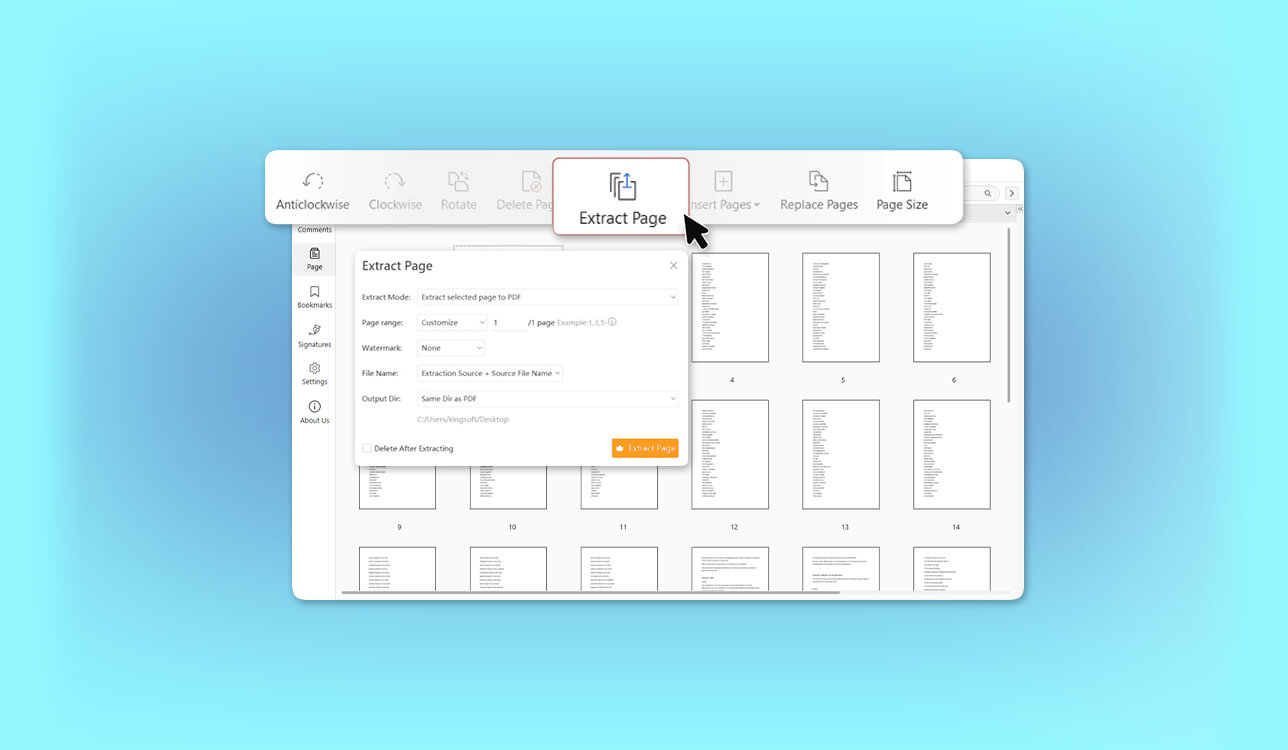
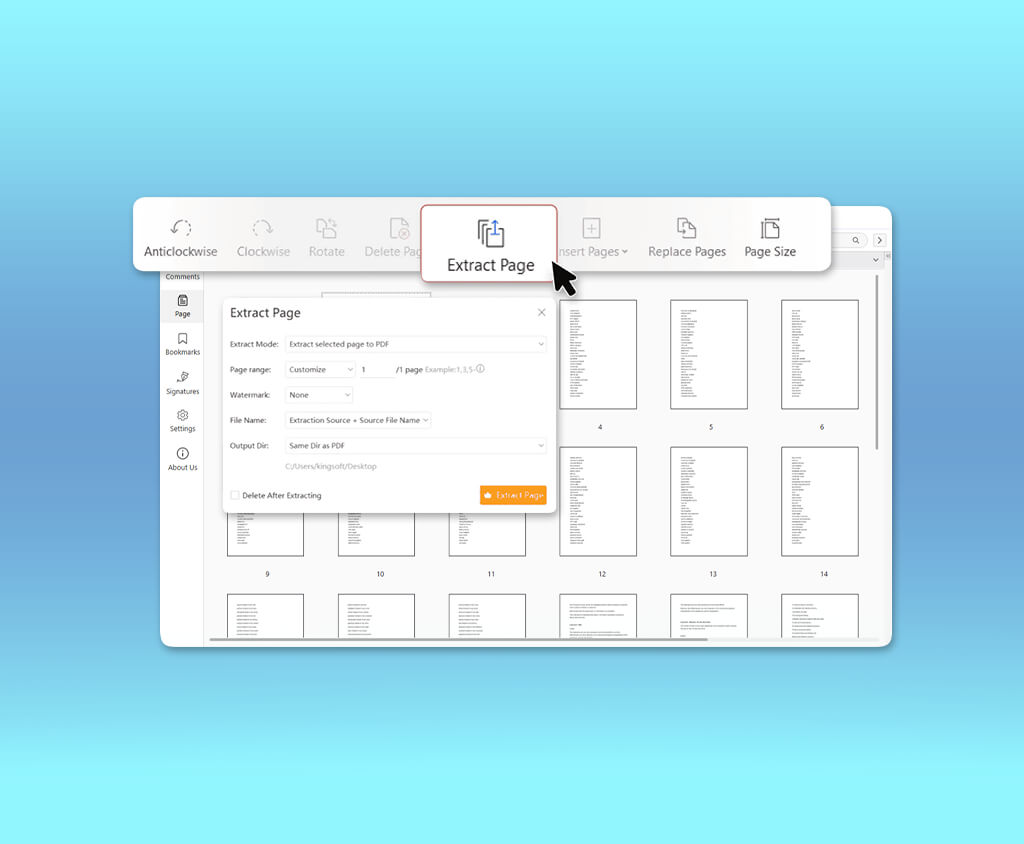
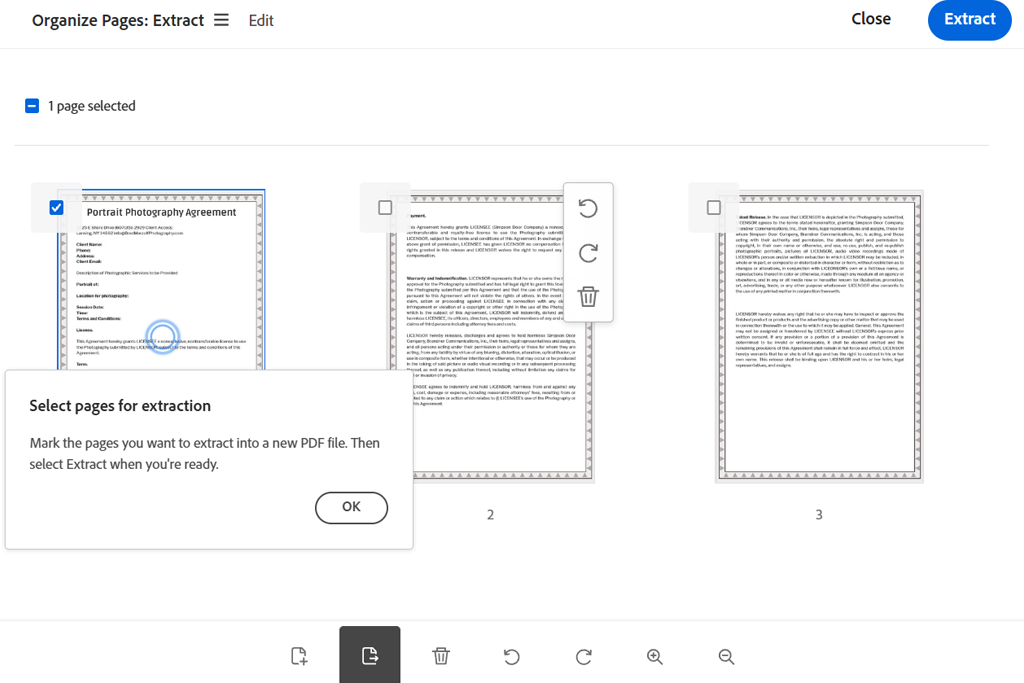
Процесс қарапайым: PDF жүктеңіз, сұралған жағдайда жүйеге кіріңіз, нобайлардан қажетті беттерді таңдап, «Шығарып алу» түймесін басыңыз. Acrobat оларды түпнұсқасын өзгертпей бөлек PDF ретінде сақтайды. Сондай-ақ, құжатты алдымен бөлек бөлімдерге бөлмей, бірден бірнеше қатарынан емес беттерді таңдай аласыз.
«Клиент құжаттары үшін пішімдеу, дәлдік және одан әрі өңдеу маңызды болған кезде Acrobat менің бірінші таңдауым болып табылады.»

Acrobat сонымен қатар беттерді айналдыруға, қайта реттеуге немесе жоюға мүмкіндік береді. Бұл фотографтың портфолиосындағы беттер әртүрлі бағытта болған кезде немесе клиенттің PDF ескі баға белгілеу бетін жою қажет болған кезде пайдалы деп санаймын.
Бұл тегін PDF беттерін шығарғыштың тағы бір артықшылығы - егер алынған беттер көбірек жұмысты қажет етсе, мен Acrobat бағдарламасында қала аламын. Оның өңдеу, түсініктеме беру, қол қою және қауіпсіздік мүмкіндіктері маған қажет нәрсенің көп бөлігін қамтиды. Сондай-ақ, құжатты жаңарту немесе клиент үшін жаңа файл жасау қажет болса, Adobe Acrobat көмегімен PDF файлына беттерді қосу аламын.
Онлайн экстракторды тегін пайдалануға болады, ал Acrobat-тың басқа құралдарына OCR, PDF өңдеу, құжаттарды салыстыру және қауіпсіздік мүмкіндіктері кіреді. Кейде беттерді алу үшін тегін құрал сізге қажет нәрсе болуы мүмкін.
Бағасы: Тегін онлайн алу үшін Adobe тіркелгісі қажет және пайдалану шектеулеріне бағынады. PDF файлдары 100 MB дейін және 500 бет болуы мүмкін. Acrobat Standard айына 14,99 доллардан басталады, ал Acrobat Pro айына 19,99 доллардан басталады, жылдық жоспарлар ай сайын есептеледі.
Менің шешімім: PDF беттерін қарапайым түрде алу үшін, бұл Acrobat-қа тегін балама, әсіресе файлдарды құрылғымда сақтағым келгенде.
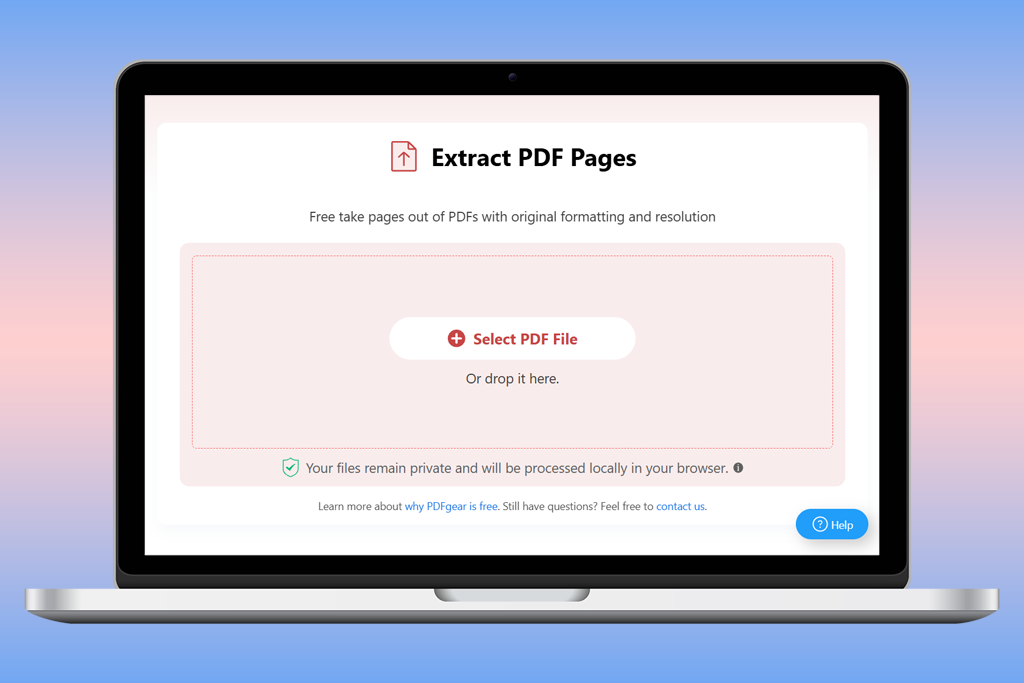
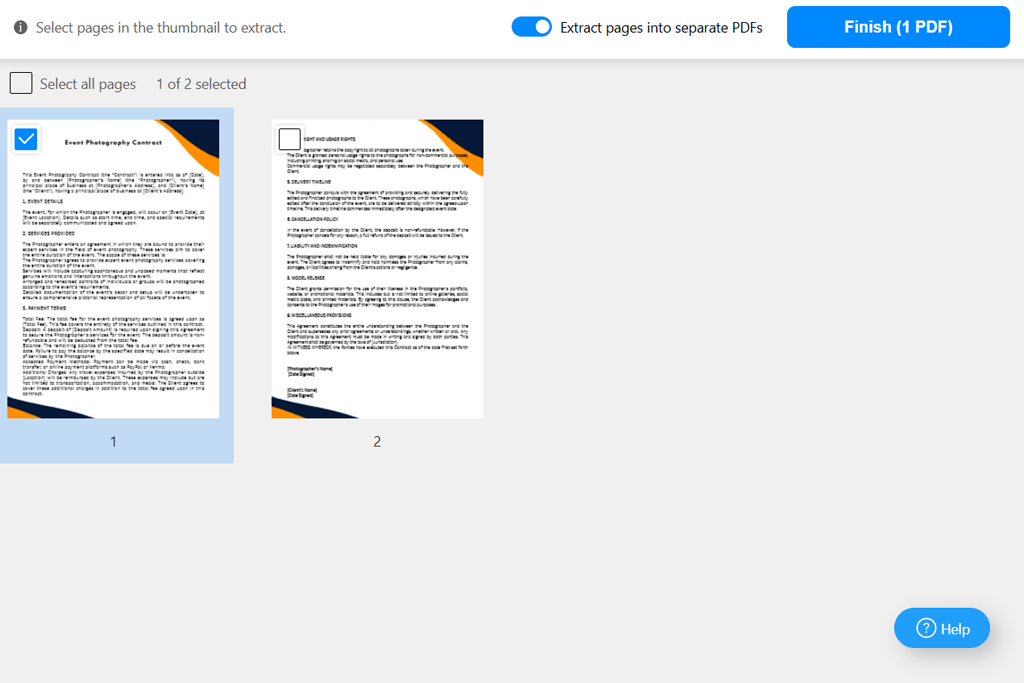
PDFgear менің назарымды аударды, себебі ол мүлдем тегін онлайн құралда табу қиын екі нәрсені ұсынады: бетті оңай алу және жергілікті өңдеу. Құжаттамаға сәйкес, файлдар PDFgear серверлеріне жүктелмей, браузеріңізде қалады.
Жарияланбаған фотосуреттермен, жеке шығармашылық қысқаша мәліметтермен немесе клиенттің презентацияларымен жұмыс істеген кезде бұл маңызды. Дегенмен, мен әрбір тегін онлайн құрал файлдарды қауіпсіз өңдейді деп ойламас едім.
PDFgear сонымен қатар түпнұсқа қаріптерді, түстерді және кесте пішімдеуін сақтауға бағытталған. Дегенмен, мен оларды бөліспес бұрын алынған беттерді тексерер едім, әсіресе PDF интерактивті формалар, аннотациялар немесе күрделі гиперсілтемелер болса.
Интерфейс қарапайым жұмыс істейді, бетті алуды жылдам және оңай етеді. Дегенмен, егер сізге көбірек өңдеу опциялары қажет болса, PDFgear жұмыс үстелі қолданбасы жақсырақ таңдау болуы мүмкін. Бөлек PDF оқу құралы дайын файлды қарап шығуға көмектеседі, әсіресе Windows 11 үшін PDF оқу құралдары іздесеңіз. PDFgear -дың ең үлкен артықшылықтарының бірі - сіз PDF тен онлайн режимінде премиум жоспар үшін төлемей-ақ беттерді ала аласыз.
Бағасы: Тегін. Онлайн экстракциялау құралы үшін жазылым, тіркеу немесе көрсетілген файл өлшеміне шектеу жоқ.
Менің шешімім: PDF24 Tools - жазылым ақысынсыз пайдалы мүмкіндіктерді ұсынатын, PDF файлдарын тұрақты түрде алудың тамаша нұсқасы.
PDF24 Tools толыққанды өнімділік қолданбасына қарағанда ыңғайлы утилиталар жиынтығы сияқты сезіледі, бірақ бұл өз пайдасына жұмыс істейді. Маған әрқашан басқа тіркелгі немесе күрделі жұмыс кеңістігі қажет емес. Кейде мен PDF файлынан бірнеше бетті алып, жұмысқа қайта оралғым келеді.
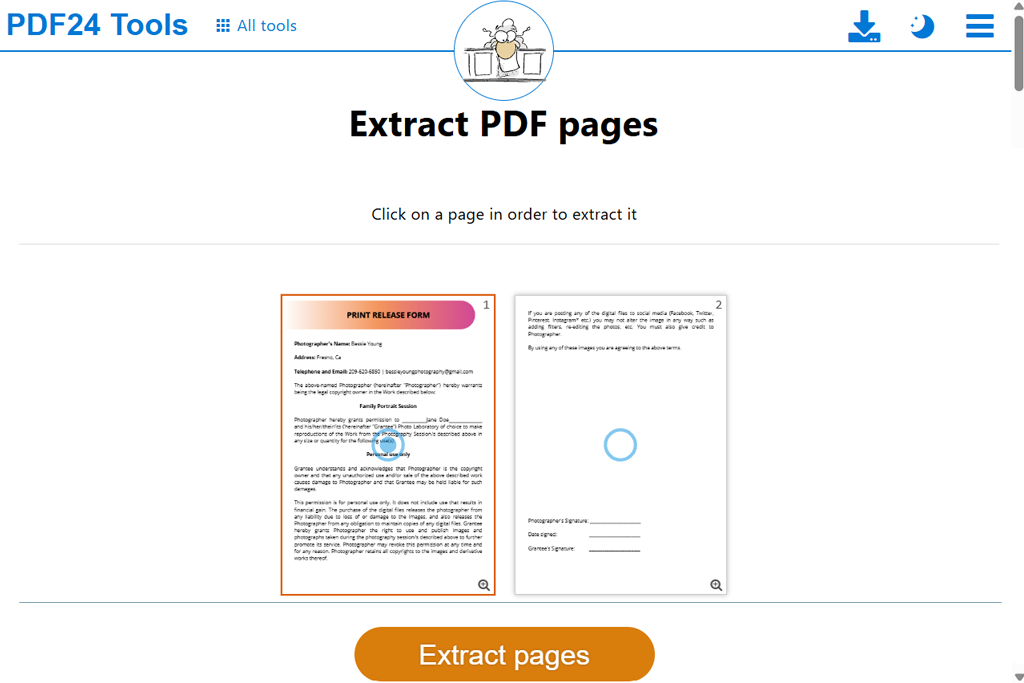
PDF24 беттердің нобайларын көрсетеді, сондықтан маған қажет беттерді таңдау оңай. Маған барлық жұп немесе тақ беттерді бірден таңдай алатыным ұнайды. Бұл екі жақты сканерлеумен жұмыс істегенде немесе құжаттан кезектесіп беттерді бөлу қажет болғанда уақытты үнемдейді.
Онлайн PDF беттерін шығарғыш PDF беттерінің бастапқы сапасын сақтау үшін жасалған, ал PDF24 олардың ажыратымдылығын әдейі төмендетпейтінін айтады. Бұл фотосуреттер портфолиосы үшін маңызды, мұнда жұқа текстуралар, егжей-тегжейлі ретуштеу мысалдары және шағын мәтін анық болып қалуы керек.
«PDF24 күнделікті PDF тазалау үшін өте қолайлы, әсіресе тегін құрал қажет болған кезде.»

Бұл қызмет PDF файлдарын біріктіруге, айналдыруға, сығуға және қайта реттеуге мүмкіндік береді. Бұл мүмкіндіктер құжатты ретке келтіру кезінде пайдалы. Дегенмен, PDF файлынан беттерді жоюға арналған құралдар шығару құралдарынан басқаша жұмыс істейді: шығару сіз таңдаған беттермен жаңа файл жасайды, ал жою бастапқы құжаттан қажет емес беттерді жояды.
PDF24 интерфейсінде жарнамалар бар, сондықтан ол Acrobat немесе Smallpdf ке қарағанда онша жақсы көрінбейді. Файлдар құрылғыңызда емес, оның серверлерінде де өңделеді. Дегенмен, тұрақты төлем қабырғаларының болмауы үлкен артықшылық болып табылады. PDF файлдарымен үнемі жұмыс істесеңіз де, сіз көптеген тегін құралдар жиынтығын аласыз.
Бағасы: Тегін пайдалануға болады, жазылымсыз немесе пайдалану шектеулері көрсетілмеген. Файлдар Германиядағы серверлерде өңделеді және бір сағаттан кейін автоматты түрде жойылады.
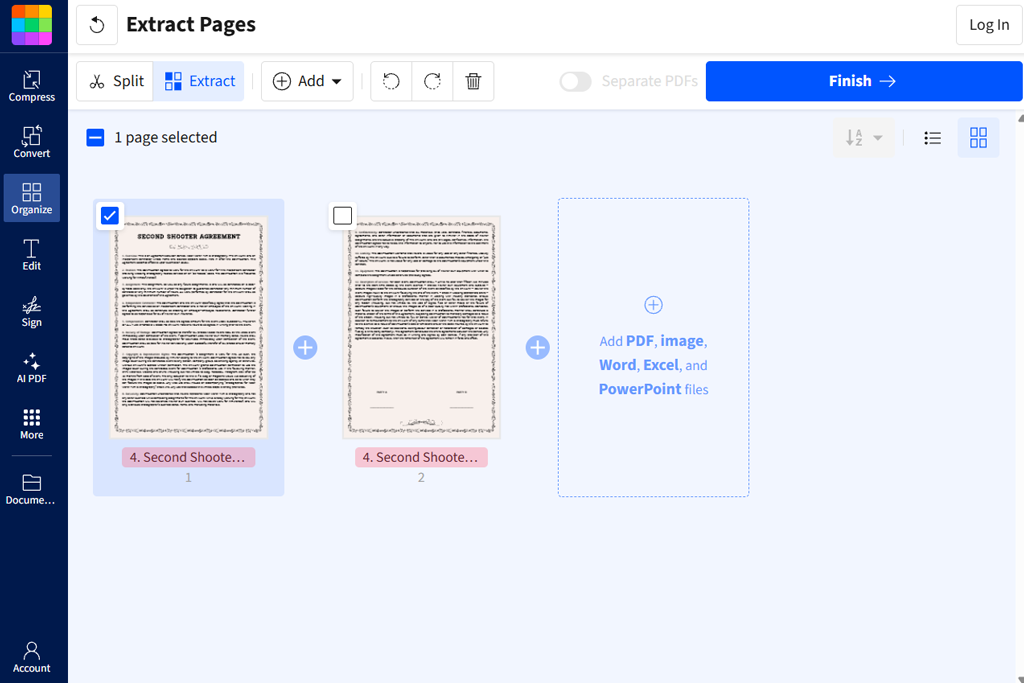
Менің пікірім: Smallpdf кейде PDF тапсырмалары үшін жақсы таңдау болып табылады. Егер сізге басқа құралдар үнемі қажет болса, Pro тиімдірек болады, бірақ ай сайын бірнеше бетті алу үшін ақы төлеу қажет емес сияқты.
Smallpdf жаңа бағдарламаның қалай жұмыс істейтінін түсінбей, PDF тен жеке беттерді шығарып алғыңыз келгенде өте ыңғайлы. Интерфейсті шарлау оңай, шығару опцияларын табу оңай және барлығы браузерде жұмыс істейді, сондықтан орнататын ештеңе жоқ.
Әдеттегі клиенттің қысқаша мазмұны үшін мен PDF жүктеймін, нобайлардан қажетті беттерді таңдаймын және оларды бір PDF файлына біріктіруді немесе бөлек файлдар ретінде сақтауды таңдаймын. Ұзынырақ фотосурет презентациясынан жеке анықтамалық парақтарды алу қажет болған кезде бөлек файл опциясы ыңғайлы.
Маған Smallpdf басқа PDF құралдарының да сол жерде болуы ұнайды. Егер беттерді шығарып алғаннан кейін файлды қысу немесе түрлендіру қажет болса, мен оны басқа қызметке ауыспай-ақ жасай аламын.
Егер сізге беттерді үнемі ақысыз алып шығу қажет болса, Smallpdf онша тиімді емес. Тегін жоспар пайдалануды және жүктеуді шектейді, ал Pro сізге оның құралдарына шексіз қол жеткізуді береді. Егер сізге негізінен тегін алып шығу қажет болса, PDF24 немесе PDFgear жақсырақ болуы мүмкін.
PDF бөлгіш бағдарламалық жасақтамасы салыстыратын кез келген адам үшін Smallpdf бағдарламасымен жұмыс істеуді бастау оңай. PDF бөлу құралдарымен жұмыс істеуге үйренбеген болсаңыз да, беттерді таңдау оңай болып көрінеді.
Smallpdf жүктелген файлдар TLS шифрлауымен қорғалатынын және тіркелгіге сақталмаса, бір сағаттан кейін жойылатынын айтады. Бұл пайдалы ақпарат, дегенмен шифрланған жүктеулер құжаттың құрылғыңыздан кететінін білдіреді.
Smallpdf TLS файлдардың берілуін қорғайтынын және пайдаланушылар оларды өз профильдерінде сақтамаса, уақытша көшірмелер 60 минут ішінде жойылатынын хабарлайды. Соған қарамастан, сіздің PDF компьютеріңізде қалмай, сыртқы серверге жіберіледі.
Бағасы: Пайдалану және жүктеу шектеулерімен тегін. Pro жылдық төлем кезінде жылына 120 доллар немесе ай сайынғы төлем кезінде айына 15 доллар тұрады.
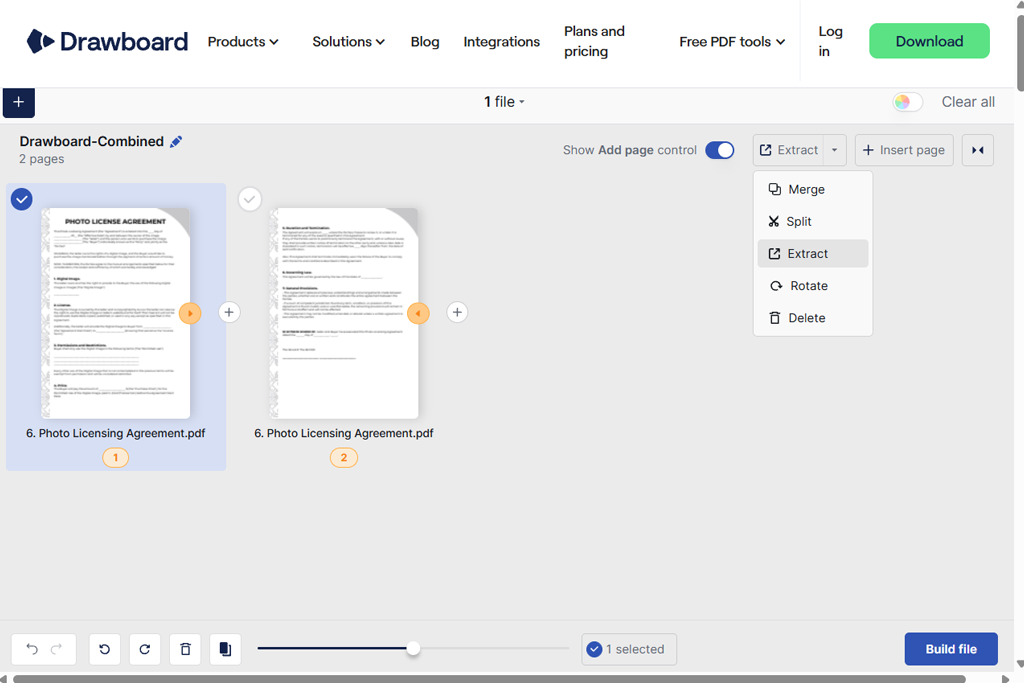
Менің шешімім: Егер сізге файлдарыңызды қосымша құжаттарды басқару мүмкіндіктерінсіз құрылғыңызда сақтайтын тегін, қарапайым онлайн PDF беттерін шығарғыш қажет болса, Drawboard жақсы таңдау болып табылады.
Drawboard тың ерекшелігі - ол файлдарды басқа жерге жібермей, беттерді тікелей браузеріңізде шығарып алады. Компанияның айтуынша, бұл мүмкіндікті пайдаланған кезде құжаттар құрылғыңызда қалады.
Бұл жоба ұсыныстары, әлі жарияланбаған жобалар немесе ішкі құжаттар сияқты құпия файлдар үшін пайдалы. Құрал жүктелгеннен кейін, оны интернетке қосылмай-ақ пайдалануға болады.
Процесс қарапайым: PDF ашыңыз, бет нобайларын қараңыз, қажетті беттерді таңдаңыз және оларды жаңа файл ретінде сақтаңыз. Тіркелгі жасаудың, жазылым сұрауының және күрделі экспорт параметрлерін өңдеудің қажеті жоқ.
«Маған Drawboard түпнұсқа файлды серверге жүктемей-ақ PDF файлынан беттерді алуға мүмкіндік беретіні ұнайды.»

Drawboard PDF файлдарына үнемі аннотация жасайтын немесе құжаттарды белгілейтін дизайнерлер үшін жақсы таңдау болуы мүмкін. Тек тегін онлайн экстракт Drawboard -тың кеңейтілген ақылы PDF өңдеу құралдарынан бөлек екенін ескеріңіз.
Кең ауқымды түзетулердің орнына қарапайым бетті алу үшін Drawboard жақсы жұмыс істейді. Егер PDF файлында айналмалы техникалық сызбалар болса, дайын файлды бөліспес бұрын, олардың бағытын арнайы PDF айналдыру бағдарламасы түзету оңайырақ болуы мүмкін.
Негізгі кемшілігі - өңдеу құрылғыңыздың жадына байланысты. Үлкен PDF файлдарын қуаты аз ноутбукта немесе планшетте өңдеу қиынырақ болуы мүмкін.
Бағасы: Тегін. Кеңірек мүмкіндіктер үшін қосымша Drawboard PDF Pro Plus жылына €83.92 бастап және Pro Unlimited жылына €159.99 бастап; жеке экстракция құралы үшін жазылым қажет емес.
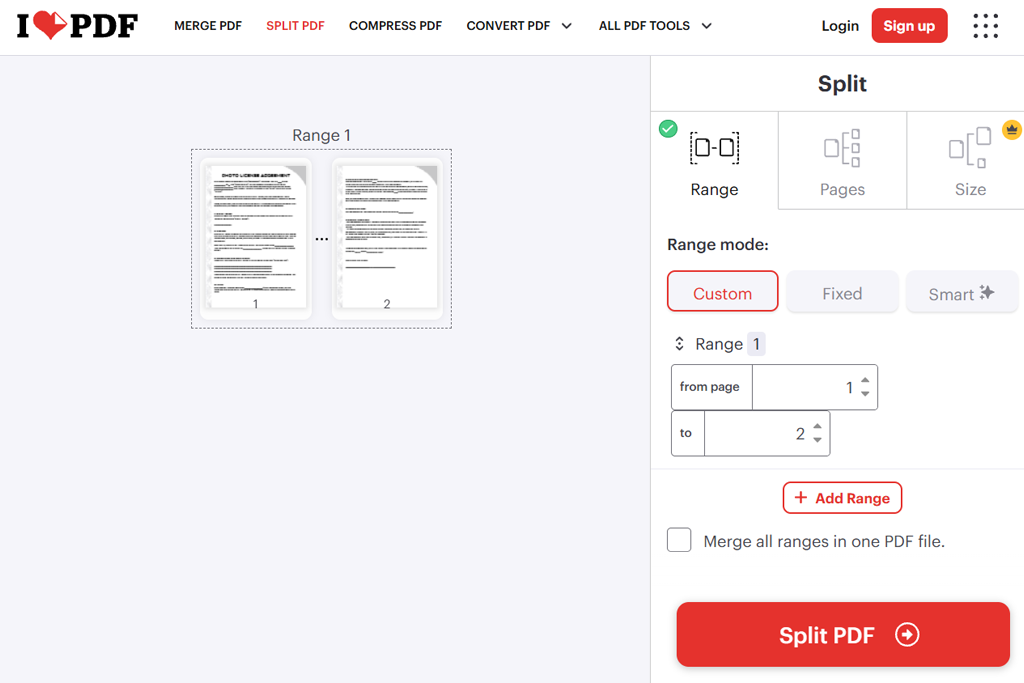
Менің шешімім: Мен ұзын құжаттардан таңдалған беттерді алу үшін iLovePDF жиі қолданамын, әсіресе маған қандай бет диапазондары қажет екенін білсем.
Маған қандай беттер қажет екенін білген кезде, iLovePDF мені ұзын құжатты айналдырып, оларды бір-бірлеп таңдаудан құтқарады. Мен PDF бөлу құралында бет нөмірлерін немесе ауқымдарды енгізіп, қажетті беттерді ала аламын.
Мысалы, егер клиентке фотосуретке арналған нұсқаулықтың 3, 8 және 14-17 беттері қажет болса, мен әр бетті бөлек сақтаудың орнына сол нөмірлерді тікелей енгізе аламын.
iLovePDF көмегімен мен таңдаған беттерді бөлек PDF файлдары ретінде сақтай аламын немесе оларды бір файлға біріктіре аламын. Бет диапазонының параметрлері тарауды бөлу, әртүрлі клиенттерге арналған құжаттарды дайындау немесе оқу материалдарынан нақты бөлімдерді алу қажет болған кезде пайдалы болады.
iLovePDF Google Drive және Dropbox сияқты бұлттық сақтау қызметтерімен жұмыс істейді, бұл файлдарды қашықтағы топтармен бөлісуді және оларға құрылғылар арқылы қол жеткізуді жеңілдетеді. Сондай-ақ, ол қысу, біріктіру, OCR, электрондық қолтаңба және PDF қорғау сияқты басқа да пайдалы құралдарды ұсынады.
Беттерді алу PDF өздігінен қорғамайды. Егер құжатта құпия ақпарат болса, соңғы файлды бөліспес бұрын PDF шифрлау бағдарламасы пайдаланар едім.
Тегін нұсқасы қарапайым тапсырмалар үшін жеткілікті, бірақ оның кейбір шектеулері бар. Премиум жоспары басқа көптеген PDF құралдарымен салыстырғанда қолжетімді, әсіресе жыл сайын төлесеңіз. iLovePDF әдетте жүктелген файлдарды екі сағат ішінде жоятынын айтады, бұл құпиялылық үшін жақсы. Дегенмен, бұл файлдарды тікелей браузеріңізде өңдеумен бірдей емес.
Бағасы: Құжаттарды өңдеу шектеулі, тегін. Сыйақы айына 9 доллар немесе жылына 60 доллар тұрады, бұл жылдық төлеммен айына 5 долларға тең.
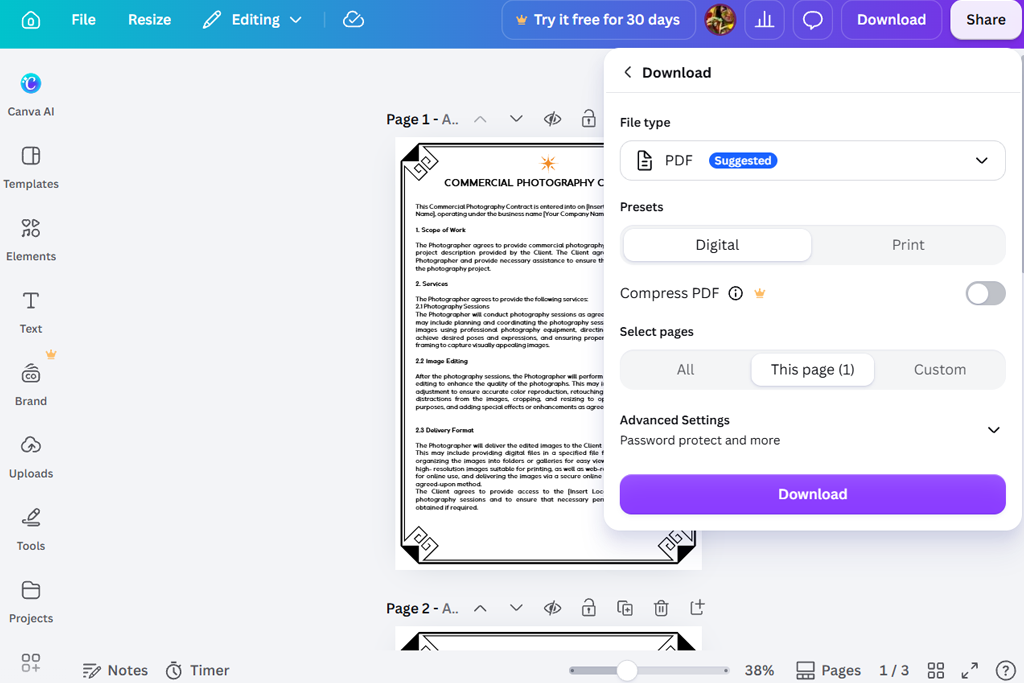
Менің пікірім: Canva PDF форматын сақтау үшін ең жақсы таңдау емес, бірақ PDF беттерін көз тартарлық маркетингтік материалдарға айналдыру үшін өте жақсы.
Canva PDF файлдарын өңдеуге болатын дизайнға айналдырады, бұл олардың мазмұнын реттеуді жеңілдетеді. Бастапқы орналасуы әрқашан бірдей болып қалмауы мүмкін болса да, бұл бар беттерден жаңа нәрсе жасаудың тамаша құралы.
Мысалы, егер менің фотографтың портфолиосы PDF форматында болса және оның бір бетін әлеуметтік желідегі жазбаға айналдырғым келсе, Canva мұны жеңілдетеді. Мен PDF жүктей аламын, қажетті бетті таңдай аламын, мәтін мен графиканы өңдей аламын және нәтижені жаңа PDF ретінде сақтай аламын.
Canva PDF файлдарын оңай бөлісу үшін PDF Standard немесе print сапасын жақсарту үшін PDF Print ретінде сақтауға мүмкіндік береді. Дегенмен, бұл опциялар бастапқы PDF құрылымын дәл сақтамайды.
«Алынған PDF бетін әлеуметтік желідегі жазбаға немесе жарнамалық дизайнға айналдырғыңыз келсе, Canva жақсы таңдау болып табылады.»

Canva импортталған мазмұнды теңшелетін элементтерге түрлендіреді. Дереккөздің күрделілігіне байланысты бұл қаріптерге, орналасуларға немесе интерактивті компоненттерге әсер етуі мүмкін. Мен оны заңды түрде құпия құжаттарға, күрделі формаларға немесе әрбір элемент бірдей болып қалуы керек файлдарға пайдаланудан аулақ болар едім.
PDF Canva бағдарламасына импорттаған кезде, кейбір қаріптер, орналасулар немесе интерактивті элементтер бірдей көрінбеуі мүмкін. Осы себепті мен оны заңды құжаттар, күрделі формалар немесе бастапқы пішімін сақтауды қажет ететін файлдар үшін пайдаланбас едім.
Шығармашылық жобалар үшін бұл икемділік үлкен артықшылық болып табылады. Canva компаниясының AI PDF редакторы статикалық құжаттарды қайта пайдалануға болатын мазмұнға айналдырудың көбірек жолдарын ұсынады. Бұл PDF бетін шығарғыштың тегін нұсқасы негізгі шығару және өңдеу үшін жеткілікті, ал егер сізге премиум үлгілер, бренд жинақтары, өлшемді өзгерту құралдары және басқа да кеңейтілген дизайн мүмкіндіктері қажет болса, Canva Pro қарастырған жөн.
Бағасы: Тегін негізгі алу және редакциялау, PDF үшін 300 бет және 100 MB шектеуі бар. Canva Pro АҚШ-та айына 18 доллардан немесе жылына 144 доллардан бастап.
FixThePhoto командасы біз PDF құралдарын жалпы өнімділік қолданбаларынан басқаша қарастырамыз. Фотография және дизайн жобалары үшін түпнұсқа көрінісін сақтау маңызды, бірақ құжат сонымен қатар клиенттер үшін практикалық және пайдалану оңай болуы керек.
PDF мінсіз көрінуі мүмкін, бірақ егер мәтінді іздеу мүмкін болмаса немесе сілтемелер жұмыс істемесе, кейінірек мәселелер туындауы мүмкін. Бұл құралдарды тексеру үшін мен FixThePhoto бағдарламасында жұмыс істейтін файл түрлеріне негізделген тексеру тізімін жасадым.
«Файлдарды бұлтқа жүктемей-ақ клиенттің сілтеме беттерін алу қажет болған кезде PDFgear жақсы таңдау болып табылады.»

Бұл мысалдар құралдың бетті жай ғана сурет ретінде сақтайтынын немесе оны PDF бөлігі ретінде толық функционалды етіп сақтайтынын көрсетуге көмектеседі.
« Smallpdf командадағы кез келген адамға, тіпті құжаттарды өңдеу тәжірибесі болмаса да, қарапайым PDF тапсырмаларын орындауды жеңілдетеді.»

«Бет нөмірлерін енгізу клиенттерге қандай беттер қажет екенін көрсеткен кезде уақытты үнемдейді.»

Мен негізгі тізімге балама ретінде тағы бес құралды сынақтан өткен :
Adobe Acrobat - кәсіби PDF жұмысы үшін менің ең жақсы таңдауым. PDFgear - тамаша тегін балама, ал PDF24 Tools жазылым ақысын төлемей-ақ беттерді үнемі алу үшін өте қолайлы.
PDF файлыңызды жүктеңіз, қажетті беттерді таңдаңыз және жаңа файлды жүктеп алыңыз. PDFgear, Smallpdf және iLovePDF сонымен қатар таңдалған беттерді бөлек PDF файлдары ретінде сақтауға мүмкіндік береді.
Иә. PDFgear, PDF24 Tools және Drawboard PDF беттерін тегін алуға мүмкіндік береді. Adobe Acrobat және Smallpdf сонымен қатар тегін онлайн алуды ұсынады, дегенмен кейбір мүмкіндіктер тіркелгіні қажет етуі немесе пайдалану шектеулері болуы мүмкін.
Әрқашан емес. Жақсы PDF экстрактовка құралы түпнұсқа бет мазмұнын өзгеріссіз сақтайды. Дегенмен, PDF форматына басып шығару, дизайнды өңдеу немесе беттерді кескіндерге түрлендіру мәтінге, сілтемелерге және басқа да мүмкіндіктерге әсер етуі мүмкін.
Бұл құралға байланысты. PDFgear және Drawboard файлдарды тікелей браузерде өңдейтінін айтады, ал басқа қызметтер оларды өз серверлеріне жүктейді. Әрбір қызметтің шифрлау, файлдарды сақтау және жою үшін өзіндік ережелері бар.
Иә, сканерленген беттерді PDF файлынан алуға болады. Дегенмен, мәтінді тану үшін OCR пайдаланбасаңыз, оны іздеу немесе өңдеу мүмкін болмайды.