
このAdobe Creative Cloudレビューは、 FixThePhotoに入社するずっと前からAdobeツールを使い続けてきた私の長年の経験に基づいています。何年も前にCreative Cloudのサブスクリプションを自分で購入し、自分で支払いをしてきましたが、その選択に疑問を持ったことはneveありませFixThePhoto 。FixThePhotoでは、写真編集、ショートビデオの作成、新しいソフトウェアのテストを行い、詳細なレビューを書いています。
Adobeツールは、私のあらゆる活動に欠かせない存在です。写真編集にはLightroomとPhotoshop 、ソーシャルメディア用動画にはPremiere ProとAfter Effects、グラフィックデザインにはIllustratorを愛用しています。AcrobatとInDesignも、コンテンツ制作と出版において重要な役割を果たしています。余暇にデジタルアートに取り組む時でさえ、Adobeは創作活動に最も快適な環境だと感じています。
とはいえ、サブスクリプション型ソフトウェアを盲目的に支持しているわけではありません。私は専門的にツールをテストしているので、より安価で、より新しく、より人気のある他の選択肢を試すことがよくあります。特にAdobeの価格設定に不満を言う人が多いからです。そして、その批判はもっともです。なぜなら、すべてのクリエイターがこれほど大規模で複雑なシステムを必要としているわけではないからです。
そのため、私はこの記事を書いて、最もよく聞かれる質問、「実際の仕事や日常のクリエイティブなタスクをこなす人にとってAdobe Creative Cloud価値があるのか」に答えることにしました。
これは宣伝目的のコンテンツでも、初心者による初見レビューでもありません。タイトな納期、クライアントワーク、チームプロジェクト、そして長年にわたるアップデート(良い点も悪い点も)を経て、実際に長期間使用してきた経験に基づいた率直な意見です。Creative Cloud について相反する意見を見て、どちらを信じていいのかわからない方のために、この Adobe Cloud レビューは誇張した賞賛ではなく、真の洞察を提供することを目的としています。
Adobe Creative Cloud否定的なレビューの多くは、インターフェースに焦点が当てられています。分かりにくい、雑然としている、初心者には難しいといった意見が寄せられています。公平を期すなら、これらの指摘は完全に間違っているわけではありません。しかし、有料版と無料のAdobeアプリ長年使い続けてきた私は、このインターフェースは最初から使いやすく設計されているわけではないことに気づきました。使いこなせば、最大限のコントロールと柔軟性が得られるように設計されているのです。
Adobe Creative Cloud全体で、インターフェースは同じ原則に基づいて構築されています。Photoshop Photoshop Premiere Pro 、 Illustrator 、InDesign のいずれを使用していても、パネル、ワークスペース、ショートカット、レイヤー、タイムライン、プロパティといった主要な要素は使い慣れたものです。この共通構造により、アプリを毎日切り替えても、操作方法を改めて覚える必要がありません。
Adobeアプリ間でインターフェースが共通化されているのが大きな利点です。FixThePhoto FixThePhoto 、 Lightroom 、 Photoshop 、 Premiere Pro 、 Illustrator頻繁に切り替えて使っcons 。これらはすべて同じ「インターフェース言語」で書かれているので、基本的な操作やショートカットを改めて覚えるのに精神的なエネルギーを費やす必要がありません。1つのアプリを習得するための投資は、スイート全体で大きな成果をもたらします。
私が特に評価しているのは、ワークスペースをカスタマイズできる機能です。Creative Creative Cloudのヒントは、レタッチ、動画編集、モーションデザイン、レイアウト作業など、タスクごとに自分だけのワークスペースを作成できることです。使わないパネルを削除したり、ショートカットを割り当て直したり、よく使うツールをすぐに使えるようにしたりできます。これは、多くのシンプルな編集プログラムでは実現できない機能です。
他の選択肢と比較した場合:
改善点:より明確な初心者モード、または新規ユーザー向けのガイド付きインターフェースプリセット
多くのスタンドアロンAIツールとは異なり、 Firefly独立したテスト機能というより、ワークフローの自然な一部として機能します。Photoshop Photoshop Lightroom 、 Illustrator 、 Premiere Pro 、After Effects、さらにはAdobe Expressなど、私が毎日使っているアプリに直接統合されています。
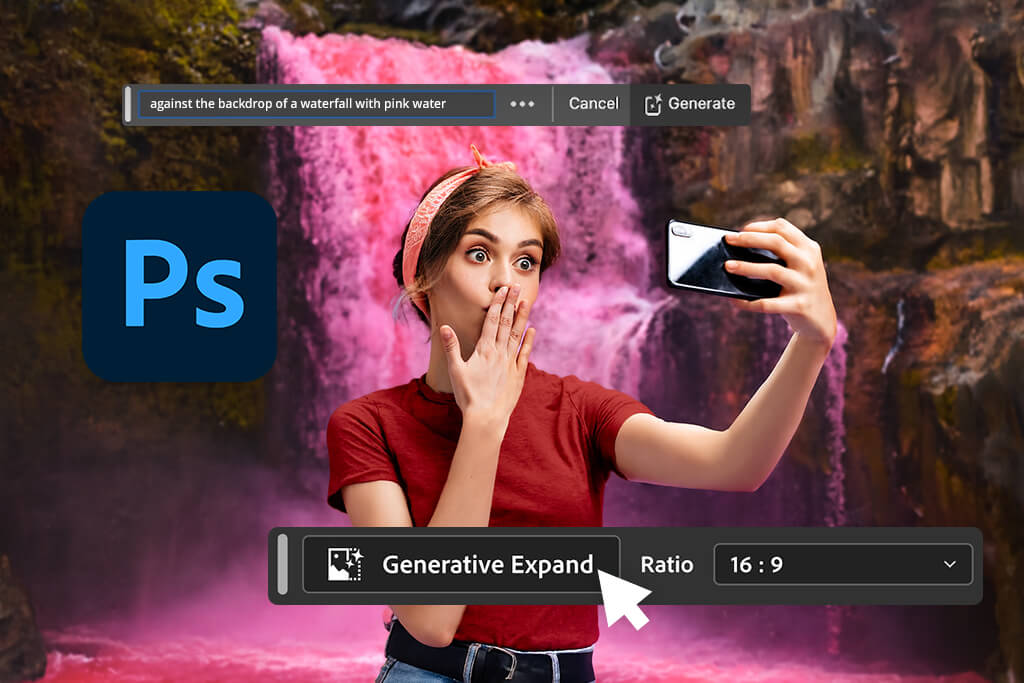
主な利点としては、ジェネレーティブフィル、ジェネレーティブエクスパンド、テキスト画像変換ツール、AIベースの調整などが挙げられます。これらはすべてライセンスデータに基づいて学習されており、クライアントプロジェクトで作業する際に特に重要です。
「商用プロジェクトで不明瞭なライセンスoverストレスを感じる必要がないことは、Adobe が多くの一般的な AI 画像ジェネレーターよりも優れている大きな利点です。」

日々の仕事において、 Firefly小さな改善を頻繁に行うことでその価値を証明し、「Creative Cloud は価値があるのか?」という疑問に答えてくれます。不動産写真やポートレート写真を編集する際に、 Photoshopのジェネレーティブ フィルを使用すると、不要なアイテムを削除したり、背景を自然に、ほぼ瞬時に拡大したりできます。
かつては10~15分かけて丁寧にクローン作成する必要があった作業が、今では数秒で完了し、その後は手作業で少し修正するだけで済みます。これはソーシャルメディアにも最適で、 Instagram用に画像を拡大したり、縦向きのフォーマットを作成したりといった作業も、もはや面倒な作業ではなくなりました。
Firefly Midjourneyや DALL·E などのツールと大きく異なるのは、コントロールです。
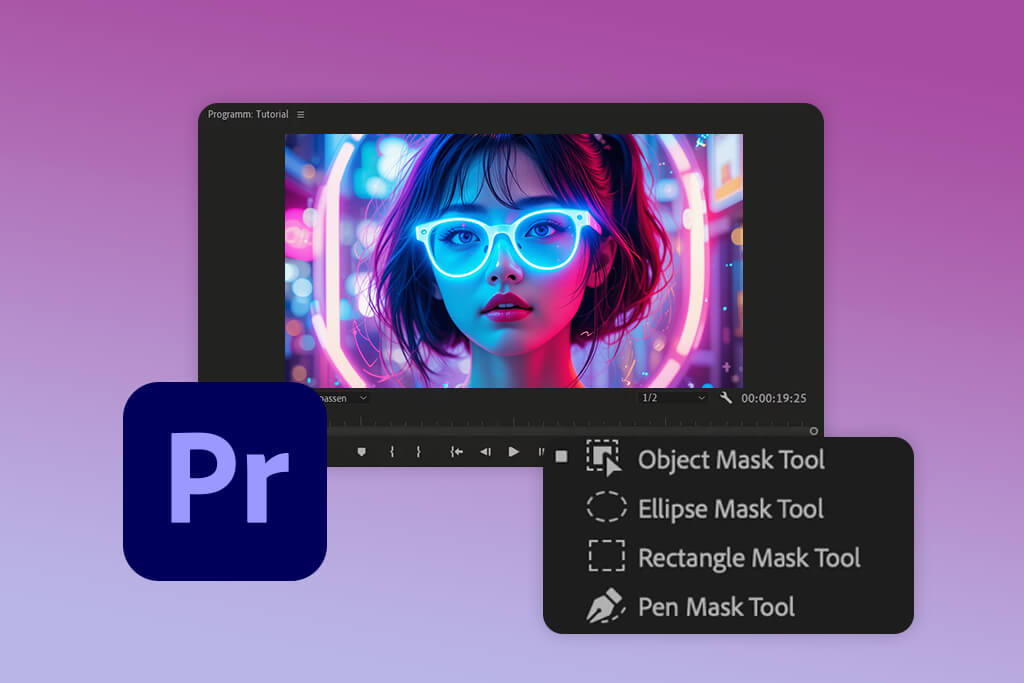
私は、 Firefly自体以外の AI 機能にも頼っています。たとえば、次のような機能です。
低価格のAIツールと比較すると、Adobeのアプローチは一見派手さに欠けるかもしれませんが、はるかに信頼性が高いです。多くの代替ツールは一度で素晴らしい成果を上げることができますが、AdobeのAIツールは、長期的なワークフロー、チーム環境、そしてcons的な修正を必要とするクライアントプロジェクトにおいて、確実に機能するように構築されています。
さらに良い点は、 Adobe アプリを離れずに、スタイルover細かく制御し、より迅速に修正できることです。
Adobe Creative Cloud私にとって真価を発揮するのは、写真撮影です。写真家兼レタッチャーとして、日々のワークフローはPhotoshop 、 Lightroom 、 Adobe Bridgeに依存しています。これらのスイートは、RAW写真の初期編集から高度なレタッチ、そしてあらゆるデジタルアセットの管理まで、あらゆる作業をこなしてくれます。
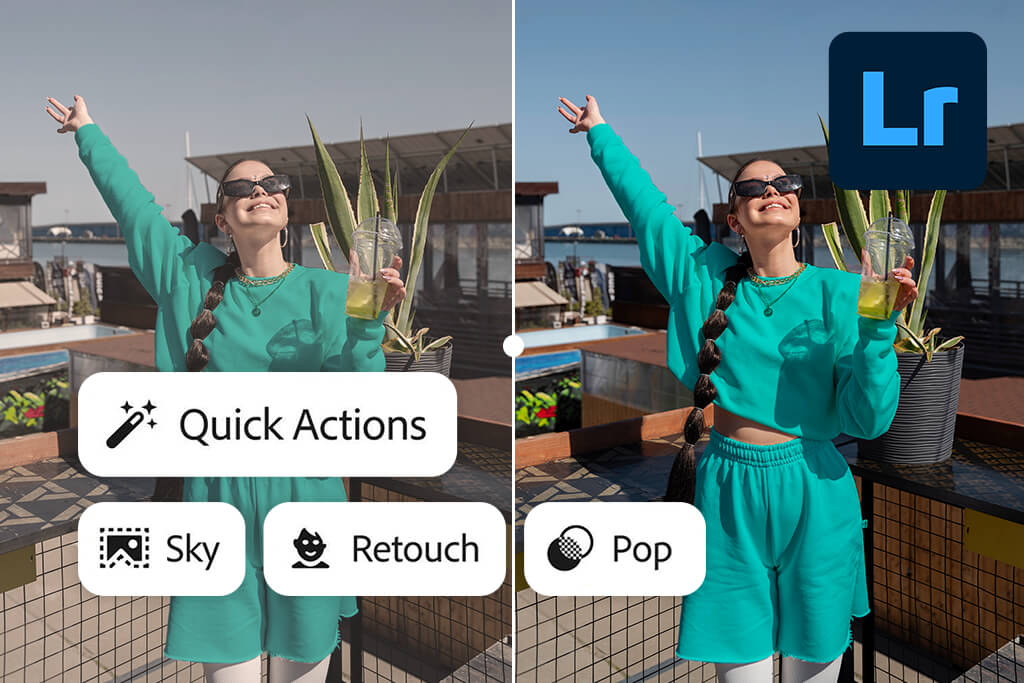
私のワークフローはほぼ常に Lightroomクラシックから始まります。結婚式の写真、ポートレートセッション、不動産写真など、大規模なコレクションを扱う場合、並べ替え、カラーグレーディング、一括編集を行うのに最も効率的なツールは Lightroom Classic です。
AIマスク機能だけでも、毎週何時間も節約できます。空の選択、被写体の検出、肌の調整などのツールは、素早く正確に、必要に応じて手動で微調整するのも簡単です。

次にPhotoshopですが、この分野では依然としてAdobeが明らかに市場をリードしています。Adobe Adobe vs Affinity Photoを比較すると、後者のモバイルアプリの方が手頃な価格かもしれませんが、それでもPhotoshop提供する以下のような機能の奥深さとレベルには及びません。
「 FixThePhotoでは、クライアントは正確な結果を期待しています。Photoshop Photoshop使えば、細部までコントロールできます。これはプロのレタッチに不可欠であり、妥協は許されません。」

Lightroomオンライン私のワークフローにおいて別の用途で活躍しています。複数のデバイスから素早くアクセスする必要がある場合や、リモートで他のユーザーと作業する場合に頼っています。Lightroom Classic Lightroom代替にはなりませんが、素早い編集やプレビューの共有には十分です。
Photoshop Expressもう一つの小さいながらも便利な機能を補ってくれます。ソーシャルメディア用の画像を準備したり、外出先でクライアントにプレビューを素早く送信したりする必要があるときに、スマートフォンで素早く編集するのに最適です。
Adobe Bridgeあまり注目されていませんが、大規模なプロジェクトでは非常に便利です。ファイルをインポートせずに表示、整理、プレビュー、タグ付けできるため、複数のクライアントフォルダやファイルタイプの管理がはるかに簡単になります。
他のオプションと比較した場合:
改善点:システム要件の低減と、古いマシンでも安定したパフォーマンス
時間Over 、 Adobe Creative Cloud内での私のビデオ作業は、 Adobe Premiere Pro 、 Adobe After Effects 、 Adobe Audition 、Adobe Media Encoder 、 Adobe Animate 、Adobe Character Animator というコアツールセットを中心に行われるようになりました。
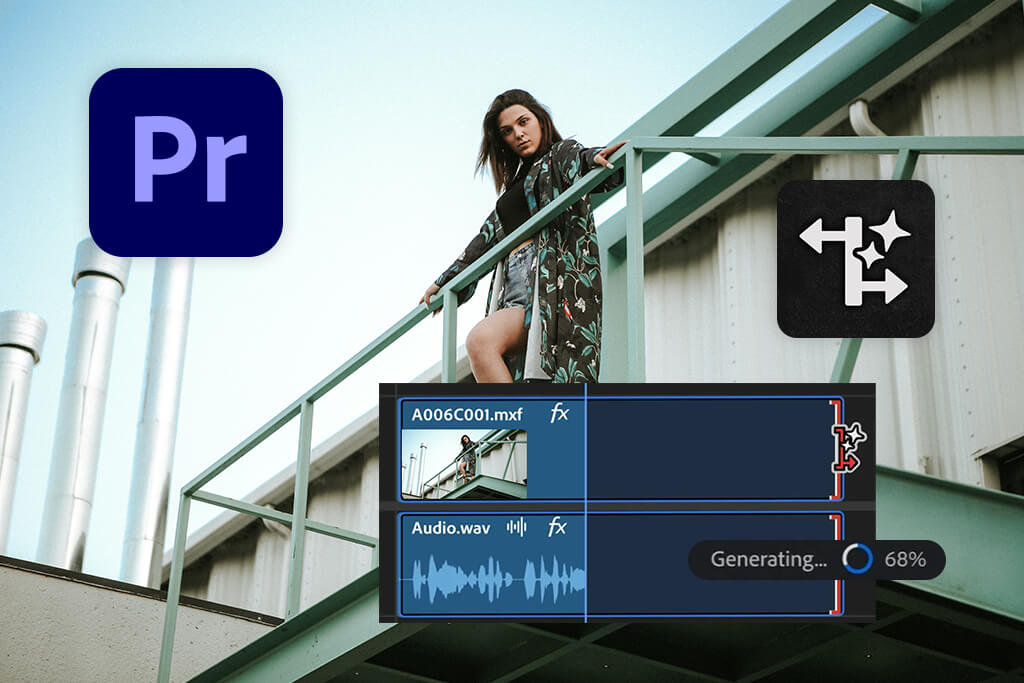
Premiere Proは私の編集の中心です。ソーシャルクリップやチュートリアルからプロのクライアントプロジェクトまで、あらゆるものをまとめる場所です。CapCut、 DaVinci Resolve 、Final Cutなど他のエディターも試しましたが、予定が予期せず変更になった場合でも、 Premiere Pro CapCut柔軟に対応できるツールです。
さまざまなビデオ形式を 1 つのタイムラインでスムーズに処理し、強力なキャプション作成ツールも備えているため、これを習得するための最初の努力は、長期的に見て価値のある投資となります。
「 FixThePhotoでは、短い納期とconsな修正が日常的であり、Premiere はほとんどの編集者よりもそのようなプレッシャーにうまく対処します。」

Adobe Premiere Pro真の特徴は、 After Effectsとのシームレスな連携にあります。モーショングラフィックス、 animateアニメーション、トランジション、繊細なインターフェースアニメーションなど、After Effectsに匹敵するものは未だに存在しません。最初は複雑で敷居が高いと感じるかもしれませんが、After Effectsほどの精度とクリエイティブなコントロールを提供できるツールは他にありません。
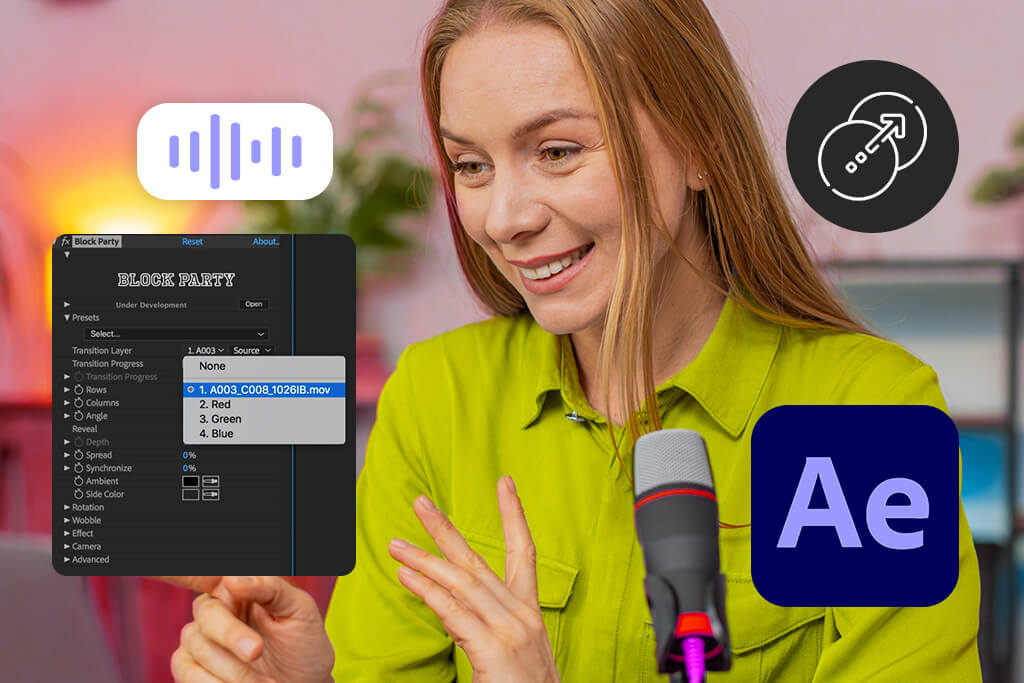
私は通常、モーション テンプレートを 1 回作成し、それを複数のビデオで再利用します。これにより、大量のソーシャル コンテンツを作成するときに時間を大幅に節約できます。
よりシンプルなモーションツールと比較すると:
Auditionバックグラウンドで稼働しているかもしれませんが、私のワークフローでは重要な役割を果たしています。毎日フルオーディオミックスに使うわけではありませんが、ボイスオーバーのノイズ除去、EQ調整、コンプレッションの追加など、クリーンアップが必要な時には、クリアでプロフェッショナルなサウンドを得るための最も手軽な方法です。
オーディオは見落とされがちですが、音質が悪いと、せっかくの映像も台無しになってしまいます。Audition Audition付属しているので、別途サードパーティ製のオーディオツールを使う必要もありません。
Media Encoder 、一度使えなくなった時にこそ、その真価が分かるツールです。エクスポートを並べて表示したり、バックグラウンドでファイルをレンダリングしたり、複数のバージョンを同時に作成したりする機能は、複数のプラットフォームにコンテンツを配信する際に不可欠です。Instagram Instagram TikTok、 YouTubeといったプラットフォームごとに異なる仕様を管理するのは、Media Encoderなしでは大変な作業です。
AnimateとCharacter Animatorより専門的な役割を担っていますが、それでも非常に便利です。Animate Animate 、基本的な2Dアニメーション、説明用グラフィック、シンプルなAnimate要素の作成に最適です。Character Character Animator楽しく実用的です。私は、特に実際の人物を撮影せずに生き生きとしたコンテンツが必要な際に、簡単なanimateプレゼンテーションやブランドマスコットの作成に使用しました。
Adobe のビデオ エコシステムの優位性は、緊密な統合にあります。
「単発のタスクであれば、他のプラットフォームの方が安価で迅速ですが、Adobeは包括的なワークフロー向けに設計されています。 cons的にコンテンツを作成する場合、この違いは重要です。」
改善点:ミッドレンジのコンピュータでより効率的なパフォーマンスと、初心者に優しいモーションツール
私はlogoデザイン、マーケティングビジュアル、ソーシャルメディアグラフィック、記事レイアウト、そして時にはブランドシステム全体を手がけることもあります。それに加えて、デジタルイラストレーションは私自身のためにも制作しています。こうした多様性こそが、 Adobe Illustrator 、 Adobe InDesign 、 Adobe Express 、Adobe Capture 、Adobe Frescoといったツールが、個別のアプリではなく、ひとつのエコシステムとして連携して機能する理由なのです。

Illustrator私のデザイン作業のfoundationです。 Logo 、 cons 、ベクターイラスト、インフォグラフィックなど、すべてここから生まれます。Affinity DesignerやCanvaのベクターツールなどの代替ツールテストしました 、基本的な作業には十分ですが、 cura性が求められる場合はIllustrator依然として最適な選択肢です。
正確なアンカーポイントコントロール、強力なパスツール、高度な文字機能、そして柔軟な書き出しオプションにより、 Illustrator他とは一線を画しています。クライアントから複数のlogoバージョン、ファイル形式、修正を依頼されても、 Illustratorプロセスを遅らせることなく、スムーズに処理します。
Adobe Illustrator Adobe Creative Cloudの他のツールとシームレスに連携する点が特に気に入っています。ベクターファイルは、レイアウト用にAdobe InDesignに、ラスターベースのデザイン用にAdobe Photoshopに直接送ることができます。この柔軟性は、特に締め切りが迫っている場合、時間を節約し、ミスを防ぐのに役立ちます。
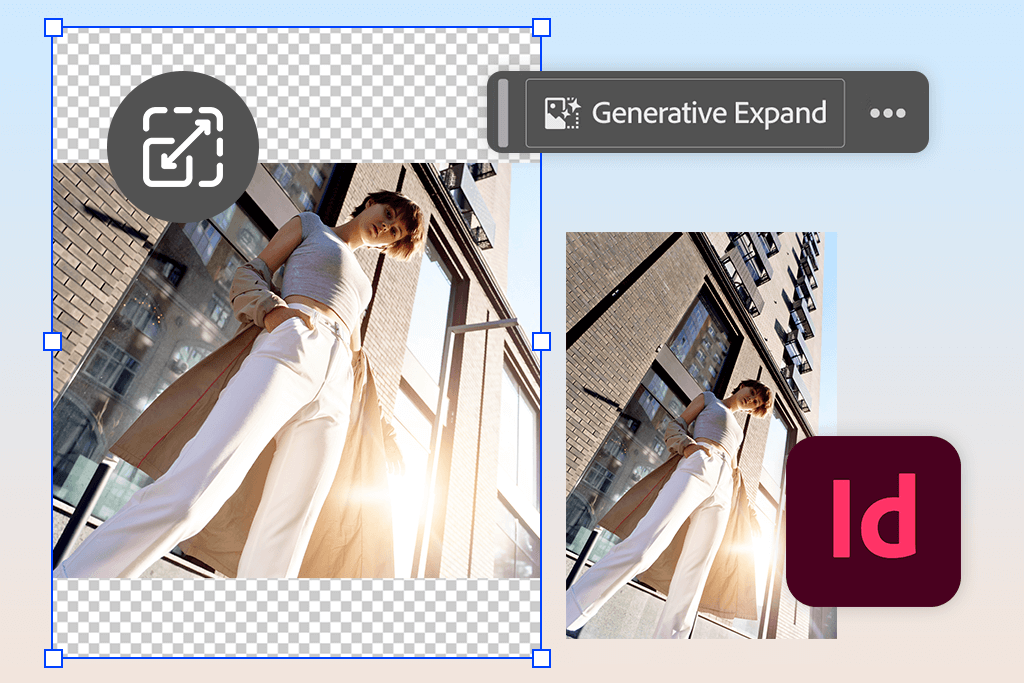
InDesign 、プロジェクトに明確な構造と構成が必要な際に頼りになるツールです。長文の記事、PDF、パンフレット、ブランド化されたドキュメントなどを、画像ベースのエディタよりもはるかにスムーズに処理できます。 printスタイルのレイアウトを作成するCanvaやFigmaなどのツールと比べると、InDesignはより安定感があり、真に制作作業向けに設計されているように感じます。
「 FixThePhotoでは、多くのページにわたってcons性を保つ必要のあるコンテンツを定期的に作成していますが、InDesign のスタイル、 grids 、マスターページによってそれが可能になり、効率的になります。」

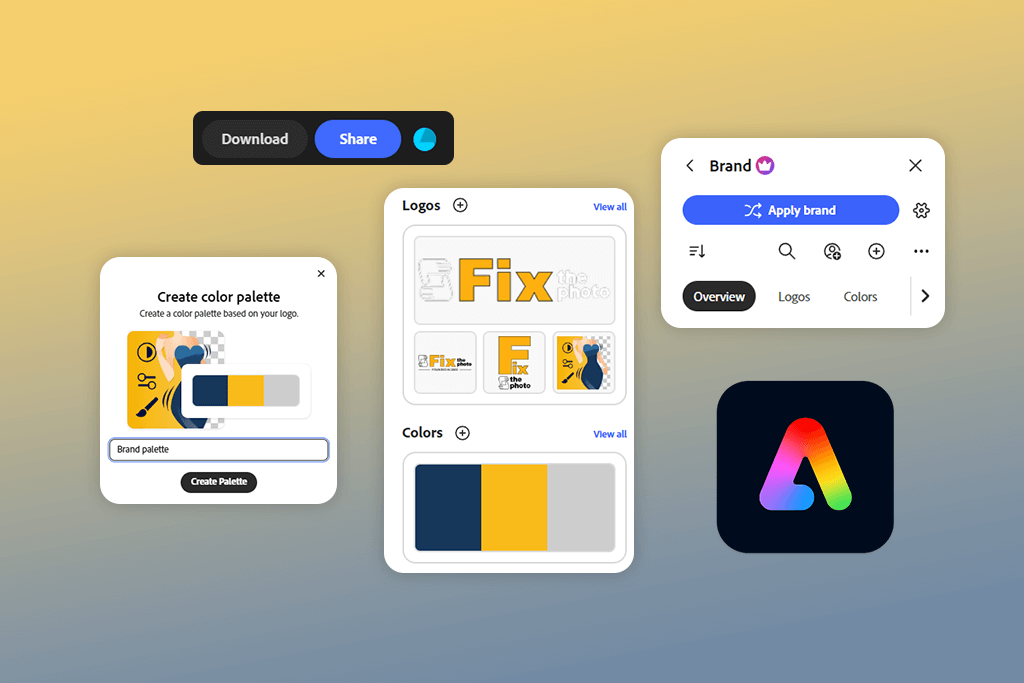
Adobe Express 、私のワークフローにおいて全く異なる用途で活躍しています。複雑なデザイン作業には頼りませんが、ソーシャルグラフィック、ストーリーレイアウト、基本的なプロモーションビジュアルを素早く作成するのに非常に役立ちます。スピードがクリエイティブなコントロールよりも重要である場合、 Express確実な結果を素早く提供してくれます。特にデザイナー以外の方や、急な依頼にも対応できます。
Adobe Capture 過小評価されがちなツールです。私は主にスマートフォンで、テクスチャ、カラーパレット、シェイプ、さらには手描きのsketchをcaptureために使用しています。これらのアセットはIllustratorやPhotoshopに直接syncため、ブレインストーミングやインスピレーションの収集に驚くほど便利なツールです。毎日使うわけではありませんが、必要な時には、他に代わるものはありません。
Adobe Fresco 仕事と個人の創造性が出会う場所です。デジタルイラストレーション、 sketch 、そして実験的な作業において、特にスタイラスペンを使うと、 Fresco自然な使い心地です。ライブブラシだけでも多くの描画アプリとは一線を画しており、 FrescoファイルがPhotoshopでシームレスに開けるのも大きな魅力です。Pro ocr eateと比べると、 Fresco遊び心は少ないものの、プロフェッショナルなワークフローに非常によく統合されています。
Adobe のデザインツールが本当に優れている点:
Adobeは最速かつ最安の選択肢ではありませんが、事前に計画を立てるデザイナー向けです。単一のビジュアルではなく、ブランドシステム全体を扱えるようになると、その利点は明らかになります。
改善点:ツールの使いやすさを維持しながら、より深いカスタマイズオプション
FixThePhotoでの私の主な役割はWebとUXデザインではありませんが、ランディングページ、プロモーションサイト、ツールのUIモックアップ、社内アイデアの簡易プロトタイプなど、頻繁に関わっています。DreamweaverとAdobe XD Dreamweaverまさに私のAdobe Creative Cloudワークフローに欠かせない存在です。これらはそれぞれ異なるツールですが、組み合わせることで、プロジェクトの構造とユーザーエクスペリエンスの両方の側面に対応できます。
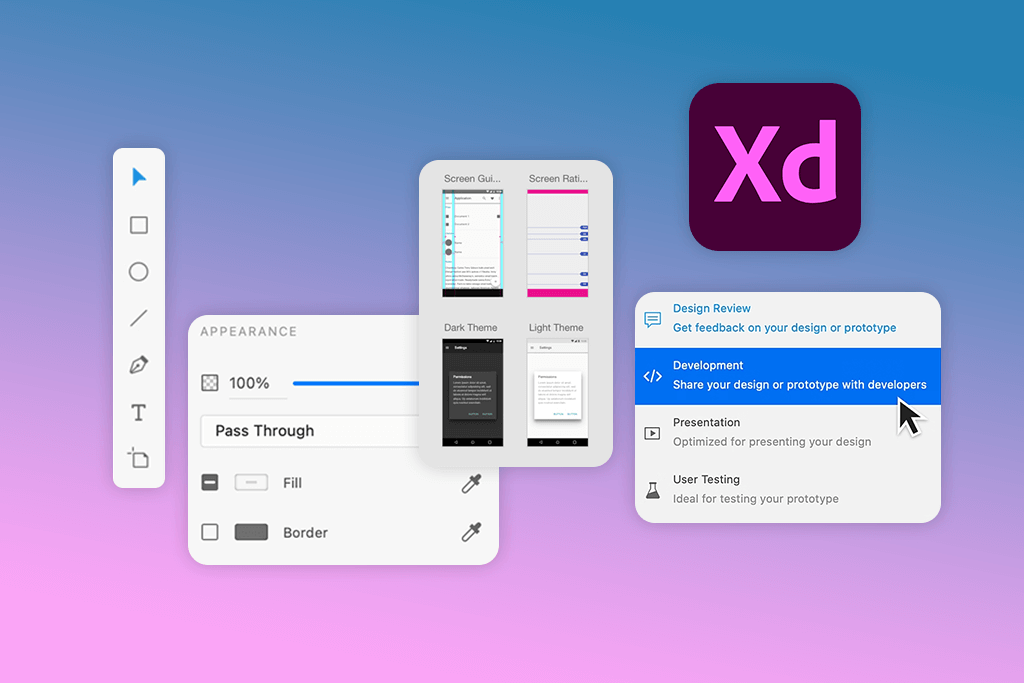
ページフローを計画したり、レイアウトのアイデアを試したり、クリック可能なプロトタイプを作成したりする必要がある場合、 Adobe XD迅速かつ直接的に使用できます。すべてを網羅しようとせず、画面、再利用可能なコンポーネント、 interactに焦点を絞っている点が気に入っています。自動animate 、リピートgrids 、共有スタイルなどの機能により、複雑なデザインシステムに煩わされることなく、統一されたインターフェースを簡単に構築できます。
FigmaやSketchといったツールと比べると、XDは少し控えめな印象ですが、よりcons性があります。Illustrator Illustrator Photoshopとの連携も良好で、UI要素がベクターファイルや編集済みの写真から始まる場合には特に重要です。
「 FixThePhotoでのプロジェクトでは、これでかなりの時間を節約できます。面倒なエクスポートやサイズの問題もありません。デザイン、動作モデルの作成、ファイルの送信まで、すべて1か所で行えます。」

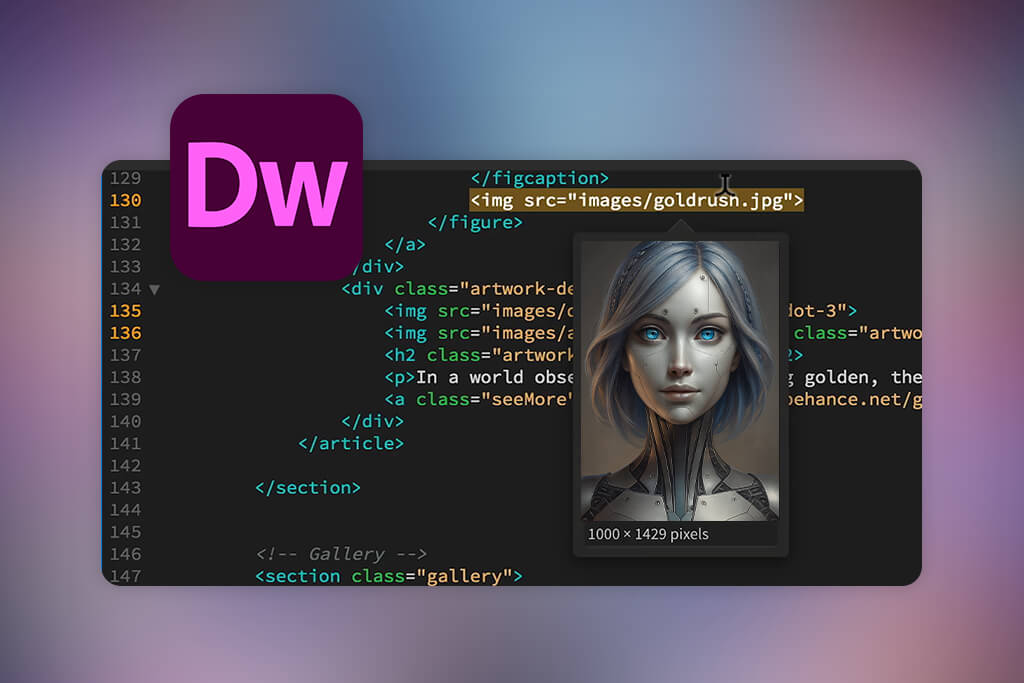
Dreamweaver私のワークフローにおいて非常に特別な役割を果たしています。複雑な最新ウェブアプリには使っていませんが、ランディングページ、メールテンプレート、あるいはサイトの小規模な更新などには、今でも非常に役立っています。ビジュアル編集とコードへの直接アクセスが組み合わさっているため、コードエディターとブラウザをconsに切り替えることなく、自由に操作できます。
Dreamweaver流行のツールではありませんが、特にAdobeのアセットを既に使っている人にとっては、信頼性が高く使いやすいツールです。VS Codeのような純粋なコードエディターほどの自由度はありませんが、毎日コードを書かないデザイナーにははるかに適しています。デザインと開発を両立させる人にとって、Dreamweaverは非常に実用的です。
Adobe の Web および UX ツールと他の一般的なオプションとの比較を以下に示します。
「すでにCreative Cloudをご利用の場合、AdobeのWebツールとUXツールは自然にお使いいただけます。ワークフローを変更したり、アセットを再構築したりする必要はありません。すべてが連携された状態を維持します。」
改善点:クラウドベースの UX プラットフォームに合わせた、より強力なライブ コラボレーション機能。
クリエイティブな仕事において、書類作成は必ずしも楽しい作業ではないかもしれませんが、実際のチームワークにおいては不可欠です。契約書、クライアントへの説明、請求書、社内ガイド、注釈付きの校正刷りなど、すべてがPDF形式で存在します。だからこそAcrobat Pro 、 Acrobat Reader 、Fill & Sign、そしてAdobe Scan 、多くの人が気づいている以上に、私の日々の仕事においてひっそりと重要な存在なのです。
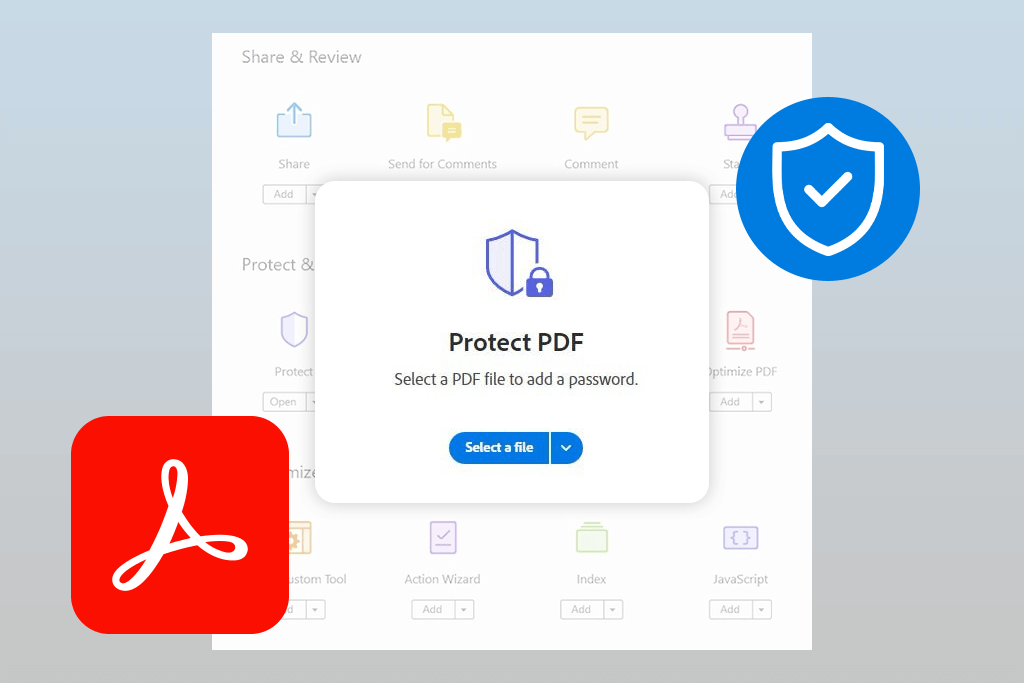
Acrobat Pro 、この分野で真のパワーを発揮します。PDFの編集、ページの並べ替え、コメントの追加、編集箇所のハイライト、ファイルの編集可能な形式への変換といった作業はすべて非常に簡単です。クライアントから雑然としたPDFの指示書が送られoverきたとしても、 Acrobat Pro使えば整理整頓し、問題点を指摘し、チームと正確なフィードバックを共有できます。
無料のPDFエディターやオンラインツールと比べると、 Acrobat Proはるかに信頼性が高いと感じます。他のアプリケーションでは、複雑なレイアウト、 mbフォント、スキャンしたページで問題が発生することがよくあります。Adobeのテキスト認識機能ははるかに優れており、スキャンした契約書や手書きのメモを扱う際に特に役立ちます。
Acrobat Readerシンプルに見えるかもしれませんが、非常にcute機能します。高速で信頼性が高く、他のビューアのようにファイルを破損することもありません。画像やベクターグラフィックが満載の大きなPDFを頻繁に開きますが、 Acrobat Readerは問題なく処理します。多くのクライアントでも使用されているため、互換性の問題はほとんど発生しません。
Fill & Signは単体でも特筆すべき機能です。小さな機能ですが、何度も時間を節約してくれます。秘密保持契約書、契約書、社内書類への署名は、パソコンでもスマートフォンでも、数回クリックするだけで完了します。 print 、ページをスキャンしたり、アプリを切り替えたりする必要はありません。フリーランサーやリモートチームにとって、この迅速で手間のかからない署名機能は、見た目以上に便利です。
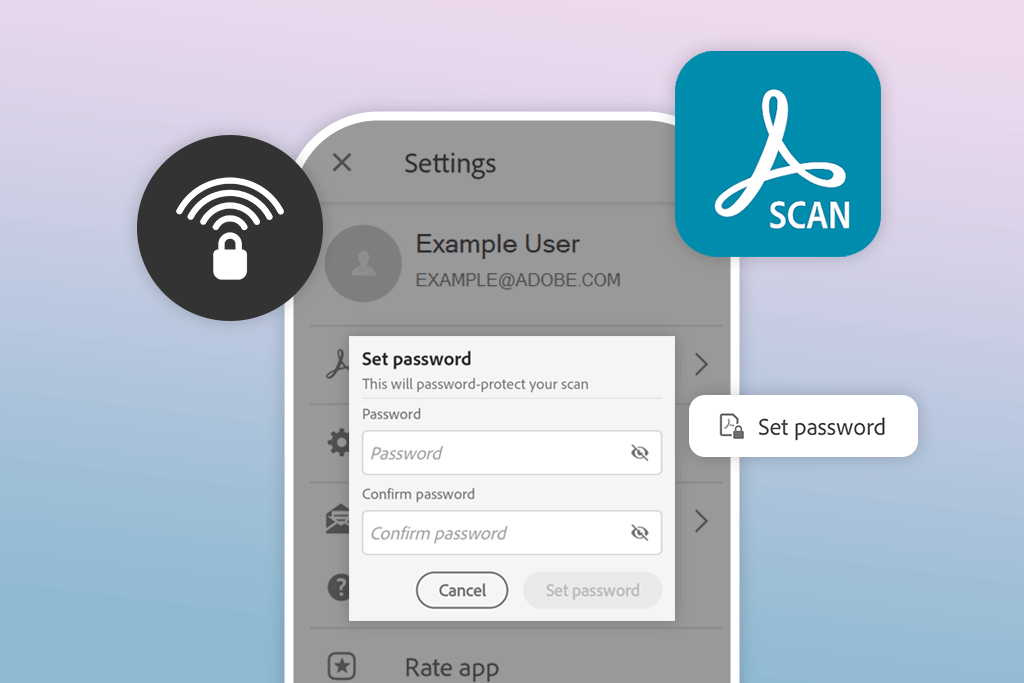
Adobe Scanあまり注目されていないツールの一つです。私は、特にリモートワークの際に、文書、メモ、 sketchなどを素早くデジタルファイルに変換するために使っています。自動エッジ検出、画像クリーンアップ、そして瞬時のPDF作成機能は、予想以上に優れています。スキャン後、ファイルはAcrobatにスムーズにsync 、簡単に編集したり共有したりできます。
標準的なスキャナー アプリと比較すると、 Adobe Scanよりプロフェッショナルな印象を与え、本格的なワークフローに自然に統合されます。
Adobe のドキュメントツールが本当に優れている点:
SmallpdfやPDFescapeといった他の選択肢も試してみました。これらは単発のシンプルな作業には適していますが、高負荷で繰り返し使用するには適していません。AdobeのPDFツールは、日常的な作業、 consな変更、そしてチームでの共同作業向けに作られています。
FixThePhotoでは、大量のファイルを頻繁に修正しながら扱っています。Acrobat Acrobat Pro使うことで、文書の確認、コメント、保存を標準化できます。常に信頼できるconsです。

私が高く評価しているもう一つの機能は、組み込みのセキュリティです。パスワードの追加、権限の設定、共有の制御機能は、機密性の高い顧客情報を扱う際に不可欠です。多くの低価格な代替製品では、これらの機能が全くないか、分かりにくい形で実装されています。
これ以上のものはないでしょう:インターフェースの複雑さを伴わずに高度な機能を必要とするユーザー向けの、 Acrobat Proの合理化されたバージョン
Adobe Creative Cloudについて語る時、アセットはまず最初にmentionものではありませんが、私たち FixThePhotoチームにとっては、アセットが時間の節約に大きく貢献しています。Adobe Fonts とAdobe Stock一見すると魅力的に思えないかもしれませんが、適切なフォントの選択、ビジュアル素材の迅速な検索、クライアントの作業で安全に使用できるかどうかの確認など、日々の課題を解決してくれます。
私はいつもAdobe Fonsを頼りにしています。ランディングページ用のすっきりとしたサンセリフ体、ソーシャルメディアの投稿用の太字の見出しフォント、長文の記事やPDF用の読みやすいtypefaceなど、必要なものがすべて1か所に揃っています。
すべてのフォントは適切にライセンスされており、 Photoshop 、 Illustrator 、InDesign、そしてウェブプロジェクトでもすぐに使用できます。ランダムなウェブサイトを探したり、ライセンスに関する混乱を招いたり、フォントが商用利用可能かどうかについて心配したりする必要はありません。
Adobe Fonts が MyFonts や Google Fonts といった他のサービスと真に異なるのは、シームレスな統合と分かりやすいライセンス体系です。フォントはすぐに利用可能になり、すべてのデバイス間で自動的にsync 、すべての Creative Cloud アプリで完璧に動作します。
「 FixThePhotoでは、複数のデザイナーが同じプロジェクトに取り組んでいるため、 cons性が鍵となります。 typefaceが手に入らないからといって、フォントを交換したりレイアウトを修正したりする必要はありません。」

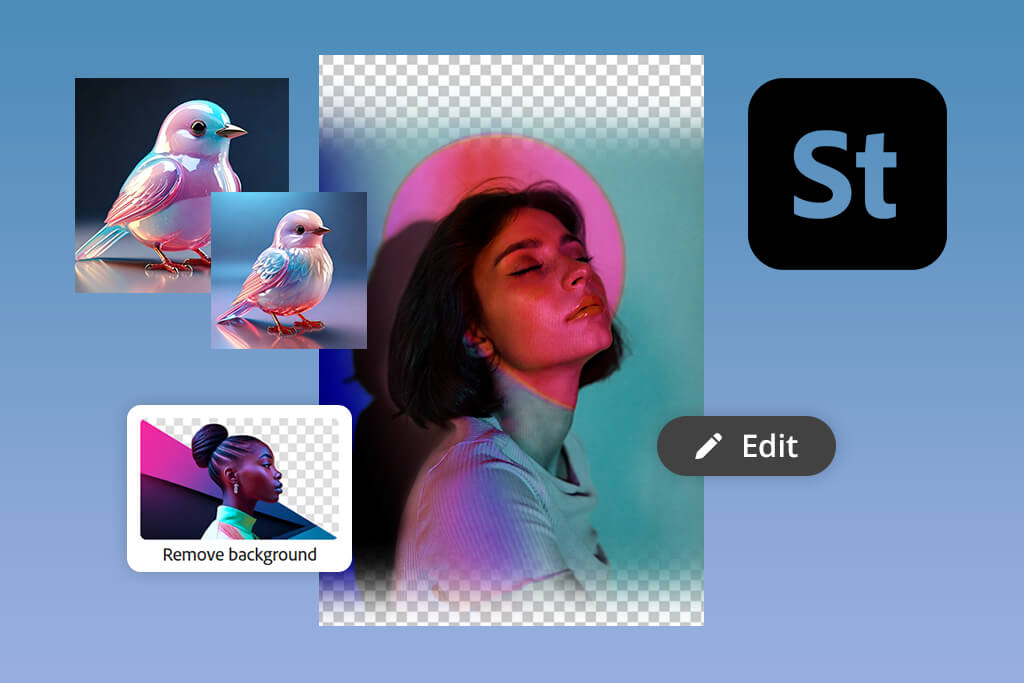
アドビストック画像やグラフィック素材の保存にも同様の用途があります。すべての仕事で使っているわけではありませんが、締め切りが迫っている時には非常に役立ちます。ストックフォト、ベクターアート、テンプレート、背景、さらには短いビデオクリップまで、すべてAdobeアプリケーションに直接インポートできます。
例えば、ソーシャルメディア用のグラフィックや簡単な販促資料を作成する際、ストック画像をPhotoshopやIllustrator内でプレビューしてから購入することができます。この「購入前に試す」という方法は、時間と費用の両方を節約できます。
Adobe Stock の主な利点:
「Adobe Stockの写真とグラフィックはクリーンでブランドにとって安全です。FixThePhoto FixThePhotoとって、これは流行りのビジュアルを使うことよりも重要です。流行りのビジュアルは長くは続かなかったり、後々法的問題を引き起こす可能性があります。」
改善点:たまにしかアセットを必要としないライトユーザーを対象とした、Stockのより柔軟な価格設定オプション
FixThePhotoでの私の日々の仕事において、コラボレーションは欠かせない要素です。普段は自分のパソコンだけで制作することはありません。ファイルはレタッチャー、デザイナー、ビデオ編集者、ライター、プロジェクトマネージャーの間でconsやり取りされています。Adobe Adobe Creative Cloudまさにこの点で、その最大の強みと限界の両方を如実に示しています。
AdobeはFigmaやGoogle Docsのようなコラボレーション重視のプラットフォームではありませんが、長年over 、プロフェッショナルなチームワークのための強力なシステムを開発してきました。このシステムは、共有ライブラリ、クラウドベースのファイル、 syncされたアセット、そしてさまざまなアプリやデバイス間での信頼性の高いファイル互換性を基盤としています。
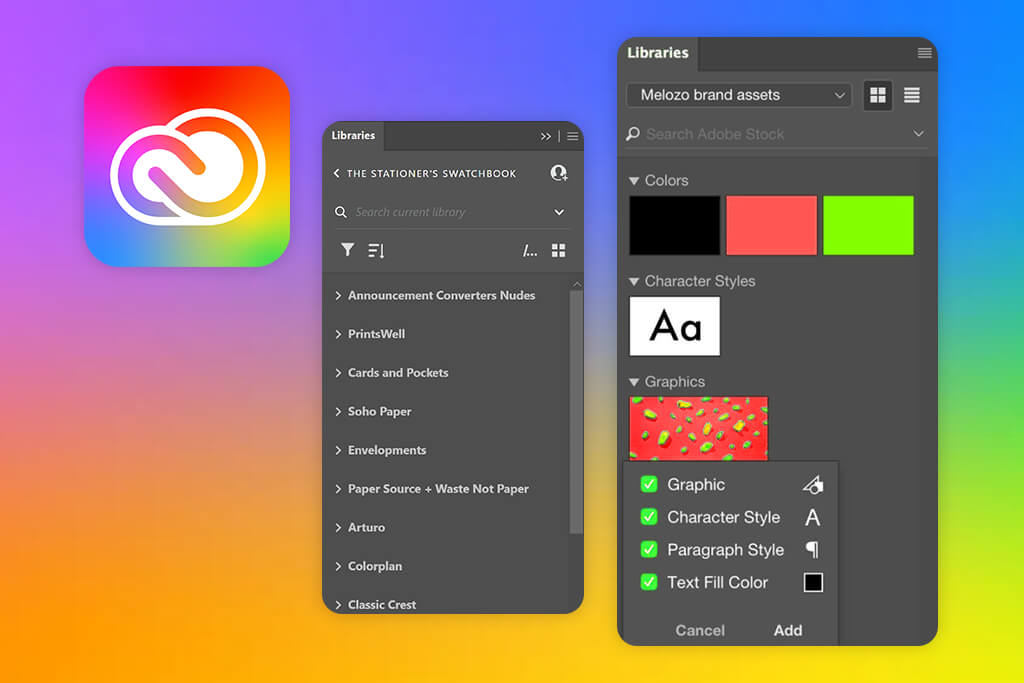
私たちのチームにとって最も便利なコラボレーション機能の一つは、 Creative Cloud ライブラリです。 Logo 、ブランドカラー、フォント、グラフィック、UI要素など、すべてが共有ライブラリに保存され、自動的に更新されます。デザイナーがlogoやカラーを更新すると、全員がその変更を確認できます。複数のメンバーが同じプロジェクトに取り組む場合、このcons性は非常に重要です。
クラウドドキュメントも見落とされがちな機能の一つです。迅速なフィードバックが必要なプロジェクトでは、クラウドベースのPSPやIllustratorファイルでの作業は非常に便利です。ファイルを更新すれば、他の人がレビューしたり、バージョンの競合なく作業を続けたりできます。Figma Figmaようなリアルタイムの共同作業ではありませんが、Adobeファイルの複雑さをconsと、十分な選択肢と言えるでしょう。
Adobe のコラボレーションが最も効果的に機能する場所:
コメントや注釈機能にも大きく依存しています。FixThePhoto FixThePhoto 、AcrobatでPDFをレビューし、プレビューを共有し、視覚的なフィードバックを交換することが日常業務の一部となっています。Adobeのツールを使えば、ファイルに明確なメモを直接残すのが簡単にできるので、混乱を避け、長いメッセージスレッドを減らすことができます。
しかし、Adobeはこの分野で完璧というわけではありません。クラウドネイティブツールと比較すると、
もう一つの大きなメリットは、異なる役割を持つ人々がシームレスに連携できることです。デザイナー、写真家、 Photoshop編集者、マーケティング担当者が、ファイルをconsに変換することなく、同じシステム内で作業できます。PhotoshopファイルをInDesignにインポートしたり、 IllustratorのベクターファイルをAfter Effectsでanimateしたり、ビデオプレビューをAcrobatに送信してフィードバックを得たりすることも可能です。
改善点:クラウドファーストのコラボレーションツールに対抗するために、リアルタイムの共同編集とコメント機能を改善
Adobe Creative Cloudに関する議論は、たいてい価格から始まり、そしてしばしばそこで止まってしまいます。「Adobeは高すぎる」という意見を、あらゆる角度から耳にしてきました。FixThePhoto FixThePhoto参加する前に何年もCreative Cloudにお金を払っていた私としては、人々が立ち止まって二度inkしまう理由がよく分かります。
しかし、価格が本当に納得できるのは、サブスクリプションの対象ユーザーと含まれる内容をcons時です。さらに、 Adobe Creative Cloud無料お試しいただけますので、ご購入前にご自身のワークフローに合うかどうかご確認ください。
diviデュアルプラン(Creative Cloud Pro)では、 Adobe Creative Cloud Proプランは月額40.79ドルからご利用いただけます。プランの内容は以下の通りです。
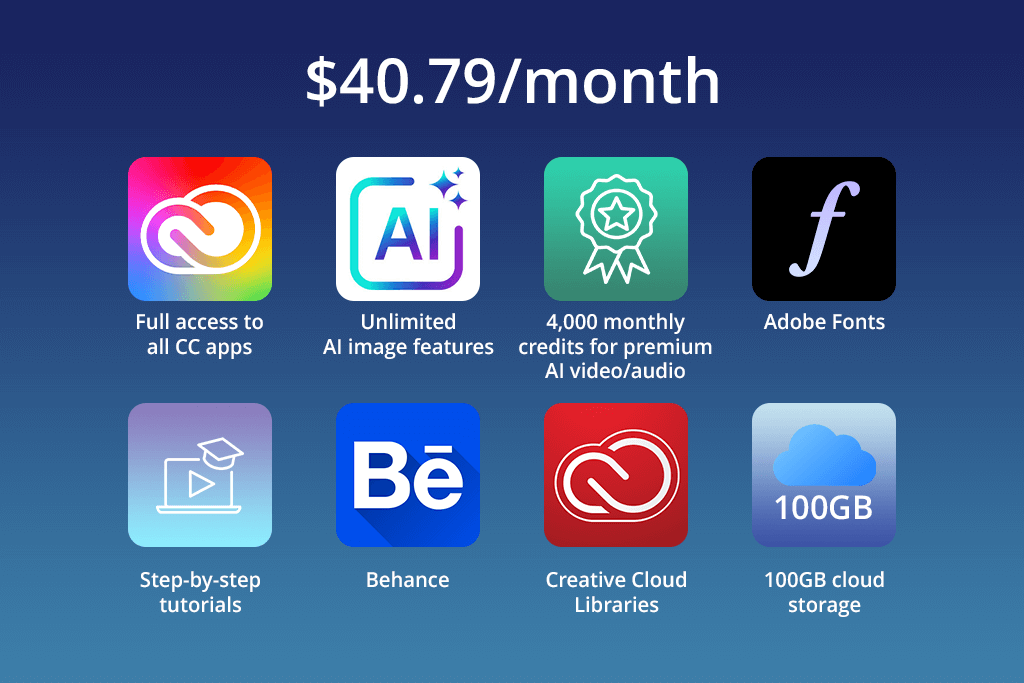
これは私が長年個人的に使っているプランです。写真家、デザイナー、ビデオ編集者、あるいは私のようにこれら3つを掛け持ちするプロとして働いている方なら、このプランで必要なものがすべて揃っています。複数のサブスクリプションを管理したり、仕事が増えても制限に悩まされる心配はありません。
安いかって?いいえ。でも、フルタイムのクリエイティブワークをするなら、提供されるサービス内容を考えると、妥当な価格だと感じます。
Creative Cloudフォトグラフィープランは、写真家にとって最適なスタート地点となることがよくあります。多くの人にとって、最も実用的で費用対効果の高い選択肢です。価格は月額9.59ドル(VAT込み)からで、プランには以下の内容が含まれています。
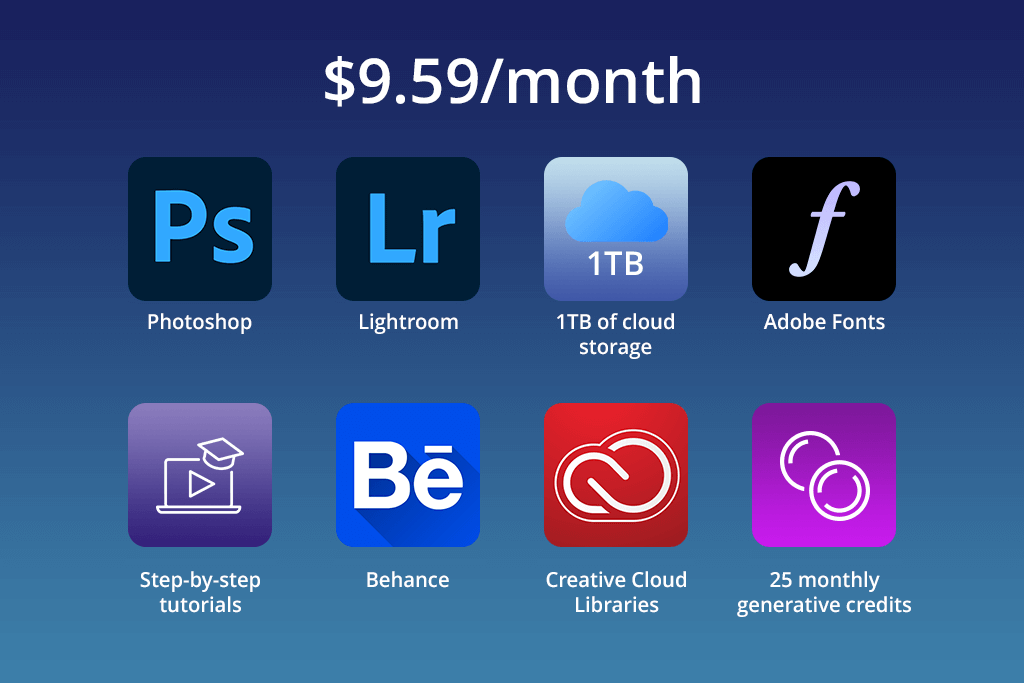
Lightroomレート、ライフスタイル、不動産、ソーシャルメディアなど、写真のみを扱う写真家にはshootこのサブスクリプションをよくお勧めしています。Lightroomは写真の素早い編集と整理に、 Photoshop細かい修正や画像のmbに最適です。ほとんどの人にとって、この2つのアプリでほぼすべての写真撮影ニーズに対応できます。
欠点は明らかです。このプランにはビデオ、モーション、デザインアプリが含まれておらず、AIクレジットも限られています。しかし、これらのツールをまだ必要としていないのであれば、機能の乏しいソフトウェアや制限のあるソフトウェアに無理やり移行することなく、コストを抑えることができます。仕事が増えてより多くの機能が必要になった場合は、後からアップグレードすることも可能です。
学生・教職員割引(圧倒的なお得さ)。Adobe製品が驚くほどお求めやすくなりました。対象となる学生・教職員の方は、以下の特典をご利用いただけます。
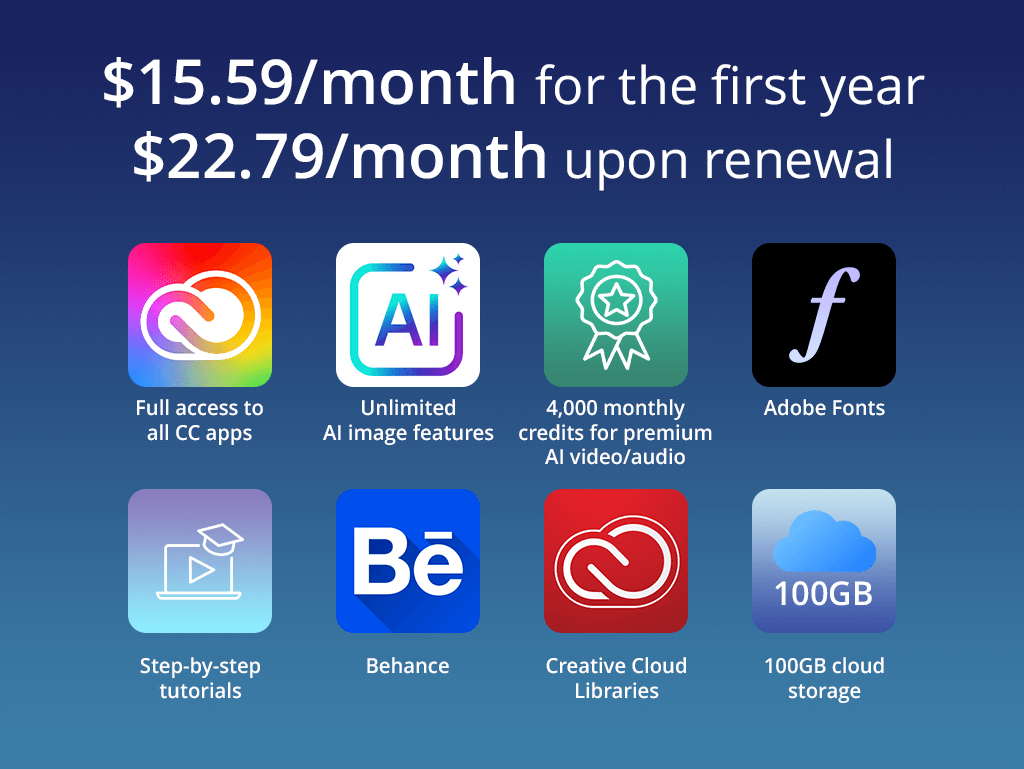
これは 61% の割引ですが、Creative Cloud Pro の全機能を引き続きご利用いただけます。
正直に言うと、資格があるのにこのAdobe割引利用しないのは、お金を無駄にしているようなものです。私はいつも学生の皆さんに、この割引を早めに利用するように言っています。経済的な負担なく、プロが使用するツールを学ぶには、これが最良の方法です。
ビジネスプラン(Creative Cloud Proグループ版)。グループおよび法人向けプランでは、ユーザーごとのライセンスに基づいて価格が決定されます。
年間プラン(月払い):
年間前払い:
企業向けの追加メリット:
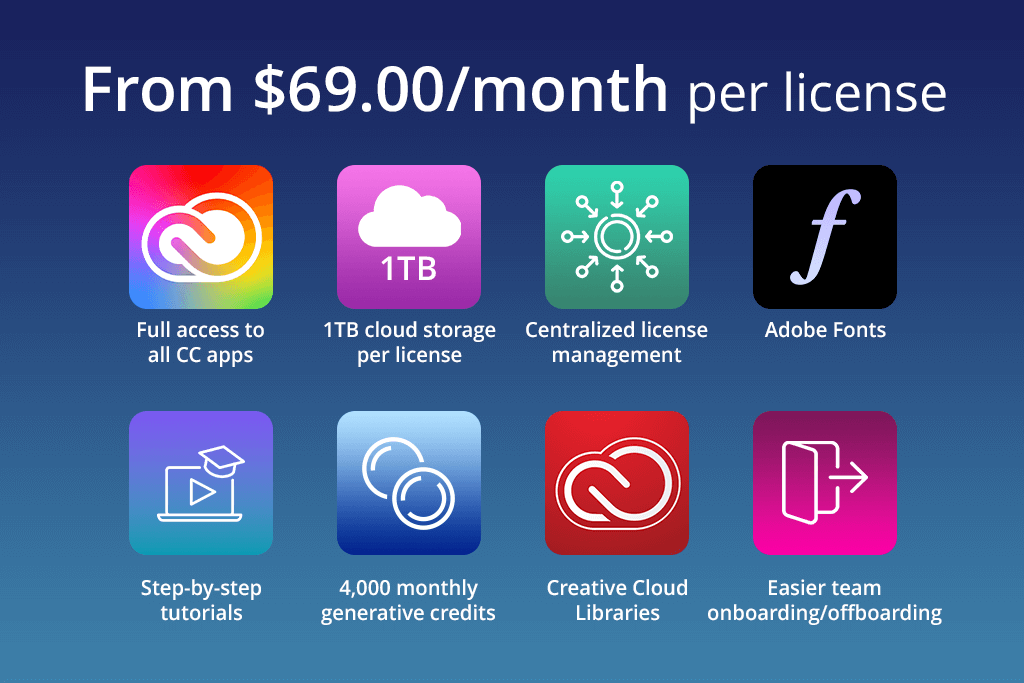
FixThePhotoでは、チームワークを重視しているため、このようなプランが理にかなっています。ライセンスの管理、アセットの共有、そして必要に応じて拡張できることは、月額料金を可能な限り低く抑えることよりも重要です。
学校・大学向けプラン。教育機関向けに、 Adobe Creative Cloud All Apps を大幅割引価格でご提供しています。
含まれるもの:
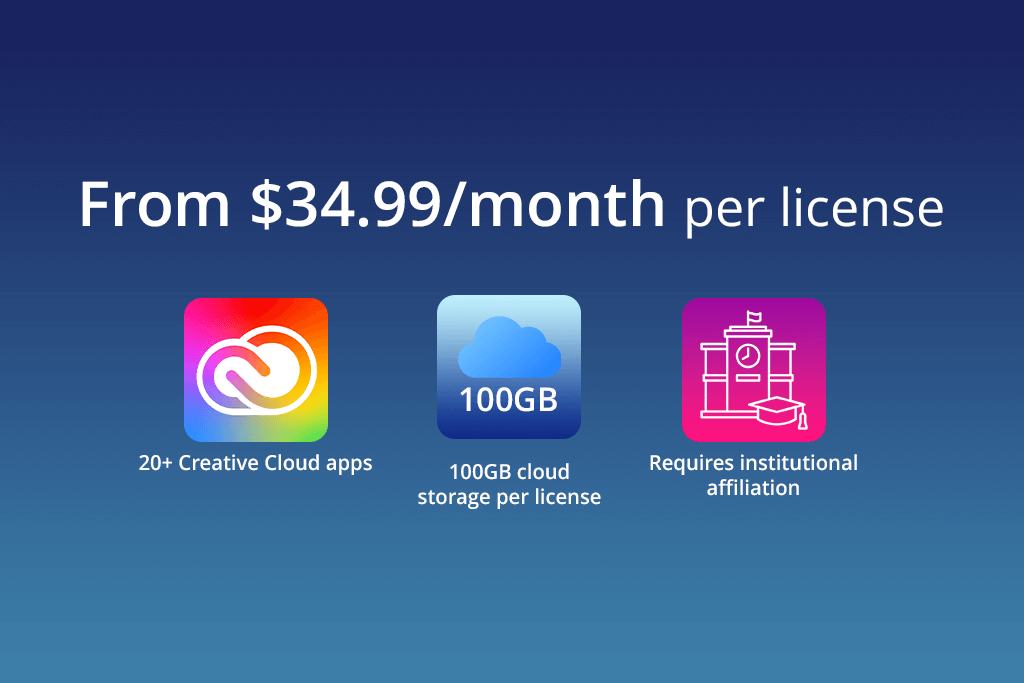
このプランは学校や企業向けであり、独身学生向けではありません。学生の方は、学生割引をご利用ください。
Adobe の価格体系に関する私の個人的な見解は次のとおりです。
以下の場合は価値があります:
以下の場合は価値がありません:
Adobeは、予算重視の選択肢ではなく、プロフェッショナル向けの包括的なエコシステムとして位置づけています。単なる分割されdiviアプリのコレクションではありません。写真編集ソフト、動画編集ソフト、モーションツール、フォント、ストックアセット、AIツールなど、 Adobe Creative Cloud代替品にいくらかかるか計算してみると、その合計額はAdobeのサブスクリプション料金に近づくか、あるいはそれを上回ることさえあります。
私のアドバイスは?サブスクリプションの心配ではなく、実際の仕事の進め方に合ったプランを選ぶことです。Creative Cloud が時間を節約し、仕事を楽にし、他のツールを置き換えることができれば、価格に見合う価値があるとすぐに感じられるでしょう。







![オンラインで写真に口紅を追加する [無料]](http://fixthephoto.com/blog/images/gallery/news_main__preview_13826.png)

















