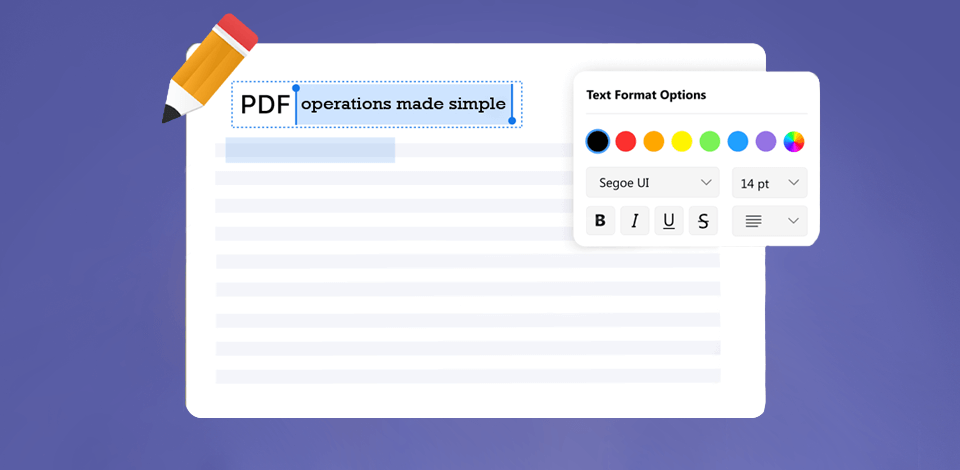
עורך PDF חינמי יכול לייעל משמעותית את שיתוף הפעולה שלכם עם משתמשים אחרים. לדוגמה, אם אתם עובדים על פרויקט עם עמיתים לעבודה וצריכים לערוך מסמך, תוכנת PDF איכותית תאפשר לכם להוסיף ולשנות טקסט ותמונות בנוחות, מה שיקל על שיתוף הפעולה וביצוע השינויים הדרושים עבור כל הצדדים המעורבים.
חוץ מזה, בכל פעם שאתם עוברים על PDF ארוך, יש סיכוי שתפספסו כמה קטעים חשובים. בעזרת עורך PDF מתאים, תוכלו להדגיש ולהוסיף הערות על חלקים חשובים במסמך כדי להבטיח שתוכלו למצוא אותם בקלות בעתיד.
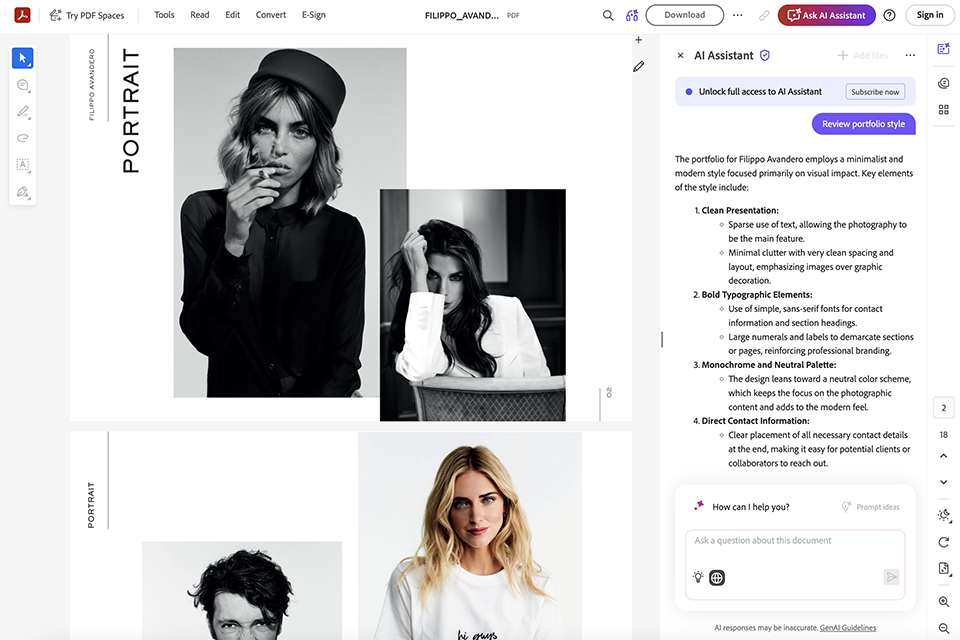
הבחירה שלי לשינוי קבצי PDF הדורשים יותר markup פשוט היא Adobe Acrobat Pro. אני מסוגל לסדר מחדש עמודים, לשנות טקסט וגרפיקה, ולהמיר מסמכי Word או מצגות ל- PDF. אני משתמש ב- OCR כדי להפוך את הטקסט לניתן לחיפוש לעריכה כאשר לקוח מספק לי תקציר סרוק. אני יכול גם לשתף קבצי PDF לבדיקה וליצור טפסים הניתנים למילוי.
הייתי מתחיל להשתמש ב- PDF AI של אדובי בדפדפן שלי עבור מסמכים ארוכים יותר. אני יכול ללחוץ על ציטוט כדי לצפות בקטע המקורי, לקבל סיכום ולשאול שאלת המשך. בנוסף, הצ'אט יכול לתרגם או לכתוב מחדש תוכן מסוים. אני יכול להתחבר ל- PDF Spaces ולשאול שאלות על התקציר ועל הערות העדכון בו זמנית.
אדובי מספקת גרסת ניסיון בחינם למשך שבעה ימים אם אתם מחפשים את Adobe Acrobat Pro חינמי. הייתי משתמש בו כדי לסדר מחדש דפים, לשנות טקסט ותמונות ולמזג מספר קבצי PDF לקובץ אחד. הייתי משתמש ב- OCR המובנה כדי להפוך את הטקסט לניתן לחיפוש ולעריכה עבור תדרוך לקוח סרוק.
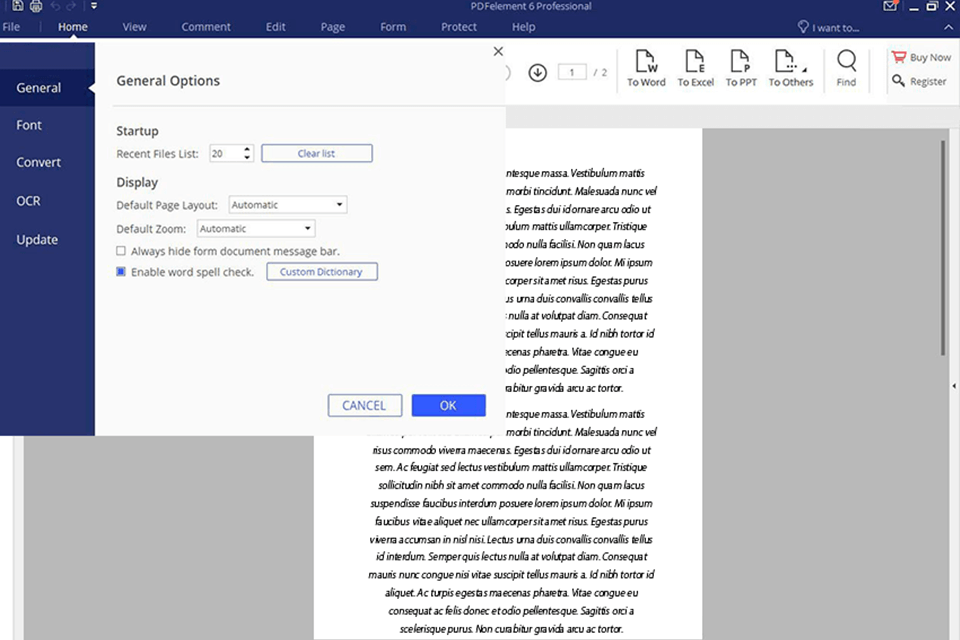
PDFelement ראוי בצדק לתואר עורך ה- PDF החינמי הטוב ביותר ומקביל ראוי לתוכנת Adobe Acrobat שהוזכרה קודם לכן. בסך הכל, מערך התכונות של תוכנה זו נרחב למדי, והוא מפצה על נוכחות סימני מים, במיוחד אם הם לא מפריעים לכם. PDFelement תואם ל-Windows, macOS, iOS ואנדרואיד.
זה מאפשר למשתמשים לערוך, לחתום, להוסיף הערות, להמיר מסמכי PDF לפורמטים אחרים ולמלא טפסי PDF. זה יותר ממספיק לעבודה מקצועית וחובבנית כאחד עם קבצי PDF.
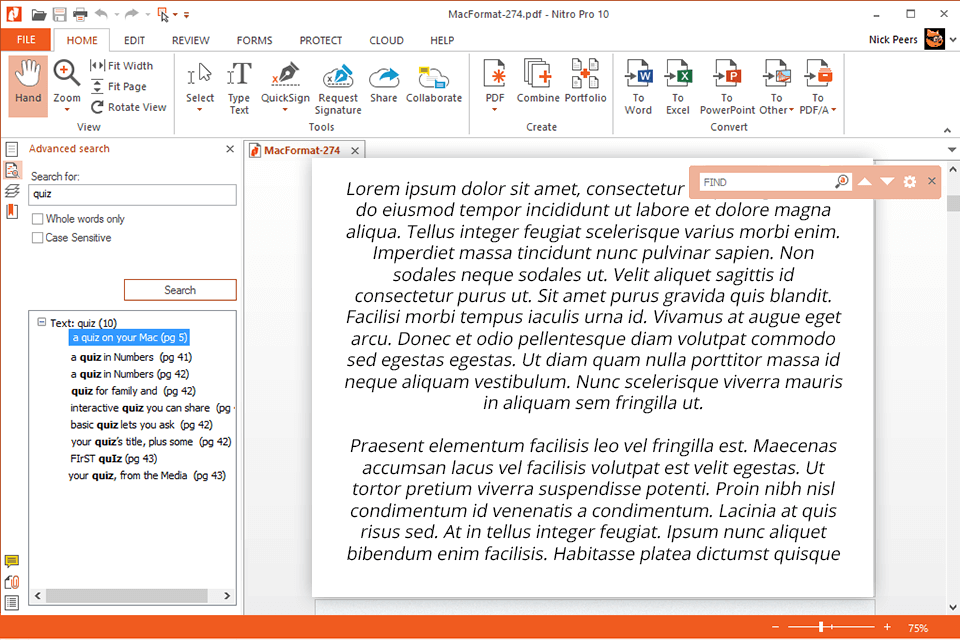
פתרון זה, המייצג את אחד מעורכי ה- PDF החינמיים הטובים ביותר לשולחן העבודה, מציע פונקציונליות עריכה, סקירה, מיזוג ושיתוף פעולה. בנוסף, הוא מאפשר לך למלא, לחתום ולהגן על קבצי ה-PDF שלך. קורא PDF Nitro Pro ידוע גם בכלי החתימה האלקטרונית השימושי שלו שיכול לחסוך לך המון זמן. הוא מאפשר לך לחתום ולשתף בקלות קבצי PDF מבלי לעבור את הטרחה של הדפסתם, חתימתם וסריקת התוצאה לפני העברתה.
האינטגרציה הזמינה עם Nitro Cloud מאפשרת לך להמיר, לשלב, לסקור ולשלוח מסמכי PDF מהדפדפן או מהסמארטפון שלך מבלי שתצטרך להסתמך על מכשיר אחד בלבד. כלי זה מציע גם פקדי גרירה ושחרור, שהופכים את תהליך עריכת PDF למהיר ואינטואיטיבי הרבה יותר.

התכונה הבולטת ביותר של עורך PDF זה היא טכנולוגיית OCR (זיהוי תווים אופטי) שלו. היא מאפשרת לך להמיר בקלות דפים מודפסים לטקסט הניתן לעריכה מבלי שתצטרך להקליד מחדש ידנית כל מילה. זה יכול לחסוך לך שעות מזמנך במסמך בודד, וזהו תוספת שאין לה תחליף אם אתה מתמודד עם הרבה מסמכים סרוקים מדי יום.
תוספת ראויה לציון נוספת היא תכונת החתימה האלקטרונית. תוכנת OCR הזו ועורך PDF חינמי מאפשרים לך להוסיף, לבקש ולנטר חתימות אלקטרוניות כרצונך מבלי להזדקק לפלטפורמות של צד שלישי.
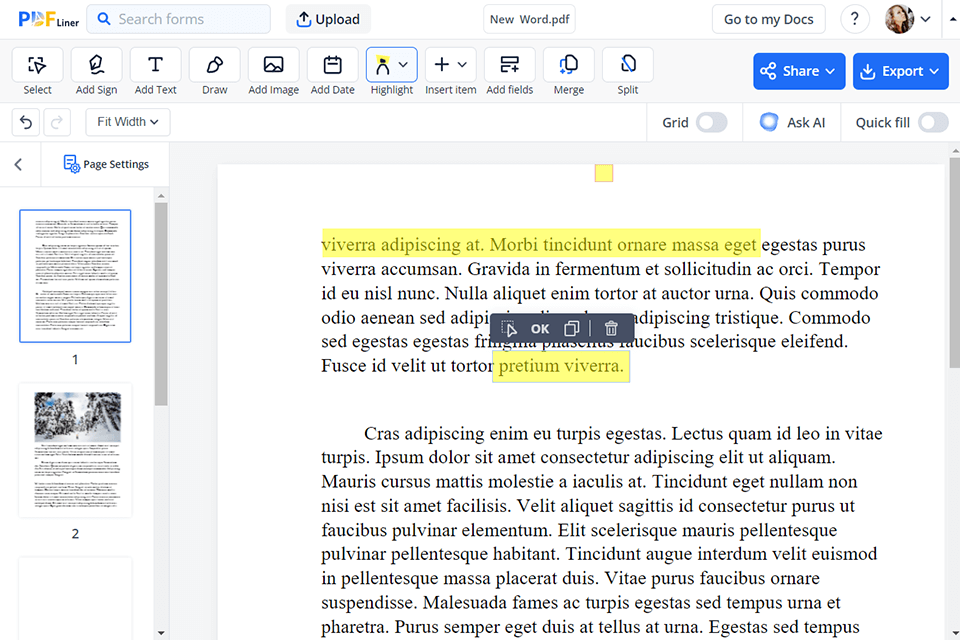
PDFLiner היא פלטפורמה מבוססת ענן נהדרת, מושלמת לקריאה ועריכה של קבצי PDF, כמו גם ליצירה ומילוי טפסים שונים. החלק הכי טוב הוא שאין צורך להתקין אותה במחשב או בטלפון שלכם, מכיוון שניתן להשתמש בה מכל דפדפן בכל מכשיר. ניתן להתחיל לערוך קובץ PDF פשוט על ידי גרירתו לסביבת העבודה הראשית.
היתרון הגדול ביותר בשימוש בתוכנת עריכת PDF חינמית זו הוא שדרוש רק כמה לחיצות כדי לערוך את המסמך שלך. תכונות בולטות נוספות שלה כוללות חתימות אלקטרוניות, כלי סימון, תמיכה בעריכת תמונות, סימני מים הניתנים להתאמה אישית ועוד.
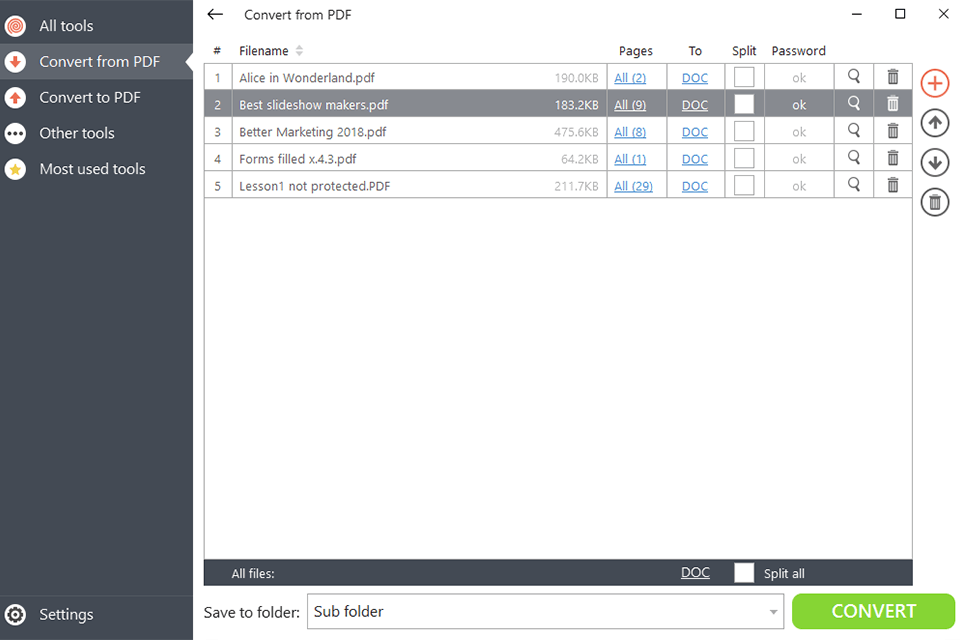
PDF Candy מאפשר לך להמיר, לפצל, לשלב ולסובב את המסמכים שלך במאמץ מינימלי. עורך PDF עבור מק ו-Windows מאפשר עבודה עם יותר מ-10 פורמטים שונים, כולל Word, מה שהופך אותו לרב-תכליתי להפליא. כממיר מסמכים, הוא מציע מהירות פנטסטית ויכולת לשמר את העיצוב המקורי.
סיבה נוספת לכך ש- PDF Candy עשוי להיות עורך ה- PDF החינמי הטוב ביותר עבור Windows 10 היא תכונת OCR שלו, שלעתים רחוקות כלולה בכלים חינמיים לחלוטין. ככזה, תוכלו להמיר מסמכים סרוקים לטקסט הניתן לעריכה, גם אם הם נכתבו בכתב יד או לא נסרקו כראוי.

PDF Eraser מאפשר למשתמשים להיפטר מטקסט, תמונות, לוגואים ואלמנטים לא רצויים אחרים ממסמכי PDF. ניתן להשתמש בתוכנה זו כדי למחוק חלקים מקוריים של PDF וכן להוסיף טקסט או תמונות משלכם.
מלבד זאת, עורך PDF חינמי זה עבור Windows 10 מגיע עם תכונת חיתוך דפים משולבת המאפשרת לך להסיר דפים לא רצויים. מכיוון שקובצי PDF רבים מייצגים מסמכים פיזיים סרוקים, מפתחי התוכנה סיפקו לה תכונת סיבוב המאפשרת לך לתת את הכיוון הנכון לכל דף PDF בלחיצות ספורות.

SwifDoo הוא עורך PDF חינמי מעולה שהופך את העבודה עם קבצי PDF לפשוטה מאי פעם. יש לו סט כלים די רב-תכליתי המאפשר לך ליצור, למזג, לחתום, להמיר ולדחוס קבצי PDF במאמץ מינימלי. אני אוהב שהוא כולל יותר מתריסר כלי ביאור לתהליך עבודה נוח יותר.
אני גם אוהב את המהירות שבה הוא פותח ומעבד קבצי PDF. יתרון נוסף הוא שאין צורך לדאוג לפרטיות ולבטיחות של הנתונים שלך עם הגנה כפולה באמצעות סיסמה, הרשאות וחתימות מחייבות מבחינה משפטית.
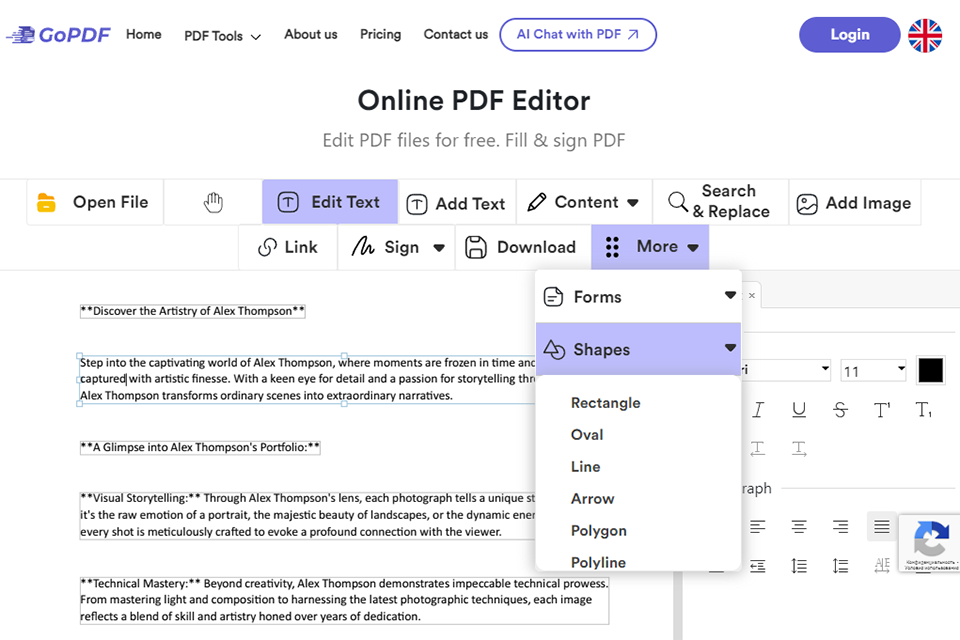
GoPDF היא זו שעזרה לי עם כלי יציב לעבודה יעילה על עריכת קבצי PDF. מעריכת טקסט, הוספת תמונות ומילוי טפסים ועד להוספת ביאורים למסמכים - כל הכלים היו נוכחים בממשק הידידותי למשתמש בזכות GoPDF.
התכונה הבולטת ביותר של GoPDF היא קלות השימוש. יכולתי להעלות את קבצי PDF שלי בבטחה ולערוך אותם ללא כל הליכים מורכבים. כמובן, עריכה ישירה של טקסט במסמך PDF, ולאחר מכן שינוי הגופנים, הצבעים והגדלים, בהחלט הקלו יחסית על התאמה אישית של מסמכי משאבי אנוש בהתאם לצרכים. ניתן למקם, ליישר או לשנות את גודל התמונות בקלות לפי שביעות רצונכם.

היתרון הגדול ביותר שיש לאפשרות זו על פני רוב עורכי ה- PDF החינמיים הוא שניתן להתקין אותה במכשיר שלך ולהשתמש בה במצב לא מקוון. זה יכול להיות שימושי להפליא, במיוחד אם אתה צריך לערוך מסמך תוך כדי תנועה במקום עם קליטת אינטרנט חלשה.
PDFgear מספקת מבחר עצום של תכונות מתקדמות לעריכת קבצי PDF. היא מאפשרת לך להמיר קבצי PDF סרוקים ונכתבים בכתב יד למסמכים קריאים, שקל הרבה יותר לעריכה. פלטפורמה זו גם תרשים אותך בכבודה לפרטיותך. אינך צריך ליצור חשבון וכל מסמך שהועלה נמחק ברגע שאתה יוצא מהתוכנה.

pdfFiller היא תוכנת עריכת PDF חינמית שמגיעה עם כל התכונות הדרושות לכם לשימוש עסקי ואישי כאחד. היא מאפשרת לכם לערוך, להמיר, לדחוס ולארגן את המסמכים שלכם בפתרון אחד. בנוסף, היא מאפשרת למשתמשים לייבא קבצים מ- Google Drive, OneDrive, Box או קישורים בכמה לחיצות בלבד.
מגוון תכונות העריכה הכלולות הוא הפתעה נעימה. תוכנה זו מאפשרת לך לסמן ולהשמיע טקסט, ליצור פתקים דביקים, להוסיף הערות למסמכים שלך ולהוסיף צורות שונות. בנוסף, pdfFiller מגיע עם כלי עריכה בסיסיים המאפשרים לך לשנות את גודל הגופן והצבע, להוסיף ולסדר מחדש עמודים, לסובב טקסט ועוד.

ההיבט המרשים ביותר של תוכנת עריכת PDF חינמית זו הוא מערכת OCR המתקדמת שלה. היא מצטיינת בזיהוי טקסט מקבצי PDF סרוקים או מבוססי תמונה. יתר על כן, ABBYY FineReader מצויד במבחר גדול של שפות ומילונים, ולכן הוא משמש אנשים מכל רחבי העולם.
תוכנה זו גם אינטואיטיבית ונעימה ובעלת ממשק משתמש נקי שניתן לנווט בו אפילו על ידי משתמשים ללא כישורים טכניים כלל. בנוסף, ABBYY FineReader מספקת מגוון חבילות רישוי, כלומר תוכלו למצוא תוכנית מנוי מתאימה בין אם אתם זקוקים לתוכנה זו לצרכים אישיים או עסקיים.
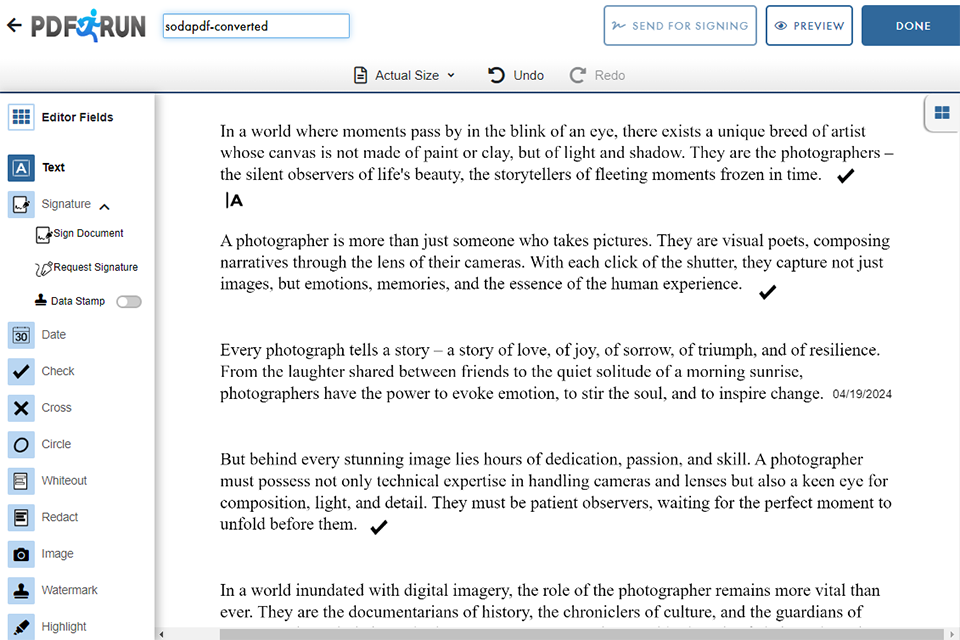
PDFRun טיפול במסמכים היה חוויה חדשה לגמרי עבורי עם כלי העריכה של PDFRun. אני יכול להשתמש בהם במחשב הנייד ובטלפון שלי מכיוון שאין צורך בהתקנה. הם היו שימושיים מאוד בעת מילוי טפסים, במיוחד אלו הדרושים להליכים רשמיים, כמו חידוש רישיונות או הגשת בקשות.
קלות השימוש בפלטפורמות אלו היא חיונית. ממשקי המשתמש של שתיהן אינטואיטיביים מאוד; כלומר, ניתן להתרגל במהירות לפלטפורמות ולמצוא את הכלים הדרושים. כל ההליכים ניתנים לביצוע בפשטות ובזמן רב, בין אם מדובר בהוספת טקסטים לשדות, מיזוג קבצי PDF או המרת קבצים.
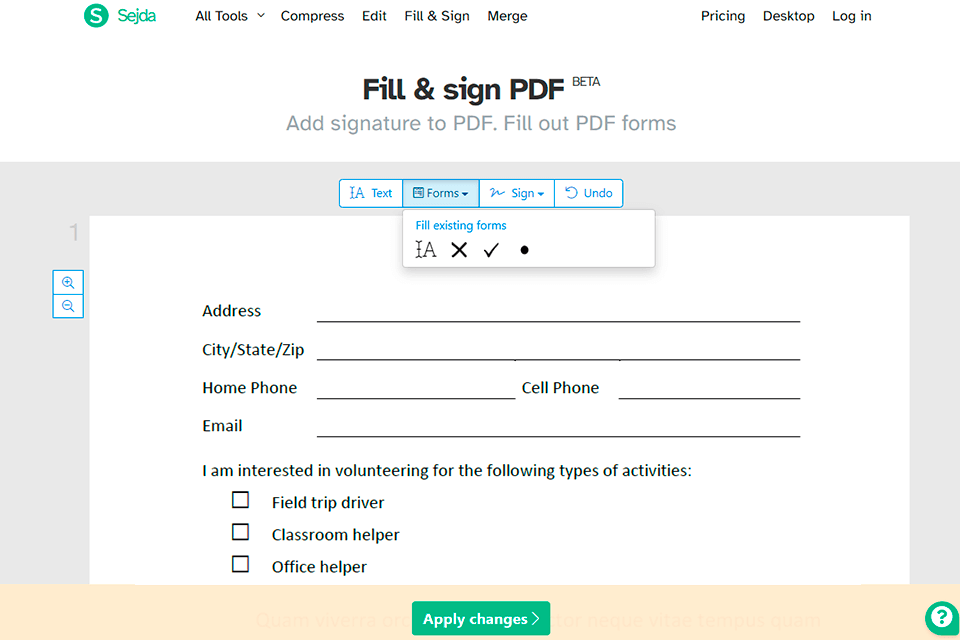
Sejda היא אופציה טובה לשקול אם אתם רוצים להשתמש בעורך PDF החינמי הטוב ביותר. הוא מגיע עם ערכת כלים מקיפה, שכן הוא מאפשר למשתמשים להמיר מסמכים ל- PDF, למזג קבצי PDF מרובים, לפצל עמודים ולבצע מערך של פעולות אחרות. הוא גם מאפשר לכם להתאים את גודל הגופן והסוג וכן לסובב טקסט. ממשק המשתמש נקי ומינימליסטי, שכן כל התכונות מחולקות לכרטיסיות נוחות.
אם תשוו Adobe Acrobat Pro DC לעומת Sejda, תשימו לב שלאחרונה יש תכונת OCR מרשימה. היא מאפשרת לכם לחלץ טקסט ממסמכים סרוקים ולהפוך אותו לניתן לעריכה. ניתן גם להשתמש ב-Seida כדי להמיר קבצי PDF לפורמטים אחרים או לדחוס אותם כדי להבטיח שהם יתפסו פחות מקום.
תכונות. עורך PDF החינמי הטוב ביותר חייב לכלול את כל התכונות החיוניות המאפשרות להוסיף טקסט, לסדר מחדש עמודים, להדגיש קטעי טקסט חשובים וכו'. מלבד זאת, עדיף גם לבחור אפשרות עם OCR, מילוי טפסים ופונקציונליות חתימה אלקטרונית.
תכונות שיתוף פעולה. רוב העסקים הטכנולוגיים צריכים להתמודד כל הזמן עם מסמכי PDF, ולכן עורך PDF הנבחר צריך לאפשר לכם לשתף, להוסיף הערות ולנהל בקלות את הקבצים שלכם.
נוחות. עורך PDF מעוצב היטב צריך להציע ממשק משתמש אינטואיטיבי וקל לניווט. כלים חיוניים צריכים להיות נגישים בקלות ועליכם להיות מסוגלים לבצע כל עריכה שתרצו בכמה לחיצות בלבד. תוספת חשובה נוספת היא תכונת שמירה אוטומטית שמועילה ביותר מפעם אחת.
ממיר. עורך PDF חינמי ומקיף מאפשר לך לשנות את הפורמט בכל עת שצריך. הסקירה לעיל מכסה כמה מהממירים הטובים ביותר ממירים PDF ל-Word ממירים PDF ל- PowerPoint שקיימים, כך שתוכל לסמוך עליהם שיטפלו גם במשימה זו.
למרות שתוכנה חינמית בדרך כלל אמינה, עדיין צריך להישאר ערניים. השתמשו רק בתוכנה שפותחה על ידי מפתחים ותיקים ועיינו בביקורות משתמשים. ודאו שהעורך ראוי לאמונכם לפני שתתקינו אותו במכשיר שלכם.
כלי חינמי יכול להציע כמעט את אותה פונקציונליות כמו עורך PDF בתשלום, אך בדרך כלל תצטרכו להשלים עם מגבלה אחת או שתיים. תוכנות פרימיום מגיעות בדרך כלל עם מערך תכונות מורחב, תמיכת לקוחות טובה יותר ועדכונים תכופים יותר. קחו בחשבון את התקציב והצרכים שלכם לפני שאתם מתחייבים.
יש מבחר גדול של עורכי PDF בחינם שתוכלו להשתמש בהם בטלפון או בטאבלט שלכם. הדרך הקלה ביותר למצוא אותם היא לחפש אחת מהאפשרויות שהוזכרו לעיל בחנות האפליקציות של המכשיר שלכם.
הדבר הראשון שעליכם לעשות הוא לחשוב על הצרכים שלכם ולוודא שהאפשרות שתבחרו יכולה לכסות את כולם. בנוסף, תנו עדיפות לתוכנה התומכת בעריכת טקסט, פיצול/מחיקת עמודים, הוספת תמונות והגנה באמצעות סיסמה. לבסוף, בדקו אם עורך ה-PDF המדובר זמין במערכת ההפעלה או במכשיר שלכם.
כן, רבים מעורכי ה-PDF שנסקרו לעיל מאפשרים לך להוסיף חתימות דיגיטליות וכן להגביל את הגישה לקבצי ה-PDF שלך באמצעות סיסמאות והצפנה.