

Cet avis sur Adobe Creative Cloud se fonde sur ma longue expérience d'utilisation des outils Adobe, bien antérieure à mon arrivée chez FixThePhoto. J'ai souscrit un abonnement Creative Cloud il y a des années, je l'ai payé moi-même et je n'ai neve regretté ce choix. Chez FixThePhoto, je retouche des photos, je crée de courtes vidéos et je teste de nouveaux logiciels afin d'en rédiger des analyses détaillées.
Les outils Adobe font partie intégrante de mon quotidien. J'utilise Lightroom et Photoshop pour la retouche photo, Premiere Pro et After Effects pour les vidéos destinées aux réseaux sociaux, et Illustrator pour la conception graphique. Acrobat et InDesign jouent également un rôle essentiel dans la création et la publication de contenu. Même lorsque je crée des œuvres numériques pendant mon temps libre, Adobe reste pour moi l'environnement de création le plus agréable.
Cela dit, je ne soutiens pas aveuglément les logiciels par abonnement. Étant donné que je teste des outils professionnellement, j'essaie souvent d'autres options moins chères, plus récentes ou plus populaires, notamment parce que beaucoup se plaignent des tarifs d'Adobe. Et cette critique est justifiée, car tous les créateurs n'ont pas besoin d'un système aussi vaste et complexe.
C’est pourquoi j’ai décidé d’écrire cet article et de répondre à la question que j’entends le plus souvent : Adobe Creative Cloud vaut-il le coup pour les personnes qui ont un vrai travail et des tâches créatives quotidiennes ?
Il ne s'agit pas d'un contenu promotionnel ni d'une première impression. C'est un avis sincère, basé sur une utilisation réelle et prolongée, façonnée par des délais serrés, des projets clients, des projets d'équipe et des années de mises à jour, parfois positives, parfois frustrantes. Si vous avez lu des avis contradictoires sur Creative Cloud et que vous ne savez pas lesquels croire, ce test d'Adobe Cloud a pour but de vous apporter un éclairage concret, et non des éloges dithyrambiques.
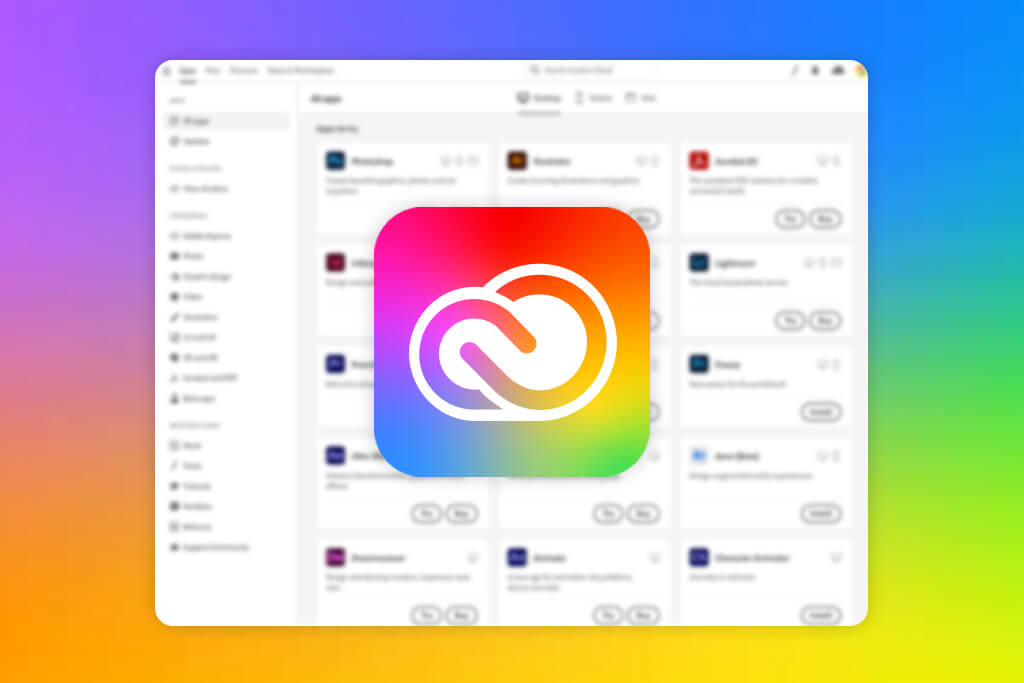
De nombreux avis négatifs Adobe Creative Cloud pointent du doigt l'interface : on la juge confuse, surchargée ou difficile à prendre en main pour les débutants. Et il faut bien l'avouer, ces critiques ne sont pas totalement infondées. Mais après des années d'utilisation applications Adobe gratuites comme payantes, j'ai compris que l'interface n'est pas conçue pour être intuitive au premier abord. Elle est plutôt pensée pour offrir un maximum de contrôle et de flexibilité une fois maîtrisée.
Dans toute la suite Adobe Creative Cloud , l'interface repose sur les mêmes principes. Que je travaille dans Photoshop , Premiere Pro , Illustrator ou InDesign, les éléments principaux restent familiers : panneaux, espaces de travail, raccourcis, calques, montages et propriétés. Cette structure commune facilite le passage d'une application à l'autre au quotidien sans avoir à réapprendre leur fonctionnement.
Un avantage majeur réside dans l'interface commune à toutes les applications Adobe. Chez FixThePhoto , je cons constamment entre Lightroom , Photoshop , Premiere Pro et Illustrator . Grâce à cette interface partagée, je gagne un temps précieux en évitant de réapprendre les bases de la navigation et les raccourcis. Maîtriser une seule application est un investissement rentable pour l'ensemble de la suite.
L'une des fonctionnalités que j'apprécie particulièrement est la possibilité de personnaliser mon espace de travail. Mon astuce Creative Cloud est de créer vos propres configurations pour chaque tâche : retouche, montage vidéo, motion design ou mise en page. Vous pouvez supprimer les panneaux inutilisés, réassigner les raccourcis et garder vos outils les plus utilisés à portée de main. C'est une option que beaucoup de logiciels de montage plus simples n'offrent pas.
Comparativement aux autres solutions :
Ce qui pourrait être amélioré : un mode débutant plus clair ou des préréglages d’interface guidés pour les nouveaux utilisateurs
Contrairement à de nombreux outils d'IA autonomes, Firefly s'intègre naturellement au flux de travail plutôt que d'apparaître comme une fonctionnalité de test distincte. Il est directement intégré aux applications que j'utilise quotidiennement, telles que Photoshop , Lightroom , Illustrator , Premiere Pro , After Effects et même Adobe Express .
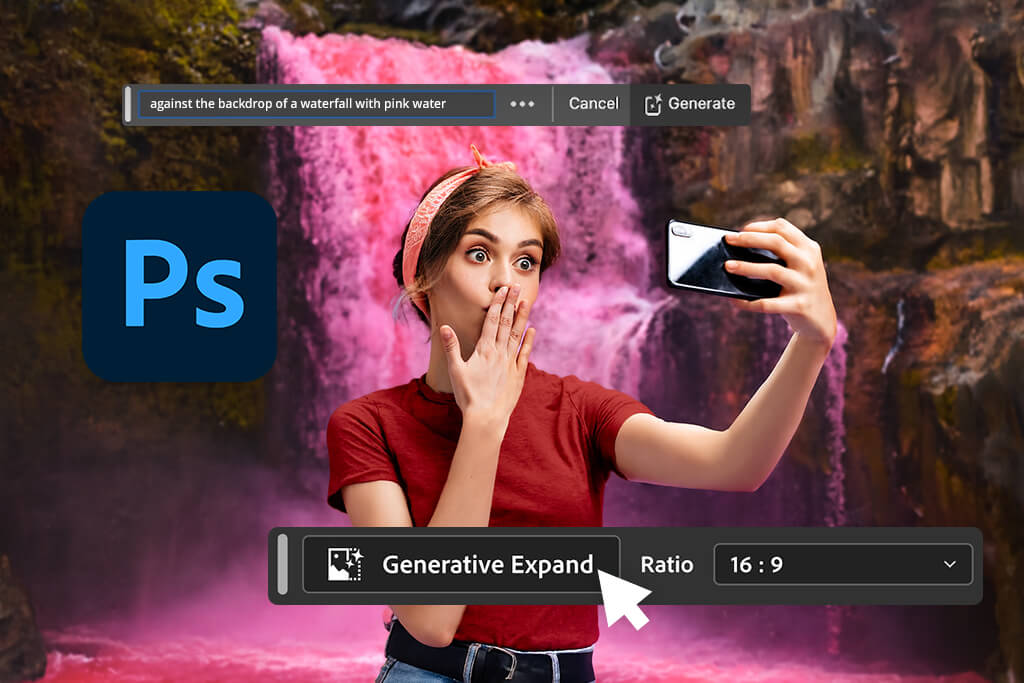
Ses principaux atouts sont le remplissage génératif, l'expansion générative, les outils de conversion texte-image et les ajustements basés sur l'IA. Toutes ces fonctionnalités sont entraînées sur des données sous licence, ce qui est particulièrement important pour les projets clients.
« Ne pas avoir à se over des licences floues pour les projets commerciaux est un avantage majeur qui place Adobe en tête de nombreux générateurs d'images IA populaires. »

Au quotidien, Firefly prouve sa valeur par des améliorations régulières et mineures, contribuant à répondre à la question : Creative Cloud vaut-il le coup ? Lors de la retouche de photos immobilières ou de portraits, la fonction Remplissage génératif de Photoshop me permet de supprimer les éléments indésirables ou d’agrandir les arrière-plans de façon naturelle et quasi instantanée.
Une tâche qui nécessitait autrefois 10 à 15 minutes de clonage méticuleux ne prend désormais souvent que quelques secondes, avec juste quelques retouches manuelles par la suite. C'est également idéal pour les réseaux sociaux : agrandir les images pour Instagram ou créer des formats verticaux n'est plus un processus fastidieux.
Ce qui distingue vraiment Firefly d'outils comme Midjourney ou DALL·E, c'est le contrôle :
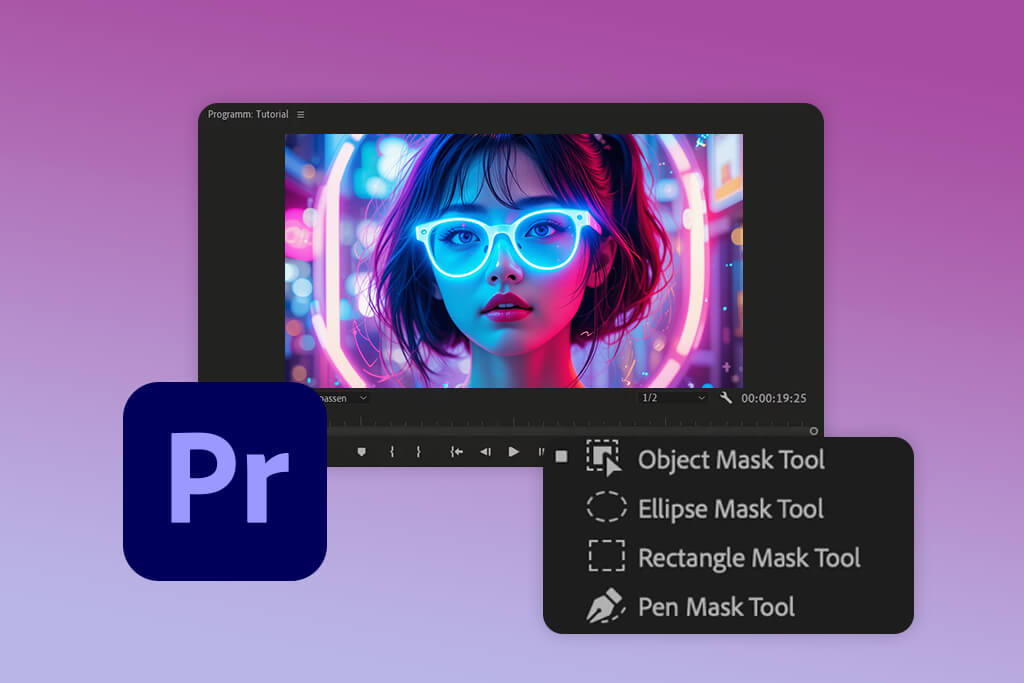
Je m'appuie également sur des fonctionnalités d'IA externes à Firefly , notamment :
Comparée aux outils d'IA moins coûteux, l'approche d'Adobe peut sembler moins spectaculaire au premier abord, mais elle est bien plus fiable. De nombreuses alternatives peuvent produire des résultats impressionnants ponctuellement, mais les outils d'IA d'Adobe sont conçus pour fonctionner de manière fiable dans le cadre de flux de travail à long terme, d'environnements d'équipe et de projets clients nécessitant des révisions cons .
Que demander de plus ? Un meilleur contrôle over style et des modifications plus rapides sans quitter les applications Adobe.
C’est en photographie qu’Adobe Adobe Creative Cloud me révèle tout son potentiel. Photographe et retoucheur, mon flux de travail quotidien repose sur Photoshop , Lightroom et Adobe Bridge . Cette suite gère tout, du traitement initial des photos RAW à la retouche avancée, en passant par la gestion de tous mes fichiers numériques.
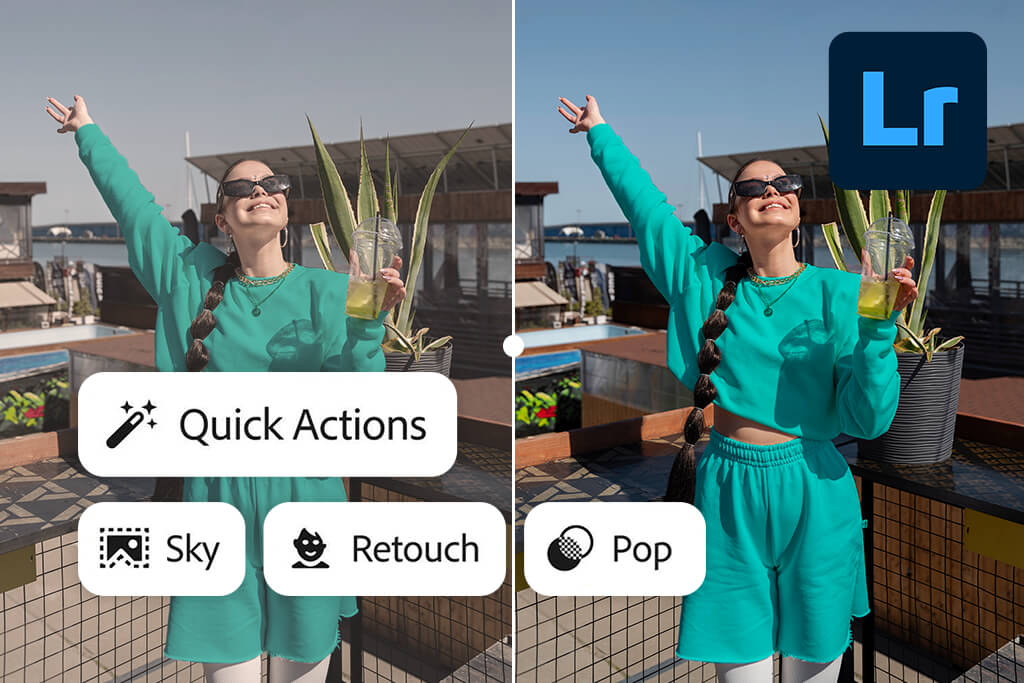
Mon flux de travail commence presque toujours dans Lightroom Classic. Lorsque je travaille avec de grandes collections telles que des photos de mariage, des séances de portraits ou des images immobilières, il reste l'outil le plus efficace pour trier, étalonner les couleurs et appliquer des modifications par lots.
Les fonctionnalités de masquage par IA me font gagner des heures chaque semaine. Les outils de sélection du ciel, de détection des sujets et d'ajustement de la peau sont rapides, précis et faciles à peaufiner manuellement si nécessaire.

Vient ensuite Photoshop, et c'est là qu'Adobe domine toujours clairement le marché. Si l'on compare Adobe contre Affinity Photo, les applications mobiles de cette dernière sont peut-être plus abordables, mais elles ne peuvent égaler la profondeur et le niveau de contrôle offerts Photoshop dans des domaines tels que :
« Chez FixThePhoto , les clients exigent des résultats précis. Photoshop me permet de contrôler chaque détail, ce qui est essentiel pour la retouche professionnelle et ne saurait être compromis. »

Lightroom en ligne remplit une fonction différente dans mon flux de travail. Je l'utilise lorsque j'ai besoin d'un accès rapide sur plusieurs appareils ou lorsque je travaille à distance avec d'autres personnes. Il ne remplace pas Lightroom Classic, mais il est très pratique pour les retouches rapides et le partage d'aperçus.
Photoshop Express comble une autre petite lacune, certes, mais bien pratique. C'est idéal pour retoucher rapidement des images sur son téléphone , par exemple pour préparer des photos pour les réseaux sociaux ou envoyer des aperçus rapides à ses clients en déplacement.
Adobe Bridge est un outil peu connu, mais pourtant incroyablement pratique pour les projets d'envergure. Il me permet de visualiser, d'organiser, de prévisualiser et d'étiqueter les fichiers sans avoir à les importer, ce qui simplifie considérablement la gestion de nombreux dossiers clients et de différents types de fichiers.
Comparativement aux autres options :
Améliorations possibles : exigences système moins élevées et performances plus stables sur les machines plus anciennes
Over temps, mon travail vidéo au sein Adobe Creative Cloud s'est naturellement concentré sur un ensemble d'outils de base : Adobe Premiere Pro , Adobe After Effects , Adobe Audition , Adobe Media Encoder , Adobe Animate et Adobe Character Animator.
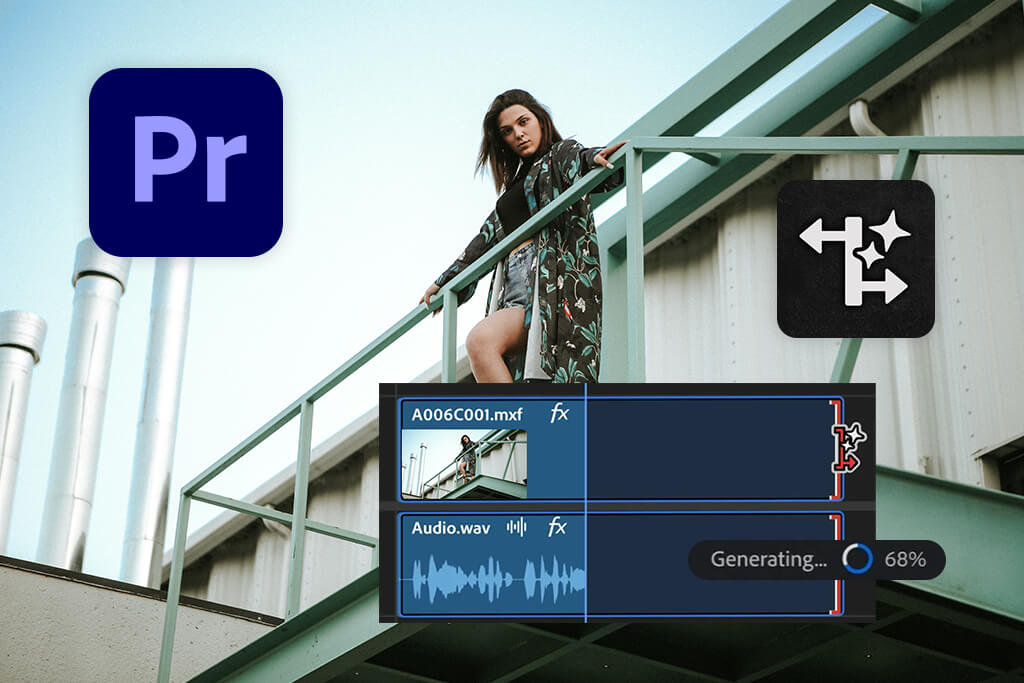
Premiere Pro est mon outil principal de montage. C'est là que je réalise tout, des vidéos pour les réseaux sociaux et des tutoriels aux projets professionnels pour mes clients. J'ai essayé d'autres logiciels comme CapCut , DaVinci Resolve et Final Cut, mais Premiere Pro reste le plus flexible lorsque les plans changent de façon imprévue.
Il gère différents formats vidéo de manière fluide sur une seule chronologie, comprend des outils de sous-titrage performants, et l'effort initial nécessaire à son apprentissage constitue un investissement rentable à long terme.
« Chez FixThePhoto , les délais serrés et les révisions cons sont monnaie courante, et Premiere gère ce genre de pression mieux que la plupart des logiciels de montage. »

Ce qui distingue véritablement Adobe Premiere Pro c'est son intégration parfaite avec After Effects. En matière d'infographie animée, de texte animate , de transitions ou d'animations d'interface subtiles, After Effects reste sans égal. Il peut paraître complexe et intimidant au premier abord, mais aucun autre outil n'offre le même niveau de précision et de contrôle créatif.
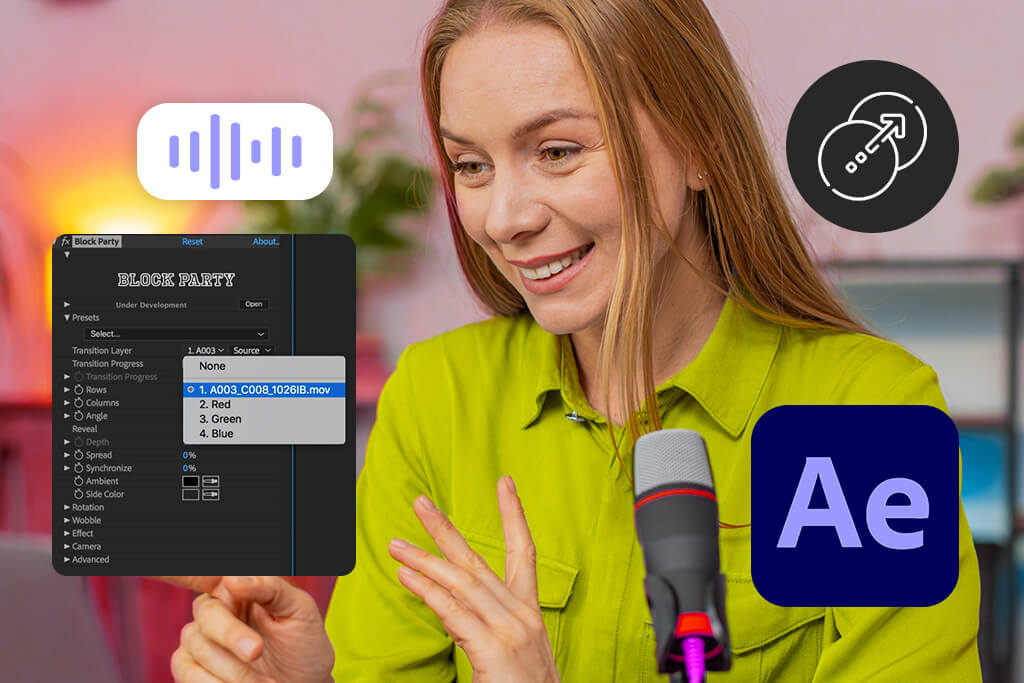
En général, je crée des modèles d'animation une seule fois et je les réutilise pour plusieurs vidéos, ce qui permet de gagner beaucoup de temps lors de la création de contenu pour les réseaux sociaux en grande quantité.
Comparé aux outils de mouvement plus simples :
Audition reste discret, mais il joue un rôle important dans mon flux de travail. Je ne l'utilise pas quotidiennement pour des mixages audio complets, mais lorsqu'il faut nettoyer des voix off ( suppression du bruit, égalisation ou compression), c'est la solution la plus rapide pour obtenir un son clair et professionnel.
On néglige souvent l'audio, pourtant un son de mauvaise qualité peut facilement gâcher des images pourtant excellentes. L'intégration Audition me dispense également d'utiliser des logiciels audio tiers.
Media Encoder est le genre d'outil dont on ne se rend vraiment compte de l'utilité qu'une fois qu'on a dû s'en passer. La possibilité d'organiser les exportations, de générer des fichiers en arrière-plan et de créer plusieurs versions simultanément est essentielle pour diffuser du contenu sur différentes plateformes. Gérer les spécifications différentes pour Instagram , TikTok et YouTube serait un véritable casse-tête sans lui.
Animate et Character Animator ont des rôles plus spécialisés, mais restent très utiles. Animate est excellent pour créer des animations 2D basiques, des graphiques explicatifs ou des éléments animate simples. Character Animator est à la fois agréable et pratique. Je l'ai utilisé pour des présentations animate rapides et des mascottes de marque, notamment lorsque nous avions besoin de contenu dynamique sans filmer de vraies personnes.
Ce qui donne un avantage à l'écosystème vidéo d'Adobe, c'est son intégration étroite :
« Certaines plateformes sont moins chères ou plus rapides pour des tâches ponctuelles, mais Adobe est conçu pour des flux de travail complets. Cette différence est importante lorsqu'on crée du contenu cons régulière. »
Améliorations possibles : des performances plus efficaces sur les ordinateurs de milieu de gamme et des outils de mouvement plus conviviaux pour les débutants.
Je jongle régulièrement entre la création logo , les visuels marketing, les graphismes pour les réseaux sociaux, la mise en page d'articles et parfois même des identités visuelles complètes. Par ailleurs, je pratique l'illustration numérique à titre personnel. Cette diversité explique précisément pourquoi des outils comme Adobe Illustrator , Adobe InDesign , Adobe Express , Adobe Capture et Adobe Fresco fonctionnent mieux lorsqu'ils sont intégrés dans un écosystème unique plutôt que comme applications distinctes.

Illustrator est la foundation de tout mon travail de conception. Logo , cons , illustrations vectorielles et infographies, tout commence avec lui. Nous avons testé des alternatives comme Affinity Designer et les outils vectoriels de Canva , et bien qu'elles conviennent aux tâches basiques, Illustrator reste le meilleur choix lorsque la cura est essentielle.
Grâce à un contrôle précis des points d'ancrage, des outils de tracé performants, des fonctionnalités typographiques avancées et des options d'exportation flexibles, Illustrator se distingue nettement. Lorsque les clients demandent plusieurs versions logo , différents formats de fichiers et des révisions, Illustrator gère tout cela avec fluidité et sans ralentir le processus.
Ce que j'apprécie particulièrement, c'est la parfaite intégration Adobe Illustrator avec le reste de la suite Adobe Creative Cloud . Les fichiers vectoriels peuvent être directement importés dans Adobe InDesign pour la mise en page ou dans Adobe Photoshop pour les créations matricielles. Cette flexibilité permet un gain de temps considérable et contribue à éviter les erreurs, notamment lorsque les délais sont serrés.
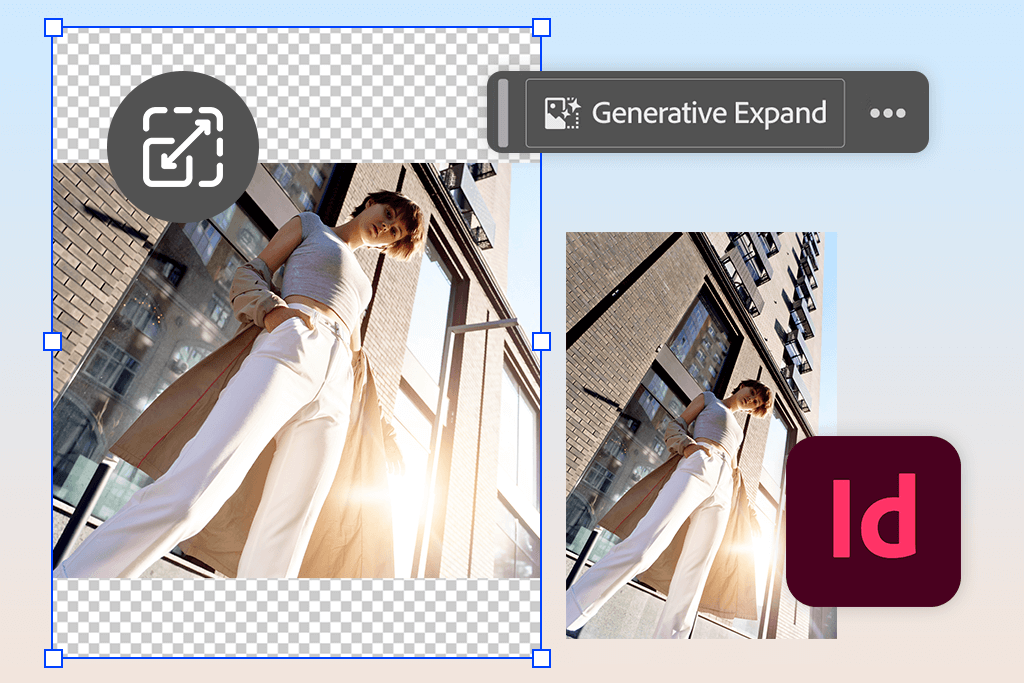
InDesign s'impose comme l'outil incontournable lorsqu'un projet exige une structure et une organisation claires. Il gère les articles longs, les PDF, les brochures et les documents de marque bien mieux que les logiciels de retouche d'images. Comparé à des outils comme Canva ou Figma pour les mises en page destinées print , InDesign offre une plus grande stabilité et semble véritablement conçu pour la production.
« Chez FixThePhoto , nous créons régulièrement du contenu qui doit rester cons sur de nombreuses pages, et les styles, grids et les pages maîtres d'InDesign rendent cela possible et efficace. »

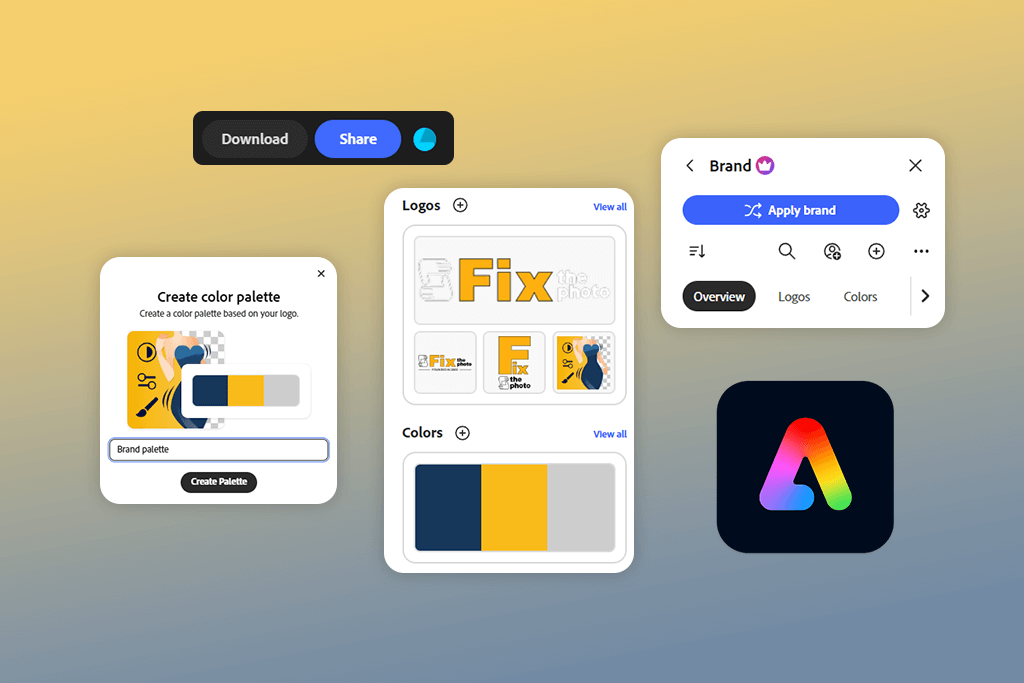
Adobe Express remplit une fonction bien différente dans mon flux de travail. Je ne l'utilise pas pour des tâches de conception complexes, mais il est extrêmement pratique pour créer rapidement des visuels pour les réseaux sociaux, des mises en page d'articles ou des visuels promotionnels basiques. Lorsque la rapidité prime sur la liberté créative totale, Express offre des résultats probants en un temps record, notamment pour les non-designers ou en cas d'urgence.
Adobe Capture est un outil souvent sous-estimé. Je l'utilise principalement sur mon téléphone pour capture des textures, des palettes de couleurs, des formes et même sketch à main levée. Ces éléments sync directement avec Illustrator ou Photoshop , ce qui en fait un outil étonnamment pratique pour le brainstorming et la recherche d'inspiration. Même si je ne l'utilise pas quotidiennement, quand j'en ai besoin, il est irremplaçable.
Adobe Fresco est le point de rencontre entre travail et créativité personnelle. Pour l'illustration numérique, sketch et l'expérimentation, Fresco offre une prise en main intuitive, notamment avec un stylet. Ses pinceaux dynamiques le distinguent de nombreuses applications de dessin, et l'ouverture fluide des fichiers Fresco dans Photoshop est un atout majeur. Comparé à ocr , Fresco est moins ludique, mais bien plus intégré à un flux de travail professionnel.
Points forts des outils de conception d'Adobe :
« Adobe n’est pas l’option la plus rapide ni la moins chère, mais elle est conçue pour les designers qui planifient à l’avance. Dès lors qu’on travaille avec des systèmes de marque complets plutôt qu’avec des visuels isolés, cet avantage devient évident. »
Améliorations possibles : des options de personnalisation plus poussées tout en conservant la facilité d’utilisation de l’outil.
La conception web et UX n'est pas mon rôle principal chez FixThePhoto , mais je l'utilise fréquemment pour créer des landing pages, des sites promotionnels, des maquettes d'interface pour les outils et des prototypes rapides pour les projets internes. C'est là que Dreamweaver et Adobe XD s'intègrent à mon flux de travail Adobe Creative Cloud . Ce sont des outils distincts, mais ensemble, ils permettent de gérer à la fois la structure et l'expérience utilisateur d'un projet.
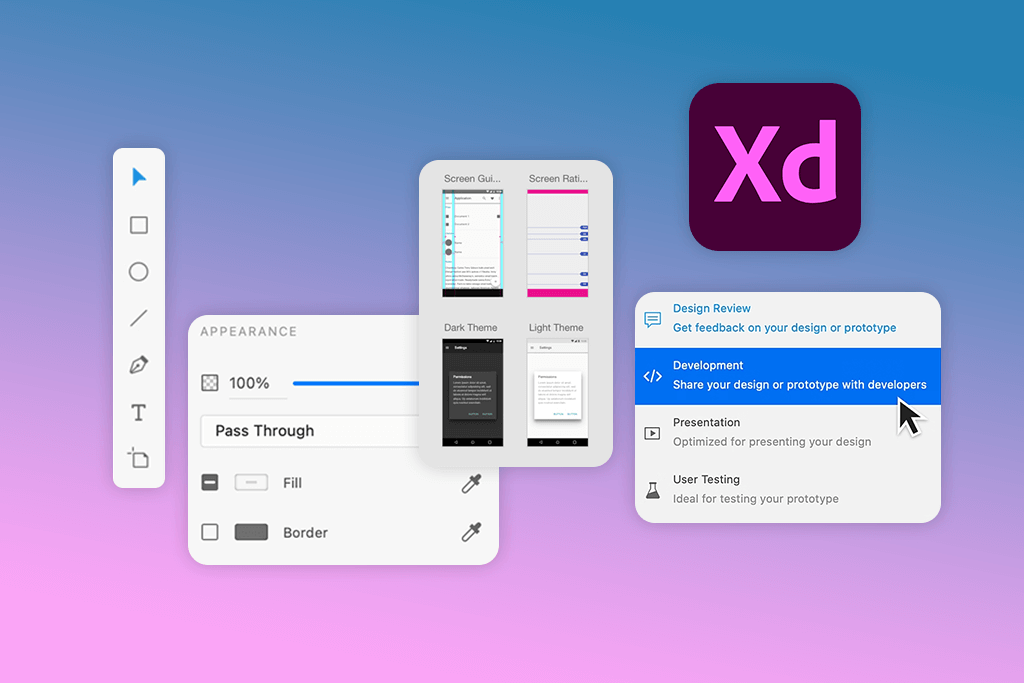
Pour concevoir le flux d'une page, tester une idée de mise en page ou créer un prototype interactif, Adobe XD est rapide et direct. J'apprécie qu'il ne prétende pas tout faire : il se concentre sur les écrans, les composants réutilisables et interact . Des fonctionnalités comme animate automatique, grids répétitives et les styles partagés simplifient la création d'interfaces uniformes sans se perdre dans des systèmes de conception complexes.
Comparé à des outils comme Figma ou Sketch , XD paraît un peu plus réservé, mais aussi plus cons . Il s'intègre parfaitement à Illustrator et Photoshop , ce qui est essentiel lorsque les éléments d'interface utilisateur sont initialement des fichiers vectoriels ou des photos retouchées.
« Pour nos projets chez FixThePhoto , cela représente un gain de temps considérable. Plus de problèmes d'exportation ou de taille de fichier. Je peux concevoir, créer un modèle fonctionnel et envoyer les fichiers, le tout depuis une seule et même interface. »

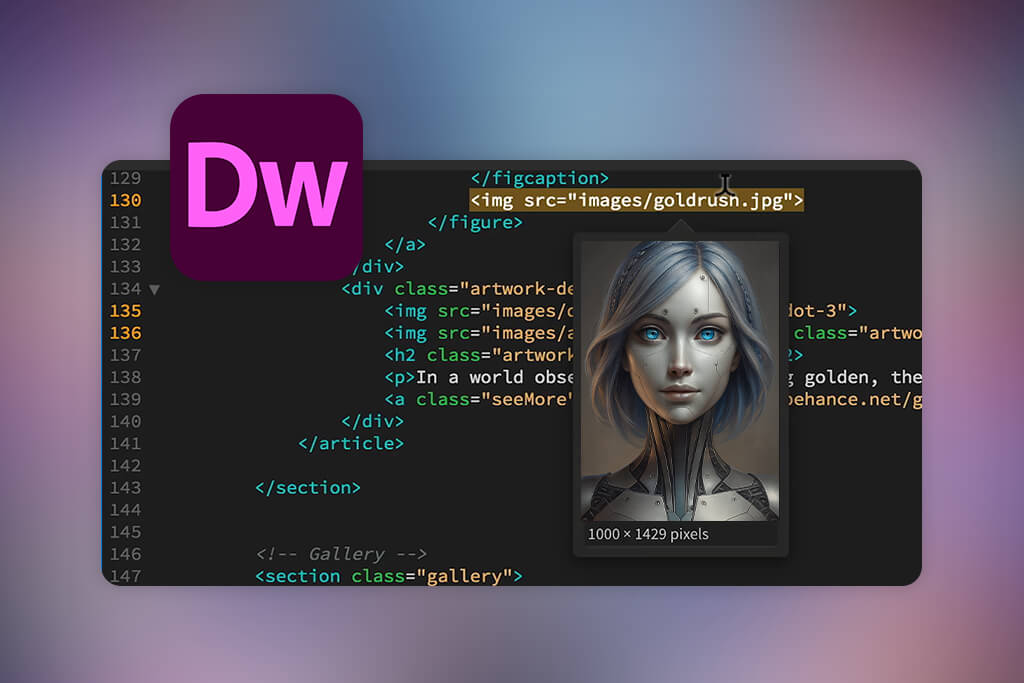
Dreamweaver joue un rôle bien précis dans mon flux de travail. Je ne l'utilise pas pour les applications web modernes et complexes, mais pour les pages d'atterrissage, les modèles d'e-mails ou les petites mises à jour de site, il reste très pratique. L'association de l'édition visuelle et de l'accès direct au code permet de garder le contrôle sans cons à jongler constamment entre un éditeur de code et un navigateur.
Dreamweaver n'est pas un outil à la mode, mais il est fiable et facile à utiliser, surtout si vous utilisez déjà des ressources Adobe. Il n'offre pas la même liberté que les éditeurs de code purs comme VS Code, mais il est bien plus adapté aux designers qui ne codent pas quotidiennement. Pour une personne travaillant à la croisée du design et du développement, cette option est en réalité très pratique.
Voici une comparaison des outils web et UX d'Adobe avec d'autres options populaires :
« Si vous utilisez déjà Creative Cloud, les outils web et UX d'Adobe vous paraîtront naturels. Vous n'avez pas besoin de modifier votre flux de travail ni de recréer vos ressources : tout reste connecté. »
Ce qui pourrait être amélioré : des fonctionnalités de collaboration en direct plus performantes, à la hauteur des plateformes UX basées sur le cloud.
Les documents ne sont peut-être pas l'aspect le plus passionnant du travail créatif, mais au sein d'une véritable équipe, ils sont indispensables. Contrats, cahiers des charges clients, factures, guides internes et épreuves annotées existent tous au format PDF. C'est pourquoi Acrobat Pro , Acrobat Reader , Fill & Sign et Adobe Scan sont, plus souvent qu'on ne le pense, des outils essentiels à mon travail quotidien.
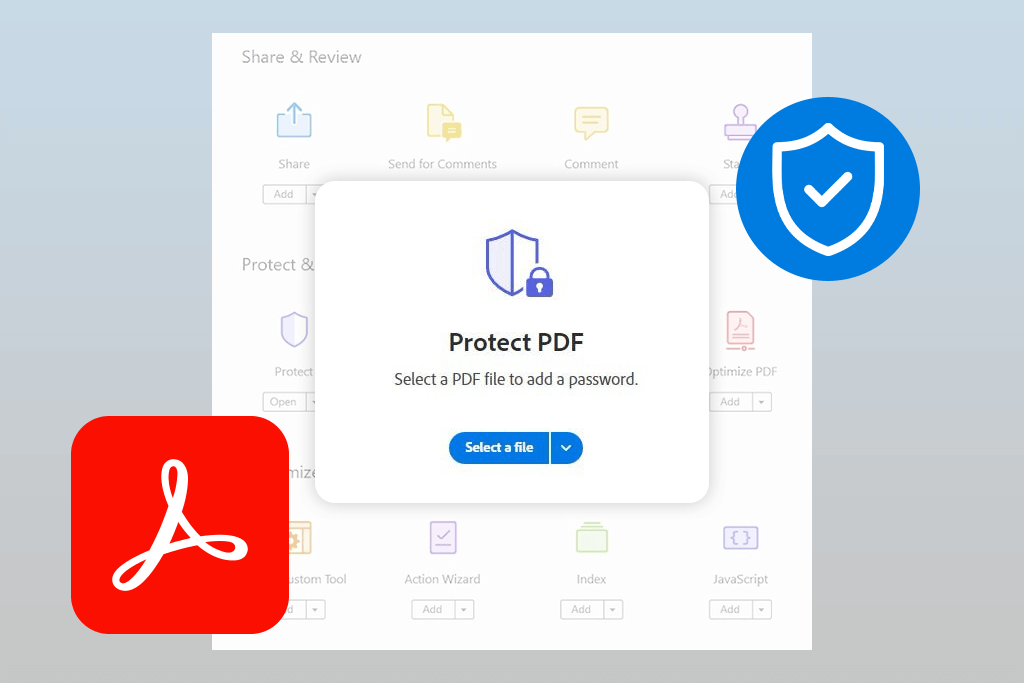
Acrobat Pro est un outil incontournable dans ce domaine. Des tâches comme l'édition de PDF, la réorganisation des pages, l'ajout de commentaires, la mise en évidence des modifications ou la reconversion des fichiers en formats modifiables sont extrêmement simples. Lorsque des clients nous over des instructions PDF confuses, Acrobat Pro me permet de les corriger, de signaler les problèmes et de partager des commentaires précis avec l'équipe.
Comparé aux éditeurs PDF gratuits ou aux outils en ligne, Acrobat Pro est bien plus fiable. Les autres applications ont souvent du mal avec les mises en page complexes, les polices mb ou les pages numérisées. La reconnaissance de texte d'Adobe est nettement supérieure, ce qui est essentiel pour travailler avec des contrats numérisés ou des notes manuscrites.
Acrobat Reader peut paraître simple, mais il est très cute . Il est rapide, fiable et ne corrompt pas les fichiers, contrairement à certains autres visualiseurs. J'ouvre régulièrement de gros PDF contenant de nombreuses images ou graphiques vectoriels, et Reader les gère sans problème. Comme de nombreux clients l'utilisent également, les problèmes de compatibilité sont rares.
La fonctionnalité « Remplir et signer » mérite d'être mentionnée. C'est une petite option, mais elle permet de gagner un temps précieux à maintes reprises. Signer des accords de confidentialité, des contrats ou des documents internes se fait en quelques clics, que ce soit sur ordinateur ou sur téléphone. Plus besoin d' print , de scanner des pages ni de jongler entre différentes applications. Pour les indépendants et les équipes travaillant à distance, cette signature rapide et simple est bien plus utile qu'il n'y paraît.
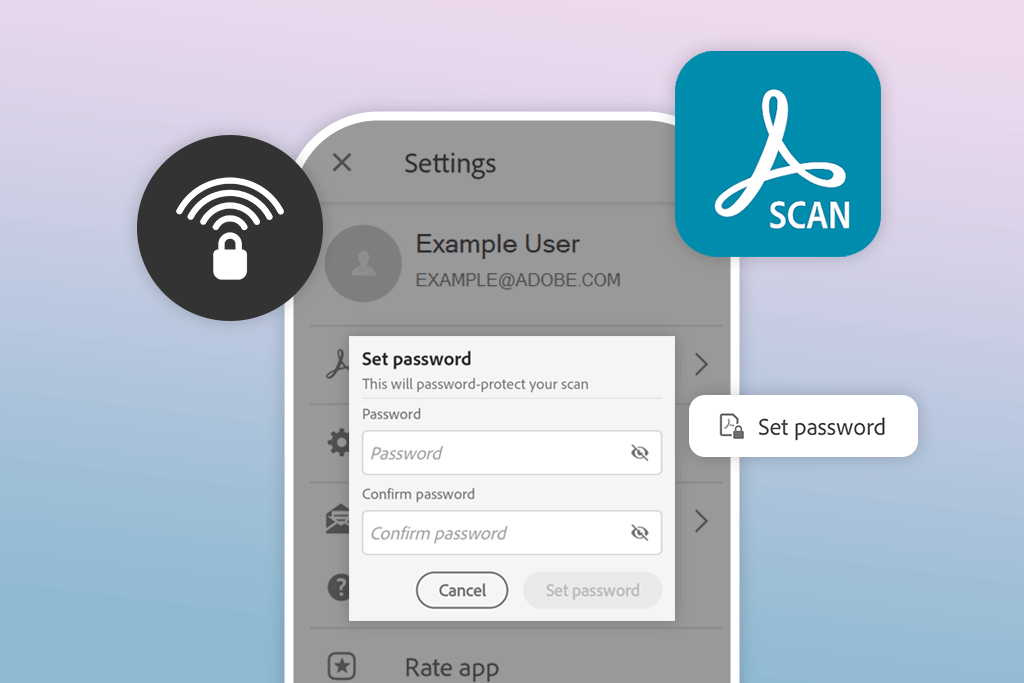
Adobe Scan est un outil qui mérite d'être davantage connu. Je l'utilise pour convertir rapidement des documents, des notes ou sketch en fichiers numériques, notamment lorsque je travaille à distance. La détection automatique des bords, le nettoyage des images et la création instantanée de PDF fonctionnent mieux que prévu. Après la numérisation, les fichiers sync parfaitement avec Acrobat, où je peux facilement les modifier ou les partager.
Comparé aux applications de numérisation standard, Adobe Scan offre une expérience plus professionnelle et s'intègre plus naturellement aux flux de travail exigeants.
Là où les outils de gestion documentaire d'Adobe excellent véritablement :
J'ai testé d'autres solutions comme Smallpdf et PDFescape. Elles conviennent pour des tâches ponctuelles et simples, mais elles ne sont pas adaptées à une utilisation intensive et répétée. Les outils PDF d'Adobe sont conçus pour un usage quotidien, des modifications cons et la collaboration en équipe.
« Chez FixThePhoto , nous traitons un grand nombre de fichiers avec des modifications fréquentes. Acrobat Pro nous permet de mettre en place une méthode standard pour examiner, commenter et archiver les documents. Il est d'une fiabilité cons . »

J'apprécie également la sécurité intégrée. La possibilité d'ajouter des mots de passe, de définir des autorisations et de contrôler le partage est essentielle lorsqu'on travaille avec des informations clients sensibles. De nombreuses solutions alternatives moins coûteuses sont soit totalement dépourvues de ces fonctionnalités, soit les implémentent de manière confuse.
Que demander de plus ? Une version allégée d’ Acrobat Pro pour les utilisateurs qui ont besoin de fonctionnalités avancées sans la complexité de l’interface.
Les ressources ne sont généralement pas la première chose dont on mention lorsqu'on évoque Adobe Creative Cloud , mais pour notre L'équipe FixThePhoto, elles représentent un gain de temps considérable. Adobe Fonts et Adobe Stock n'ont peut-être pas l'air passionnants, mais ils simplifient le quotidien : choisir les polices adéquates, trouver rapidement des visuels et s'assurer que tout est utilisable en toute sécurité pour les projets clients.
J'utilise Adobe Fonts en permanence. Que j'aie besoin d'une police sans empattement épurée pour une page d'accueil, d'une police percutante pour les titres de mes publications sur les réseaux sociaux, ou d'une typeface facile à lire pour les longs articles ou les PDF, tout est disponible au même endroit.
Chaque police est dûment licenciée et fonctionne instantanément avec Photoshop , Illustrator , InDesign et même les projets web. Plus besoin de parcourir des sites web au hasard, ni de s'inquiéter des licences ou de se demander si une police peut être utilisée à des fins commerciales.
Ce qui distingue véritablement Adobe Fonts des autres services comme MyFonts ou Google Fonts, c'est son intégration fluide et sa gestion des licences simplifiée. Les polices sont disponibles immédiatement, sync automatiquement sur tous vos appareils et fonctionnent parfaitement dans toutes les applications Creative Cloud.
« Chez FixThePhoto , où plusieurs graphistes travaillent sur le même projet, cette cons est essentielle. Personne n'a à changer de police ou à modifier la mise en page parce qu'une typeface est indisponible. »

Adobe Stock remplit une fonction similaire pour les images et les graphismes. Je ne l'utilise pas pour tous les projets, mais lorsque les délais sont serrés, c'est extrêmement pratique. Photos, illustrations vectorielles, modèles, arrière-plans et même courts clips vidéo s'importent directement dans les applications Adobe.
Par exemple, lorsque je crée des visuels pour les réseaux sociaux ou des supports promotionnels rapides, je peux prévisualiser une image libre de droits directement dans Photoshop ou Illustrator avant de l'acheter. Cette méthode « essayer avant d'acheter » permet de gagner du temps et de l'argent.
Principaux avantages d'Adobe Stock :
« Les photos et les graphismes d'Adobe Stock sont de qualité et sans danger pour les marques. Pour FixThePhoto , c'est plus important que d'utiliser des visuels très tendance qui pourraient ne pas durer ou entraîner des problèmes juridiques ultérieurement. »
Améliorations possibles : des options tarifaires plus flexibles pour Stock, destinées aux utilisateurs occasionnels qui n’ont besoin des ressources que ponctuellement.
La collaboration est essentielle à mon travail quotidien chez FixThePhoto . Je ne crée généralement rien qui reste uniquement sur mon ordinateur. Les fichiers circulent cons entre retoucheurs, graphistes, monteurs vidéo, rédacteurs et chefs de projet. C'est là Adobe Creative Cloud révèle clairement à la fois ses plus grands atouts et certaines de ses limites.
Adobe ne se positionne pas comme une plateforme de collaboration prioritaire, à l'instar Figma ou Google Docs , mais a développé over temps un système performant pour le travail d'équipe professionnel. Ce système repose sur des bibliothèques partagées, des fichiers stockés dans le cloud, des ressources sync et une compatibilité fiable des fichiers entre différentes applications et appareils.
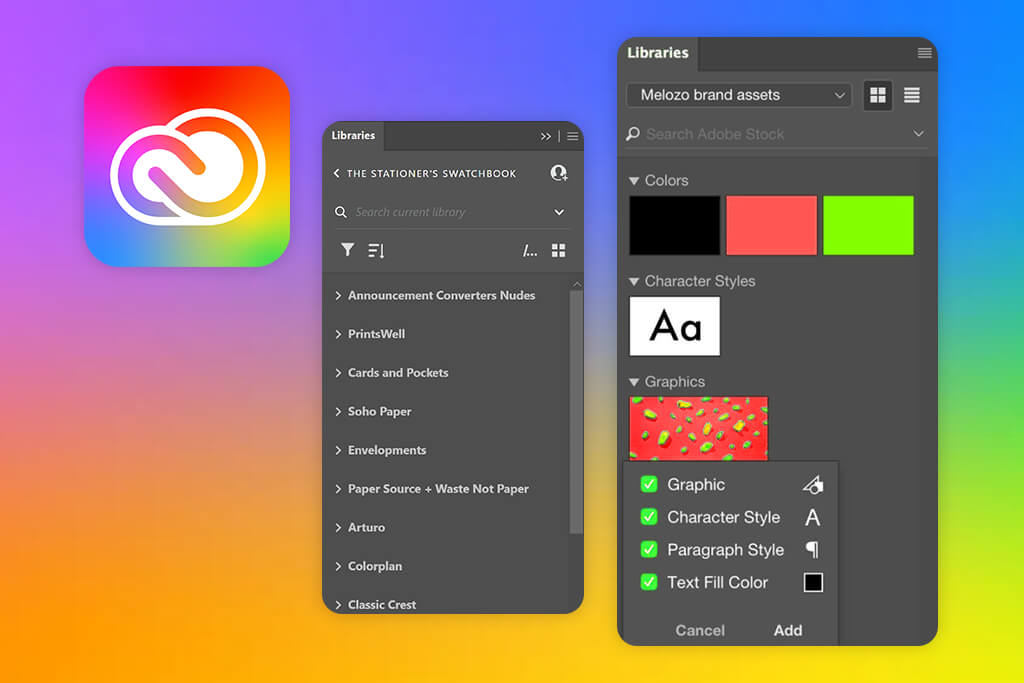
L'une des fonctionnalités de collaboration les plus utiles pour notre équipe est bibliothèques Creative Cloud. Logo , couleurs de marque, polices, graphismes, éléments d'interface utilisateur : tout est stocké dans des bibliothèques partagées qui se mettent à jour automatiquement. Si un graphiste modifie un logo ou une couleur, tout le monde voit le changement. Cette cons est essentielle lorsque plusieurs personnes travaillent sur le même projet.
Les documents cloud constituent une autre fonctionnalité souvent négligée. Pour les projets nécessitant des retours rapides, travailler avec des fichiers PS ou Illustrator stockés dans le cloud est très pratique. Je peux mettre à jour un fichier, et une autre personne peut le consulter ou continuer à travailler sans conflit de versions. Ce n'est pas une collaboration en temps réel comme avec Figma , mais cons tenu de la complexité des fichiers Adobe, c'est une option tout à fait acceptable.
Là où la collaboration Adobe fonctionne le mieux :
Nous accordons également une grande importance aux commentaires et annotations. Chez FixThePhoto, la révision de PDF dans Acrobat, le partage d'aperçus et l'échange de commentaires visuels font partie de notre travail quotidien. Les outils d'Adobe facilitent l'ajout de notes claires directement sur les fichiers, ce qui permet d'éviter les malentendus et de réduire les longs échanges de messages.
Cependant, Adobe n'est pas irréprochable dans ce domaine. Comparé aux outils natifs du cloud :
Un autre avantage majeur réside dans la possibilité pour les différents rôles de collaborer de manière fluide. Designers, photographes, monteurs vidéo et spécialistes du marketing peuvent tous travailler au sein du même système sans avoir à convertir cons des fichiers. Un fichier Photoshop peut être importé dans InDesign, une image vectorielle d' Illustrator peut être animate dans After Effects et un aperçu vidéo peut être envoyé à Acrobat pour recueillir des commentaires.
« Ce niveau d'interconnexion des flux de travail est quelque chose que de nombreux outils axés sur la collaboration ne peuvent égaler. »

Ce qui pourrait être amélioré : une meilleure coédition et un système de commentaires en temps réel pour rivaliser avec les outils de collaboration privilégiant le cloud.
Le prix est généralement le point de départ des discussions sur Adobe Creative Cloud , et souvent le point d'arrêt. J'ai entendu toutes les variantes possibles du refrain « Adobe coûte trop cher ». Ayant moi-même payé pour Creative Cloud pendant des années avant de rejoindre FixThePhoto , je comprends pourquoi on hésite et qu'on y ink à deux fois.
Mais le prix n'est vraiment justifié que si l'on cons du public cible de l'abonnement et de son contenu. De plus, vous pouvez toujours essayer Adobe Creative Cloud gratuit pendant 7 jours pour vérifier son adéquation à votre flux de travail avant de vous engager.
L'abonnement Adobe Creative Cloud Pro ( divi double) est proposé à partir de 40,79 $ par mois. Il comprend :
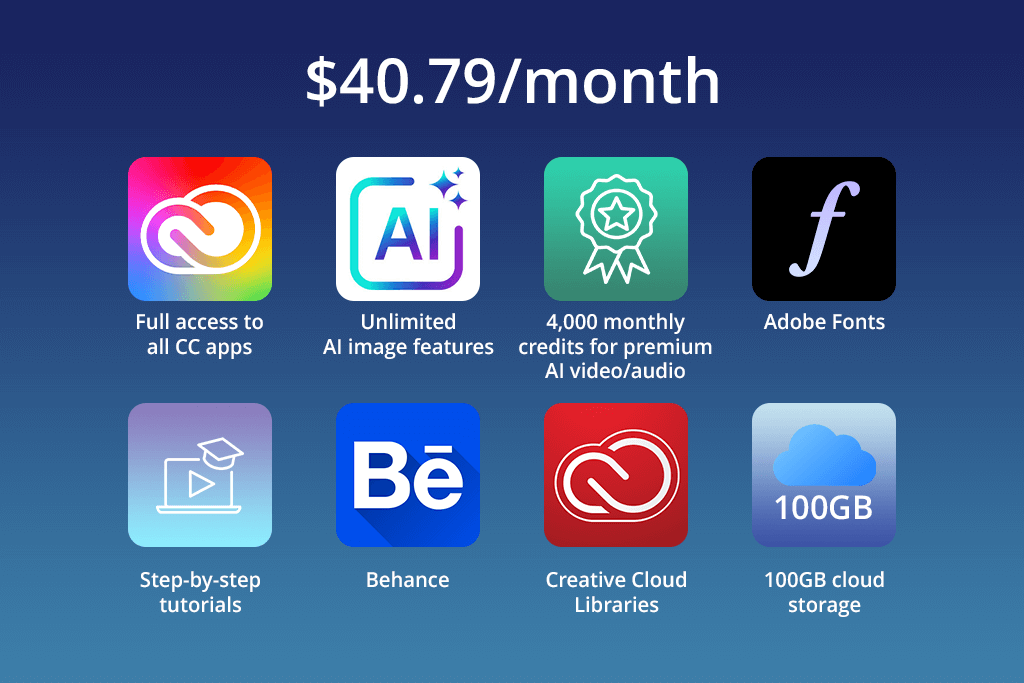
C'est la formule que j'utilise personnellement depuis des années. Si vous êtes photographe, graphiste, monteur vidéo ou que vous exercez ces trois professions, comme moi, elle répond à tous vos besoins. Plus besoin de gérer plusieurs abonnements ni de vous soucier des limites de données à mesure que votre activité se développe.
Est-ce bon marché ? Non. Mais pour un travail créatif à temps plein, le prix semble raisonnable compte tenu des services proposés.
L' abonnement Creative Cloud pour la photographie est souvent le meilleur point de départ pour les photographes. Pour beaucoup, c'est l'option la plus pratique et la plus économique. Les prix commencent à 9,59 $ par mois (TVA incluse) et l'abonnement comprend :
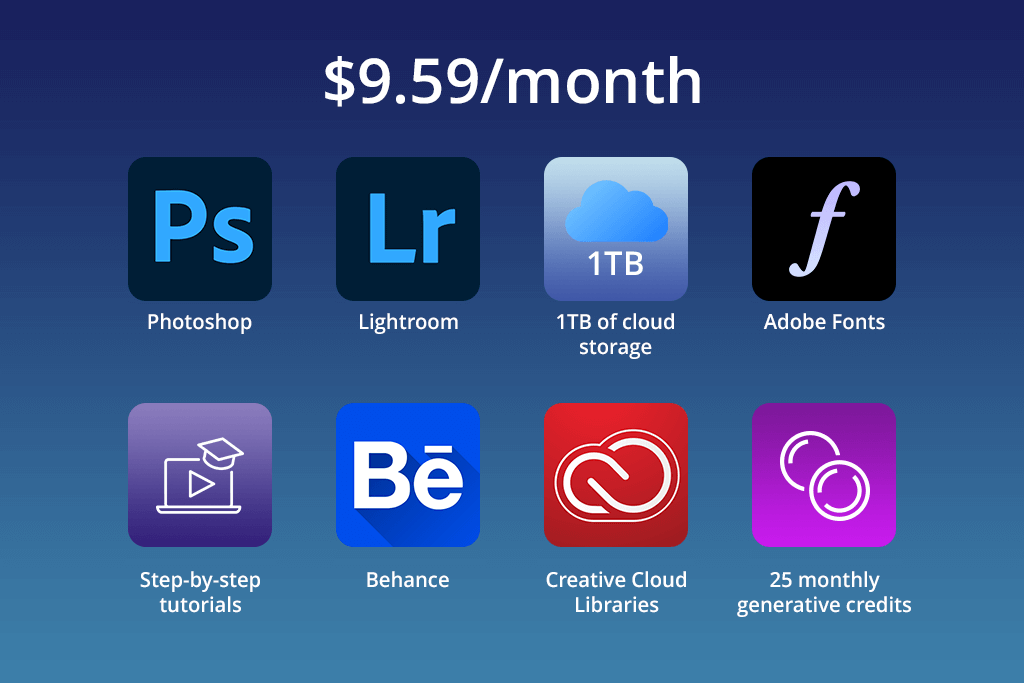
Je recommande souvent cet abonnement aux photographes qui travaillent exclusivement avec des photos , comme ceux qui shoot des portraits, de la photographie lifestyle, immobilière ou pour les réseaux sociaux. Lightroom permet de retoucher et d'organiser rapidement les photos, tandis que Photoshop est idéal pour les corrections plus précises et la mb d'images. Pour la plupart des photographes, ces deux applications couvrent la quasi-totalité de leurs besoins.
L'inconvénient est évident : ce forfait n'inclut pas les applications vidéo, d'animation ou de conception, et les crédits d'IA sont limités. Cependant, si vous n'avez pas encore besoin de ces outils, il vous permet de maîtriser vos coûts sans vous contraindre à utiliser des logiciels peu performants ou aux fonctionnalités restreintes. Lorsque votre activité évoluera et nécessitera davantage de fonctionnalités, vous pourrez toujours passer à un forfait supérieur ultérieurement.
Réduction pour étudiants et enseignants (De loin la meilleure offre). Adobe devient alors incroyablement abordable. Les étudiants et enseignants éligibles bénéficient de :
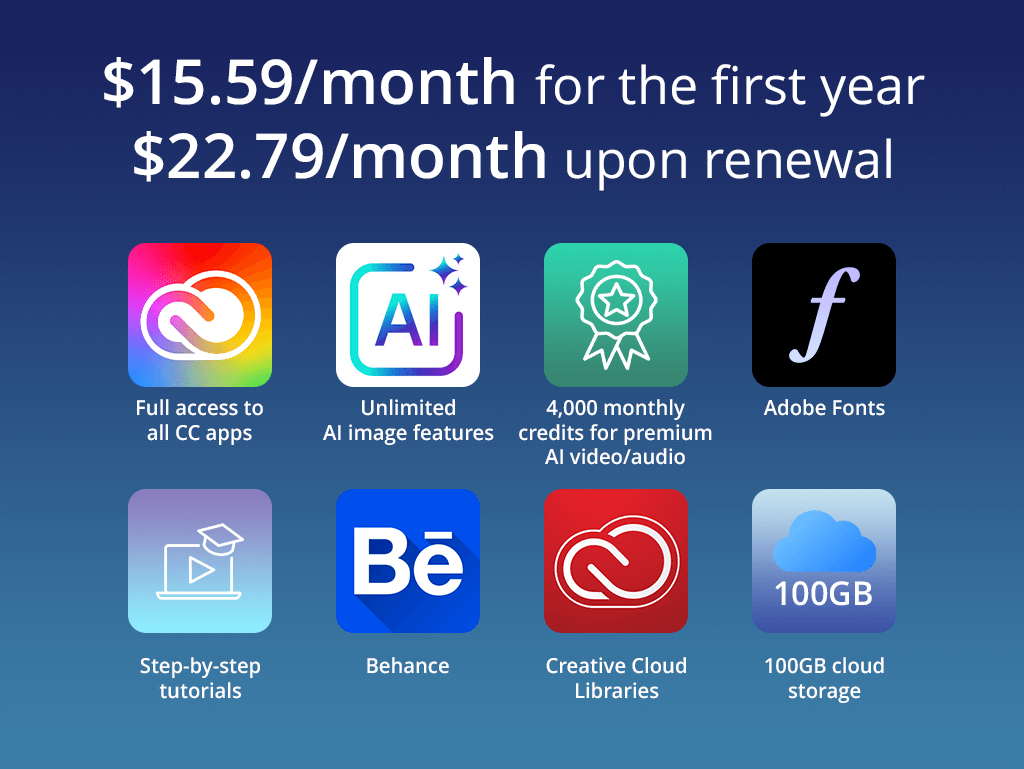
Cela représente une réduction de 61 %, et vous bénéficiez toujours de l'ensemble des fonctionnalités de Creative Cloud Pro.
Franchement, si vous avez droit à cette réduction Adobe et que vous ne l'utilisez pas, vous passez à côté d'une belle opportunité. Je conseille toujours aux étudiants de profiter de cette offre au plus vite : c'est le meilleur moyen d'apprendre à maîtriser les outils professionnels sans se ruiner.
Formules Business (Creative Cloud Pro pour les équipes). Pour les équipes et les entreprises, la tarification est basée sur des licences par utilisateur.
Abonnement annuel, paiement mensuel :
Annuel, prépayé :
Avantages supplémentaires pour les entreprises :
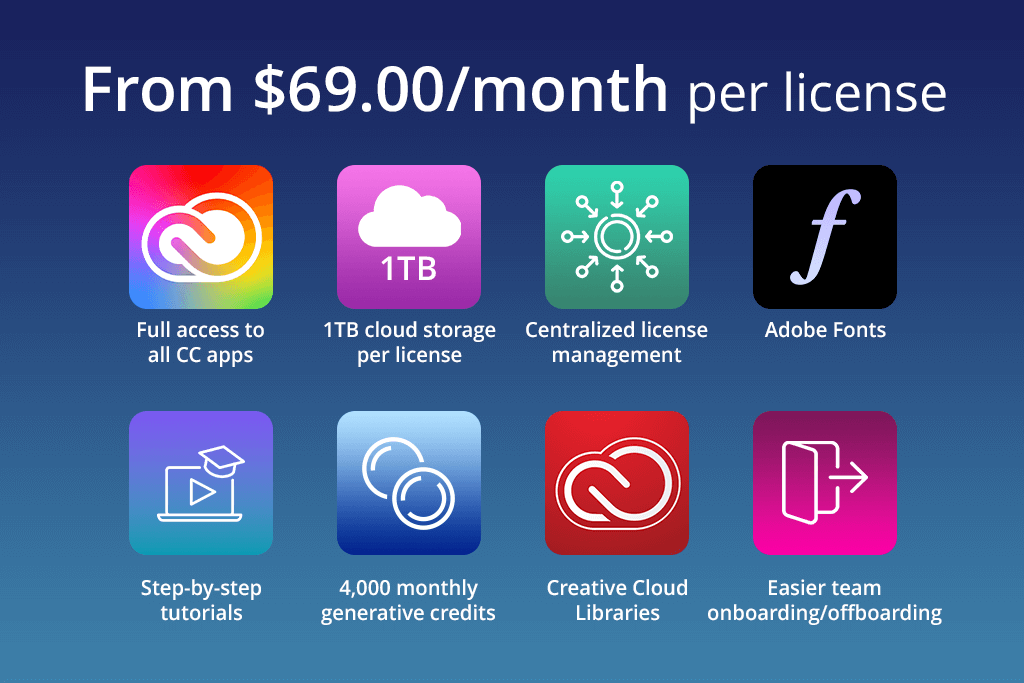
Chez FixThePhoto , ce type d'abonnement est pertinent car nous travaillons en équipe. La gestion des licences, le partage des ressources et l'adaptation aux besoins sont plus importants pour nous que le paiement du forfait mensuel le plus bas possible.
Offres pour les écoles et les universités. Pour les établissements d'enseignement, Adobe Creative Cloud Toutes les applications est disponible à un prix considérablement réduit :
Ce qui est inclus :
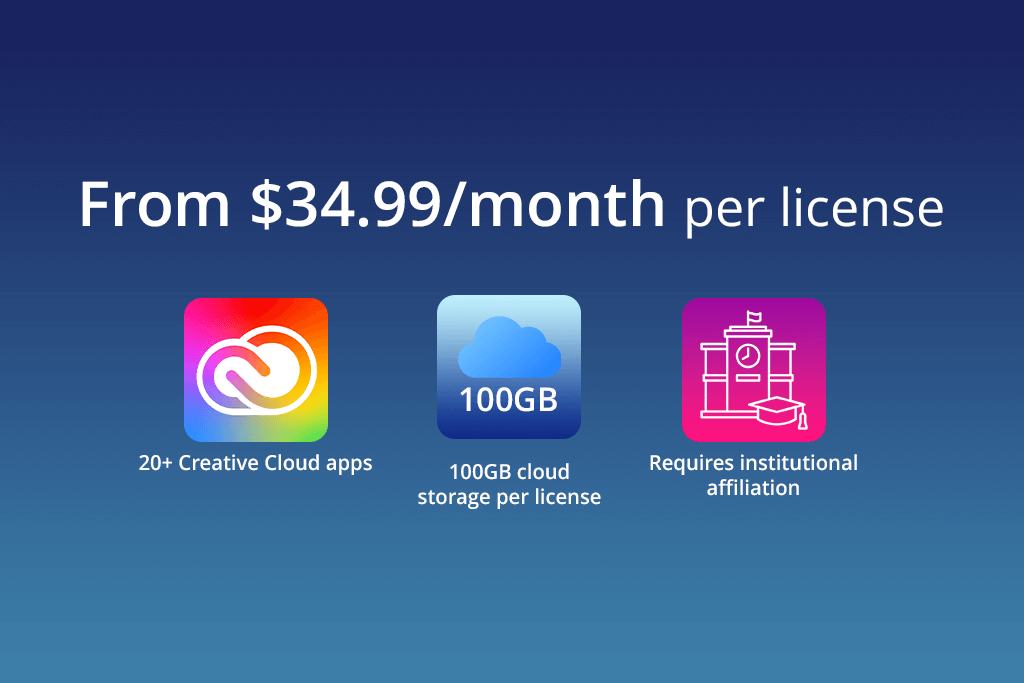
Ce forfait est destiné aux établissements scolaires et aux entreprises, et non aux étudiants individuels. Si vous êtes étudiant, vous devriez bénéficier de la réduction étudiante.
Voici mon point de vue personnel sur la structure tarifaire d'Adobe :
Cela vaut la peine si vous :
Cela n'en vaut pas la peine si vous :
Adobe ne se positionne pas comme une solution économique, mais comme un écosystème professionnel complet. Il ne s'agit pas simplement d'une collection d'applications divi . Lorsque je calcule le coût alternatives Adobe Creative Cloud pour un éditeur photo, un éditeur vidéo, un outil d'animation, des polices, des ressources graphiques et des outils d'IA, la somme totale est souvent proche, voire supérieure, au prix d'un abonnement Adobe.
Mon conseil ? Choisissez l’abonnement qui correspond à votre façon de travailler, et non à vos préoccupations liées aux abonnements. Si Creative Cloud vous fait gagner du temps, simplifie votre travail et remplace plusieurs autres outils, son prix devient vite justifié.




![7 meilleurs outils d'IA pour chatter avec des PDF [Revue et testée]](http://fixthephoto.com/blog/images/gallery/news_main__preview_24423.png)


![Ajoutez des ailes d'ange à vos photos en ligne [GRATUIT]](http://fixthephoto.com/blog/images/gallery/news_main__preview_14945.png)
![Ajouter des cils à une photo en ligne [GRATUIT]](http://fixthephoto.com/blog/images/gallery/news_main__preview_22174.png)
![7 Meilleurs Générateurs de Tatouage IA [+Excellents Prompts]](http://fixthephoto.com/blog/images/gallery/news_main__preview_28202.jpg)
![Ajouter du rouge à lèvres à une photo en ligne [GRATUIT]](http://fixthephoto.com/blog/images/gallery/news_main__preview_13826.png)

















