Пре неколико месеци, састављао сам презентацију за клијента у FixThePhoto када ме је један фотограф замолио да поделим само три странице из PDF портфолија од 74 странице. Требао ми је поуздан онлајн алат да их издвојим, али странице су биле раштркане по датотеци. Једна је садржала детаљну табелу цена, а друга је имала кликабилне линкове до примера пре и после.
Слање целог портфолија није било идеално, а снимци екрана би значили губитак линкова на које се може кликнути и других интерактивних елемената. Рекреирање страница у Photoshop би трајало много дуже него њихово једноставно издвајање.
Као креатор садржаја и уређивач фотографија, редовно се бавим PDF портфолијима, брифовима за ретуширање, фактурама, водичима за фотографију и маркетиншким презентацијама. Понекад ми је потребна само једна страница из датотеке од 100 страница. Други пут, морам да изаберем неколико страница из различитих делова документа и спојим их у PDF који могу директно послати клијенту.
Проналажење доброг онлајн програма за издвајање страница PDF није било тако лако као што сам мислио. Неки алати ограничавају бесплатна преузимања, други траже да креирате налог, а неки поново креирају странице уместо да сачувају оригинални PDF садржај.
Зато је наш тим FixThePhoto одлучио да тестира више од 30 онлајн алатки за издвајање страница из PDF-а како бисмо пронашли оне које вреди препоручити (Како Смо Тестирали Онлајн Алатке за Издвајање Страница из PDF-а). Ево на шта сам се усредсредио:
Adobe Acrobat је и даље био мој најбољи избор за професионални рад PDF, али је вредело размотрити и неколико бесплатних алтернатива, посебно за повремене задатке или када је приватност била важнија од напредних функција уређивања.
❓ Можете ли издвојити PDF странице без онлајн алата? Да, а за једноставне задатке, уграђени алати могу бити све што вам је потребно. Windows и macOS имају начине за издвајање PDF страница, иако нуде другачије искуство од наменских PDF алата.
❗ Ваш PDF може бити онлајн. Или можда никада неће напустити ваш рачунар.
„Не отпрема сваки онлајн програм за издвајање PDF страница ваше датотеке на сервер“. Вреди проверити како алат обрађује ваше документе, посебно када радите са клијентским материјалима.
| Ниво приватности | Метод обраде | Примери |
|---|---|---|
|
Већа приватност
|
Датотека се обрађује локално у прегледачу
|
PDFgear, Drawboard |
|
Обрада у облаку
|
Датотека отпремљена, а касније обрисана
|
PDF24, Smallpdf, iLovePDF |
|
Посебан опрез
|
Прегледајте политике складиштења и коришћења података
|
Било која непозната услуга
|
PDF24 и Smallpdf кажу да аутоматски бришу датотеке након једног сата, док iLovePDF каже да се обрађене датотеке обично бришу у року од два сата. PDFgear и Drawboard имају другачији приступ, наводећи да њихови самостални екстрактори обрађују документе локално на вашем уређају.
Петоминутни тест квалитета PDF. Пре него што пошаљем издвојену страницу, проверавам неколико ствари како бих се уверио да је све нетакнуто:
Моја пресуда: За важне ПДФ-ове који иду клијентима, и даље преферирам Adobe Acrobat. Ако већ користите Adobe производе за посао, издвајање страница унутар истог софтвера је практичније него ослањање на посебан алат.
Adobe Acrobat је део мог свакодневног рада у FixThePhoto, тако да је то било очигледно место за почетак. Користим га за преглед уговора, организовање клијентских материјала, проверу PDF пробних отисака и припрему докумената за одобрење. Овог пута сам желео да видим да ли његов онлајн програм за распакивање може да обави брзе задатке без потребе за отварањем десктоп апликације.
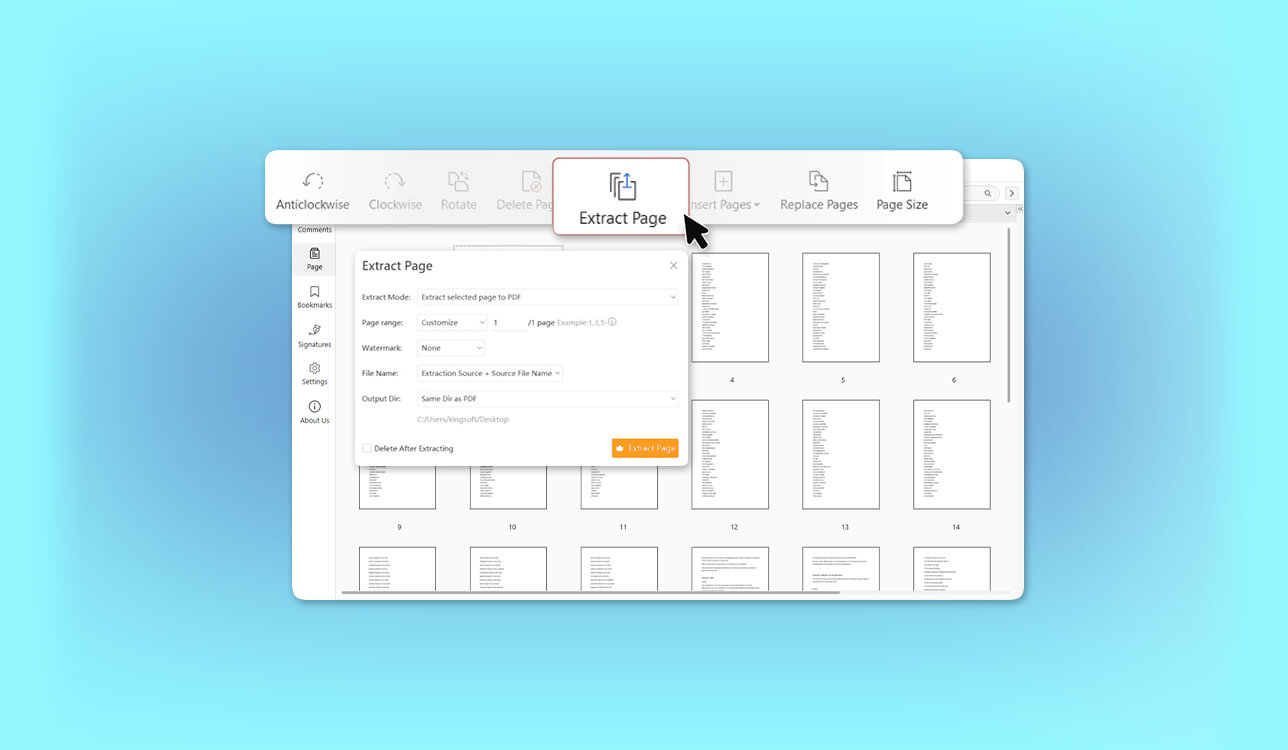
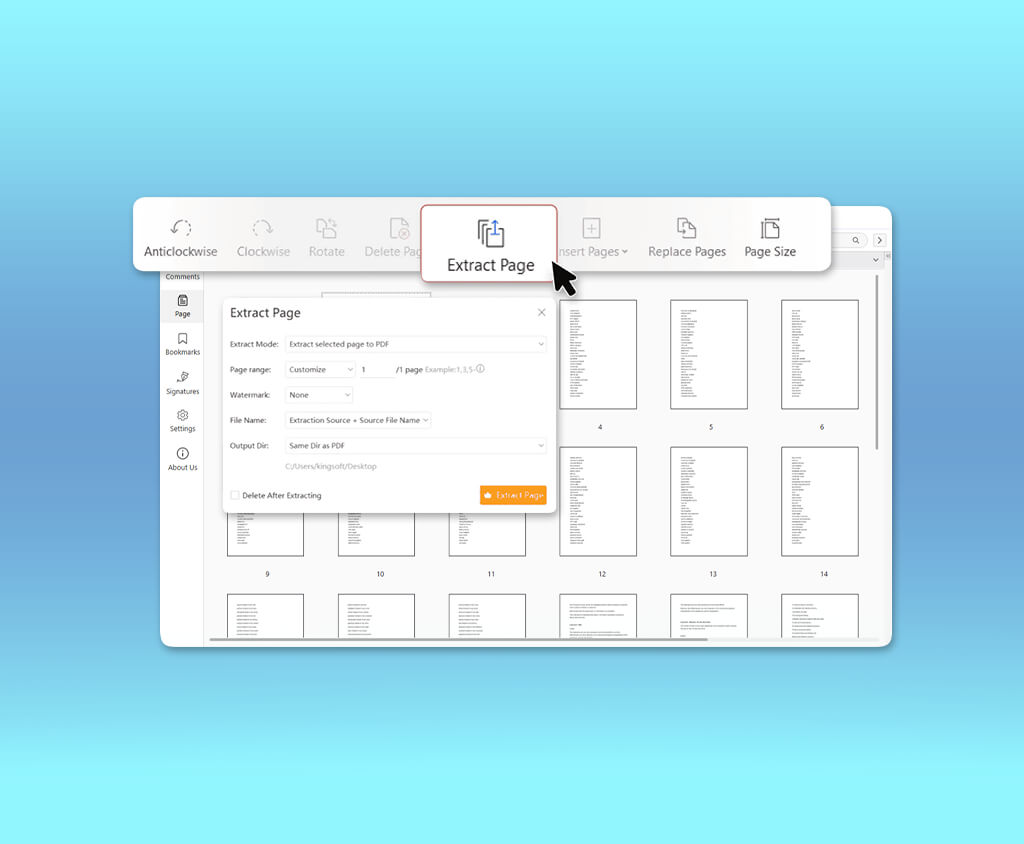
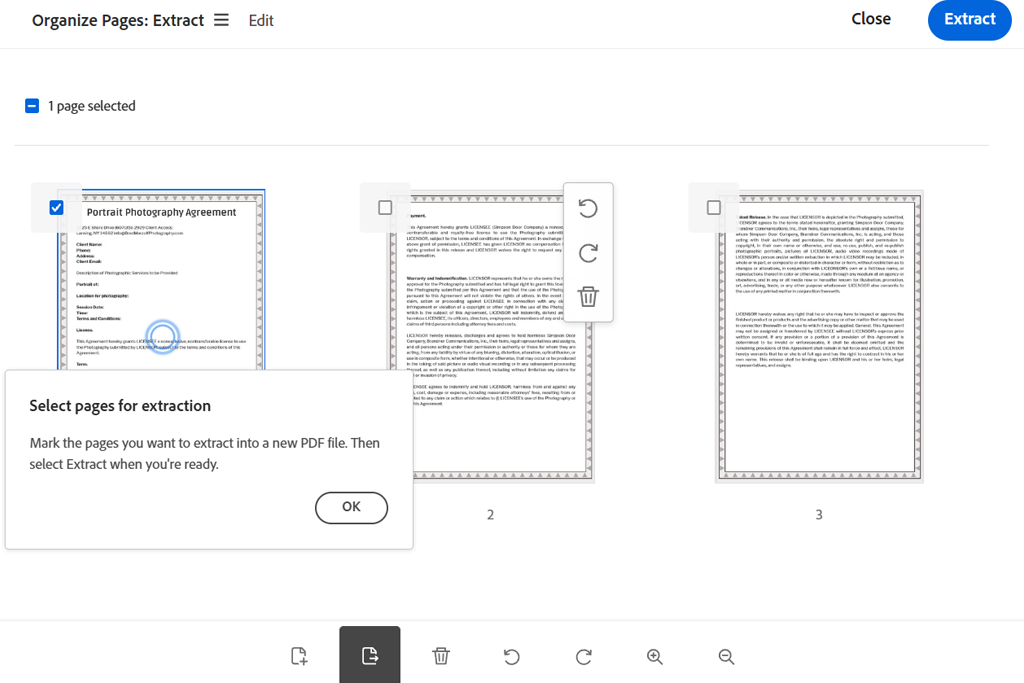
Процес је једноставан: отпремите PDF, пријавите се ако се то од вас затражи, изаберите странице које су вам потребне из сличица и кликните на Издвоји. Acrobat их чува као засебан PDF без промене оригинала. Такође можете одједном да изаберете неколико неузастопних страница, без претходног дељења документа на одвојене одељке.
„За клијентске документе, Acrobat је мој први избор када су форматирање, тачност и даље уређивање важни.“

Акробат ми такође омогућава да ротирам, мењам редослед или бришем странице. Ово ми је корисно када портфолио фотографа има странице у различитим оријентацијама или када треба да уклоним стару страницу са ценама из PDF а клијента.
Још једна предност овог бесплатног програма за издвајање страница PDF је то што могу да останем у Acrobat-у ако је потребно додатно дорадити издвојене странице. Његове функције уређивања, коментарисања, потписивања и безбедности покривају већину онога што ми је потребно. Такође могу додајте странице у PDF помоћу Adobe Acrobat-а ако треба да ажурирам документ или да направим нову датотеку за клијента.
Онлајн алат за издвајање страница је бесплатан за коришћење, док остали алати у Акробату укључују OCR, уређивање PDF, поређење докумената и безбедносне функције. За повремено издвајање страница, бесплатни алат може бити све што вам је потребно.
Цена: Бесплатно онлајн распакивање захтева Adobe налог и подлеже ограничењима коришћења. PDF-ови могу бити величине до 100 MB и 500 страница. Acrobat Standard почиње од 14,99 евра месечно, док Acrobat Pro почиње од 19,99 евра месечно, са годишњим плановима који се наплаћују месечно.
Моја пресуда: За основно издвајање PDF страница, ово је моја бесплатна алтернатива за Acrobat, посебно када желим да чувам датотеке на свом уређају.
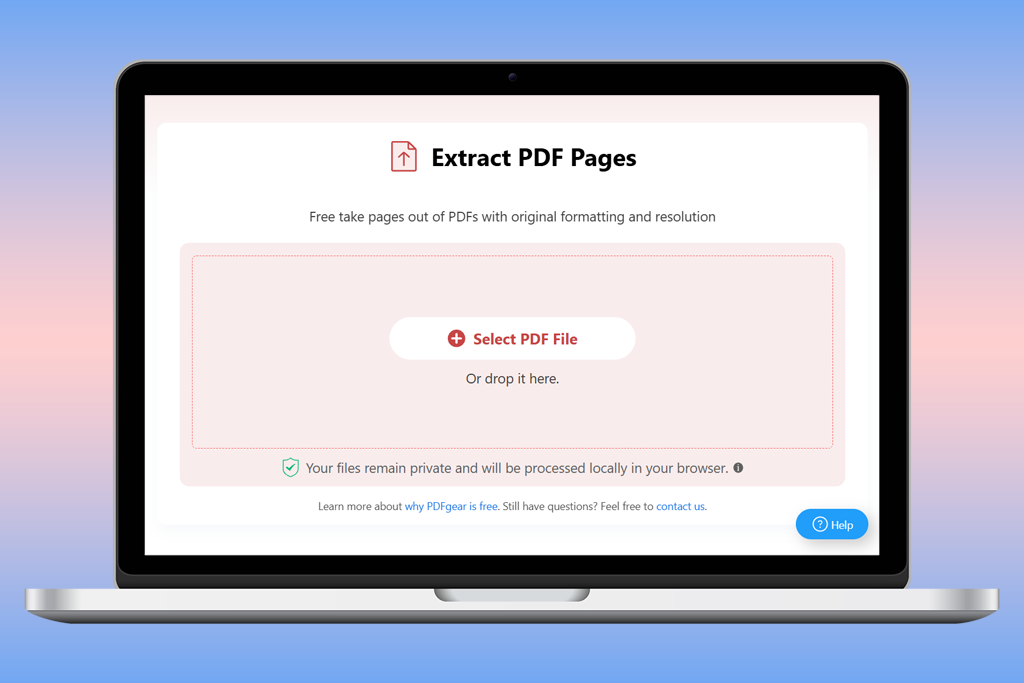
PDFgear ми је привукао пажњу јер нуди две ствари које је тешко пронаћи у потпуно бесплатном онлајн алату: једноставно издвајање страница и локалну обраду. Према његовој документацији, датотеке остају у вашем прегледачу уместо да се отпремају на PDFgear -ове сервере.
То је важно када радим са необјављеним фотографијама, приватним креативним задацима или презентацијама клијената. Ипак, не бих претпоставио да сваки бесплатни онлајн алат обрађује датотеке подједнако безбедно.
PDFgear такође има за циљ да сачува оригиналне фонтове, боје и форматирање табела. Ипак, проверио бих издвојене странице пре него што их поделим, посебно ако PDF садржи интерактивне обрасце, напомене или сложене хиперлинкове.
Интерфејс поједностављује ствари, чинећи издвајање страница брзим и лаким. Међутим, ако вам је потребно више опција за уређивање, десктоп апликација PDFgear -а може бити бољи избор. Посебан PDF читач вам такође може помоћи да прегледате готову датотеку, посебно ако тражите најбоље PDF читачи за Windows 11 Једна од највећих предности PDFgear -а је то што можете издвојити странице из PDF онлајн без плаћања премијум плана.
Цена: Бесплатно. Нема претплате, регистрације или ограничења величине датотеке за онлајн екстрактор.
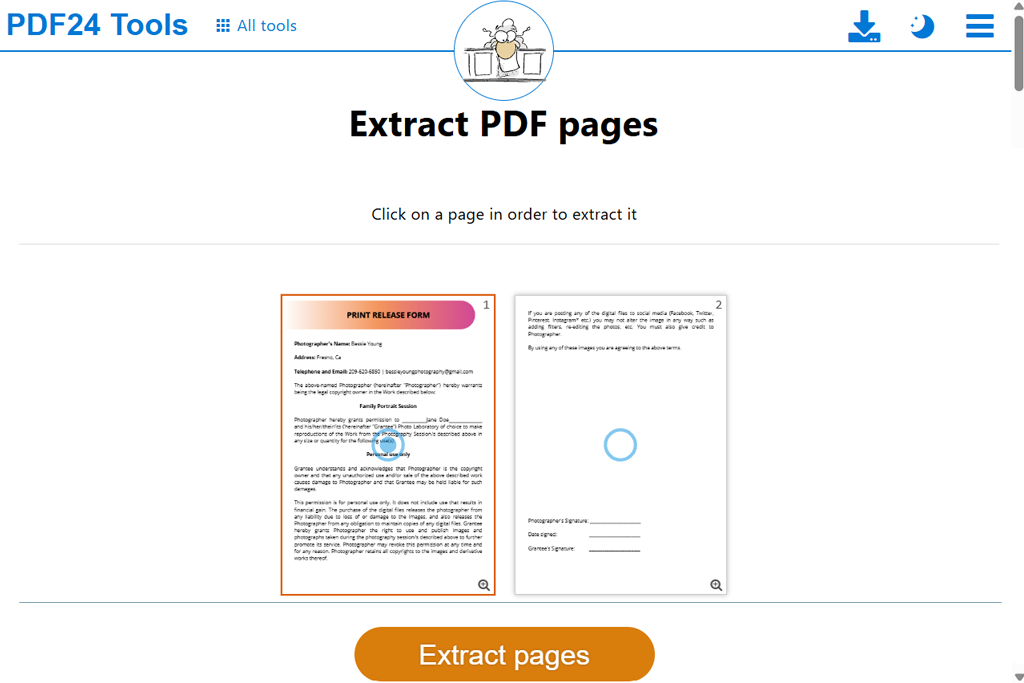
Моја пресуда: PDF24 Tools је одлична опција за редовно издвајање PDF, нудећи корисне функције без трошкова претплате.
PDF24 Tools више делују као практичан скуп услужних програма него као апликација за продуктивност са свим функцијама, али то иде у његову корист. Не треба ми увек други налог или компликован радни простор. Понекад само желим да издвојим неколико страница из PDF а и вратим се на посао.
PDF24 приказује сличице страница, тако да је лако одабрати оне које су ми потребне. Такође ми се свиђа што могу да одаберем све парне или непарне странице одједном. То је права уштеда времена када радим са двостраним скенирањем или треба да одвојим наизменичне странице из документа.
Онлајн програм за екстракцију PDF страница је дизајниран да сачува оригинални квалитет PDF страница, а PDF24 тврди да не смањује намерно њихову резолуцију. Ово је важно за фотографске портфолије, где фине текстуре, детаљни примери ретуширања и ситан текст морају остати оштри.
PDF24 је добар избор за рутинско чишћење PDF, посебно када вам је потребан бесплатан алат.

Услуга вам такође омогућава спајање, ротирање, компресовање и преуређивање PDF-ова. Ове функције су корисне приликом сређивања документа. Међутим, алати за брисање страница из PDF раде другачије од алата за екстракцију: екстракција креира нову датотеку са страницама које изаберете, док брисање уклања нежељене странице из оригиналног документа.
Интерфејс PDF24 има огласе, па делује мање углађено него Acrobat или Smallpdf. Датотеке се такође обрађују на његовим серверима, а не на вашем уређају. Ипак, недостатак редовних пејволова је велики плус. Добијате великодушан сет бесплатних алата, чак и ако редовно радите са PDF-овима.
Цена: Бесплатно за коришћење, без претплате или наведених ограничења коришћења. Датотеке се обрађују на серверима у Немачкој и аутоматски бришу након једног сата.
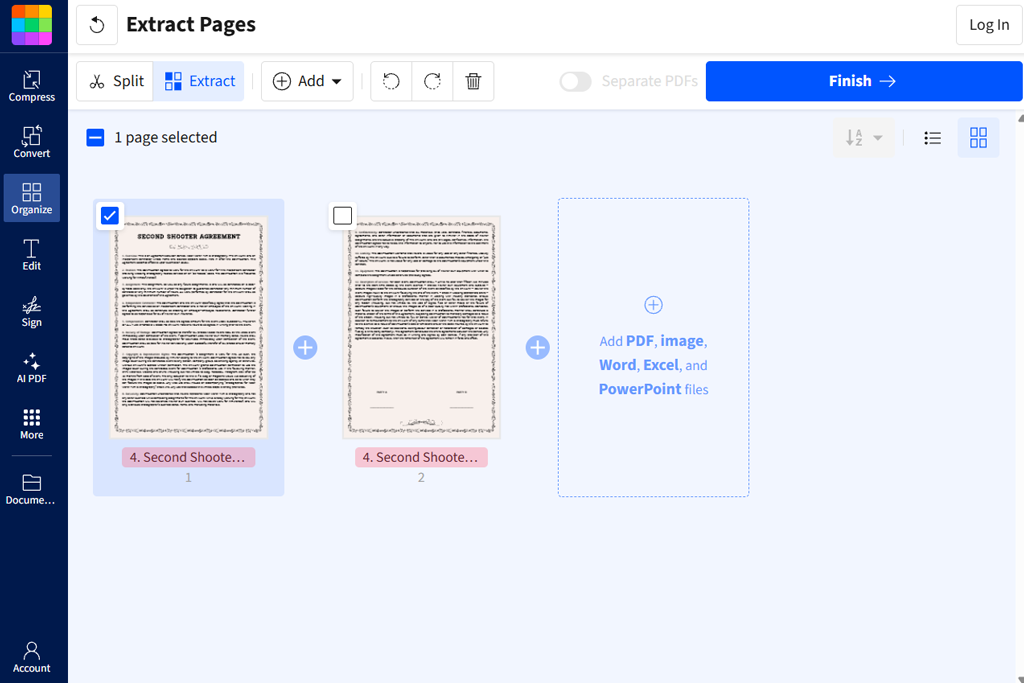
Моја пресуда: Smallpdf је добар избор за повремене PDF задатке. Pro има више смисла ако вам редовно требају његови други алати, али плаћање за њега само за издвајање неколико страница сваког месеца делује непотребно.
Smallpdf је практичан када само желите да издвојите појединачне странице из PDF, а да не знате како нови програм функционише. Интерфејс је једноставан за навигацију, опције за издвајање се лако проналазе, а све ради у вашем прегледачу, тако да нема потребе за инсталирањем.
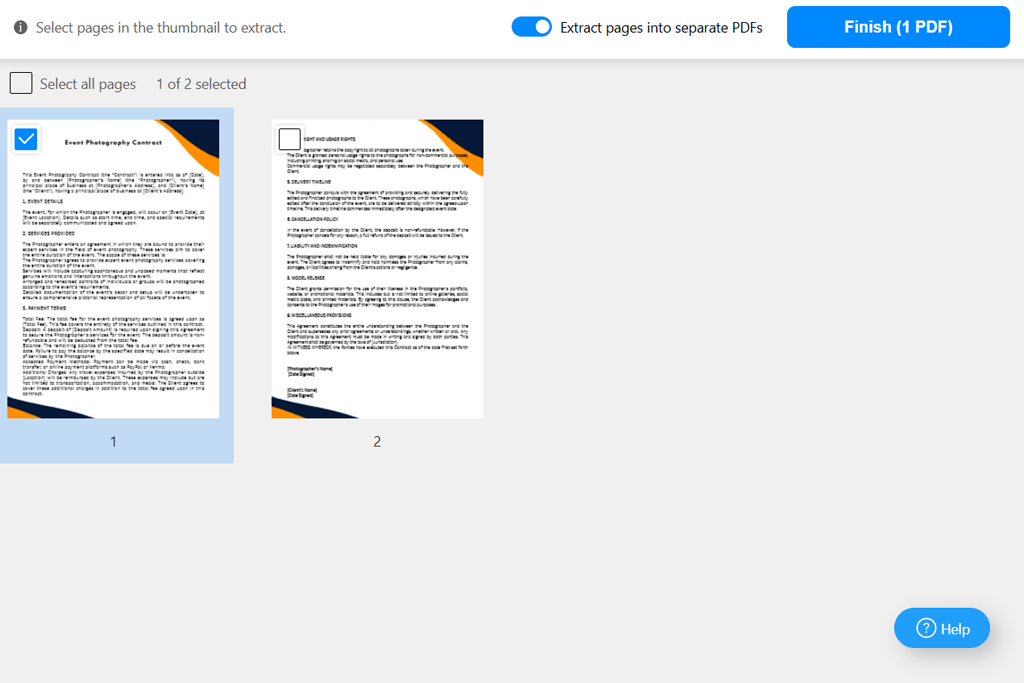
За типичан клијентски бриф, отпремам PDF, бирам странице које су ми потребне из сличица и одлучујем да ли да их спојим у један PDF или да их сачувам као одвојене датотеке. Опција одвојених датотека је корисна када треба да извучем појединачне референтне листове из дуже фотографске презентације.
Такође ми се свиђа што Smallpdf има и друге PDF алате на истом месту. Ако треба да компресујем или конвертујем датотеку након издвајања страница, могу то да урадим без преласка на другу услугу.
Smallpdf је мање практичан ако вам је потребно редовно издвајање страница без плаћања. Бесплатни план ограничава коришћење и преузимања, док вам Pro даје неограничен приступ својим алатима. Ако вам је углавном потребно бесплатно издвајање, PDF24 или PDFgear би могли бити бољи избор.
За свакога ко упоређује Софтвер за дељење PDF, Smallpdf је једноставан за почетак. Избор страница је једноставан, чак и ако нисте навикли на рад са алатима за дељење PDF.
Smallpdf наводи да су отпремљене датотеке заштићене TLS енкрипцијом и бришу се након једног сата, осим ако се не сачувају на налогу. То је корисна информација, иако шифрована отпремања и даље значе да документ напушта ваш уређај.
Smallpdf извештава да TLS штити преносе и да се привремене копије уклањају у року од 60 минута, осим ако их корисници не задрже у својим профилима. Ипак, ваш PDF се шаље на екстерни сервер уместо да остане на вашем рачунару.
Цена: Бесплатно са ограничењима коришћења и преузимања. Про цена је 120 £ годишње уз годишњу наплату или 15 £ месечно уз месечну наплату.
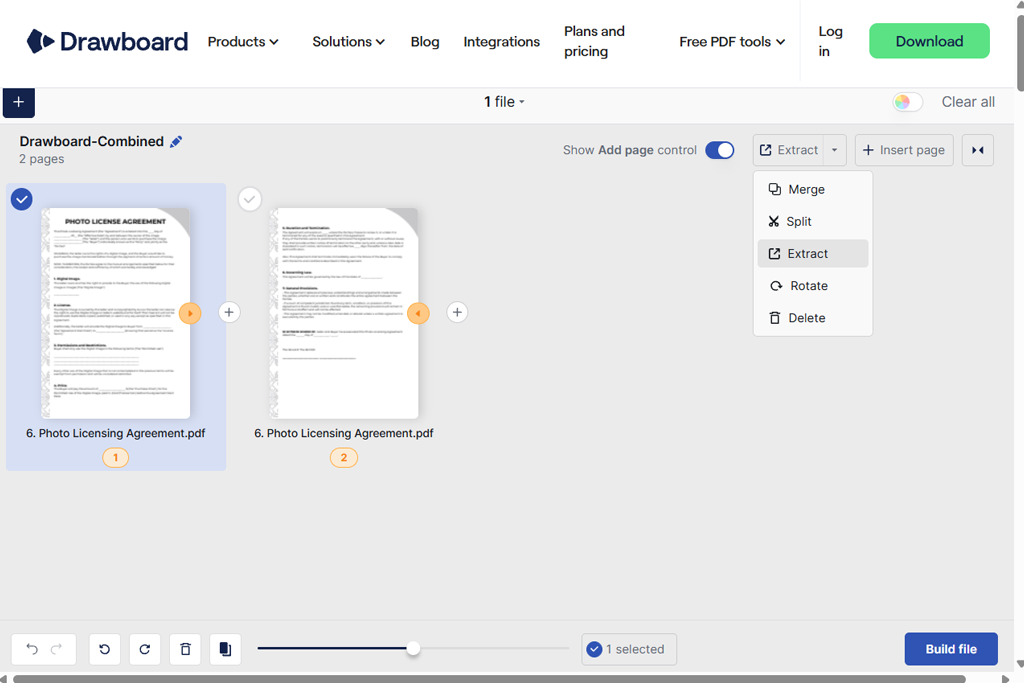
Моја пресуда: Drawboard је добар избор ако желите бесплатан, једноставан онлајн програм за извлачење PDF страница који чува ваше датотеке на вашем уређају без додатних функција за управљање документима.
Оно што се истиче код Drawboard јесте то што он обрађује издвајање страница директно у вашем прегледачу, без слања датотека негде другде. Према речима компаније, документи остају на вашем уређају када користите ову функцију.
Ово је корисно за осетљиве датотеке као што су предлози пројеката, дизајни који нису објављени или интерни документи. Када се алат учита, можете га користити и без интернет везе.
Процес је једноставан: отворите PDF, погледајте сличице страница, изаберите странице које су вам потребне и сачувајте их као нову датотеку. Нема потребе за креирањем налога, нема захтева за претплату нити компликованих подешавања извоза.
„Свиђа ми се што ми Drawboard омогућава да издвајам странице из PDF без отпремања оригиналне датотеке на сервер.“

Drawboard може бити добар избор за дизајнере који редовно додају напомене у PDF-ове или означавају документе. Само имајте на уму да је бесплатни онлајн екстрактор одвојен од напреднијих плаћених алата за уређивање PDF које користи Drawboard.
За једноставно издвајање страница, а не за опсежна подешавања, Drawboard добро функционише. Ако PDF садржи ротиране техничке цртеже, може бити лакше исправити њихову оријентацију помоћу посебног Софтвер за ротацију PDF пре дељења готове датотеке.
Главни недостатак је што обрада зависи од меморије вашег уређаја. Велике PDF датотеке могу бити теже за обраду на лаптопу или таблету са малом снагом.
Цена: Бесплатно. Опциони Drawboard PDF Pro Plus од 83,92 индијских долара годишње и Pro Unlimited од 159,99 индијских долара годишње за шире функције; ниједна претплата није потребна за самостални програм за распакивање.
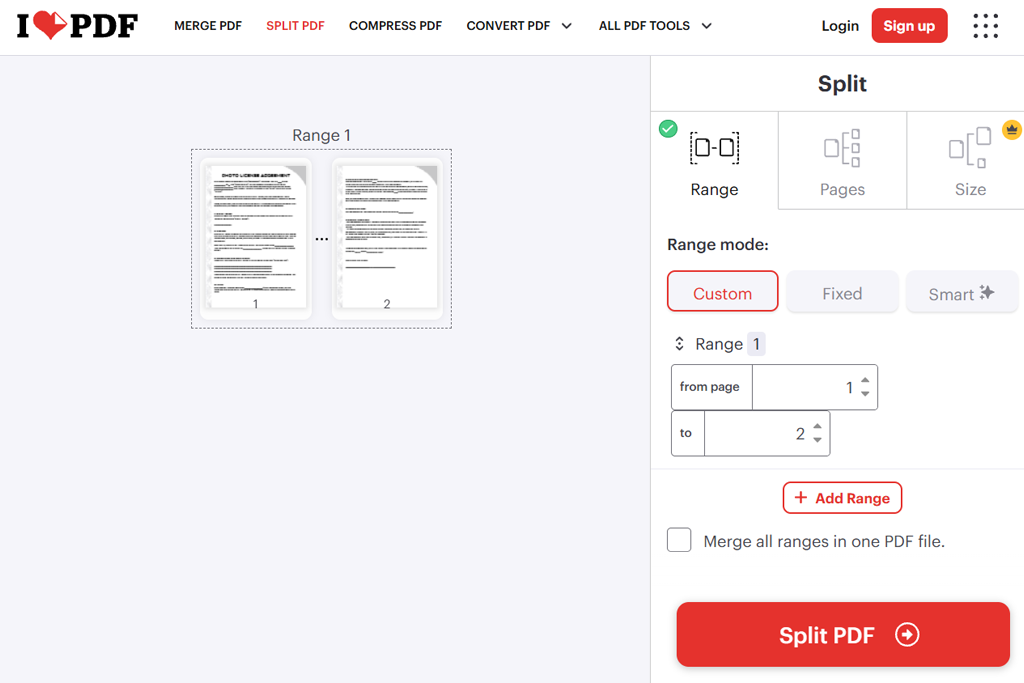
Моја пресуда: Често користим iLovePDF да бих издвојио одабране странице из дугих докумената, посебно када већ знам који распони страница су ми потребни.
Када знам које су ми странице потребне, iLovePDF ме штеди од скроловања кроз дугачак документ и њиховог одабира једне по једне. Могу само да унесем бројеве страница или опсеге у алатку за поделу PDF а и добијем странице које желим.
На пример, ако клијенту требају странице 3, 8 и 14-17 фотографског приручника, могу директно да унесем те бројеве уместо да чувам сваку страницу засебно.
Са iLovePDF, могу да сачувам странице које одаберем као засебне PDF-ове или да их комбинујем у једну датотеку. Опције распона страница су корисне када треба да поделим поглавље, припремим документе за различите клијенте или извучем одређене одељке из материјала за обуку.
iLovePDF ради са сервисима за складиштење у облаку као што су Google Drive и Dropbox, што олакшава дељење датотека са удаљеним тимовима и приступ њима на различитим уређајима. Такође нуди и друге корисне алате, укључујући компресију, спајање, OCR, електронско потписивање и заштиту PDF.
Издвајање страница само по себи не штити PDF. Ако документ садржи осетљиве информације, користио бих Софтвер за шифровање PDF пре дељења коначне датотеке.
Бесплатна верзија је довољна за једноставне задатке, али има нека ограничења. Премиум план је приступачан у поређењу са многим другим PDF алатима, посебно ако плаћате годишње. iLovePDF каже да обично брише отпремљене датотеке у року од два сата, што је добро за приватност. Међутим, ово није исто као обрада датотека директно у вашем прегледачу.
Цена: Бесплатно са ограниченом обрадом докумената. Премијум кошта 9 долара месечно или 60 долара годишње, што уз годишње плаћање износи 5 долара месечно.
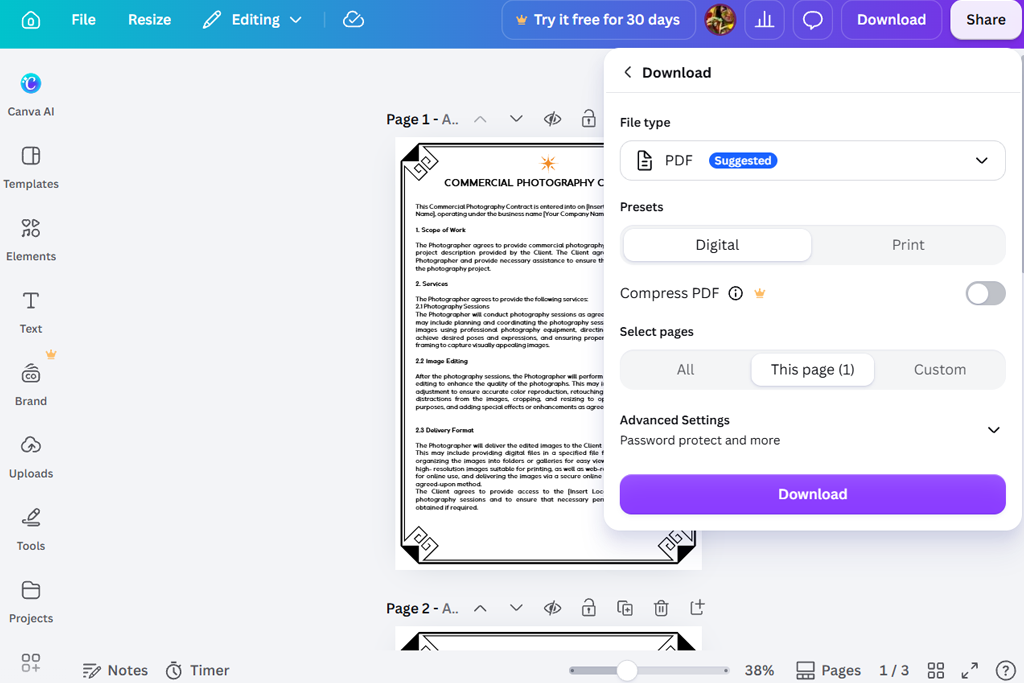
Моја пресуда: Canva није најбољи избор за очување PDF форматирања, али је одличан за претварање PDF страница у привлачне маркетиншке материјале.
Canva претвара PDF-ове у дизајне који се могу уређивати, што олакшава прилагођавање њиховог садржаја. Иако оригинални распоред можда неће увек остати исти, то је одличан алат за креирање нечег новог од постојећих страница.
На пример, ако имам портфолио фотографа у PDF формату и желим да једну од његових страница претворим у објаву на друштвеним мрежама, Canva то олакшава. Могу да отпремим PDF, изаберем страницу која ми је потребна, изменим текст и графику и сачувам резултат као нови PDF.
Canva вам омогућава да сачувате PDF-ове као PDF Standard за лако дељење или PDF Print за бољи квалитет print. Међутим, ове опције не чувају тачно оригиналну структуру PDF.
„ Canva је добар избор када желите да претворите издвојену PDF страницу у објаву на друштвеним мрежама или промотивни дизајн.“

Canva конвертује увезени садржај у прилагодљиве елементе. У зависности од сложености извора, ово може утицати на фонтове, распореде или интерактивне компоненте. Избегавао бих његову употребу за правно осетљиве документе, сложене обрасце или датотеке где сваки елемент мора остати идентичан.
Када увезете PDF у Canva, неки фонтови, распореди или интерактивни елементи можда неће изгледати исто. Из тог разлога, не бих га користио за правне документе, сложене обрасце или датотеке које треба да задрже своје оригинално форматирање.
За креативне пројекте, ова флексибилност је велики плус. Canva -ин АИ PDF едитор нуди више начина за претварање статичких докумената у садржај за вишекратну употребу. Бесплатна верзија овог PDF програма за издвајање страница је довољна за основно издвајање и уређивање, док Canva Pro вреди размотрити ако су вам потребни и премиум шаблони, Brand Kits, алати за промену величине и друге напредне функције дизајна.
Цена: Бесплатно основно издвајање и уређивање, са ограничењем од 300 страница и 100 MB по PDF. Canva Pro од 18 £ месечно или 144 £ годишње у САД.
У Тим FixThePhoto, на PDF алате гледамо другачије од општих апликација за продуктивност. За фотографске и дизајнерске пројекте, очување оригиналног изгледа је важно, али документ такође мора бити практичан и лак за коришћење клијентима.
PDF може изгледати савршено, али ако текст више није претражив или линкови не раде, то може касније изазвати проблеме. Да бих тестирао ове алате, направио сам контролну листу на основу врста датотека са којима радимо у FixThePhoto.
PDFgear је добар избор када треба да издвојим странице са референцама клијената без отпремања датотека у облак.

Ови примери помажу да се види да ли алат једноставно чува страницу као слику или је одржава потпуно функционалном као део PDF.
Smallpdf олакшава свима у тиму да обављају једноставне PDF задатке, чак и без искуства у уређивању докумената.

Директно уношење бројева страница штеди време када клијенти наведу које странице су им потребне.

Такође сам тестирано пет других алата као алтернативе главном ужем избору:
Adobe Acrobat је мој омиљени програм за професионални рад са PDF-овима. PDFgear је одлична бесплатна алтернатива, док је PDF24 Tools идеалан за редовно издвајање страница без плаћања претплате.
Отпремите свој PDF, изаберите странице које су вам потребне и преузмите нову датотеку. PDFgear, Smallpdf и iLovePDF вам такође омогућавају да сачувате одабране странице као засебне PDF датотеке.
Да. PDFgear, PDF24 Tools и Drawboard вам омогућавају бесплатно издвајање PDF страница. Adobe Acrobat и Smallpdf такође нуде бесплатно онлајн издвајање, мада неке функције могу захтевати налог или имати ограничења коришћења.
Не увек. Добар програм за издвајање PDF-ова чува оригинални садржај странице нетакнутим. Међутим, штампање у PDF формат, уређивање дизајна или конвертовање страница у слике може утицати на текст, линкове и друге функције.
Зависи од алата. PDFgear и Drawboard кажу да обрађују датотеке директно у вашем прегледачу, док их други сервиси отпремају на своје сервере. Сваки сервис има своја правила за шифровање, складиштење датотека и брисање.
Да, можете издвојити скениране странице из PDF-а. Међутим, текст неће постати претражив или уређиван осим ако не користите OCR да бисте га препознали.