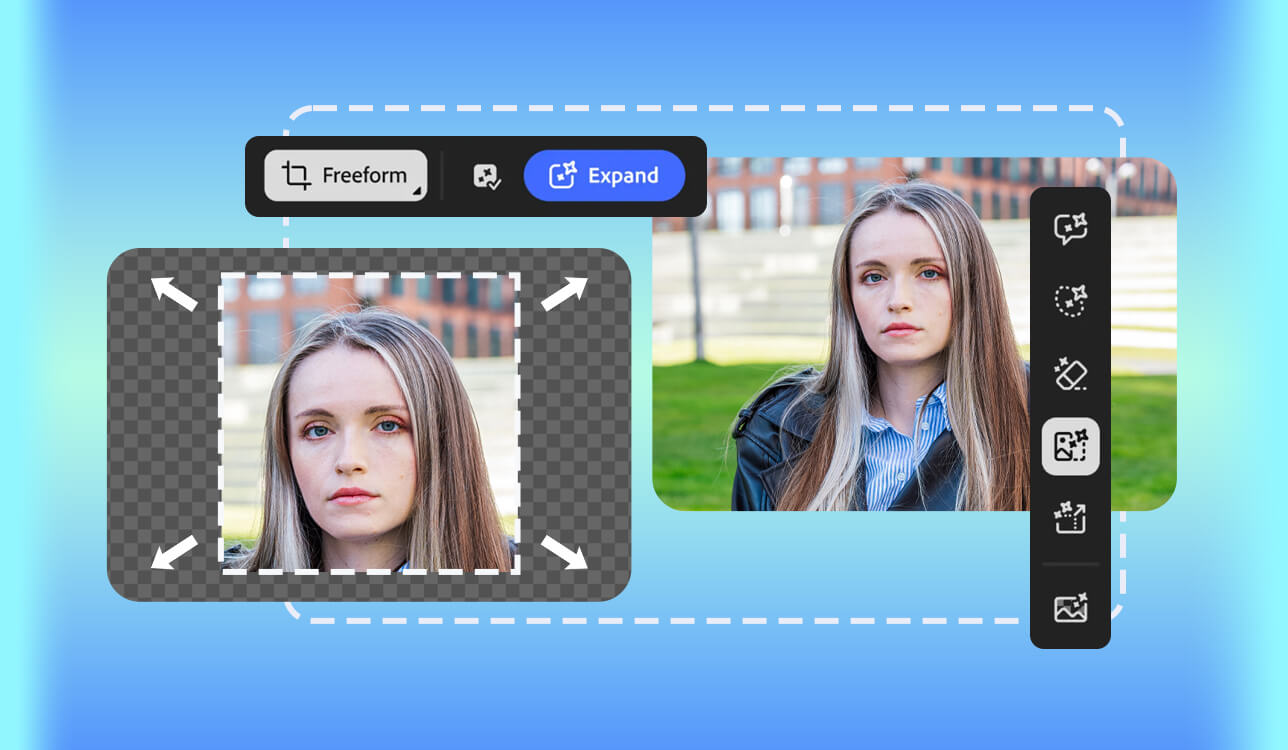
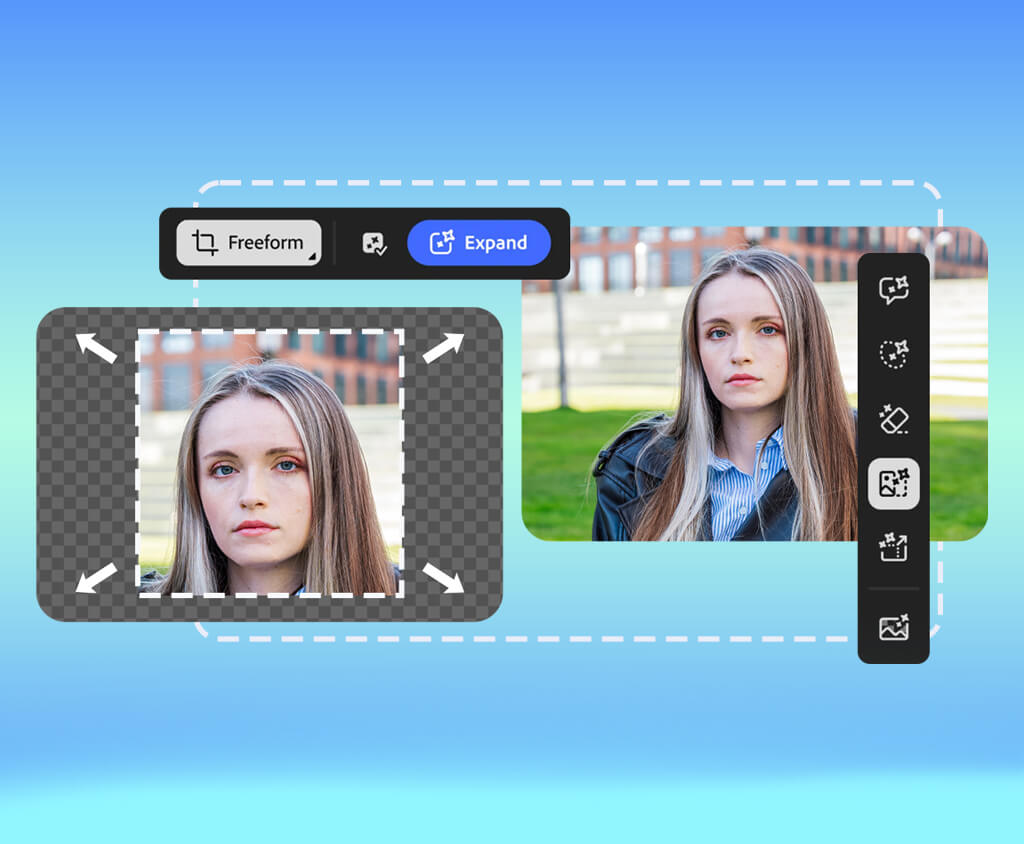
As ferramentas de expansão de imagens por IA tornaram-se parte integrante do meu trabalho. Elas me ajudam a ajustar rapidamente imagens para diferentes tamanhos, corrigir fotos que foram cortadas muito rente à tela e preparar recursos visuais para publicações em redes sociais, anúncios e artigos. Essas ferramentas podem expandir o fundo e preencher o espaço extra, mantendo a iluminação, os ângulos e os detalhes com aparência natural, de modo que a imagem final pareça completa e equilibrada.
Em vez de perder tempo corrigindo ou reconstruindo partes de uma imagem manualmente, posso expandi-la com apenas alguns cliques e obter um resultado com aparência natural o suficiente para uso profissional. Dito isso, nem todas as ferramentas têm o mesmo desempenho. Algumas apresentam dificuldades com objetos detalhados, rostos realistas ou cenas complexas, o que pode fazer com que a imagem final pareça estranha.
Para encontrar as opções mais fiáveis, decidi testar mais de 15 ferramentas de ampliação de imagens com IA e comparei a sua qualidade de imagem, velocidade e facilidade de utilização em situações reais de edição.
| Ferramenta | Qualidade | Ideal para | Plano/Teste Gratuito |
|---|---|---|---|

|
★★★★★ (5/5)
|
Edições profissionais, trabalho criativo
|
✔️
|

|
★★★★☆ (4/5)
|
Design para redes sociais
|
✔️
|

|
★★★☆☆ (3/5)
|
Edições rápidas e uso casual
|
✔️
|

|
★★★★☆ (4/5)
|
Edição móvel e conteúdo para redes sociais
|
✔️
|

|
★★★☆☆ (3/5)
|
Retratos e selfies em dispositivos móveis
|
✔️
|

|
★★★★☆ (4/5)
|
E-commerce e imagens de produtos
|
✔️
|

|
★★★★☆ (4/5)
|
Fotos de produtos do marketplace
|
✔️
|
Ao testar ferramentas de IA para expansão de imagens, concentrei-me nos fatores mais importantes para a edição do dia a dia. Verifiquei a naturalidade das partes expandidas, se a iluminação e as texturas correspondiam à imagem original e o desempenho de cada ferramenta em relação aos formatos populares usados em redes sociais e lojas online. Também considerei a velocidade de execução, a facilidade de uso e se os resultados exigiam edição adicional antes de estarem prontos para uso.
Também prestei muita atenção em como cada ferramenta de expansão de imagens por IA lidava com detalhes complexos, como cabelo, mãos e fundos com muita informação, já que é nesses pontos que os erros costumam ficar mais evidentes. Outro aspecto que considerei foi se a ferramenta incluía recursos extras úteis, como remoção de fundo, aumento de resolução da imagem ou outras funcionalidades de edição. Ter todas essas ferramentas em um só lugar torna o processo de edição mais rápido e prático para projetos do dia a dia.
Uma coisa que aprendi usando ferramentas de ampliação de imagens com IA é que a qualidade das bordas pode ter um grande impact no resultado final. Mesmo software de inteligência artificial poderosos podem produzir resultados irreais se os contornos de um objeto estiverem desfocados ou se a imagem original precisar de limpeza.
Over tempo, aprendi algumas técnicas simples que ajudam a criar expansões mais suaves e com aparência mais natural, reduzindo a necessidade de correções adicionais posteriormente.
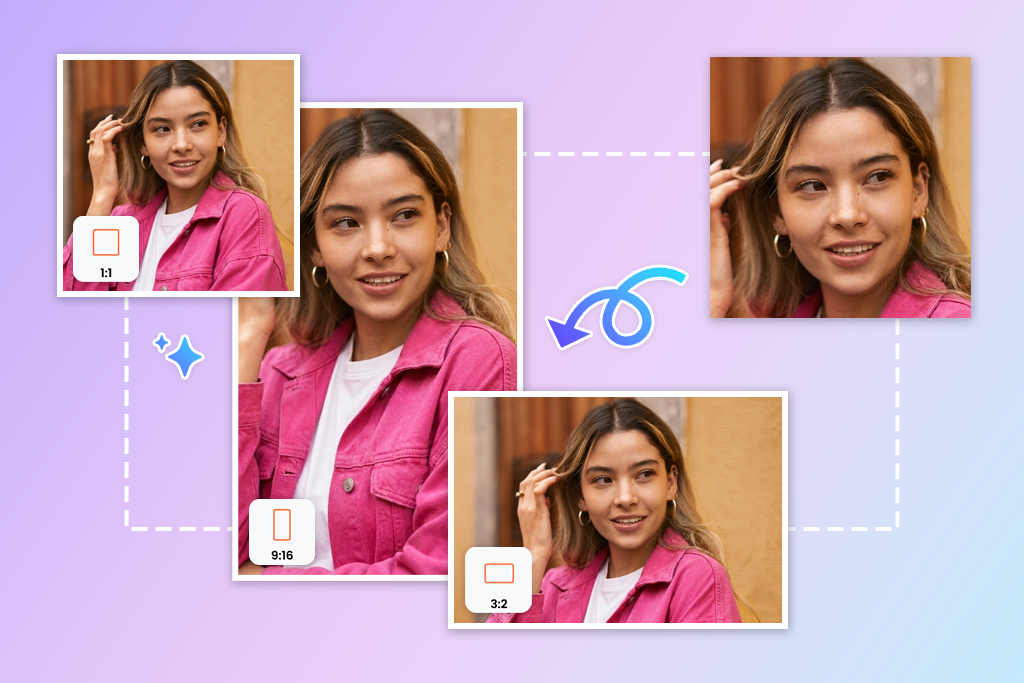
Esses ajustes simples podem melhorar muito o resultado final, fazendo com que as áreas ampliadas pareçam mais naturais e refinadas, em vez de obviamente artificiais.
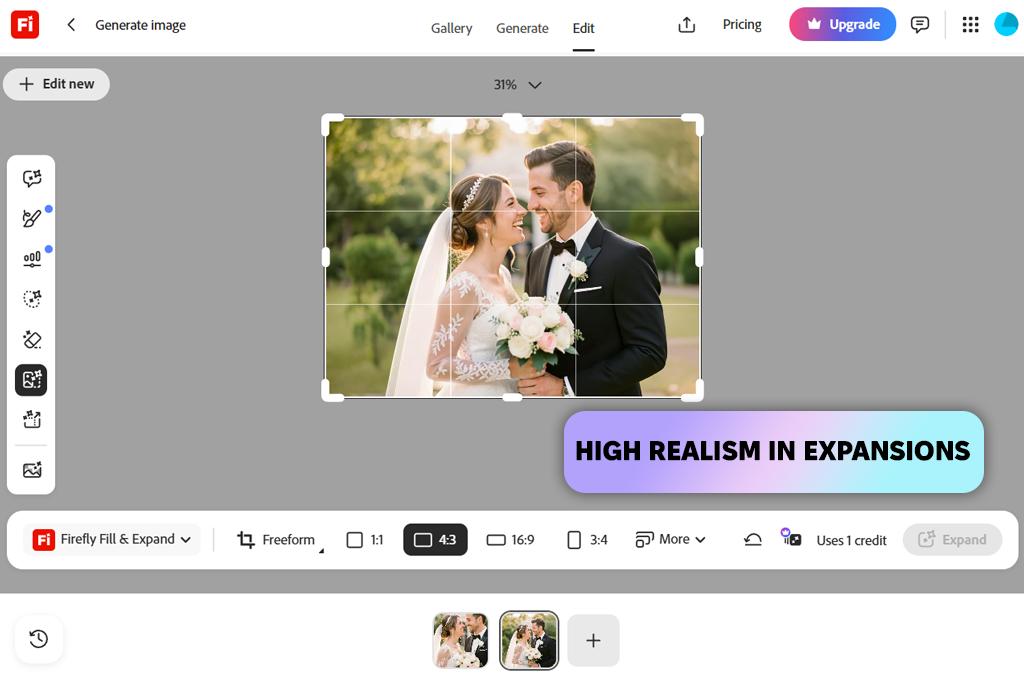
Preço: teste grátis por 7 dias ou a partir de US$ 9,99/mês.
Compatibilidade: Web, macOS, Windows, iOS, Android
Adobe Firefly é um expansor de imagens com IA muito prático. Ele possui um recurso chamado Expansão Generativa, disponível tanto no Adobe Photoshop quanto no site Firefly. Você pode esticar uma imagem além de suas bordas originais, e a ferramenta se encarrega de gerar automaticamente as áreas faltantes, combinando iluminação, ângulo e estilo para que tudo se integre perfeitamente.
No meu caso, geralmente redimensionava as imagens para diferentes formatos. Por exemplo, transformava fotos fechadas e recortadas em quadrados equilibrados de 1:1 para posts em redes sociais, banners 16:9 ou conteúdo vertical 9:16, sem perder o assunto principal ou comprometer a aparência geral.
Meu fluxo de trabalho foi simples e se encaixou perfeitamente no Adobe Creative Cloud. Abri a imagem no Photoshop, expandi a tela para o tamanho necessário e ajustei a moldura para corresponder ao formato desejado. Quando necessário, adicionei breves instruções para orientar o conteúdo gerado, principalmente ao criar fundos específicos ou deixar espaço extra para texto e elementos de design.
O que mais gostei foi a naturalidade com que as novas áreas se integraram à imagem original. Funcionou especialmente bem quando precisei de mais espaço para texto ou quis melhorar a composição, dando mais destaque ao assunto principal. Também experimentei expandir cenas com diferentes ideias de fundo, e os resultados geralmente permaneceram consistentes e realistas, mesmo em imagens mais detalhadas.
“Gostei de como Firefly compreendeu bem a cena. Quando ampliei uma foto de paisagem, ele estendeu o céu e os edifícios naturalmente, fazendo com que o resultado parecesse perfeito.”

Preço: Gratuito ou a partir de US$ 15/mês.
Compatibilidade: Web, macOS, Windows, iOS, Android
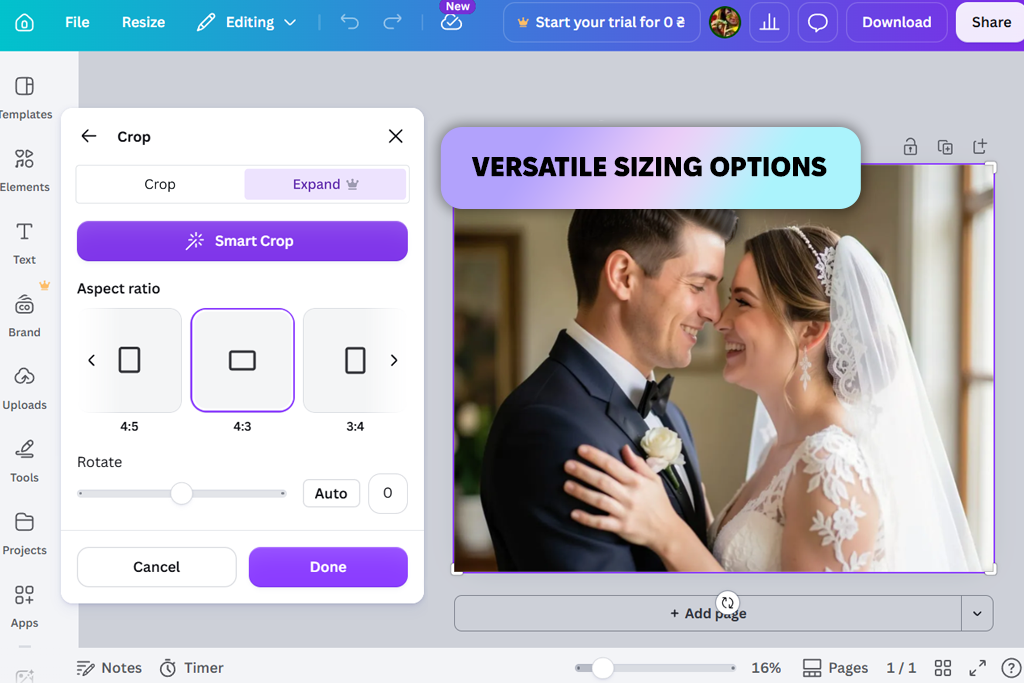
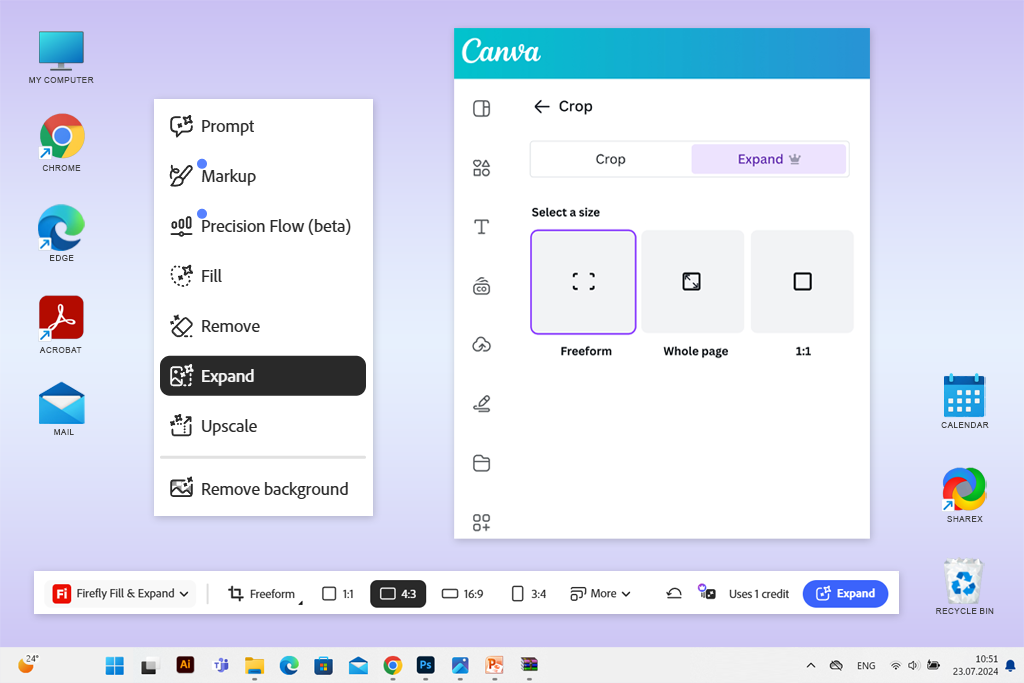
Canva é um expansor de fotos com IA que oferece uma maneira rápida de adicionar espaço extra ao redor de uma imagem com o recurso Expandir Mágico. Eu uso a ferramenta Cortar/Expandir para ajustar o enquadramento, e as áreas faltantes são geradas automaticamente. Como faz parte do pacote Magic Studio, também posso redimensionar imagens, experimentar diferentes proporções e verificar como elas se encaixam em publicações em redes sociais, anúncios ou designs de apresentações sem sair Canva.
Na minha experiência, esta Ferramenta de IA para designers funciona melhor quando preciso de resultados rápidos em vez de precisão perfeita. É útil para converter imagens em diferentes formatos, como 1:1, 16:9 ou 9:16, e geralmente oferece várias versões para escolher. Também gosto da capacidade de combinar automaticamente as cores e o estilo geral da imagem original, o que ajuda as áreas adicionadas a se integrarem de forma mais natural.
Dito isso, a qualidade pode variar dependendo da foto. Imagens com fundos simples tendem a funcionar bem, enquanto cenas complexas ou detalhadas podem, às vezes, parecer menos naturais.
Preço: Gratuito (com marca d'água) ou a partir de US$ 8,99/mês.
Compatibilidade: Web, macOS, Windows, iOS, Android
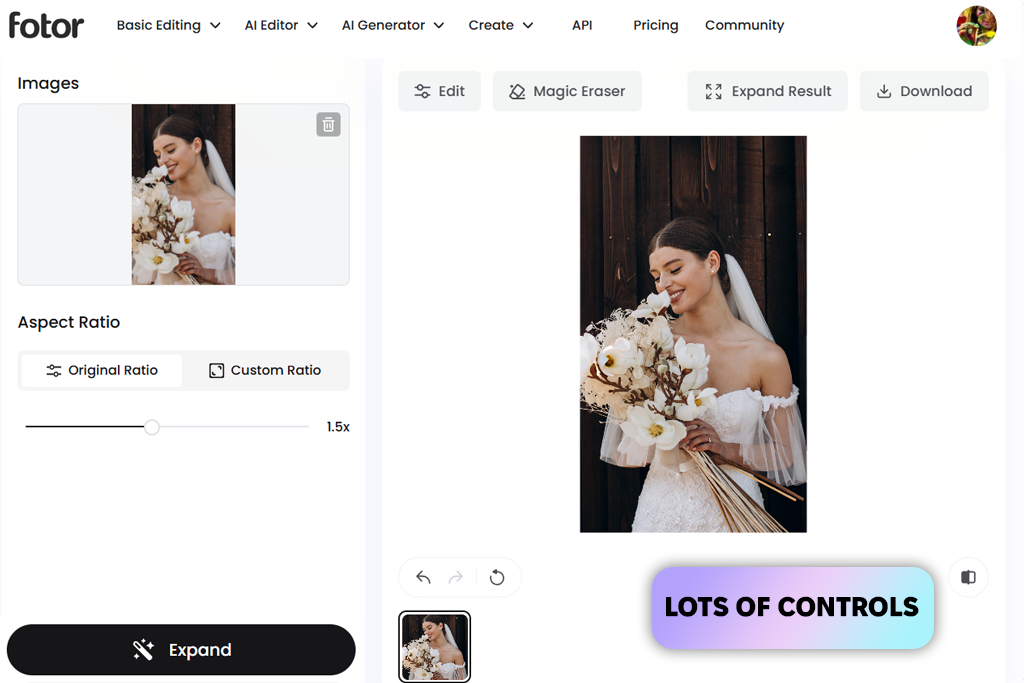
A ferramenta AI Image Expander (descortar) Fotor facilita a adição de mais espaço ao redor de uma imagem e seu ajuste a diferentes formatos. Ela reconstrói áreas faltantes, mantendo as cores, a iluminação e a aparência geral consistentes. No meu fluxo de trabalho, eu usava principalmente este software de edição de fotos para redimensionar imagens para formatos como 1:1, 16:9 e 9:16 ao criar fotos de produtos, conteúdo para redes sociais e materiais de marketing simples, onde a velocidade era mais importante do que o controle detalhado da edição.
Com base nos meus testes, esta ferramenta é uma ótima opção quando o objetivo é redimensionar e reutilizar imagens rapidamente. Seu recurso de preenchimento automático por IA consegue estender os fundos de forma precisa, sendo útil para banners de sites, páginas de produtos e gráficos para redes sociais que precisam de mais espaço.
Na maioria dos casos, o assunto principal permaneceu intacto e as áreas adicionadas se integraram naturalmente ao restante da imagem. A única vez que notei problemas foi em fotos com padrões complexos ou muitos detalhes pequenos, onde o conteúdo gerado podia parecer ligeiramente estranho.
“Testei Fotor em vários retratos de estúdio e ele fez um bom trabalho ao estender fundos desfocados. Teve um pouco de dificuldade com detalhes finos de cabelo, mas, no geral, as áreas adicionadas pareceram naturais e combinaram bem com a imagem original.”

Preço: teste grátis por 7 dias ou a partir de US$ 15/mês.
Compatibilidade: Web, macOS, Windows, iOS, Android
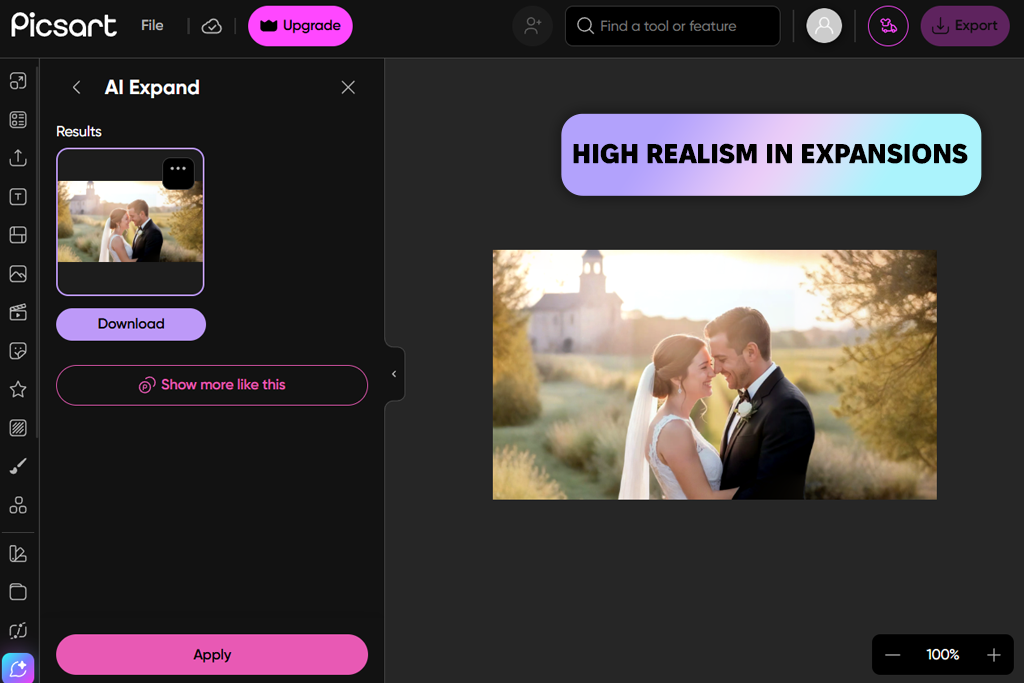
Nos meus testes, Picsart se mostrou uma opção flexível para ampliar imagens. Seu recurso de ampliação de imagens com IA simplifica o processo: basta carregar uma foto, selecionar o formato desejado e a ferramenta preenche o espaço extra automaticamente. Também o utilizei como software de ampliação de fotos quando precisei aumentar o tamanho da imagem sem precisar tirar novas fotos ou perder tempo ampliando fundos manualmente.
Este expansor de fotos com IA funciona bem com formatos comuns como 1:1, 16:9 e tamanhos personalizados, sendo útil para preparar imagens para miniaturas YouTube, páginas de produtos e materiais de marketing. Também testei as opções de expansão personalizadas quando precisei de mais controle sobre o enquadramento. Os resultados foram geralmente bons, especialmente com fundos simples, enquanto fotos com muitos detalhes às vezes apresentaram resultados menos consistentes.
Preço: Gratuito ou a partir de US$ 9/mês.
Compatibilidade: Web, macOS, Windows
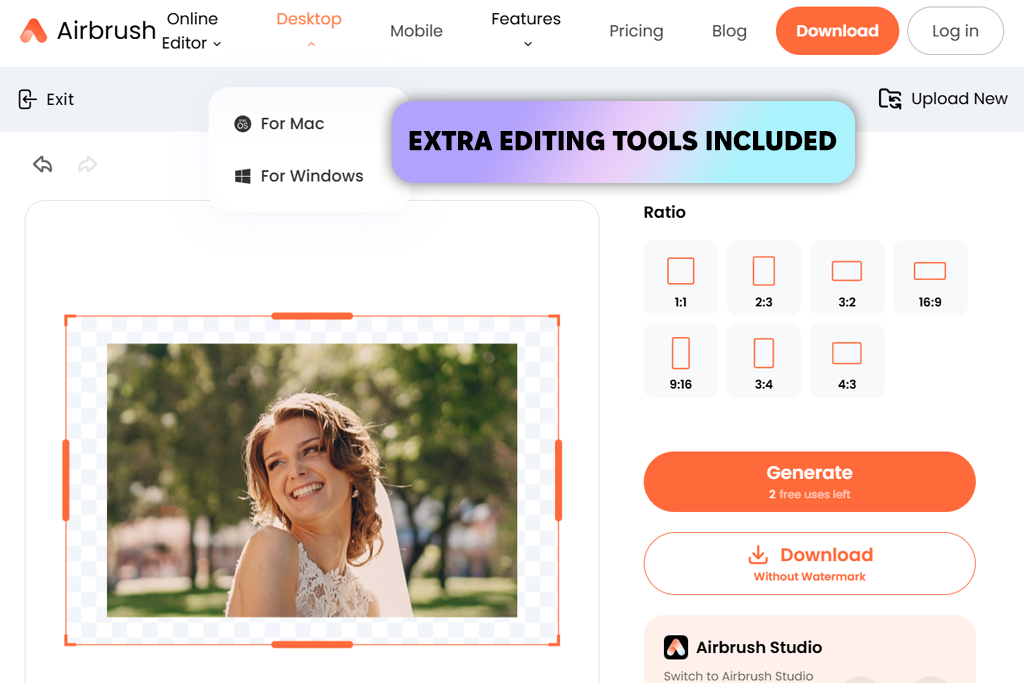
AirBrush é um Editor de fotos com IA que inclui uma ferramenta de extensão de imagem (descorte) também com IA. Testei-o com vários retratos e fotos de produtos, e o processo foi muito simples. Depois de carregar uma imagem, selecionei a opção de expansão e a ferramenta adicionou automaticamente espaço extra ao redor da foto. Ela reconstrói as áreas circundantes, mantendo a iluminação, a perspectiva e a aparência geral da imagem consistentes.
Pela minha experiência, este expansor de imagens com IA funciona melhor com fundos simples ou levemente desfocados, como retratos de estúdio ou fotos externas com pouca profundidade de campo. Nessas situações, as áreas adicionadas se integram naturalmente e facilitam a conversão de fotos verticais em formatos mais amplos para redes sociais. Imagens mais detalhadas podem ser um desafio, e ocasionalmente noto pequenos problemas em torno do cabelo, bordas finas ou fundos com padrões.
“ AirBrush foi muito fácil de usar no meu celular, mas em retratos detalhados, as bordas do cabelo nem sempre pareciam naturais.”
Preço: Grátis (3 imagens diárias) ou a partir de US$ 10/mês.
Compatibilidade: Web, iOS, Android
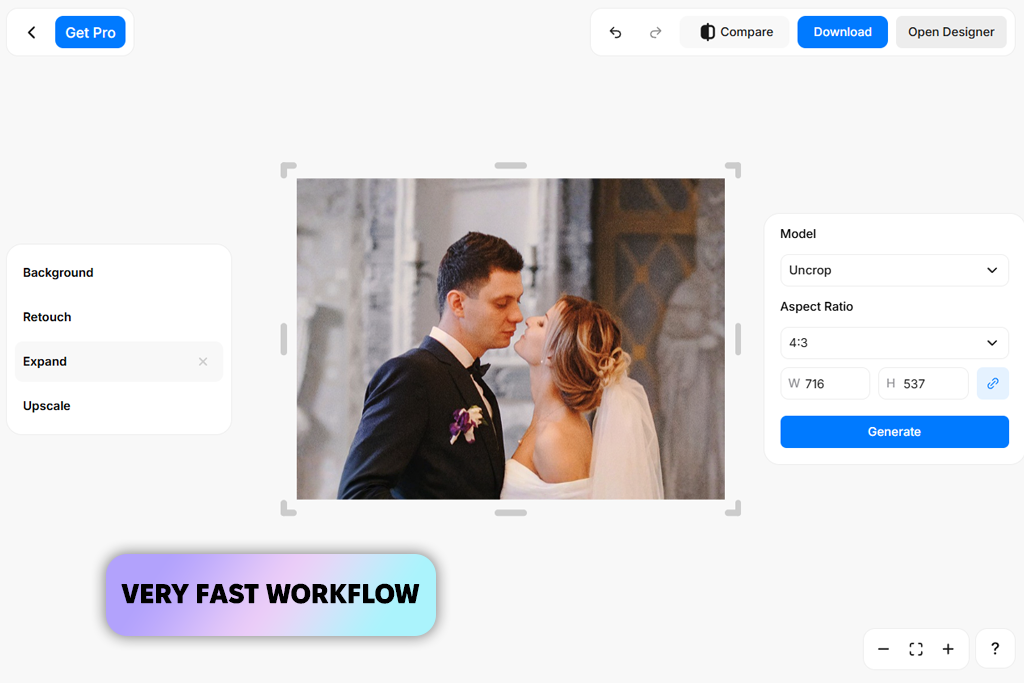
Para testar Pixelcut como um expansor de imagens gratuito com IA, carreguei uma mistura de fotos de produtos e de estilo de vida e usei o recurso de Expansão de Imagens com IA para adicionar mais espaço ao redor delas. O processo foi simples: carreguei a imagem, escolhi o tamanho da tela ou a proporção e gerei o resultado. A ferramenta analisa a estrutura dos pixels, reconstrói automaticamente as áreas faltantes e, em muitos casos, o conteúdo adicionado ficou com uma aparência natural, especialmente com gradientes, céus e fundos com estilo de estúdio.
Ao tentar usar o programa com edições mais complexas, percebi que Pixelcut depende muito da qualidade da imagem original. Gostei da possibilidade de alterar rapidamente o tamanho das imagens para lojas online e redes sociais sem precisar fazer ajustes manuais. A integração com outras ferramentas, como remoção de fundo, ampliação de imagens e exclusão de objetos indesejados, tornou todo o processo fluido e intuitivo.
É ótimo para retoques rápidos, mas não possui os controles manuais detalhados ou recursos de camadas que você encontra em softwares profissionais como Ferramenta de IA Photoshop.
Preço: Gratuito (20 créditos) ou a partir de US$ 29/mês.
Compatibilidade: Web
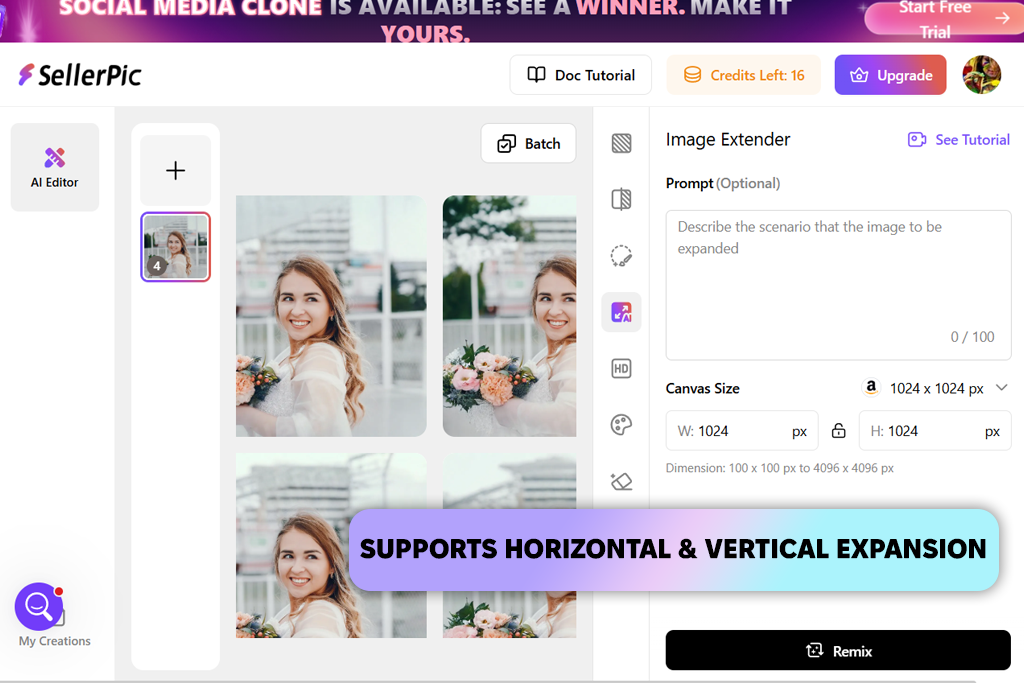
Testei o SellerPic principalmente para imagens de produtos, mas o recurso de expansão de imagens me impressionou. Fotografei alguns produtos que precisavam de mais espaço para publicações na Amazon e Instagram e usei a ferramenta para ampliar ou alongar a tela. Na maior parte dos casos, ela fez um ótimo trabalho, mantendo a iluminação, as sombras e as texturas com aparência natural, especialmente em fotos simples de produtos com fundos neutros.
Este expansor de fotos com IA vem com predefinições integradas para diferentes plataformas, então pude ajustar imagens rapidamente sem precisar aplicativos de recorte de imagens. Também o testei em fotos mais detalhadas, como tecidos e acessórios. Na maioria das vezes, a ferramenta manteve a consistência. Mas quando estiquei a imagem demais, algumas áreas preenchidas ficaram um pouco repetitivas ou artificiais.
“Funciona especialmente bem para imagens de comércio eletrônico, mas achei menos eficaz para cenas mais criativas ou complexas.”
Um expansor de imagem aumenta o tamanho de uma foto criando novas áreas ao redor das bordas. Em vez de ampliar os pixels existentes, ele cria conteúdo adicional que combina com as cores, a iluminação, as texturas e o estilo geral da imagem original, ajudando o resultado a parecer natural.
A expansão de imagem adiciona novo espaço ao redor da foto original, mantendo a imagem existente inalterada. O recorte remove partes da imagem, e a substituição de fundo troca o ambiente por algo novo. O objetivo da expansão de imagem é dar continuidade à cena atual de forma natural.
Ferramentas como Adobe Firefly, AirBrush, e Canva Facilitam a preparação de imagens para plataformas como Instagram, TikTok, Pinterest e YouTube. Oferecem opções de proporção predefinidas e ferramentas de edição simples, permitindo redimensionar e ajustar fotos para diferentes formatos de forma rápida e prática.
Sim, mas você obterá melhores resultados com imagens de alta qualidade. Imagens de baixa resolução podem ficar borradas ou irregulares nas novas áreas quando você as amplia.
Os expansores de imagem por IA geralmente têm melhor desempenho com cenas e planos de fundo simples. Elementos mais detalhados, como mãos, cabelo, joias ou texturas complexas, podem, às vezes, parecer menos naturais nas áreas geradas.
Os ampliadores de imagem tendem a funcionar melhor em imagens com fundos simples, iluminação suave e um assunto principal nítido. Fotos com céus, paredes, cenários de estúdio, paisagens ou fundos desfocados geralmente oferecem resultados com aparência mais natural.
Minha equipe da FixThePhoto e eu testamos uma ampla gama de ferramentas de IA para expansão de imagens, a fim de avaliar seu desempenho em situações reais de edição, incluindo ampliação, correção de cortes e geração de fundos. Trabalhamos com retratos, paisagens, fotos de produtos, fotos de estúdio e conteúdo para redes sociais, comparando a qualidade da imagem, o realismo e a velocidade do fluxo de trabalho.
Algumas ferramentas que testamos, mas que não entraram na lista final, foram Pixlr, Overchat, Magnific, Freepik, Stable Diffusion, YouCam Enhance, MyEdit, Picsman, PhotoCat e PixExtender. Algumas não apresentaram qualidade consistente o suficiente, e outras focaram mais no aprimoramento geral de fotos do que na expansão propriamente dita das imagens.
Kate e Robin também me ajudaram a avaliar essas ferramentas em computadores e dispositivos móveis. Veja o que nosso processo de teste incluiu:
Percebemos rapidamente que os recursos de expansão de imagem por IA lidam melhor com fundos limpos e simples — como céus, fotos de estúdio ou cenas desfocadas. Mas quando uma foto é complexa ou confusa, as ferramentas têm muita dificuldade em preencher as novas áreas de forma natural.





![11 Melhores Geradores de Figurinhas com IA [Simples para Não Designers]](http://fixthephoto.com/blog/images/gallery/news_main__preview_28980.jpg)

![7 Melhores Tradutores PDF com IA em {{%year}} [100% GRÁTIS]](http://fixthephoto.com/blog/images/gallery/news_main__preview_29342.jpg)


![7 Melhores Transcritores de Vídeo com IA Gratuitos [Analisados e Testados]](http://fixthephoto.com/blog/images/gallery/news_main__preview_28496.jpg)

















