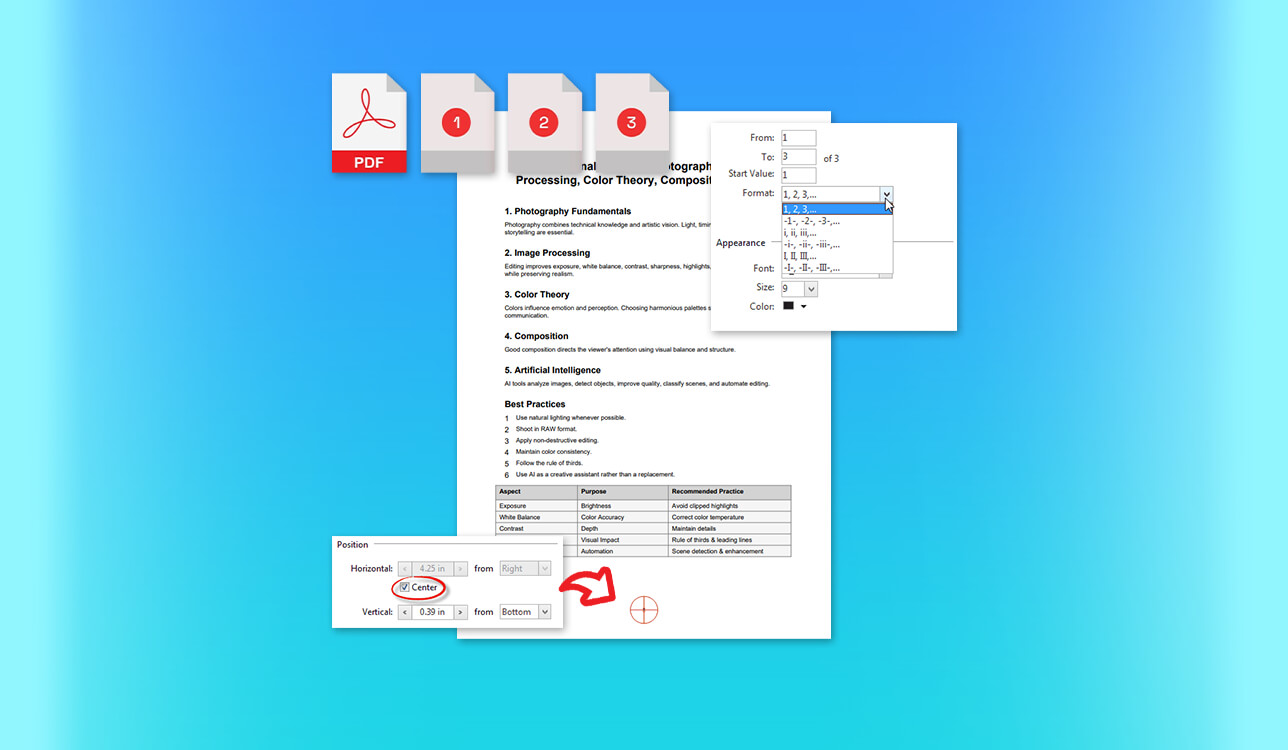
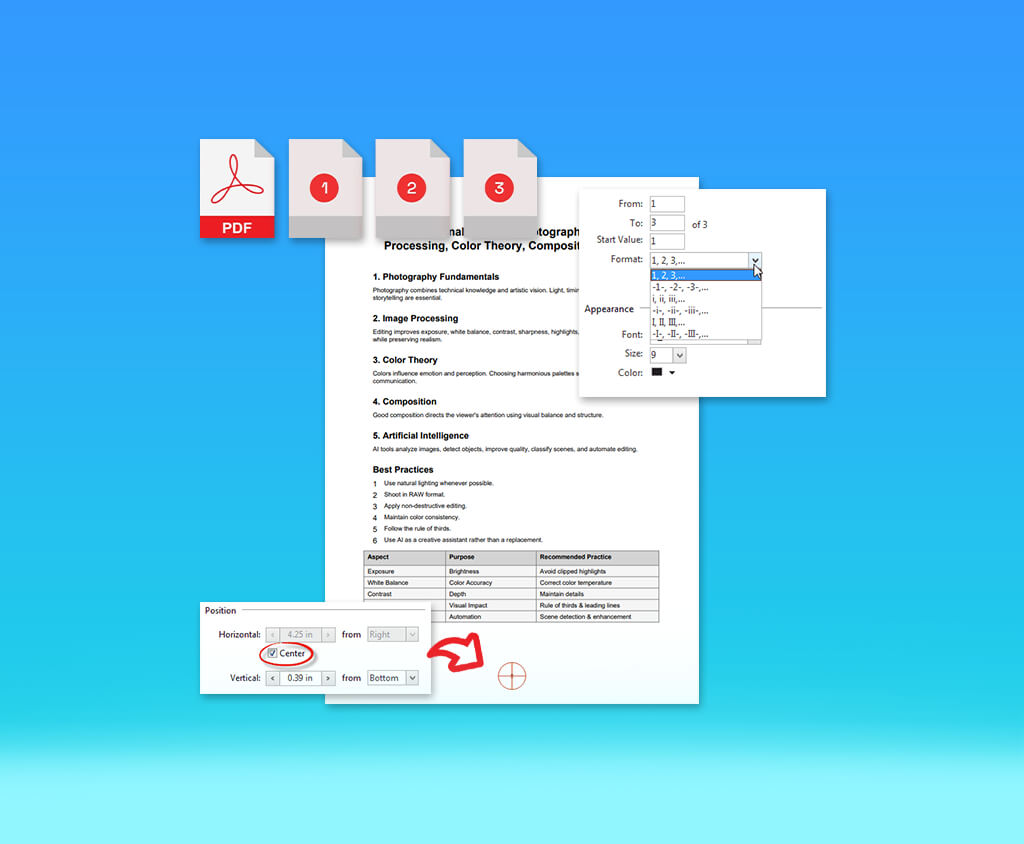
Jeg bestemte meg for å finne en sidetallredigerer for PDF -filer fordi jeg trengte en pålitelig løsning for å jobbe med store datasett, kontrakter og flerdokumentinnleveringer hos FixThePhoto. Først la jeg bare til tall manuelt, men da jeg begynte å fjerne noen sider, la jeg raskt merke til at det ødela hele sidetallsekvensen, og jeg måtte bruke en time på å fikse dette problemet.
Siden jeg ofte trenger å få tilgang til dokumentene mine fra forskjellige enheter, begynte jeg å se etter løsninger som har både desktop- og nettbaserte versjoner. Sammen med kollegene mine klarte jeg å teste mer enn 30 verktøy som ofte ble nevnt på Reddit, YouTube og nettforum.
Mine kolleger som ofte jobber med dokumenter fokuserte på konsistens, funksjoner for å jobbe med dokumentseksjoner og intuitiv nummerering. Resten testet brukervennligheten til disse verktøyene. Her er hovedfunksjonene jeg ønsket å se i en pålitelig programvare PDF -sidenummerering:
Mange anser ikke sidenummerering som et alvorlig steg før de faktisk prøver det. Men hvis dokumentet ditt inneholder flere seksjoner og sider i forskjellige formater eller krever rask finpussing, kan det å legge til sidetall bli et reelt problem.
Mens jeg jobbet med prosjektene våre, har jeg sett mange problemer med oppsettet til ferdige juridiske dokumenter som ble slått sammen i feil rekkefølge. Det er enkelt å legge til sidetall. Når man utfører slike oppgaver, bør man imidlertid velge riktig nummer som skal vises på en bestemt PDF side og angi delen der nummereringen skal starte.
For en forskyvning på flere sider, fokuser på to verdier før du løser problemet:
Hvis jeg for eksempel har et dokument der de tre første sidene er forsiden, starter jeg nummereringen fra den fysiske side 4 mens jeg viser tallet 1. PiliApp lar en spesifisere den første siden som skal ha et nummer. Acrobat støtter sideområder, forskjellige nummereringsformater og alternativer for startnummer.
Bruk forskjellige nummereringssekvenser for ulike dokumentseksjoner. Jeg foretrekker å bruke følgende:
Når du bruker Acrobat, kan du bruke sideetiketter til å angi en ny seksjon, fortsette en sekvens, velge en annen nummereringsstil eller legge til et prefiks.
Hvis sammenslåtte dokumenter har dupliserte numre, velger jeg mellom disse metodene:
Jeg foretrekker å lagre en kopi av dokumentet mitt før jeg erstatter tall eller omorganisere PDF sider i Adobe Acrobat. Det kan være mye mer utfordrende å fjerne en feil bunntekst senere enn å sette inn en ny når du flater ut tall på skannede sider.
Best for: Juridiske, compliance- og finansavdelinger
Plattformkompatibilitet: Windows, macOS, web, Android, iOS
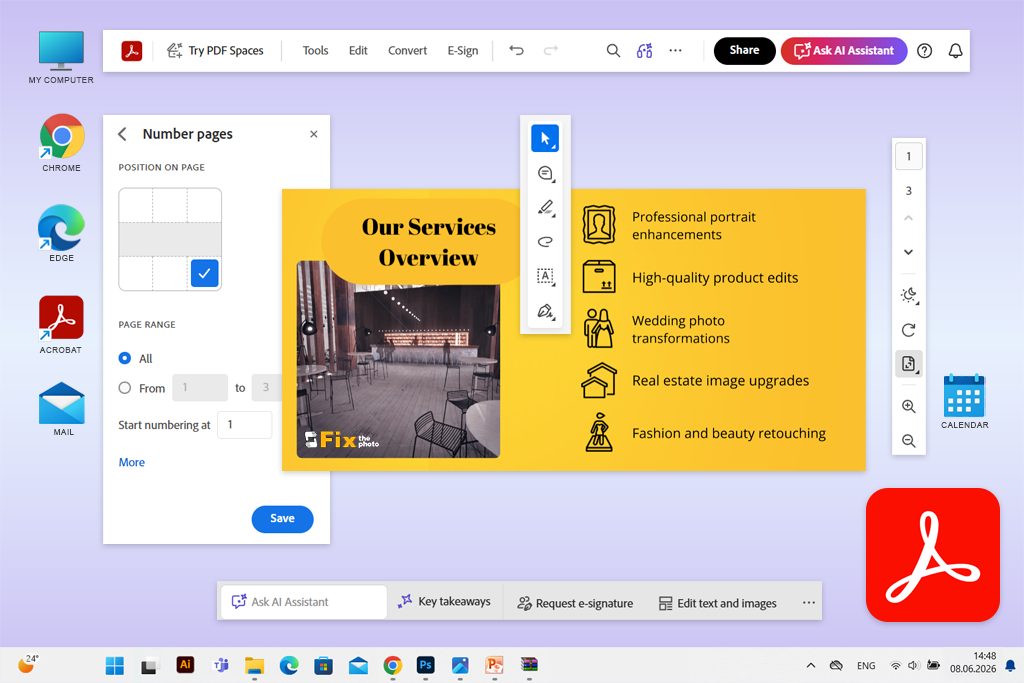
Da jeg lette etter en løsning som ville tillate meg å endre sidetall i PDF filer, la jeg merke til at mange Reddit-brukere anbefaler Acrobat for lange, sammenslåtte dokumenter. Mange nevnte at denne programvaren tillot brukere å forenkle arbeidsflyten sin ved å bruke Rediger > Topptekst og bunntekst- menyen i stedet for å legge til et tall manuelt på hver side.
Jeg bestemte meg for å teste denne programvaren på en kontraktspakke på 70 sider. Dokumentet inneholdt en forside, innholdsforside, liggende regneark og flere bilag. Jeg gikk til Rediger- menyen, valgte Topptekst og bunntekst og satte inn sidetallet. Det tok meg lengre tid enn i noen nettbaserte redigeringsprogrammer, men jeg fikk tilgang til en rask forhåndsvisning og formateringskontroller.
«Jeg mener at Acrobat er det beste alternativet for team som trenger tilgang til redigerings- og sammenligningsfunksjoner, signaturer og samsvarsverktøy for å effektivisere arbeidsflytene sine.»

Acrobat skiller seg ut fra mengden, ettersom det lar brukere legge til synlige tall og sideetiketter. Jeg kunne opprette seksjoner ved å bruke Alle verktøy > Organiser sider > Sideetiketter og velge romertall eller arabiske tall for dem. Dette lar meg angi en startverdi, legge til et prefiks eller fortsette sekvensen fra forrige seksjon. Sideetiketter effektiviserer navigasjonen, mens topptekst og bunntekst lar meg legge til tall i dokumentene mine.
Slik funksjonalitet gjør Acrobat perfekt for arkivering der innledningen har i–iv-området, kontrakten starter på 1, og bilag krever etiketter. Acrobat støtter Bates-nummerering, handlingsveiviserverktøy, OCR, rotere PDF -sider i Acrobat, redigering, dokumentsammenligning, PDF /A-validering og batchbehandling.
Ved hjelp av AI-verktøyene kan jeg få dokumentsammendrag og svar på spørsmålene mine. Jeg sjekker imidlertid fortsatt sideintervaller manuelt.
Mitt råd er å endre siderekkefølgen og rotere eller slette sider før nummerering. Sørg for å forhåndsvise den synlige bunnteksten og miniatyrbildeetikettene. Abonnementet kan virke dyrt for sporadiske oppgaver, men denne programvaren gir god valuta for pengene.
Priser: Gratis verktøy for sidenummerering på nett; 7-dagers Pro-prøveperiode; fra 19,99 dollar/mnd. med årlig binding; fra 239,88 dollar/år. AI Assistant Plus koster ekstra.
Best for: Studenter og raske nettleserarbeidsflyter
Plattformkompatibilitet: Nett; Windows, macOS, Android, iOS
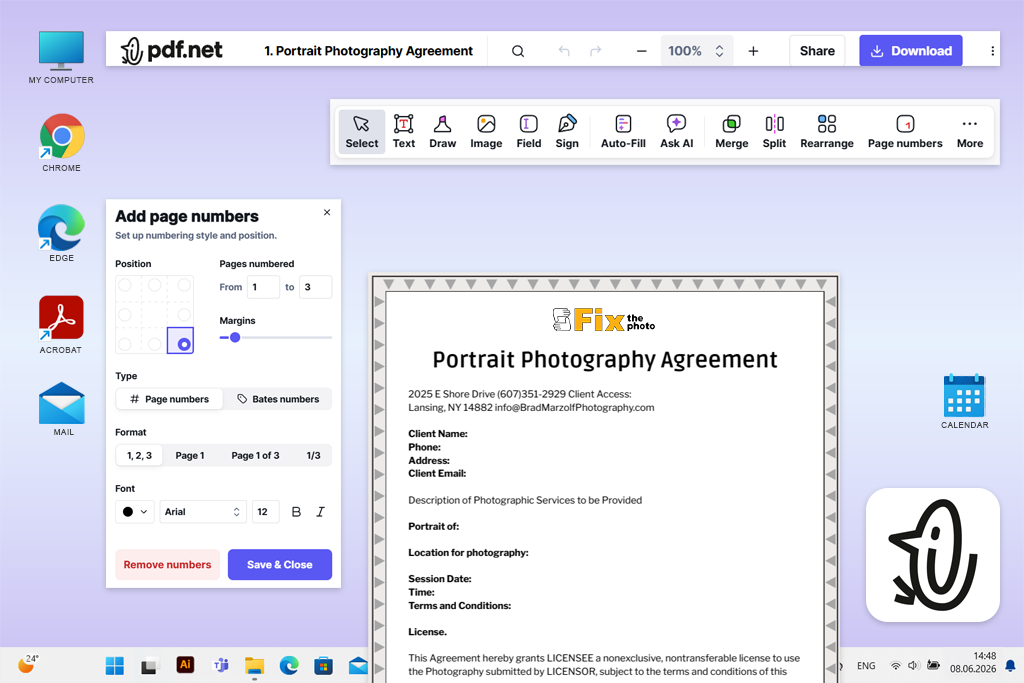
Søsteren min, som for tiden er student, fortalte meg at hun foretrekker å bruke PDF.net når hun jobber med oppgavene sine. Det hjelper henne med å kombinere dokumenter fra forskjellige enheter. Hun kan få tilgang til det fra en nettleser uten å installere dedikert programvare PDF sidenummerering. Det er derfor jeg bestemte meg for å prøve det også.
Etter å ha åpnet siden Legg til sidetall, lastet jeg raskt opp dokumentet mitt. Deretter valgte jeg nummerposisjon og format, anga marger og skriftinnstillinger, anga hvilke sider som skulle nummereres, og lastet deretter ned resultatet. Det var en av de mest intuitive løsningene jeg testet fordi grensesnittet er strømlinjeformet og enkelt å navigere.
Mens jeg testet denne nettbaserte PDF sidetallsredigereren, lastet jeg opp en studentrapport etter å ha brukt et verktøy for å slette sider fra PDF på den først. Jeg justerte de tilgjengelige kontrollene for å endre sidetall. Jeg kunne velge et bestemt sideområde og angi hvor sekvensen skulle starte. I tillegg brukte jeg den til å behandle skannede og bildebaserte PDF filer uten å utføre OCR først.
«Jeg foretrekker å bruke PDF.net når jeg trenger å legge til eller endre sidetall i et PDF dokument på nettet mens jeg bruker kollegaens datamaskin eller nettbrett. Jeg liker de intuitive verktøyene.»

Det som gjør at denne løsningen skiller seg ut, er at den har et frittstående Bates-nummereringsverktøy. Det lar meg velge prefiks, suffiks, startnummer, plassering og nummereringsstil. Slik funksjonalitet gjør det ekstremt praktisk å bruke PDF.net mens man jobber med kontrakter, økonomiske poster og små registreringssett. Det strømlinjeformede grensesnittet gjør det enklere for brukerne å finne verktøyene de trenger.
Jeg likte også funksjoner for å slå sammen dokumenter, trekke ut sider, sammenligne filer, legge til e-signaturer, beskytte dokumenter med passord, konvertere filer til andre formater og opprette skjemafelt automatisk. I tillegg har den AI Chat og en AI PDF generator. Du kan få tilgang til denne plattformen fra stasjonære datamaskiner, nettbrett og smarttelefoner uten å forvrenge dokumentformateringen.
Mitt viktigste råd er å velge riktig siderekkefølge før du legger til tall og forhåndsviser liggende sider for å unngå mulige problemer. Denne tjenesten er mer intuitiv enn Acrobat, selv om den knapt egner seg for kompleks seksjonsmerking og avanserte arbeidsflyter frakoblet.
Priser: Gratis dokumentbygging og tilgang til enkle verktøy; nedlastinger eller tilgang til premiumfunksjoner kan kreve betaling for et abonnement; 14-dagers tilgang fra 0,95 dollar; full 14-dagers tilgang fra 1,95 dollar; årsabonnement fra 24,95 dollar/mnd. eller 299,40 dollar/år.
Best for: Nybegynnere, studenter og korte forretningsdokumenter
Plattformkompatibilitet: Nett, Windows, macOS, Linux, Android, iOS
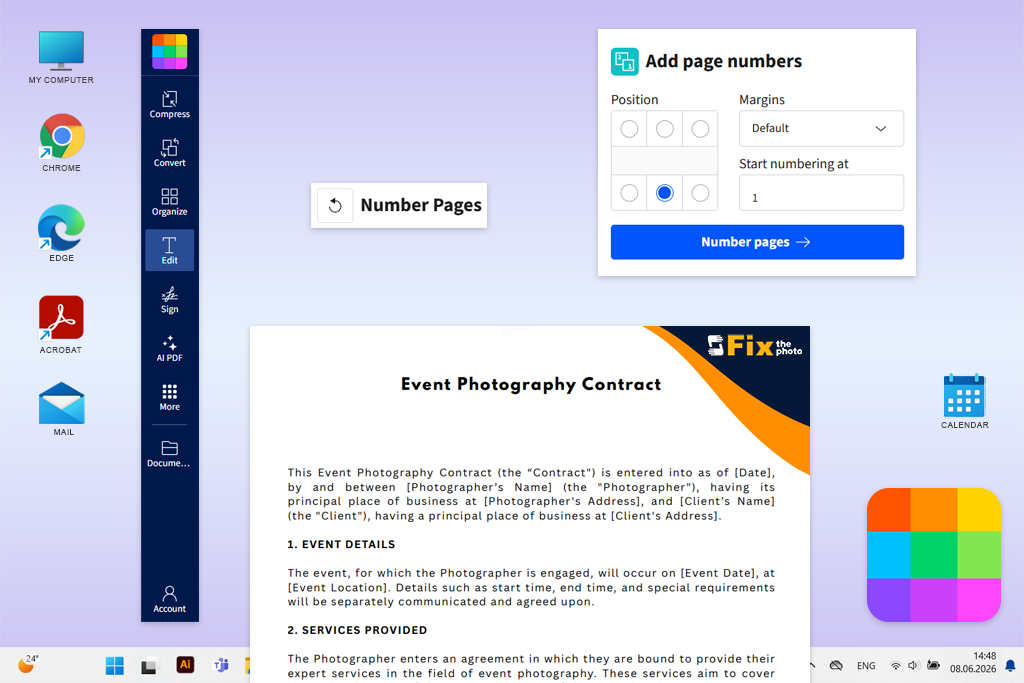
Jeg ble nysgjerrig på å teste Smallpdf da jeg opprettet en Facebook-avstemning og spurte følgerne mine om intuitive løsninger for å jobbe med PDF filer. Flere nevnte at de ofte brukte denne tjenesten når de ville legge til sidetall i små dokumenter uten å bruke profesjonell programvare.
Funksjonen for nummerering av sider kan nås fra hvilken som helst nettleser som et separat verktøy. Etter å ha lastet opp en intern rapport på 35 sider, valgte jeg en passende nummereringsposisjon, tilpasset margene og klikket på Nummerer sider. Denne tjenesten støtter tilpasset PDF sidenummerering og lar meg legge til tall øverst, nederst og i hjørnene av siden. Jeg kan velge hvilket som helst startnummer jeg trenger.
«Jeg ble glad for å oppdage at jeg kan bruke denne løsningen uten å betale en krone. Jeg trengte ikke å registrere meg for å legge til sidetall. Gratisversjonen støtter imidlertid et begrenset antall nedlastinger.»

Det kan knapt betraktes som den mest avanserte løsningen for de som trenger å legge til egendefinerte sidetall i PDF-ene sine. Jeg fant ingen måte å lage separate romerske og arabiske seksjoner eller legge til komplekse Bates-lignende sekvenser. Likevel er denne programvaren perfekt egnet for nybegynnere, da den lar dem raskt få tilgang til innstillingene de trenger.
Denne løsningen er ekstremt intuitiv, så selv nybegynnere vil kunne bruke den hvis de ikke vet hvordan de skal gå frem etter sette inn et bilde i PDF med Adobe Acrobat. Etter å ha lagt til sidetall i en sammenslått rapport, kunne jeg komprimere den, legge til eller be om e-signaturer, fjerne sider jeg ikke trengte, eller konvertere resultatet til Word uten å laste det ned til enheten min og laste opp filen på nytt.
Smallpdf støtter også OCR, redigering, utjevning, AI-sammendrag, PDF chat, oversettelse og bruk av AI for å generere spørsmål. Til tross for fordelene med denne tjenesten, foretrekker jeg fortsatt å bruke Smallpdf for visse filtyper, inkludert rapporter, oppgaver, møtemateriell og andre dokumenter som ikke inneholder sensitive data og bare trenger vanlige sekvensielle tall.
Mitt råd er å slå sammen sidene til ett dokument og velge riktig siderekkefølge først. Forhåndsvis deretter sidene i liggende retning før du eksporterer filen.
Priser: Gratis med daglige nedlastingsgrenser; sidenummerering er inkludert, men batchbehandling krever Pro; fra 10 dollar/mnd. faktureres årlig; fra 120 dollar/år.
Best for: Skjema-tunge forretnings- og juridiske arbeidsflyter
Plattformkompatibilitet: Nett, Windows, macOS, Android, iOS
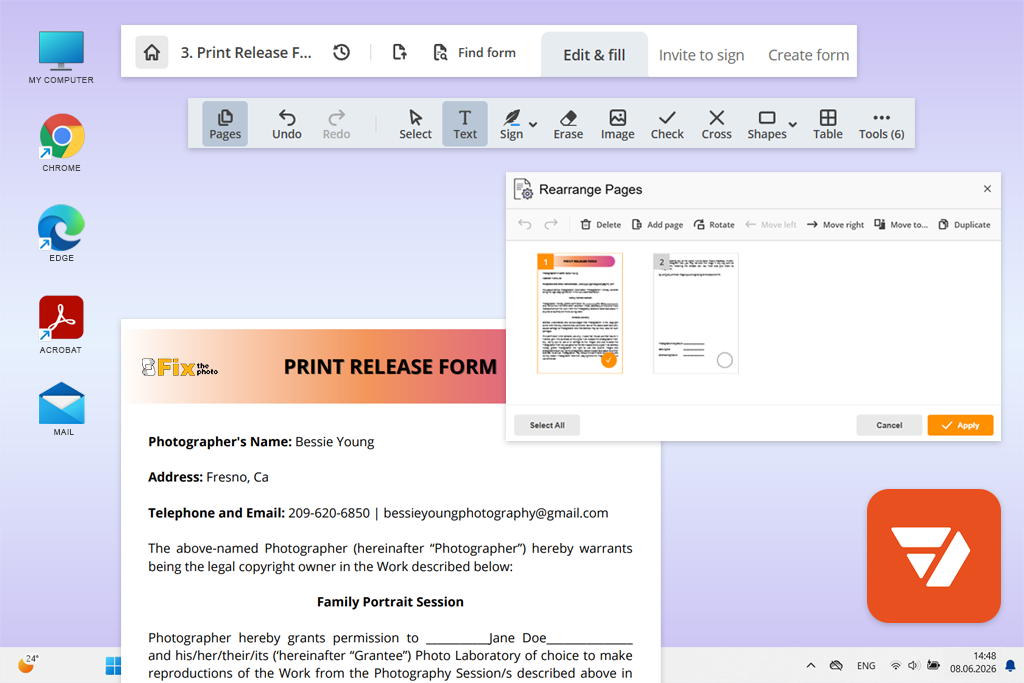
Første gang jeg hørte om pdfFiller var da jeg så en YouTube veiledning om hvordan man klargjør kontrakter for signering. Jeg lastet opp en kontrakt, valgte Rediger- menyen i verktøylinjen og fant sidenummereringsfunksjonen. Denne tjenesten lar meg legge til tall øverst, nederst eller på siden av en side og velge en egendefinert skrifttype, størrelse, stil og farge.
Da jeg forhåndsviste filen min, la jeg merke til at én bunntekst var plassert for nær juridisk tekst. Jeg kunne justere nummereringsinnstillinger for standardkontrakter, fakturaer, rapporter og manualer. Med den kunne jeg sette inn utfyllbare felt, redigere tekst, be om signaturer, gjenopprette en tidligere dokumentversjon, dele filen min for å få tilbakemeldinger fra kolleger og bruke et praktisk arbeidsområde.
«Jeg liker å bruke pdfFiller når jeg også trenger å bruke skjemaer eller legge til e-signaturer i filene mine i tillegg til å sette inn sidetall. Grensesnittet kan imidlertid virke mer innviklet enn Smallpdf.»

Jeg sjekket om AI-verktøyene deres var egnet for å jobbe med lange avtaler. Denne tjenesten har nyttige oppsummeringsverktøy, en PDF -oversetter på nett, chattefunksjon, AI-søk, assistert redigering og skjemautfylling. Jeg stoler ikke blindt på AI-utdata og foretrekker å sjekke paginering manuelt, men denne løsningen kom godt med da jeg trengte å finne klausuler før jeg sendte filen min til gjennomgang.
Den eneste mangelen med denne PDF -sidenummereringseditoren er at den ikke har en permanent gratisversjon. Det årlige Basic-abonnementet gir imidlertid god valuta for pengene for de som trenger å jobbe med skjemaer, skylagring, e-signaturer, delingsverktøy og konverteringsfunksjoner.
Mitt praktiske tips er å endre siderekkefølgen i Administrer sider før nummerering, og deretter lagre en kopi før du fortsetter å redigere et dokument.
Priser: Ingen livstids gratisplan; kvalifiserte brukere kan få tilgang til en 30-dagers gratis prøveperiode, med begrensninger avhengig av valgt plan; fra 8 dollar/mnd fakturert årlig eller 96 dollar/år; månedlig. Basiskostnader 20 dollar/mnd.
Best for: Kostnadsbevisste brukere og rutinemessige kontor-PDF-er
Plattformkompatibilitet: Nett på Windows, macOS, Linux, Android og iOS; PDF24 Creator for Windows
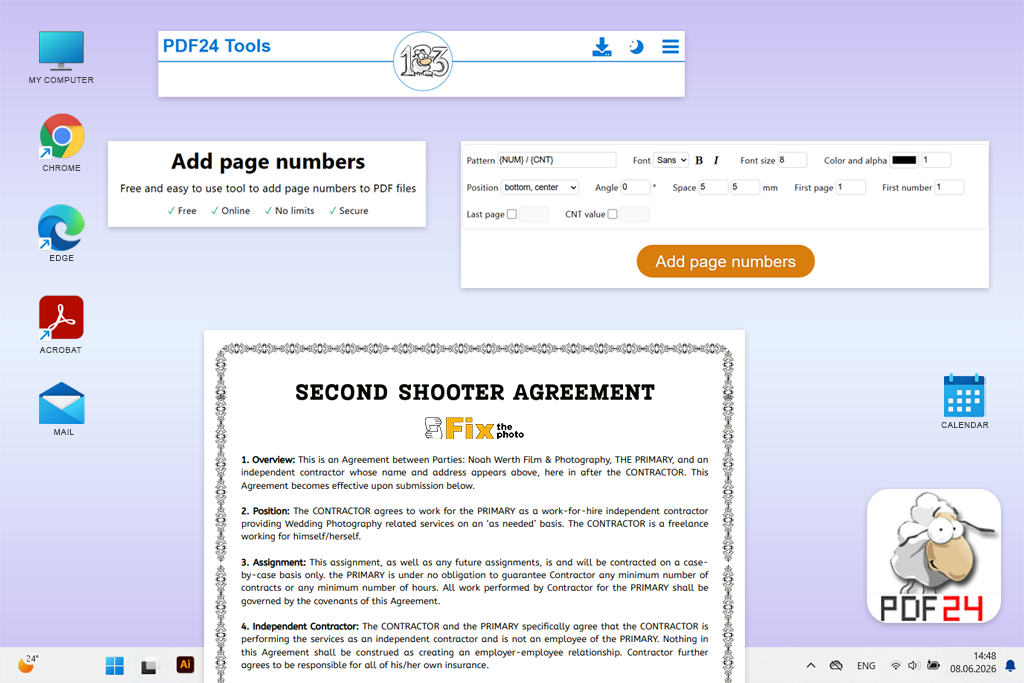
Jeg oppdaget PDF24 Tools på Google da jeg lette etter et helt gratis PDF redigeringsprogram som støtter sidenummerering. Mange lignende løsninger hevder å ha gratisversjoner, men har nedlastingsbegrensninger. I motsetning til dem tar ikke PDF24 noen skjulte avgifter, krever ikke abonnement, legger ikke til vannmerker eller har bruksgrenser.
Jeg kunne få tilgang til nummereringsverktøyet under Alle verktøy > Legg til sidetall. Etter å ha lastet opp et sammenslått sett med fakturaer, spesifiserte jeg mønster, skrifttype, størrelse, farge, gjennomsiktighet, plassering, vinkel og avstand. I tillegg kunne jeg velge den første fysiske siden, det første viste nummeret og den siste siden.
«Jeg foretrekker å bruke PDF24 når jeg jobber med vanlige rapporter og dokumenter som ikke inneholder konfidensiell informasjon. PDF24 hevder imidlertid at de bruker SSL-kryptering for å beskytte opplastede filer og sletter dem etter én time.»

Som et resultat oppdaget jeg at PDF24 var enda enklere å tilpasse enn jeg trodde. For eksempel hoppet jeg over omslaget og startet tallsekvensen på 1 på den andre siden. Ved å bruke mønsterfeltet eksperimenterte jeg med forskjellige formater i tillegg til et vanlig siffer.
Denne løsningen har stor verdi. Den leveres med gratis verktøy for sammenslåing, omorganisering, OCR, redigering og sammenligning. Dessuten kan jeg bruke den til å legge til vannmerker og overlegg eller utføre korrigering av sidestørrelse. Jeg foretrekker å bruke funksjonen for omorganisering av PDF -sider før jeg nummererer dokumenter som er satt sammen av mine FixThePhoto kolleger.
Mitt viktigste tips er å velge riktig rekkefølge og format for blandede sidestørrelser først, og deretter øke avstanden fra kanten. PDF24 har ikke avanserte seksjonsetiketter tilgjengelig i Acrobat og støtter ikke revisjonsarbeidsflyter, men gratisversjonen har imponerende funksjonalitet.
Priser: Gratis med begrensninger angående sidetall, bruk, registrering eller vannmerke; 0 kr/måned, 0 kr/år.
Best for: Merkevarerapporter, guider og porteføljer
Plattformkompatibilitet: Nett, Windows, macOS, Android og iOS
En designer fra teamet vårt anbefalte Canva til meg. Frem til da hadde jeg aldri seriøst vurdert å bruke et dedikert PDF sidenummereringsprogram. Jeg bestemte meg likevel for å prøve det for å sjekke om det visuelt fokuserte brukergrensesnittet ville tillate meg å fikse layoutproblemer som var vanskelige å løse med vanlige verktøy.
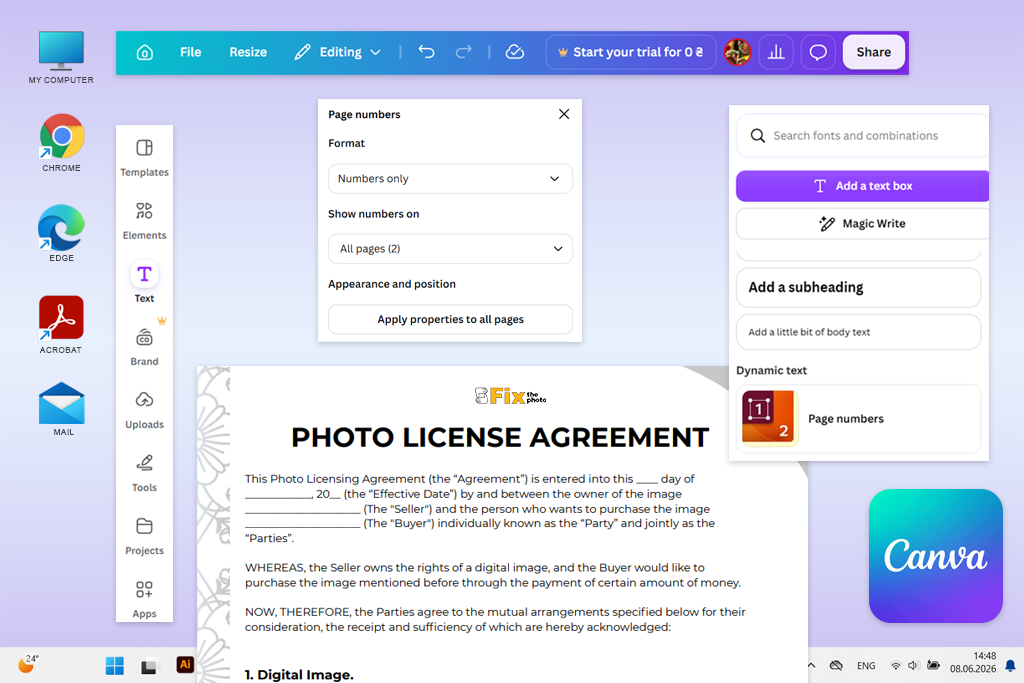
Etter at jeg importerte dokumentet mitt, åpnet jeg Tekst- menyen i sidepanelet i redigeringsprogrammet og fant alternativet Sidetall under fanen Dynamisk tekst. Jeg kunne dra box til hvilken som helst posisjon og velge en egendefinert skrifttype, størrelse, stil og farge.
«Jeg bruker ofte Canva når jeg trenger å legge til tall i mediekit, opplæringsmateriell, porteføljer og rapporter som ikke krever mye redigering.»

Det som gjør at Canva skiller seg ut, er at den tar tallet som et designelement. Da jeg valgte stilen, sørget jeg for at den samsvarte med rapportens typografi, sjekket justeringen med dekorative bunntekstlinjer og forhåndsviste hver side på lerretet. Jeg var fornøyd med at dynamisk nummerering ble oppdatert automatisk når jeg la til, slettet eller omorganiserte sider.
I tillegg gjorde Canva det enkelt for oss å legge til kommentarer i filene våre, tagge kollegene våre og redigere PDF sammen med andre medlemmer av teamet vårt. Vi brukte funksjoner som Brand Kit, PDF Translator, Magic Write, Magic Media og JPG til PDF converter da vi jobbet med PDF-filene våre i designfasen.
Gratisversjonen av denne PDF -sidenummereringseditoren har et omfattende utvalg av funksjoner og støtter sidenummerering, redigering, dokumentdeling og eksport av filer i PDF format.
Mitt råd er å analysere det importerte dokumentet for å sjekke om fonter, linjeskift og diagrammer holder seg konsistente, og først deretter legge til sidetall. Jeg har lagt merke til at når jeg konverterer dokumenter med komplekse oppsett til redigerbare Canva -sider, kan de bli litt forvrengt.
Priser: Gratis sidenummerering for PDF dokumenter med opptil 300 sider eller 100 MB ; Canva Pro fra omtrent 15 dollar/måned eller 120 dollar/år, avhengig av region; gratis Pro-prøveversjon tilgjengelig.
Best for: Privat offline-nummerering på Windows
Plattformkompatibilitet: Windows
Jeg oppdaget Add Page Numbers to PDF da jeg leste en forumtråd om lette skrivebordsløsninger. Siden jeg ofte må jobbe med juridiske og økonomiske dokumenter som inneholder sensitiv informasjon, ønsket jeg å finne skrivebordsprogramvare som ikke krever at jeg laster opp filene mine til tredjepartsplattformer.
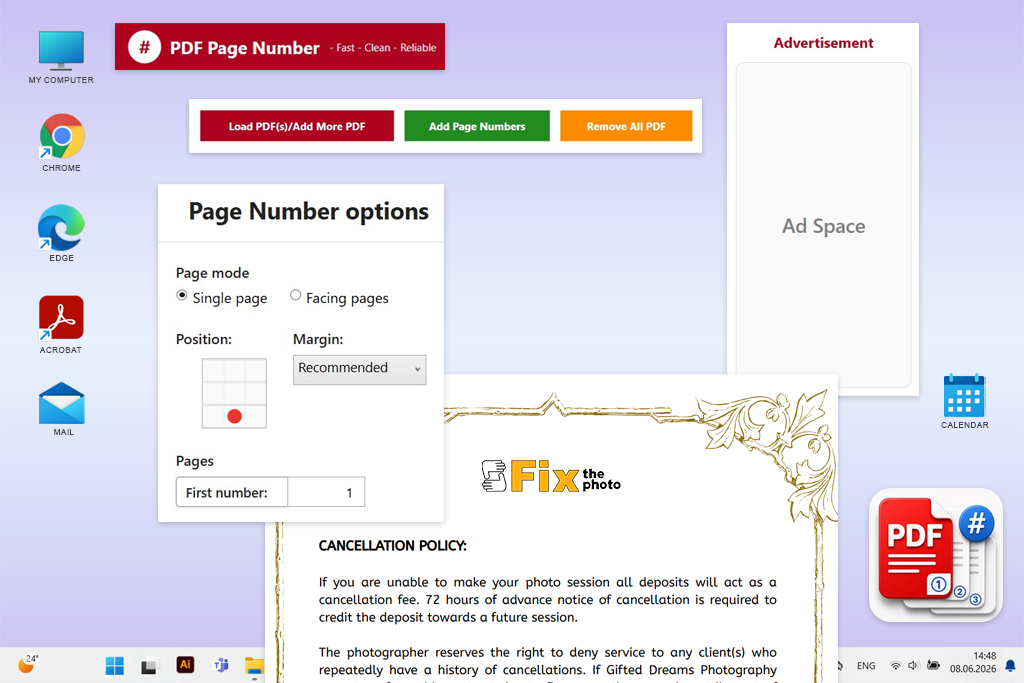
Denne dedikerte Windows-programvaren ble laget spesielt for å jobbe med dokumenter. Etter å ha importert en PDF, forhåndsviste jeg sidene, valgte sideområdet jeg trengte, anga nummerposisjonen, valgte riktige marger og tekststil, og lagret en kopi av filen min.
Denne løsningen hjalp meg med å fremskynde arbeidsflyten fordi grensesnittet er mindre komplisert enn i profesjonelle redigeringsprogrammer. Det var enkelt å få tilgang til nummereringskontrollene uten å måtte lete etter dem i en stor meny.
«Jeg bruker denne programvaren når jeg jobber med konfidensielle PDF dokumenter, og jeg må endre sidetall uten å bruke Acrobat.»

Selv om den er lett, lar den brukerne justere mange tilpassede innstillinger. Jeg kunne velge mellom plassering av topptekst og bunntekst, velge venstre-, senter- eller høyrejustering, angi en tilpasset startverdi, velge mellom vanlige eller romertall, og velge et passende format, for eksempel et vanlig tall eller «Side X av Y». Den lar meg velge fonter, heksadesimale farger og tekststil.
Hovedfordelen med denne løsningen er at den ikke krever at jeg laster opp noe på nettet. Mens jeg testet den, jobbet jeg med et kontraktsutkast som inneholdt konfidensiell informasjon. Den bærbare datamaskinen min var ikke koblet til internett, men jeg kunne fortsatt legge til tall. Denne løsningen støtter også en forhåndsvisning i sanntid og lar meg lagre en historikk over behandlede filer.
Den eneste mangelen med denne programvaren er at den har et smalt bruksområde. Den har ikke generelle redigeringsfunksjoner, OCR støtte, AI-verktøy for PDF, samarbeidsalternativer eller avanserte Bates-nummereringsverktøy.
Mitt tips er å oppbevare filene dine i en egen mappe og analysere forhåndsvisningen med høy zoom før du eksporterer dokumentene dine.
Priser: Gratis nedlasting fra Microsoft Store; ingen betalte månedlige eller årlige abonnementer er for øyeblikket oppført; $0/måned, $0/år.
Da jeg bestemte meg for å teste redigeringsprogrammer for sidenummerering PDF, innså jeg at det ville ta mye tid. Sammen med FixThePhoto teamet dedikerte jeg meg fullt og helt til dette prosjektet, i håp om at vi ville oppdage tjenestene som ville hjelpe oss med å jobbe med kontrakter, økonomiske dokumenter, interne rapporter og innsendinger av flere filer.
Jeg startet med å lage en lang versjon av en liste som inkluderte over 30 løsninger jeg oppdaget på Google, Reddit-tråder, spesialiserte forum dedikert til arbeid med PDF dokumenter, i YouTube opplæringer, gjennom Facebook-anbefalinger og i Microsoft Store-oppføringer.
Kollegene mine hjalp meg med å begrense utvalget ved å eliminere apper som ikke lenger er oppdaterte, fjerne løsninger med mistenkelige nedlastingssider og ekskludere alternativene som ikke hadde praktiske verktøy for å justere nummereringen.
Vi ekskluderte følgende verktøy fra den endelige versjonen av listen vår:
Sammen med kollegene mine fra FixThePhoto teamet fulgte vi standard testprosess for hver tjeneste:
Oppsett og brukervennlighet. Jeg vurderte opplastingshastigheten og sjekket hvor lang tid det ville ta meg å finne nummereringsfunksjonene, lære å bruke kontrollene og eksportere resultatet. Kollegene mine som ikke redigerer dokumenter hjalp meg ofte mye under testingen fordi de umiddelbart la merke til når det var for vanskelig å navigere i grensesnittet.
Innstillinger for tilpasset nummerering. Jeg undersøkte startverdier, vurderte sideområder, omslag som ble hoppet over, prefikser, romertall, formater for «Side X av Y» og sekvenser i Bates-stil. I tillegg sjekket jeg om det finnes verktøy for å jobbe med fonter, funksjoner for å justere marginer og andre alternativer for å tilpasse nummerplassering.
Praktiske funksjoner for arbeid med dokumenter. Vi lastet opp de samme dokumentene når vi brukte hver editor, inkludert en kontrakt med et unummerert omslag, et flersiders oppdagelsessett, en studentrapport og en PDF fil som inkluderte sider i forskjellige størrelser og formater, inkludert stående, liggende, A4 og store sider.
Redigeringspresisjon. Jeg satte inn, slettet og roterte sider. I tillegg endret jeg rekkefølgen for å forstå om det ville være nødvendig for meg å fikse eventuelle nummereringsproblemer. Kollegene mine sjekket også resultatene i forskjellige PDF visningsprogrammer.
Personverninnstillinger og integrering i arbeidsflyten vår. Jeg sammenlignet ytelsen til nettbaserte tjenester med skrivebordsprogramvare og sjekket om det var nødvendig å laste opp konfidensielle dokumenter. I tillegg testet jeg verktøy for sammenslåing, redigering, samarbeid og AI-dokumentanalyse. I tillegg sjekket jeg om det var mulig å legge til e-signaturer.
Gratis tilgang og totalverdi. Til slutt testet jeg gratisversjonene for å se om de gir brukere tilgang til sidenummereringsfunksjoner og eksport av filer. De beste alternativene vi velger støtter omfattende tilpasning, hjelper brukere med å effektivisere arbeidsflytene sine, har forbedrede personvernfunksjoner og har bedre verdi enn alternativene.
Mens jeg ser på nummererte PDF-filer, sjekker jeg om de oppfyller følgende kriterier:
Ved å sjekke resultatene grundig, klarte jeg å unngå mange feil som fortsatt kan bli værende i PDF-er selv om jeg bruker avanserte innstillinger. Selv om jeg vanligvis forhåndsviser filene mine også, mener jeg fortsatt at det er nødvendig å undersøke resultatene også, i stedet for å bare fokusere på versjonen som kan forhåndsvises i redigeringsprogrammet.





![11 Beste AI-Stickergeneratorer [Enkle å Bruke for Ikke-Designere]](http://fixthephoto.com/blog/images/gallery/news_main__preview_28980.jpg)

![De 7 Beste KI-verktøyene for å Utvide Bilder i {{%year}} [Vurdert og Testet]](http://fixthephoto.com/blog/images/gallery/news_main__preview_23475.jpg)
![9 beste AI-stemmegeneratorer for kvinner [+ gode ledetekster]](http://fixthephoto.com/blog/images/gallery/news_main__preview_29614.jpg)


![11 Beste AI-virtuelle Assistenter i {{%year}} [Anmeldt og Rangert]](http://fixthephoto.com/blog/images/gallery/news_main__preview_29081.jpg)

















