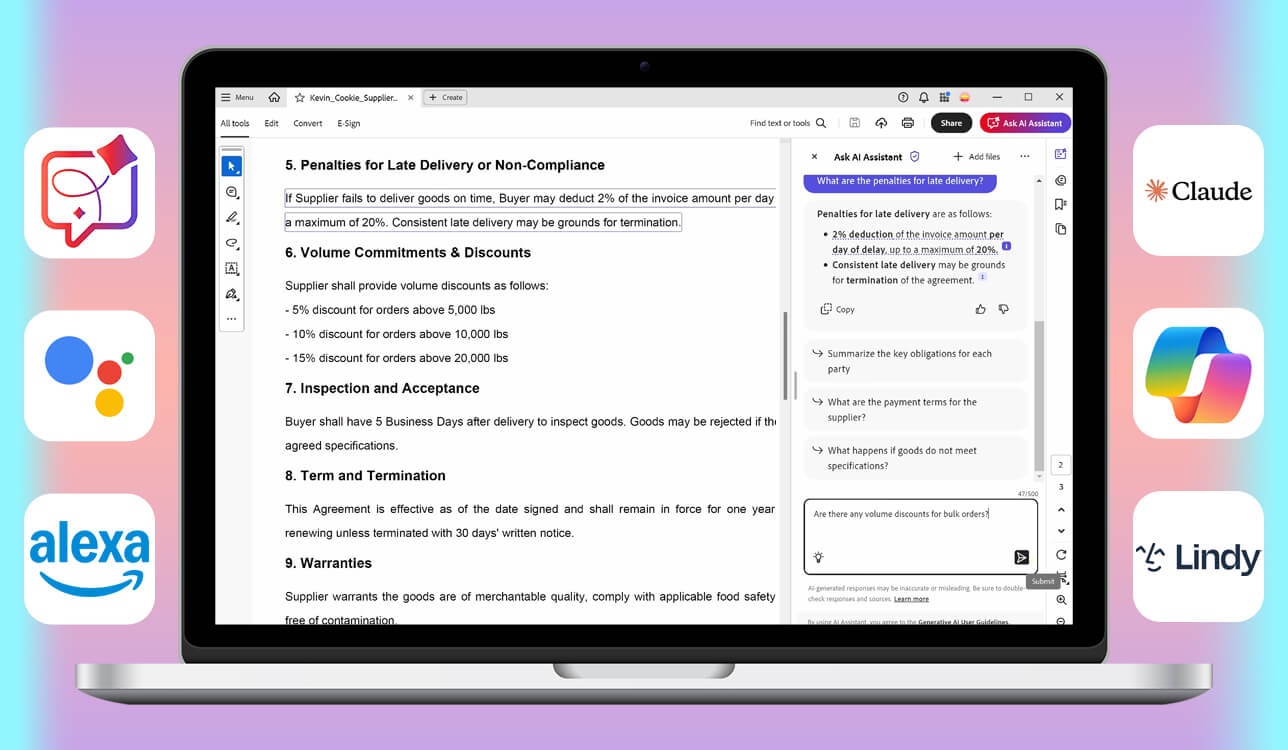
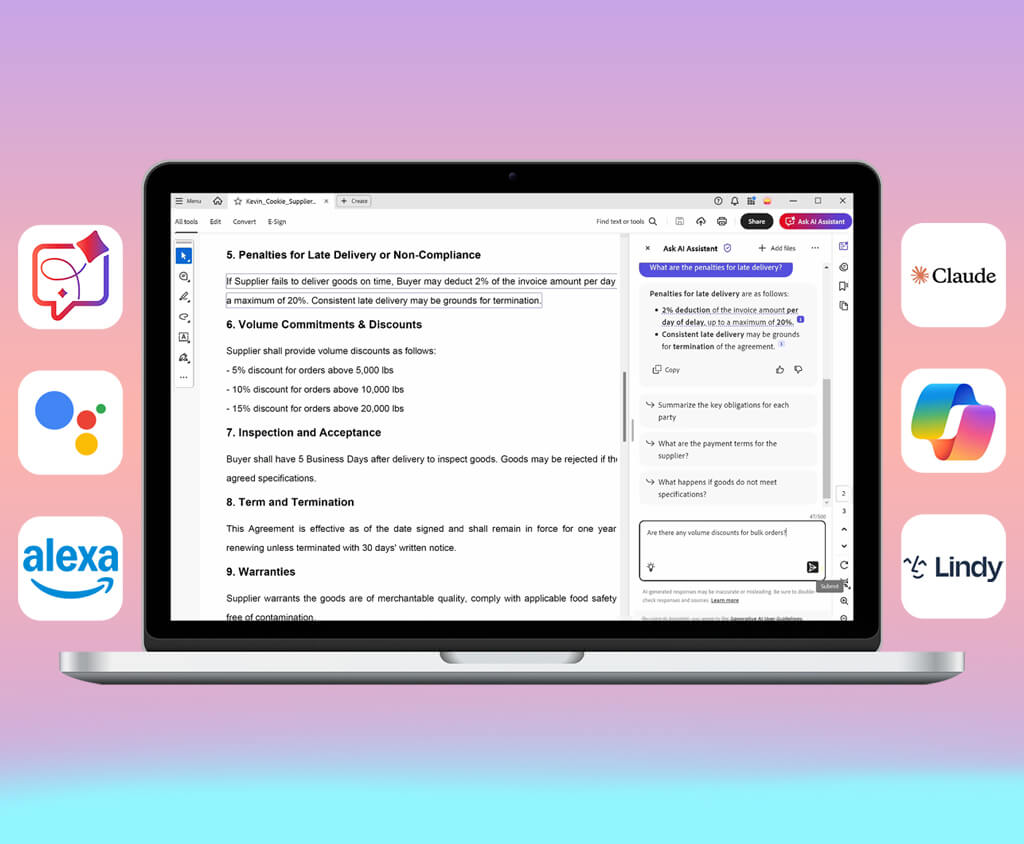
Med så mye tid brukt på innholdsproduksjon, klientkommunikasjon, redigering og andre rutineoppgaver, har virtuelle assistenter med kunstig intelligens blitt en fast del av arbeidsflyten min. Jeg er avhengig av dem for research, idémyldring, skriving og automatisering av repeterende arbeid. De hjelper meg å holde meg organisert, jobbe mer effektivt og håndtere prosjekter raskere med mindre manuell innsats.
Etter å testing av mer enn 20 verktøy i virkelige arbeidsscenarioer, fant jeg ut at ytelsen deres varierte ganske mye. Mens noen ikke presterte på områder som nøyaktighet, brukervennlighet eller integrasjoner, skilte andre seg ut ved å gjøre hverdagsoppgaver mer effektive og forbedre den generelle produktiviteten.
Jeg samlet også tilbakemeldinger fra kollegene mine hos FixThePhoto og så på hvordan disse verktøyene fungerer på tvers av ulike typer arbeid. Dette inkluderte produktivitet, kreative prosjekter, automatisering av arbeidsflyt, kommunikasjon, dokumenthåndtering og forretningsrelaterte oppgaver for å finne ut hvilke assistenter som gir mest praktisk verdi.
|
Verktøy
|
Best for
|
Viktige styrker
|
Gratis plan/prøveperiode
|

|
PDF arbeidsflyter og dokumentanalyse
|
AI-sammendrag, spørsmål og svar om dokumenter, rask PDF navigasjon
|
✔️
|

|
Smart hjem og daglig produktivitet
|
Talekommandoer, påminnelser, Google-integrasjon
|
✔️
|

|
Håndfri assistanse og smart hjemkontroll
|
Talerutiner, påminnelser, hurtigkommandoer
|
✔️
|

|
AI-agenter og automatisering av arbeidsflyt
|
Automatiserer repeterende oppgaver og forretningsarbeidsflyter
|
✔️
|

|
Kontorproduktivitet og forretningsoppgaver
|
Dyp Microsoft 365-integrasjon, dokumenthjelp
|
✔️
|

|
Skriving og langt innhold
|
Naturlig skrivestil, sterk kontekstforståelse
|
✔️
|

|
Forskning og nettsvar
|
Raske svar med kildehenvisninger
|
✔️
|

|
Innholdsproduksjon og idémyldring
|
Allsidig, kreativ, støtter mange arbeidsflyter
|
✔️
|

|
Oppgave- og tidsplanhåndtering
|
Automatisk planlegging og AI-planlegging
|
✔️
|

|
Notater, organisering og samarbeid
|
Flott for å organisere prosjekter og dokumenter
|
✔️
|

|
Automatisering av arbeidsflyt
|
Kobler apper og automatiserer repeterende oppgaver
|
✔️
|
For å identifisere de beste AI-assistentappene, evaluerte jeg hvor effektivt de passet inn i det daglige arbeidet, i stedet for å bedømme dem utelukkende etter funksjonene deres. Jeg så på ytelsen deres på tvers av en rekke oppgaver, inkludert produktivitet, planlegging, arbeidsflytstyring, automatisering, research, kommunikasjon og innholdsproduksjon.
Jeg evaluerte også faktorer som brukervennlighet, integrasjonsalternativer, nøyaktighet, automatiseringsmuligheter og den samlede impact hver assistent har på å spare tid og forbedre effektiviteten. Verktøyene som er valgt for denne listen dekker en rekke behov, alt fra personlig oppgavehåndtering og teamkoordinering til forretningsdrift og kreativt arbeid.
Gjennom å teste ulike virtuelle AI-assistenter i hverdagslige arbeidsmiljøer, fant jeg ut at de største fordelene kommer fra å automatisere rutineoppgaver i stedet for å stole på automatisering for alt. Selv små forbedringer i daglige arbeidsflyter kan gjøre en merkbar forskjell, og spare tid på innholdshåndtering, kommunikasjon, planlegging, research og andre vanlige forretningsaktiviteter. Dette er strategiene som viste seg å være mest nyttige da jeg integrerte AI-verktøy i mitt daglige arbeid.
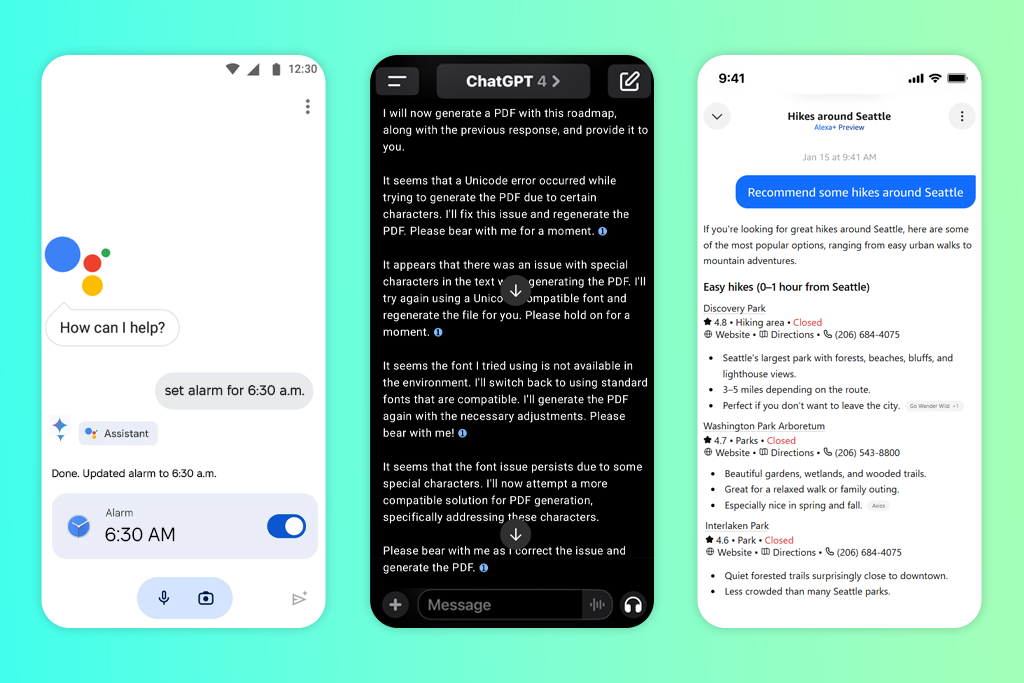
Alt i alt har jeg funnet ut at AI-automatisering er mest effektivt når det passer naturlig inn i arbeidsflyten din, i stedet for å gjøre ting mer komplisert. Selv enkle endringer kan bidra til å spare tid, holde arbeidet bedre organisert og gjøre daglige oppgaver enklere å administrere.
Pris: 14-dagers gratis prøveperiode eller fra 24,99 dollar/mnd.
Kompatibilitet: Nett, Windows, macOS
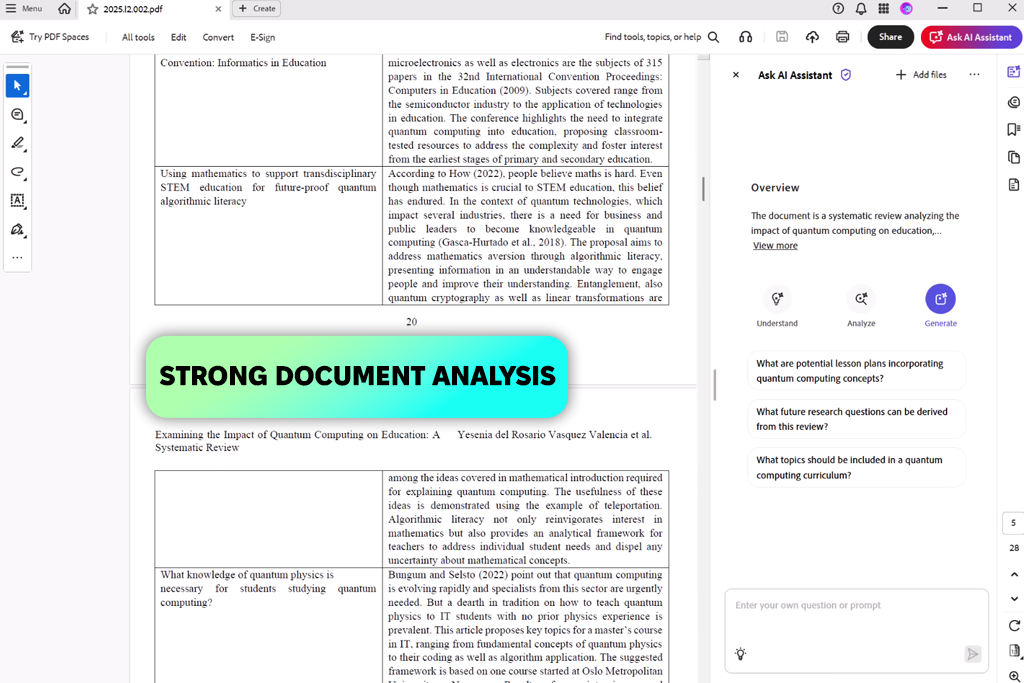
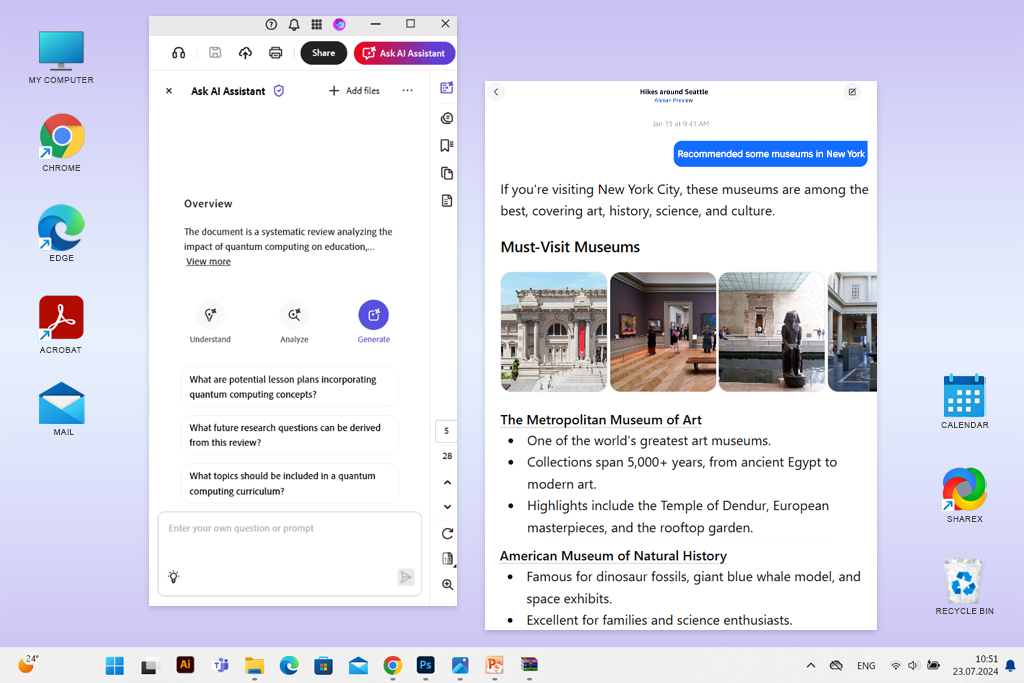
Adobe Acrobat AI Assistant inkluderer en virtuell assistent innebygd direkte i plattformen, noe som gjør det enkelt å jobbe med PDF-er, Word-dokumenter, PowerPoint filer og transkripsjoner gjennom enkle tekstmeldinger. Jeg bruker den til å finne viktig informasjon, få raske sammendrag og forstå lange dokumenter mer effektivt uten å måtte lese hver side i detalj.
En funksjon jeg synes er spesielt nyttig er AI-verktøy for å chatte med PDF -dokumenter, som lar meg stille spesifikke spørsmål og raskt finne relevant informasjon i en fil. Det er også nyttig for å gjennomgå kontrakter, identifisere viktige detaljer, tilpasse tekst til forskjellige formål og gjøre lange dokumenter om til organiserte notater eller disposisjoner.
En annen funksjon jeg liker med dette AI-assistentverktøyet er hvordan det hjelper med å gjøre møtediskusjoner om til tydelige oppgaver, oppdage endringer mellom filversjoner og gi en rask oversikt over lange dokumenter. Dette sparer tid og gjør det enklere å holde oversikt over informasjon når man jobber på tvers av flere filer. Men hvis behovene dine er begrenset til å lese PDF-er eller gjøre små endringer, kan det tilby mer funksjonalitet enn du faktisk trenger.
«Det som skilte seg mest ut for meg var hvor smidig det fungerte i PDF filer, uten at det var nødvendig med ekstra verktøy eller å bytte mellom faner. Det gjorde det enkelt å gjennomgå dokumenter, finne viktig informasjon og håndtere rutineoppgaver mer effektivt.»



Pris: Gratis
Kompatibilitet: iOS, Android
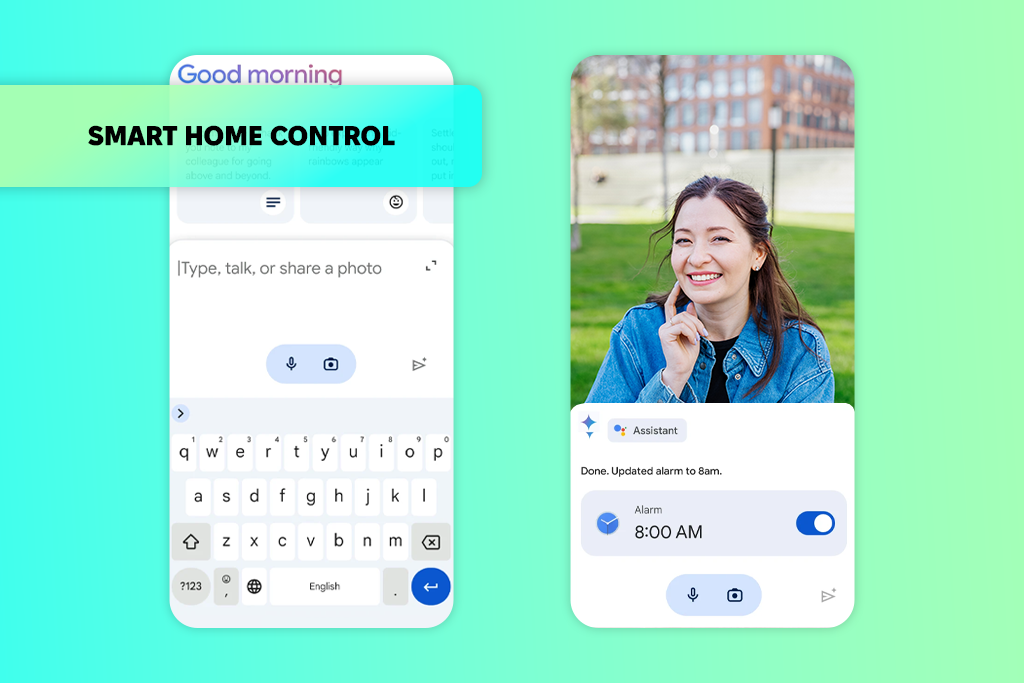
Jeg begynte opprinnelig å bruke Google Assistant som en praktisk måte å håndtere hverdagsoppgaver uten å måtte samhandle med telefonen manuelt. Det som startet med enkle forespørsler som påminnelser og væroppdateringer ble gradvis en del av min daglige rutine. Som en virtuell assistent med kunstig intelligens er den spesielt nyttig for raske stemmestyrte oppgaver når jeg er opptatt med annet arbeid, og hjelper meg med å holde meg organisert og administrere rutineaktiviteter mer effektivt.
Det jeg liker best er hvor raskt den håndterer hverdagsoppgaver. Enten jeg sjekker været, endrer telefoninnstillinger eller kontrollerer smarthjemenheter, føles alt raskt og praktisk. Jeg liker også at Gemini-integrasjonen legger til støtte for mer detaljerte spørsmål og planlegging. Den har imidlertid fortsatt problemer med mer komplekse forespørsler, og vil noen ganger gi et enkelt svar eller vise søkeresultater i stedet for å fullføre oppgaven.
Pris: Gratis eller for 19,99 dollar/mnd.
Kompatibilitet: Nett
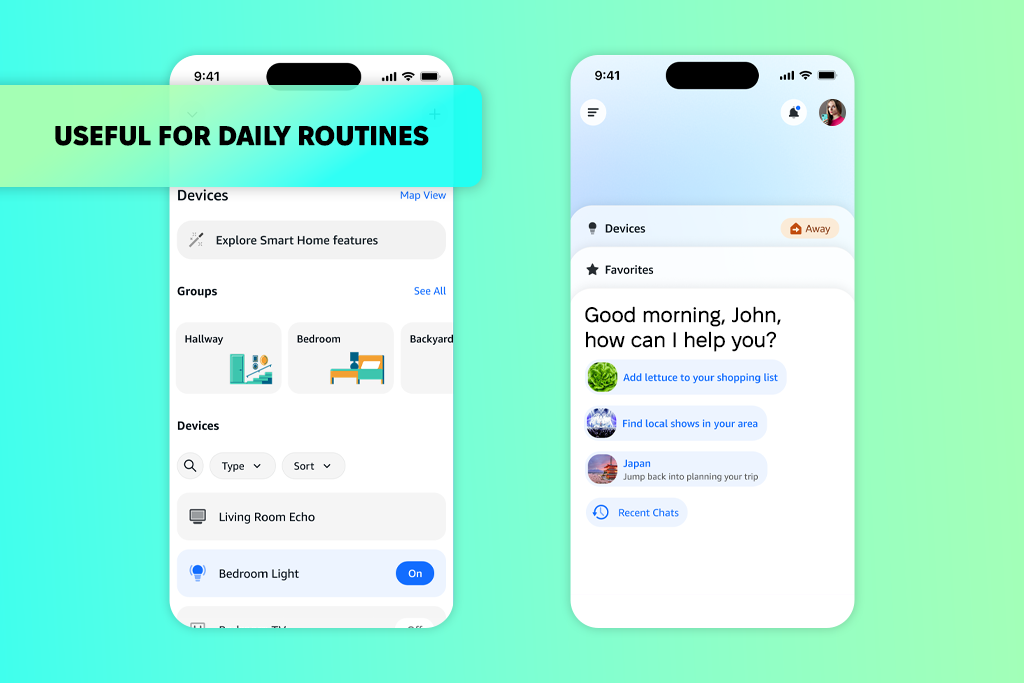
Amazon Alexa er en virtuell assistent jeg bruker til daglige stemmestyrte oppgaver. Den lar meg kontrollere smarthjemenheter, spille av medier, angi påminnelser, sjekke været og administrere enkle oppgaver uten å måtte bruke telefonen. Det jeg liker best er hvor enkelt en personlig assistent med kunstig intelligens kobler seg til forskjellige enheter og tjenester. Alexa Skills-funksjonen legger også til ekstra funksjonalitet, noe som gjør det enkelt å få tilgang til ting som matlevering, treningsapper, spill og andre tilkoblede tjenester.
Den tilbyr også en smartlås med Alexa , som lar meg låse eller opplåse dører og administrere visse sikkerhetsfunksjoner i hjemmet ved hjelp av talekommandoer. På minussiden har jeg av og til lagt merke til at noen svar ikke er helt nøyaktige, og fordi det er tett knyttet til Amazons økosystem, kan noen anbefalinger føles mer fokusert på produkter og kjøp enn rent informative resultater.
«Jeg syntes Alexa var nyttig for påminnelser, rutiner og andre hverdagsoppgaver mens jeg multitasker. Samtalene kan imidlertid føles mer begrensede sammenlignet med nyere assistenter.»

Pris: 7-dagers gratis prøveperiode eller fra 49,99 dollar/mnd.
Kompatibilitet: Nett
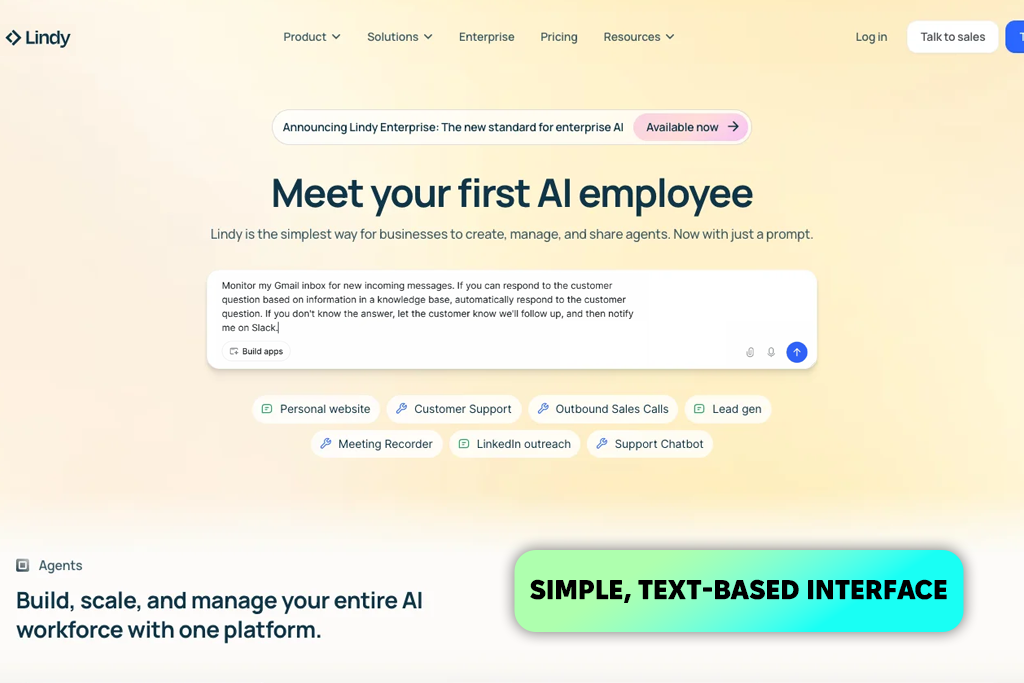
Jeg prøvde Lindy for å automatisere rutineoppgaver som å organisere e-poster, planlegge møter og håndtere annet repeterende arbeid som kan ta mye tid. Det hjelper med å koble sammen forskjellige apper og lage enkle arbeidsflyter uten å kreve koding, noe som gjør det enklere å effektivisere daglige prosesser og redusere manuelle oppgaver.
Etter min erfaring er Lindy en praktisk programvare for kunstig intelligens for å automatisere oppgaver på tvers av apper som e-post, Slack og kalendere. Jeg liker at den tilbyr forhåndsbygde maler, en enkel visuell bygger og muligheten til å opprette oppgaver bare ved å skrive instruksjoner i et enkelt språk.
Denne AI-produktivitetsassistenten fungerer også bra med vanlige arbeidsplassverktøy for å håndtere svar, koordinere tidsplaner og holde oversikt over oppfølginger. En ulempe er at bruksgrensene kan føles begrensende, spesielt når man tester flere arbeidsflyter, og kostnadene kan øke ganske raskt etter hvert som automatiseringsbehovene vokser.
Pris: Gratis eller fra 20 dollar/mnd.
Kompatibilitet: Nett, Windows, macOS, iOS, Android
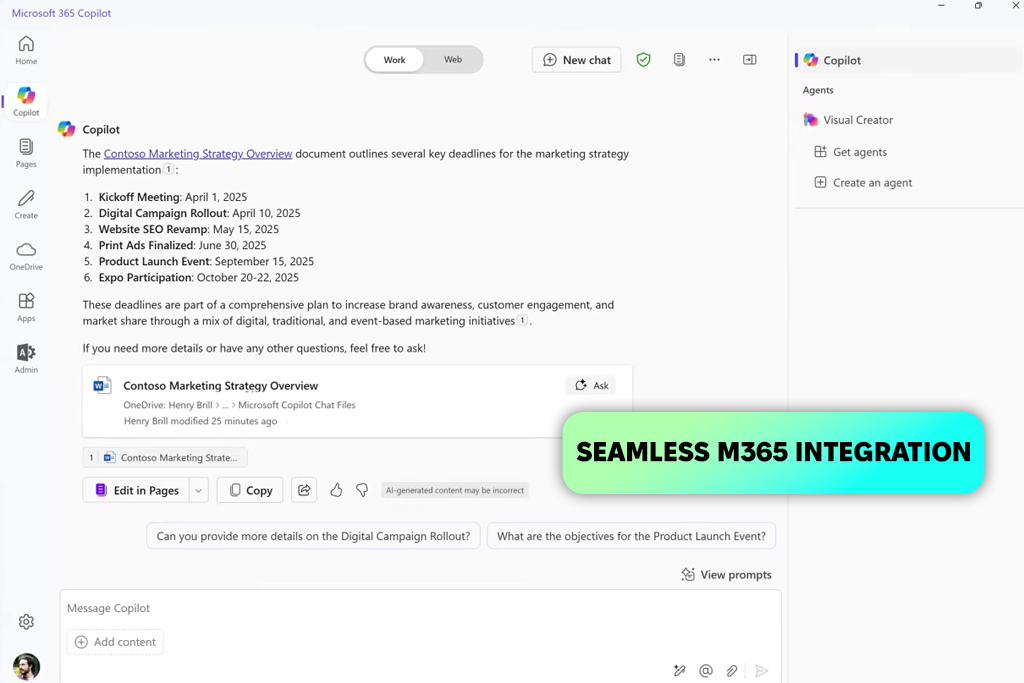
Jeg brukte Microsoft Copilot i alle Microsoft 365-appene jeg jobber mest med for å se hvordan det presterer i daglige oppgaver. Det hjalp meg med å utarbeide e-poster, oppsummere lange dokumenter, fange opp viktige punkter fra møter og holde oversikt over oppfølgingshandlinger. Jeg likte også hvordan det kunne bruke informasjon fra dokumenter, samtaler og tidsplaner som allerede var tilgjengelige i Microsoft-miljøet, noe som gjorde det enklere å holde seg organisert og jobbe mer effektivt.
Det som skilte seg mest ut for meg var hvor smidig det fungerte på tvers av Microsoft 365-verktøy. Jeg kunne få møtesammendrag, hente informasjon fra filer lagret i OneDrive og generere strukturerte rapporter uten å stadig veksle mellom apper. Jeg syntes også de automatiske møtesammendragene og oppfølgingslistene var spesielt nyttige. Når det er sagt, gjennomgår jeg fortsatt viktig innhold selv, ettersom noen svar kan være for generelle eller av og til gå glipp av viktige detaljer.
«Copilot sparte meg mye tid med e-post og dokumenthåndtering. Men noen ganger gjorde det enkle oppgaver mer kompliserte enn nødvendig.»

Pris: Gratis eller fra 17 dollar/mnd.
Kompatibilitet: Nett, Windows, macOS, iOS, Android
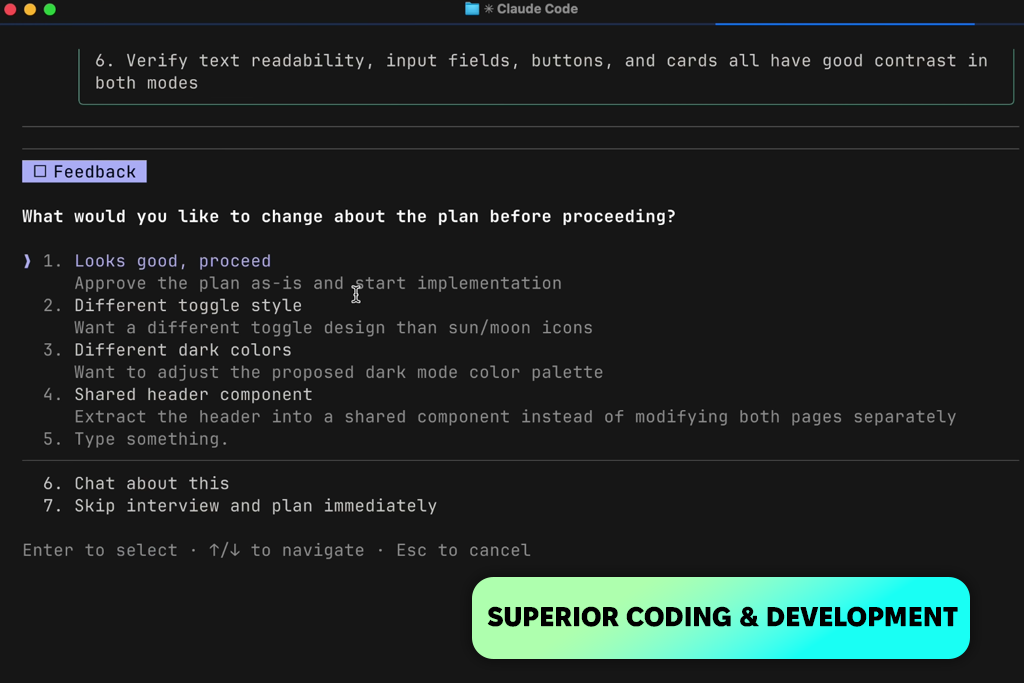
Jeg testet Claude som en AI-assistent for jobb for å se hvordan den håndterte research, store dokumenter, idémyldring og strukturerte skriveoppgaver. Jeg syntes den var spesielt nyttig for å oppsummere lange PDF-er, organisere ideer og jobbe med prosjekter der det var viktig å holde oversikt over kontekst og informasjon.
Jeg syntes denne AI-app for iPhone og Android var spesielt nyttig for prosjekter som involverer mye informasjon, siden den kan jobbe seg gjennom lange dokumenter og samtaler uten å miste oversikten over viktige detaljer. Artefaktfunksjonen var et annet høydepunkt for meg fordi den gjorde det enklere å gjennomgå, revidere og organisere innhold mens man jobbet med større oppgaver.
Jeg hadde også gode erfaringer med å bruke det til koding, enten det betydde feilsøking av problemer eller å sette sammen små skript. De viktigste begrensningene jeg la merke til var mangelen på innebygde verktøy for å lage bilder eller videoer og bruksbegrensningene, som kan bli merkbare ved mer intensiv bruk.
Pris: Gratis eller fra 10 dollar/mnd.
Kompatibilitet: Nett, Windows, macOS
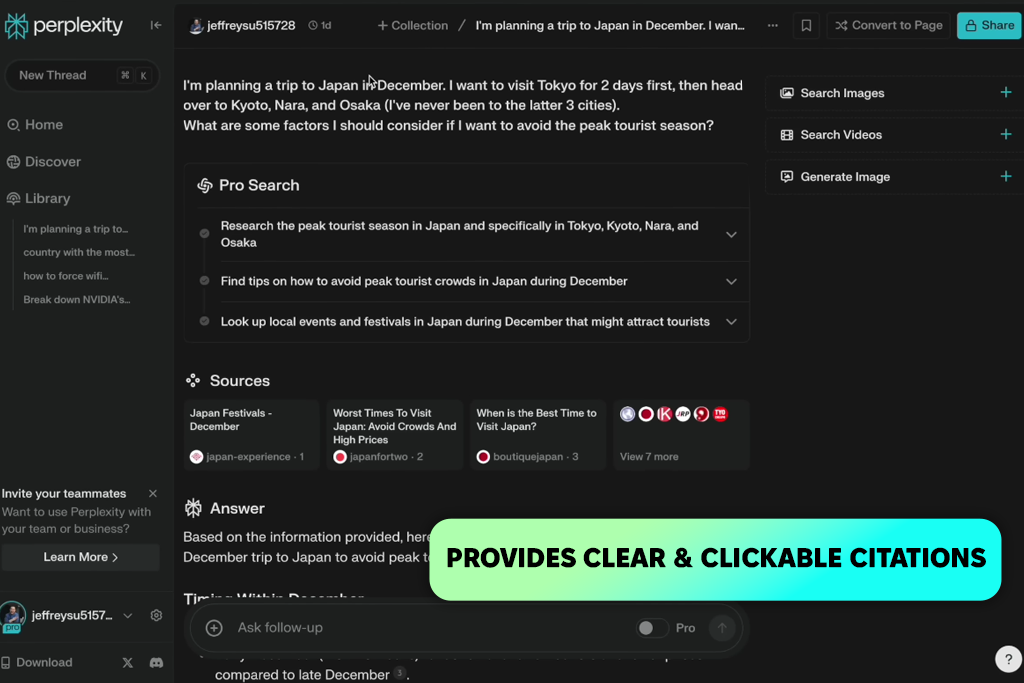
Jeg begynte å bruke Perplexity når jeg trengte å slå opp informasjon raskt og bekrefte fakta uten å bruke mye tid på å søke på nettet. Det jeg likte best var at det ga raske svar med sitater, hentet informasjon fra flere kilder og viste hvor informasjonen kom fra, noe som gjorde forskning mye raskere og enklere.
Funksjonen jeg syntes var mest nyttig var muligheten til å tilby oppdatert informasjon sammen med kildelenker i et enkelt chatgrensesnitt. Det gjorde det mye raskere å undersøke emner, oppsummere artikler og bekrefte informasjon uten å måtte bla gjennom flere nettsteder. Når det er sagt, ville jeg ikke stole på den for mer avansert problemløsning, programmeringsoppgaver eller kreative prosjekter. Jeg lærte også at det fortsatt er viktig å dobbeltsjekke viktig informasjon, siden kvaliteten på kilder kan variere.
«Det jeg likte best med denne virtuelle AI-assistenten var å kunne sammenligne informasjon fra forskjellige kilder uten å åpne dusinvis av faner. Den eneste ulempen var at gratisversjonen kan føles begrensende ved regelmessig bruk.»

Pris: 14-dagers gratis prøveperiode eller fra 24,99 dollar/mnd.
Kompatibilitet: Windows, macOS
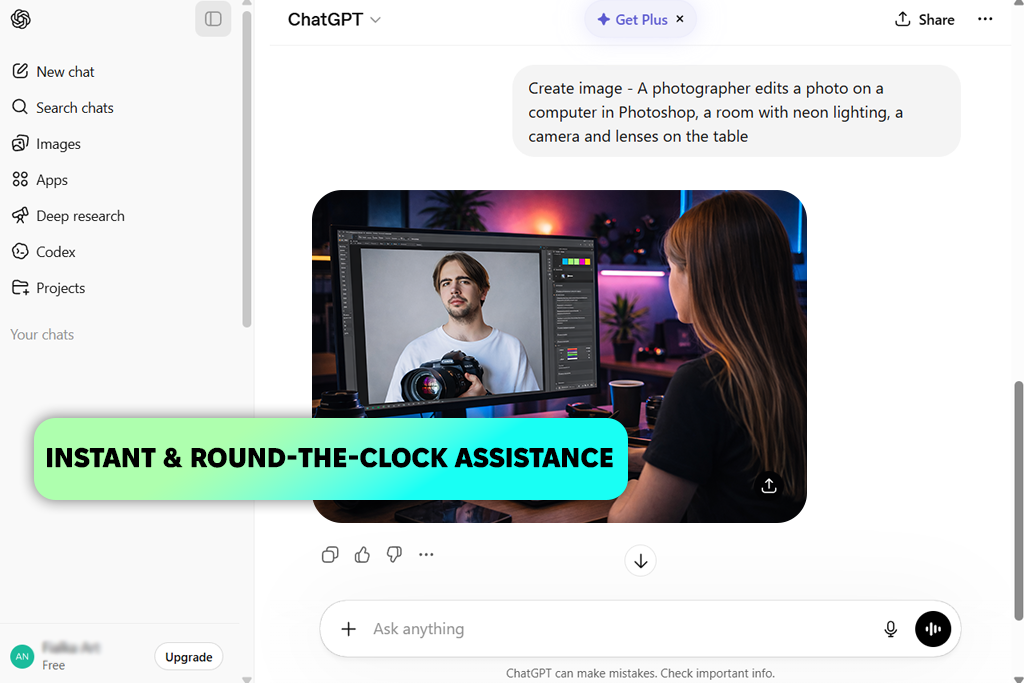
ChatGPT ble en fast del av arbeidsflyten min fordi det hjelper med et bredt spekter av oppgaver, fra å generere ideer til å organisere informasjon. Jeg bruker det ofte til å forbedre innhold, lage disposisjoner, kondensere langt materiale og planlegge kommende prosjekter. En annen fordel er at det fungerer som et gratis AI-nettsted, slik at jeg enkelt kan få tilgang til det fra nesten hvilken som helst enhet uten å trenge ekstra verktøy eller oppsett.
Som en AI-assistent for travle fagfolk, bidrar den til å redusere tiden brukt på rutineoppgaver som å utarbeide e-poster, lage disposisjoner og dele opp kompliserte emner i enklere forklaringer. Jeg bruker den ofte til rask research, organisering av innhold og justering av teksttone for ulike prosjekter. Når det er sagt, gjennomgår jeg fortsatt viktig informasjon nøye, siden svar av og til kan inneholde feil eller overse viktige detaljer, spesielt om nisjeemner.
Pris: 7-dagers gratis prøveperiode eller fra 29 dollar/mnd.
Kompatibilitet: Nett, Windows, macOS, iOS, Android
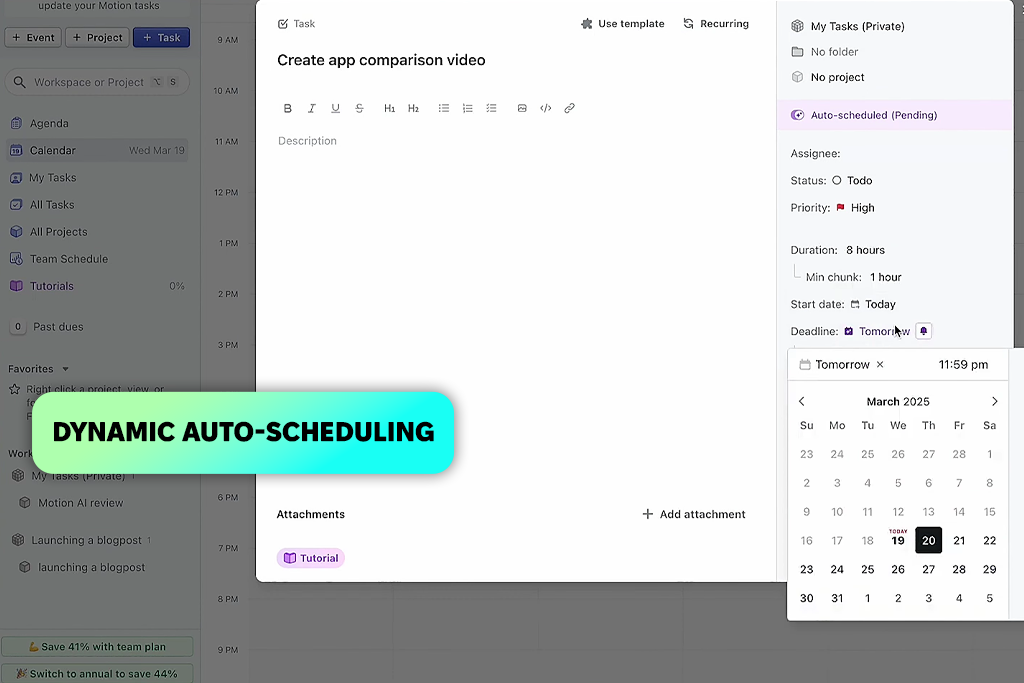
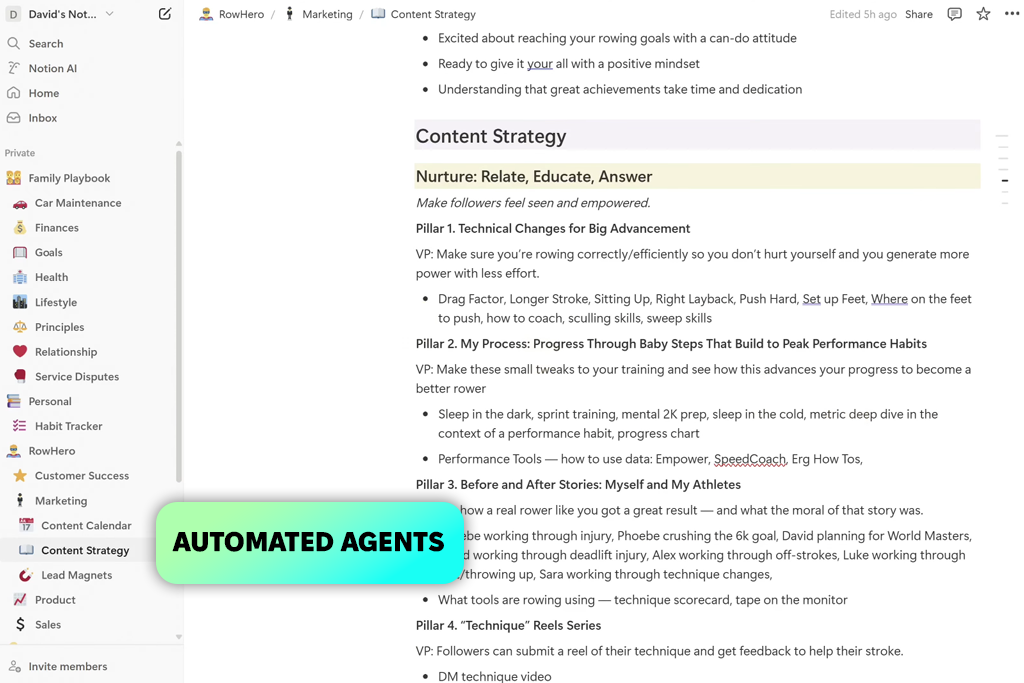
Jeg begynte å bruke Motion for å forbedre måten jeg administrerer oppgaver og kalenderen min på, og det gjorde det raskt mye enklere å planlegge dagen min. Den organiserer oppgaver automatisk, justerer tidsplaner når planer endres, og hjelper meg med å holde tidsfrister på sporet med mindre manuelt arbeid. Jeg syntes også den var nyttig som en personlig assistent med AI fordi den kan omorganisere timeplanen min når prioriteringer endres, noe som hjelper meg å holde fokus gjennom dagen.
Det jeg likte best var at den bygger en komplett daglig timeplan i stedet for bare å vise en liste over oppgaver. Jeg syntes også de tilpassede AI-assistentene var nyttige for å håndtere rutinearbeid som å utarbeide e-poster og spore prosjektfremdrift. Det tok meg imidlertid litt tid å bli komfortabel med alle funksjonene, og prisen kan føles litt høy sammenlignet med en mer grunnleggende produktivitetsapp.
« Motion hjalp meg med å holde meg organisert ved å justere oppgaver automatisk når tidsfrister endret seg. Det tok litt tid å lære grensesnittet.»

Pris: Gratis prøveperiode eller fra 10 dollar/mnd.
Kompatibilitet: Nett, Windows, macOS, iOS, Android
Jeg syntes Notion var mye mer praktisk fordi alt jeg trengte var på ett sted. Det hjalp meg med å skrive, oppsummere og organisere innhold direkte på sidene uten å bytte mellom forskjellige verktøy. Jeg likte også hvordan det kunne gjøre grove notater om til tydelige planer, noe som gjorde det enklere å holde orden og holde prosjekter i gang.
Noe av det jeg satte mest pris på var hvor sømløst det fungerte i mitt eksisterende Notion-arbeidsområde. Det hjalp med å opprette sider, oppdatere databaser, oppsummere møter og generere rapporter fra innhold som allerede var der. Jeg syntes det også var nyttig som en oppgavebehandlingskanal for fotografer, noe som gjorde det enklere å organisere fotograferinger, kundebriefinger og etterproduksjonsoppgaver på ett sted.
En annen nyttig funksjon var muligheten til å identifisere handlingspunkter og administrere informasjon på tvers av databaser automatisk. De største ulempene jeg la merke til var at den noen ganger kunne misforstå kontekst, og den fungerer ikke offline.
Pris: Gratis eller fra 19,99 dollar/mnd.
Kompatibilitet: Nett
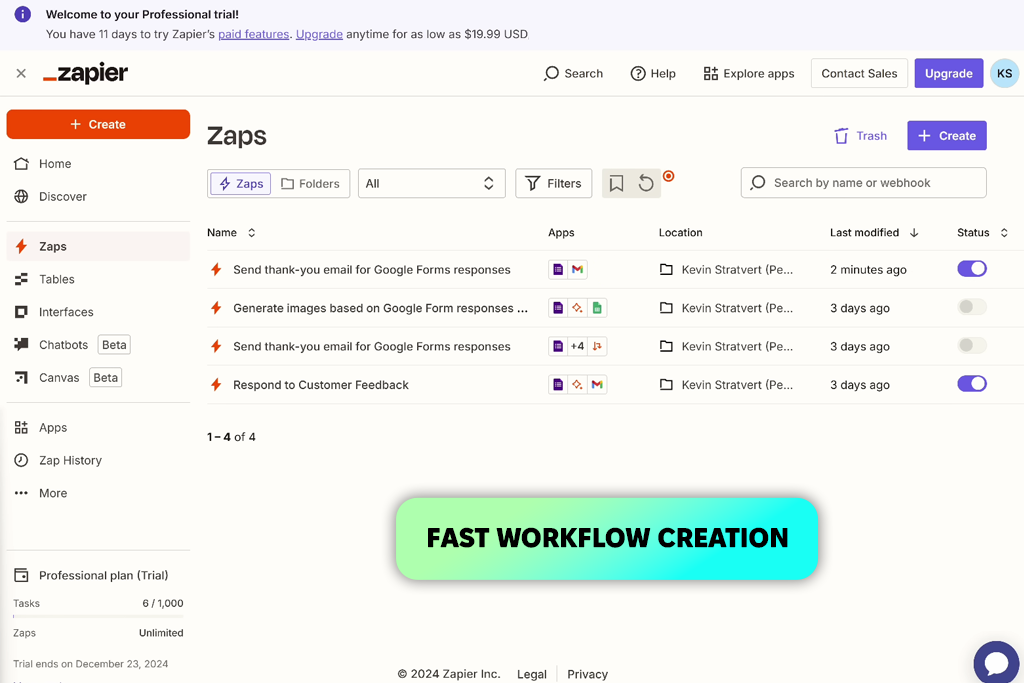
Jeg testet Zapier for å automatisere repeterende oppgaver mellom forskjellige apper uten behov for koding. Det som skilte seg mest ut var hvor enkelt det var å bygge arbeidsflyter med AI Agents og Zapier Copilot ved hjelp av enkle instruksjoner. Jeg kunne sette opp tilpassede agenter for å håndtere oppgaver som å forberede møtesammendrag, organisere innkommende forespørsler og lage strukturerte svar. Jeg likte også at det var enkelt å komme i gang, enten det var å bruke ferdige maler eller beskrive en arbeidsflyt i et enkelt språk.
Noen av de mest nyttige funksjonene er å administrere innbokssammendrag, utløse handlinger i flere apper og holde informasjon oppdatert på tvers av verktøy som Slack, Google Sheets og HubSpot . Den bidrar til å redusere repeterende arbeid ved å håndtere rutineoppgaver automatisk. Mer komplekse arbeidsflyter kan imidlertid være vanskeligere å administrere, og noen automatiseringer krever av og til manuelle rettelser.
« Zapier bidro til å redusere mye repeterende administrasjonsarbeid ved å automatisere oppgaver mellom apper uten at det krevde koding. Selv om enkle automatiseringer var enkle å sette opp, tok mer avanserte arbeidsflyter noen ganger ekstra tid å finne ut av.»
Sammen med kolleger fra FixThePhoto testet jeg et bredt utvalg av virtuelle AI-assistenter for å se hvordan de presterer i det daglige arbeidet, i stedet for å stole på produktdemoer eller reklamepåstander. Vi evaluerte verktøy som Fireflies, Fathom, Reclaim, Granola, Google Gemini, Otter, Jasper, OpenAI, Pieces, DeepSeek , Cursor, Meta AI, ClickUp Brain og flere andre for å sammenligne deres styrker, begrensninger og brukervennlighet i den virkelige verden.
Disse verktøyene dekket et bredt spekter av oppgaver, inkludert skriving, research, automatisering, koding, møteassistanse og produktivitet. Imidlertid fikk ikke alle en plass på den endelige listen, ettersom noen ikke kom til kort på områder som pålitelighet, brukervennlighet, generell ytelse eller hvor godt de passer inn i reelle daglige arbeidsflyter.
Slik vi testet dem:
Denne tilnærmingen hjalp oss med å identifisere de virtuelle AI-assistentene som leverte reell verdi i det daglige arbeidet, ikke bare de med den lengste listen over funksjoner.




![11 Beste AI-Stickergeneratorer [Enkle å Bruke for Ikke-Designere]](http://fixthephoto.com/blog/images/gallery/news_main__preview_28980.jpg)
![7 Beste AI-generatorer for Håndtrykksvideoer [FixThePhoto-valg {{%year}}]](http://fixthephoto.com/blog/images/gallery/news_main__preview_28493.jpg)
![13 Beste AI-karaktergeneratorer [Gratis og Enkle å Bruke]](http://fixthephoto.com/blog/images/gallery/news_main__preview_28476.jpg)

![5 Beste Gratis JPEG-til-JPG-konvertere [Uten Vannmerker]](http://fixthephoto.com/blog/images/gallery/news_main__preview_28485.jpg)



















