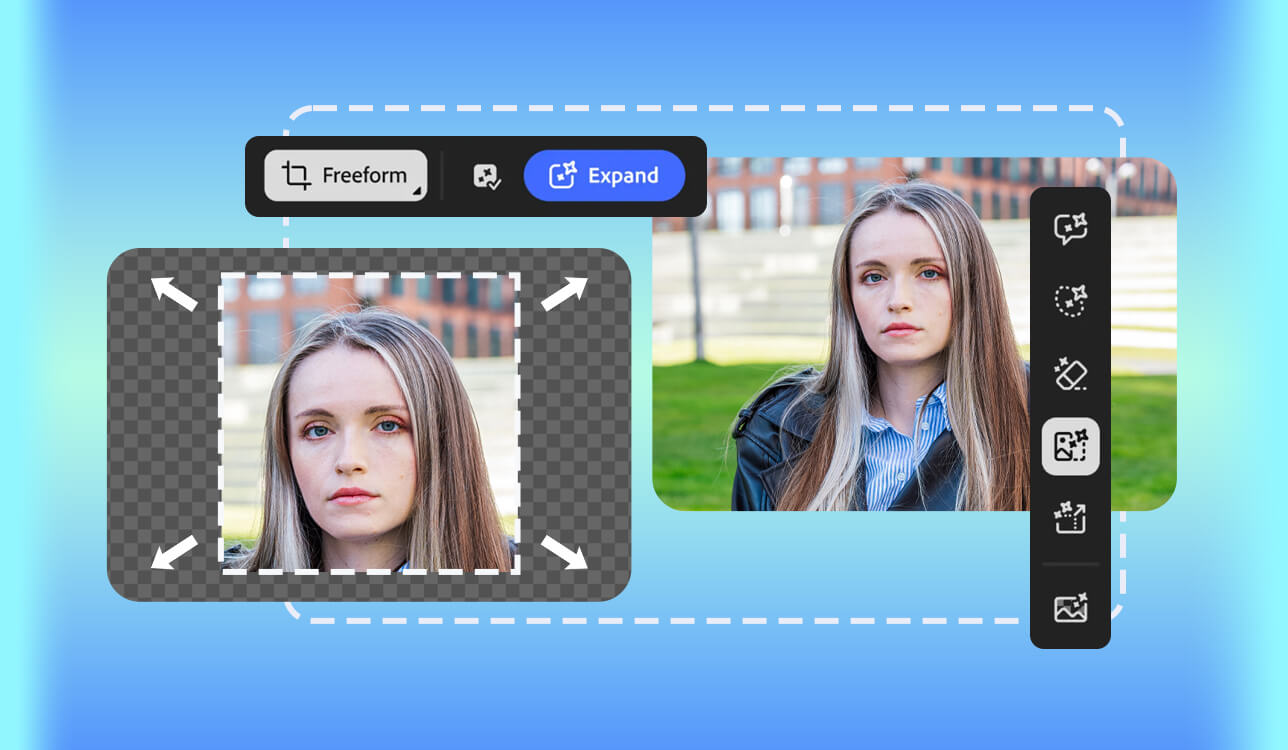
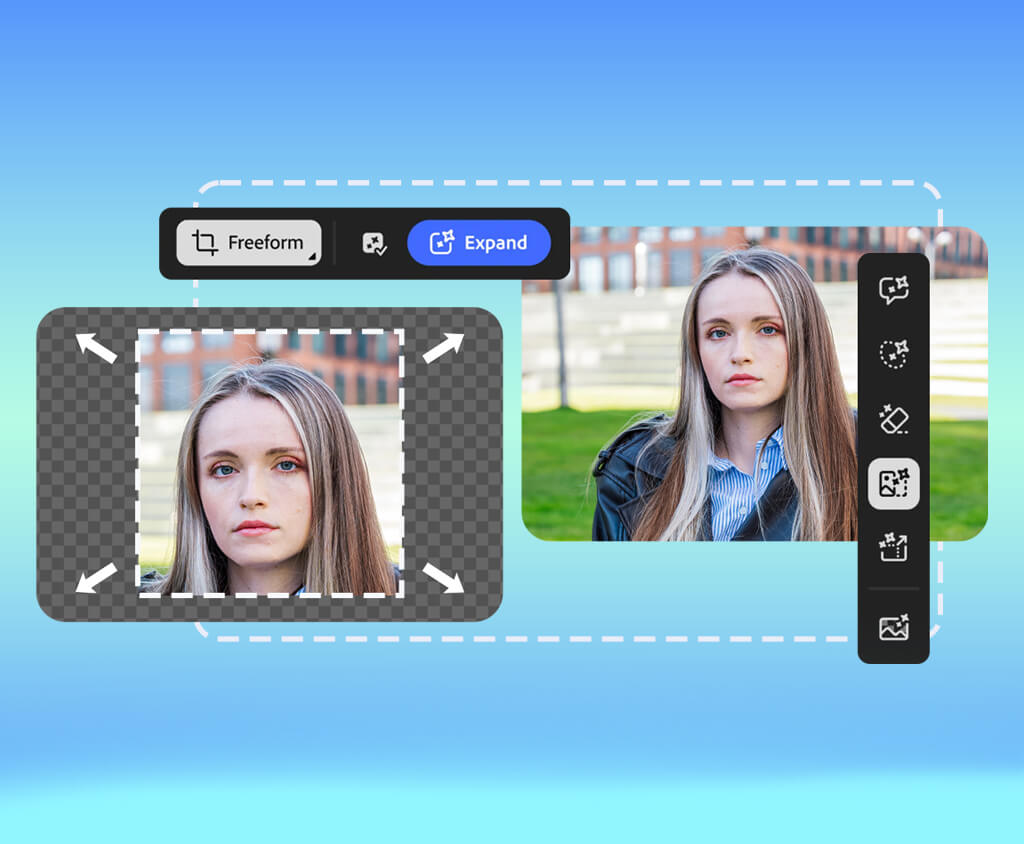
AI-bildeutvidere har blitt en fast del av arbeidet mitt. De hjelper meg raskt å justere bilder for forskjellige størrelser, fikse bilder som er for kort beskåret, og forberede visuelle elementer for innlegg på sosiale medier, annonser og artikler. Disse verktøyene kan utvide bakgrunnen og fylle ut det ekstra rommet samtidig som belysning, vinkler og detaljer ser naturlige ut, slik at det endelige bildet føles komplett og velbalansert.
I stedet for å bruke tid på å fikse eller gjenoppbygge deler av et bilde for hånd, kan jeg utvide det med bare noen få klikk og få et resultat som ser naturlig nok ut til profesjonell bruk. Når det er sagt, fungerer ikke alle verktøy like bra. Noen sliter med detaljerte objekter, realistiske ansikter eller vanskelige scener, noe som kan gjøre at det endelige bildet ser rart ut.
For å finne de mest pålitelige alternativene bestemte jeg meg for å teste mer enn 15 verktøy for AI-bildeutvidelse og sammenlignet bildekvaliteten, hastigheten og brukervennligheten deres i reelle redigeringssituasjoner.
| Verktøy | Kvalitet | Best for | Gratisplan/prøveperiode |
|---|---|---|---|

|
★★★★★ (5/5)
|
Profesjonelle redigeringer, kreativt arbeid
|
✔️
|

|
★★★★☆ (4/5)
|
Design for sosiale medier
|
✔️
|

|
★★★☆☆ (3/5)
|
Rask redigering og tilfeldig bruk
|
✔️
|

|
★★★★☆ (4/5)
|
Mobilredigering og sosialt innhold
|
✔️
|

|
★★★☆☆ (3/5)
|
Mobilportretter og selfier
|
✔️
|

|
★★★★☆ (4/5)
|
Netthandel og produktbilder
|
✔️
|

|
★★★★☆ (4/5)
|
Produktbilder fra Marketplace
|
✔️
|
Da jeg testet AI-bildeutvidere, fokuserte jeg på faktorene som betyr mest i den daglige redigeringen. Jeg sjekket hvor naturlige de utvidede delene så ut, om belysningen og teksturene passet til det originale bildet, og hvor godt hvert verktøy håndterte populære formater som brukes for sosiale medier og nettbutikker. Jeg vurderte også hvor raskt verktøyene fungerte, hvor enkle de var å bruke, og om resultatene trengte ekstra redigering før de var klare til bruk.
Jeg fulgte også nøye med på hvordan hver AI-bildeutvider håndterte utfordrende detaljer som hår, hender og travle bakgrunner, siden det ofte er her feil blir merkbare. En annen ting jeg så på var om verktøyet inkluderte nyttige tilleggsfunksjoner som bakgrunnsfjerning, bildeoppskalering eller andre redigeringsfunksjoner. Å ha disse verktøyene på ett sted gjør redigeringsprosessen raskere og mer praktisk for hverdagsprosjekter.
En ting jeg har lært av å bruke AI-bildeutvidelsesverktøy er at kvaliteten på kantene kan ha stor impact på det endelige resultatet. Selv kraftig programvare for kunstig intelligens kan gi urealistiske resultater hvis omrissene til et motiv er uklare eller det opprinnelige bildet trenger opprydding.
Over tid har jeg plukket opp noen enkle teknikker som bidrar til å skape jevnere og mer naturlige utvidelser og reduserer behovet for ekstra korrigeringer senere.
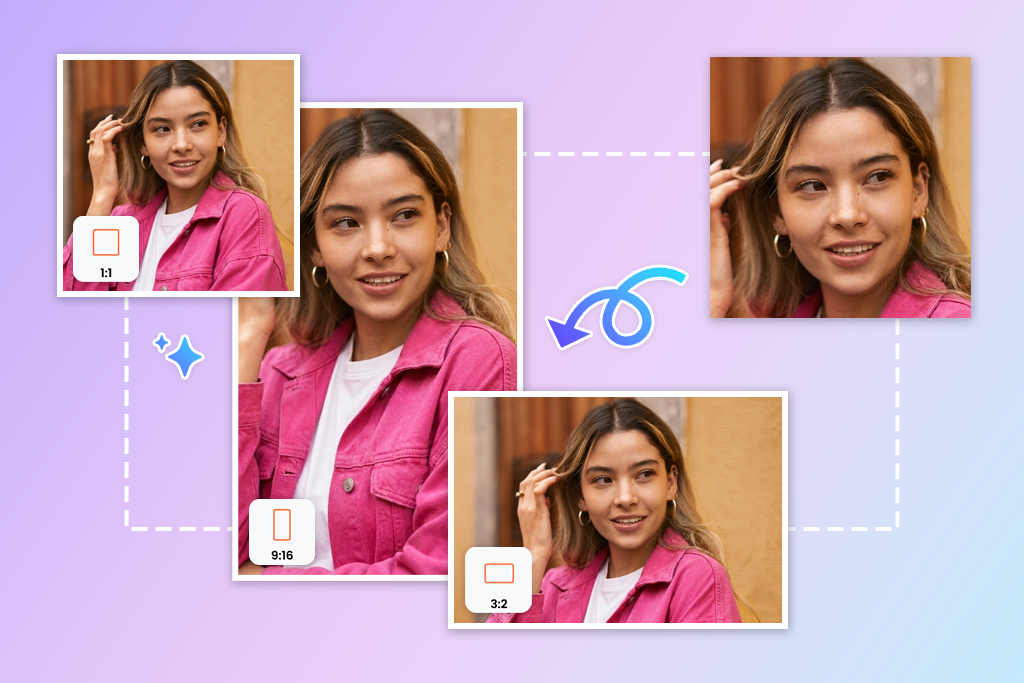
Disse enkle justeringene kan forbedre sluttresultatet betraktelig, slik at de utvidede områdene ser mer naturlige og polerte ut i stedet for åpenbart genererte.
Pris: 7-dagers gratis prøveperiode eller fra 9,99 dollar/mnd.
Kompatibilitet: Nett, macOS, Windows, iOS, Android
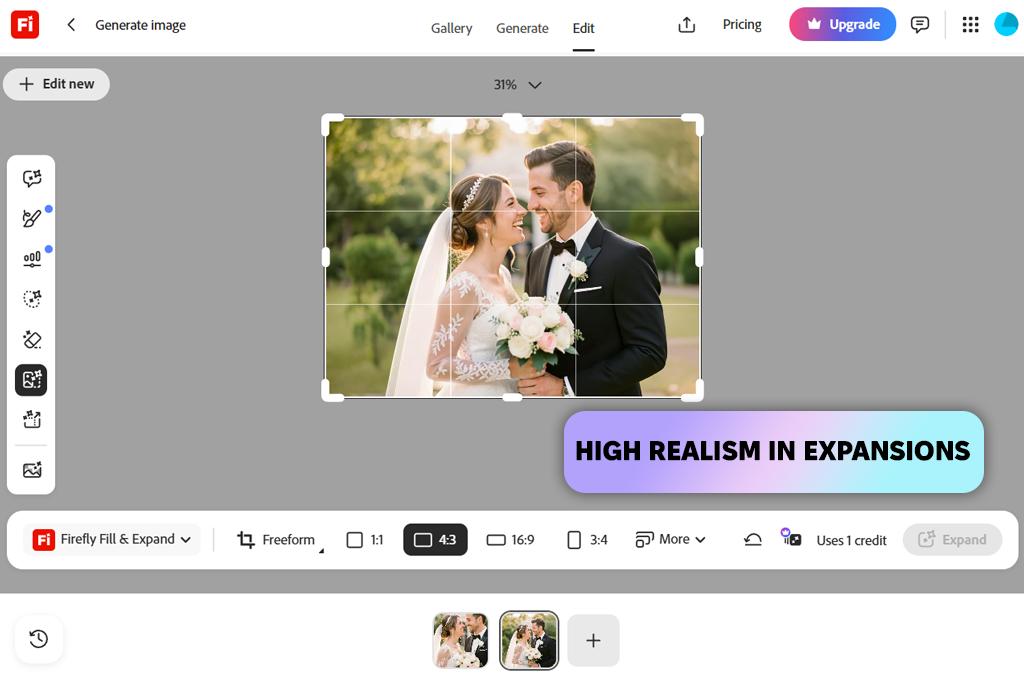
Adobe Firefly er et veldig hendig AI-bildeutvidelsesverktøy. Det har en funksjon som heter Generativ utvidelse, som er tilgjengelig både i Adobe Photoshop og på Firefly nettsted. Du kan strekke et bilde utover de opprinnelige kantene, og verktøyet sørger for å generere manglende områder automatisk – og matcher belysning, vinkel og stil slik at alt passer perfekt inn.
Til mitt eget bruk endret jeg stort sett størrelsen på bilder for forskjellige formater. For eksempel gjorde jeg om tettsittende, beskjærte bilder til balanserte 1:1-kvadrater for innlegg på sosiale medier, 16:9-bannere eller 9:16 vertikalt innhold – uten å miste hovedmotivet eller ødelegge helhetsinntrykket.
Arbeidsflyten min var enkel og passet naturlig inn i Adobe Creative Cloud. Jeg åpnet bildet i Photoshop, utvidet lerretet til den størrelsen jeg trengte og justerte rammen slik at den samsvarte med målformatet. Når det var nødvendig, la jeg til korte instruksjoner for å veilede det genererte innholdet, spesielt når jeg lagde spesifikke bakgrunner eller ga ekstra plass til tekst og designelementer.
Det jeg likte best var hvor naturlig de nye områdene blandet seg med det originale bildet. Det fungerte spesielt bra når jeg trengte ekstra plass til tekst eller ønsket å forbedre komposisjonen ved å gi motivet mer plass. Jeg prøvde også å utvide scener med forskjellige bakgrunnsideer, og resultatene forble generelt konsistente og realistiske, selv i mer detaljerte bilder.
«Jeg likte hvor godt Firefly forsto motivet. Når jeg utvidet et landskapsbilde, utvidet det himmelen og bygningene naturlig, noe som fikk resultatet til å se sømløst ut.»

Pris: Gratis eller fra 15 dollar/mnd.
Kompatibilitet: Nett, macOS, Windows, iOS, Android
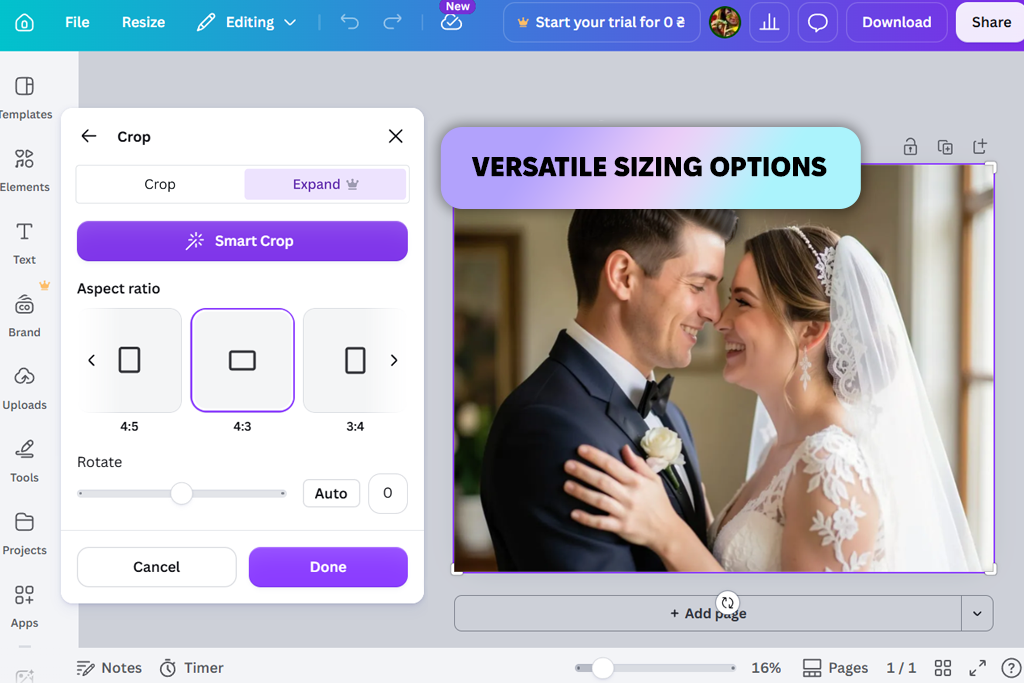
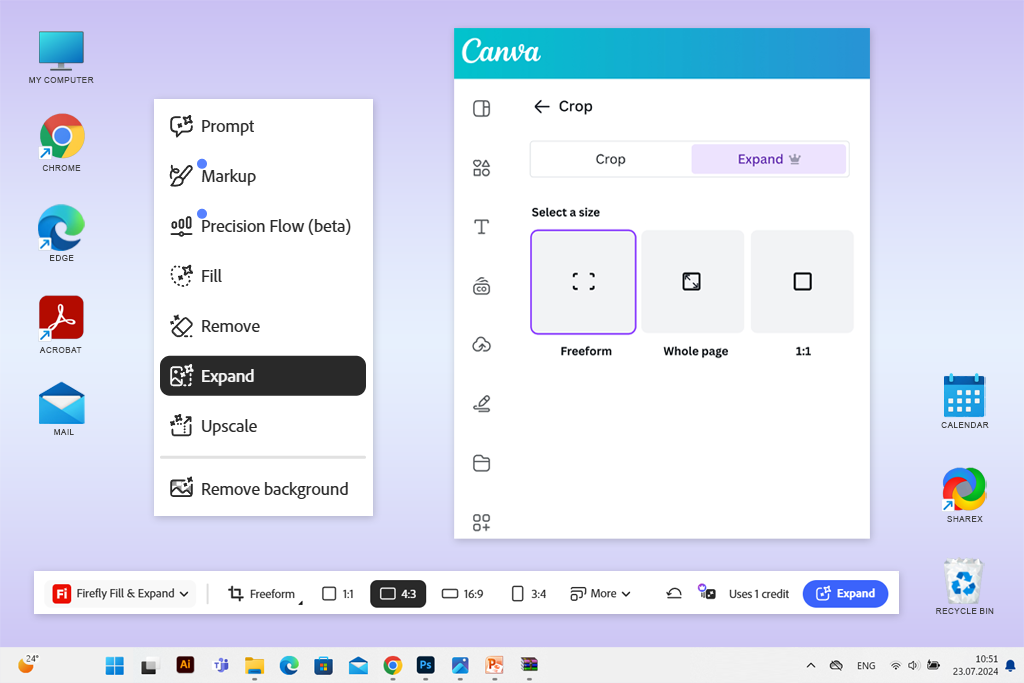
Canva er en AI-bildeutvider som gir en rask måte å legge til ekstra plass rundt et bilde med Magic Expand. Jeg bruker Beskjær/Utvid-verktøyet til å justere rammen, og de manglende områdene genereres automatisk. Siden det er en del av Magic Studio-pakken, kan jeg også endre størrelsen på bilder, prøve forskjellige sideforhold og sjekke hvordan de passer inn i innlegg på sosiale medier, annonser eller presentasjonsdesign uten å forlate Canva.
Etter min erfaring fungerer dette AI-verktøy for designere best når jeg trenger raske resultater i stedet for perfekt nøyaktighet. Det er nyttig for å gjøre bilder om til forskjellige formater som 1:1, 16:9 eller 9:16, og det gir vanligvis flere versjoner å velge mellom. Jeg liker også at det automatisk kan matche farger og den generelle stilen til det originale bildet, noe som hjelper de tillagte områdene å gli inn mer naturlig.
Når det er sagt, kan kvaliteten variere avhengig av bildet. Bilder med enkle bakgrunner fungerer ofte bra, mens travle eller detaljerte scener noen ganger kan se mindre naturlige ut.
Pris: Gratis (med vannmerke) eller fra 8,99 dollar/mnd.
Kompatibilitet: Nett, macOS, Windows, iOS, Android
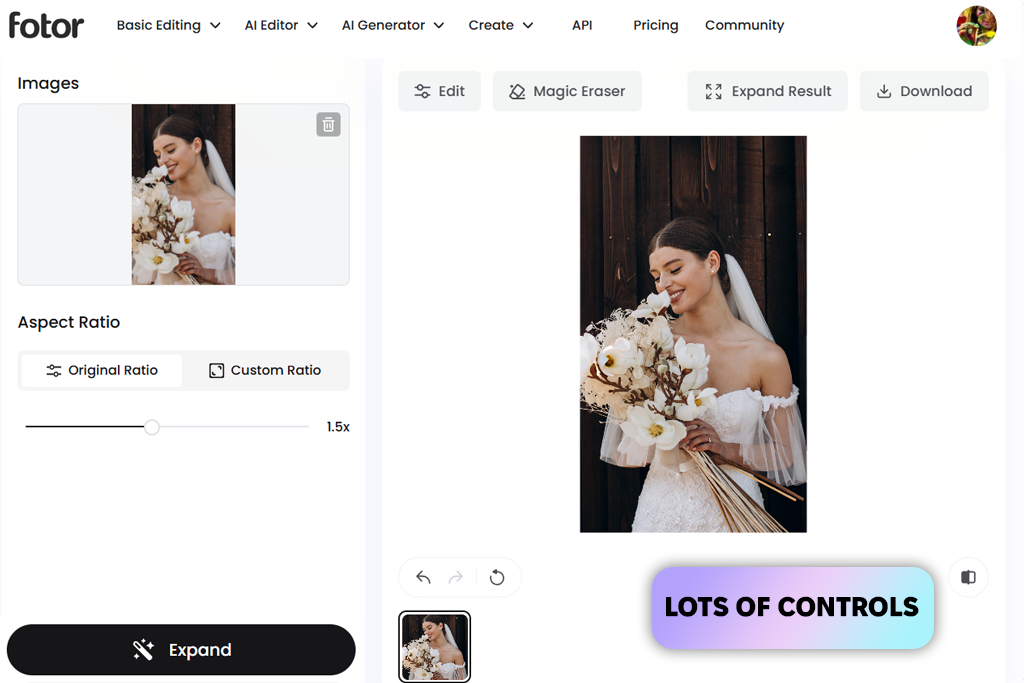
Fotor AI Image Expander (verktøy for å fjerne beskjæring) gjør det enkelt å legge til mer plass rundt et bilde og tilpasse det til forskjellige formater. Det rekonstruerer manglende områder samtidig som farger, belysning og det generelle utseendet holdes konsistent. I arbeidsflyten min brukte jeg hovedsakelig denne programvare for fotoredigering til å endre størrelsen på bilder for formater som 1:1, 16:9 og 9:16 når jeg lagde produktbilder, innhold på sosiale medier og enkelt markedsføringsmateriell der hastighet var viktigere enn detaljert redigeringskontroll.
Ut fra mine tester er dette verktøyet et godt valg når målet er å raskt endre størrelse og gi nytt formål til bilder. AI-utmalingsfunksjonen kan utvide bakgrunner på en ren måte, noe som gjør det nyttig for nettstedsbannere, produktsider og grafikk for sosiale medier som trenger ekstra plass.
I de fleste tilfeller forble hovedmotivet intakt, og de tillagte områdene blandet seg naturlig med resten av bildet. Den eneste gangen jeg la merke til problemer var med bilder som hadde intrikate mønstre eller mange små detaljer, der det genererte innholdet kunne se litt usikkert ut.
«Jeg testet Fotor på flere studioportretter, og det gjorde en god jobb med å forsterke uskarpe bakgrunner. Det slet litt med fine hårdetaljer, men totalt sett så de tillagte områdene naturlige ut og passet godt til det originale bildet.»

Pris: 7-dagers gratis prøveperiode eller fra 15 dollar/mnd.
Kompatibilitet: Nett, macOS, Windows, iOS, Android
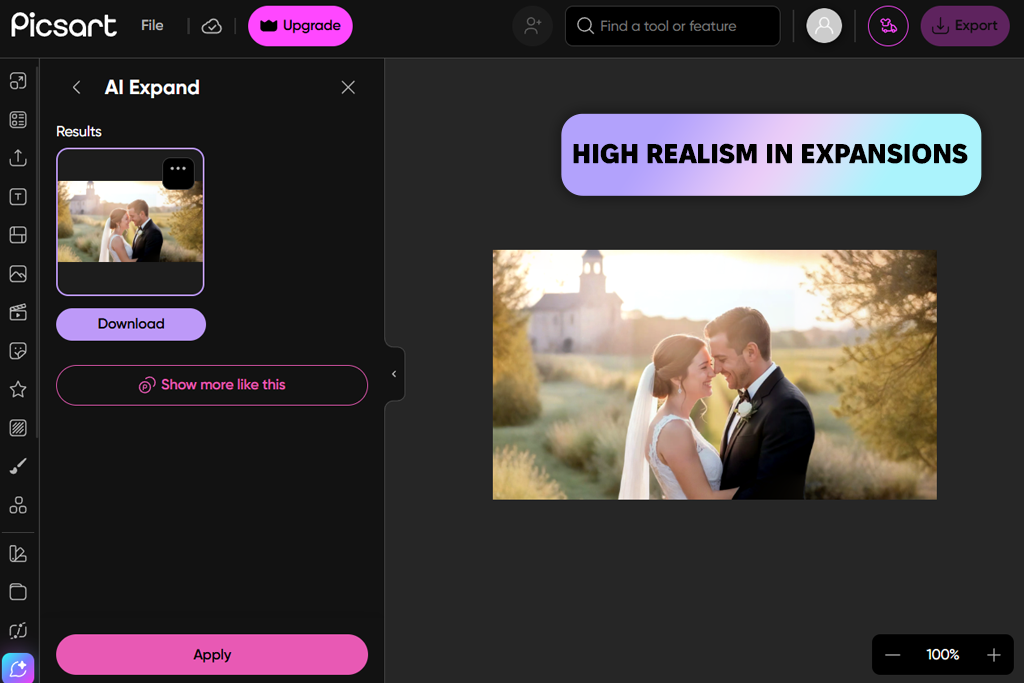
I testingen min viste Picsart seg å være et fleksibelt alternativ for å utvide bilder. Den kunstig intelligens-baserte bildeforlengeren gjør prosessen enkel: last opp et bilde, velg ønsket format, og verktøyet fyller ut den ekstra plassen automatisk. Jeg brukte det også som programvare for fotoforstørrelse når jeg trengte å øke lerretsstørrelsen uten å ta bilder på nytt eller bruke tid på å utvide bakgrunner manuelt.
Denne AI-bildeutvideren fungerer bra med vanlige formater som 1:1, 16:9 og tilpassede størrelser, noe som gjør den nyttig for å forberede bilder for YouTube miniatyrbilder, produktsider og markedsføringsmateriell. Jeg prøvde også alternativene for tilpasset utvidelse da jeg trengte mer kontroll over innrammingen. Resultatene var generelt gode, spesielt med enkle bakgrunner, mens bilder med mange detaljer noen ganger ga mindre konsistente resultater.
Pris: Gratis eller fra 9 dollar/mnd.
Kompatibilitet: Nett, macOS, Windows
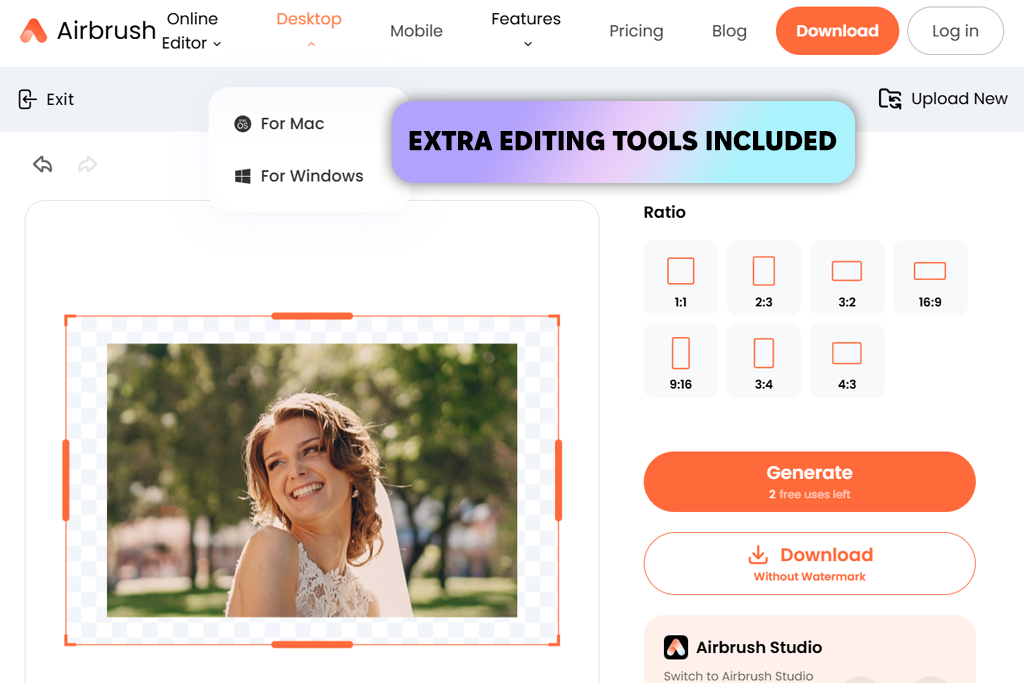
AirBrush er et AI-bilderedigeringsprogram som inkluderer et AI Image Extender (Uncrop)-verktøy. Jeg testet det med flere portretter og produktbilder, og prosessen var veldig enkel. Etter å ha lastet opp et bilde, valgte jeg utvidelsesalternativet, og verktøyet la automatisk til ekstra plass rundt bildet. Det rekonstruerer områdene rundt samtidig som belysningen, perspektivet og det generelle utseendet til bildet holdes konsistent.
Min erfaring er at denne AI-bildeutvideren fungerer best med enkle eller mykt uskarpe bakgrunner, for eksempel studioportretter eller utendørsbilder med liten dybdeskarphet. I slike situasjoner glir de ekstra områdene naturlig inn og gjør det enkelt å gjøre vertikale bilder om til bredere formater for sosiale medier. Mer detaljerte bilder kan være utfordrende, og jeg legger av og til merke til små problemer rundt hår, fine kanter eller mønstrede bakgrunner.
« AirBrush var veldig enkel å bruke på telefonen min, men i detaljerte portretter så ikke hårkantene alltid naturlige ut.»
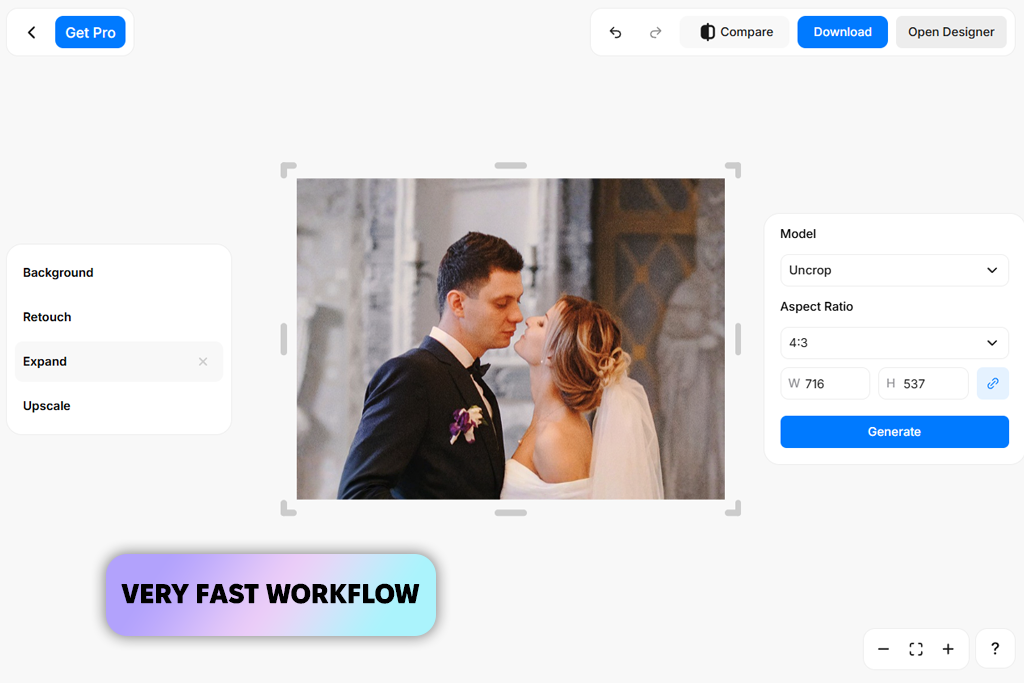
Pris: Gratis (3 bilder daglig) eller fra 10 dollar/mnd.
Kompatibilitet: Nett, iOS, Android
For å teste Pixelcut som en gratis AI-bildeutvider, lastet jeg opp en blanding av produkt- og livsstilsbilder og brukte AI Image Expander for å legge til mer plass rundt dem. Prosessen var enkel: last opp bildet, velg lerretsstørrelse eller sideforhold, og generer resultatet. Verktøyet analyserer pikselstrukturen, rekonstruerer de manglende områdene automatisk, og i mange tilfeller så det tillagte innholdet naturlig ut, spesielt med gradienter, himmel og studiobakgrunner.
Da jeg prøvde å gjøre det vanskeligere med redigeringen, la jeg merke til at Pixelcut avhenger mye av hvor bra det originale bildet er til å begynne med. Jeg likte at jeg raskt kunne endre bildestørrelser for nettbutikker og sosiale medier uten å måtte fikse ting manuelt. Måten det fungerer på med andre verktøy, som å fjerne bakgrunner, gjøre bilder større og slette uønskede objekter, gjorde at alt føltes jevnt.
Den er flott for raske retusjeringer, men den har ikke de detaljerte manuelle kontrollene eller lagfunksjonene du får med profesjonell programvare som Photoshop AI-verktøy.
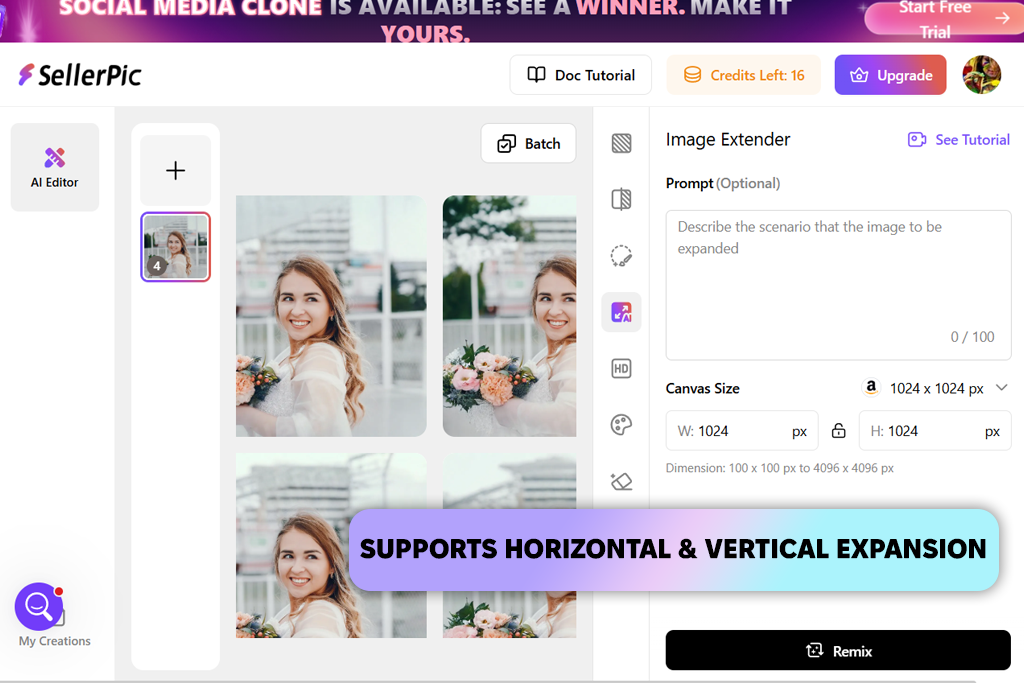
Pris: Gratis (20 studiepoeng) eller fra 29 dollar/mnd.
Kompatibilitet: Nett
Jeg testet SellerPic hovedsakelig for produktbilder, men bildeutvideren imponerte meg. Jeg tok noen produktbilder som trengte ekstra plass til Amazon- og Instagram -innlegg, og brukte verktøyet til å utvide eller forlenge lerretet. For det meste gjorde det en solid jobb med å holde lys, skygger og teksturer naturlige – spesielt med enkle produktbilder på ensfargede bakgrunner.
Denne AI-bildeutvideren kommer med innebygde forhåndsinnstillinger for forskjellige plattformer, slik at jeg raskt kunne justere bilder uten å trenge separate apper for beskjæring av bilder. Jeg prøvde det også på mer detaljerte bilder, som tekstiler og tilbehør. Som oftest holdt verktøyet tingene konsistente. Men når jeg strakte bildet for langt, så noen av de utfylte områdene litt repetitive eller ikke helt ekte ut.
«Det fungerer spesielt bra for e-handelsbilder, men jeg syntes det var mindre effektivt for mer kreative eller komplekse scener.»
En bildeutvider øker størrelsen på et bilde ved å opprette nye områder rundt kantene. I stedet for å forstørre eksisterende piksler, bygger den ekstra innhold som matcher fargene, belysningen, teksturene og den generelle stilen til det originale bildet, noe som bidrar til at resultatet ser naturlig ut.
Bildeutvidelse legger til nytt rom rundt det originale bildet, samtidig som det eksisterende bildet forblir uendret. Beskjæring fjerner deler av bildet, og bakgrunnserstatning bytter ut omgivelsene med noe nytt. Målet med bildeutvidelse er å fortsette den nåværende scenen naturlig.
Verktøy som Adobe Firefly , Airbrush, og Canva gjør det enkelt å forberede bilder for plattformer som Instagram, TikTok, Pinterest og YouTube. De tilbyr ferdige alternativer for størrelsesforhold og enkle redigeringsverktøy, noe som gjør det raskt å endre størrelse på og justere bilder for forskjellige formater.
Ja, men du får bedre resultater med bilder av høy kvalitet. Bilder med lav oppløsning kan bli uskarpe eller ujevne i de nye områdene når du utvider dem.
AI-bildeutvidere fungerer vanligvis bedre med enkle scener og bakgrunner. Mer detaljerte elementer, som hender, hår, smykker eller intrikate teksturer, kan noen ganger virke mindre naturlige i de genererte områdene.
Bildeutvidere fungerer vanligvis best på bilder med enkle bakgrunner, myk belysning og et tydelig hovedmotiv. Bilder som har himmel, vegger, studiobakgrunner, landskap eller uskarpe bakgrunner gir vanligvis de mest naturlige resultatene.
teamet fra FixThePhoto og jeg testet et bredt spekter av AI-bildeutvidere for å se hvor godt de håndterer å utvide bilder, fjerne beskjæring og generere bakgrunner i reelle redigeringssituasjoner. Vi jobbet med portretter, landskap, produktbilder, studiobilder og innhold på sosiale medier for å sammenligne bildekvalitet, hvor ekte de ser ut og hvor rask arbeidsflyten er.
Noen verktøy vi testet, men ikke inkluderte i den endelige listen, var Pixlr, Overchat, Magnific, Freepik, Stable Diffusion, YouCam Enhance, MyEdit, Picsman, PhotoCat og PixExtender. Noen få var ikke konsistente nok i kvalitet, og andre fokuserte mer på generell fotoforbedring enn på å faktisk utvide bilder.
Kate og Robin hjalp meg også med å evaluere disse verktøyene på både stasjonære og mobile enheter. Her er hva testprosess vår inkluderte:
Vi innså raskt at AI-bildeutvidere håndterer rene, enkle bakgrunner best – tenk himmel, studiobilder eller uskarpe scener. Men når et bilde er travelt eller rotete, sliter verktøyene virkelig med å fylle ut de nye områdene på en naturlig måte.



![13 Beste AI-karaktergeneratorer [Gratis og Enkle å Bruke]](http://fixthephoto.com/blog/images/gallery/news_main__preview_28476.jpg)


![11 Beste AI-verktøy for Innholdsproduksjon [Gratis og Enkle]](http://fixthephoto.com/blog/images/gallery/news_main__preview_28962.png)

















