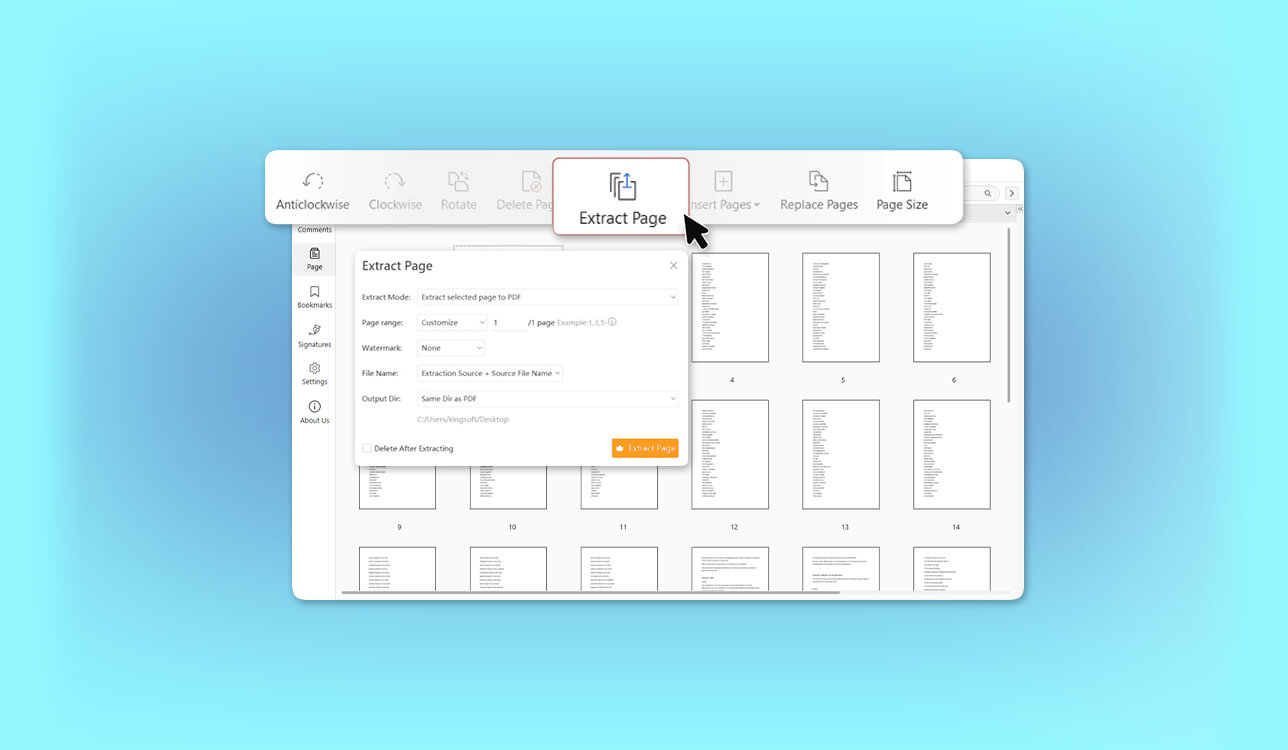
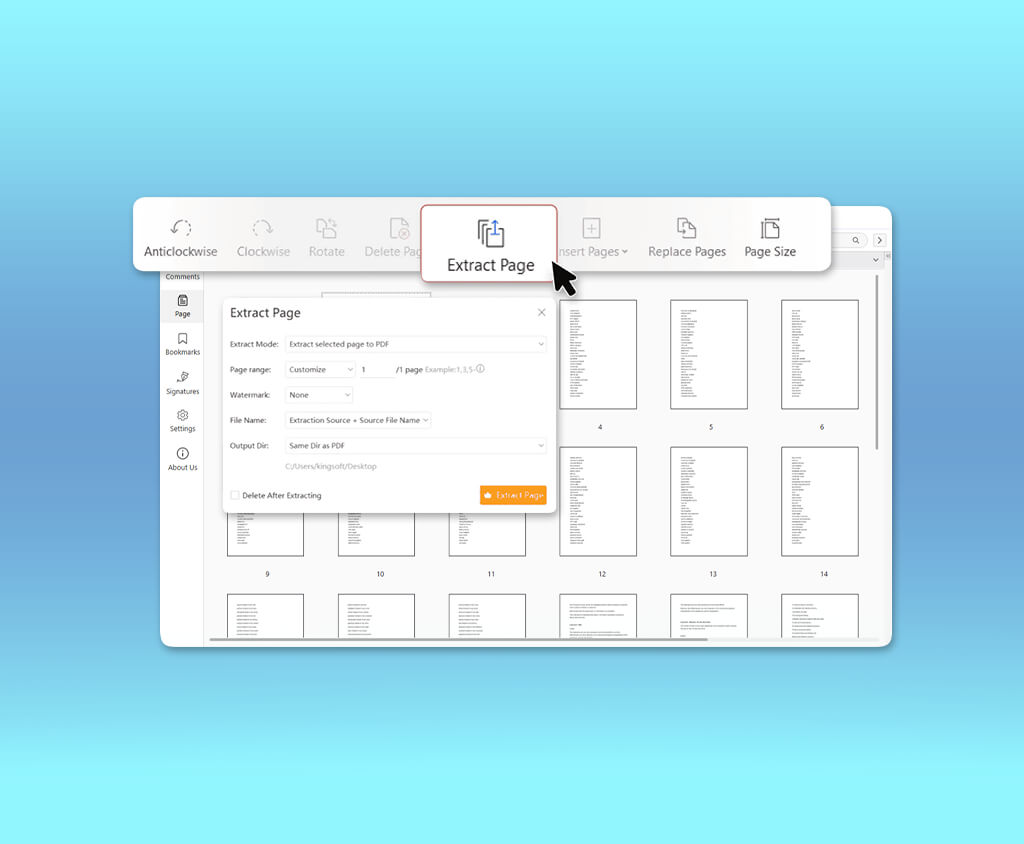
Преди няколко месеца подготвях презентация за клиент във FixThePhoto, когато един фотограф ме помоли да споделя само три страници от 74-странично PDF портфолио. Имах нужда от надежден онлайн инструмент, за да ги извлека, но страниците бяха разпръснати из файла. Едната съдържаше подробна ценова таблица, а другата имаше кликаеми връзки към примери „преди и след“.
Изпращането на цялото портфолио не беше идеално, а екранните снимки биха означавали загуба на кликаемите връзки и други интерактивни елементи. Пресъздаването на страниците във Photoshop би отнело много повече време от простото им извличане.
Като създател на съдържание и фоторедактор, редовно работя с PDF портфолиа, ретуширане на брифове, фактури, фотографски ръководства и маркетингови презентации. Понякога ми е нужна само една страница от файл от 100 страници. Друг път трябва да избера няколко страници от различни части на документ и да ги събера в PDF който мога да изпратя директно на клиент.
Намирането на добър онлайн инструмент за извличане PDF страници не беше толкова лесно, колкото си мислех. Някои инструменти ограничават безплатните изтегляния, други изискват да създадете акаунт, а трети пресъздават страниците, вместо да запазват оригиналното PDF съдържание.
Затова нашият екип на FixThePhoto реши да тества над 30 онлайн инструмента за извличане на PDF страници, за да открие кои си заслужава да препоръча (Как Тествахме Онлайн Инструментите за Извличане на PDF Страници). Ето върху какво се съсредоточих:
Adobe Acrobat все още беше моят най-добър избор за професионална работа PDF, но си струваше да се обмислят и няколко безплатни алтернативи, особено за случайни задачи или когато поверителността е по-важна от разширените функции за редактиране.
❓ Можете ли да извлечете PDF страници без онлайн инструмент? Да, а за прости задачи може да са ви необходими само вградени инструменти. Windows и macOS имат начини за извличане PDF страници, въпреки че предлагат различно изживяване от специализираните PDF инструменти.
❗ Вашият PDF може да е онлайн. Или може никога да не напусне компютъра ви.
„Не всеки онлайн инструмент за извличане PDF страници качва файловете ви на сървър“. Струва си да проверите как даден инструмент обработва документите ви, особено когато работите с клиентски материали.
| Ниво на поверителност | Метод на обработка | Примери |
|---|---|---|
|
По-висока поверителност
|
Файлът се обработва локално в браузъра
|
PDFgear, Drawboard |
|
Обработка в облака
|
Файлът е качен и по-късно изтрит
|
PDF24, Smallpdf, iLovePDF |
|
Допълнително внимание
|
Прегледайте правилата за съхранение и използване на данни
|
Всяка непозната услуга
|
PDF24 и Smallpdf казват, че автоматично изтриват файловете след един час, докато iLovePDF казва, че обработените файлове обикновено се изтриват в рамките на два часа. PDFgear и Drawboard възприемат различен подход, като заявяват, че техните самостоятелни инструменти за извличане обработват документи локално на вашето устройство.
Петминутният тест за качество PDF. Преди да изпратя извлечена страница, проверявам няколко неща, за да се уверя, че всичко е непокътнато:
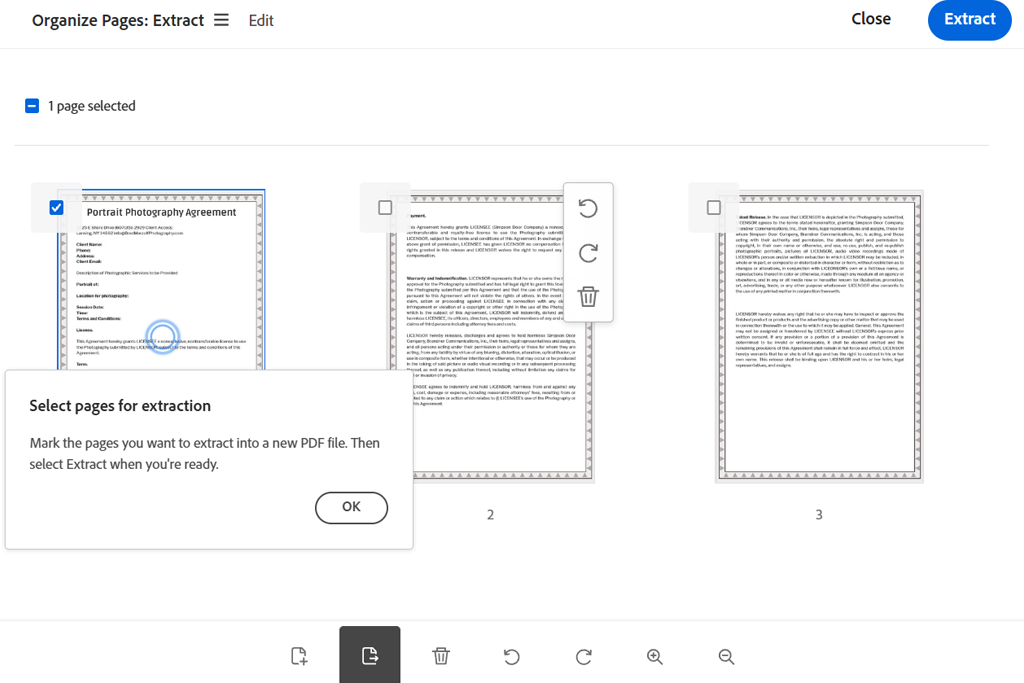
Моята присъда: За важни PDF файлове, които отиват при клиенти, все още предпочитам Adobe Acrobat. Ако вече използвате продукти на Adobe за работа, извличането на страници в рамките на един и същ софтуер е по-удобно, отколкото да разчитате на отделен инструмент.
Adobe Acrobat е част от ежедневната ми работа във FixThePhoto, така че това беше очевидното място, от което да започна. Използвам го за преглед на договори, организиране на клиентски материали, проверка на PDF коректури и подготовка на документи за одобрение. Този път исках да видя дали онлайн екстракторът му може да се справи с бързи задачи, без да се налага да отварям настолното приложение.
Процесът е прост: качете PDF, влезте, ако бъдете подканени, изберете необходимите страници от миниатюрите и щракнете върху „Извличане“. Acrobat ги запазва като отделен PDF, без да променя оригинала. Можете също така да изберете няколко непоследователни страници едновременно, без първо да разделяте документа на отделни секции.
„За клиентски документи, Acrobat е моят първи избор, когато форматирането, точността и допълнителното редактиране са важни.“

Acrobat ми позволява също да завъртам, пренаредя или изтривам страници. Смятам това за полезно, когато портфолиото на фотограф има страници с различна ориентация или когато трябва да премахна стара страница с цени от PDF на клиент.
Друг плюс на този безплатен инструмент за извличане PDF страници е, че мога да остана в Acrobat, ако извлечените страници се нуждаят от още работа. Функциите му за редактиране, коментиране, подписване и сигурност покриват повечето от това, от което се нуждая. Мога също така добавяне на страници към PDF с помощта на Adobe Acrobat ако трябва да актуализирам документа или да създам нов файл за клиент.
Онлайн инструментът за извличане е безплатен за използване, докато другите инструменти на Acrobat включват OCR, редактиране PDF, сравняване на документи и функции за сигурност. За случайно извличане на страници, безплатният инструмент може да е всичко, от което се нуждаете.
Ценообразуване: Безплатното онлайн извличане изисква Adobe акаунт и е предмет на ограничения за използване. PDF файловете могат да бъдат до 100 MB и 500 страници. Acrobat Standard започва от 14,99 паунда/месец, докато Acrobat Pro започва от 19,99 паунда/месец, като годишните планове се таксуват месечно.
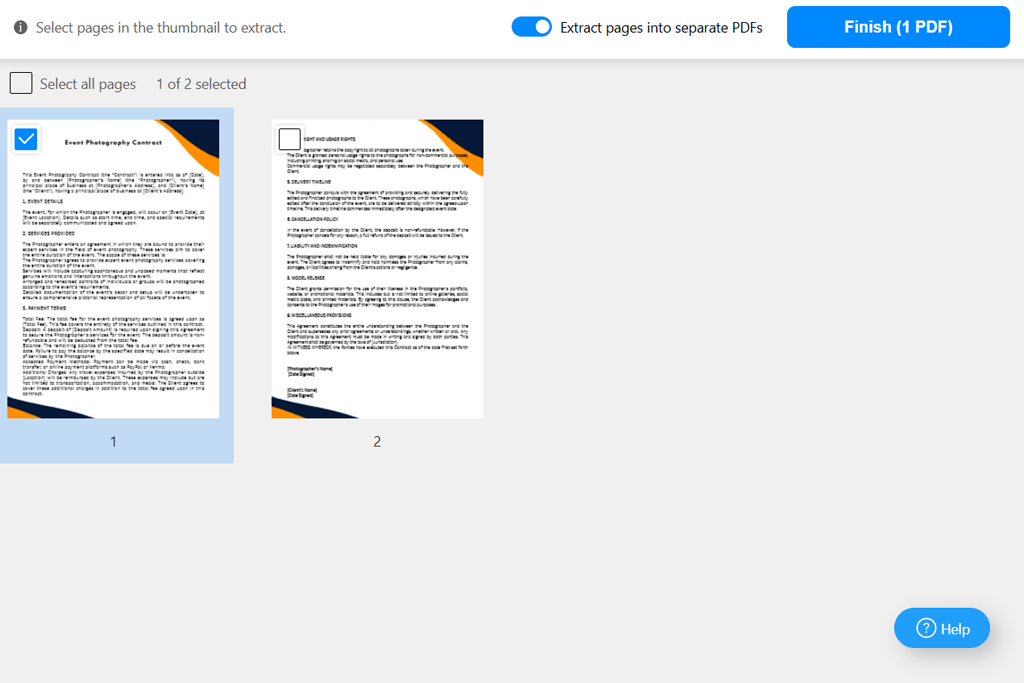
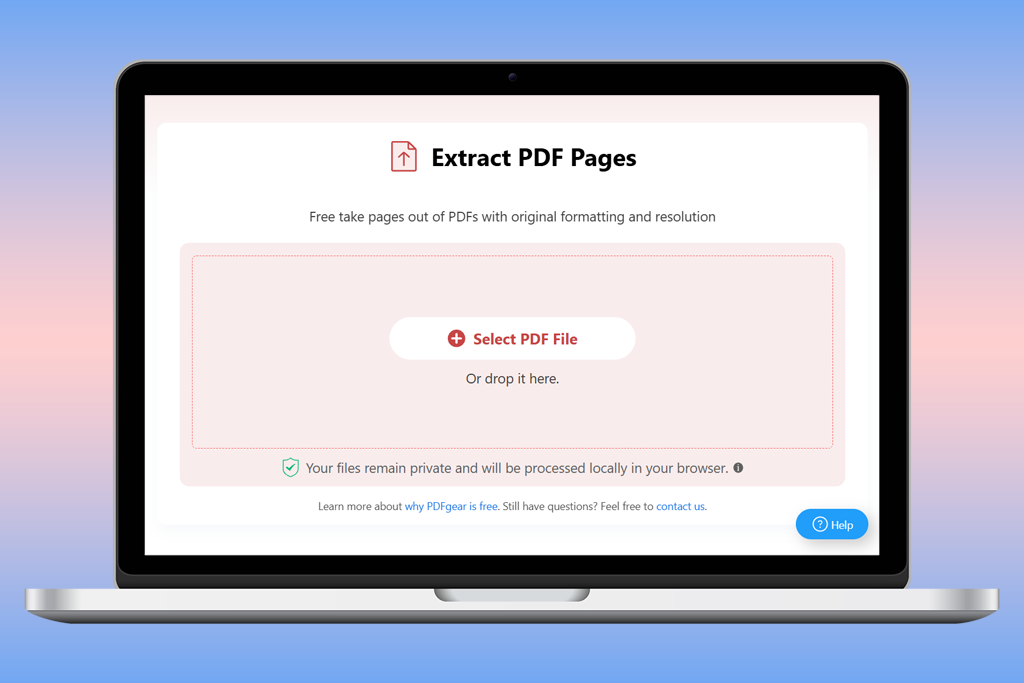
Моята присъда: За основно извличане PDF страници, това е моята предпочитана безплатна алтернатива на Acrobat, особено когато искам да запазя файлове на устройството си.
PDFgear привлече вниманието ми, защото предлага две неща, които е трудно да се намерят в напълно безплатен онлайн инструмент: лесно извличане на страници и локална обработка. Според документацията му, файловете остават във вашия браузър, вместо да бъдат качени на сървърите на PDFgear.
Това има значение, когато работя с непубликувани снимки, лични творчески задания или клиентски презентации. Все пак не бих предположил, че всеки безплатен онлайн инструмент борави с файлове също толкова безопасно.
PDFgear също така се стреми да запази оригиналните шрифтове, цветове и форматиране на таблици. Все пак бих проверил извлечените страници, преди да ги споделя, особено ако PDF съдържа интерактивни формуляри, анотации или сложни хипервръзки.
Интерфейсът опростява нещата, което прави извличането на страници бързо и лесно. Ако обаче имате нужда от повече опции за редактиране, настолното приложение на PDFgear може да е по-добър избор. Отделен PDF четец също може да ви помогне да прегледате готовия файл, особено ако търсите най-добрите PDF четци за Windows 11 Едно от най-големите предимства на PDFgear е, че можете да извличате страници от PDF онлайн, без да плащате за премиум план.
Цена: Безплатно. Няма абонамент, регистрация или ограничение за размер на файла за онлайн екстрактора.
Моята присъда: PDF24 Tools е чудесен вариант за редовно извличане PDF, предлагащ полезни функции без цената на абонамент.
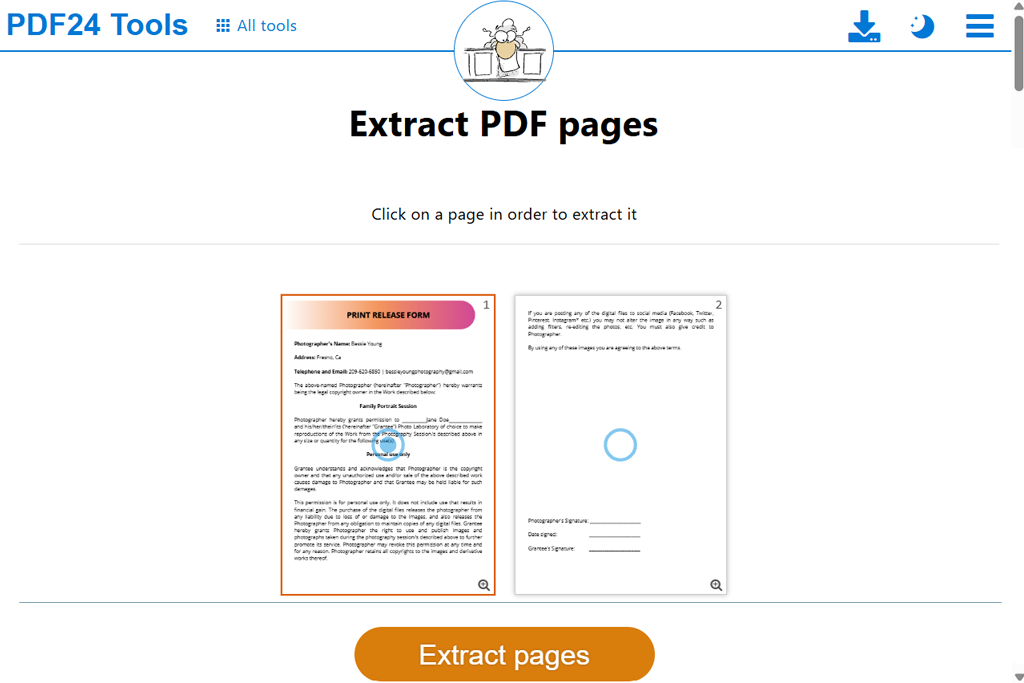
PDF24 Tools изглежда по-скоро като удобен набор от помощни програми, отколкото като пълнофункционално приложение за продуктивност, но това е в негова полза. Не винаги ми е необходим друг акаунт или сложно работно пространство. Понякога просто искам да извлека няколко страници от PDF и да се върна на работа.
PDF24 показва миниатюри на страниците, така че е лесно да избера тези, които ми трябват. Харесва ми също, че мога да избера всички четни или нечетни страници наведнъж. Това наистина спестява време, когато работя с двустранни сканирания или трябва да отделя редуващи се страници от документ.
Онлайн инструментът за извличане PDF страници е проектиран да запази оригиналното качество на PDF страниците, а PDF24 твърди, че не намалява умишлено тяхната резолюция. Това е важно за фотографските портфолиа, където фините текстури, детайлните примери за ретуширане и малкият текст трябва да останат ясни.
PDF24 е подходящ за рутинно почистване PDF, особено когато имате нужда от безплатен инструмент.

Услугата ви позволява също да обединявате, завъртате, компресирате и пренареждате PDF файлове. Тези функции са полезни при подреждане на документ. инструменти за изтриване на страници от PDF обаче работят по различен начин от инструментите за извличане: извличането създава нов файл със страниците, които сте избрали, докато изтриването премахва нежеланите страници от оригиналния документ.
Интерфейсът на PDF24 има реклами, така че изглежда по-малко изпипан от Acrobat или Smallpdf. Файловете също се обработват на сървърите му, а не на вашето устройство. Въпреки това, липсата на обикновени платени достъпи е голям плюс. Получавате щедър набор от безплатни инструменти, дори ако работите редовно с PDF файлове.
Ценообразуване: Безплатно за ползване, без абонамент или посочени ограничения за ползване. Файловете се обработват на сървъри в Германия и се изтриват автоматично след един час.
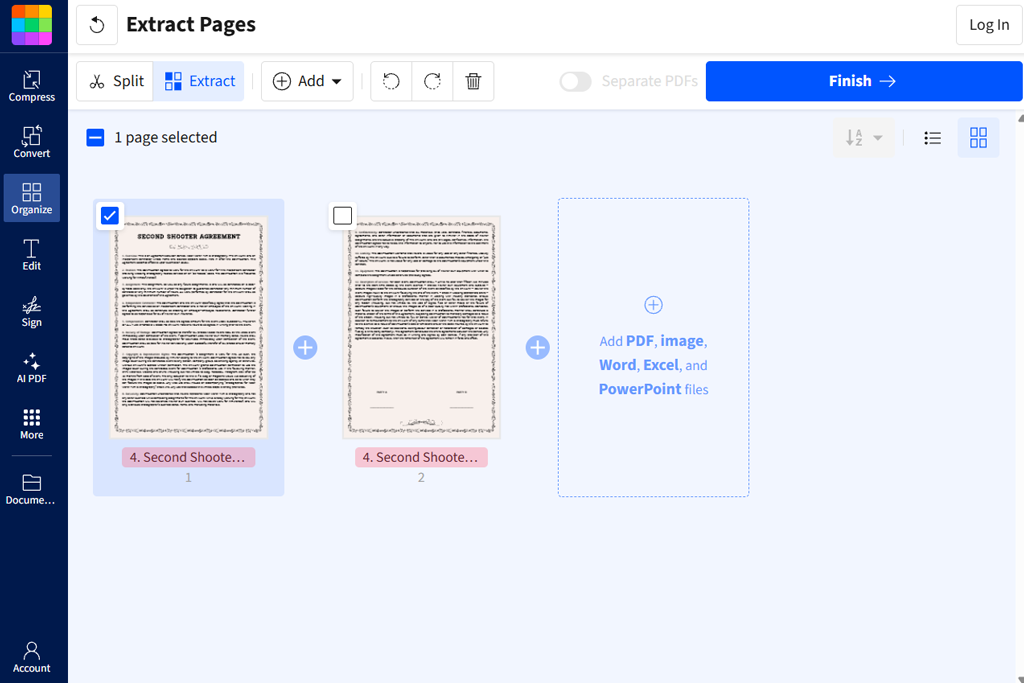
Моята присъда: Smallpdf е добър избор за случайни PDF задачи. Pro е по-смислен, ако редовно се нуждаете от другите му инструменти, но плащането за него само за извличане на няколко страници всеки месец изглежда ненужно.
Smallpdf е удобен, когато просто искате да извлечете отделни страници от PDF без да разбирате как работи нова програма. Интерфейсът е лесен за навигиране, опциите за извличане са лесни за намиране и всичко работи във вашия браузър, така че няма какво да инсталирате.
За типичен бриф на клиент, качвам PDF, избирам необходимите страници от миниатюрите и избирам дали да ги комбинирам в един PDF или да ги запазя като отделни файлове. Опцията за отделни файлове е удобна, когато трябва да извадя отделни листове със справки от по-дълга фотографска презентация.
Харесва ми също, че Smallpdf има и други PDF инструменти на едно и също място. Ако трябва да компресирам или конвертирам файл след извличане на страници, мога да го направя, без да преминавам към друга услуга.
Smallpdf е по-малко практичен, ако трябва редовно да извличате страници, без да плащате. Безплатният план ограничава използването и изтеглянията, докато Pro ви дава неограничен достъп до инструментите си. Ако се нуждаете предимно от безплатно извличане, PDF24 или PDFgear може да са по-подходящи.
За всеки, който сравнява Софтуер за разделяне PDF, Smallpdf е лесен за начало. Избирането на страници е лесно, дори ако не сте свикнали да работите с инструменти за разделяне PDF.
Smallpdf посочва, че качените файлове са защитени с TLS криптиране и се изтриват след един час, освен ако не са запазени в акаунт. Това е полезна информация, въпреки че криптираните качвания все пак означават, че документът напуска устройството ви.
Smallpdf съобщава, че TLS защитава трансферите и че временните копия се премахват в рамките на 60 минути, освен ако потребителите не ги запазят в профилите си. Въпреки това, вашият PDF се изпраща на външен сървър, вместо да остане на вашия компютър.
Цена: Безплатно с ограничения за използване и изтегляне. Pro версията струва 120 щ.д. годишно при годишно таксуване или 15 щ.д. на месец при месечно таксуване.
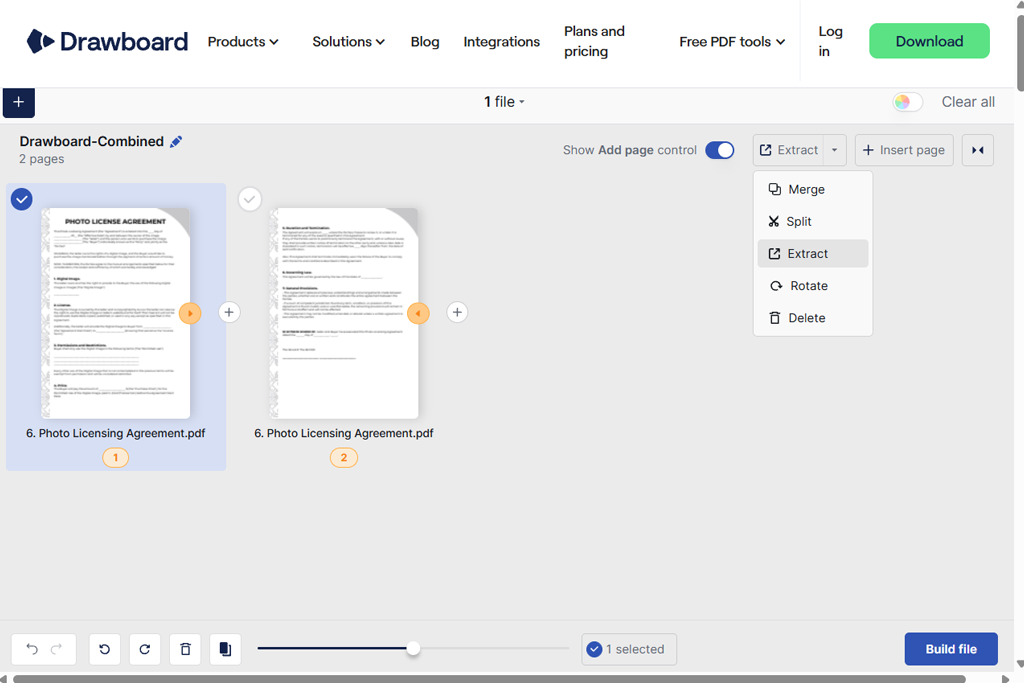
Моята присъда: Drawboard е добър избор, ако искате безплатен, лесен онлайн инструмент за извличане PDF страници, който съхранява файловете ви на устройството ви без допълнителни функции за управление на документи.
Това, което се откроява при Drawboard, е че той обработва извличането на страници директно във вашия браузър, без да изпраща файлове другаде. Според компанията, документите остават на вашето устройство, когато използвате тази функция.
Това е полезно за чувствителни файлове, като например предложения за проекти, дизайни, които не са публикувани, или вътрешни документи. След като инструментът се зареди, можете да го използвате и без интернет връзка.
Процесът е прост: отворете PDF, прегледайте миниатюрите на страниците, изберете необходимите страници и ги запазете като нов файл. Няма нужда да създавате акаунт, няма нужда да се появява подкана за абонамент и няма нужда да се справяте със сложни настройки за експортиране.
„Харесва ми, че Drawboard ми позволява да извличам страници от PDF без да качвам оригиналния файл на сървър.“

Drawboard може да е подходящ за дизайнери, които редовно анотират PDF файлове или маркират документи. Само имайте предвид, че безплатният онлайн инструмент за извличане е отделен от по-модерните платени инструменти за редактиране PDF на Drawboard.
За просто извличане на страници, а не за обширни корекции, Drawboard работи добре. Ако PDF съдържа завъртени технически чертежи, може да е по-лесно да коригирате ориентацията им със специален Софтуер за ротация PDF преди да споделите готовия файл.
Основният недостатък е, че обработката зависи от паметта на вашето устройство. Големите PDF файлове може да са по-трудни за обработка на лаптоп или таблет с ниска мощност.
Цена: Безплатно. Опционално Drawboard PDF Pro Plus от 83,92 паунда/година и Pro Unlimited от 159,99 паунда/година за по-широки функции; нито един от абонаментите не се изисква за самостоятелния инструмент за извличане.
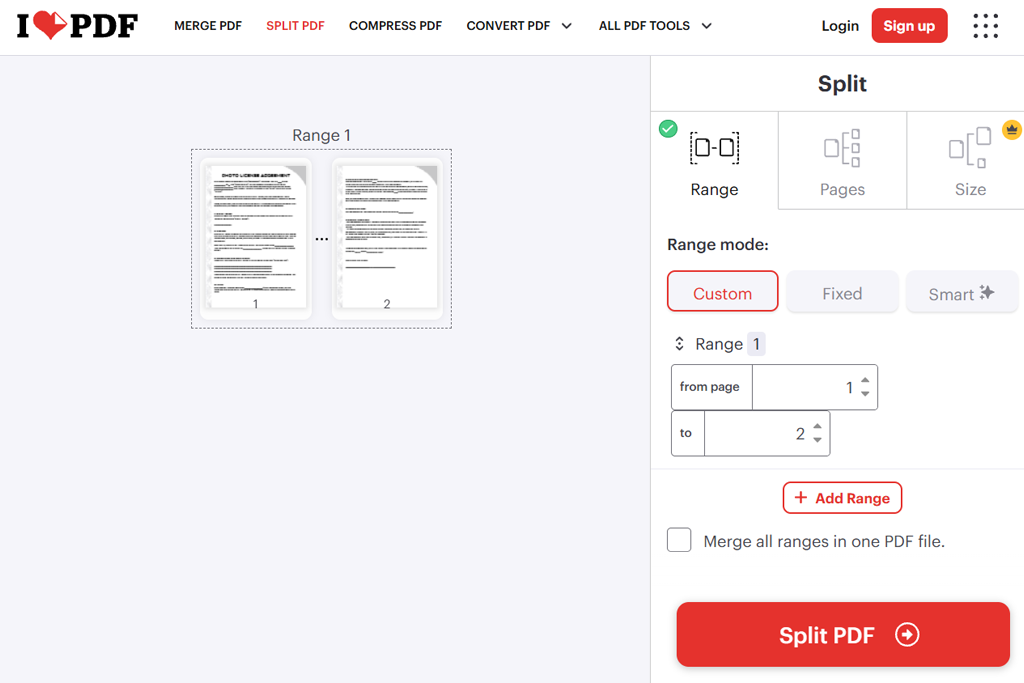
Моята присъда: Често използвам iLovePDF, за да извличам избрани страници от дълги документи, особено когато вече знам кои диапазони от страници са ми необходими.
Когато знам кои страници ми трябват, iLovePDF ми спестява превъртането през дълъг документ и избирането им една по една. Мога просто да въведа номерата на страниците или диапазоните в инструмента за разделяне PDF и да получа желаните страници.
Например, ако клиентът се нуждае от страници 3, 8 и 14-17 от фотографски наръчник, мога да въведа тези номера директно, вместо да запазвам всяка страница поотделно.
С iLovePDF мога да запазвам избраните страници като отделни PDF файлове или да ги комбинирам в един файл. Опциите за диапазон от страници са полезни, когато трябва да разделя глава, да подготвя документи за различни клиенти или да извличам конкретни раздели от учебни материали.
iLovePDF работи с услуги за съхранение в облак като Google Drive и Dropbox, което улеснява споделянето на файлове с отдалечени екипи и достъпа до тях на различни устройства. Той предлага и други полезни инструменти, включително компресиране, сливане, OCR, електронно подписване и PDF защита.
Извличането на страници само по себе си не защитава PDF. Ако документът съдържа чувствителна информация, бих използвал Софтуер за криптиране PDF преди да споделя крайния файл.
Безплатната версия е достатъчна за прости задачи, но има някои ограничения. Премиум планът е достъпен в сравнение с много други PDF инструменти, особено ако плащате годишно. iLovePDF казва, че обикновено изтрива качените файлове в рамките на два часа, което е добре за поверителността. Това обаче не е същото като обработката на файлове директно в браузъра ви.
Ценообразуване: Безплатно с ограничена обработка на документи. Премиум версията струва 9 долара на месец или 60 долара годишно, което прави 5 долара на месец с годишно фактуриране.
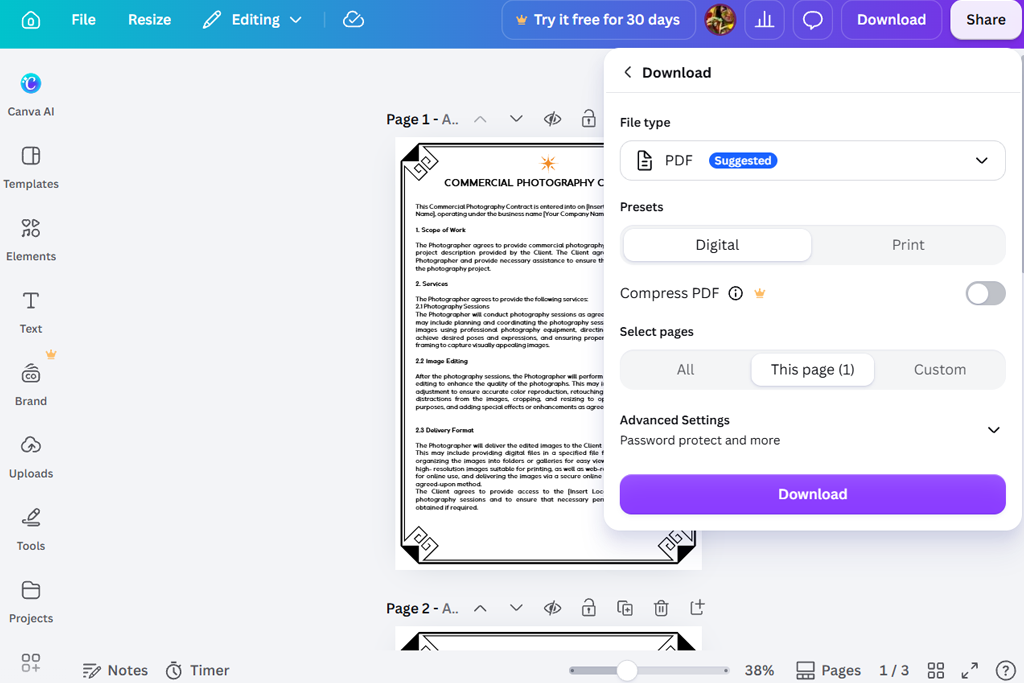
Моята присъда: Canva не е най-добрият избор за запазване PDF форматирането, но е чудесен за превръщането на PDF страници в привличащи вниманието маркетингови материали.
Canva превръща PDF файловете в редактируеми дизайни, което улеснява персонализирането на съдържанието им. Въпреки че оригиналното оформление може да не винаги остава същото, това е чудесен инструмент за създаване на нещо ново от съществуващи страници.
Например, ако имам портфолио на фотограф в PDF формат и искам да превърна една от страниците му в публикация в социалните мрежи, Canva го улеснява. Мога да кача PDF, да избера страницата, от която се нуждая, да редактирам текста и графиките и да запазя резултата като нов PDF.
Canva ви позволява да запазвате PDF файлове като PDF Standard за лесно споделяне или PDF Print за по-добро качество print. Тези опции обаче не запазват точно оригиналната структура PDF.
Canva е добър избор, когато искате да превърнете извлечена PDF страница в публикация за социални медии или промоционален дизайн.

Canva конвертира импортираното съдържание в персонализируеми елементи. В зависимост от сложността на източника, това може да повлияе на шрифтовете, оформлението или интерактивните компоненти. Бих избягвал използването му за правно чувствителни документи, сложни формуляри или файлове, където всеки елемент трябва да остане идентичен.
Когато импортирате PDF в Canva, някои шрифтове, оформления или интерактивни елементи може да не изглеждат по същия начин. Поради тази причина не бих го използвал за правни документи, сложни формуляри или файлове, които трябва да запазят оригиналното си форматиране.
За креативни проекти тази гъвкавост е голям плюс. PDF редактор с изкуствен интелект на Canva предлага повече начини за превръщане на статични документи в съдържание за многократна употреба. Безплатната версия на този инструмент за извличане PDF страници е достатъчна за основно извличане и редактиране, докато Canva Pro си струва да се обмисли, ако имате нужда и от премиум шаблони, Brand Kits, инструменти за преоразмеряване и други разширени функции за дизайн.
Ценообразуване: Безплатно основно извличане и редактиране, с ограничение от 300 страници и 100 MB на PDF. Canva Pro от 18 паунда на месец или 144 паунда на година в САЩ.
В Екипът FixThePhoto гледаме на PDF инструментите различно от приложенията за обща продуктивност. За фотографски и дизайнерски проекти запазването на оригиналния вид е важно, но документът също така трябва да бъде практичен и лесен за използване от клиентите.
PDF може да изглежда перфектно, но ако текстът вече не може да се търси или връзките не работят, това може да причини проблеми по-късно. За да тествам тези инструменти, създадох контролен списък, базиран на видовете файлове, с които работим във FixThePhoto.
PDFgear е добър избор, когато трябва да извличам страници с клиентски справки, без да качвам файлове в облака.

Тези примери помагат да се покаже дали даден инструмент просто запазва страница като изображение или я поддържа напълно функционална като част от PDF.
Smallpdf улеснява всеки в екипа да се справя с прости PDF задачи, дори без опит в редактирането на документи.

„Въвеждането на номерата на страниците директно спестява време, когато клиентите посочват кои страници са им необходими.“

тестван и пет други инструмента като алтернативи на основния списък:
Adobe Acrobat е моят предпочитан избор за професионална работа с PDF файлове. PDFgear е чудесна безплатна алтернатива, докато PDF24 Tools е идеален за редовно извличане на страници без да плащате за абонамент.
Качете PDF файла си, изберете необходимите страници и изтеглете новия файл. PDFgear, Smallpdf и iLovePDF също ви позволяват да запазвате избраните страници като отделни PDF файлове.
Да. PDFgear, PDF24 Tools и Drawboard ви позволяват да извличате PDF страници безплатно. Adobe Acrobat и Smallpdf също предлагат безплатно онлайн извличане, въпреки че някои функции може да изискват акаунт или да имат ограничения за използване.
Не винаги. Добрият PDF екстрактор запазва оригиналното съдържание на страницата непокътнато. Печатът в PDF формат, редактирането на дизайна или конвертирането на страници в изображения обаче може да повлияе на текста, връзките и други функции.
Зависи от инструмента. PDFgear и Drawboard казват, че обработват файлове директно във вашия браузър, докато други услуги ги качват на своите сървъри. Всяка услуга има свои собствени правила за криптиране, съхранение на файлове и изтриване.
Да, можете да извлечете сканирани страници от PDF файл. Текстът обаче няма да стане достъпен за търсене или редактиране, освен ако не използвате OCR, за да го разпознаете.