Управлението на съдържание в социалните медии означава работа с много документи. Кратките сведения за кампании, календарите със съдържание, обратната връзка от клиентите и отчетите за изпълнението се натрупват бързо. В даден момент изпращането на пет отделни прикачени файла до колега не е практично. Един добре организиран PDF е по-изчистена версия. Това ме накара да търся най-добрите онлайн инструменти за обединяване PDF.
Но не всички инструменти изпълняват това обещание. Безплатните планове често ограничават броя на файловете, които можете да комбинирате, или колко големи могат да бъдат те. Някои програми правят пренареждането на страниците странно трудно. Други държат готовия ви документ като заложник зад скъпи абонаменти.
За да намеря задоволителни варианти, тестван над 15 инструмента и се свързах с колеги за техните реални мнения. Фокусирахме се върху лекотата на използване, скоростта на обработка, ограниченията на файловете, качеството на изхода, практиките за поверителност и възможностите, налични в безплатен план. Искахме да направим кратък списък с инструменти, които да се впишат в натоварен работен процес със съдържание.
Най-добрите инструменти за сливане PDF са бързи, надеждни и обработват множество файлове без проблеми. Форматирането трябва да оцелее в процеса непокътнато. Текстът, изображенията и оформлението трябва да са идентични с изходния файл. Преди сливането искам да прегледам файловете и да пренаредя страниците, ако е необходимо. Такъв контрол е важен.
Безплатните планове варират повече, отколкото бихте очаквали, така че си струва да се проверят ограниченията за размер на файловете и ограниченията на функциите. Политиките за поверителност заслужават внимание, тъй като качените документи могат да бъдат чувствителни. Взехме предвид и премахването на страници, компресирането и конвертирането на формати. Те не са задължителни, но наличието им на едно място спестява време и опростява работния процес.
Поддържането на документи организирани става по-лесно, когато можете да ги комбинирате в един файл. Онлайн инструментите за обединяване PDF правят това възможно без изтегляне на софтуер или конфигуриране на настройки.
Истинската ценност тук е простотата. Няколко бързи стъпки заменят разпръсната колекция от файлове с един добре структуриран документ, който е лесен за съхранение, споделяне и връщане към него.
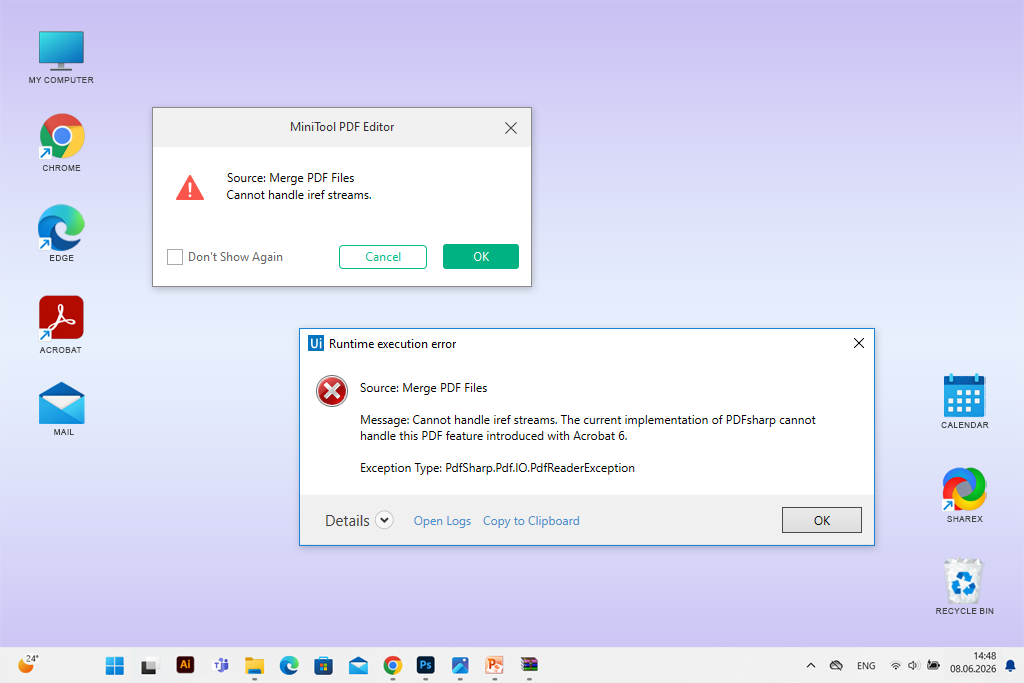
Онлайн сливанията PDF обикновено са надеждни, но понякога могат да се сблъскат с проблеми. Потребителите могат да се сблъскат със замръзнала страница, неуспешно качване или неочаквана грешка поради ограничения за размера на файла, лоша интернет връзка, повреден PDF или конфликт в браузъра. Опитайте тези стъпки, преди да се откажете от инструмента.
Когато нищо не работи, безплатен софтуер за сливане PDF за настолен компютър може да бъде по-стабилен избор за големи файлове или редовна употреба. Само не забравяйте да прегледате политиката за поверителност на всяка нова услуга, преди да качвате чувствителни документи.
Цена: Безплатно
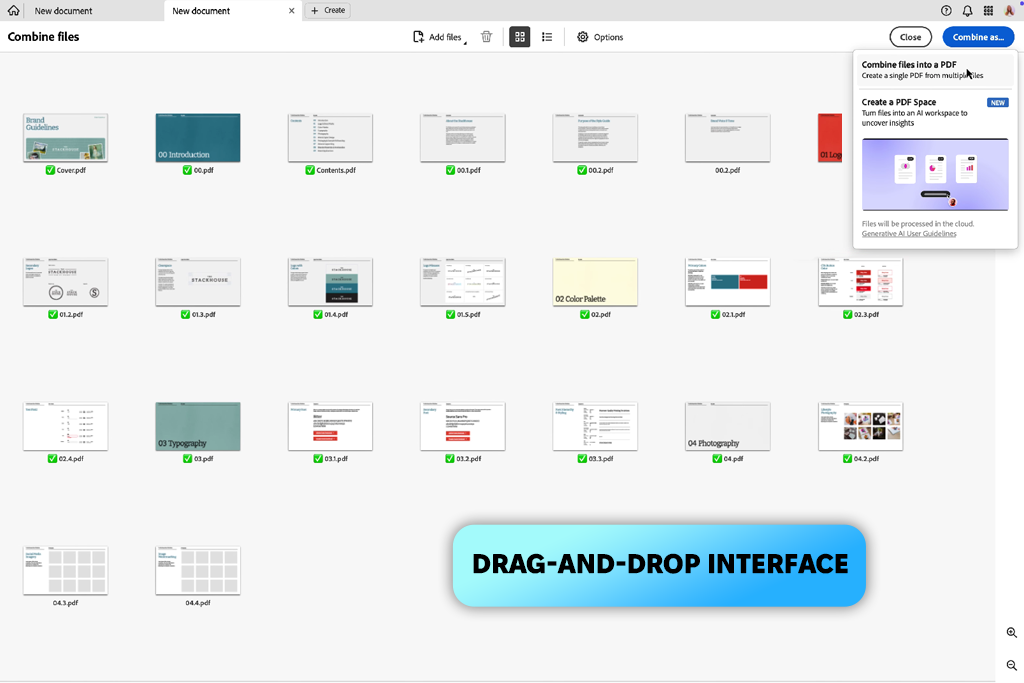
Adobe Acrobat превърна една досадна задача в естествена част от работния ми процес със съдържание. Настройката е минимална. Плъзгате файловете си в прозореца на браузъра, подреждате ги в желания ред и натискате „Сливане“.
Използвах този Безплатен Adobe PDF за да обединя кратки описания на кампании, планове за съдържание и справочни документи в един чист PDF. Споделянето на един файл с колеги е по-практично от изпращането на куп отделни прикачени файлове.
Едно нещо, което си струва да се отбележи, е капацитетът на файла. Този безплатен софтуер на Adobe ви позволява да комбинирате до 100 файла в един PDF, с общ лимит от 1500 страници и до 500 страници на отделен файл. Това покрива повечето реални случаи на употреба без никакви проблеми.
Съвместимостта с браузъри е друг силен аспект. Adobe Acrobat работи в Chrome, Edge и други основни браузъри в Windows, Mac, Linux и мобилни устройства, така че не сте обвързани с конкретно устройство или настройка.
Преди да комбинирате PDF файлове онлайн, можете да ги плъзнете в точната последователност, от която се нуждаете. След като документът е готов, можете да го изтеглите или да влезете, за да го споделите чрез линк. Инструментът включва също така организация на страници, конвертиране и други PDF помощни програми, което е удобно, когато трябва да направите нещо повече от просто комбиниране на файлове.
Основният проблем е, че опции като завъртане или премахване на отделни страници след сливане изискват акаунт. По-разширените функции също може да са платени.
Цена: Безплатно или от 9 долара/месец.
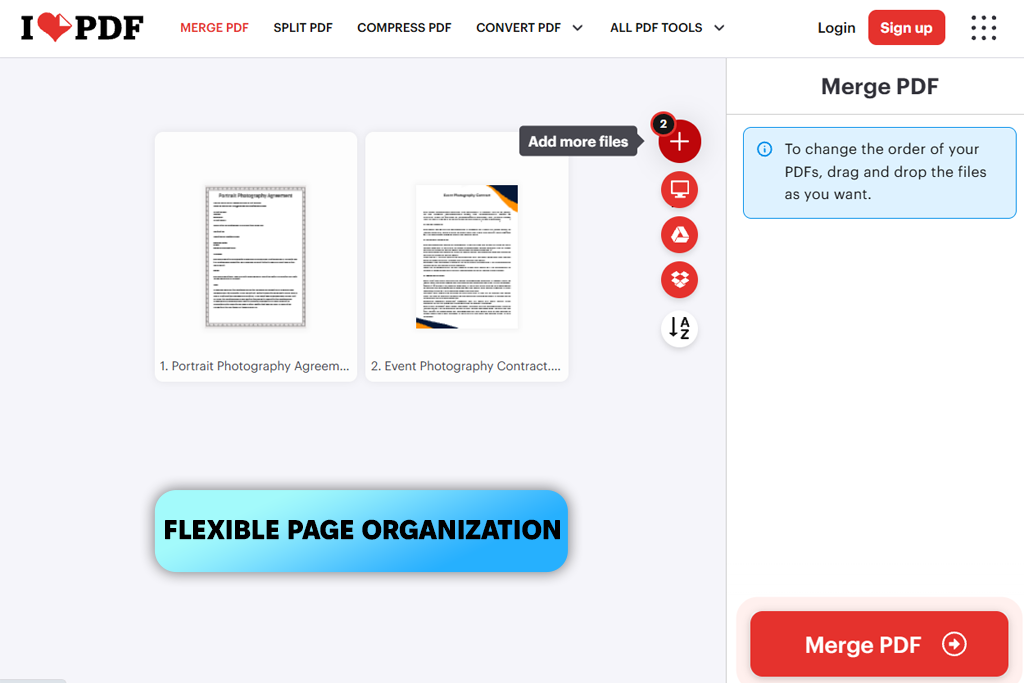
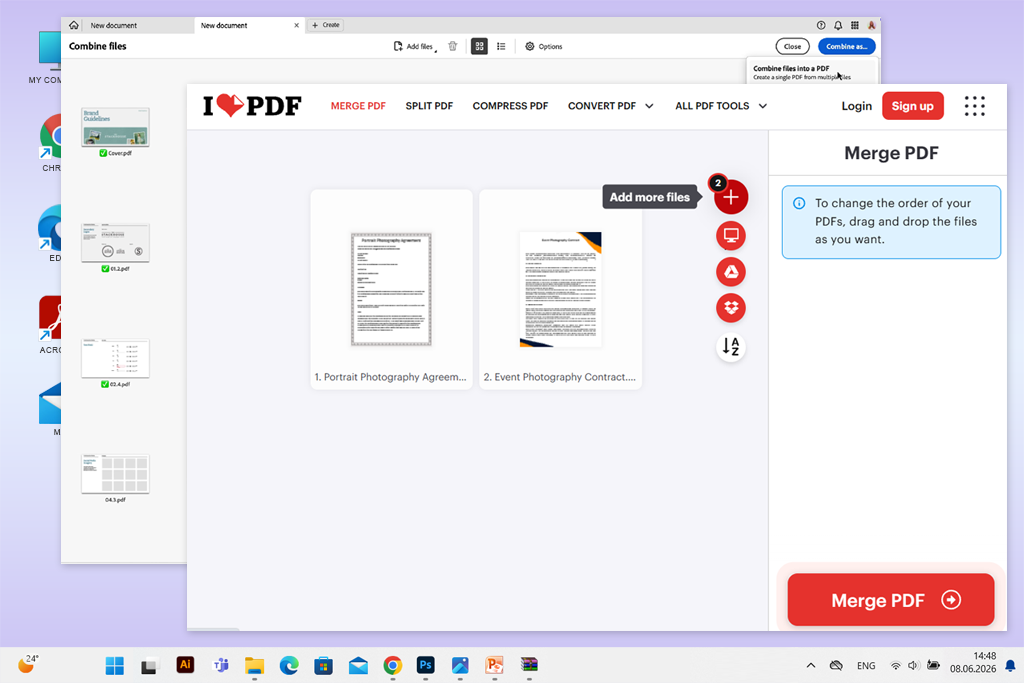
iLovePDF се оказа добър избор, когато трябваше да събера няколко информационни материали за кампании и справочни документи в един файл. Интерфейсът е лесен за използване. Комбинирах 7 файла с общо 46 страници за около минута, без да е необходимо да инсталирам софтуер или да настройвам настройките. Този безплатен онлайн инструмент за сливане PDF позволява до 25 PDF файла на пакет, което покрива повечето ежедневни задачи без никакви проблеми.
Харесва ми, че този инструмент предлага много функции освен основното сливане. Можете да компресирате големи PDF файлове, да го използвате като софтуер за разделяне PDF файлове, да завъртате страници, да добавяте номера на страници, да конвертирате файлове в други формати и да добавяте защита с парола. Той работи като малък, но способен PDF инструментариум, а не само като инструмент за сливане. Прегледът на реда на файловете преди сливане беше приятно допълнение. Бърза проверка, едно щракване и документът беше готов за изпращане на колеги.
Все пак, безплатната версия има своите ограничения. Големите PDF файлове или качването на няколко файла един след друг могат да забавят работата. Рекламите добавят визуален шум към интерфейса, а целият процес зависи от надеждна интернет връзка за качване, обработка и изтегляне.
„Комбинирането на множество файлове в един е лесно с iLovePDF. Единственото ми оплакване? Постоянните реклами и ограниченията за безплатните нива. Върши добре работата, но ще усетите нуждата от надграждане доста бързо.“

Цена: Безплатно
PDFgear има една функция, която го отличава от повечето други безплатни онлайн инструменти за сливане PDF. Той обработва всичко директно във вашия браузър, без никога да качва файловете ви на сървър. Това е истинска победа за поверителността, ако работите с чувствителни документи.
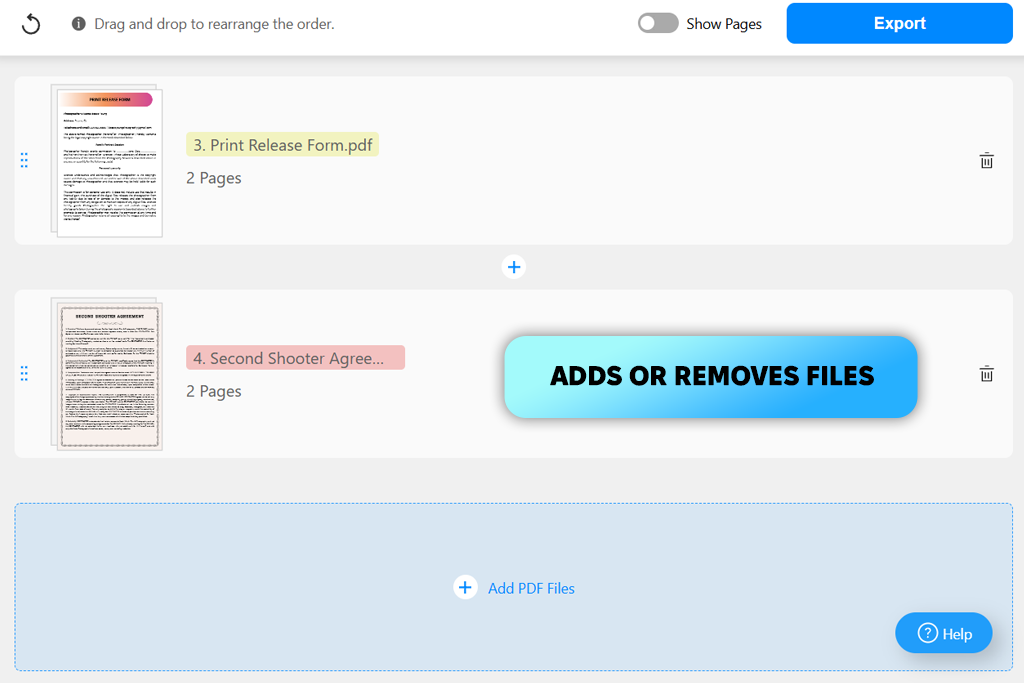
За да го тествам, заредих няколко PDF файла, подредих ги в правилния ред и използвах режима за преглед на страници, за да изрежа всичко, което не ми беше необходимо. Не се наложи да създавам акаунт или да попълвам данни за плащане. Крайният PDF беше готов, без водни знаци, без загуба на качество и с целия текст, който може да се търси, запазен.
Това, което най-много оцених, е контролът, който получавате, преди да натиснете бутона за изтегляне. Можете да добавяте или премахвате файлове, да ги пренареждате и да настройвате фино отделни страници. Работи в браузър както на десктоп, така и на мобилно устройство, така че няма нищо за настройване.
За всичко отвъд основното сливане, отделният безплатен PDF редактор покрива допълнителни възможности. Заслужава си да се споменат и недостатъците. Онлайн версията изисква стабилна интернет връзка и може да се усеща по-бавна от настолното приложение. Освен това не може да се сравни с някои други инструменти по отношение на разширеното редактиране или опциите за работен процес в облака.
Цена: Безплатно
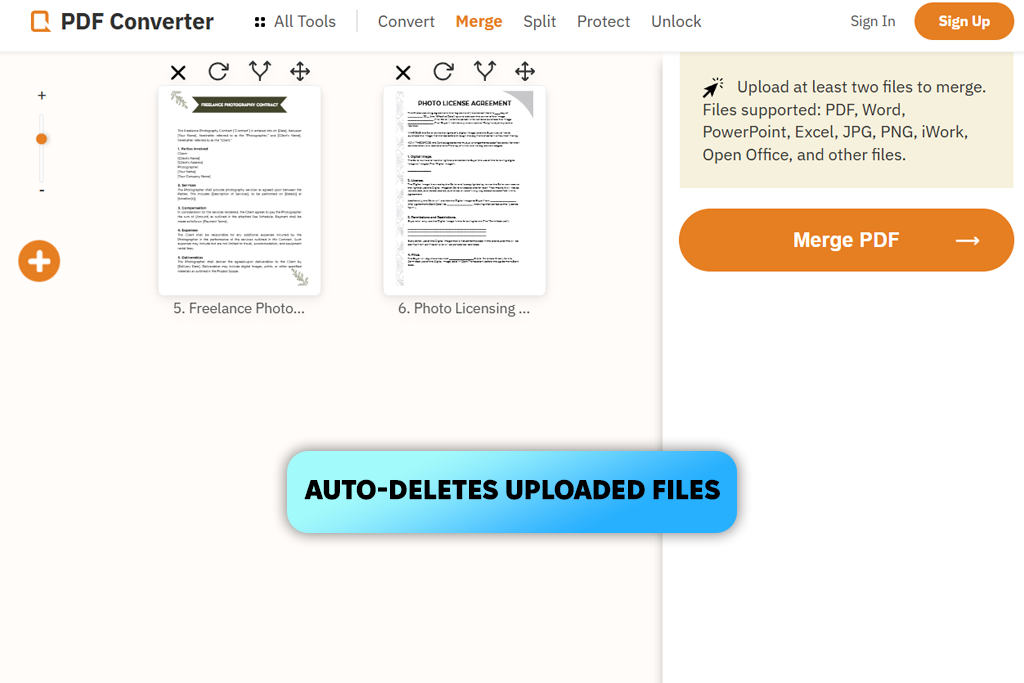
FreePDFConvert е добър избор, когато имате нужда от нещо повече от просто бутон за сливане. Поддръжката на формати е невероятна. Можете да работите с Word документи, електронни таблици, PowerPoint файлове и изображения, без първо да конвертирате каквото и да било в PDF. Резултатът изглежда чист, с ясен текст и ясни изображения.
Освен сливането, платформата покрива солиден набор от задачи. Можете да разделяте, завъртате, конвертирате, компресирате и добавяте защита с парола, без да превключвате към друг инструмент. Използвах я и като онлайн PDF компресор за да орежа размера на файловете преди споделяне. Тази гъвкавост е полезна, когато редовно боравите с различни документи.
От гледна точка на поверителността, FreePDFConvert използва 256-битово криптиране по време на обработката и изтрива качените файлове след това. Работи в браузър на Windows, Mac, Linux и мобилни устройства, така че няма нужда от инсталиране.
Слабите места на това онлайн сливане PDF се проявяват при по-големи файлове. Пакетните задачи могат да забавят браузъра или да се провалят по средата, така че си струва да направите бърза проверка, преди да изпратите нещо важно.
Цена: Безплатно или за 6 месеца.
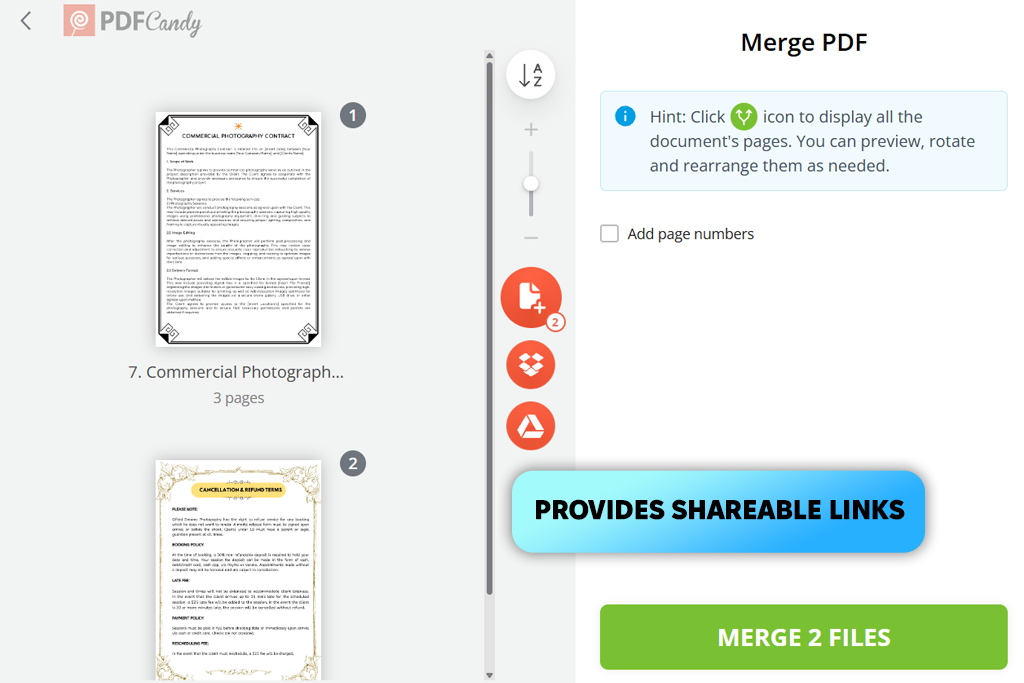
PDF Candy предлага повече от обикновен инструмент за обединяване на множество PDF файлове. Преди да комбинирате каквото и да било, получавате предварителен преглед на файла. Това е удобно за откриване на изгубена страница или грешен документ, преди да се окаже заровен в средата на готовия PDF.
Опцията за сортиране по име поддържа нещата подредени, когато жонглирате с множество файлове, а инструментът обработва до 100 PDF файла на сесия с ограничение от 200 MB на файл. Номерирането на страниците може да се приложи към обединения резултат, а импортирането в облак от Google Drive или Dropbox означава, че не е нужно да плъзгате файлове от работния си плот.
След като сливането е завършено, резултатът е готов за изтегляне или споделяне чрез линк. Мислете за PDF Candy не толкова като за инструмент с една цел, колкото като за универсален софтуер за конвертиране на файлове.
Същата платформа обработва конвертиране, компресиране и разделяне, така че няма нужда да прескачате между сайтове за различни задачи. Тя също така се свързва с обзора на софтуер за конвертиране на файлове на FixThePhoto за потребители, които се нуждаят от по-широка поддръжка на формати.
Въпреки това, броят на помощните програми на платформата може да я направи неорганизирана при първото посещение. Ще ви е нужно малко време, за да се ориентирате. Безплатният пакет има и дневни ограничения за задачи, така че е по-подходящ за спорадична употреба, отколкото за работен процес с голям обем. Що се отнася до поверителността, качените файлове се изтриват автоматично в рамките на два часа.
„Харесва ми, че можете да изтегляте файлове директно от облачното хранилище. Наборът от функции е огромен, така че очаквайте малко ровене, преди да намерите това, от което се нуждаете.“

Цена: Безплатно или от 4,19 долара/месец.
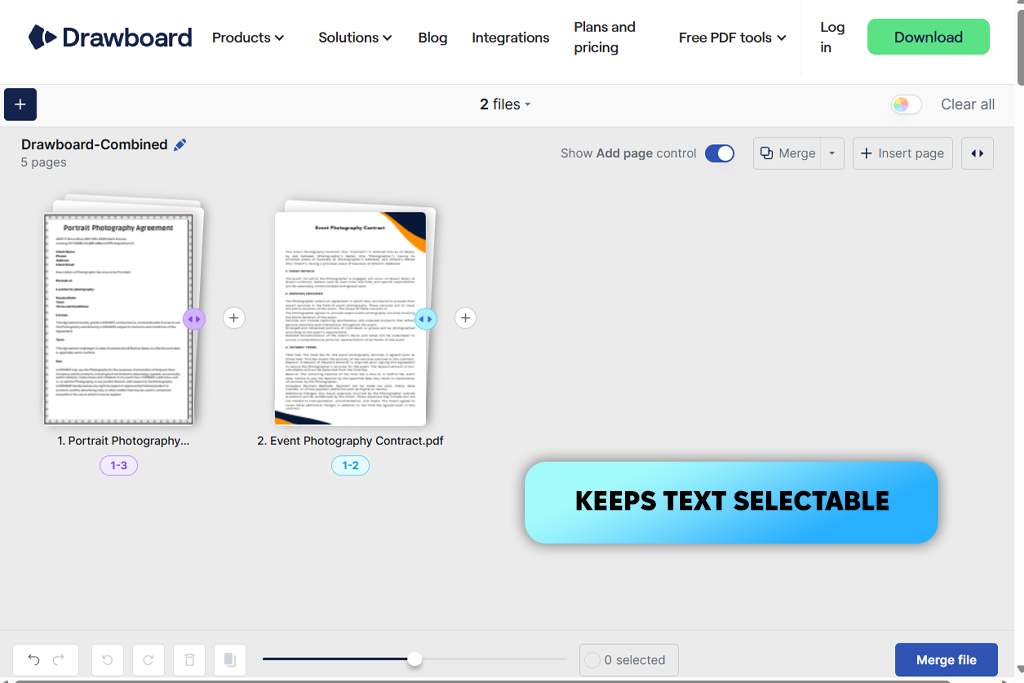
Drawboard обработва всичко в браузъра, така че няма нищо за инсталиране и няма акаунт за създаване. Вие пускате файловете си, задавате реда и проверявате всяка страница в предварителния преглед, преди да започне сливането. Ако дадена страница не е подходяща, можете да я изрежете, преди дори да е създаден окончателният документ.
Този онлайн инструмент за сливане PDF запазва оригиналната резолюция и избираемия текст непокътнати, без да се прилага допълнителна компресия. Също така няма строги ограничения за броя или размера на файловете. Важното е паметта и процесорната мощност на устройството пред вас.
Един практичен детайл, който си струва да се отбележи: след като инструментът се зареди, сливането може да продължи без интернет връзка. Файловете никога не напускат устройството, тъй като целият процес се изпълнява локално, а не на отдалечен сървър.
Освен сливането, бързите инструменти на Drawboard обхващат разделяне, компресиране и конвертиране. Можете също да използвате Frawboard като Инструмент за изравняване PDF. Интерфейсът има много функции, което може да изглежда прекалено за бързо сливане на два файла. По-големите или по- сложни PDF файлове също могат да забавят нещата.
Цена: Безплатно
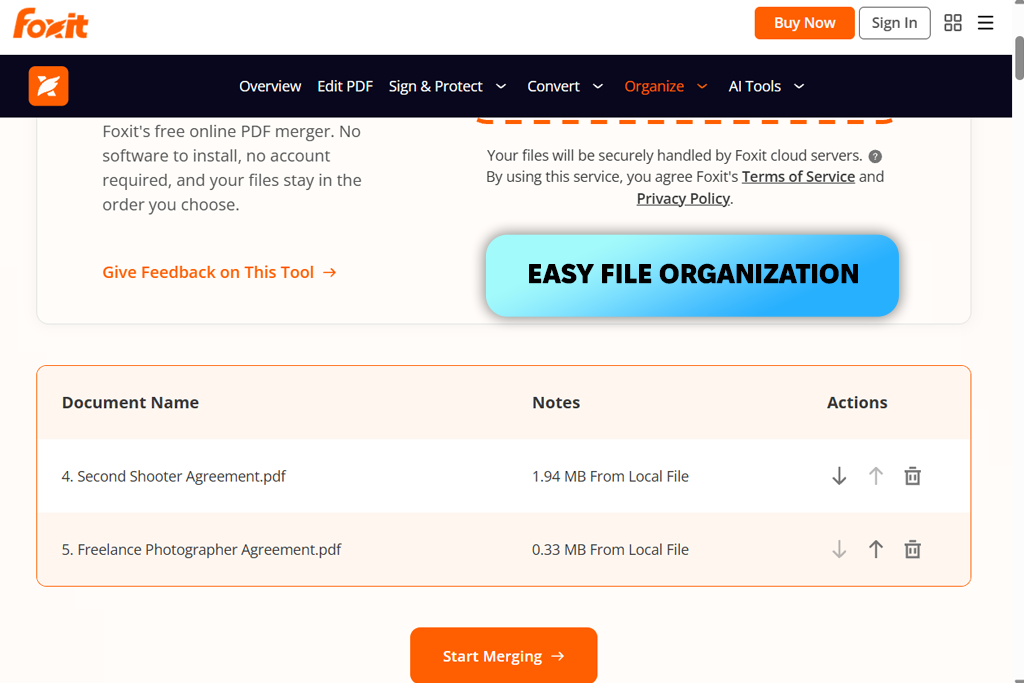
Foxit опростява целия процес на сливане PDF. Няма нужда да създавате акаунт и да изтегляте софтуер, преди да започнете. Инструментът приема файлове с размер до 20 MB, изброява ги на екрана и ви дава контроли със стрелки, за да зададете реда или да премахнете ненужния файл. Едно щракване върху „Стартиране на сливането“ и комбинираният PDF е готов за запазване.
Оригиналното оформление, изображенията и текстът се запазват без промени, тъй като инструментът пропуска повторното компресиране. Foxit също така заявява, че както изходните файлове, така и обединеният резултат се изтриват от сървърите му след завършване на процеса. За всеки, който борави с чувствителни работни документи, това може да е най-доброто онлайн средство за обединяване PDF.
Foxit предлага и повече от просто сливане. По-широкият софтуерен пакет обхваща OCR, цифрови подписи и защита с парола. Освен това работи като онлайн инструмент за редактиране PDF.
Облачни връзки към OneDrive, Dropbox и Google Workspace са налични за екипи, които искат по-плавен поток от документи. Имайте предвид, че не всички тези функции са част от безплатната онлайн версия. Ограничението от 20 MB за файлове също може да е проблем при големи сканирания, а подканите за надграждане се показват достатъчно често, за да разсейват.
Абсолютно. Няколко инструмента, базирани на браузър, се справят с тази задача без никаква софтуерна настройка. Adobe Acrobat, iLovePDF и Foxit позволяват ви да качвате и комбинирате файлове директно от раздела на браузъра си.
Съвсем не. Foxit, PDFgear и PDF Candy Работете без регистрация. Просто отворете сайта, качете файловете си и получете резултата. Това е особено удобно за еднократни задачи.
Някои инструменти поддържат смесени файлови формати. PDF Candy и FreePDFConvert И двата приемат PDF файлове, както и често срещани формати за изображения и офис документи, така че можете да изтеглите всичко в един файл наведнъж.
Зависи от онлайн инструмента за сливане на PDF файлове, който използвате. Преди да качите нещо чувствително, проверете дали услугата обработва файловете локално във вашия браузър, използва криптиране и има ясна политика за изтриване на файлове. В случай на съмнение, пропуснете качването и потърсете по-надежден вариант.
Да. Adobe Acrobat, iLovePDF и PDF Candy са удобни за мобилни устройства. Отворете ги в браузъра на телефона си и комбинирайте документи, без да имате на разположение десктоп.
Отворете го и го прегледайте внимателно. Проверете реда на страниците, разгледайте изображенията и прочетете няколко раздела, за да забележите евентуални проблеми с форматирането или липсващи страници. За всичко важно, тествайте и всички вътрешни връзки и се уверете, че текстът е напълно достъпен за търсене.
За да намеря най-добрите онлайн инструменти за сливане PDF, поканих колегите си, Натали и Кейт, да тест широк набор от услуги. Нашият процес на тестване обхвана функциите за сливане, ограниченията на файловете, използваемостта и качеството на изходните файлове.
По време на проучването се появиха няколко популярни инструмента, но те не бяха включени в окончателния списък. Това са Smallpdf, Soda PDF, PDF редактор с отворен код като PDFsam Basic, PDF Converter, Apple Preview, PDF24 Creator, FileReadyNow, Jotform и BoldSign. Повечето от тях са настолни приложения или основният им фокус е върху работни процеси с документи, широко редактиране PDF или електронни подписи.
„Сливането на PDF файлове с Adobe Acrobat беше изненадващо безпроблемно. Всичко остана форматирано точно както трябва. Отне може би две минути общо.“
Нашият екип от FixThePhoto се фокусира върху следните критерии по време на оценката:
„Използвах го, за да обединя някои PDF файлове и да изрежа нежелани страници. Функциите за редактиране са солидни, но приложението е по-сложно, отколкото е необходимо за основни задачи като тази.“
Нашите тестове посочиха три открояващи се опции. Adobe Acrobat е водещ по отношение на консистентност на изходните данни, iLovePDF е предпочитаният за бързина и надеждност, а PDFgear предлага най-голям практичен контрол върху редактирането. Правилният избор зависи от това дали давате приоритет на качеството на документа, бързия процес или по-голямата гъвкавост по отношение на вашите файлове.






















