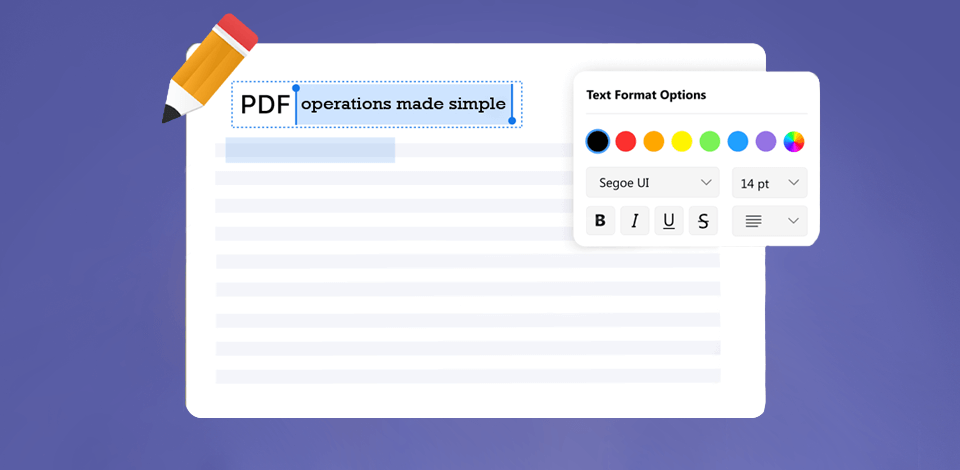
Безплатен PDF редактор може значително да рационализира сътрудничеството ви с други потребители. Например, ако работите по проект с колеги и трябва да редактирате документ, качественият PDF софтуер ще ви позволи удобно да добавяте и променяте текст и изображения, което ще улесни сътрудничеството и ще направи необходимите промени за всички участващи страни.
Освен това, когато преглеждате дълъг PDF, има вероятност да пропуснете някои важни откъси. С подходящ PDF редактор можете да маркирате и коментирате ключови части от документа, за да сте сигурни, че ще можете лесно да ги намерите в бъдеще.
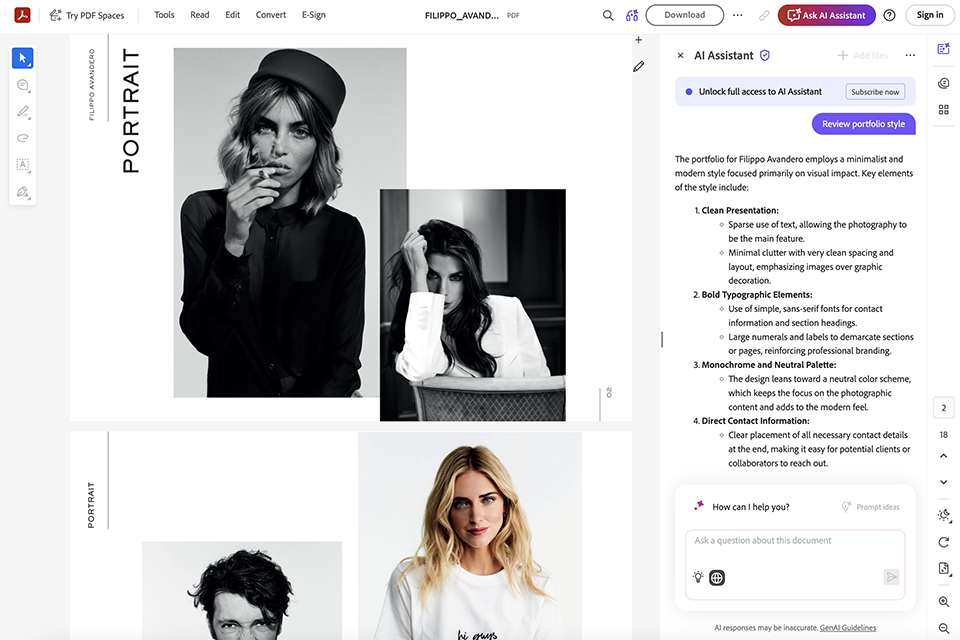
Моят избор за редактиране на PDF файлове, които изискват повече от просто markup е Adobe Acrobat Pro. Мога да пренареждам страници, да променям текст и графики и да конвертирам Word документи или презентации в PDF. Използвам OCR, за да направя текста достъпен за търсене и редактиране, когато клиент ми предостави сканирано задание. Мога също така да споделям PDF файлове за проверка и да създавам формуляри за попълване.
Бих започнал да използвам PDF AI на Adobe в браузъра си за по-дълги документи. Мога да щракна върху цитат, за да видя оригиналния пасаж, да получа резюме и да задам допълнителен въпрос. Освен това, чатът може да преведе или пренапише определено съдържание. Мога да вляза в PDF Spaces и да задавам въпроси както за кратката задача, така и за бележките към нея едновременно.
Adobe предоставя седемдневен безплатен пробен период, ако търсите Adobe Acrobat Pro Безплатно. Бих го използвал, за да пренареждам страници, да променям текст и снимки и да обединявам множество PDF файлове в един файл. Бих използвал вграденото OCR, за да направя текста, който може да се търси и редактира, за сканирано клиентско задание.
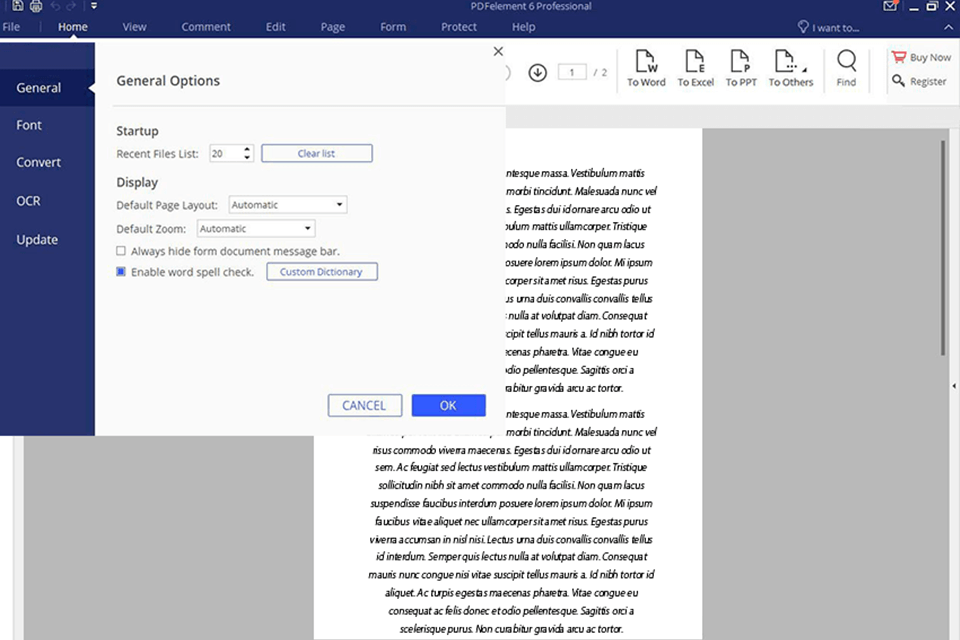
PDFelement с право заслужава титлата най-добър безплатен PDF редактор и достоен аналог на споменатия по-рано Adobe Acrobat. Като цяло, наборът от функции на този софтуер е доста богат и компенсира наличието на водни знаци, особено ако не ви пречат. PDFelement е съвместим с Windows, macOS, iOS и Android.
Той позволява на потребителите да редактират, подписват, анотират, конвертират PDF документи в други формати и попълват PDF формуляри. Това е повече от достатъчно както за професионална, така и за любителска работа с PDF файлове.
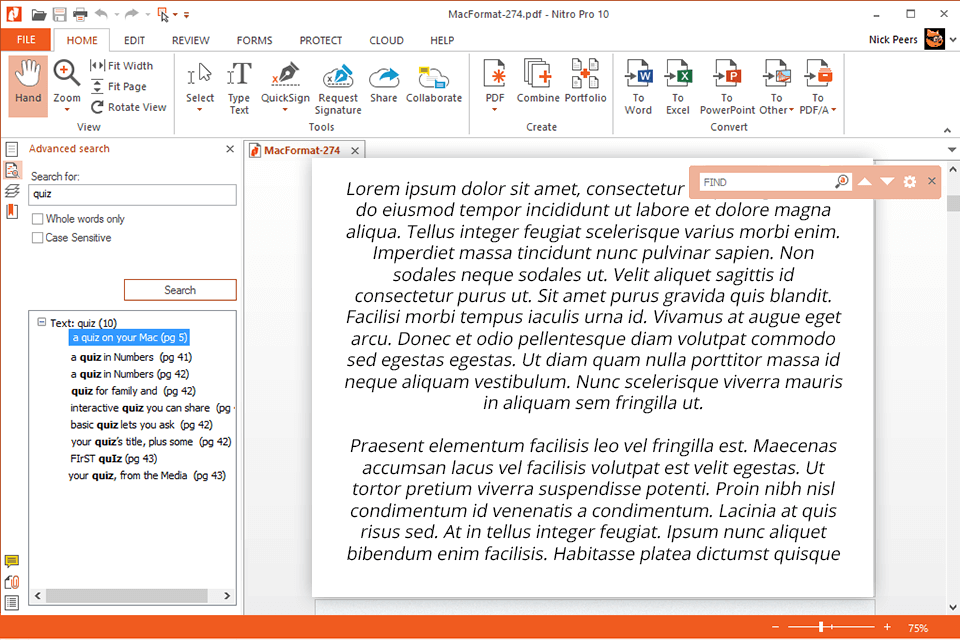
Представлявайки един от най-добрите безплатни настолни PDF редактори, това решение предлага функционалност за редактиране, преглед, сливане и съвместна работа. Освен това ви позволява да попълвате, подписвате и защитавате вашите PDF файлове. Четецът Nitro Pro PDF четец е известен и с полезния си инструмент за електронен подпис, който може да ви спести много време. Той ви позволява лесно да подписвате и споделяте PDF файлове, без да се налага да ги разпечатвате, подписвате и сканирате резултата, преди да го препратите.
Наличната интеграция с Nitro Cloud ви позволява да конвертирате, комбинирате, преглеждате и изпращате PDF документи от вашия браузър или смартфон, без да се налага да разчитате само на едно устройство. Този инструмент предлага и контроли за плъзгане и пускане, които правят работния процес за редактиране PDF много по-бърз и по-интуитивен.

Най-забележителната характеристика на този PDF редактор е неговата OCR (оптично разпознаване на символи) технология. Тя ви позволява удобно да конвертирате отпечатани страници в редактируем текст, без да се налага ръчно да преписвате всяка дума. Това може да ви спести часове време за един документ и е незаменимо допълнение, ако работите с много сканирани документи ежедневно.
Друго забележително допълнение е функцията за електронен подпис. Този OCR софтуер и безплатен PDF редактор ви позволява да добавяте, заявявате и наблюдавате електронни подписи, когато ви е удобно, без да прибягвате до платформи на трети страни.
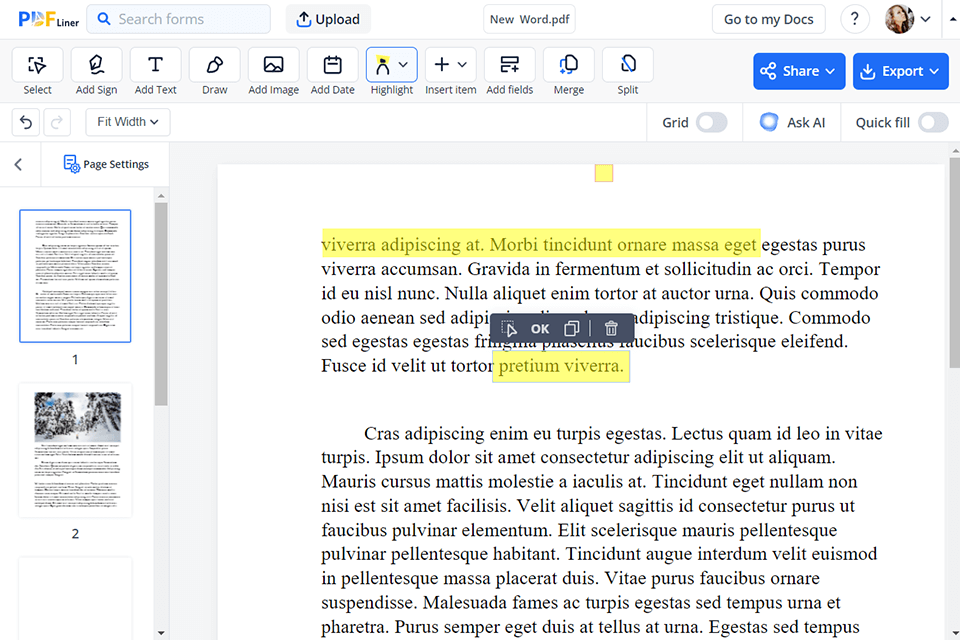
PDFLiner е фантастична облачна платформа, която е идеална за четене и редактиране на PDF файлове, както и за създаване и попълване на различни формуляри. Най-хубавото е, че не е нужно да я инсталирате на вашия компютър или телефон, тъй като може да се използва от всеки браузър на всяко устройство. Можете да започнете да редактирате PDF, като просто го плъзнете в основното работно пространство.
Най-голямото предимство на използването на този безплатен софтуер за редактиране PDF е, че редактирането на документа ви отнема само няколко кликвания. Други забележителни функции включват електронни подписи, инструмент за маркиране, поддръжка за редактиране на изображения, персонализируеми водни знаци и много други.
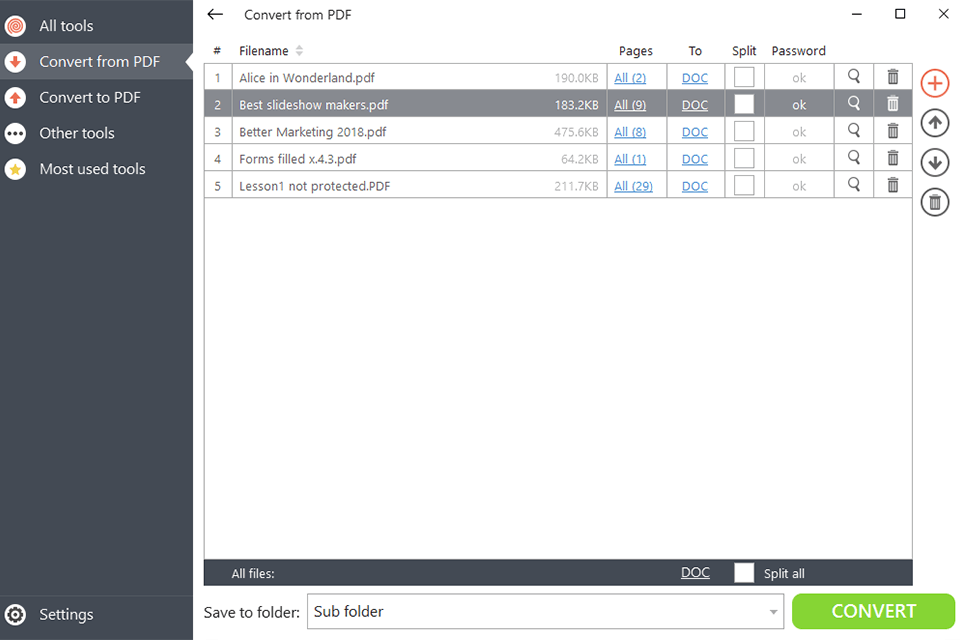
PDF Candy ви позволява да конвертирате, разделяте, комбинирате и завъртате документите си с минимални усилия. Този PDF редактор за Mac и Windows позволява работа с повече от 10 различни формата, включително Word, което го прави изключително универсален. Като конвертор на документи, той предлага фантастична скорост и възможност за запазване на оригиналното форматиране.
Друга причина, поради която PDF Candy може би е най-добрият безплатен PDF редактор за Windows 10, е неговата OCR функция, която рядко е включена в напълно безплатните инструменти. По този начин ще можете да трансформирате сканираните документи в редактируем текст, дори ако са написани на ръка или не са сканирани правилно.

PDF Eraser позволява на потребителите да премахват текст, снимки, лога и други нежелани елементи от PDF документи. Можете да използвате този софтуер, за да изтривате оригинални части от PDF както и да добавяте свой собствен текст или снимки.
Освен това, този безплатен PDF редактор за Windows 10 се предлага с вградена функция за изрязване на страници, която ви позволява да премахвате нежелани страници. Тъй като много PDF файлове представляват сканирани физически документи, разработчиците на този софтуер са го снабдили с функция за завъртане, която ви позволява да придадете правилната ориентация на всяка PDF страница само с няколко кликвания.

SwifDoo е отличен безплатен PDF редактор, който прави работата с PDF файлове по-лесна от всякога. Той разполага с доста гъвкав набор от инструменти, който ви позволява да създавате, обединявате, подписвате, конвертирате и компресирате PDF файлове с минимални усилия. Харесва ми, че включва повече от дузина инструменти за анотиране за по-удобен работен процес.
Харесва ми също колко бързо отваря и обработва PDF файлове. Друго предимство е, че не е нужно да се притеснявате за поверителността и безопасността на данните си с двойна защита с парола, разрешения, както и правно обвързващи подписи.
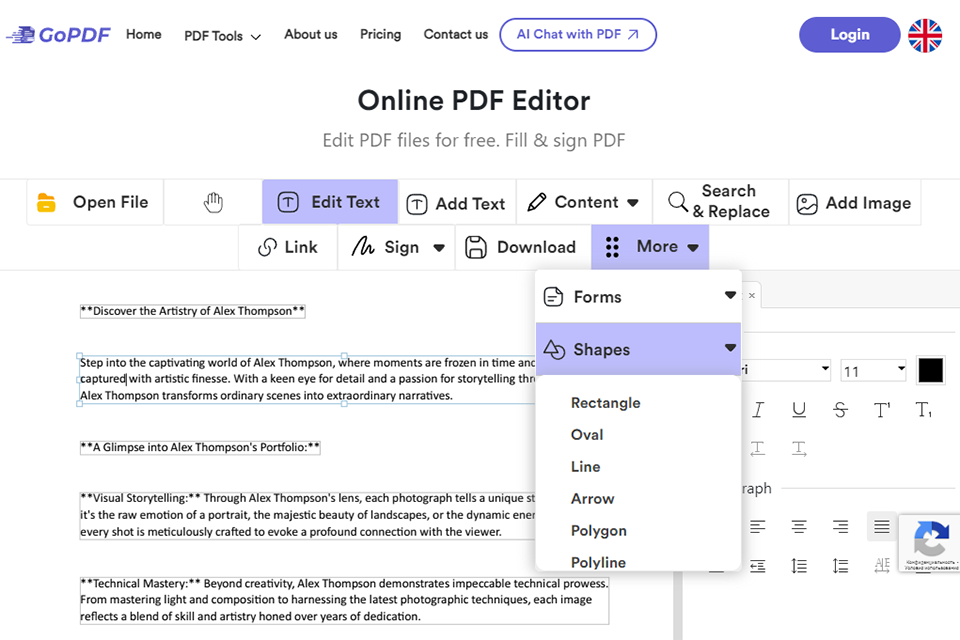
Именно GoPDF ми помогна със стабилен инструмент за ефективно редактиране на PDF файлове. От редактиране на текст, вмъкване на изображения и попълване на формуляри до анотиране на документи - всички инструменти бяха налични в удобния за потребителя интерфейс благодарение на GoPDF.
Най-забележителната характеристика на GoPDF е неговата лекота на използване. Мога да качвам PDF файловете си безопасно и да ги редактирам без никакви сложни процедури. Разбира се, директното редактиране на текст в PDF документа, последвано от промяна на шрифтовете, цветовете и размерите, определено направи нещата сравнително лесни за персонализиране на моите HR документи според нуждите. Изображенията могат лесно да бъдат поставяни, подравнявани или преоразмерявани според нуждите.

Най-голямото предимство на тази опция пред повечето безплатни PDF редактори е, че може да се инсталира на вашето устройство и да се използва офлайн. Това може да бъде изключително полезно, особено ако трябва да редактирате документ в движение на място с лошо интернет покритие.
PDFgear предоставя богат избор от разширени функции за редактиране на PDF файлове. Той ви позволява да конвертирате сканирани и ръкописни PDF файлове в четливи документи, които са много по-лесни за редактиране. Тази платформа ще ви впечатли и с уважението си към вашата поверителност. Не е необходимо да създавате акаунт и всички качени документи се изтриват в момента, в който излезете от софтуера.

pdfFiller е безплатен софтуер за редактиране PDF, който предлага всички функции, необходими както за бизнес, така и за лична употреба. Той ви позволява да редактирате, конвертирате, компресирате и организирате документите си в едно решение. Освен това, позволява на потребителите да импортират файлове от Google Drive, OneDrive, Box или връзки само с няколко кликвания.
Наборът от включени функции за редактиране е приятна изненада. Този софтуер ви позволява да маркирате и затъмнявате текст, да създавате лепящи се бележки, да анотирате документите си и да добавяте различни форми. Освен това, pdfFiller се предлага с основни инструменти за редактиране, които ви позволяват да променяте размера и цвета на шрифта, да добавяте и пренареждате страници, да завъртате текст и много други.

Най-впечатляващият аспект на този безплатен софтуер за редактиране PDF е неговата авангардна OCR система. Тя е отлична в разпознаването на текст от сканирани или базирани на изображения PDF файлове. Освен това, ABBYY FineReader е оборудван с голям избор от езици и речници, поради което се използва от хора от цял свят.
Този софтуер е приятно интуитивен и има изчистен потребителски интерфейс, който може да се използва дори от потребители без технически умения. Освен това, ABBYY FineReader предлага разнообразие от лицензионни пакети, което означава, че можете да намерите подходящ абонаментен план, независимо дали имате нужда от този софтуер за лични или бизнес нужди.
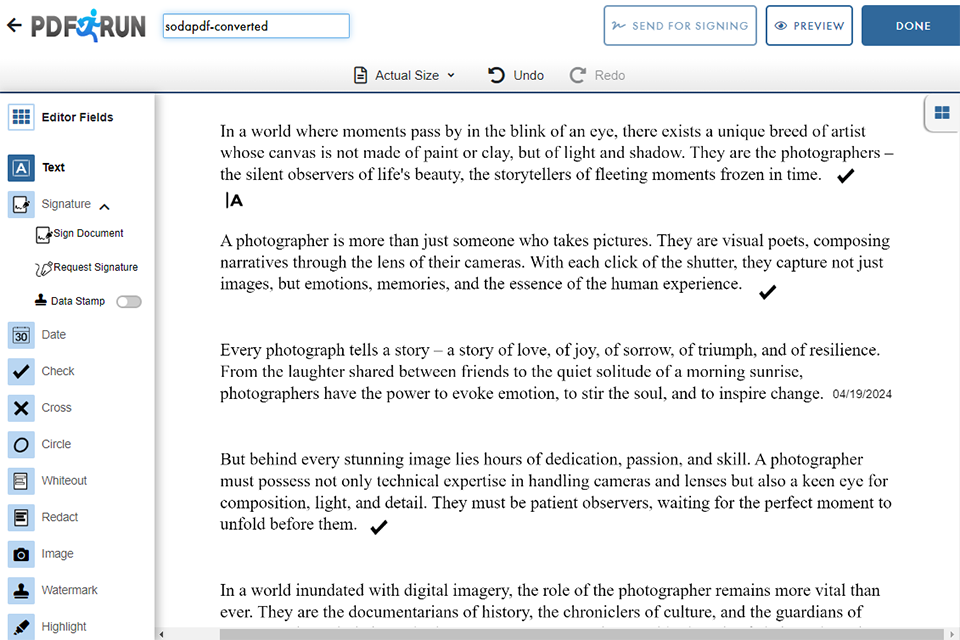
Работата с документи PDFRun беше съвсем ново преживяване за мен с инструментите за редактиране на PDFRun. Мога да ги използвам на лаптопа и телефона си, тъй като не се изисква инсталация. Те са ми много полезни при попълването на формуляри, особено тези, необходими за официални процедури, като подновяване на лицензи или подаване на заявления.
Лекотата на използване на тези платформи е от съществено значение. Потребителските интерфейси и на двете са много интуитивни; тоест, можете бързо да свикнете с платформите и да намерите инструментите, от които се нуждаете. Всички процедури могат да се извършват лесно и много бързо, независимо дали става въпрос за добавяне на текстове към полетата, обединяване на PDF файлове или конвертиране на файлове.
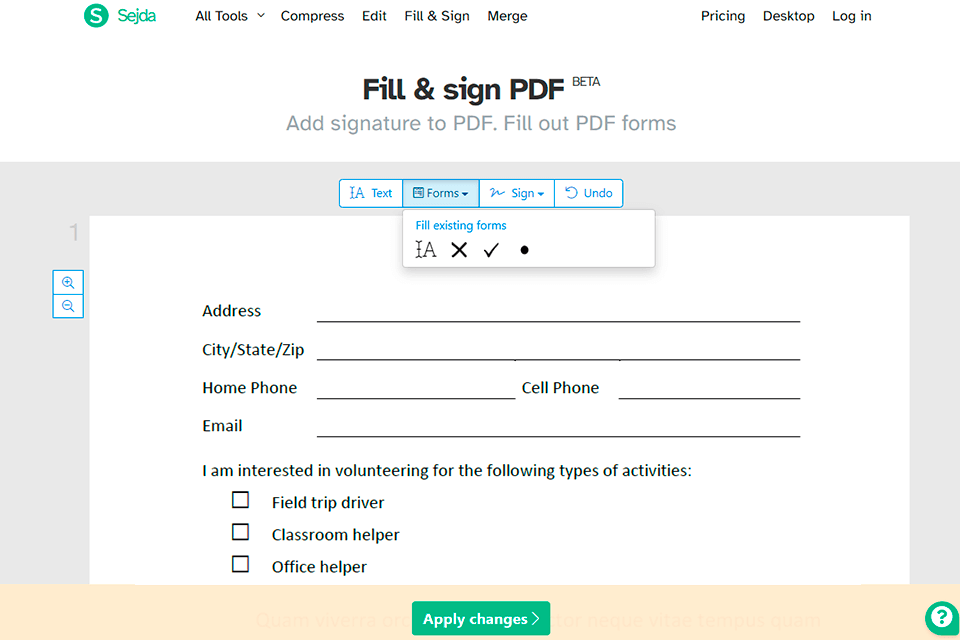
Sejda е солиден вариант, който да обмислите, ако искате да използвате най-добрия безплатен PDF редактор. Той се предлага с богат набор от инструменти, тъй като позволява на потребителите да конвертират документи в PDF, да обединяват множество PDF файлове, да разделят страници и да извършват редица други действия. Също така ви позволява да променяте размера и типа на шрифта, както и да завъртате текст. Потребителският интерфейс е изчистен и минималистичен, тъй като всички функции са разделени в удобни раздели.
Ако сравните Adobe Acrobat Pro DC срещу Sejda, ще забележите, че последният има впечатляваща OCR функция. Тя ви позволява да извличате текст от сканирани документи и да го правите редактируем. Можете също да използвате Seida, за да конвертирате PDF файлове в други формати или да ги компресирате, за да сте сигурни, че заемат по-малко място.
Функции. Най-добрият безплатен PDF редактор трябва да разполага с всички основни функции, които ви позволяват да добавяте текст, да пренареждате страници, да маркирате важни фрагменти и т.н. Освен това е за предпочитане да изберете опция с OCR, попълване на формуляри и функционалност за електронно подписване.
Функции за сътрудничество. Повечето технологични фирми постоянно трябва да работят с PDF документи, поради което избраният PDF редактор трябва да ви позволява да споделяте, анотирате и лесно да управлявате файловете си.
Удобство. Добре проектираният PDF редактор трябва да предлага интуитивен и лесен за навигиране потребителски интерфейс. Основните инструменти трябва да са лесно достъпни и да можете да правите всякакви редакции, които искате, само с няколко кликвания. Друго важно включване е функцията за автоматично запазване, която е полезна в повече от един случай.
Конвертор. Изчерпателен безплатен PDF редактор ви позволява да променяте формата, когато е необходимо. Прегледът по-горе обхваща някои от най-добрите Конвертори PDF към Word, както и Конвертори PDF към PowerPoint, така че можете да разчитате на тях да се справят и с тази задача.
Въпреки че безплатният софтуер обикновено е надежден, все пак трябва да останете бдителни. Използвайте само софтуер, разработен от утвърдени разработчици, и проверявайте потребителските отзиви. Уверете се, че редакторът заслужава вашето доверие, преди да го инсталирате на устройството си.
Безплатният инструмент може да предложи почти същата функционалност като платения PDF редактор, но обикновено трябва да се примирите с едно или две ограничения. Премиум софтуерът обикновено се предлага с разширен набор от функции, по-добра клиентска поддръжка и по-чести актуализации. Вземете предвид бюджета и нуждите си, преди да направите избор.
Има голям избор от безплатни PDF редактори, които можете да използвате на телефона или таблета си. Най-лесният начин да ги намерите е да потърсите една от гореспоменатите опции в магазина за приложения на вашето устройство.
Първото нещо, което трябва да направите, е да помислите за вашите нужди и да се уверите, че избраната от вас опция може да ги покрие всички. Освен това, дайте предпочитание на софтуер, който поддържа редактиране на текст, разделяне/изтриване на страници, вмъкване на изображения и защита с парола. Накрая проверете дали въпросният PDF редактор е наличен на вашата операционна система или устройство.
Да, много от PDF редакторите, разгледани по-горе, ви позволяват да добавяте цифрови подписи, както и да ограничавате достъпа до вашите PDF файлове, използвайки пароли и криптиране.