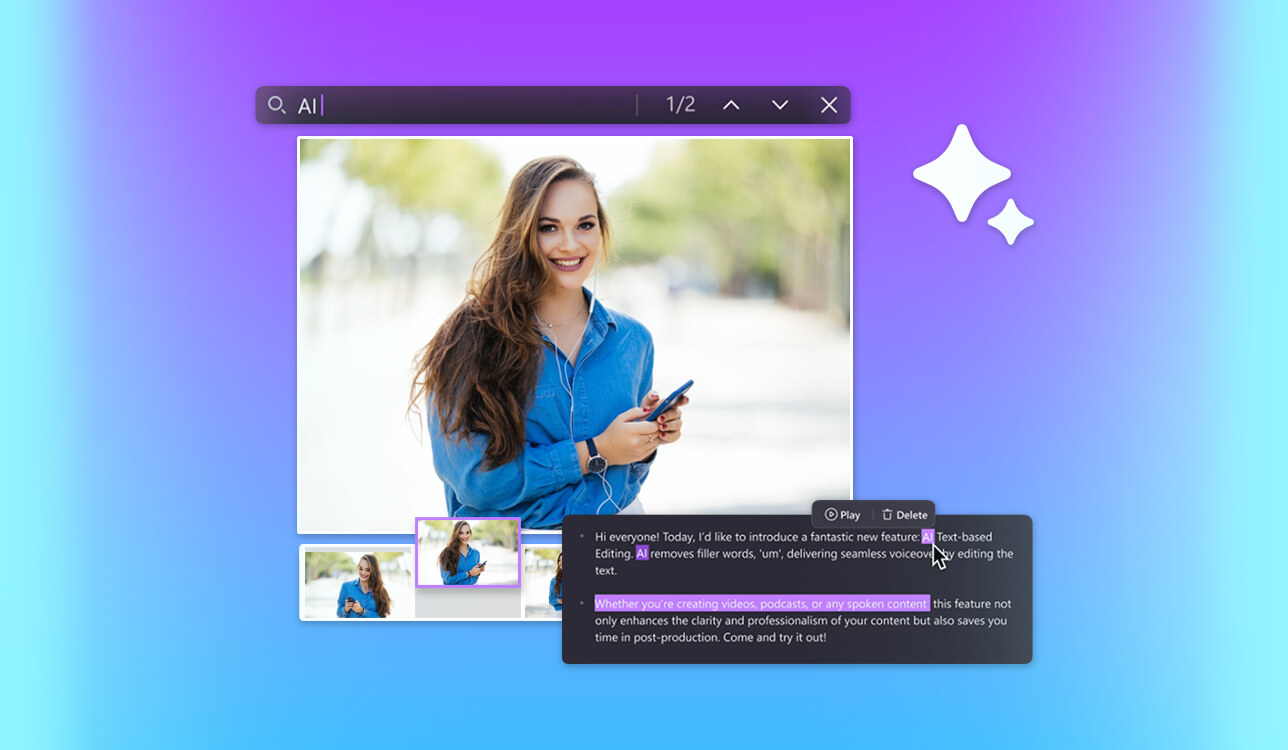
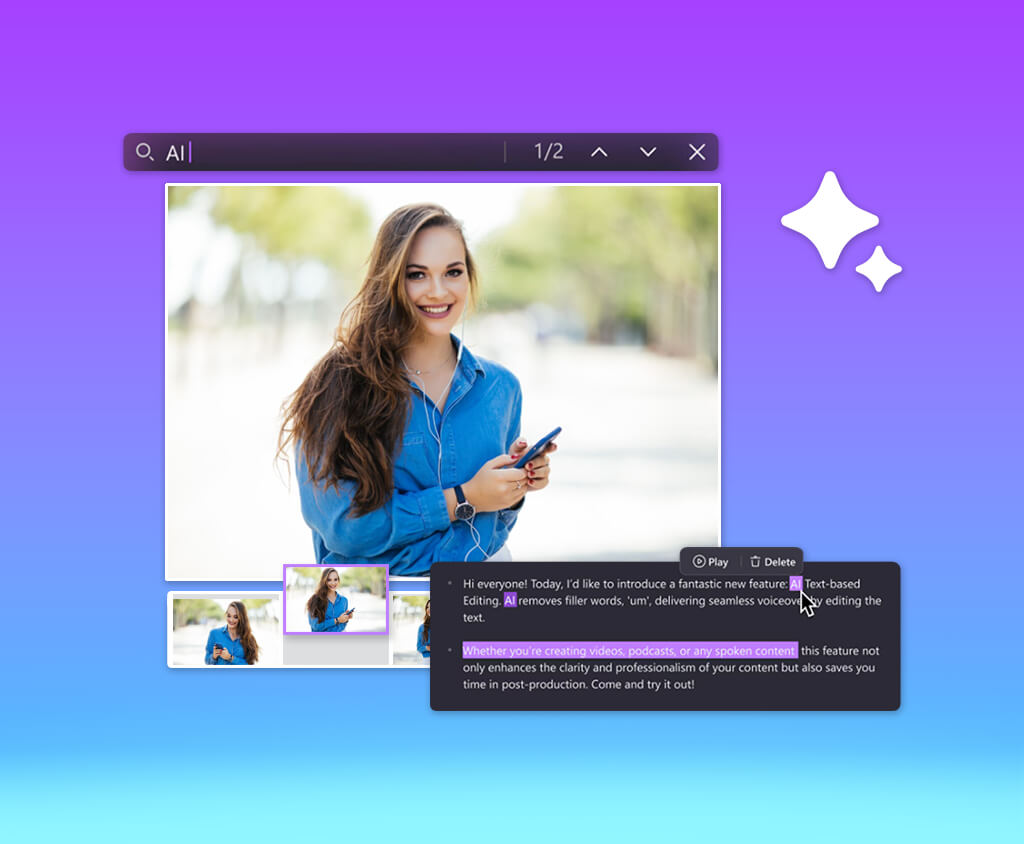
Текстовий відеоредактор економить мені години роботи, особливо коли я редагую відео з розмовами, записи екрана, огляди інструментів або довгі навчальні посібники для свого каналу YouTube.
Замість того, щоб переміщувати крихітні фрагменти вздовж часової шкали та прослуховувати одну фразу десять разів, я працюю зі стенограмою майже як зі звичайним документом. Ви можете видалити невдале речення, вирізати довгу паузу, прибрати повторний дубль або миттєво знайти місце, де я говорив про маски, корекцію кольору чи налаштування експорту.
Я регулярно записую уроки з обробки фотографій та відеомонтажу, тому постійно стикаюся з одними й тими ж проблемами. Іноді я починаю речення заново, використовую слова-заповнювачі, довго мовчу, шукаючи потрібний інструмент, або занадто детально пояснюю просту річ. Під час монтажу все це доводиться скорочувати, щоб ідея не загубилася.
Саме тому разом з командою FixThePhoto я протестував понад 25 текстових відеоредакторів. Для тестів ми використовували реальні навчальні відео, а не короткі демонстраційні кліпи, щоб зрозуміти, які програми дійсно підходять для регулярної роботи. Ось основні критерії, за якими я обрав найкращий текстовий відеоредактор:
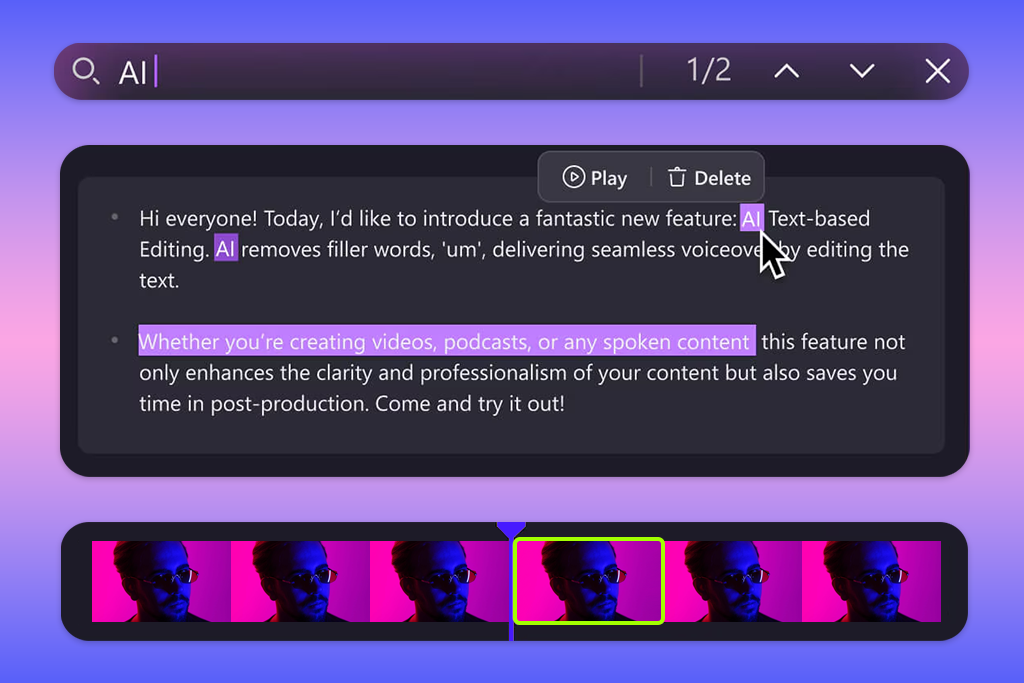
Я не рекомендую вибирати редактор лише тому, що він має штучний інтелект або редагування на основі тексту. По-перше, вам потрібно зрозуміти, який контент ви записуєте найчастіше. Інструменти у цьому списку розроблені для різних завдань, і правильна програма може дійсно заощадити вам кілька годин щотижня.
Уроки та навчальні відео YouTube. Якщо ви записуєте інструкції для Photoshop, Lightroom, Premiere Pro або виконуєте будь-які покрокові навчальні посібники, вам знадобиться не лише точна транскрипція, але й достатньо гнучке редагування.
Найкраще підходить для: створення навчальних відеороликів YouTube на базі штучного інтелекту, навчальних відео, доповнень та роботи в екосистемі Adobe
Платформи: веб-версія, браузер на комп'ютері
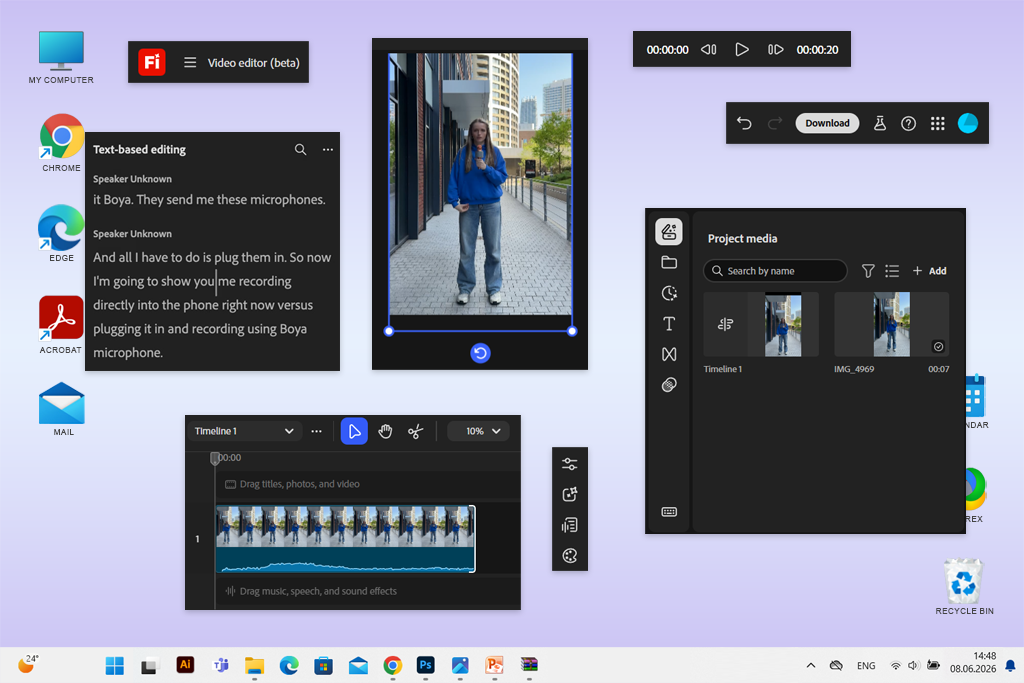
Adobe Firefly відео стало моїм найкращим вибором, оскільки це не просто редактор, де можна вирізати фрази з тексту. Firefly більше схожий на повноцінний творчий простір для текстового відеомонтажу зі штучним інтелектом.
У моїх навчальних відео рідко буває достатньо просто видалити зайві слова та довгі паузи. Часто мені потрібно скоротити довге пояснення, вставити короткий вступ, додати доповнення, покращити звук або закрити прогалини у візуальних елементах.
Текстовий відеоредактор Firefly особливо зручний для відео з великою кількістю мовлення. Замість того, щоб вручну шукати потрібний момент на часовій шкалі, я можу працювати безпосередньо зі стенограмою. Він автоматично перетворює мовлення на текст, пов’язує рядки з часовими кодами та дозволяє створювати чорновий монтаж, просто вибираючи, видаляючи або переставляючи частини стенограми.
«Якось я записав навчальний посібник Lightroom але забув shoot перехідний кадр. Замість того, щоб знову відкрити весь проєкт і перезняти сцену, я створив відповідну вставку за допомогою штучного інтелекту у Firefly ».

Під час тестування Firefly виділявся саме завдяки поєднанню функцій редагування тексту та генерації. Я міг завантажувати власні записи, обрізати та змінювати порядок сцен, створювати додаткові відеокліпи для історії, додавати текстові шаблони, а потім обробляти звук і колір – все в одному редакторі.
Текстовий відеоредактор Firefly підтримує власні матеріали користувача, згенеровані сцени, контент Adobe Stock, текст, закадровий голос, музику та звукові ефекти. Все це можна розмістити на багатодоріжковій часовій шкалі. Для творця YouTube такі функції корисніші, ніж просте редагування за допомогою тексту. Firefly допомагає вирішити поширену проблему, коли для відео недостатньо відповідного візуального контенту.
Я б не назвав Firefly найпростішим варіантом для тих, хто вперше відкриває відеоредактор. Він дає багато творчої свободи, але інтерфейс і логіка роботи відчуваються як у Adobe. Якщо ви раніше користувалися лише мобільними додатками, вам доведеться трохи звикнути. Але для тих, хто вже працює у Photoshop, Lightroom, Premiere Pro або Adobe Express, Firefly буде зрозумілим.
Основні характеристики:
Ціноутворення: Щодня доступно кілька безкоштовних поколінь. Платні плани Firefly починаються від 9,99 доларів на місяць за стандартний план. Дорожчі плани включають більше генеративних кредитів та розширені функції відео.

Найкраще підходить для: навчальних посібників YouTube, подкастів, відео з головними виступами та швидких чорнових монтажів
Платформи: веб-версія, macOS, Windows
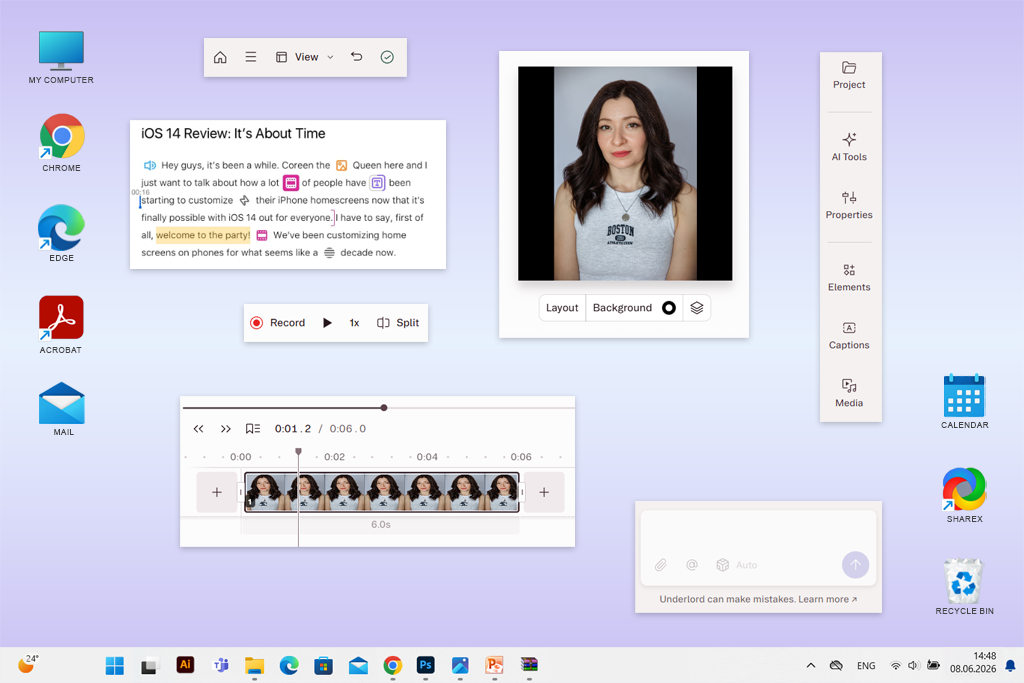
Я рекомендую Descript авторам, які хочуть редагувати відео майже як звичайний текстовий документ. Коли я завантажив навчальне відео, де кілька разів повторював одні й ті ж пояснення, було дуже легко виправити запис. Я прочитав стенограму, видалив погані фрази, скоротив довгі частини та видалив ті частини, які не додавали жодної цінності до уроку.
«Працювати в Descript майже так само просто, як друкувати текст. Редактор автоматично перетворює мовлення на текст, і коли я видаляю або змінюю слова в транскрипті, зміни одразу відображаються у відео».

У моїй роботі це текстове програмне забезпечення для редагування відео виявилося особливо ефективним під час редагування довгих уроків, де більшу частину часу займають усні пояснення.
Наприклад, під час запису я кажу: «А тепер перейдіть до коригувального шару… хоча зачекайте, спочатку потрібно зробити копію шару». У звичайному редакторі мені довелося б шукати цей момент за звуковою хвилею. В Descript достатньо знайти фразу в тексті та видалити зайву частину.
Програма також має автоматичне видалення заповнювачів, функцію Studio Sound, створення субтитрів за допомогою штучного інтелекту та інструменти для співпраці. Останні особливо корисні, коли я надсилаю чернетку комусь із команди FixThePhoto та прошу перевірити темп відео перед публікацією.
Найбільше мені сподобалося те, як швидко можна перетворити необроблений запис на акуратний чорновий монтаж. Цей генератор транскриптів YouTube не намагається замінити повноцінний професійний редактор для кінематографічного монтажу. Descript найкраще працює з контентом, побудованим навколо мовлення: навчальні відео, коментарі, онлайн-курси, інтерв'ю, подкасти та короткі кліпи, зроблені з довших епізодів.
Водночас, складну візуальну обробку зручніше виконувати в іншій програмі. Якщо мені потрібна детальна корекція кольору або анімованої графіки, я завершую проект у більш традиційному відеоредакторі. Але щоб швидко впорядкувати мовлення та побудувати чітку структуру уроку, Descript виявився одним із найзручніших інструментів серед усіх протестованих мною варіантів.
Основні характеристики:
Ціноутворення: Є безкоштовний план. Платні плани починаються від 16 доларів на місяць за користувача при річній оплаті.
Найкраще підходить для: інтерв'ю, подкастів, вебінарів та навчальних відео для багатьох учасників
Платформи: веб-версія
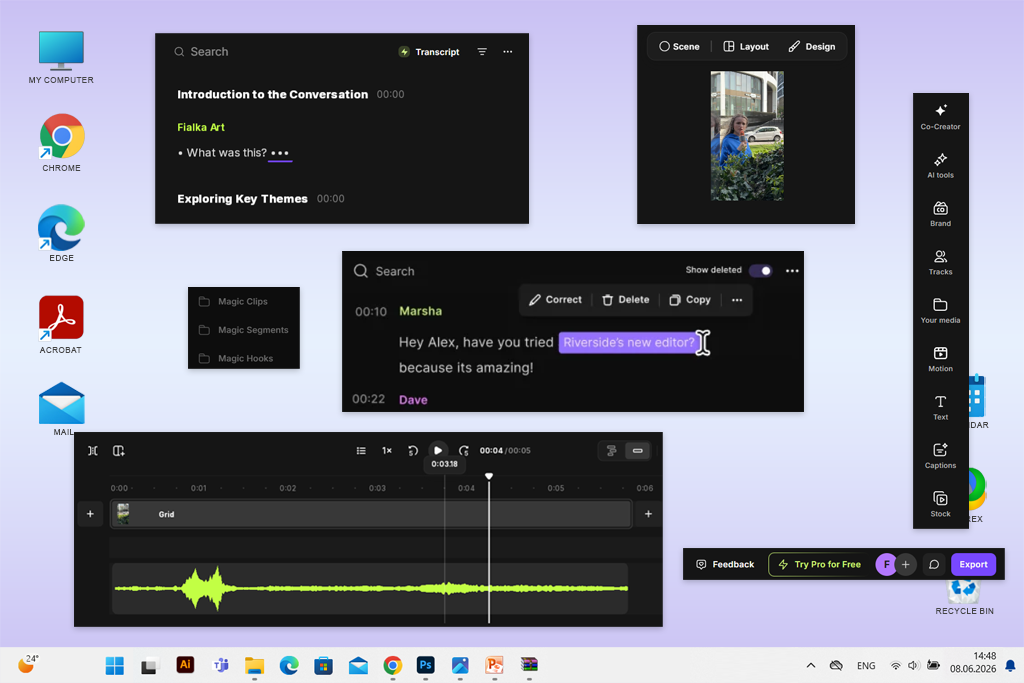
Riverside вразив мене найбільше, коли я тестував записи з кількома учасниками. Іноді я shoot розмовні навчальні відео з іншим редактором або ретушером, і впорядкувати такий матеріал складніше. Учасники можуть перебивати один одного, один мікрофон звучить голосніше за інший, а найкориснішу відповідь іноді можна знайти посеред годинної розмови.
У цьому текстовому відеоредакторі ви можете працювати з відео за допомогою транскрипції: видаляти слова та фрази, виправляти текст та одразу вирізати відповідні частини запису. Для кожного учасника створюється окрема доріжка, тому легше контролювати звук та репліки різних спікерів.
Riverside також пропонує багатодоріжкове та класичне редагування часової шкали, редагування через чат зі штучним інтелектом, автоматичну транскрипцію понад 100 мовами, покращення звуку, видалення зайвих слів та паузи, субтитри, графічні накладання, B-roll, музику та інструменти для оформлення відео у фірмовому стилі.
«Саме поділ учасників на окремі треки відрізняє Riverside від багатьох інших редакторів. Завдяки цьому він став одним із найкращих варіантів для навчальних відео та подкастів».
Щоб перевірити це, я завантажив зразок інтерв'ю про поширені помилки ретушування. За допомогою стенограми я видалив повторювані відповіді, скоротив надто довгі пояснення та знайшов відповідний фрагмент, з якого потім зробив коротке відео для соціальних мереж. Для окремих уроків Photoshop я все ж таки віддаю перевагу Firefly або Descript. Вони краще підходять для моєї роботи над структурою навчального відео.
Але Riverside варто розглянути тим, хто проводить інтерв'ю, виступи експертів, записи консультацій, подкасти, відгуки клієнтів або вебінари. Цей безкоштовний відеотранскриптор зі штучним інтелектом особливо зручний, коли в записі беруть участь кілька людей.
Інтерфейс інтуїтивно зрозумілий навіть для початківців, але Riverside найбільш корисний, коли ви записуєте та редагуєте живі розмови в одній системі. Для простого обрізання короткого запису екрану його можливості можуть бути навіть забагато.
Основні характеристики:
Ціна: Є безкоштовний план. План Pro починається від 24 доларів на місяць при річній оплаті. Ціна становить 29 доларів при щомісячній оплаті.
Найкраще підходить для: коротких відео для соціальних мереж, субтитрів, переробки довгих відео та швидкого онлайн-монтажу
Платформи: веб-версія
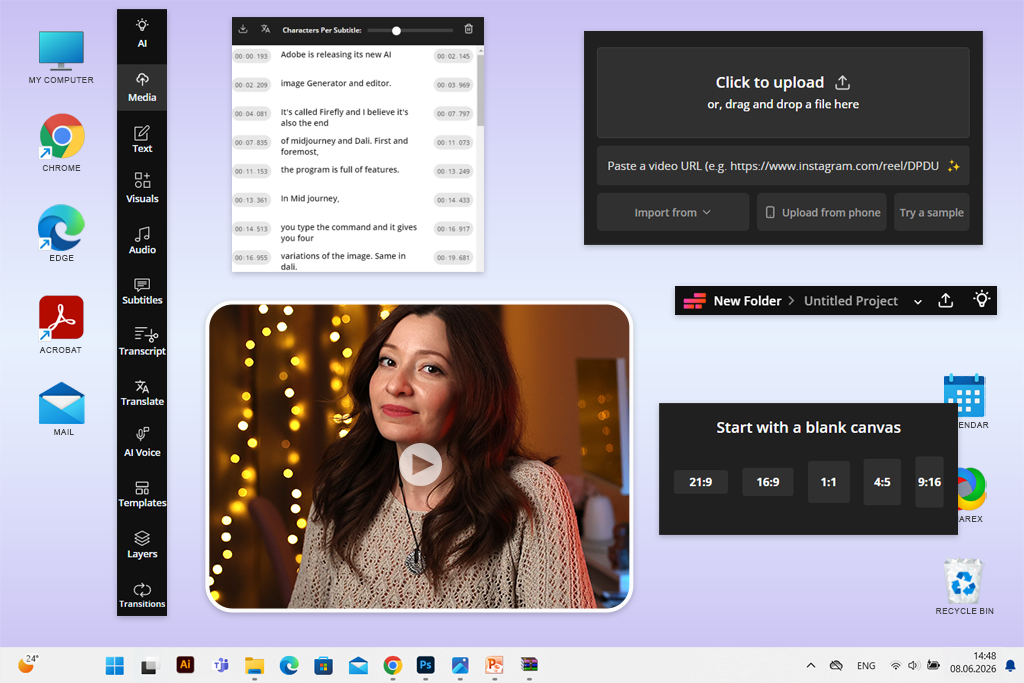
Мені найбільше сподобався Kapwing як простий текстовий відеоредактор з косим написом для тих випадків, коли не хочеться встановлювати ще одну програму. Для великих та добре структурованих навчальних посібників YouTube я б обрав інший інструмент, але він дуже зручний для швидкої обробки готового матеріалу.
Текстовий редактор Kapwing працює за простою схемою. Спочатку потрібно завантажити відео та створити його транскрипт, а потім видалити з тексту зайві фрази. Відповідні частини відео автоматично зникнуть разом з ними.
Окрім редагування тексту, Kapwing пропонує інструменти для співпраці, автоматичні субтитри, Smart Cut, зміну розміру кадру, видалення фону, очищення звуку та понад 50 інших функцій для онлайн-відео. За його допомогою ви можете взяти один довгий навчальний посібник та створити з нього кілька коротких відео для Instagram, TikTok, YouTube Shorts, Pinterest або вставити їх у допис у блозі.

Я протестував цей відеоредактор для Instagram на короткому вступі до уроку. У ньому я тричі пояснював одну й ту саму техніку Photoshop, але кожного разу дещо по-іншому. За допомогою транскрипції я швидко видалив найслабшу версію та залишив найкоротше й найвиразніше пояснення. Після цього я змінив формат кадру, додав субтитри та підготував вертикальну версію.
Саме для таких завдань Kapwing особливо корисний. Він не призначений для складної постобробки, але допомагає швидко адаптувати готовий матеріал для різних платформ.
Основні характеристики:
Ціноутворення: Доступний безкоштовний план, але експортоване відео має водяний знак і низку обмежень. План Pro починається від 16 доларів на місяць для кожного учасника при річній оплаті.
Найкраще підходить для: корпоративних навчальних посібників, навчальних відео, освітнього контенту та перепрофілювання контенту за допомогою штучного інтелекту
Платформи: веб-версія
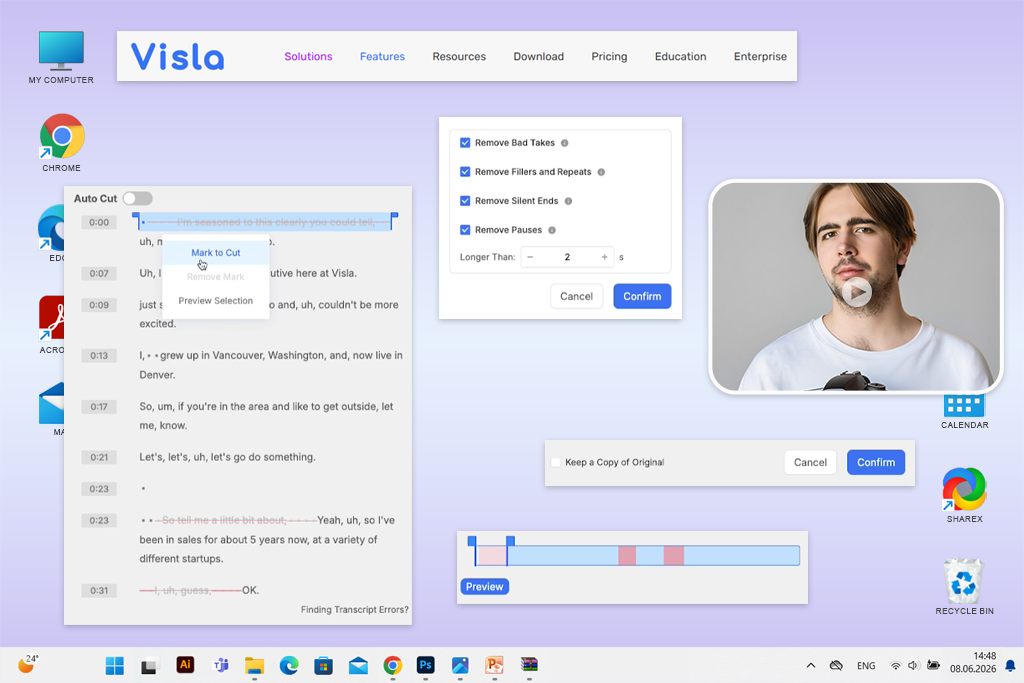
Мені здалося, що Visla — непоганий текстовий відеоредактор для тих, хто створює бізнес- та освітні відео, а не будує весь контент навколо особистості автора. Я протестував його на сценарії корпоративного тренінгу та окремому кліпі із записаного уроку. Мені сподобалося, що сам сервіс підштовхує до чіткішої структури та акуратної презентації.
Платформа використовує штучний інтелект для перетворення аудіо в текст, після чого відео можна редагувати безпосередньо через транскрипцію. Visla може автоматично знаходити та вирізати невдалі дублі, видаляти слова-заповнювачі та повторення, зменшувати тишу, згладжувати надмірно довгі паузи, а також пропонувати відповідну доповнюючу та фонову музику.
« Visla може створювати відео з тексту, сценаріїв, веб-сторінок, PDF файлів, презентацій, аудіо та записів розмов. Це цікаво для команд, які часто перетворюють готові письмові матеріали на відеоконтент».

Такий підхід зручний, коли мені потрібно перетворити звичайний чернетку запису на повноцінний навчальний матеріал. Наприклад, я можу записати урок на тему «Як підготувати фотографії нерухомості до редагування», і цей безкоштовний відеоредактор для YouTube допоможе мені видалити зайвий контент, чіткіше структурувати матеріал і зменшити кількість ручних дій.
Головним недоліком Visla є те, що сервіс здається радше корпоративним, ніж особистим. Коли я редагую особистий навчальний посібник YouTube і хочу точно налаштувати інтонацію, ритм і стиль презентації, Descript дає мені більше свободи. Але для корпоративного навчання, презентацій продуктів, внутрішніх інструкцій та маркетингових навчальних відео Visla чудово підходить.
Основні характеристики:
Ціноутворення: Є безкоштовний план. Платні плани доступні у версіях Pro, Business та Enterprise. Для створення та редагування відео за допомогою штучного інтелекту використовується система кредитів.
Найкраще для: початківців, яким потрібне текстове редагування зі штучним інтелектом та знайомий відеоредактор для комп’ютера
Платформи: Windows, macOS, мобільні пристрої
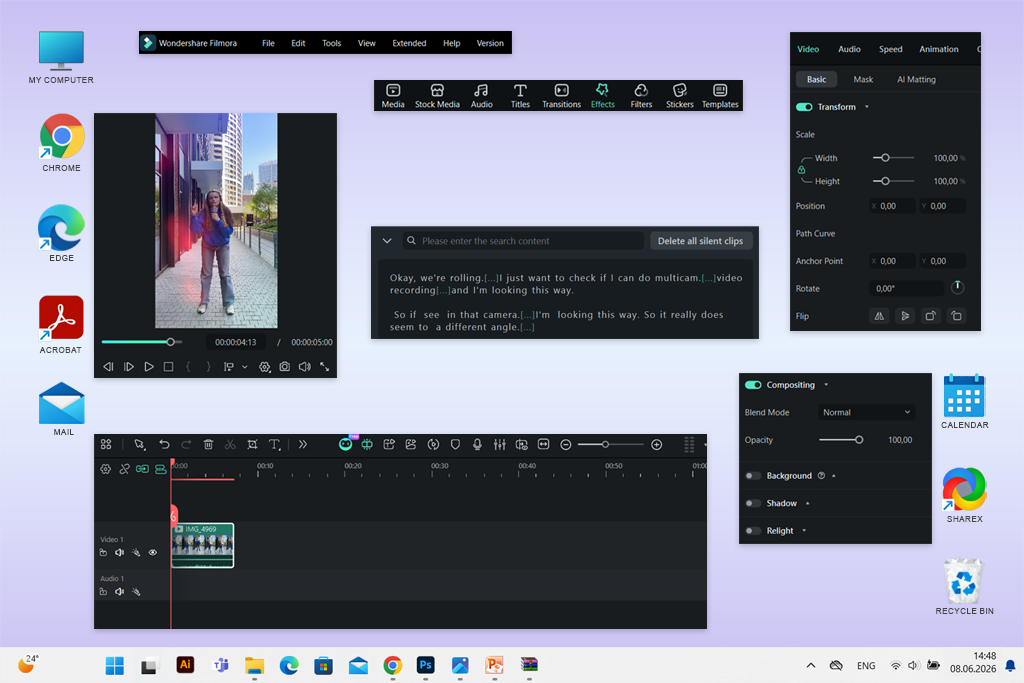
Filmora не є найдосконалішим текстовим відеоредактором зі штучним інтелектом у цьому списку. Однак для початківців це один з найбільш інтуїтивно зрозумілих варіантів, особливо якщо вони хочуть працювати зі звичайною часовою шкалою.
Я включив Filmora до тестування, тому що не всім початківцям-творцям YouTube подобається повністю браузерний формат. Багатьом людям потрібна єдина програма для робочого столу, де вони можуть обрізати відео, додавати переходи та ефекти, експортувати відео у 4K та випробувати функції штучного інтелекту, не розбираючись у складному професійному інтерфейсі.
Функція текстового редактора на основі штучного інтелекту автоматично розпізнає голос і перетворює мовлення з відео на текст, який можна редагувати. Вам просто потрібно додати відео та розпочати транскрипцію, а потім програма створить текстовий шар, синхронізований з необхідними моментами запису.
« Filmora підходить для творців відеоуроків для YouTube, яким, окрім редагування тексту, потрібні анімовані титри, збільшення окремих частин екрана, стікери, музика та переходи».
Щоб перевірити це, я використав просте навчальне відео для початківців, у якому часто повторював фразу «Зараз я тобі покажу». Ця програма для редагування відео на iPad розпізнав мовлення достатньо точно, щоб я міг видалити основні повтори. Після очищення тексту я продовжив роботу у звичному інтерфейсі з часовою шкалою.
Головним недоліком є те, що редагування тексту тут здається менш продуманим, ніж у Descript або Firefly. Функція корисна, але я б не обрав Filmora лише через неї. Крім того, безкоштовне використання обмежене умовами пробної версії, а експортовані відео можуть містити водяний знак.
Основні характеристики:
Ціноутворення: Доступна безкоштовна або пробна версія. Розширений план коштує 59,99 доларів США на рік і включає кредити штучного інтелекту, а також експорт без водяних знаків.
Найкраще підходить для: команд, яким потрібно редагувати, зберігати, публікувати та аналізувати відео на одній платформі
Платформи: веб-версія, iOS, Android
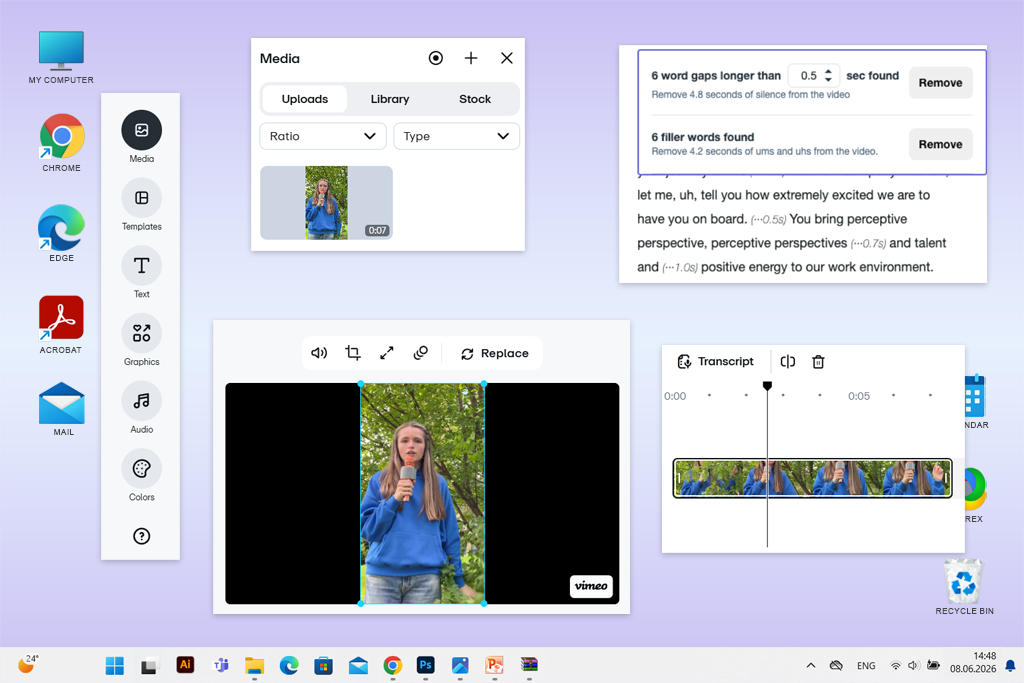
Vimeo відрізняється від інших текстових відеоредакторів тим, що це не просто редактор. Платформа також призначена для розміщення, публікації, співпраці та перегляду статистики. Текстовий редактор Vimeo створює стенограму за допомогою штучного інтелекту. Після цього я можу виділити непотрібне слово або цілу фразу та видалити відповідну частину відео, не обрізаючи його вручну на часовій шкалі.
«Я б не обрав Vimeo як основний редактор для навчальних посібників YouTube, але він зручний для команд, які публікують навчальні відео на вебсайтах, клієнтських порталах або внутрішніх навчальних платформах».

Під час тестування Vimeo видався мені інструментом радше для швидкого очищення та подальшої публікації, ніж для створення відео з нуля. Я завантажив короткий вступ до уроку, отримав автоматичну транскрипцію та видалив кілька зайвих слів і одну незручну паузу. Після цього одразу перевірив, як виглядає готове відео в бібліотеці Vimeo.
Найбільше мені сподобалося те, що невеликі зміни можна вносити безпосередньо до вже завантажених відео. Наприклад, якщо навчальне відео для клієнта або приватний урок FixThePhoto вже збережено в цьому безкоштовному додатку для редагування відео, мені не потрібно завантажувати файл, відкривати його в окремій програмі, повторно експортувати та завантажувати знову.
Для команди ця функція справді економить час. Однак для творців YouTube Vimeo все ще не можна назвати найпотужнішим текстовим відеоредактором. Я б не став складати динамічний урок з купою доповнюючих кадрів, масштабуванням екрана, швидкими субтитрами, сценами, згенерованими штучним інтелектом, та кількома креативними версіями одного відео.
Основні характеристики:
Ціноутворення: Доступні безкоштовний план та план «Старт». Редагування текстового відео доступне, починаючи зі стандартного плану. У довідковому центрі Vimeo також серед основних платних планів перелічені плани «Розширений» та «Корпоративний».
Мені знадобився не один вечір, щоб протестувати текстові відеоредактори. Я проводив тестування разом з командою FixThePhoto, оскільки ми регулярно редагуємо навчальні відео, записи екрану, інтерв'ю, огляди продуктів та інший освітній контент.
Мені було важливо зрозуміти не те, наскільки вражаюче виглядає програма в рекламній демонстрації, а чи дійсно вона допомагає творцям швидше готувати та публікувати відео. Загалом ми перевірили понад 25 інструментів. Остаточна добірка включає лише ті редактори, де редагування за допомогою транскрипції або функцій на основі штучного інтелекту відіграє значну роль, а не додається просто так.
Я використовував однаковий набір матеріалів для кожної програми:
Спочатку я перевірив точність транскрипції. Важливо було зрозуміти, чи розпізнає текстовий відеоредактор типові слова з уроків фото- та відеомонтажу: «маскування», «пресет», «шкала часу», «ключовий кадр» та «фоновий шар». У навчальному відео навіть одне неправильно розпізнане слово може повністю змінити значення та заплутати глядача.
Наступним кроком була перевірка якості з’єднань. Я видалив повторювані фрази, слова-заповнювачі, довгі паузи та неякісні пояснення з тексту, а потім повністю переглянув результат. Деякі програми досить точно розпізнавали мовлення, але після видалення тексту залишали різкі переходи. Через це голос звучав неприродно, а саме відео ставало уривчастим.
Я також окремо оцінював швидкість роботи. Для кожного редактора я засікав час, необхідний для переходу від необробленого запису до акуратного чорнового монтажу. Я враховував швидкість завантаження файлу та створення транскрипції, зручність пошуку за ключовими словами, видалення пауз та слів-заповнювачів, а також можливість швидко скасувати невдалу дію.
Остання частина тесту стосувалася всього робочого процесу автора. Я перевірив не лише редагування тексту, а й додаткові функції:
Таким чином, мені вдалося відокремити прості програми для обрізання відео за допомогою транскрипції від повноцінних текстових відеоредакторів, які підходять для звичайної роботи з YouTube контентом. Кілька інструментів, які я протестував, не потрапили до остаточного списку:
Я вважаю Adobe Firefly найкращим універсальним варіантом. Він поєднує редагування за допомогою транскрипції, створення нових відеосцен, роботу із завантаженими матеріалами, звукові інструменти, текстові шаблони та достатньо гнучкий простір для творчості. Коли мені потрібно просто швидко привести в порядок навчальний посібник на YouTube, подкаст чи інше відео з великою кількістю мовлення, я схильний обирати Descript.
За допомогою редагування тексту користувач редагує не самі фрагменти на часовій шкалі, а транскрипцію промови. Я можу видалити зайві слова, переставити речення або видалити цілий абзац, і тоді програма автоматично змінить відповідну частину відео. Цей процес більше схожий на редагування документа, ніж на звичайну роботу з відеодоріжками.
Так. Adobe Firefly, Descript, Riverside, Kapwing, Visla та Filmora пропонують безкоштовний доступ. Однак більшість безкоштовних планів мають обмеження. Це може бути водяний знак, короткий час експорту, зменшена роздільна здатність, обмежена кількість кредитів штучного інтелекту або обмеження на кількість хвилин відео, які можна обробити.
Так, особливо якщо у відео багато словесних пояснень. Я використовую ці редактори, щоб видалити незграбні початки фраз, повторювані кроки, слова-заповнювачі, незграбні паузи та надто довгі пояснення. Це особливо зручно для навчальних посібників з Photoshop, Lightroom, Premiere Pro та інших записів екрану, де потрібно швидко знайти певну фразу або потрібний етап роботи.
Поки що ні. Він чудово підходить для чорнового редагування, очищення транскриптів, роботи з подкастами, інтерв'ю, вебінарами та швидкості навчальних відео. Але для точної корекції кольору, анімованої графіки, складного звукового дизайну, збільшення областей екрана, переходів та детального розміщення B-roll я все ще використовую традиційні інструменти редагування.
Для розмовних відео найпростішим варіантом буде Descript. Його логіка зрозуміла навіть людині без досвіду редагування, оскільки процес нагадує редагування звичайного тексту. Filmora більше підходить тим, хто хоче використовувати транскрипцію у звичному настільному редакторі з часовою шкалою, переходами, ефектами та готовими шаблонами.



![11 найкращих ШІ-віртуальних асистентів у {{%year}} році [Огляд і рейтинг]](http://fixthephoto.com/blog/images/gallery/news_main__preview_29081.jpg)

![9 Найкращих ШІ-генераторів новин [Вибір FixThePhoto {{%year}}]](http://fixthephoto.com/blog/images/gallery/news_main__preview_28524.jpg)



















