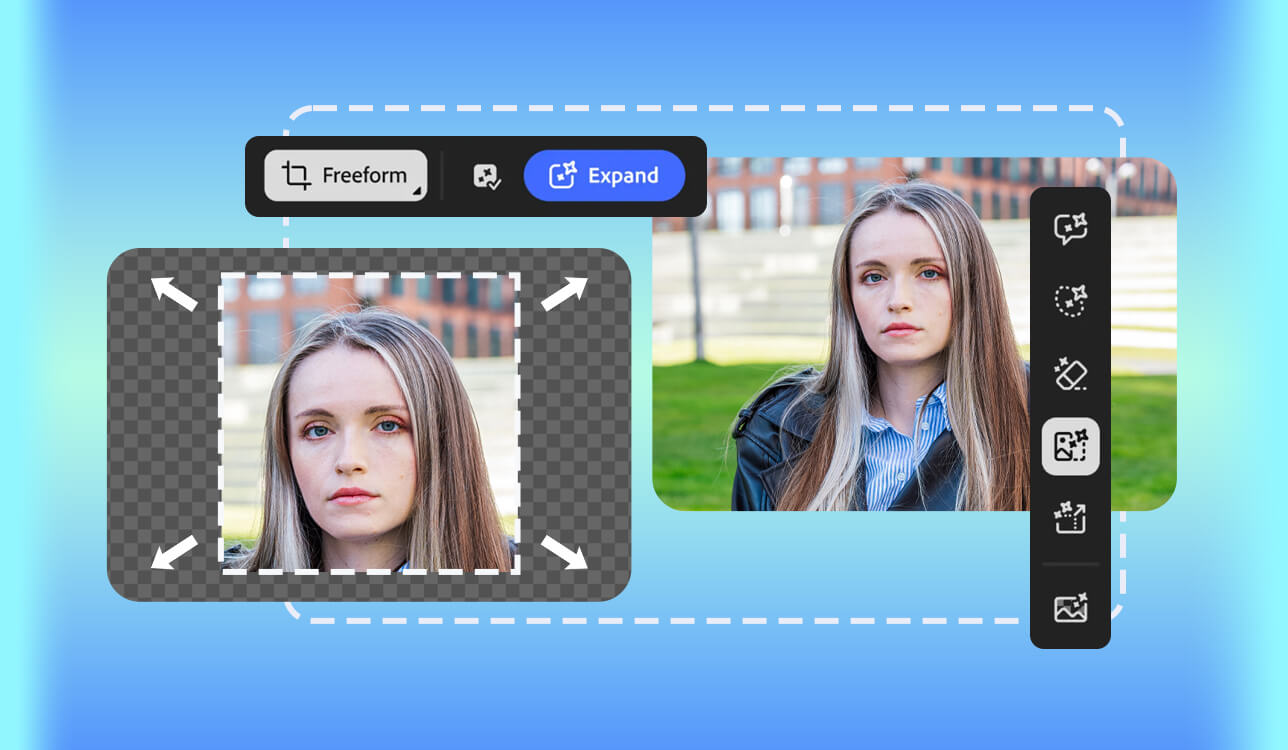
AI-bildförlängare har blivit en regelbunden del av mitt arbete. De hjälper mig att snabbt justera bilder för olika storlekar, åtgärda foton som är för hårt beskurna och förbereda bilder för inlägg på sociala medier, annonser och artiklar. Dessa verktyg kan förlänga bakgrunden och fylla i det extra utrymmet samtidigt som ljussättning, vinklar och detaljer ser naturliga ut, så att den slutliga bilden känns komplett och välbalanserad.
Istället för att lägga tid på att fixa eller bygga om delar av en bild för hand kan jag expandera den med bara några få klick och få ett resultat som ser tillräckligt naturligt ut för professionell användning. Med det sagt fungerar inte alla verktyg lika bra. Vissa kämpar med detaljerade objekt, realistiska ansikten eller knepiga scener, vilket kan få den slutliga bilden att se konstig ut.
För att hitta de mest pålitliga alternativen bestämde jag mig för att testa mer än 15 verktyg för AI-bildutökning och jämförde deras bildkvalitet, hastighet och användarvänlighet i verkliga redigeringssituationer.
| Verktyg | Kvalitet | Bäst för | Gratisplan/provperiod |
|---|---|---|---|

|
★★★★★ (5/5)
|
Professionella redigeringar, kreativt arbete
|
✔️
|

|
★★★★☆ (4/5)
|
Design för sociala medier
|
✔️
|

|
★★★☆☆ (3/5)
|
Snabba redigeringar och tillfällig användning
|
✔️
|

|
★★★★☆ (4/5)
|
Mobilredigering och innehåll för sociala medier
|
✔️
|

|
★★★☆☆ (3/5)
|
Mobilporträtt och selfies
|
✔️
|

|
★★★★☆ (4/5)
|
E-handel och produktbilder
|
✔️
|

|
★★★★☆ (4/5)
|
Produktbilder på Marketplace
|
✔️
|
När jag testade AI-bildexpanderare fokuserade jag på de faktorer som är viktigast i den dagliga redigeringen. Jag kontrollerade hur naturliga de expanderade delarna såg ut, om ljussättningen och texturerna matchade originalbilden och hur väl varje verktyg hanterade populära format som används för sociala medier och webbutiker. Jag övervägde också hur snabba verktygen fungerade, hur enkla de var att använda och om resultaten behövde extra redigering innan de var redo att användas.
Jag var också noga med hur varje AI-bildutökare hanterade utmanande detaljer som hår, händer och livliga bakgrunder, eftersom det ofta är där misstag blir märkbara. En annan sak jag tittade på var om verktyget inkluderade användbara extrafunktioner som bakgrundsborttagning, bilduppskalning eller andra redigeringsfunktioner. Att ha dessa verktyg på ett ställe gör redigeringsprocessen snabbare och bekvämare för vardagliga projekt.
En sak jag har lärt mig av att använda AI-bildutvidgningsverktyg är att kanternas kvalitet kan ha stor impact på slutresultatet. Även kraftfull programvara för artificiell intelligens kan ge orealistiska resultat om konturerna av ett motiv är otydliga eller om originalbilden behöver rensas upp.
Over tiden har jag lärt mig några enkla tekniker som hjälper till att skapa jämnare, mer naturligt utseende expansioner och minskar behovet av extra korrigeringar senare.
Dessa enkla justeringar kan förbättra slutresultatet avsevärt, vilket gör att de utökade områdena ser mer naturliga och polerade ut snarare än uppenbart genererade.
Pris: 7 dagars gratis provperiod eller från 9,99 dollar/mån.
Kompatibilitet: Webb, macOS, Windows, iOS, Android
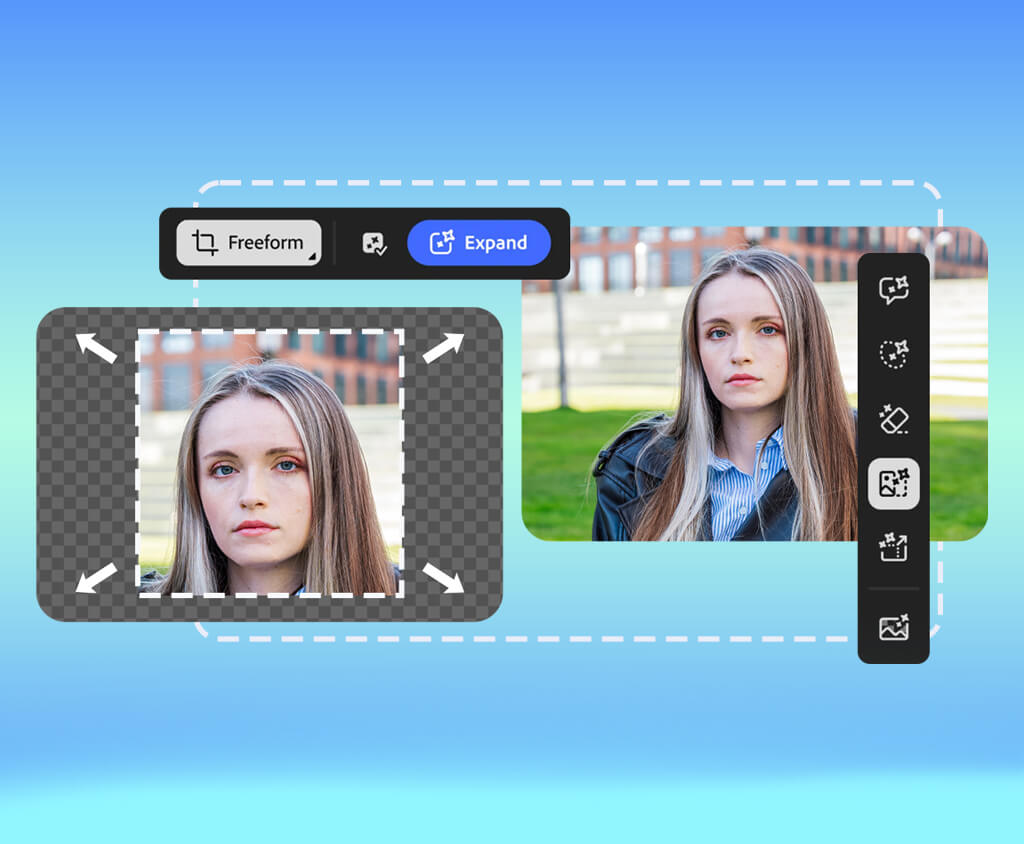
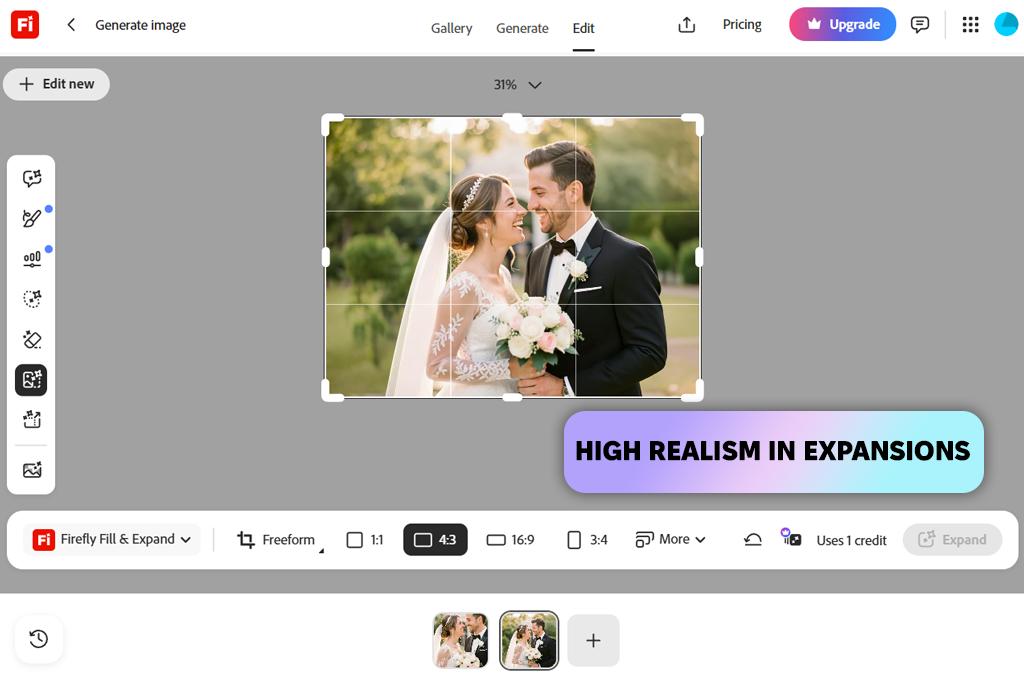
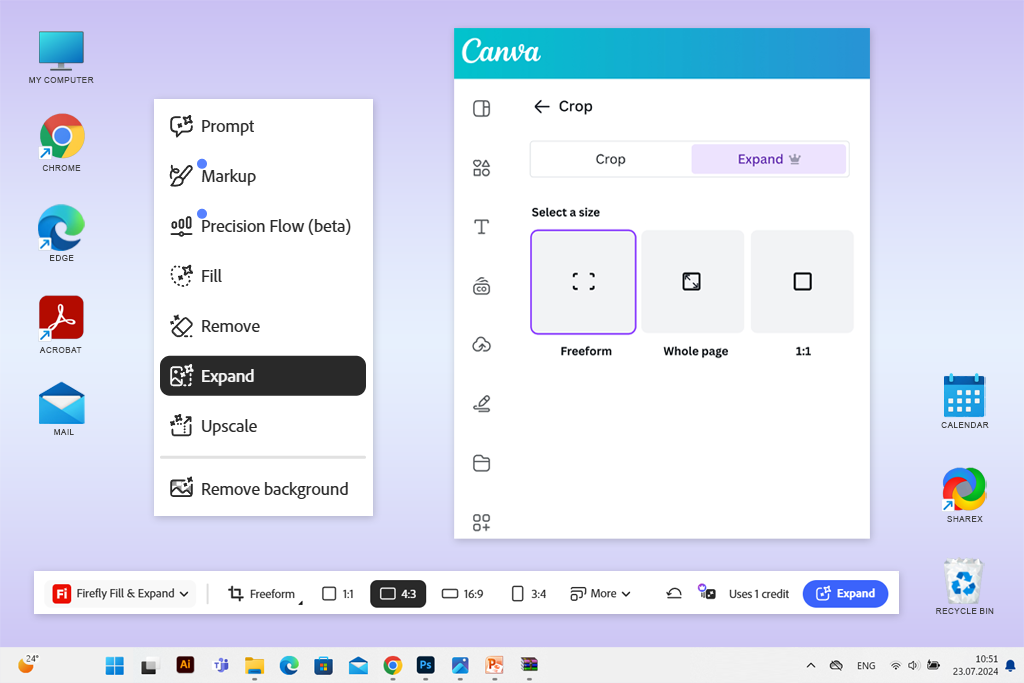
Adobe Firefly är ett riktigt praktiskt AI-bildutökningsverktyg. Det har en funktion som heter Generativ utökning, tillgänglig i både Adobe Photoshop och på Firefly webbplats. Du kan sträcka ut en bild bortom dess ursprungliga kanter, och verktyget tar hand om att automatiskt generera saknade områden – och matchar ljussättning, vinkel och stil så att allt smälter in perfekt.
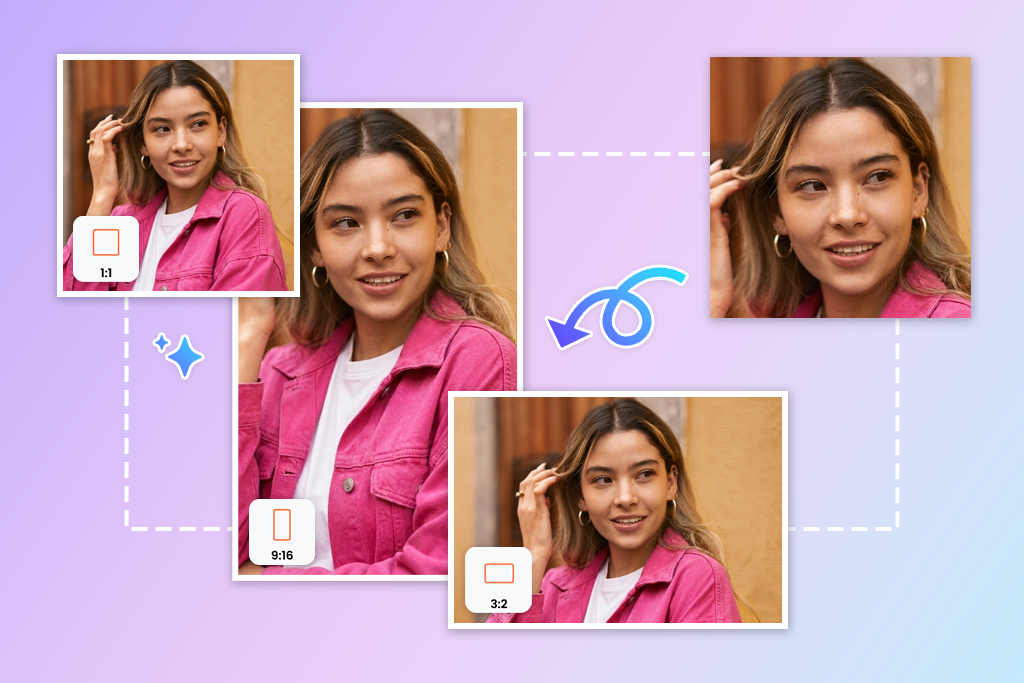
I mitt eget bruk ändrade jag mestadels storleken på bilder för olika format. Till exempel förvandlade jag snäva, beskurna bilder till balanserade 1:1-kvadrater för inlägg på sociala medier, 16:9-banners eller 9:16 vertikalt innehåll – utan att tappa huvudmotivet eller störa helhetsintrycket.
Mitt arbetsflöde var enkelt och passade naturligt in i Adobe Creative Cloud. Jag öppnade bilden i Photoshop, utökade arbetsytan till den storlek jag behövde och justerade ramen så att den matchade målformatet. Vid behov lade jag till korta instruktioner för att vägleda det genererade innehållet, särskilt när jag skapade specifika bakgrunder eller lämnade extra utrymme för text och designelement.
Det jag gillade mest var hur naturligt de nya områdena smälte in i originalbilden. Det fungerade särskilt bra när jag behövde extra utrymme för text eller ville förbättra kompositionen genom att ge motivet mer utrymme. Jag försökte också utöka scener med olika bakgrundsidéer, och resultaten förblev generellt konsekventa och realistiska, även i mer detaljerade bilder.
”Jag gillade hur väl Firefly förstod scenen. När jag förstorade ett landskapsfoto förlängdes himlen och byggnaderna naturligt, vilket gjorde att resultatet såg sömlöst ut.”

Pris: Gratis eller från 15 dollar/mån.
Kompatibilitet: Webb, macOS, Windows, iOS, Android
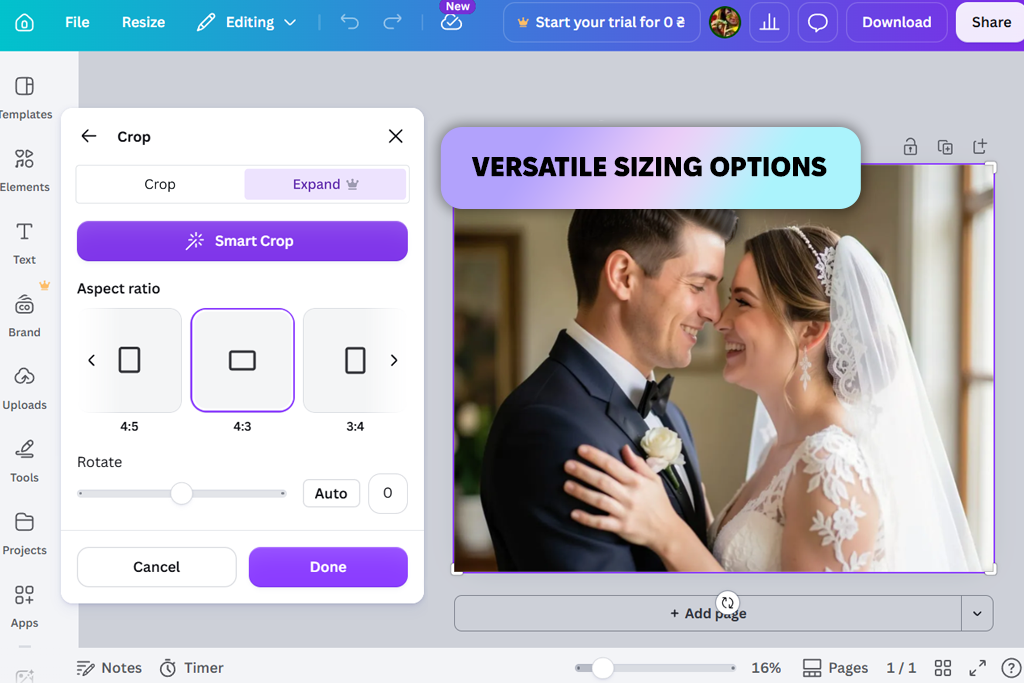
Canva är ett AI-fotoexpanderverktyg som ger ett snabbt sätt att lägga till extra utrymme runt en bild med Magic Expand. Jag använder verktyget Beskär/Expandera för att justera ramen, och de saknade områdena genereras automatiskt. Eftersom det är en del av Magic Studio-sviten kan jag också ändra storlek på bilder, prova olika bildförhållanden och kontrollera hur de passar in i inlägg på sociala medier, annonser eller presentationsdesigner utan att lämna Canva.
Enligt min erfarenhet fungerar detta AI-verktyg för designers bäst när jag behöver snabba resultat snarare än perfekt noggrannhet. Det är användbart för att omvandla bilder till olika format som 1:1, 16:9 eller 9:16, och det erbjuder vanligtvis flera versioner att välja mellan. Jag gillar också att det automatiskt kan matcha färger och den övergripande stilen på originalbilden, vilket hjälper de tillagda områdena att smälta in mer naturligt.
Med det sagt kan kvaliteten variera beroende på fotot. Bilder med enkla bakgrunder tenderar att fungera bra, medan livliga eller detaljerade scener ibland kan se mindre naturliga ut.
Pris: Gratis (med vattenstämpel) eller från 8,99 dollar/mån.
Kompatibilitet: Webb, macOS, Windows, iOS, Android
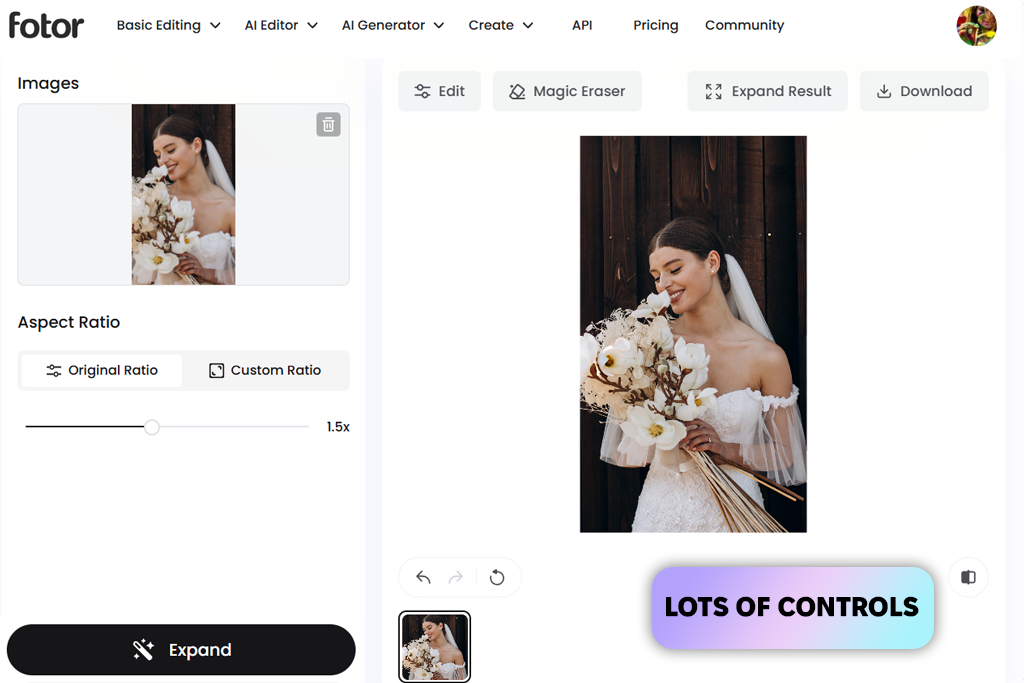
Fotor AI Image Expander (verktyg för att avbeskära) gör det enkelt att lägga till mer utrymme runt en bild och anpassa den till olika format. Den rekonstruerar saknade områden samtidigt som färger, ljussättning och helhetsintryck hålls konsekventa. I mitt arbetsflöde använde jag främst denna fotoredigeringsprogram för att ändra storlek på bilder för format som 1:1, 16:9 och 9:16 när jag skapade produktfoton, innehåll för sociala medier och enkla marknadsföringsmaterial där hastighet var viktigare än detaljerad redigeringskontroll.
Utifrån mina tester är det här verktyget ett bra val när målet är att snabbt ändra storlek och använda bilder på nytt. Dess AI-utmålningsfunktion kan förlänga bakgrunder snyggt, vilket gör det användbart för webbbanners, produktsidor och grafik för sociala medier som behöver extra utrymme.
I de flesta fall förblev huvudmotivet intakt, och de tillagda områdena smälte naturligt in i resten av bilden. Den enda gången jag märkte problem var med foton som hade invecklade mönster eller många små detaljer, där det genererade innehållet kunde se lite avvikande ut.
”Jag testade Fotor på flera studioporträtt, och det gjorde ett bra jobb med att förlänga suddiga bakgrunder. Det hade lite problem med fina hårdetaljer, men överlag såg de tillagda områdena naturliga ut och matchade originalbilden bra.”

Pris: 7 dagars gratis provperiod eller från 15 dollar/mån.
Kompatibilitet: Webb, macOS, Windows, iOS, Android
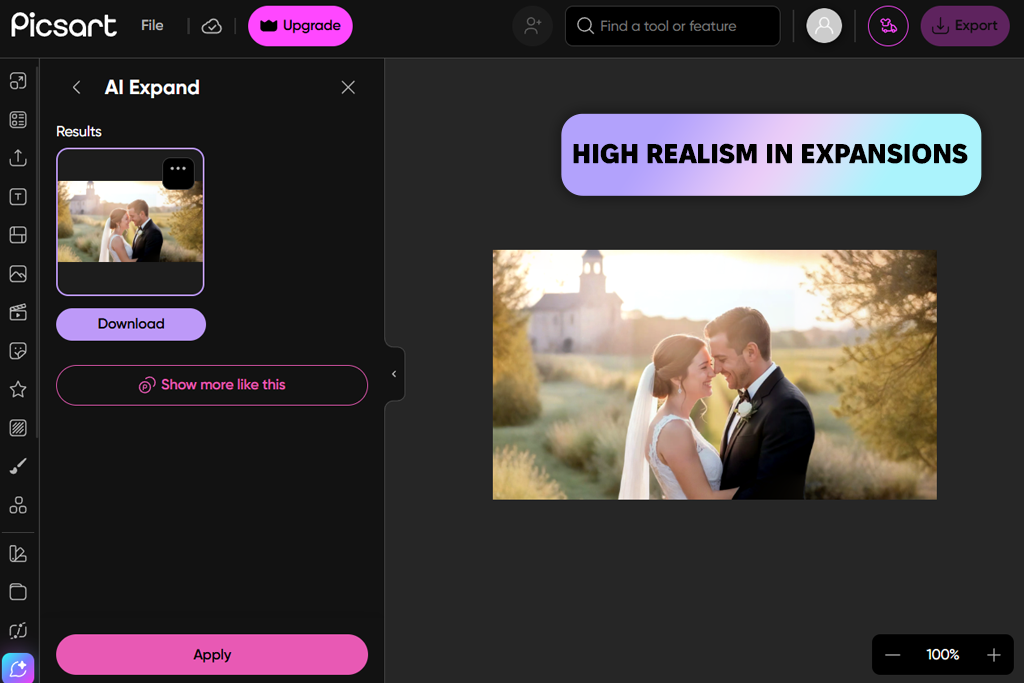
I mina tester visade sig Picsart vara ett flexibelt alternativ för att utöka bilder. Dess AI-bildförlängare gör processen enkel: ladda upp ett foto, välj önskat format och verktyget fyller i det extra utrymmet automatiskt. Jag använde det också som programvara för fotoförstoring när jag behövde öka arbetsytan utan att ta om foton eller lägga tid på att utöka bakgrunder manuellt.
Denna AI-fotoexpanderare fungerar bra med vanliga format som 1:1, 16:9 och anpassade storlekar, vilket gör den användbar för att förbereda bilder för YouTube miniatyrer, produktsidor och marknadsföringsmaterial. Jag provade också alternativen för anpassad expansion när jag behövde mer kontroll över inramningen. Resultaten var generellt sett bra, särskilt med enkla bakgrunder, medan foton med många detaljer ibland gav mindre konsekventa resultat.
Pris: Gratis eller från 9 dollar/mån.
Kompatibilitet: Webb, macOS, Windows
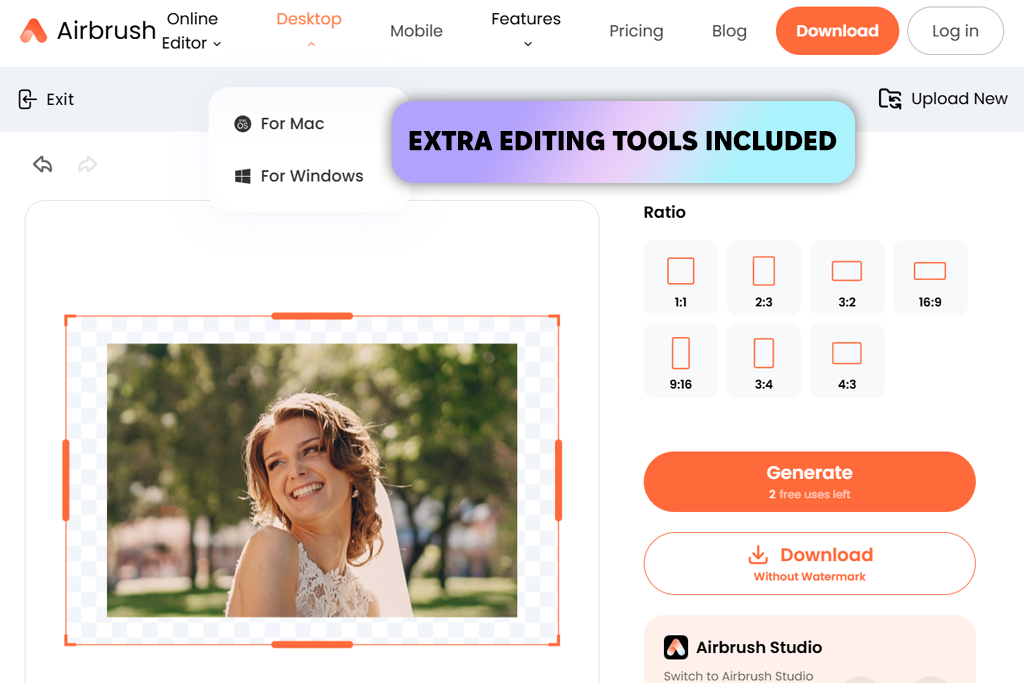
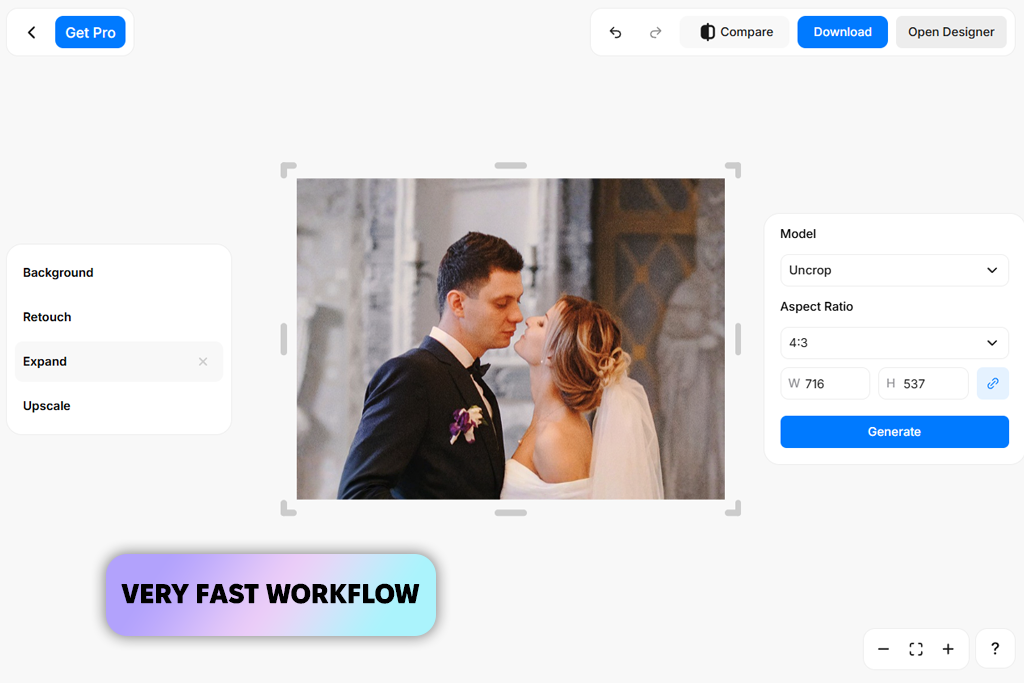
AirBrush är en AI-fotoredigerare som inkluderar ett AI-verktyg för bildförlängning (avbeskärning). Jag testade det med flera porträtt och produktfoton, och processen var mycket enkel. Efter att ha laddat upp en bild valde jag alternativet för att expandera, och verktyget lade automatiskt till extra utrymme runt fotot. Det rekonstruerar de omgivande områdena samtidigt som ljussättningen, perspektivet och bildens övergripande utseende bibehålls.
Enligt min erfarenhet fungerar denna AI-bildförstorare bäst med enkla eller mjukt suddiga bakgrunder, såsom studioporträtt eller utomhusbilder med kort skärpedjup. I dessa situationer smälter de tillagda områdena in naturligt och gör det enkelt att omvandla vertikala foton till bredare format för sociala medier. Mer detaljerade bilder kan vara utmanande, och jag märker ibland små problem runt hår, fina kanter eller mönstrade bakgrunder.
” AirBrush var väldigt lätt att använda på min telefon, men i detaljerade porträtt såg hårkanterna inte alltid naturliga ut.”
Pris: Gratis (3 bilder dagligen) eller från 10 dollar/mån.
Kompatibilitet: Webb, iOS, Android
För att testa Pixelcut som en gratis AI-bildexpander laddade jag upp en blandning av produkt- och livsstilsfoton och använde AI Image Expander för att lägga till mer utrymme runt dem. Processen var enkel: ladda upp bilden, välj arbetsytans storlek eller bildförhållande och generera resultatet. Verktyget analyserar pixelstrukturen, rekonstruerar de saknade områdena automatiskt, och i många fall såg det tillagda innehållet naturligt ut, särskilt med gradienter, himlar och bakgrunder i studiostil.
När jag försökte mig på tuffare redigeringar märkte jag att Pixelcut beror mycket på hur bra originalbilden är från början. Jag gillade att jag snabbt kunde ändra bildstorlekar för webbutiker och sociala medier utan att behöva fixa saker manuellt. Sättet det fungerar med andra verktyg, som att ta bort bakgrunder, göra bilder större och radera oönskade objekt, gjorde att allt kändes smidigt.
Det är utmärkt för snabba touch-ups, men det har inte de detaljerade manuella kontroller eller lagerfunktioner som du får med professionell programvara som Photoshop AI-verktyg.
Pris: Gratis (20 krediter) eller från 29 dollar/mån.
Kompatibilitet: Webb
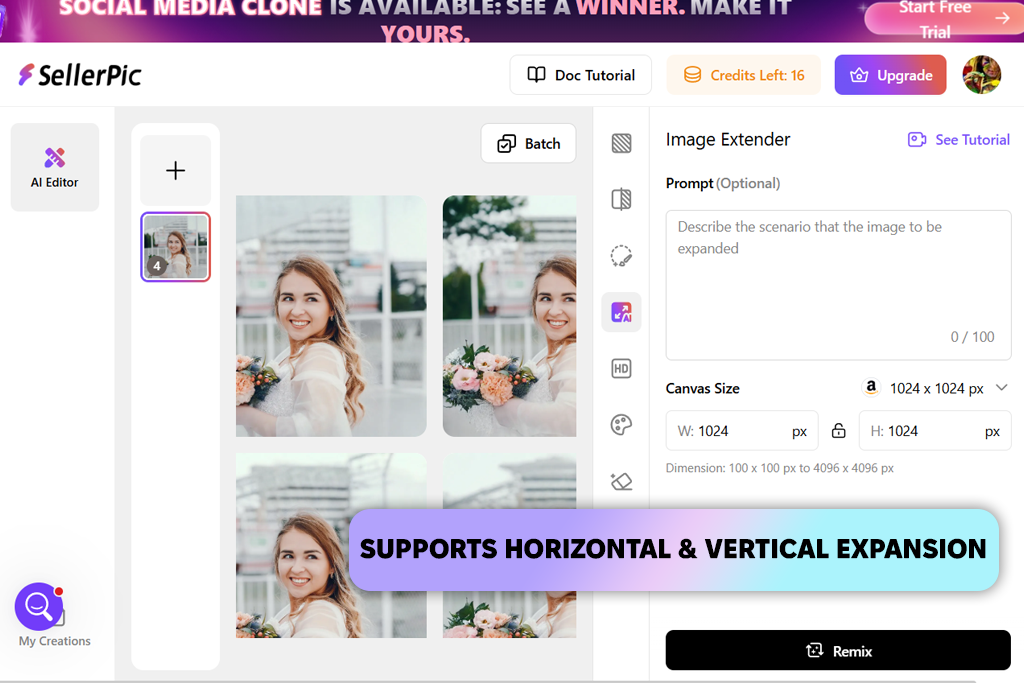
Jag testade SellerPic främst för produktbilder, men dess bildförstorare imponerade på mig. Jag tog några produktbilder som behövde extra utrymme för Amazon- och Instagram -inlägg, och använde verktyget för att bredda eller förlänga arbetsytan. För det mesta gjorde det ett bra jobb med att hålla ljus, skuggor och texturer naturliga – särskilt med enkla produktbilder mot enkla bakgrunder.
Denna AI-fotoexpanderare har inbyggda förinställningar för olika plattformar, så jag kunde snabbt justera bilder utan att behöva separata appar för att beskära bilder. Jag testade det också på mer detaljerade bilder, som tyger och accessoarer. För det mesta höll verktyget saker och ting enhetliga. Men när jag sträckte ut bilden för mycket såg vissa av de ifyllda områdena lite repetitiva ut eller inte riktigt verklighetstrogna.
”Det fungerar särskilt bra för e-handelsbilder, men jag tyckte att det var mindre effektivt för mer kreativa eller komplexa scener.”
En bildförstorare ökar storleken på ett foto genom att skapa nya områden runt kanterna. Istället för att förstora befintliga pixlar bygger den ytterligare innehåll som matchar färgerna, ljussättningen, texturerna och den övergripande stilen i originalbilden, vilket gör att resultatet ser naturligt ut.
Bildutvidgning lägger till nytt utrymme runt originalfotot samtidigt som den befintliga bilden förblir oförändrad. Beskärning tar bort delar av bilden och bakgrundsersättning byter ut omgivningen mot något nytt. Målet med bildutvidgning är att den aktuella scenen ska fortsätta naturligt.
Verktyg som Adobe Firefly, AirBrush och Canva gör det enkelt att förbereda bilder för plattformar som Instagram, TikTok, Pinterest och YouTube. De erbjuder färdiga alternativ för bildförhållande och enkla redigeringsverktyg, vilket gör det snabbt att ändra storlek på och justera foton för olika format.
Ja, men du får bättre resultat med bilder av hög kvalitet. Bilder med låg upplösning kan bli suddiga eller ojämna i de nya områdena när du expanderar dem.
AI-bildexpanderare fungerar vanligtvis bättre med enkla scener och bakgrunder. Mer detaljerade element, som händer, hår, smycken eller invecklade texturer, kan ibland verka mindre naturliga i de genererade områdena.
Bildförstorare fungerar oftast bäst på bilder med enkla bakgrunder, mjuk belysning och ett tydligt huvudmotiv. Foton som har himmel, väggar, studiobakgrunder, landskap eller suddiga bakgrunder ger oftast de mest naturliga resultaten.
Mitt teamet från FixThePhoto och jag testade en mängd olika AI-bildexpanderare för att se hur bra de hanterar att förlänga bilder, avbeskära och generera bakgrunder i verkliga redigeringssituationer. Vi arbetade med porträtt, landskap, produktfoton, studiobilder och innehåll på sociala medier för att jämföra bildkvalitet, hur verklighetstrogna de ser ut och hur snabbt arbetsflödet är.
Några verktyg vi testade men inte tog med i den slutliga listan var Pixlr, Overchat, Magnific, Freepik, Stable Diffusion, YouCam Enhance, MyEdit, Picsman, PhotoCat och PixExtender. Några var inte tillräckligt konsekventa i kvalitet, och andra fokuserade mer på allmän fotoförbättring än på att faktiskt förstora bilder.
Kate och Robin hjälpte mig också att utvärdera dessa verktyg på både datorer och mobila enheter. Här är vad vår testprocessen inkluderade:
Vi insåg snabbt att AI-bildutökare hanterar rena, enkla bakgrunder bäst – tänk himlar, studiobilder eller suddiga scener. Men när ett foto är fullt eller rörigt har verktygen verkligen svårt att fylla i de nya områdena på ett naturligt sätt.


![11 Bästa AI-baserade Virtuella Assistenterna {{%year}} [Recenserade och Rankade]](http://fixthephoto.com/blog/images/gallery/news_main__preview_29081.jpg)

![13 Bästa AI-generatorer för Karaktärer [Gratis och Enkla att Använda]](http://fixthephoto.com/blog/images/gallery/news_main__preview_28476.jpg)



















