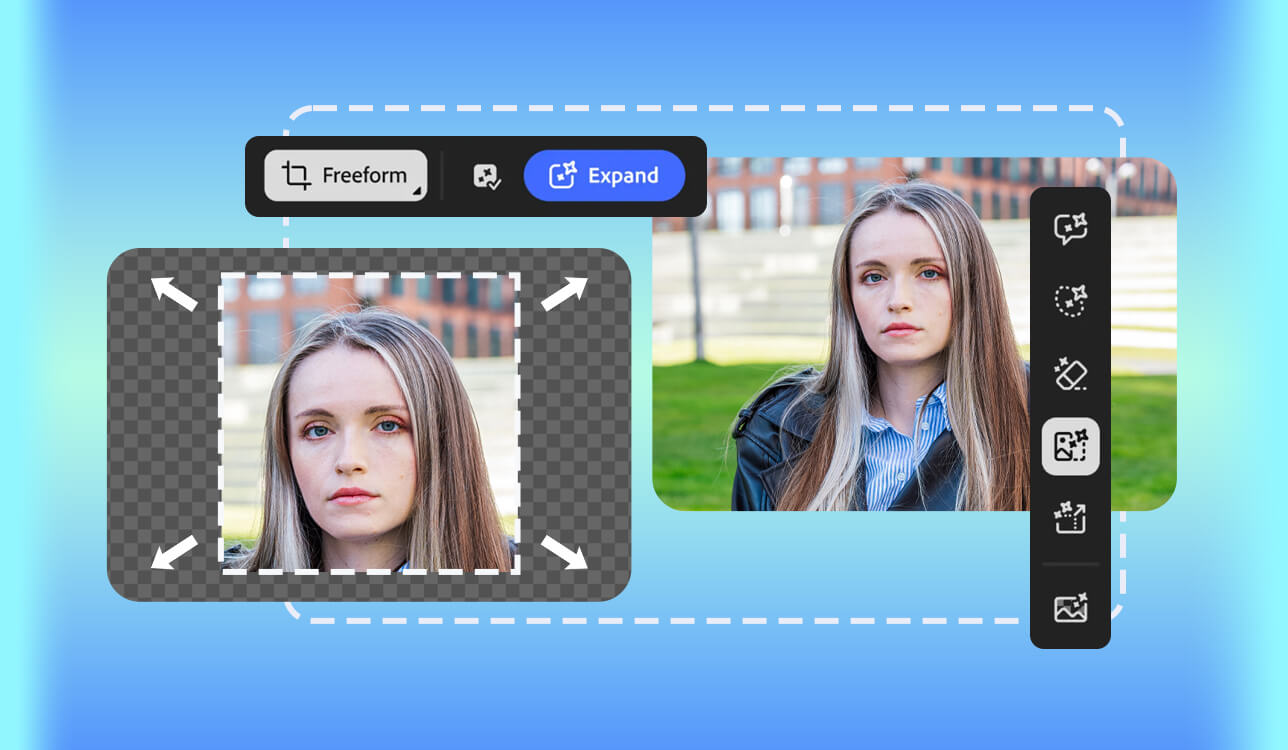
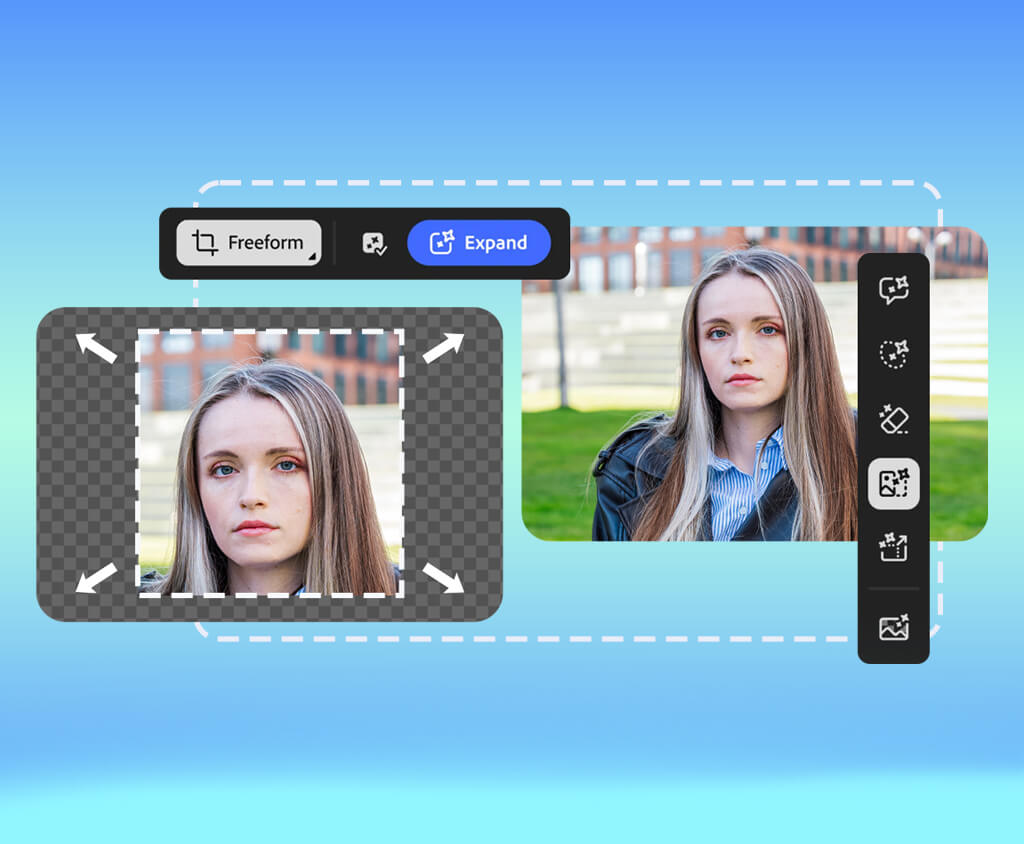
Rozszerzacze obrazu oparte na sztucznej inteligencji (AI) stały się stałym elementem mojej pracy. Pomagają mi szybko dostosowywać obrazy do różnych rozmiarów, naprawiać zbyt ciasno przycięte zdjęcia oraz przygotowywać materiały wizualne do postów w mediach społecznościowych, reklam i artykułów. Narzędzia te pozwalają rozszerzyć tło i wypełnić dodatkową przestrzeń, zachowując jednocześnie naturalny wygląd oświetlenia, kątów i detali, dzięki czemu końcowy obraz wydaje się kompletny i zrównoważony.
Zamiast tracić czas na ręczne poprawianie lub przebudowę fragmentów obrazu, mogę go powiększyć kilkoma kliknięciami i uzyskać efekt, który wygląda wystarczająco naturalnie, aby nadawał się do profesjonalnego użytku. Należy jednak pamiętać, że nie każde narzędzie działa równie dobrze. Niektóre mają problemy z obsługą szczegółowych obiektów, realistycznych twarzy lub trudnych scen, co może sprawić, że ostateczny obraz będzie wyglądał nieestetycznie.
Aby znaleźć najbardziej niezawodne opcje, postanowiłem przetestuj ponad 15 narzędzi AI Picture Expanders i porównać ich jakość obrazu, szybkość i łatwość obsługi w rzeczywistych sytuacjach edycji.
| Narzędzie | Jakość | Najlepszy dla | Bezpłatny plan/wersja próbna |
|---|---|---|---|

|
★★★★★ (5/5)
|
Profesjonalne edycje, praca kreatywna
|
✔️
|

|
★★★★☆ (4/5)
|
Projektowanie mediów społecznościowych
|
✔️
|

|
★★★☆☆ (3/5)
|
Szybkie edycje i okazjonalne użycie
|
✔️
|

|
★★★★☆ (4/5)
|
Edycja mobilna i treści społecznościowe
|
✔️
|

|
★★★☆☆ (3/5)
|
Portrety mobilne i selfie
|
✔️
|

|
★★★★☆ (4/5)
|
Zdjęcia e-commerce i produktów
|
✔️
|

|
★★★★☆ (4/5)
|
Zdjęcia produktów na rynku
|
✔️
|
Testując narzędzia AI do ekspanderów obrazów, skupiłem się na czynnikach, które mają największe znaczenie w codziennej edycji. Sprawdzałem, jak naturalnie wyglądają powiększone fragmenty, czy oświetlenie i tekstury pasują do oryginalnego obrazu oraz jak dobrze każde narzędzie radzi sobie z popularnymi formatami używanymi w mediach społecznościowych i sklepach internetowych. Brałem również pod uwagę szybkość działania narzędzi, łatwość ich obsługi oraz to, czy rezultaty wymagają dodatkowej edycji przed ich użyciem.
Zwróciłem też szczególną uwagę na to, jak każdy z ekspanderów obrazu AI radził sobie z trudnymi szczegółami, takimi jak włosy, dłonie i tło, ponieważ to właśnie tam błędy często stają się zauważalne. Sprawdziłem również, czy narzędzie zawiera przydatne funkcje dodatkowe, takie jak usuwanie tła, skalowanie obrazu czy inne funkcje edycji. Zebranie tych narzędzi w jednym miejscu przyspiesza i usprawnia proces edycji w codziennych projektach.
Jedną z rzeczy, których nauczyłem się korzystając z narzędzi AI do ekspandera obrazu, jest to, że jakość krawędzi może mieć duży impact na efekt końcowy. Nawet zaawansowane oprogramowanie sztucznej inteligencji może generować nierealistyczne rezultaty, jeśli kontury obiektu są niewyraźne lub oryginalny obraz wymaga korekty.
Over czasem nauczyłam się kilku prostych technik, które pomagają tworzyć gładsze, bardziej naturalnie wyglądające rozszerzenia i zmniejszają potrzebę późniejszych dodatkowych korekt.
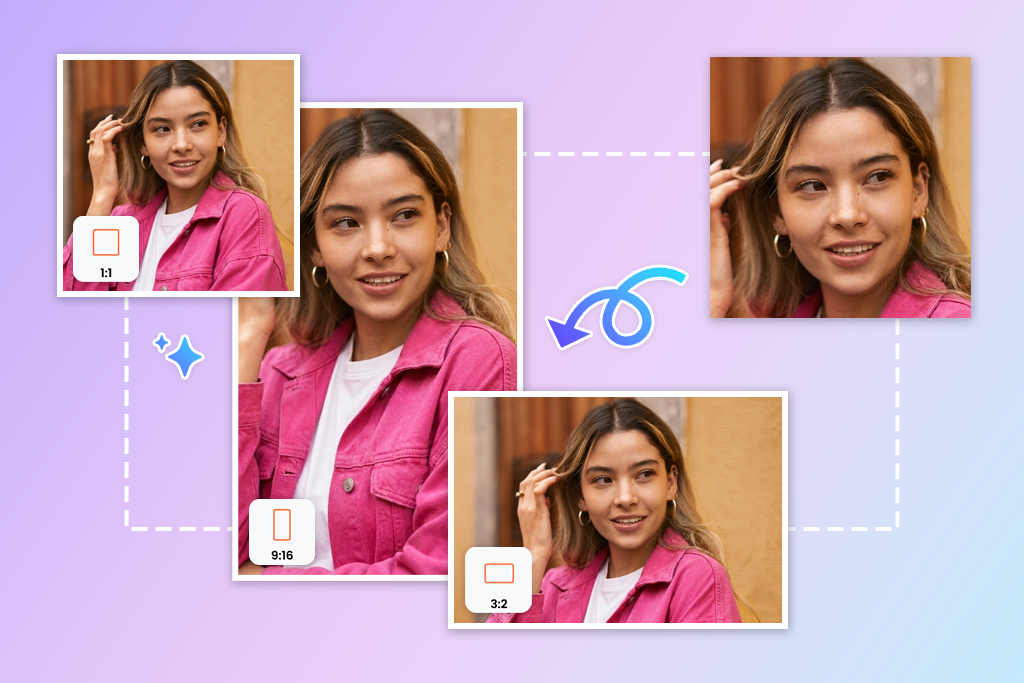
Te proste zmiany mogą znacznie poprawić efekt końcowy, sprawiając, że rozszerzone obszary będą wyglądać bardziej naturalnie i dopracowane, a nie jak wygenerowały je jakieś oczywiste wzory.
Cena: 7-dniowy bezpłatny okres próbny lub od 9,99 USD/mies.
Zgodność: Internet, macOS, Windows, iOS, Android
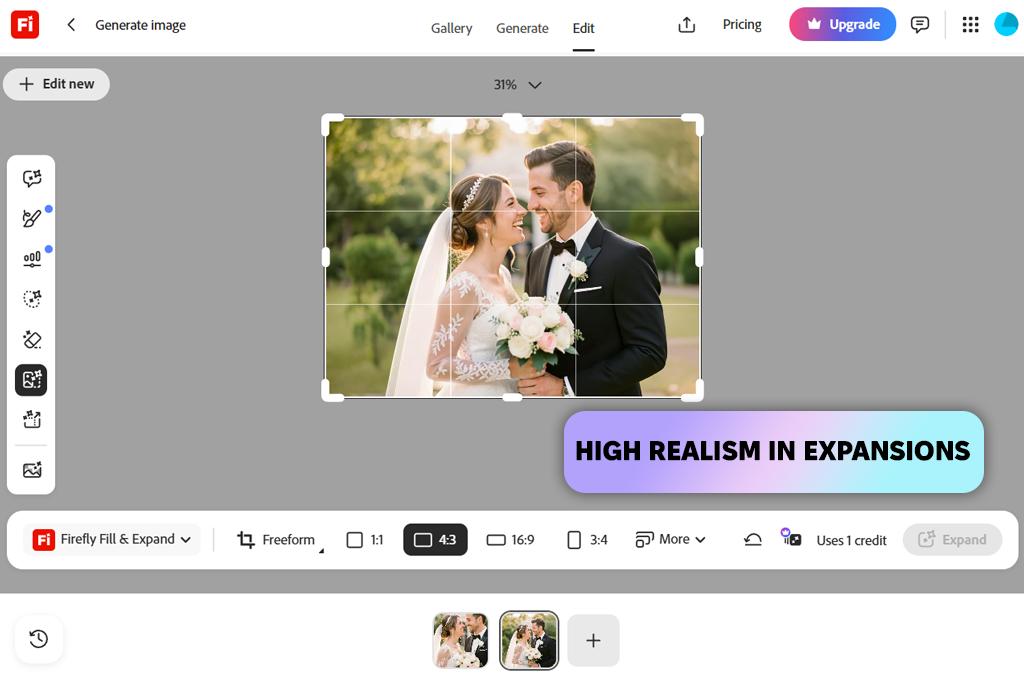
Adobe Firefly to niezwykle przydatny program do rozszerzania obrazów oparty na sztucznej inteligencji. Oferuje funkcję Generative Expand, dostępną zarówno w Adobe Photoshop, jak i na stronie internetowej Firefly. Można rozciągnąć obraz poza jego oryginalne granice, a narzędzie automatycznie generuje brakujące obszary – dopasowując oświetlenie, kąt i styl, aby wszystko idealnie się komponowało.
W moim przypadku najczęściej zmieniałem rozmiar obrazów do różnych formatów. Na przykład, ciasne, przycięte ujęcia zamieniałem w zrównoważone kwadraty 1:1 do postów w mediach społecznościowych, banerów 16:9 lub treści w formacie pionowym 9:16 – bez utraty głównego tematu i bez psucia ogólnego wyglądu.
Mój obieg pracy był prosty i naturalnie pasował do Adobe Creative Cloud. Otwierałem obraz w Photoshop, powiększałem obszar roboczy do potrzebnego rozmiaru i dostosowywałem ramkę do formatu docelowego. W razie potrzeby dodawałem krótkie podpowiedzi, które pomagały w generowaniu treści, zwłaszcza podczas tworzenia konkretnych teł lub pozostawiania dodatkowego miejsca na tekst i elementy graficzne.
Najbardziej podobało mi się to, jak naturalnie nowe obszary wtapiały się w oryginalny obraz. Sprawdzało się to szczególnie dobrze, gdy potrzebowałem więcej miejsca na tekst lub chciałem poprawić kompozycję, dając obiektowi więcej przestrzeni. Próbowałem też rozszerzać sceny, stosując różne pomysły na tło, a rezultaty były zazwyczaj spójne i realistyczne, nawet w przypadku bardziej szczegółowych zdjęć.
„Podobało mi się, jak dobrze Firefly zrozumiał scenę. Kiedy powiększyłem zdjęcie krajobrazu, niebo i budynki naturalnie się rozszerzyły, dzięki czemu efekt końcowy wyglądał spójnie”.

Cena: Bezpłatna lub od 15 USD/mies.
Zgodność: Internet, macOS, Windows, iOS, Android
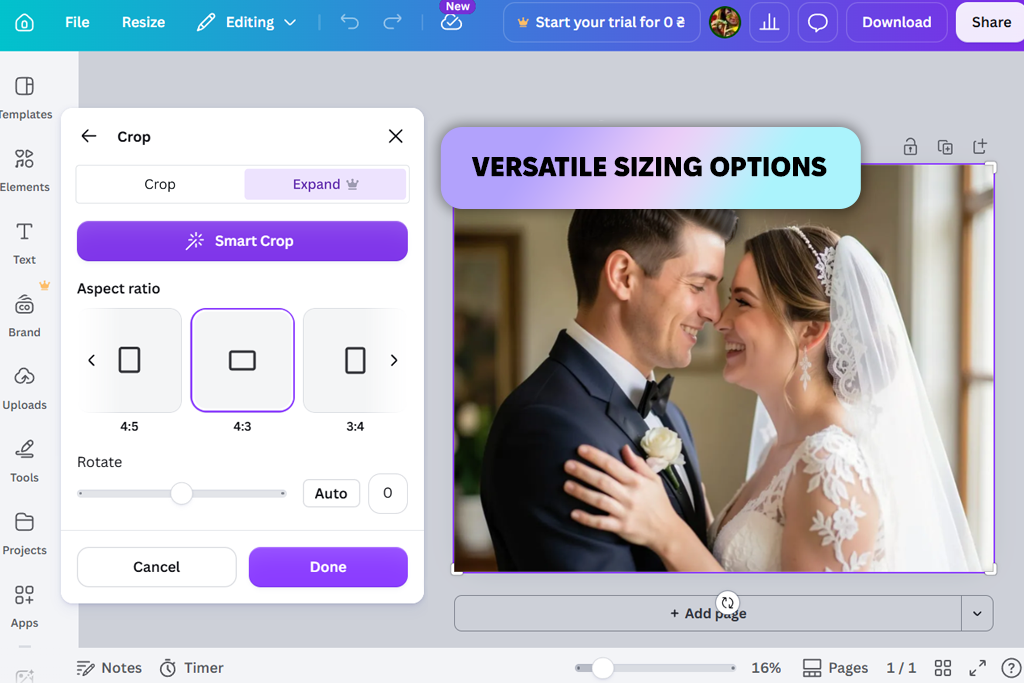
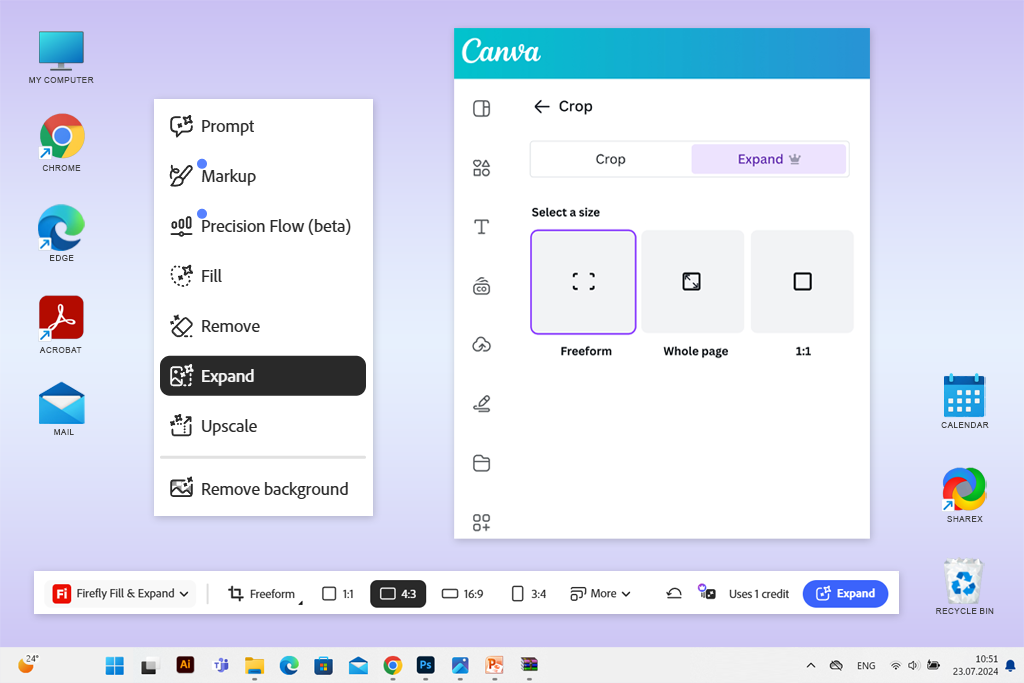
Canva to oparta na sztucznej inteligencji aplikacja do powiększania zdjęć, która pozwala szybko dodać dodatkową przestrzeń wokół obrazu za pomocą funkcji Magic Expand. Używam narzędzia Kadrowanie/Powiększanie, aby dostosować ramkę, a brakujące obszary są generowane automatycznie. Ponieważ Canva jest częścią pakietu Magic Studio, mogę również zmieniać rozmiar obrazów, testować różne proporcje obrazu i sprawdzać, jak pasują do postów w mediach społecznościowych, reklam lub projektów prezentacji bez wychodzenia z Canva.
Z mojego doświadczenia wynika, że to Narzędzie AI dla projektantów sprawdza się najlepiej, gdy potrzebuję szybkich rezultatów, a nie perfekcyjnej dokładności. Przydaje się do konwersji obrazów do różnych formatów, takich jak 1:1, 16:9 czy 9:16, i zazwyczaj oferuje kilka wersji do wyboru. Podoba mi się również to, że potrafi automatycznie dopasowywać kolory i ogólny styl oryginalnego obrazu, co pomaga w bardziej naturalnym połączeniu dodanych obszarów.
Należy jednak pamiętać, że jakość może się różnić w zależności od zdjęcia. Zdjęcia z prostym tłem zazwyczaj sprawdzają się dobrze, natomiast sceny pełne szczegółów mogą czasem wyglądać mniej naturalnie.
Cena: bezpłatna (ze znakiem wodnym) lub od 8,99 USD/mies.
Zgodność: Internet, macOS, Windows, iOS, Android
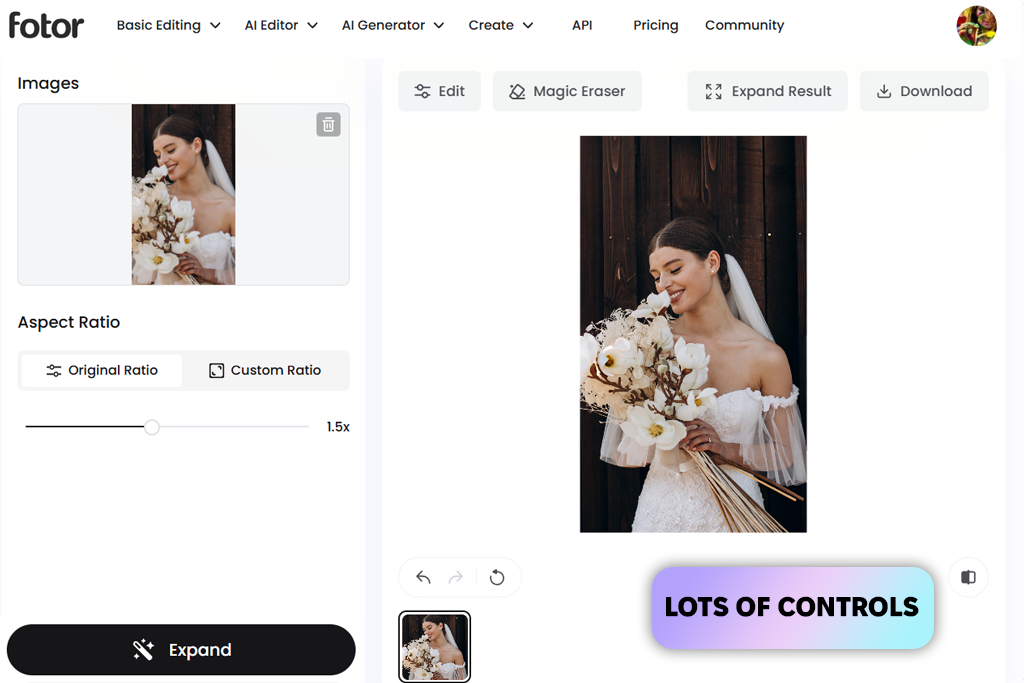
Fotor 's AI Image Expander (narzędzie do odcinania kadrowania) ułatwia dodanie dodatkowej przestrzeni wokół obrazu i dopasowanie go do różnych formatów. Rekonstruuje brakujące obszary, zachowując spójność kolorów, oświetlenia i ogólnego wyglądu. W moim procesie pracy korzystałem z tego oprogramowanie do edycji zdjęć głównie do zmiany rozmiaru obrazów w formatach takich jak 1:1, 16:9 i 9:16 podczas tworzenia zdjęć produktów, treści do mediów społecznościowych i prostych materiałów marketingowych, gdzie szybkość była ważniejsza niż szczegółowa kontrola edycji.
Z moich testów wynika, że to narzędzie jest dobrym wyborem, gdy celem jest szybka zmiana rozmiaru i ponowne wykorzystanie obrazów. Funkcja AI Outpainting pozwala na płynne rozszerzenie tła, co czyni je przydatnym w przypadku banerów na strony internetowe, stron produktów i grafik do mediów społecznościowych, które wymagają dodatkowej przestrzeni.
W większości przypadków główny obiekt pozostawał nienaruszony, a dodane obszary naturalnie wtapiały się w resztę obrazu. Jedynym problemem, jaki zauważyłem, były zdjęcia o skomplikowanych wzorach lub dużej liczbie drobnych detali, gdzie wygenerowana treść mogła wyglądać nieco nienaturalnie.
„Przetestowałem Fotor na kilku portretach studyjnych i dobrze radził sobie z rozciąganiem rozmytego tła. Miał trochę problemów z drobnymi szczegółami włosów, ale ogólnie dodane fragmenty wyglądały naturalnie i dobrze pasowały do oryginalnego zdjęcia”.

Cena: 7-dniowy bezpłatny okres próbny lub od 15 USD/mies.
Zgodność: Internet, macOS, Windows, iOS, Android
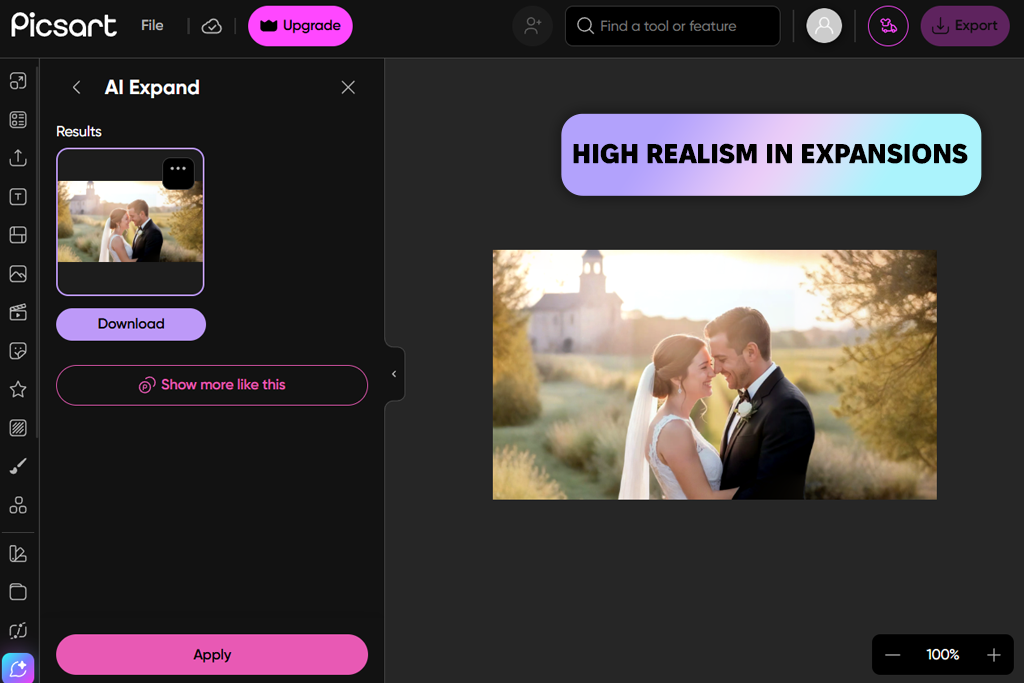
Podczas moich testów Picsart okazał się elastycznym narzędziem do powiększania obrazów. Jego funkcja rozszerzania obrazów oparta na sztucznej inteligencji (AI) upraszcza proces: wystarczy przesłać zdjęcie, wybrać żądany format, a narzędzie automatycznie wypełni wolną przestrzeń. Używałem go również jako oprogramowanie do powiększania zdjęć gdy potrzebowałem powiększyć płótno bez konieczności ponownego robienia zdjęć lub ręcznego powiększania tła.
Ten program do powiększania zdjęć oparty na sztucznej inteligencji (AI) dobrze współpracuje z popularnymi formatami, takimi jak 1:1, 16:9, oraz z rozmiarami niestandardowymi, co czyni go przydatnym do przygotowywania zdjęć do miniatur na YouTube, stron produktów i materiałów marketingowych. Wypróbowałem również opcje powiększania zdjęć, gdy potrzebowałem większej kontroli nad kadrowaniem. Rezultaty były generalnie dobre, zwłaszcza w przypadku prostych teł, podczas gdy zdjęcia z dużą ilością szczegółów czasami dawały mniej spójne rezultaty.
Cena: bezpłatna lub od 9 USD/mies.
Zgodność: Internet, macOS, Windows
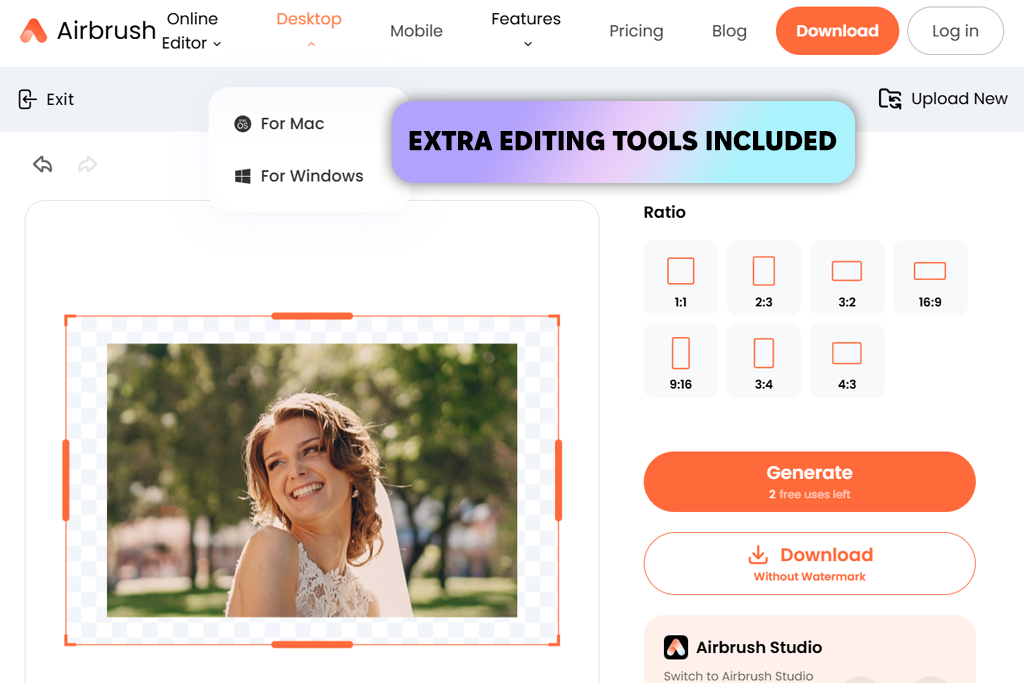
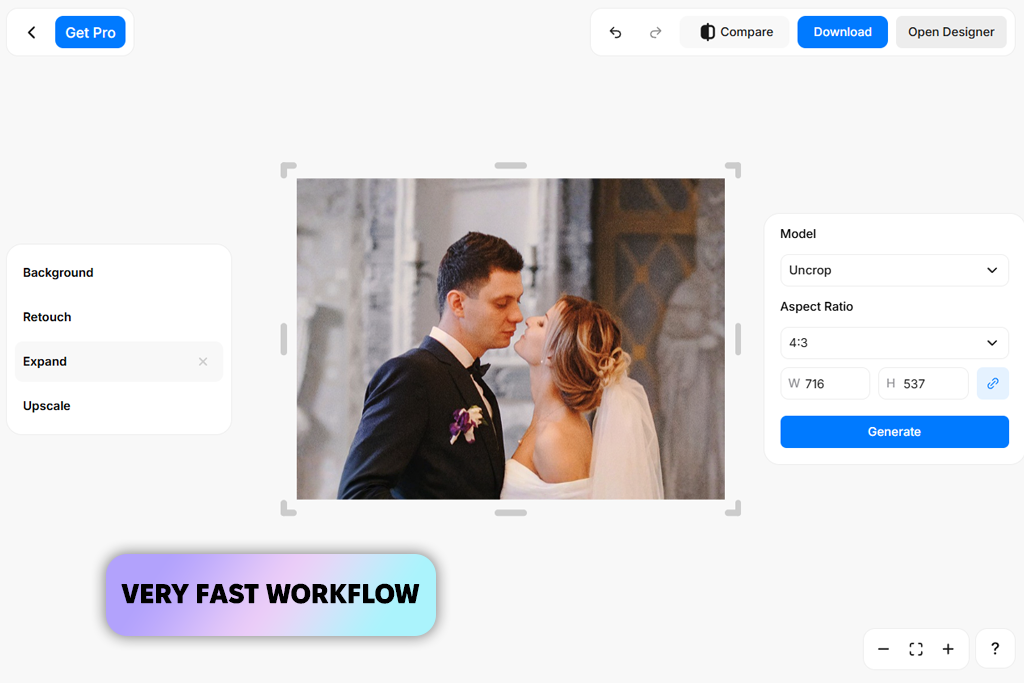
AirBrush to Edytor zdjęć AI, który zawiera narzędzie AI Image Extender (Uncrop). Przetestowałem go na kilku portretach i zdjęciach produktów, a proces był bardzo prosty. Po przesłaniu zdjęcia wybrałem opcję rozszerzenia, a narzędzie automatycznie dodało dodatkową przestrzeń wokół zdjęcia. Rekonstruuje ono otaczające obszary, zachowując spójność oświetlenia, perspektywy i ogólnego wyglądu zdjęcia.
Z mojego doświadczenia wynika, że ten program do rozszerzania obrazu AI najlepiej sprawdza się w przypadku prostych lub delikatnie rozmytych teł, takich jak portrety studyjne czy zdjęcia plenerowe z małą głębią ostrości. W takich sytuacjach dodane obszary naturalnie się wtapiają i ułatwiają przekształcanie zdjęć pionowych w szersze formaty do mediów społecznościowych. Bardziej szczegółowe zdjęcia mogą być problematyczne i czasami zauważam drobne problemy w okolicach włosów, delikatnych krawędzi czy wzorzystego tła.
„ AirBrush była bardzo łatwa w obsłudze na moim telefonie, ale w przypadku szczegółowych portretów krawędzie włosów nie zawsze wyglądały naturalnie”.
Cena: Bezpłatnie (3 obrazy dziennie) lub od 10 USD/mies.
Zgodność: Internet, iOS, Android
Aby przetestować Pixelcut jako darmowy program do powiększania zdjęć oparty na sztucznej inteligencji (AI), przesłałem zestaw zdjęć produktów i zdjęć lifestylowych, a następnie użyłem programu AI Image Expander, aby dodać wokół nich więcej miejsca. Proces był prosty: przesłałem zdjęcie, wybrałem rozmiar płótna lub proporcje i wygenerowałem wynik. Narzędzie analizuje strukturę pikseli, automatycznie rekonstruuje brakujące obszary, a w wielu przypadkach dodana treść wyglądała naturalnie, zwłaszcza w przypadku gradientów, nieba i tła w stylu studyjnym.
Kiedy próbowałem wprowadzić bardziej rygorystyczne zmiany, zauważyłem, że Pixelcut w dużej mierze zależy od tego, jak dobry jest oryginalny obraz. Spodobało mi się, że mogłem szybko zmieniać rozmiary obrazów w sklepach internetowych i mediach społecznościowych bez konieczności ręcznego poprawiania. Sposób, w jaki współpracuje z innymi narzędziami, takimi jak usuwanie tła, powiększanie obrazów i wymazywanie niechcianych obiektów, sprawiał, że wszystko działało płynnie.
Świetnie nadaje się do szybkich poprawek, ale nie oferuje szczegółowych, ręcznych elementów sterujących ani funkcji warstw dostępnych w profesjonalnym oprogramowaniu, takim jak Narzędzie Photoshop AI.
Cena: bezpłatna (20 kredytów) lub od 29 USD/mies.
Zgodność: sieć
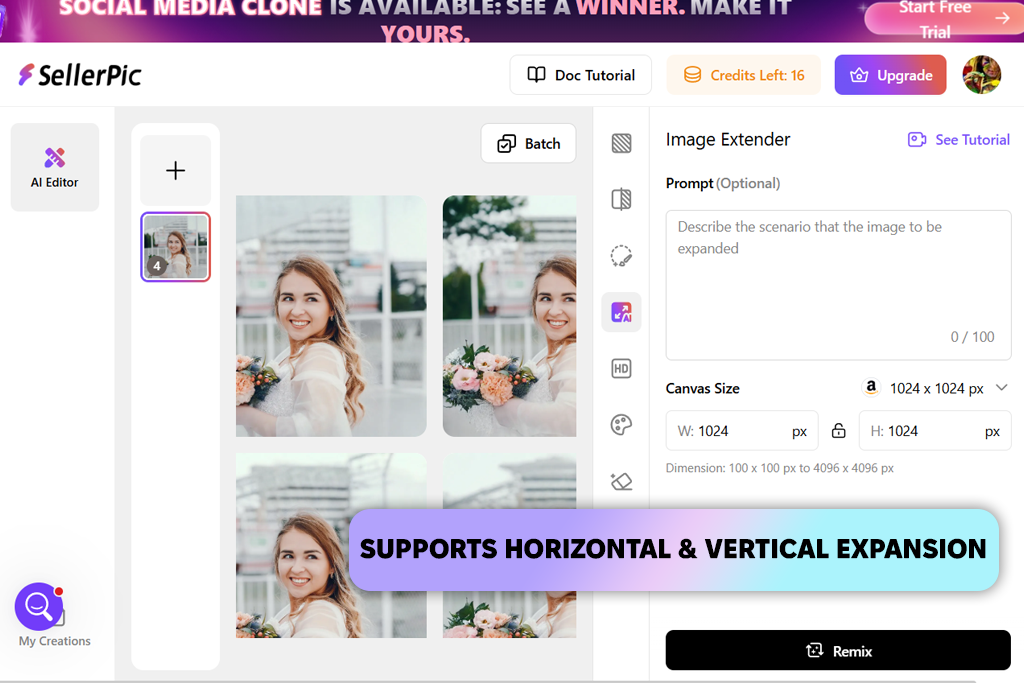
Testowałem SellerPic głównie pod kątem zdjęć produktów, ale jego funkcja powiększania obrazu zrobiła na mnie wrażenie. Zrobiłem kilka zdjęć produktów, które wymagały dodatkowego miejsca na posty na Amazon i Instagram, i użyłem tego narzędzia do poszerzenia lub wydłużenia obszaru roboczego. W większości przypadków program radził sobie dobrze z zachowaniem naturalnego wyglądu oświetlenia, cieni i tekstur – zwłaszcza w przypadku prostych zdjęć produktów na jednolitym tle.
Ten program do rozszerzania zdjęć AI jest wyposażony we wbudowane ustawienia dla różnych platform, dzięki czemu mogłem szybko dostosować zdjęcia bez konieczności korzystania z osobnych aplikacje do przycinania zdjęć. Wypróbowałem go również na bardziej szczegółowych zdjęciach, takich jak tkaniny i dodatki. W większości przypadków narzędzie zachowywało spójny wygląd. Jednak gdy rozciągnąłem obraz za bardzo, niektóre wypełnione obszary wyglądały na nieco powtarzalne lub nie do końca realistyczne.
„Ta metoda sprawdza się szczególnie dobrze w przypadku obrazów przeznaczonych do handlu elektronicznego, ale w przypadku scen bardziej kreatywnych i złożonych jej skuteczność okazała się mniejsza.”
Rozszerzacz obrazu zwiększa rozmiar zdjęcia, tworząc nowe obszary wokół krawędzi. Zamiast powiększać istniejące piksele, tworzy dodatkową zawartość, która pasuje do kolorów, oświetlenia, tekstur i ogólnego stylu oryginalnego obrazu, dzięki czemu efekt końcowy wygląda naturalnie.
Rozszerzenie obrazu dodaje nową przestrzeń wokół oryginalnego zdjęcia, zachowując jednocześnie istniejący obraz bez zmian. Kadrowanie usuwa fragmenty zdjęcia, a zamiana tła zamienia otoczenie na coś nowego. Celem rozszerzenia obrazu jest naturalna kontynuacja bieżącej sceny.
Narzędzia takie jak Adobe Firefly, AirBrush, i Canva Ułatwiają przygotowywanie obrazów do publikacji na platformach takich jak Instagram, TikTok, Pinterest i YouTube. Oferują gotowe opcje proporcji obrazu i proste narzędzia do edycji, dzięki czemu można szybko zmieniać rozmiar zdjęć i dostosowywać je do różnych formatów.
Tak, ale lepsze rezultaty uzyskasz, korzystając z obrazów wysokiej jakości. Zdjęcia o niskiej rozdzielczości mogą być rozmazane lub nierówne w nowych obszarach po ich powiększeniu.
Rozszerzacze obrazu AI zazwyczaj działają lepiej w przypadku prostych scen i teł. Bardziej szczegółowe elementy, takie jak dłonie, włosy, biżuteria czy skomplikowane tekstury, mogą czasami wyglądać mniej naturalnie w generowanych obszarach.
Rozszerzacze obrazu najlepiej sprawdzają się na zdjęciach z prostym tłem, miękkim oświetleniem i wyraźnym głównym obiektem. Zdjęcia z niebem, ścianami, tłem studyjnym, krajobrazami lub rozmytym tłem zazwyczaj dają najbardziej naturalne rezultaty.
Mój zespół FixThePhoto i ja przetestowaliśmy szeroką gamę programów do rozszerzania obrazów AI, aby sprawdzić, jak dobrze radzą sobie z wydłużaniem obrazów, kadrowaniem i generowaniem tła w rzeczywistych sytuacjach edycyjnych. Pracowaliśmy z portretami, krajobrazami, zdjęciami produktów, zdjęciami studyjnymi i treściami z mediów społecznościowych, aby porównać jakość obrazu, jego realizm i szybkość pracy.
Niektóre z przetestowanych przez nas narzędzi, które nie znalazły się na ostatecznej liście, to Pixlr, Overchat, Magnific, Freepik, Stable Diffusion, YouCam Enhance, MyEdit, Picsman, PhotoCat i PixExtender. Niektóre z nich nie oferowały wystarczająco spójnej jakości, a inne koncentrowały się bardziej na ogólnej poprawie jakości zdjęć niż na ich faktycznym powiększaniu.
Kate i Robin pomogły mi również przetestować te narzędzia zarówno na komputerach stacjonarnych, jak i urządzeniach mobilnych. Oto, co obejmował nasz proces testowania :
Szybko zdaliśmy sobie sprawę, że narzędzia do rozszerzania obrazu oparte na sztucznej inteligencji najlepiej radzą sobie z czystymi, prostymi tłami – takimi jak niebo, zdjęcia studyjne czy rozmyte sceny. Jednak gdy zdjęcie jest zatłoczone lub chaotyczne, narzędzia te mają problem z naturalnym wypełnieniem nowych obszarów.


![11 Najlepszych Wirtualnych Asystentów AI w {{%year}} Roku [Recenzja i Ranking]](http://fixthephoto.com/blog/images/gallery/news_main__preview_29081.jpg)

![13 Najlepszych Generatorów Postaci AI [Darmowe i Łatwe w Użyciu]](http://fixthephoto.com/blog/images/gallery/news_main__preview_28476.jpg)
![11 Najlepszych Narzędzi AI do Tworzenia Treści [Darmowe i Proste]](http://fixthephoto.com/blog/images/gallery/news_main__preview_28962.png)



















