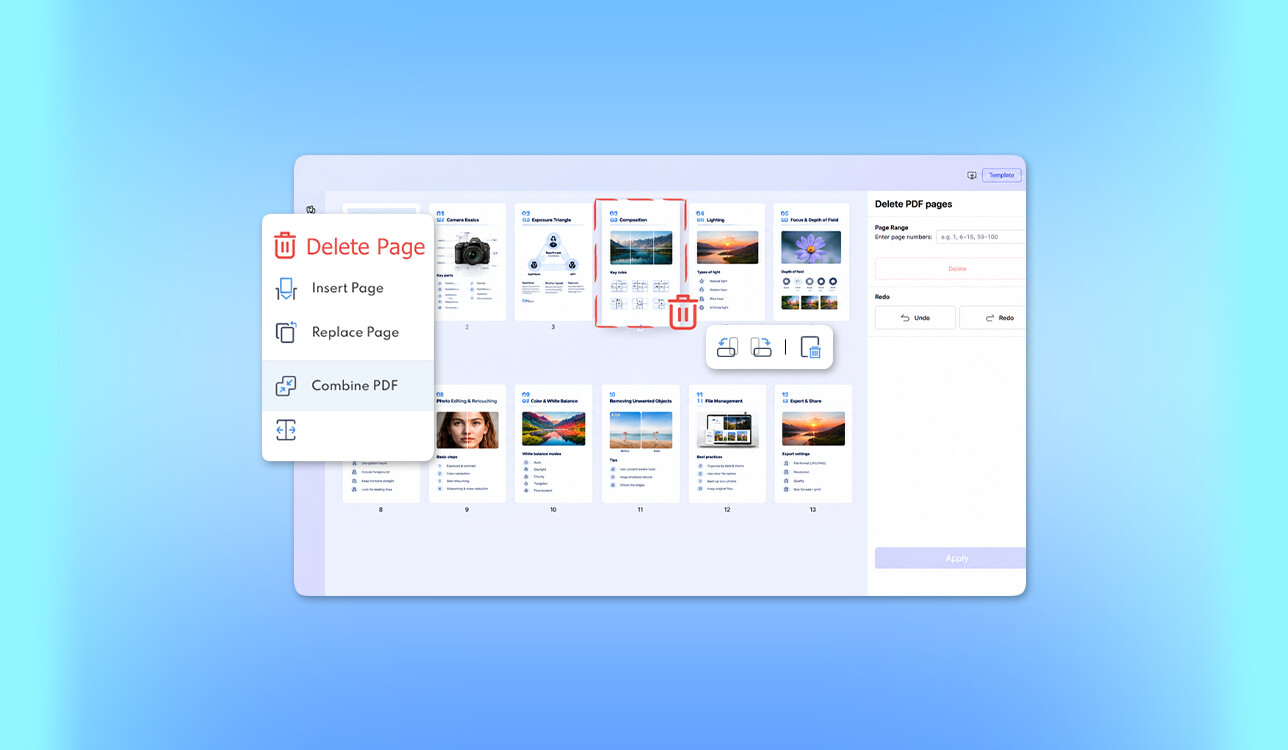
Mens jeg jobber hos FixThePhoto, må jeg ofte lage PDF porteføljer, forslag til fotoredigering, kundekontrakter osv. I de fleste tilfeller må jeg gjøre flere revisjoner for å gjøre dokumentene mine mer polerte før jeg deler dem. Jeg la merke til at det kan være vanskelig å fjerne utdaterte sider, og det er derfor jeg begynte å lete etter de beste verktøyene for fjerning PDF sider på nett som kunne integreres i arbeidsflyten min.
Nylig jobbet jeg med en PDF presentasjon for en potensiell kunde da jeg innså at informasjonen om prisene våre var utdatert. Dessuten var det noen duplikater av før-og-etter-bilder og en intern merknad som jeg ikke ville dele. Jeg bestemte meg for å fjerne disse sidene uten å lage presentasjonen på nytt fra bunnen av.
Jeg organiserer vanligvis dokumentene mine ved hjelp av Adobe Acrobat, men jeg bestemte meg for å sjekke om et gratis PDF sidefjernerprogram potensielt kunne erstatte det. Det var enkelt å finne en plattform som kunne slette PDF sider på nettet. Det var imidlertid mer utfordrende å finne en pålitelig løsning som opprettholder den opprinnelige bildekvaliteten, ikke har betydelige begrensninger og behandler filer uten å kompromittere sensitive data.
Sammen med kollegene mine fra FixThePhoto teamet bestemte jeg meg for å test 40+ verktøy for fjerning av PDF sider på nett og finne de mest pålitelige løsningene for arbeidsflyten vår. Her er hovedtingene jeg fokuserte på:
Adobe Acrobat er mitt førstevalg når det gjelder å jobbe med profesjonelle dokumenter, men jeg var også fornøyd med flere andre gratistjenester og innså at de kunne integreres perfekt i arbeidsflyten min.
Det kan virke enkelt å slette en PDF side på nettet. Men hvis du laster opp et dokument på nettet, kan du kompromittere sensitiv informasjon som aldri var ment å bli delt.
Etter å ha sammenlignet populære verktøy som lar brukere fjerne sider fra PDF på nettet, bestemte jeg meg for at det er viktig å vurdere hele funksjonaliteten til hver plattform i stedet for å bare fokusere på Slett-knappen.
1️⃣ Behandles filen lokalt eller på nett? PDFgear, Drawboard og Scan.Plus behandler dokumenter lokalt og kan nås via en nettleser. Smallpdf, PDF24 og iLovePDF bruker skybasert behandling. Jeg vurderer dette før jeg velger en passende plattform for å jobbe med klientdokumenter.
2️⃣ Må jeg registrere meg? Acrobat krever at jeg oppretter en konto for å slette sider fra PDF-filer på nettet. Smallpdf, PDF24, PDFgear, Drawboard og Scan.Plus krever ikke at brukere registrerer seg. Jeg foretrekker å bruke slike løsninger når jeg trenger å slette sider raskt uten å betale en krone.
3️⃣ Hvor lenge lagres dokumentet mitt? Smallpdf og PDF24 hevder at de sletter opplastede filer etter én time. Smallpdf brukere kan også lagre dokumenter på kontoen sin. Jeg sjekker alltid hvilken personvernerklæring en plattform har før jeg bruker den.
4️⃣ Inneholder PDF konfidensiell informasjon? Når jeg jobber med ID-er, kontrakter, medisinske journaler og uutgitte klientbilder, foretrekker jeg å bruke en pålitelig lokal eller offline løsning. Jeg vil være sikker på at når jeg sletter en side etter at jeg har lastet opp dokumentet, vil ikke originaldokumentet bli påvirket.
5️⃣ Vil lenkene og andre elementer fortsatt fungere etter at jeg sletter noen dokumentsider? Smallpdf varsler brukere om at interne lenker kan slutte å virke når en bruker sletter sider. Dessuten kan det være nødvendig å fikse referanser til sidetall. Det er derfor jeg foretrekker å åpne den eksporterte PDF på nytt og sjekke navigasjonen.
Jeg sjekker følgende ting når jeg jobber med FixThePhoto -dokumenter:
Jeg foretrekker å bruke et dedikert PDF redigeringsverktøy på nett for å håndtere konfidensielle data på sidene som forblir i dokumentene dine.
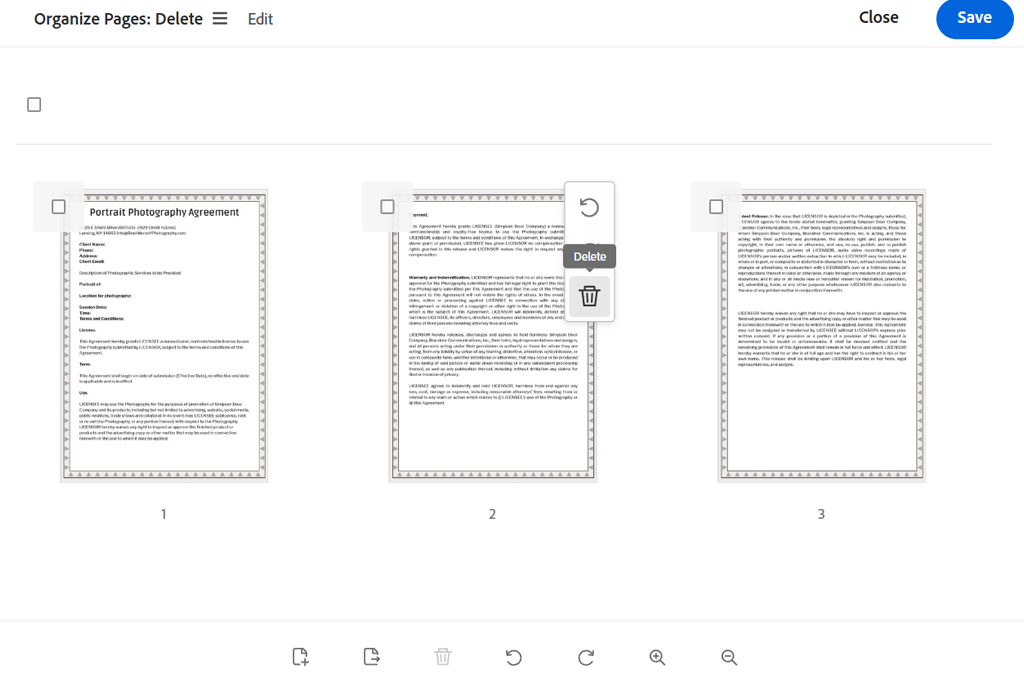
Min dom: Acrobat er fortsatt mitt førstevalg blant de beste verktøyene for fjerning av PDF sider på nett når jeg trenger å redigere klientdokumenter profesjonelt. Jeg foretrekker å bruke det når jeg trenger å redigere PDF dokumenter etter å ha slettet noen sider.
Jeg har brukt Adobe Acrobat som en del av min daglige FixThePhoto arbeidsflyt i lang tid. Jeg bruker det når jeg trenger å forberede kontrakter, retusjere briefs og presentasjoner. Det er derfor jeg bestemte meg for å sjekke om det ville være like enkelt slette PDF sider i Adobe Acrobat i nettleseren som i skrivebordsversjonen.
Jeg ønsket å redigere en 34-siders fotoportefølje som inkluderte bilder i høy oppløsning, informasjon om priser og oppsett som krevde en oppgradering. Etter at jeg logget på og lastet opp dokumentet, brukte jeg miniatyrforhåndsvisningspanelet til å velge tre ikke-sammenhengende sider og slettet dem.
Denne løsningen er ekstremt intuitiv. Jeg var spesielt fornøyd med at jeg kunne rotere sider og endre rekkefølgen uten å bruke noen tredjepartstjenester.
«Jeg ble glad da jeg oppdaget at jeg kunne fjerne utdaterte sider, endre siderekkefølgen og produsere en polert klientfil i ett arbeidsområde.»

Jeg var spesielt interessert i utskriftskvaliteten. Fotoporteføljer kan inneholde subtile gradienter, fine hudteksturer og typografiske elementer plassert i en bestemt rekkefølge. De resterende sidene hadde samme visuelle utseende og layout som sidene i kildefilen.
En annen ting jeg likte med Acrobat var at det støttet et bredt redigeringsmiljø. Hvis en klient ber oss om å oppdatere en prosjektsekvens, kan jeg enkelt slette sider og organisere PDF dokumenter. Dette gratis onlineverktøyet er spesielt egnet for sporadiske rettelser. Likevel liker kanskje ikke noen at de må registrere seg for å bruke det. Det gjør det mindre praktisk enn noen andre plattformer som ikke krever at brukerne registrerer seg.
Jeg ville ikke betalt for Acrobat Pro bare for å slette PDF sider. Men hvis du også trenger å redigere kontrakter, konvertere filer, behandle skannede dokumenter eller bruke profesjonelle redigeringsverktøy, gir denne løsningen god valuta for pengene.
Priser: Den gratis nettversjonen lar brukere slette sider etter innlogging. Den har noen bruksbegrensninger. Acrobat Standard koster fra 14,99 dollar/mnd.; Acrobat Pro koster fra 19,99 dollar/mnd. for en årlig plan ved månedlig fakturering (tilsvarende 239,88 dollar/år).
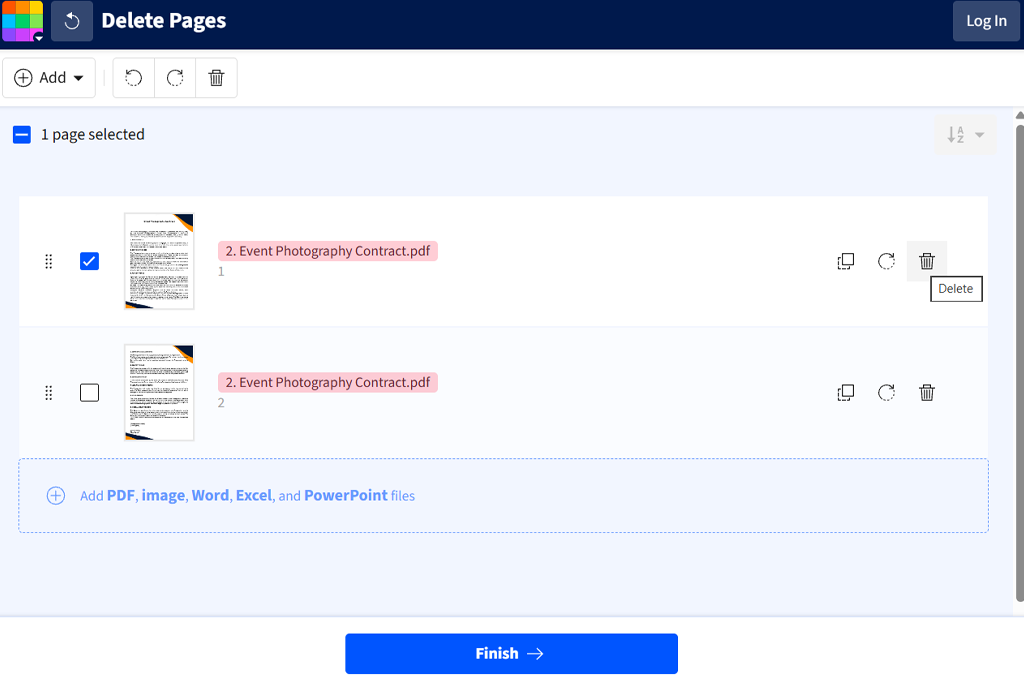
Min dom: Jeg ville fortsatt brukt Smallpdf etter å ha testet det, da det er perfekt egnet for raske redigeringer. Jeg liker det strømlinjeformede visuelle grensesnittet og det faktum at jeg ikke trenger å registrere meg for å bruke det.
Jeg likte Smallpdf fordi jeg kunne bruke denne intuitive PDF sidefjerneren på nettet. Noen ganger mottar jeg PDF filer fra frilansere som inneholder forsider vi ikke trenger, dupliserte skjermbilder eller vedlegg med utdatert informasjon. Jeg kan finne alle verktøyene jeg trenger raskt, siden menyene er godt organisert.
Mens jeg skrev denne sammenligningen, brukte jeg mange verktøy for å slette sider fra PDF. Da jeg testet Smallpdf, lastet jeg opp et 22-siders prosjektforslag med to blanke sider og en tjenesteseksjon som krevde en oppdatering. Jeg gjennomgikk miniatyrbildene, slettet sidene jeg ikke trengte, og eksporterte den oppdaterte versjonen.
Jeg ble spesielt imponert over at jeg raskt kunne finne sidene jeg ville slette ved hjelp av forhåndsvisninger. Denne tjenesten lar meg slette uviktige dokumentsider selv om jeg ikke husker numrene deres.
Jeg likte også å kunne fortsette med komprimering. Når kundene våre ber oss om å sende presentasjoner til dem via e-post, komprimerer jeg dokumenter, forhåndsviser de eksporterte filene og sender dem raskt. Jeg sjekker alltid resultatene med mange bilder nøye for å sikre at det ikke er noen artefakter.
Smallpdf kommer også med verktøy for å slå sammen, dele, konvertere og signere PDF-filer. Slik funksjonalitet gjør den perfekt for frilansere som ikke ønsker å bruke en komplett skrivebordsredigerer.
Jeg oppdaget også to begrensninger med denne tjenesten. Den begrenser gratis nedlastinger og behandler dokumenter i skyen. Denne plattformen sletter dokumenter automatisk etter én time med mindre du bestemmer deg for å lagre dem på kontoen din.
Jeg liker å bruke denne gratistjenesten når jeg jobber med dokumenter daglig. Men hvis du regelmessig trenger å fjerne sider fra PDF-filer, kan Pro-versjonen være et smart alternativ å vurdere. Dessuten kan du finne mange gratisalternativer som er laget spesielt for å slette sider.
Priser: Gratis med begrensede dokumentnedlastinger. Smallpdf Pro starter på omtrent 9 dollar/mnd med årlig fakturering (108 dollar/år), med månedlig fakturering oppført opptil 15 dollar/mnd.
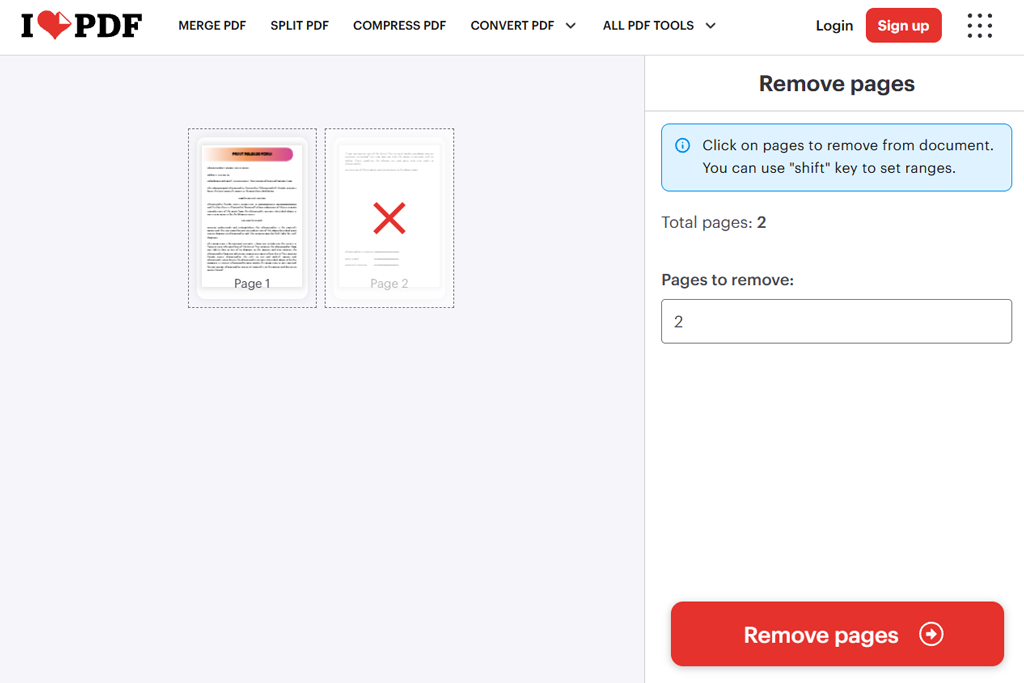
Min dom: Jeg ville brukt iLovePDF når jeg trenger å slette sider med bestemte tall. Det lar meg raskt velge et bestemt sideområde.
Jeg innså at iLovePDF kunne være spesielt nyttig når jeg trenger å behandle lengre dokumenter. Hos FixThePhoto trenger jeg av og til å se gjennom rapporter på flere sider med dusinvis av skjermbilder, tekniske forklaringer og tidligere versjoner.
For å se gjennom denne nettbaserte PDF -sidefjerneren valgte jeg en PDF rapport på 68 sider og anga at jeg ønsket å fjerne bestemte sideområder, inkludert sidene 10–21, 25 og 50–56. Jeg trengte ikke å velge hvert miniatyrbilde manuelt, siden jeg kunne legge inn sidetallene direkte.
Denne funksjonen sparte meg mye tid. Ved å skrive inn sideintervaller kunne jeg enkelt fjerne seksjoner. Det var ikke nødvendig å bla gjennom hele dokumentet.
«Det er mye enklere å angi et sideområde enn å klikke på tjue miniatyrbilder én etter én. Jeg liker å bruke denne tjenesten når jeg redigerer lange rapporter.»

Denne plattformen støtter også visuelt sidevalg og Shift-klikk-intervaller. Jeg oppdaget at disse funksjonene er enda mer praktiske å bruke fordi jeg i noen situasjoner vet sidetallene jeg vil slette, mens jeg i andre må bruke forhåndsvisninger.
Etter at jeg har fjernet sider, kan jeg bruke verktøyene for sideorganisering som er tilgjengelige i iLovePDF. Det inkluderer funksjoner for å dele, slå sammen, rotere og omorganisere sider. Jeg har imidlertid lagt merke til at selv om jeg sletter en side med et uønsket vannmerke, fjerner det ikke vannmerker fra andre sider. I slike tilfeller bruker jeg vanligvis en dedikert PDF vannmerkefjerner.
Den gratis Basic-planen passer best for sporadisk sidefjerning. Behandlingsbegrensningene gjør den imidlertid knapt egnet for de som jobber med større prosjekter. Premium-versjonen støtter ubegrenset dokumentbehandling og har ingen annonser. Når du jobber med sensitive filer, husk at denne tjenesten er avhengig av skybehandling. iLovePDF har også en separat desktopversjon som støtter lokal behandling.
Priser: Gratis basisplan med grenser for dokumentbehandling. Premium fra 9 dollar/mnd med månedlig fakturering eller 5 dollar/mnd med årlig fakturering (60 dollar/år).
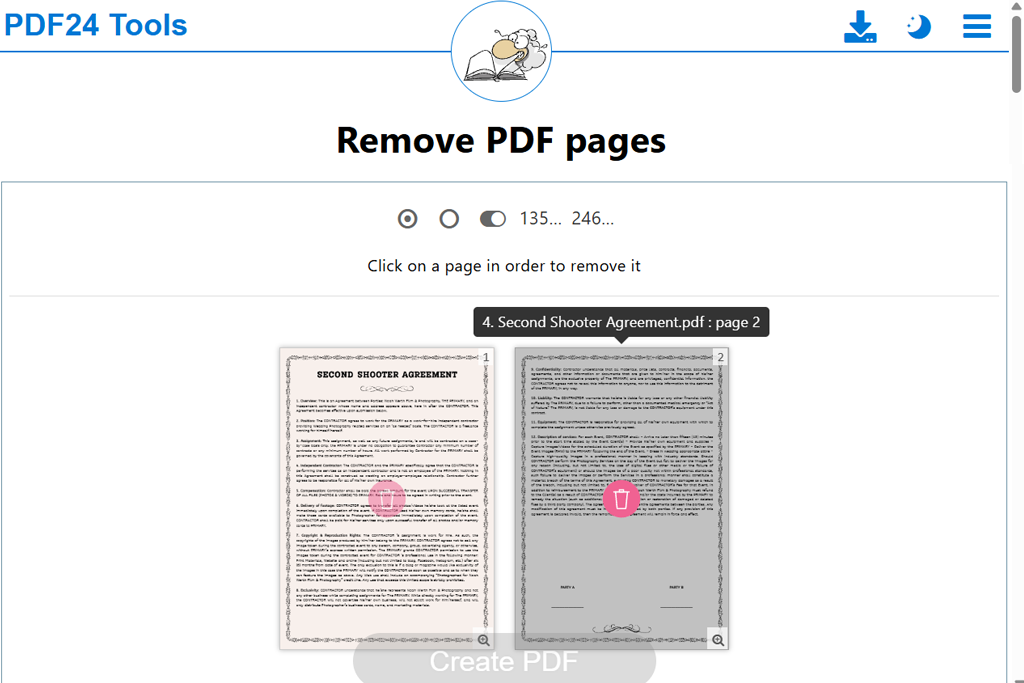
Min dom: PDF24 er en av de mest pålitelige gratis skybaserte løsningene jeg har testet. Jeg tror at det kan være et utmerket alternativ for studenter, frilansere og små team som ofte trenger å fjerne uønskede sider fra PDF filer uten å betale for et abonnement.
PDF24 Tools overgikk forventningene mine. Selv om det er et helt gratis PDF sidefjernerprogram, har det ingen nedlastingsbegrensninger eller vannmerker. Dessuten ber det ikke brukere om å oppgradere når de bruker det til å slette PDF sider på nettet. Dette nettbaserte sidefjernerprogrammet støttes av reklame, noe som gir brukerne full tilgang til verktøyene.
Jeg lastet opp et skannet referansedokument på 46 sider som inneholdt blanke sider, gjentatte bilder og blanke ark. Miniatyrbildene hjalp meg med å finne sidene jeg trengte å fjerne raskt.
Det som gjør denne tjenesten annerledes enn resten, er at den lar meg merke partalls- eller oddetallssider for sletting. Dette kan være perfekt for å rette opp skannefeil. Jeg dobbeltsjekker imidlertid alltid siderekkefølgen etter å ha brukt denne funksjonen.
Sidene i den eksporterte filen beholdt det opprinnelige utseendet. Jeg var glad for å se at plattformen ikke komprimerte detaljerte retusjeringseksempler. Jeg kunne også bruke verktøy for å trekke ut, rotere, slå sammen og organisere PDF-filer uten abonnement.
PDF24 erklærer at opplastede dokumenter behandles på servere i Tyskland og slettes automatisk etter én time. De som er interessert i lokal behandling kan installere en Windows-skrivebordsversjon, PDF24 Creator.
Priser: Helt gratis. Krever ikke abonnement eller registrering. Ingen annonserte bruksbegrensninger. PDF24 Creator-skrivebordsprogramvaren er også gratis.
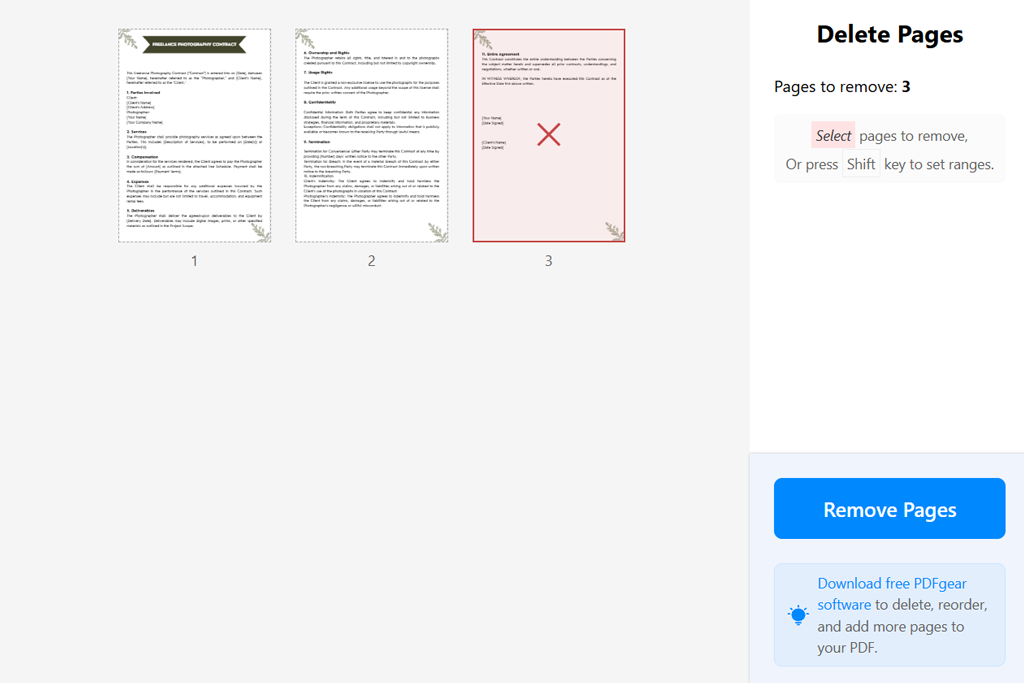
Min dom: PDFgear er en av mine favoritt gratisløsninger for å fjerne sider fra PDF-filer. Når jeg bruker den, trenger jeg ikke å laste opp filene mine til en tredjeparts behandlingsserver. Når jeg jobber med konfidensielle dokumenter, foretrekker jeg fortsatt å bruke den offline desktopversjonen.
Jeg ble nysgjerrig på PDFgear etter å ha hørt at de har en streng personvernpolicy. Jeg jobber av og til med uutgitte fotoprosjekter, filer med interne redigeringsretningslinjer og PDF-er som inneholder sensitive data som ikke bør lastes opp på nettet.
Det som gjør PDFgear annerledes enn vanlige skybaserte plattformer, er at denne nettbaserte sidefjerneren behandler dokumenter lokalt i nettleseren. Selskapet hevder at behandlede dokumenter ikke lastes opp til serverne deres når brukere sletter valgte sider fra PDF.
Mens jeg jobbet med denne veiledningen, brukte jeg en PDF som inneholdt eksempler på kontaktark, maler for modellutgivelser og noen utdaterte referansesider. Jeg valgte miniatyrbilder, brukte Shift-klikk for et kontinuerlig område og produserte en polert kopi.
«Jeg liker at jeg kan rydde opp i en PDF uten å laste den opp til skyen.»

Jeg var fornøyd med den strømlinjeformede arbeidsflyten. Den lar meg enkelt få tilgang til justeringsmenyer og ber meg ikke om å oppgradere. De resterende sidene hadde samme utseende som i kildefilen, noe som gjorde den perfekt for å jobbe med PDF-er med mye bilder.
I motsetning til Acrobat har ikke dette nettleserverktøyet profesjonelle verktøy for dokumentbehandling. PDFgear har imidlertid også en gratis desktop-programvareversjon med mer avanserte funksjoner for dokumentorganisering og redigering. Hvis du vil utføre profesjonell dokumentanalyse eller få tilgang til innholdsredigeringsfunksjoner, kan du ta en nærmere titt på dedikerte AI PDF redigerere.
Husk at den lokale behandlingshastigheten avhenger av maskinvaren din. Denne tjenesten vil bruke mye nettleserminne når den håndterer en stor PDF. Det gode er at den ikke begrenser filstørrelsen.
Priser: Dette er et gratis nettbasert verktøy for fjerning PDF sider uten annonserte begrensninger for filstørrelse eller sideantall. PDFgear har også en gratis desktopversjon.
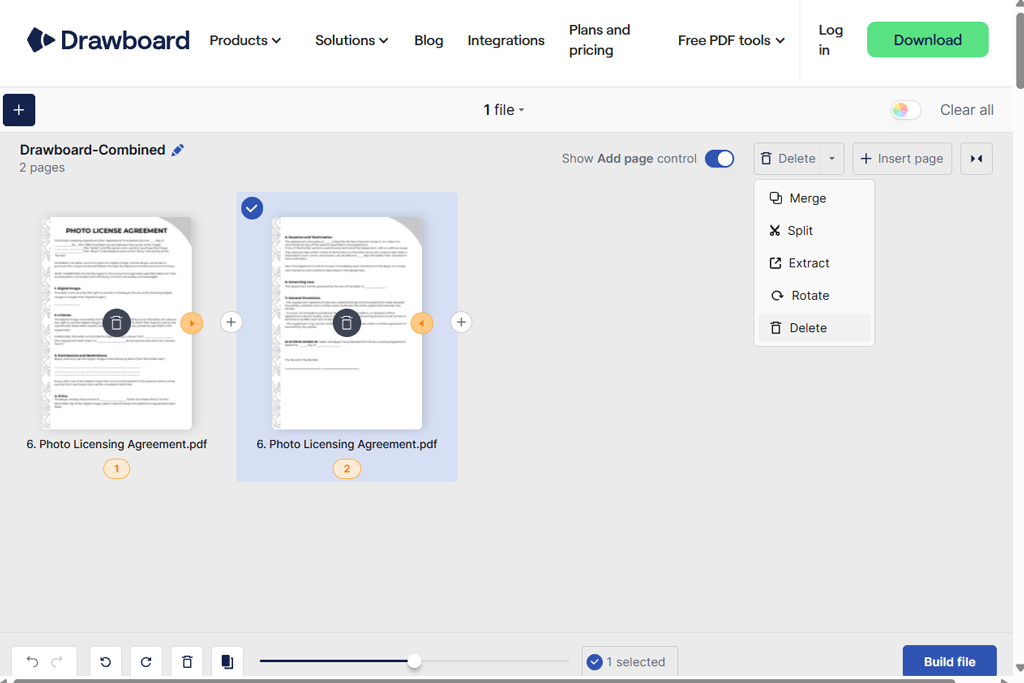
Min dom: Jeg anbefaler Drawboard på det sterkeste for de som trenger å lage designprøver og gjennomgå dokumenter sammen med andre. Den har et nedskalert grensesnitt og støtter lokal behandling, noe som gjør den til en mer praktisk løsning enn mange plattformer med avanserte innstillinger.
Det som slo meg med Drawboard var at det integreres perfekt i PDF gjennomgangs- og annoteringsarbeidsflyter. Designerne våre deler ofte PDF prøvetrykk med forskjellige layoutversjoner med hverandre, legger igjen kommentarer og legger til visuelle referanser.
Målet mitt var å sjekke om denne gratis nettbaserte løsningen ville hjelpe meg med å fjerne uønskede sider fra PDF og effektivisere den endelige oppryddingsfasen. Jeg lastet opp en eksempelpresentasjon med forskjellige versjoner av det samme reklamebanneret. Etter å ha åpnet filen, forstørret jeg forhåndsvisningene av sidene, valgte gamle versjoner og opprettet en ny PDF.
Grensesnittet er ekstremt intuitivt. Denne tjenesten krever ikke at jeg registrerer meg, justerer utdatainnstillinger eller tar noen komplekse trinn for å fjerne sider. Drawboard utfører sidefjerning lokalt i nettleseren, noe som betyr at jeg ikke trenger å laste opp dokumenter til servere. En annen fordel med denne tjenesten er at den kan brukes offline når en nettside er lastet inn.
Utdatadokumentet beholdt samme utseende som de resterende sidene. Dette gratis slettingsverktøyet er imidlertid ikke egnet for komplekse designjusteringer. Jeg ville brukt en dedikert Fjerner PDF annotering for å slette håndskrevne notater, uthevinger eller kommentarer fra en side.
Premiumversjonen av Drawboard kommer med mer avanserte verktøy for annotering og samarbeid. Disse kan være spesielt nyttige for designere og korrekturlesere. Men hvis du bare trenger å fjerne sider fra en PDF, gir det ikke mening å betale for et abonnement.
Priser: Gratis sidefjerningstjeneste på nett uten side- eller bruksbegrensninger. Valgfritt Drawboard PDF Pro Lite fra 5,99 USD/mnd. eller 50 USD/år; Pro Plus fra 9,99 USD/mnd. eller 84 USD/år.
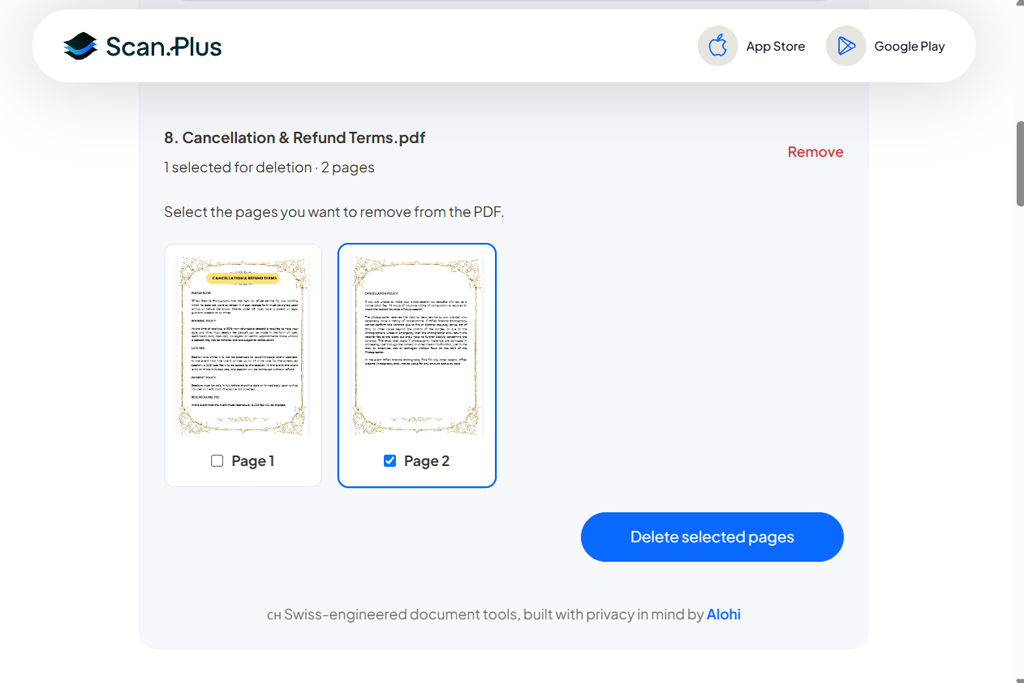
Min dom: Scan.Plus er et praktisk alternativ for de som ofte jobber med kvitteringer, skjemaer og mindre skannede filer. Jeg tror det neppe egner seg for store visuelle porteføljer, men det er et utmerket alternativ for daglig dokumentopprydding.
Scan.Plus ble lansert av et selskap som er mest kjent for løsningene som effektiviserer digital skanning og dokumentarbeidsflyter. Jeg jobber ofte med skannede skjemaer, kvitteringer og papirarbeid som ble laget ved hjelp av en automatisk skanner. De har ofte en ekstra blank side.
Da jeg skrev denne sammenligningen, bestemte jeg meg for å teste denne løsningen på et 14-siders skannet dokument med to blanke ark, en duplikatkvittering og én side skannet opp ned. Ved å bruke sidefjerneren kunne jeg forhåndsvise sidene som miniatyrbilder, velge de jeg ikke trengte, og laste ned den resulterende filen. Prosessen var ekstremt intuitiv, selv om en bruker ikke har noen tidligere erfaring med PDF redigeringsverktøy.
«Det er en utmerket løsning for de som raskt vil slette tomme skannede sider før de sender en PDF til en klient.»

Jeg var spesielt fornøyd med at denne løsningen ikke krever at jeg registrerer meg for å bruke den. Scan.Plus sørger også for at filbehandlingen skjer lokalt i nettleseren, noe som betyr at PDF-filer ikke lastes opp til servere når man trenger å slette en side.
Den største mangelen med denne tjenesten er at den begrenser filstørrelsen til 20 MB. Dette er neppe et problem for de som jobber med kvitteringer eller skjemaer, men det gjør den knapt egnet for de som jobber med høyoppløselige fotoporteføljer eller flersiders fargeskanninger.
Dette nettbaserte verktøyet for fjerning PDF sider har også funksjoner for å rotere, dele og slå sammen PDF dokumenter. De er spesielt nyttige når man trenger å redigere en skanning. Disse funksjonene er imidlertid bare tilgjengelige som separate verktøy, ettersom de ikke er tilgjengelige som innstillinger i fjerningsprogrammet.
Jeg ble glad for å oppdage at kildefilen forblir uendret. Dette minimerer risikoen for å miste et skannet dokument når man lager en kortere versjon for deling.
Priser: Gratis nettbasert plattform for fjerning PDF sider som begrenser den maksimale filstørrelsen til 20 MB. Det krever ikke registrering eller betaling for abonnement. Det er ingen vannmerker på resultatene.
Da kollegene mine fra FixThePhoto teamet og jeg begynte å sammenligne verktøy for fjerning PDF sider på nett, ville jeg ikke vurdere dem kun basert på informasjonen som finnes på nettstedene deres. De fleste plattformer hevder at de støtter rask behandling, opprettholder den opprinnelige kvaliteten og støtter rask sletting av sider.
Jeg ønsket å undersøke disse tjenestene grundig for å forstå om de kunne integreres i våre arbeidsflyter for fotografering, redigering og dokumenthåndtering.
«Jeg liker miniatyrbildeforhåndsvisningsalternativet i Smallpdf, da det hjelper meg å unngå å slette feil side. Denne praktiske løsningen lar meg fikse en presentasjon raskt.»

Våre testdokumenter. Vi bestemte oss for å teste disse tjenestene på de samme eksempel-PDF-ene:
Mens vi testet skybaserte plattformer, lastet vi opp syntetiske eller ikke-konfidensielle filer for å sikre at vi ikke kompromitterer faktiske klientdata.
«PDF24 har alt jeg trenger, og krever ikke at jeg oppgraderer. Det er perfekt for situasjoner der jeg trenger å rydde opp i flere rapporter.»

Det vi sjekket:
1. Nøyaktighet i sidevalg. Jeg testet hver løsning for å se om den ville tillate meg å slette valgte sider fra PDF dokumenter uten å fjerne innholdet jeg faktisk trengte. Når jeg jobber med prosjektene mine, må jeg ofte utføre ikke-sammenhengende valg. For eksempel kan det hende jeg må fjerne side 5, 7 og 11.
2. Hastighet og intuitiv arbeidsflyt. Vi vurderte hvor mange trinn vi måtte ta for å laste opp eller åpne et dokument, forhåndsvise miniatyrbilder, velge sider og laste ned resultatet. Jeg likte løsningene som ikke krevde at vi registrerte oss, utførte repeterende oppgaver eller navigerte i et komplisert grensesnitt.
3. Bevaring av bilder og layout. Når jeg jobber med FixThePhoto -prosjekter, er jeg alltid oppmerksom på slike funksjoner. Jeg sammenlignet de resterende sidene med kildefilen, samtidig som jeg fokuserte på bildedetaljer, gradienter, typografiske elementer, marginer og plassering.
Når jeg jobbet med komplekse dokumenter, vurderte jeg om lenker, bokmerker og sidehenvisninger fortsatt var funksjonelle. Jeg sjekket også om denne PDF -sidenummereringsredigeringsprogram ville tillate meg å håndtere problemer med forskjøvet nummerering.
4. Gratisversjoner og skjulte begrensninger. En gratisløsning er neppe praktisk hvis den lar en eksportere en enkelt fil og deretter krever at man betaler for et abonnement. Vi vurderte kontokrav, dokumentbegrensninger, filstørrelsesbegrensninger, vannmerker og premiumverktøy.
5. Personvern og dokumentbehandling. Jeg leste personverndokumentasjonen som er publisert på de offisielle nettstedene og sjekket om leverandøren behandlet filer lokalt eller på en ekstern server. Jeg stolte ikke blindt på tjenestene som støttet lokal behandling, med mindre de gjennomgikk en tredjeparts sikkerhetsrevisjon. For de som jobber med klientdokumenter, er organisasjonspolicyer ekstremt viktige.
« Drawboard er det perfekte alternativet for å slette gamle designversjoner. Jeg ble glad for å oppdage at dokumentet aldri forlater datamaskinen min.»

Slik valgte vi vinnerne. Etter å ha grundig testet over 40 tjenester, valgte vi sju som kom med praktiske verktøy for fjerning av sider, var praktiske å bruke, opprettholdt den opprinnelige kvaliteten og hadde god valuta for pengene.
Acrobat er det beste verktøyet for fjerning av PDF -sider på nett for profesjonelle arbeidsflyter. PDF24 slo an med sin svært funksjonelle gratisversjon, mens PDFgear imponerte meg med sine lokale nettleserbehandlingsmuligheter.
Jeg rangerte også tjenester høyere hvis de produserte resultatet jeg trengte. For eksempel prioriterte jeg løsninger som produserte en tydelig miniatyrforhåndsvisning fremfor alternativer med omfattende lister over funksjoner, ettersom førstnevnte er bedre egnet for klientarbeid.
Adobe Acrobat er det beste valget fordi det støtter nøyaktig sidesletting og leveres med profesjonelle verktøy for dokumentorganisering og PDF-redigering. Hvis du leter etter en gratis løsning for sidesletting, bør du ta en nærmere titt på PDF24 Tools. PDFgear kan være en bedre løsning for de som er interessert i lokal nettleserbehandling.
Ja. PDF24, PDFgear, Drawboard og Scan.Plus leveres med gratis verktøy for å fjerne sider. Du trenger ikke å betale for et abonnement for å få tilgang til dem. Scan.Plus behandler filer opptil 20 MB, mens gratisversjonene av Smallpdf og iLovePDF har bruksbegrensninger.
Last opp PDF-filen din på en plattform for fjerning av sider, forhåndsvis miniatyrbildene, velg sidene du ikke trenger, slett dem og eksporter en ny fil. Sidene som ble igjen bør beholde den opprinnelige layouten, men sørg for å sjekke lenker, bokmerker og sidehenvisninger etter sletting.
Hvis du ikke har en kildefil lagret et annet sted, vil du ikke kunne gjenopprette siden du har slettet. Det er derfor jeg foretrekker å ta en sikkerhetskopi. Jeg kan også legge til sider i en PDF-fil ved hjelp av Adobe Acrobat for å gjenskape delen som ble slettet.
Bare hvis dokumentets tillatelser tillater deg å redigere filen, eller du har autorisasjon til å oppheve begrensningene. Hvis et dokument er beskyttet, må du sørge for å fjerne passordbeskyttelse fra en PDF-fil i Adobe Reader først.
Ja, i de fleste tilfeller. Mengden lagret plass avhenger imidlertid av innholdet på de slettede sidene. Du kan redusere størrelsen på filen betydelig hvis du fjerner flere sider med mange bilder. Sletting av tomme sider vil neppe ha noen effekt på filstørrelsen. Det er bedre å stole på dedikerte komprimeringsverktøy hvis du vil minimere filstørrelsen.
Det avhenger av plattformen du bruker, selve filen og bedriftens retningslinjer. Når jeg jobber med sensitive dokumenter, foretrekker jeg å behandle dem lokalt og sjekke en skyplattforms retningslinjer nøye før jeg laster dem opp. Det ville være en feil å tro at det å fjerne en side også sletter sensitive metadata eller skjult innhold.