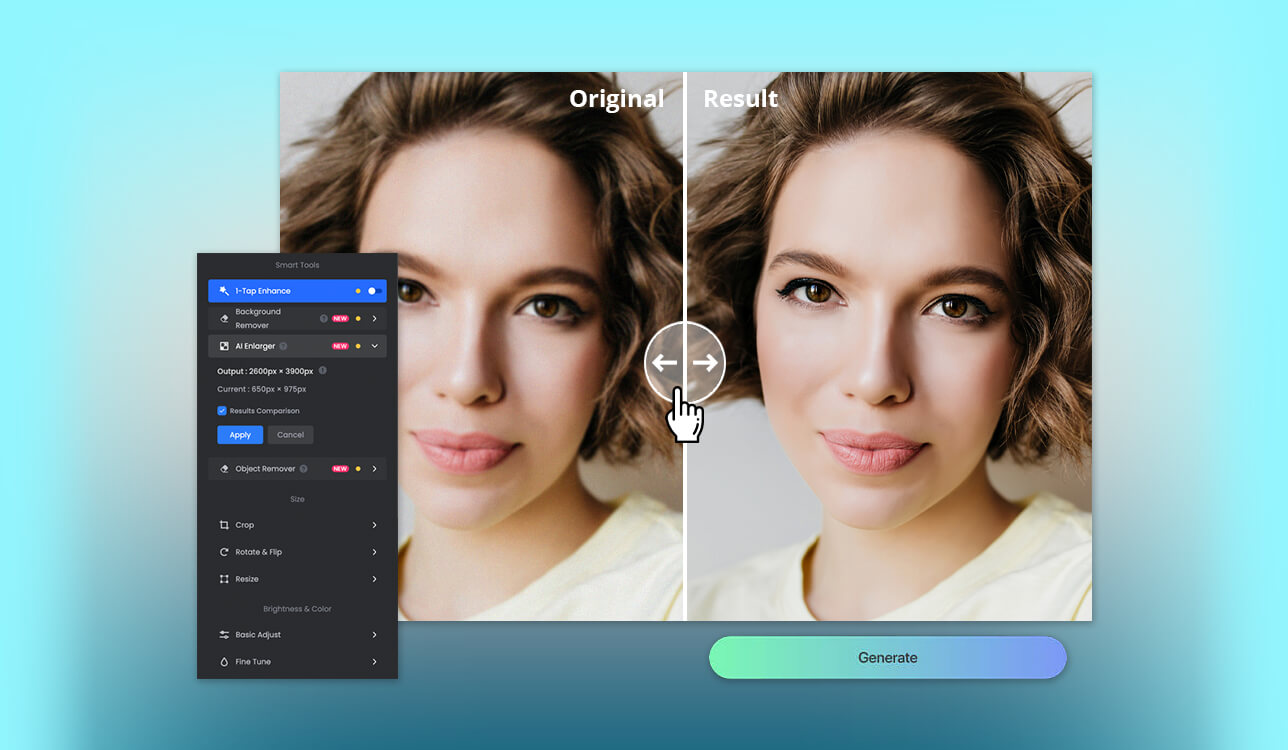
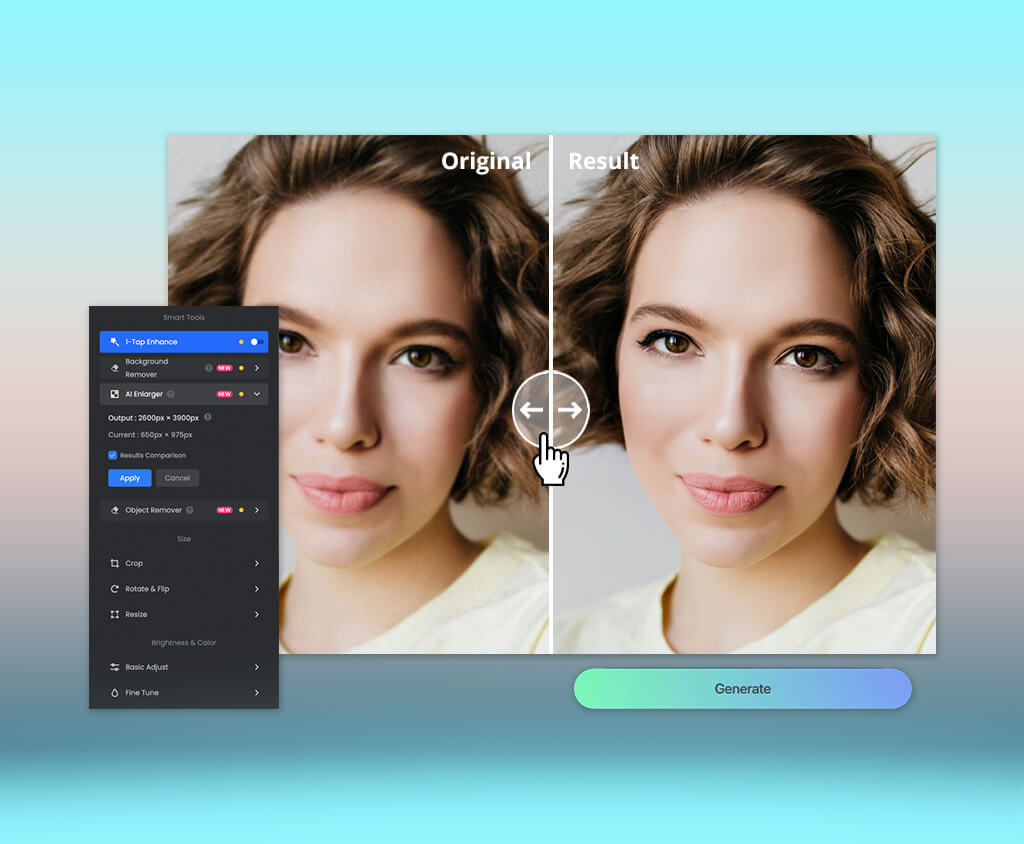
Selv det beste AI-verktøyet for bildeskarphet kan ikke matche kontrollnivået du får fra Photoshop eller Lightroom, men det kan effektivisere den daglige arbeidsflyten for bilderedigering betydelig. Som en mangeårig fotograf og retusjerer hos FixThePhoto, ønsket jeg å lære hvordan moderne programvare for skarphet håndterer bilder og om den kan levere realistiske resultater uten å miste detaljer eller skape artefakter.
For denne oversikten testet mer enn 40 verktøy foreslått på Reddit, YouTube, TikTok, fotoforum og redigeringsfellesskap. Målet mitt var å finne den beste AI-bildesliperen for både nybegynnere og erfarne profesjonelle.
Selv om jeg fortsatt bruker manuelle verktøy når jeg håndterer prosjekter for kunder, er flere løsninger jeg har prøvd perfekt brukbare for raske innlegg på sosiale medier, mobilredigering og bilder som ikke er viktige nok til å kreve premium programvare for skrivebordet. Den perfekte spisseren bør tilby:
Selv det beste AI-bildeskarphetsverktøyet for bilder med høy oppløsning kan bare gi imponerende resultater hvis det har de nødvendige visuelle dataene å jobbe med. Det kan gjøre svake kanter klarere, fjerne litt mykhet, minimere pikselering og muligens gjenopprette manglende detaljer. Det kan imidlertid ikke gjenopprette data som aldri ble fanget opp av kameraet.
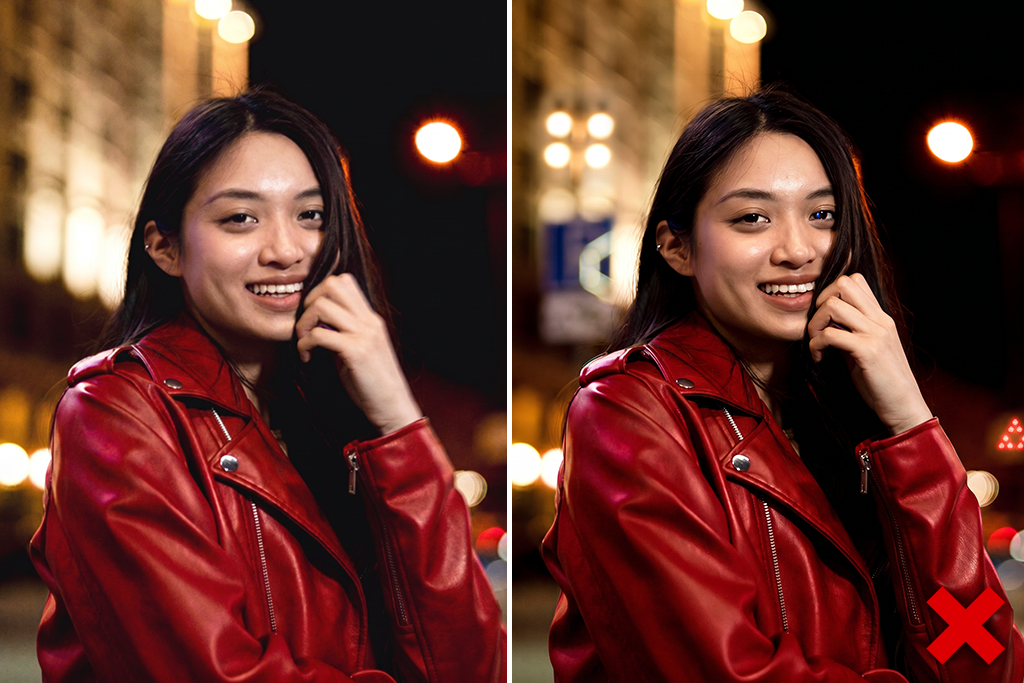
Testen min viste at de beste resultatene ikke nødvendigvis er de mest presise. Noen løsninger skapte skarpe øyevipper, kakesmuler eller trykte bokstaver som virket realistiske, men som ikke var en del av det originale bildet. Derfor er det viktig å sammenligne resultatet med kilden ved 100 % zoom før du laster det ned.
Plattformkompatibilitet: Nett, iOS, Android
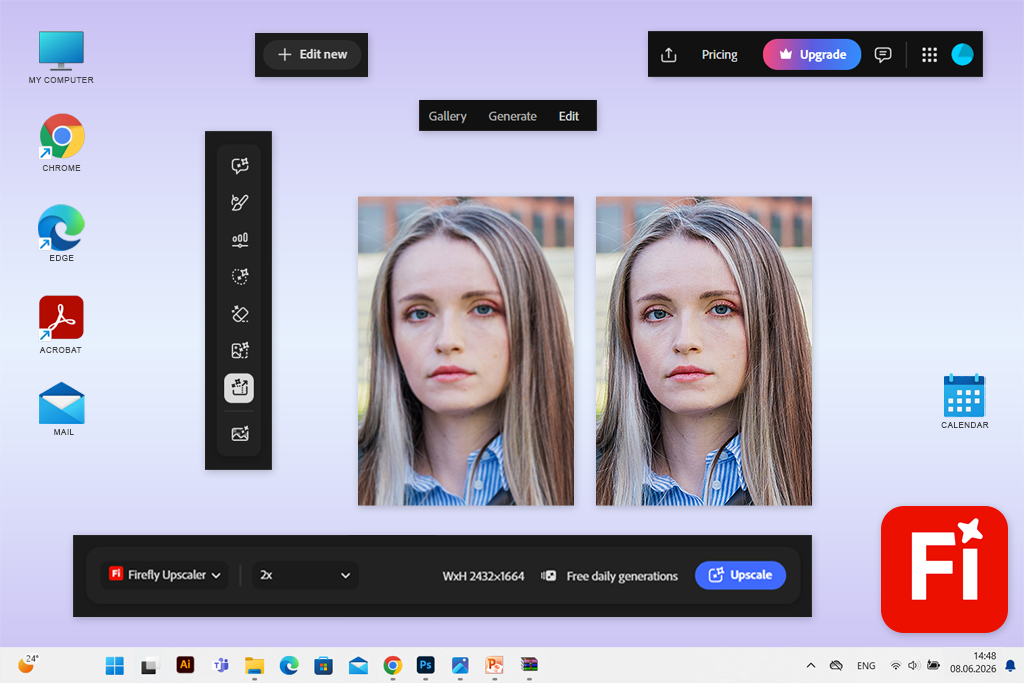
Firefly er det beste AI-bildesliperverktøyet på nett for alle som allerede er vant til Adobes økosystem. Det er enkelt å bruke det: Jeg importerte bare et bilde, åpnet AI-bildeoppskalerer og valgte forbedringsverktøyet.
Firefly kan forbedre oppløsningen, klarheten og den opplevde skarpheten samtidig, i stedet for å fungere som en vanlig skarphetsglidebryter. Den tilbyr 2x og 4x oppskalering, slik at jeg kan forstørre et bilde samtidig som den gjenoppretter tapte detaljer.
Hovedfunksjonen som skiller Firefly fra andre er arbeidsflytkontinuitet. Jeg kan bruke den til å skjerpe et bilde for sosiale medier i nettleseren eller Firefly -mobilappen, og deretter fortsette å jobbe med det i annen Adobe-programvare. Photoshop har nå Generative Upscale, mens Lightroom kommer med AI-assistert forbedring, støyfjerning og maskering for tilfeller som krever et ekstra nivå av kontroll over et bilde.
«Gratisabonnementet begrenser generasjoner, men det er perfekt for sporadisk sliping. Jeg anbefaler premiumabonnementet til aktive brukere, siden abonnementet tilbyr mye mer enn bare et slipeverktøy.»
Etter å ha fullført testen min, la jeg til Firefly i arbeidsflyten min og bruker den til raske bilder fra sosiale medier, forhåndsvisninger og bilder med lav oppløsning som ikke krever komplisert manuell retusjering.
Mitt råd er å prøve 2x før 4x og undersøke hår, øyne, tekst og gjentatte mønstre med 100 %. Mer aggressiv oppskalering kan se imponerende ut, men det har også en tendens til å legge til mange elementer som ikke opprinnelig var der.
Priser: Gratis med begrensede generasjoner; fra 9,99 dollar/mnd. eller omtrent 119,88 dollar/årlig
Plattformkompatibilitet: Nett, Windows, macOS
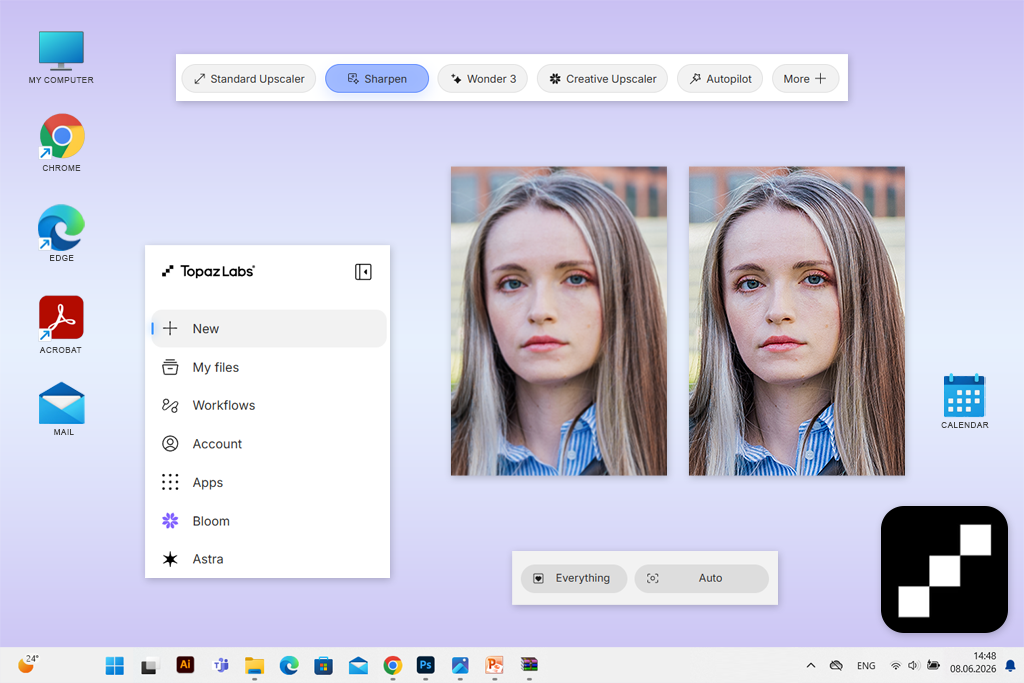
Topaz ble anbefalt til meg på Reddit som det beste AI-verktøyet for bildeskarphet for uskarpe bilder. I motsetning til mer enkle løsninger som bare øker kontrasten, ble Topaz utviklet for å korrigere spesifikke problemer, inkludert mykhet, dårlig fokus, visuell støy, manglende ansiktsdetaljer og utilstrekkelig oppløsning.
Jeg startet med å bruke den nettleserbaserte plattformen deres, siden det er det mest intuitive alternativet for vanlige folk. Jeg importerte de samme tre bildene. Topaz lar deg behandle bilder i JPEG og PNG formater som er opptil 4096 x 4096 i størrelse, samtidig som den bruker automatisk skjerping og lar deg lagre resultatene i løpet av et par minutter. Hvis du logger deg på kontoen din, kan du laste ned bildene uten vannmerke.
Jeg synes Topaz er et godt valg for gamle bilder, naturfotografering, litt dårlig fokus, produktbilder og klientrettet innhold som krever et skikkelig redningsforsøk. Du bør imidlertid alltid sjekke om resultatet er nøyaktig i forhold til originalen når du har med identifikasjonsdokumenter eller betydelig forvrengte ansikter å gjøre.
Topaz Photo kommer også med spesielle funksjoner for Topaz Sharpen AI, Denoise, Recover Faces, Super Focus, Preserve Text og Upscale, og det er derfor det passer bedre for bilder med høy oppløsning enn apper for redigering av sosiale medier med ett klikk.
«Jeg bruker den jevnlig til utfordrende bilder, men jeg synes den er for dyr for nybegynnere som bare trenger å skjerpe et par bilder i måneden for sosiale medier.»

Min hovedanbefaling er å bruke den automatiske analysen som et grunnlag, og deretter dempe effekten rundt huden og glatte ut bakgrunner. Topaz gir de mest imponerende resultatene når man gjenoppretter eksisterende detaljer i stedet for å bli tvunget til å generere nye elementer.
Priser: Gratis prøveperiode/testing på nett med eksportgrenser basert på gjeldende tilbud; Topaz Photo fra 25 dollar/mnd med en 1-års bindingstid, omtrent 300 dollar/årlig. En fleksibel månedlig plan starter på 39 dollar/mnd.
Plattformkompatibilitet: Nett, Windows, macOS, iOS, Android
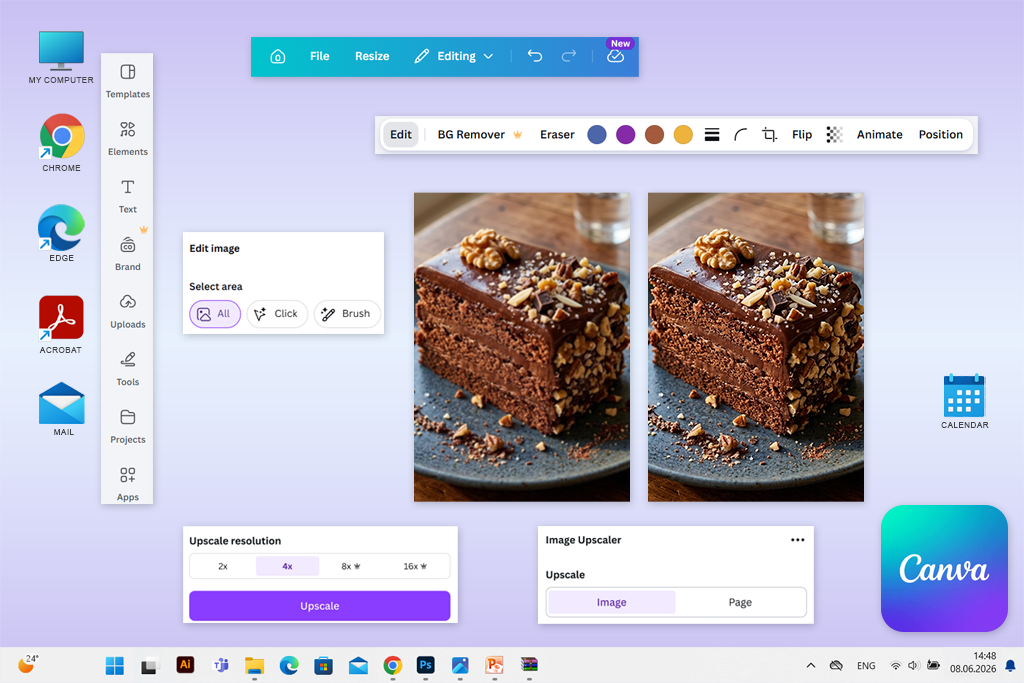
En av kollegene mine, som ikke liker å bruke spesialiserte fotoredigerere, anbefalte Canva til meg som en allsidig grafisk designplattform som også kan brukes som et AI-bildeskarphetsverktøy for nybegynnere. Selv om det er ganske greit, er enkelheten til dette alternativet dets største appell.
Jeg importerte det uskarpe portrettet mitt og brukte Canva oppskalingsfunksjon med ett klikk. Canva bruker AI-skarphet for å minimere synlig uskarphet og pikselering, samtidig som de opprinnelige dimensjonene bevares for tilfeller der du trenger økt klarhet, ikke oppløsning. Jeg fikk resultatet i løpet av sekunder uten å måtte fikle med tekniske innstillinger.
Det som skiller Canva fjerning av uskarphet i bilder fra andre, er hva du kan gjøre etter at du har gjort bildet skarpere. Det lar deg umiddelbart legge til det forbedrede bildet i et innlegg, en presentasjon, en flygeblad eller et produktlayout i stedet for å måtte redigere det i en annen løsning. Mobilversjonen har samme funksjonalitet, slik at jeg kan gjøre enkle redigeringer når jeg ikke har tilgang til PC-en min.
Mitt råd er å skjerpe bildet før du legger til tekst, beskjære bildet til det endelige utseendet først, og evaluere resultatet ved den tiltenkte visningsstørrelsen. Canva primære formål er å håndtere ferdig innhold, ikke intrikat pikselgjenoppretting.
Priser: Gratis skjerping og vanlige redigeringsfunksjoner; Canva Pro fra 15 dollar/mnd. eller 120 dollar/årlig, med premium AI-funksjoner, ressurser og økte bruksgrenser.

Plattformkompatibilitet: Nett, iOS, Android
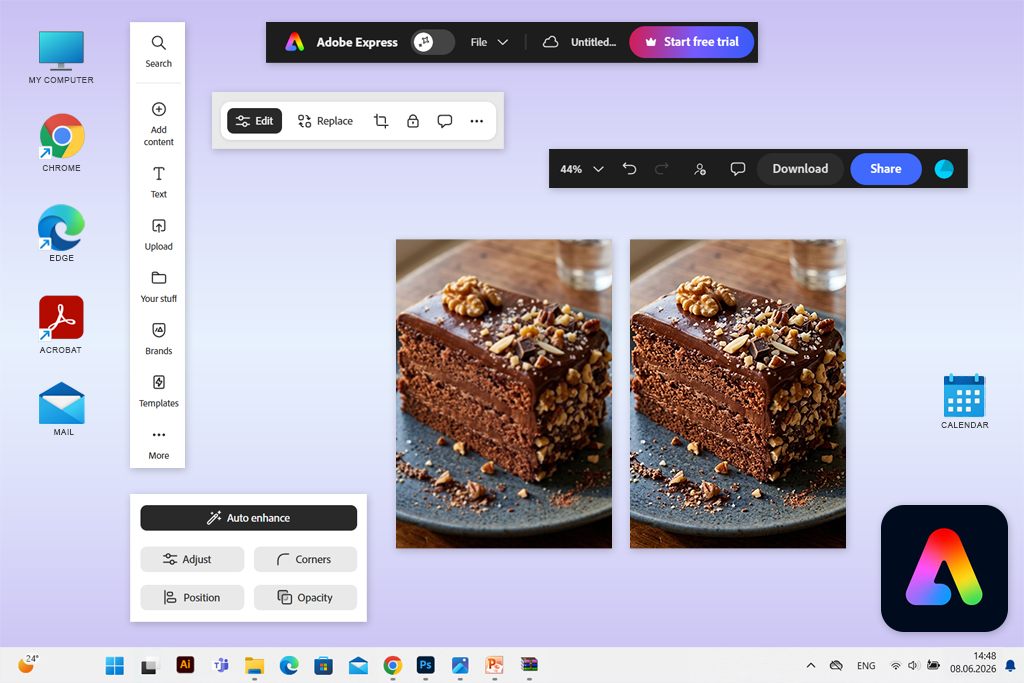
Søskenet mitt foreslo at jeg skulle prøve Adobe Express siden de mener det er det beste gratis AI-verktøyet for bildeskarphet for brukere som er interessert i en mer intuitiv løsning enn Photoshop. Etter å fjerne uskarpe bilder i Adobe Express selv, forsto jeg hvorfor folk liker det, siden man får glede av en strømlinjeformet arbeidsflyt som ikke tvinger deg til å hanskes med komplekse menyer.
Jeg importerte alle testbildene, valgte ett av dem, klikket på Justeringer og justerte glidebryteren for skjerping. Express kan du også skrive inn en numerisk verdi, noe som kan føles mer nyttig for noen. I tillegg hjalp det med å bruke den samme redigeringen på flere bilder i stedet for å måtte gjenta de samme trinnene hver gang. Skarpingen brukes på hele bildet i stedet for et bestemt område.
I motsetning til Firefly utfører ikke Express betydelig generativ rekonstruksjon eller vesentlig gjenoppretting av oppløsning. Det fungerer imidlertid også til sin fordel, siden resultatet vanligvis er lettere å forutsi, siden du selv kan bestemme hvor mye skjerping du skal bruke. Det er perfekt for moderat mykhet, ikke dramatisk uskarpe bilder.
«Den gratis mobilappen er veldig nyttig. Den lar meg skjerpe et telefonbilde, justere det for spesifikke sosiale medier, legge til merkevarebygging og lagre det uten å måtte bruke flere apper.»

Mitt råd er å blande lett skjerping med subtile justeringer av kontrast og klarhet i stedet for å bruke en enkelt aggressiv glidebryter. Sørg også for å undersøke teksten og ansiktskantene før du lagrer resultatet.
Priser: Gratisabonnementet tilbyr skarphet, grunnleggende bildeverktøy, begrensede ressurser og 5 GB lagringsplass; Premium fra omtrent 9,99 dollar/mnd. eller 99,99 dollar/årlig, med ekstra ressurser, verktøy, lagringsplass og AI-kvoter.
Plattformkompatibilitet: Nett, Windows, macOS, iOS, Android
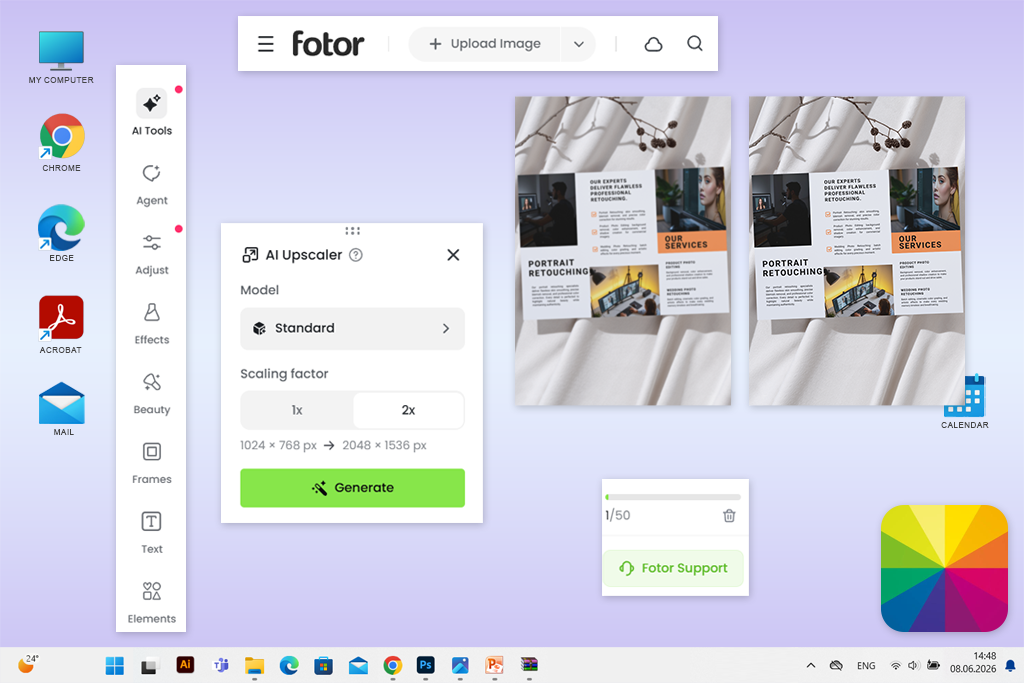
Jeg snublet over Fotor da jeg søkte på TikTok, da det fanget oppmerksomheten min med flere dramatiske før-og-etter-eksempler. Under testen min har dette AI-verktøyet for bildeskarphet for produktbilder vist seg å være veldig enkelt å bruke. Jeg importerte bildene mine, valgte ønsket forbedringsmodell og fikk et skjerpet resultat i løpet av sekunder.
Fotor lar deg importere bilder i de mest populære formatene som JPEG, PNG, HEIC og WebP, samtidig som du kan skalere bilder og redigere opptil 50 filer i batch.
Jeg setter spesielt pris på den tilgjengelige arbeidsflyten for produktredigering. Etter skjerpingen lot Fotor meg slette bakgrunnen, bli kvitt distraksjoner og forberede bildene mine for markedsføringskampanjer uten å måtte bytte ut denne app for uskarpe bilder.
«Selv om alternative løsninger kan gi mer konsistent maskering, AI-støyfjerning og selektiv detaljkontroll, er Fotor mer effektiv når det håndterer tilfeldig mobil- og nettbasert arbeid.»

Min anbefaling er å unngå å bruke den mest aggressive forbedringsmodellen på hud og tekst. For mat eller produkter, behold noe av den naturlige mykheten i kremfargen, stoffet og de reflekterende overflatene i stedet for å bruke samme skarphetsgrad på alle teksturer.
Priser: Gratis basisplan med begrensede AI-kreditter, eksport av standardoppløsning og vannmerker lagt til noen nedlastinger; Pro fra rundt 12,99 dollar/mnd. eller 107,88 dollar/årlig.
Plattformkompatibilitet: Nett, Windows, iOS, Android
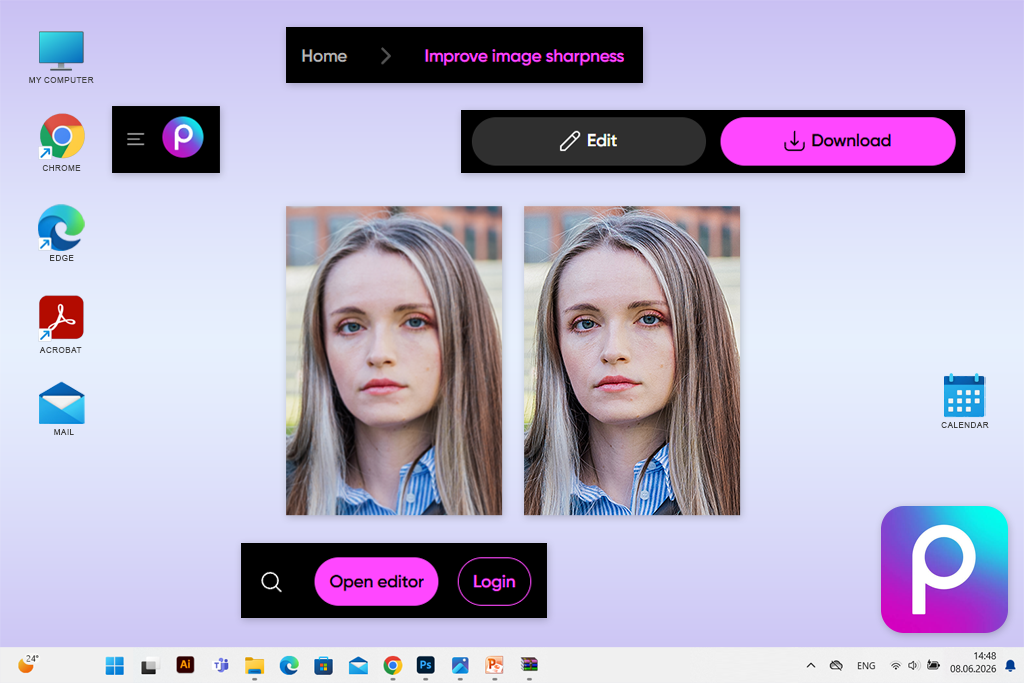
Picsart er konsekvent blant de topprangerte AI-verktøyene for bildeskarphet for mobil på Google, så jeg ville sjekke hva det har å by på. Skarphetsfunksjonen er pakket inn i AI Enhance, som forbedrer klarhet og oppløsning samtidig i stedet for å ha et separat skjerpingspanel.
Det er raskt og praktisk å bruke denne løsningen. Jeg importerte alle tre testbildene, brukte AI Enhance, undersøkte forhåndsvisningen og fortsatte å jobbe med bildene mine uten å bytte til andre løsninger. I tillegg støtter Picsart manuelle justeringer, bakgrunnsfjerning, objektopprydding, retusjering, effekter, maler og batchbehandling, og det er derfor det kan fungere som et innholdsstudio i stedet for snevert fokusert programvare for fotoforstørrelse.
Picsart største fordel er hastighet snarere enn å skjerpe ferdighetene. Jeg kan bruke det til å forbedre bilder, slette bakgrunner, legge til tekst og laste opp et ferdig design rett fra smarttelefonen min. Picsart har blitt en pålitelig assistent for mitt vanlige sosiale innhold, men jeg bruker det ikke til profesjonell retusjering.
Mitt tips er å bruke AI Enhance før du bruker filtre. Ellers kan bildet ende opp med å lide av aggressiv korndannelse, kontrast og kunstige teksturer som ble lagt til av effekten.
Priser: Gratisabonnement med grunnleggende redigering og begrenset tilgang til AI-funksjoner; Pro fra rundt 15 dollar/mnd. eller 126 dollar/år ved årlig fakturering. Betalingsversjonen tilbyr forbedringer med ett trykk, premium redigeringsfunksjoner, batchbehandling og ekstra lagringsplass.
Plattformkompatibilitet: Nett, Windows, macOS, iOS, Android
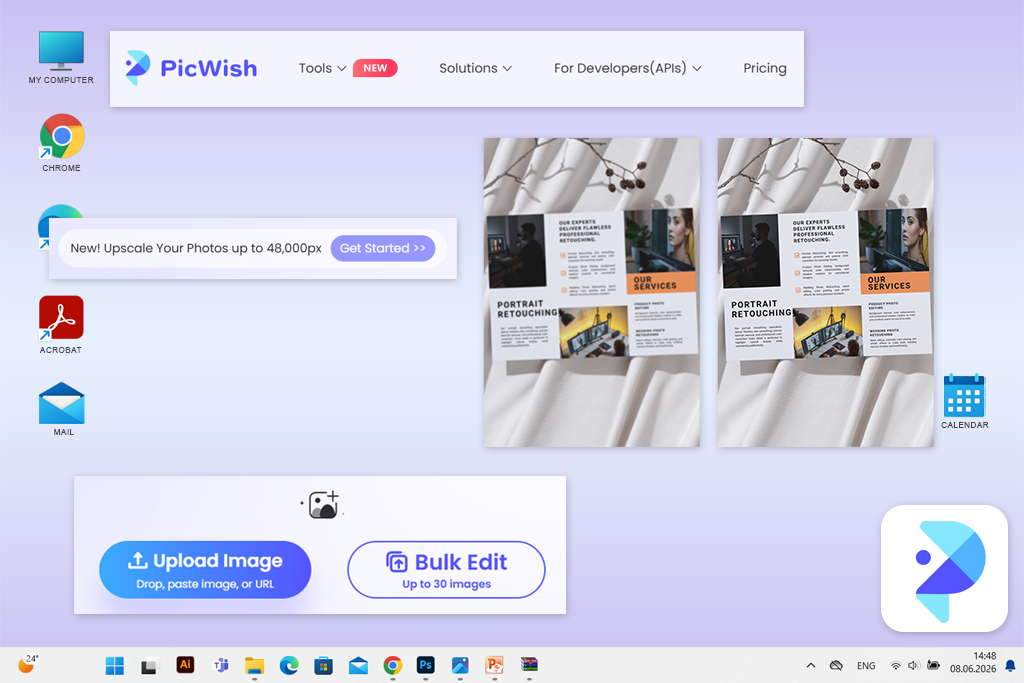
PicWish programvare for skarphet av bilder var det mest populære alternativet på Instagram avstemningen jeg gjorde da jeg forberedte meg til denne anmeldelsen. Hovedsalgsargumentet er enkeltklikksskarphet, men jeg ble også imponert over den automatiserte ansiktsforbedringen, som bidrar til å gjenopprette detaljer som går tapt på grunn av dårlig fokus, kamerarystelser eller utilstrekkelig belysning.
PicWish er uten tvil det beste AI-verktøyet for bildeskarphet for portretter, spesielt hvis du er på telefonen. Jeg bruker det ofte til personlige bilder og eldre bilder, men ikke til profesjonelt arbeid rettet mot klienter.
« PicWish er et spesielt godt valg for selfier, profilbilder, gamle familiefotografier, mindre produktbilder og nybegynnere som ikke vil rote med en haug med slidere.»

Min hovedanbefaling er å evaluere hvordan øyne, tenner, smykker og hårfeste ser ut sammenlignet med originalen. Hvis ansiktet ser for polert og perfekt ut, er det sannsynlig at AI-en har lagt til noen detaljer. Jeg anbefaler også at du ikke behandler det samme bildet to ganger, siden resultatet ofte ender opp med å se kunstig ut.
Priser: Gratisabonnement med forhåndsvisninger og et begrenset antall nedlastinger uten HD; Pro fra rundt 9,99 dollar/mnd. eller 59,99 dollar/årlig, med daglige HD-nedlastinger og opptil 450 månedlige kreditter.
For portretter ➔ PicWish for automatisk ansiktsforbedring; Firefly hvis du trenger mer frihet når du håndterer oppskalering og ansiktsgjenoppretting.
For e-handel ➔ Fotor eller Picsart for raske produktklare forbedringer; Picsart tilbyr også batchbehandling.
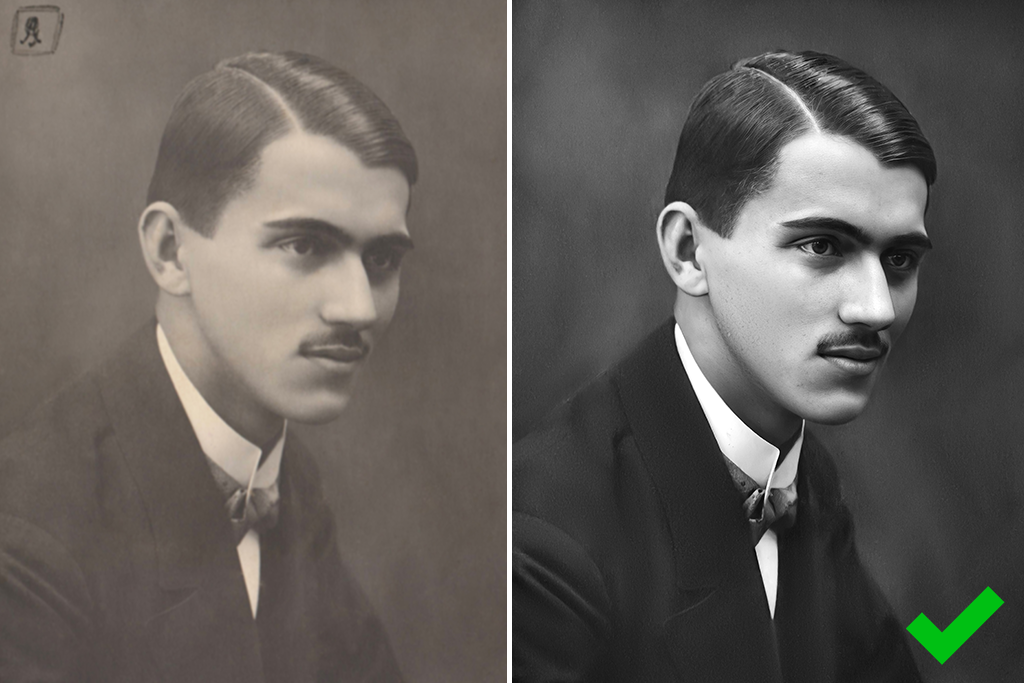
For gamle bilder ➔ Picsart eller PicWish for enkel restaurering og ansiktsforklaring.
For sosiale medier ➔ Canva, Adobe Express eller Picsart siden skjerping tilbys i tillegg til design- og publiseringsfunksjoner. Canva skjerper hele bildet automatisk, samtidig som du kan justere klarhet og skarphet manuelt.
For et vanskelig uskarpt bilde ➔ er Topaz mitt go-to-alternativ siden det prioriterer håndtering av uskarphet, mykhet, refokusering og gjenoppretting av fine detaljer.
For en rask nettleserfiks ➔ er Adobe Express det mest intuitive valget når jeg bare vil importere, forbedre og laste ned resultatet.
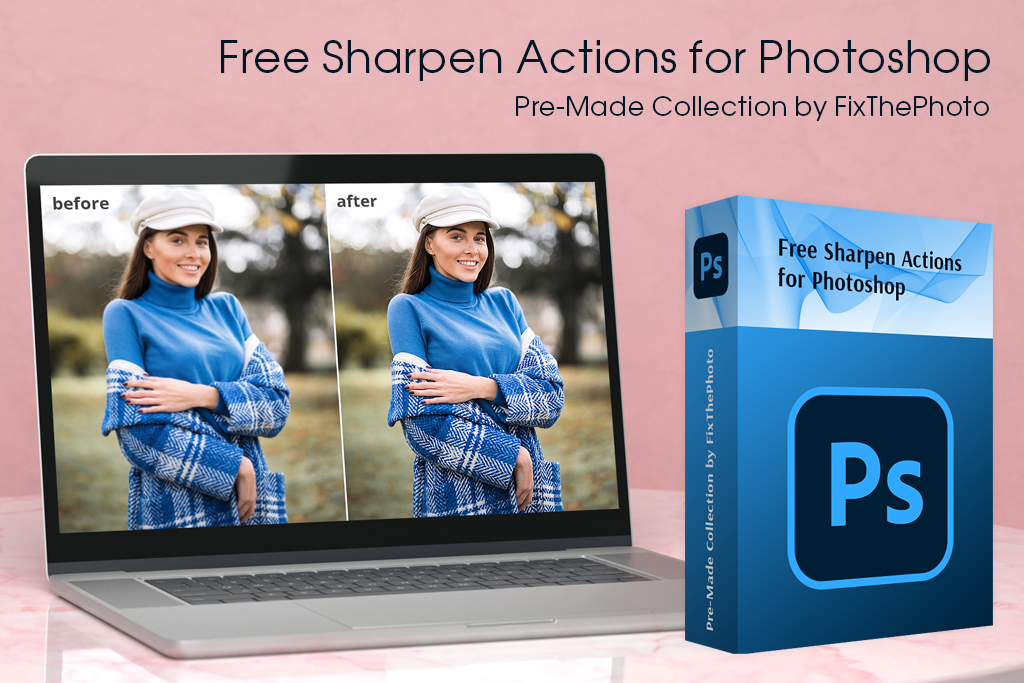
Hvis AI-bildesliperen du valgte ga et resultat som ser kunstig ut, kan du prøve disse gratis Photoshop handlingene for å få mer kontroll over resultatet. FixThePhoto tilbyr et bredt spekter av skjerpingshandlinger for portretter, landskap, bryllupsbilder, byfotografering, produktbilder osv.
Jeg foretrekker å bruke handlinger hvis jeg trenger resultater raskere enn manuell skjerping, men jeg ønsker mer kreativ frihet enn det jeg får med gratis online AI-verktøy for bildeskarping med ett klikk. De lar meg forbedre klarhet, kontrast, lys, farge og detaljer, samtidig som du kan gjøre andre redigeringer du ønsker i Photoshop.
Du kan bruke disse handlingene med RAW- og JPEG -bilder, samtidig som du velger mellom en rekke utseender, alt fra myk portrettforbedring til sterkere kontrast, HDR, farge og landskapseffekter. Alle handlinger kan tilpasses når de er brukt, noe som hjelper deg med å forhindre problemer med sprøtt hår, grove glorier, overskarp hud og kunstige teksturer.
Disse Photoshop handlingene passer spesielt godt til myke bilder som allerede inneholder mye detaljer. Du kan bruke dem til innlegg på sosiale medier, selfier, reisebilder og produktfotografering, men de er ikke avanserte nok til å håndtere betydelig bevegelsesuskarphet eller helt ufokuserte bilder.
Å finne det beste AI-verktøyet for bildeskarphet var et langsiktig prosjekt. Jeg samarbeidet med medlemmer fra FixThePhoto teamet mitt, siden vi alle ofte jobber med portretter, produktbilder, markedsføringsmateriell og bilder som krever nøye gjenoppretting.
Jeg begynte med å sette sammen en liste med over 40 alternativer jeg fant på Reddit, TikTok, YouTube, Google og spesialiserte fotoforum, samt flere løsninger anbefalt av kollegene mine. Jeg gjennomgikk både dedikerte verktøy og mer omfattende plattformer med AI-funksjonalitet, men beholdt bare alternativer som vanlige folk kunne bruke på nettet eller på telefonene sine.
Jeg har importert de samme tre bildene til alle løsningene:
Flere populære plattformer klarte ikke å komme på den endelige listen:
Vi testet alle AI-bildesliperverktøy ved å vurdere et spesifikt sett med kriterier:
Brukervennlighet. Jeg evaluerte hvor lang tid det tok å importere, skjerpe, gjennomgå og laste ned et bilde. Omstendelige systemer for kontooppretting, rare kredittsystemer eller en overflod av unødvendige menyer senket den endelige vurderingen.
Skarphet og realisme. Jeg undersøkte om verktøyet klarte å øke klarheten uten å lage glorier, sprøtt hår, plastisk hud, overdrevne smuler eller oppdiktet tekst.
Nøyaktighet på tvers av ulike bildetyper. En løsning som trengs for å gi gode resultater for mer enn bare ett bilde. Mine kolleger undersøkte ytelsen til hvert verktøy når det ble brukt på ansikter, produktbilder og trykte materialer.
Hastighet og konsistens. Jeg utførte flere tester for å sjekke om de leverte resultatene forble stabile og om de lagrede bildene samsvarte med forhåndsvisningene.
Gratis tilgang og verdi. Jeg undersøkte mulighetene for å inkludere vannmerker, oppløsningsgrenser, AI-kreditter, mobilstøtte og abonnementskostnader. Et populært AI-bildeskarphetsverktøy ville ikke kommet på listen min bare ved å tilby en imponerende demo.
Verktøyene som kom på kortlisten tilbyr den mest tilfredsstillende kombinasjonen av hastighet, realisme, tilgjengelighet og resultatkonsistens.



![9 Beste KI-Generatorer for Kvinnestemmer [+ Gode Prompter]](http://fixthephoto.com/blog/images/gallery/news_main__preview_29614.jpg)

![7 Beste KI-Verktøy for Leppesynkronisering [På Nett og Uten Registrering]](http://fixthephoto.com/blog/images/gallery/news_main__preview_29444.jpg)

















