Jeg bruker ofte gratis AI-videotranskriberere når jeg jobber hos FixThePhoto . Når jeg neve har fått i oppgave å lage bilderetusjering og redigere innhold, teste visuell programvare eller jobbe med pedagogiske videoer for fotografer, må jeg bruke cura transkripsjon for å gjøre det enklere for seerne å søke gjennom redigeringsveiledningene mine.
Da jeg begynte å bruke slike verktøy oftere, oppdaget jeg at mange gratis AI-transkriberere ikke klarte å produsere cura resultater. Noen av dem hadde problemer med terminologi eller aksenter. Dessuten var utvalget av gratisfunksjoner begrenset.
Jeg bestemte meg for å finne de mest praktiske løsningene og testet over 25 gratis AI-videotranskripsjonsprogrammer. Jeg vurderte nøyaktigheten, hastigheten, eksportalternativene og funksjonaliteten til gratisversjonene.
| Verktøy | cura | Språk | Gratis plan/prøveperiode |
|---|---|---|---|

|
95–98 %
|
28+
|
✔️
|

|
90–95 %
|
100+
|
✔️
|

|
85–90 %
|
3
|
✔️
|

|
90–95 %
|
120+
|
✔️
|

|
88–92 %
|
30 språk
|
✔️
|

|
90–95 %
|
25
|
✔️
|

|
88–93 %
|
98+
|
✔️
|
Når jeg bruker gratis AI-videotranskriberere, ønsker jeg å oppnå høyere cura . Etter å ha testet mange verktøy, oppdaget jeg at det er viktig å forberede en fil og ta andre skritt som kan ha stor impact på resultatet. Her er mine tips for å øke cura til transkripsjoner:
Bruk ren lyd. Jeg laster bare opp videoer med klar lyd. Når jeg spiller inn veiledninger, bruker jeg den eksterne mikrofonen og minimerer bakgrunnslyder for å unngå feilaktige ord.
Minimer bakgrunnsstøy før transkribering. Hvis et opptak har problemer, rydder jeg opp først. Når jeg trenger å behandle skjermopptak eller intervjuer, bruker jeg støyreduksjonsverktøyet som er tilgjengelig i videoredigereren min. Når et opptak er rent, gjenkjenner AI-en tale bedre.
Snakk tydelig og hold et jevnt tempo. Jeg prøver å ikke forklare noe for raskt. Når jeg lager trinnvise portrettveiledninger, tar jeg en liten pause for å sikre at AI-en gjenkjenner instruksjoner og verktøynavn.
Velg riktig språk og aksent. Før jeg transkriberer et opptak, sjekker jeg språkinnstillingene. Det er viktig å velge riktige språk når du behandler innhold på forskjellige språk. Når du velger riktig språk, kan du redusere mb feilord og unngå unaturlig formulering.
Sørg for at talerne ikke snakker over hverandre. Jeg strukturerer opptakene mine slik at bare én divi snakker om gangen. Når jeg tar opp intervjuer eller diskusjoner, får jeg et renere resultat. Det lar AI-en transkribere dialog med bedre cura .
Gå gjennom tekniske termer først. Etter at jeg transkriberte filen min, søkte jeg etter terminologi. Noen ganger må jeg endre ord som beskriver redigeringsprosessen, for eksempel lagmoduser eller maskeringsverktøy. Det gjør undertekster mer omfattende.
Slå på høyttaleridentifikasjon neve det er mulig. Hvis en tjeneste støtter høyttaleretiketter, bruker jeg dette alternativet. Det er perfekt for spørsmål og svar-videoer, da det forenkler merking av dialog. Dessuten kan jeg redigere resultatet raskere og justere timingen av undertekster med letthet.
Eksporter undertekster i riktig format. Jeg foretrekker å bruke formater som støttes av plattformen jeg vil bruke. SRT er perfekt for YouTube opplastinger, mens VTT støttes av mange nettspillere.
Jeg sørger for høy lydklarhet, kontrollerer talen min og utfører etterbehandling for å forbedre cura på resultatet. Ved å bruke gratis AI-videotranskriberere kan jeg lage undertekster raskere.
Pris: 7-dagers gratis prøveperiode, deretter 22,99 dollar/mnd.
Kompatibilitet: Windows, MacOS, iOS
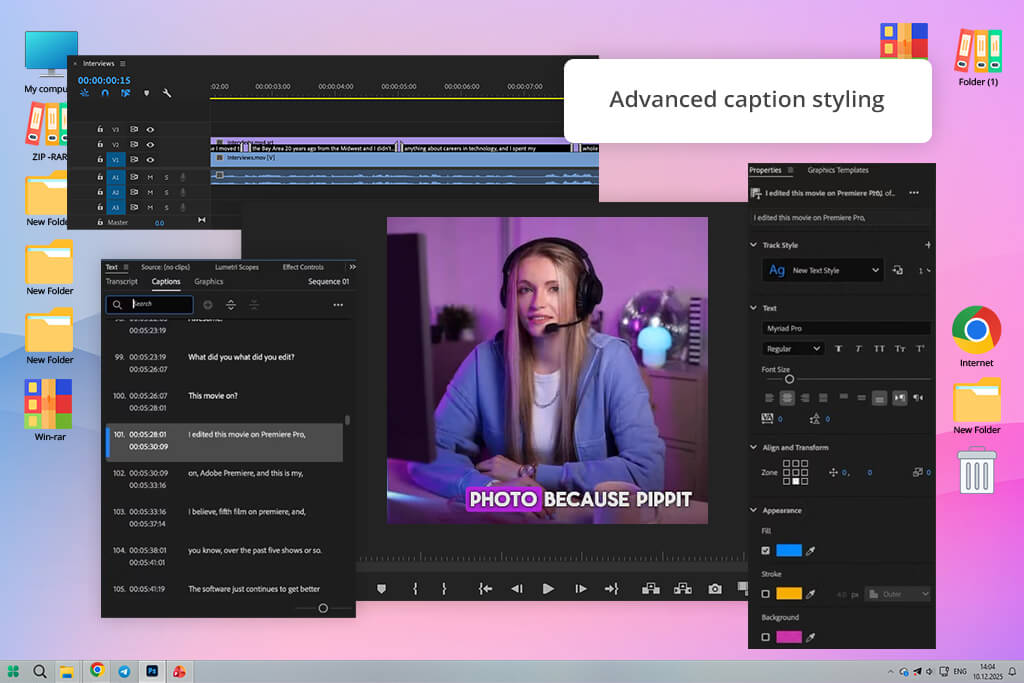
Jeg bestemte meg for å teste Adobe Premiere Pro for å se om det kunne brukes som et gratis AI-videotranskriberingsprogram. Jeg lastet opp redigeringsveiledninger, forklaringer med voiceovers og langskjermopptak for å vurdere cura deres.
Med Premiere kunne jeg raskt transkribere video til tekst ved hjelp av tale-til-tekst-funksjonen. Det hjalp meg med å bruke tidslinjeverktøyene til å lage en redigerbar transkripsjon. Dette sparte meg mye tid da jeg jobbet med grove klipp. Ved å bruke den kan jeg søke etter nøkkelord, finne videosegmentene jeg er interessert i, og redigere videoen min uten å se hele opptaket på nytt.
Jeg var interessert i den transkripsjonsbaserte redigeringsfunksjonen, så jeg kopierte og limte inn tekstblokker for å endre rekkefølgen på klipp, slette pauser og lage grove klipp basert på transkripsjonen. Denne gratis video-til-tekst-konvertereren produserer cura transkripsjoner, spesielt når kildefilen har tydelig fortellerstemme. Som et resultat ble tekstingen sync og perfekt, og taletempoet forble naturlig.
Denne Adobe videoredigeringsprogram genererer automatisk teksting, støtter oversettelse til flere språk og lar brukere velge tilpassede stilalternativer, inkludert fonter, farger, plassering og maler. Jeg ble imponert over AI-ens evne til å forstå kadens og timing.
«Jeg ble glad for å over at AI-transkribereren i Premiere gjenkjenner dialoger cura og lar en redigere teksting uten å bytte til en annen app.»

Pris: Gratis (opptil 720p, vannmerke) eller fra 24 dollar/mnd.
Kompatibilitet: Nett
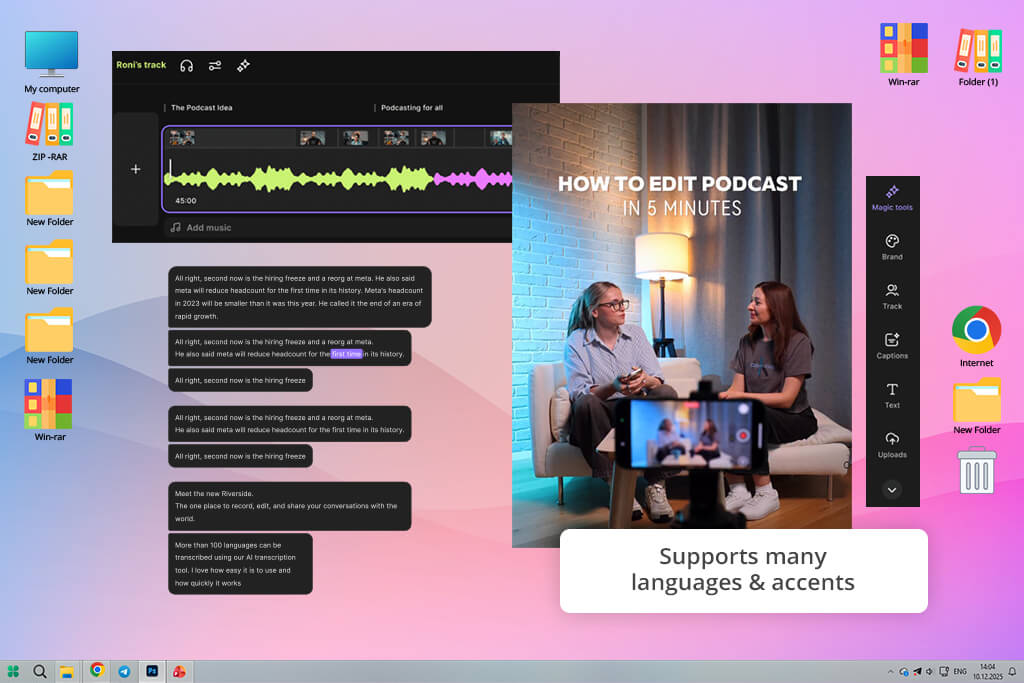
Jeg brukte Riverside gratis programvare for skjermopptak for å ta opp veiledninger og eksterne intervjuer på FixThePhoto . Så oppdaget jeg at det også er et gratis verktøy for videotranskripsjon. Når jeg laster opp en video eller fullfører et opptak, konverterer Riverside den automatisk til tekst. Det lar meg se gjennom slikt innhold raskt, uten å se hele klippet.
Da jeg begynte å teste den nettbaserte AI-videotranskribereren, lastet jeg opp opptak med flere talere, uvanlige aksenter og lange forklaringer. Den oppdager talere perfekt og produserer transkripsjoner raskt. Jeg kunne redigere teksten, fjerne feil med ett klikk og bruke nøkkelordsøk for å finne riktig videosegment. Det kan imidlertid bli tregere når du laster opp lengre opptak.
Jeg oppnådde best resultater da jeg begynte å bruke transkripsjoner til grovklipp og teksting. I tillegg støtter Riverside opptak av høy kvalitet på opptil 4K, genererer automatiske tekstinger og gjør det enkelt å lage klipp for sosiale medier. Eva, min kollega fra FixThePhoto , likte imidlertid ikke at høyoppløselige resultater og ekstra lagringsplass krevde et premiumabonnement.
Pris: Gratis (import av 3 filer) eller fra 16,99 dollar/mnd.
Kompatibilitet: Nett, iOS, Android
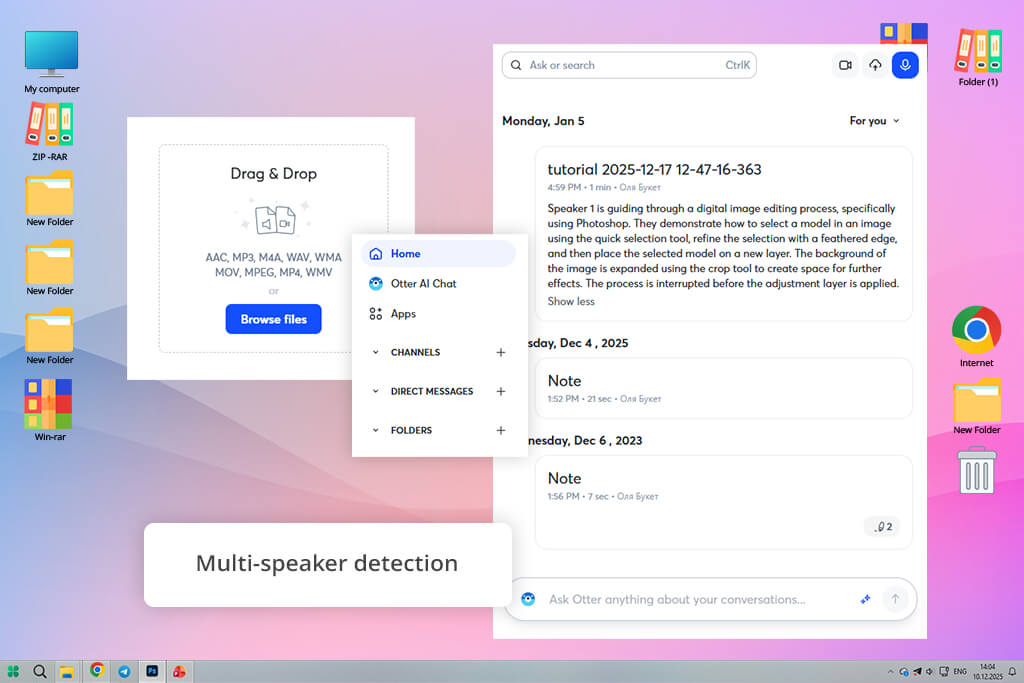
Jeg bestemte meg for å prøve Otter da jeg trengte å konvertere opptak fra veiledninger til omfattende tekst. Dette gratis automatiske videotranskripsjonsverktøyet overgikk forventningene mine, ettersom det kan behandle MP4- og MOV-filer raskt. Etter å ha lastet opp en video, ventet jeg i noen sekunder til denne tjenesten automatisk transkriberte den og la til taleretiketter og tidsstempler.
Jeg likte grensesnittet, siden det ikke hadde noen unødvendige funksjoner og var enkelt å navigere. Du kan redigere transkripsjoner og se resultatene av redigeringene dine i sanntid. tale-til-tekst-programvare excel når det gjelder transkribering av engelske, spanske og franske opptak. Denne gratis videotranskripsjonsprogramvaren er et excel valg for raske transkripsjonsoppgaver.
Otter leverer perfekt ytelse når du genererer undertekster i SRT-format, lager søkbare transkripsjoner og produserer sammendrag via Otter AI Chat. Det kan være spesielt nyttig når du jobber med lange videoer. Du kan redigere transkripsjoner og dele dem i DOCX-, TXT- og PDF formater.
De eneste ulempene er at gratisversjonen bare lar brukerne transkribere 300 minutter per måned, og den gjør sporadiske feil med høyttalernavn. Dessuten må du kanskje korrigere tekniske termer manuelt i noen tilfeller.
«Jeg ble imponert over hvor raskt Otter genererer transkripsjoner og identifiserer flere talere automatisk.»

Pris: Gratis (10 minutter, vannmerke) eller fra 17 dollar/mnd.
Kompatibilitet: Nett
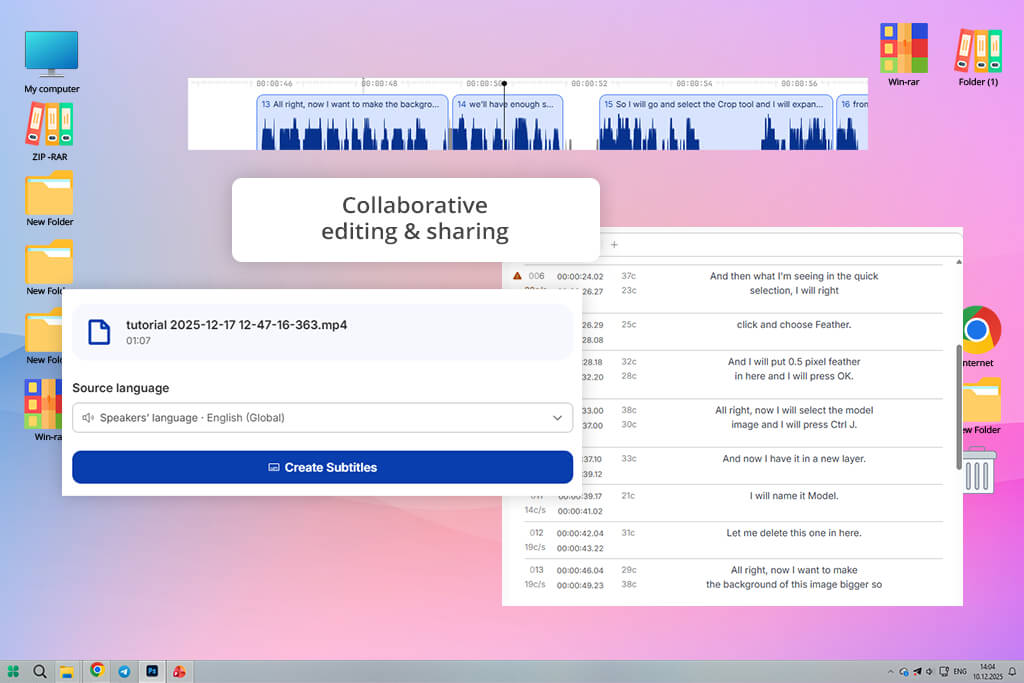
Happy Scribe lar brukere raskt gjøre videoer om til tekst. Det er et kraftig og gratis AI-verktøy for videotranskripsjon. Når du laster opp MP4-filer eller spiller av videoer, transkriberes de umiddelbart og legger til høyttaleretiketter og tidsstempler.
Da jeg brukte denne interact editoren, kunne jeg fremheve viktige øyeblikk, korrigere feil og navigere i lange opptak. Den har også en oversetter av undertekster og støtter eksport av undertekster. Hvis du er interessert i høy cura , kan du be profesjonelle lingvister om å gjennomgå resultatene dine.
I tillegg til transkripsjonsverktøy har denne AI-videotekstgeneratoren nyttige funksjoner som støtter samarbeid. Ved å bruke «Spør AI-sammendrag»-funksjonen kunne jeg trekke ut sitater og produsere handlingspunkter. Jeg la imidlertid merke til at redigeringsprogrammet ble tregere når det behandlet lange opptak. I tillegg måtte jeg justere noen høyttaleretiketter manuelt.
Pris: Gratis (60 studiepoeng/måned, 720p) eller fra 29 dollar/mnd.
Kompatibilitet: Nett
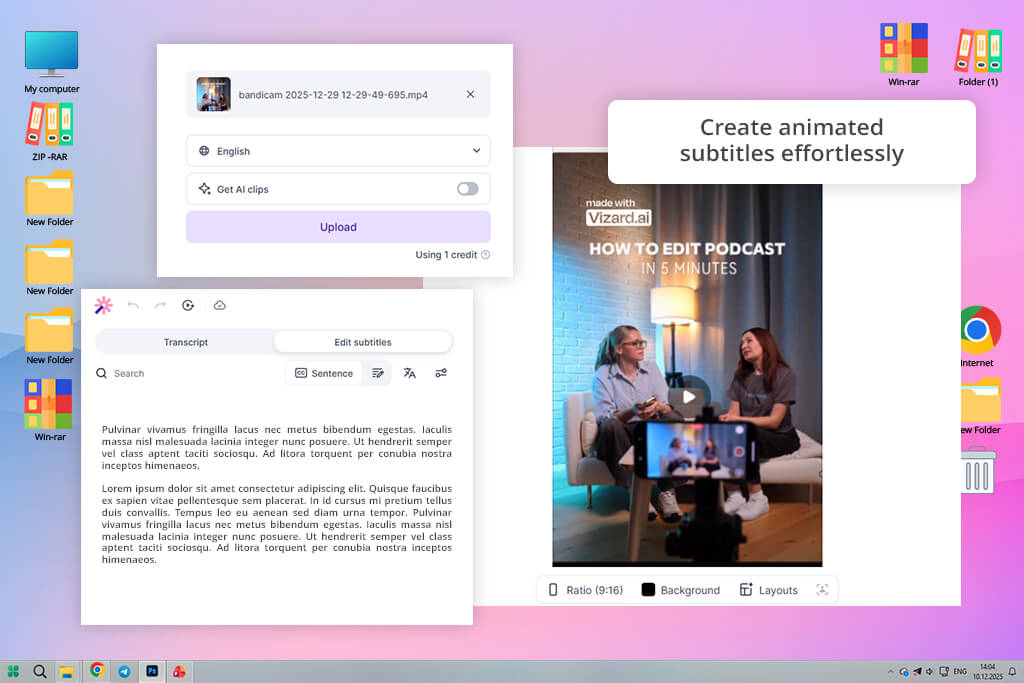
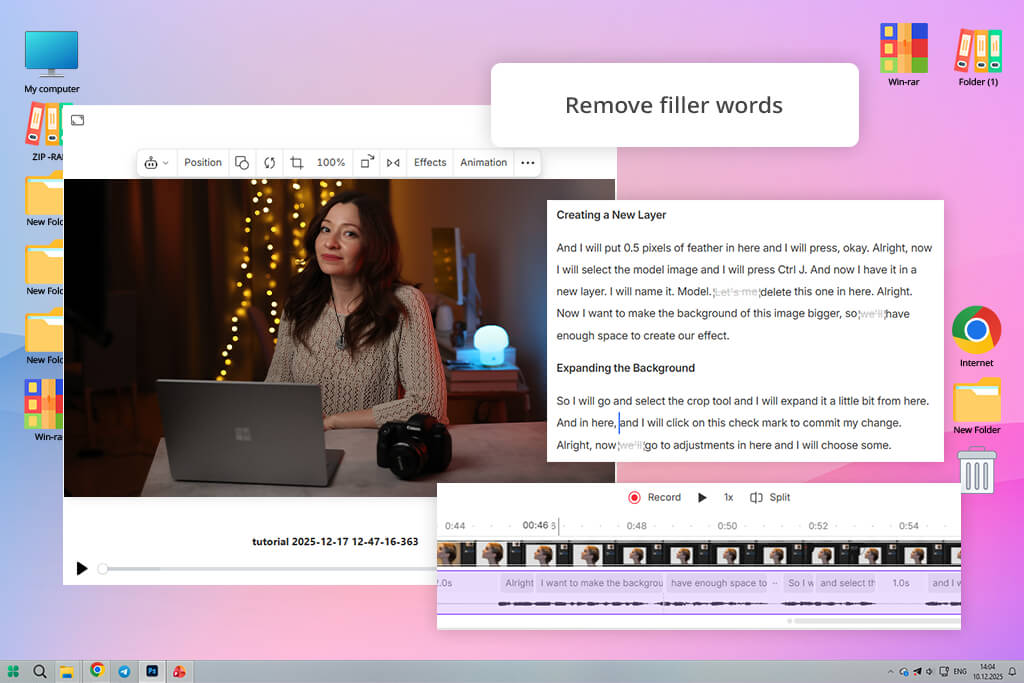
Da jeg begynte å bruke Vizard , overgikk denne gratis AI-videotranskribereren forventningene mine. Jeg ville transkribere segmenter der jeg forklarte redigeringsteknikker og bruke dem til å lage dynamiske klipp for sosiale medier. Etter å ha lastet opp en video, valgte jeg riktig språk og ventet til AI-en produserte en transkripsjon.
Grensesnittet er enkelt å navigere. AI-en transkriberte videoer med flere talere og gjenkjente tekniske termer cura . Jeg kunne enkelt redigere resultatene og bruke dem til å lage engasjerende blogger eller informative utdrag fra sosiale medier.
Vizard kan også brukes som en gratis AI-undertekstgenerator. Den lar deg generere animate undertekster med tilpassbare fonter, størrelser og farger. Etter å ha transkribert videoene mine, kunne jeg laste ned undertekster i SRT- eller TXT-format eller dele videoen med Al ink . Selv om denne transkripsjonsapp leverer rask ytelse, la jeg merke til noen forsinkelser ved behandling av ekstremt lange videoer.
« Vizard har en AI-transkripsjonsfunksjon som umiddelbart konverterer videolyd til tekst og justerer timingen automatisk for undertekster.»
Pris: Gratis (60 minutter/måned, vannmerke) eller fra 24 dollar/mnd.
Kompatibilitet: Nett
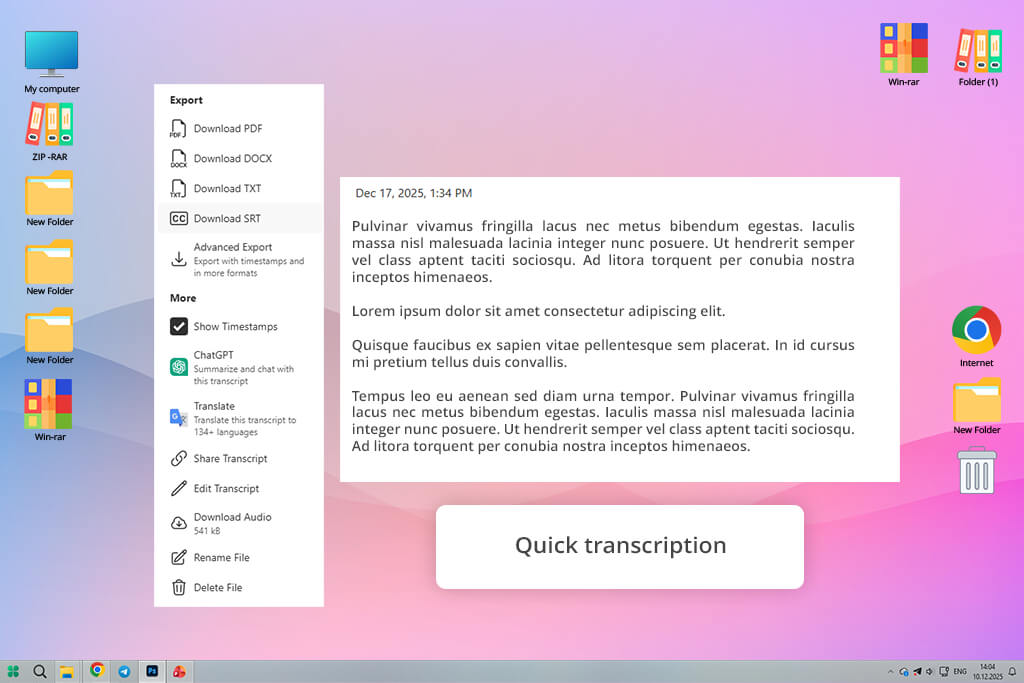
Descript er et kraftig lyd- og videoredigeringsprogramvare for Windows og MacOS. Det har omfattende funksjonalitet og kan brukes som en gratis AI-videotranskriberer. Det lar deg lage redigerbar tekst basert på opptak.
Etter at jeg har lastet opp en video, venter jeg til AI-en genererer en transkripsjon, og deretter markerer jeg de viktigste delene og retter mindre feil ved hjelp av den tekstbaserte editoren. Du kan generere en AI-videotranskripsjon på nett gratis.
Transkripsjonsprosessen er rask og cura . Denne Programvare for kloning av AI-stemmer gjenkjenner fyllord, håndterer opptak med flere talere og oppdager tekniske termer. Resultatet krever ikke omfattende manuell redigering.
I tillegg til transkripsjon kan man bruke Descript til å konvertere video til tekst ved hjelp av AI og bruke en rekke redigerings- og innholdsgjenbruksfunksjoner. Med den kan jeg raskt legge til teksting og oversette transkribert innhold til over 30 språk. Det tok meg imidlertid en stund å behandle ekstremt lange filer. Dessuten må man kanskje gjøre noen redigeringer etter å ha transkribert en nyansert dialog.
Pris: Gratis (3 transkripsjoner daglig) eller fra 20 dollar/mnd.
Kompatibilitet: Nett
TurboScribe er en gratis AI-videotranskriberer som leverer høy cura når man konverterer lyd og video til redigerbar tekst. Jeg brukte denne video til tekst-konverter når jeg behandlet lange videoopplæringer og webinarer. Grensesnittet er ganske strømlinjeformet. Det lar en velge den mest passende behandlingshastigheten (gepard, delfin, hval) når man lager raske utkast.
Mange transkripsjoner støtter høy cura . Men når man prøver å behandle et opptak med tykke aksenter eller spesialisert sjargong, kan resultatet kreve mindre redigering. Denne løsningen støtter masseopplastinger på opptil 10 timer per fil. En annen fordel er at den har et AI-verktøy for å konvertere tale til tekst-video. Den støtter flere eksportalternativer (DOCX, PDF og TXT) og undertekstformater (SRT og VTT).
Jeg prøvde å oversette resultatet, vel vitende om at det støtter over 98 språk. Det hjalp meg med å gjenbruke innhold for sosiale medier og nå ut til målgruppen min som bor i utlandet. Den eneste mangelen er at lange filer forårsaker forsinkelser. Dessuten var kundesupportteamet trege til å svare da jeg stilte et spørsmål.
« TurboScribe har et hendig AI-transkripsjonsverktøy som hjelper brukere med å behandle korte og lange videoer med høy cura , selv om inngangen har flere høyttalere.»
En gratis AI-videotranskriberer er en dedikert programvare eller tjeneste som er utviklet for å konvertere lyd- og videofiler til tekst ved hjelp av kunstig intelligens-teknologi. De lar brukere produsere søkbare transkripsjoner, undertekster eller skript for redigering. Verktøy som Adobe Premiere lar brukere generere undertekster basert på videoene sine. Descript støtter tekstbasert redigering og transkripsjon.
De er ikke like, men like. En AI-videotranskriberer er utviklet for å produsere en teksttranskripsjon av talte ord, mens en AI-videotekstgenerator bruker den tilgjengelige transkripsjonen og lagrer den som tidskodede undertekster (i SRT, VTT eller andre formater). Alle undertekstgeneratorer bruker transkripsjon. Imidlertid er det bare noen transkriberere som genererer automatisk undertekster.
Ja. Mange løsninger fungerer også som AI-baserte undertekstgeneratorer for videoer, slik at brukere kan lage perfekt synkroniserte tekstinger klare for YouTube, sosiale medier eller presentasjoner. Du kan for eksempel bruke Riverside som programvare for teksting. Den legger automatisk til tekstinger i videointervjuer. På samme måte lar Vizard brukere produsere animerte undertekster med tilpassbare fonter og stiler.
Det avhenger i stor grad av kvaliteten på lydinngangen. Nøyaktigheten kan være lavere hvis det er bakgrunnsstøy i opptakene, eller hvis høyttaleren ikke er tydelig nok. De fleste løsninger som Adobe Premiere, TurboScribe, Descript og Happy Scribe støtter 85–95 % nøyaktighet. Brukere kan imidlertid vanligvis forbedre resultatene.
Ja. De fleste tjenester som Adobe Premiere, Vizard og Otter lar deg gjøre enkle redigeringer. Du kan markere bestemte øyeblikk og eksportere transkripsjoner i formater som TXT, SRT eller DOCX.
Ja. Gratisversjoner lar ofte brukere bare transkribere et begrenset antall minutter per måned. Dessuten kan de begrense filstørrelsen eller tilgangen til avanserte funksjoner, for eksempel talegjenkjenning og automatiske oversettelsesverktøy.
Sammen med mine FixThePhoto kolleger testet jeg en rekke gratis AI-videotranskriberere. Det hjalp meg med å finne intuitive verktøy med mange funksjoner som støttet svært cura videotranskripsjon.
Selv om hovedfokuset vårt var på tjenestene mention i denne anmeldelsen, testet vi også andre populære tjenester som ikke kom med i den endelige versjonen av listen vår, som UniScribe, Jamie mb , oTranscribe, MeetGeek, Sonix , Rev, Reduct Video, Whisper, PlainScribe, InqScribe , Transkriptor, Amberscrip, Buzz, Subtitle Edit og Speech Translate.
Noen av disse AI-transkriberprogrammene var ganske greie. De tillot imidlertid brukerne å bruke et begrenset mb gratis minutter, hadde en lav behandlingshastighet eller hadde et begrenset utvalg av redigeringsverktøy. Det er derfor vi bestemte oss for å ikke anbefale dem.
Slik vi testet for hver løsning:
Som et resultat valgte vi de beste gratis AI-videotranskribererne som passer for ulike situasjoner. Noen av dem er best egnet for å generere teksting for innhold på sosiale medier raskt, mens andre gjør det mulig å lage detaljerte transkripsjoner med flere talere for komplekse prosjekter. Denne tilnærmingen hjalp oss å forstå hvilke tjenester som fungerer best for spesifikke scenarier.



![7 Beste AI-Tattoo Generatorer [+Gode Prompter]](http://fixthephoto.com/blog/images/gallery/news_main__preview_28202.jpg)


![7 Beste AI-videooversettere i {{%year}} [Anmeldt og testet]](http://fixthephoto.com/blog/images/gallery/news_main__preview_27947.jpg)

![9 Beste Ghibli-AI-generatorer i {{%year}} [100 % GRATIS]](http://fixthephoto.com/blog/images/gallery/news_main__preview_28431.jpg)
![7 Beste AI-generatorer for Håndtrykksvideoer [FixThePhoto-valg {{%year}}]](http://fixthephoto.com/blog/images/gallery/news_main__preview_28493.jpg)


















