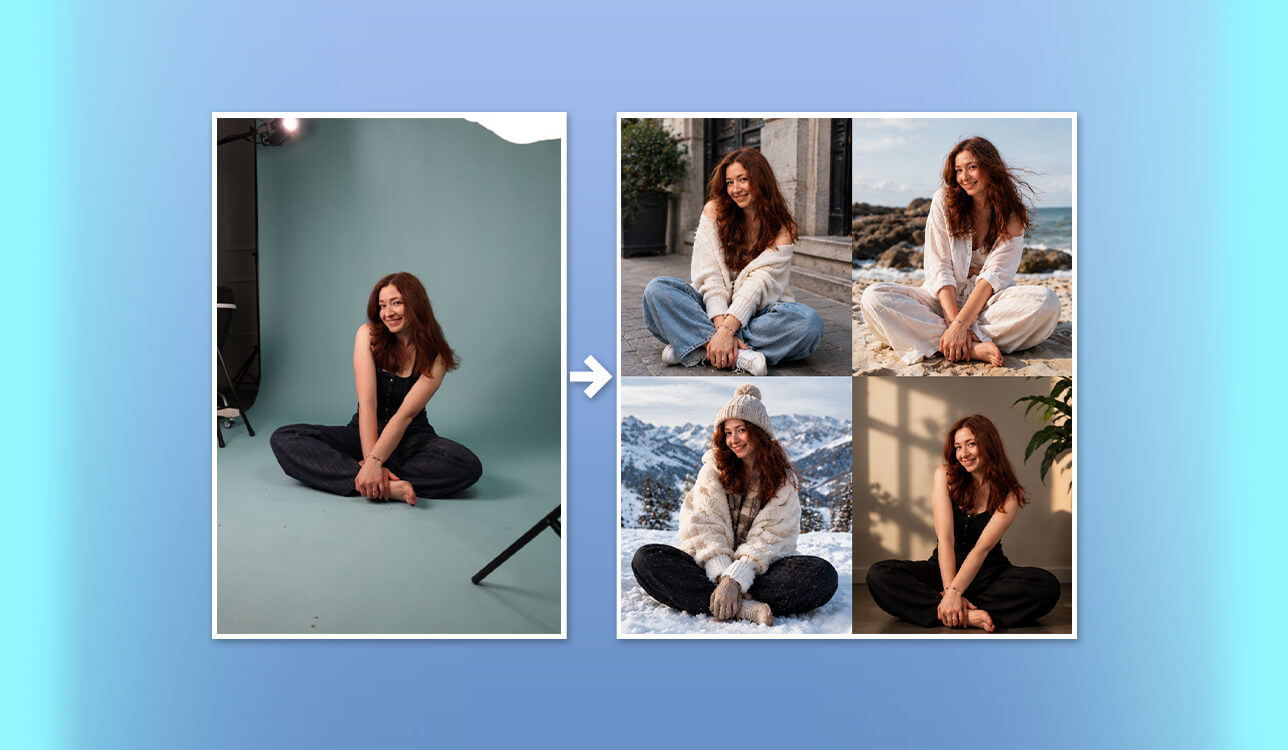
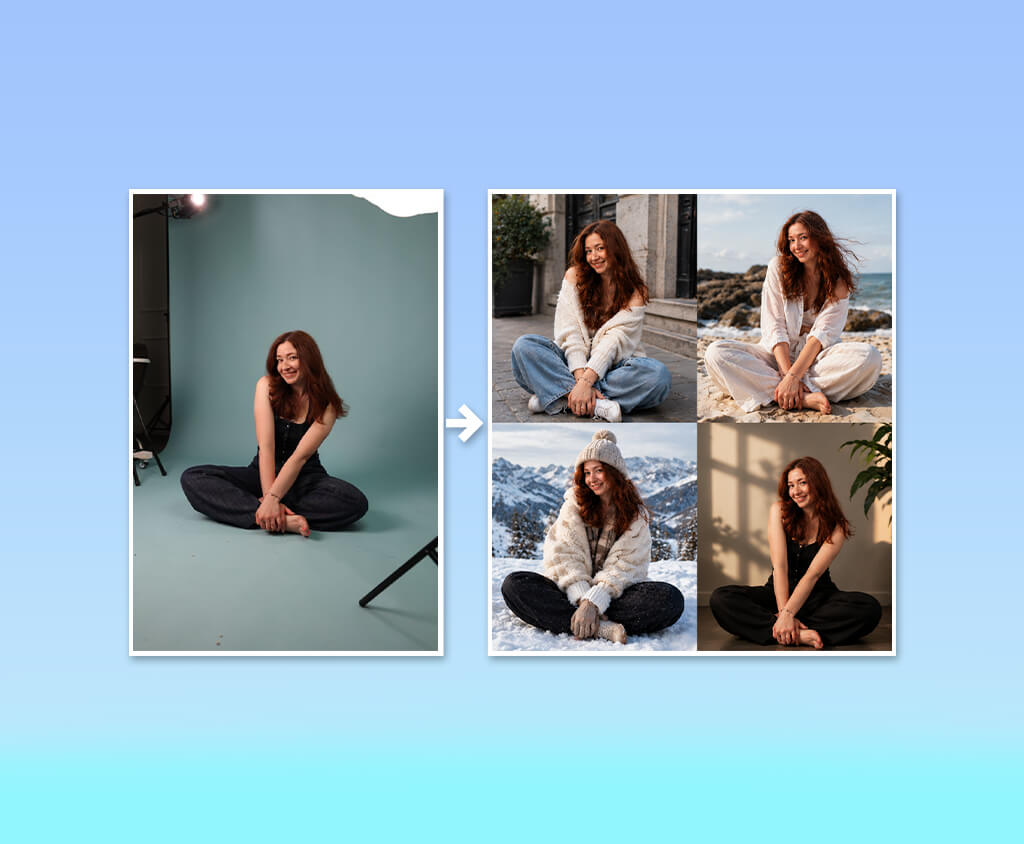
Innholdet på sosiale medier beveger seg i raskt tempo, og de samme bildene kan bare brukes i noen få kampanjer før de blir foreldet. Det er umulig å ta alt på nytt, og manuell redigering tar for mye tid. Derfor bestemte jeg meg for å oppdage de beste AI-verktøyene for bildeomforming som kan gi nytt liv til eksisterende bilder.
Det sjokkerte meg å høre at de fleste verktøyene enten forvrengte det originale bildet så mye at selv ansikter og bakgrunner endret seg, eller skapte et kjedelig og generisk resultat. For å finne den beste plattformen testet jeg over 30 KI-verktøy for å endre bildestil og involverte kollegene mine i eksperimentet.
I min forskning vurderte jeg kvaliteten på restylingen, utvalget av stiler, rask spesifisitet, graden av brukerkontroll og behandlingen av viktige detaljer. Jeg tok også hensyn til tilgjengelig funksjonalitet i gratisabonnementer og begrensningene til hvert verktøy for å velge det beste alternativet som passer for arbeidsflyten din. Mens jeg testet verktøyene, prøvde jeg å svare på flere hovedspørsmål:
Det endelige resultatet som gis av et AI-verktøy for bildeomforming avhenger ikke bare av plattformen. Prompten din, referansebildet og omformingsstyrken spiller også en betydelig rolle i utskriftskvaliteten. Noen få justeringer kan hjelpe deg med å oppnå ønsket stil uten å miste viktige funksjoner fra det originale bildet.
Jeg testet diverse AI-verktøy for overføring av bildestil og la merke til at ledeteksten spiller den samme viktige rollen som et referansebilde og intensiteten på stilen din. Selv et enkelt ord kan impact resultatet betydelig. Nedenfor er teknikkene som hjalp meg med å utforske ulike visuelle stiler uten å miste høydepunktet i det originale bildet:
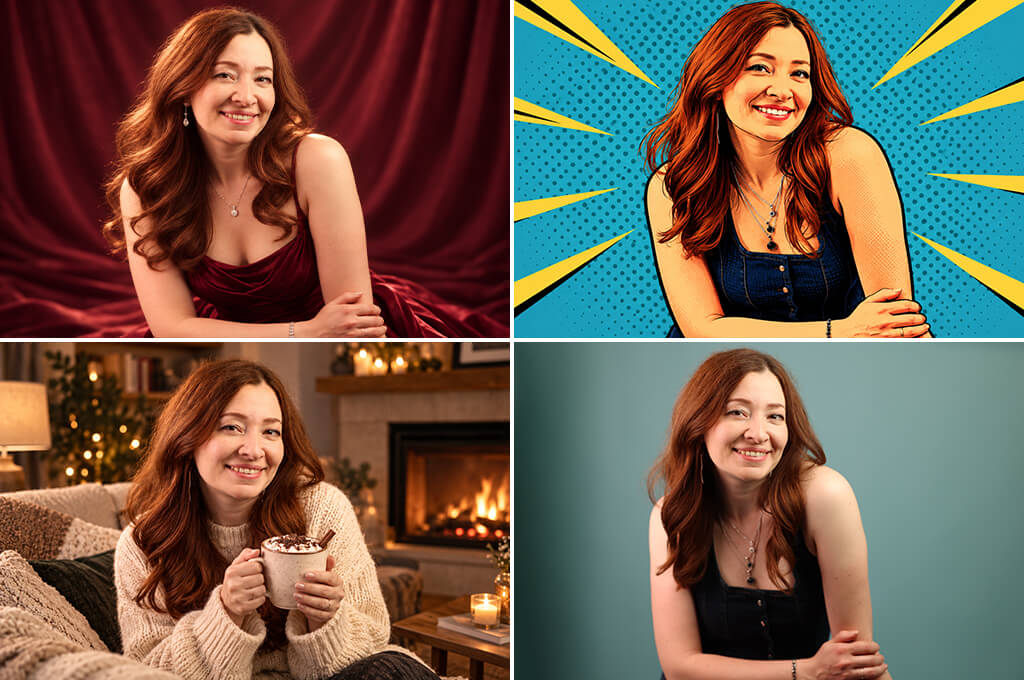
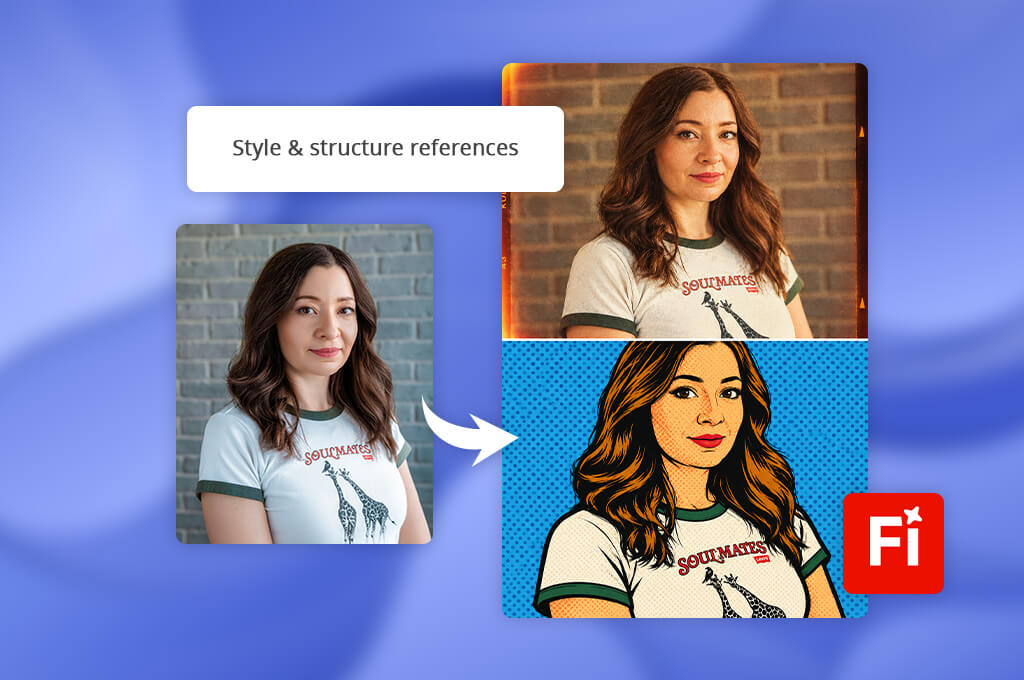
Tilnærmingen til restylingen som Firefly tilbyr er ganske enkel. Alt du trenger å gjøre er å laste opp bildet ditt, skrive en melding og vente på resultatet. Jeg klikket på Nytt og deretter på Bilde. Etter det lastet jeg opp bildet mitt. Verktøyet godtar filer i JPEG , JPG , PNG og WEBP format med en filstørrelsesgrense på 100 MB .
Så beskrev jeg i oppgaven min hva det endelige bildet mitt skulle være. Jeg skrev noe sånt som «gi dette portrettet et nytt utseende som vintage-filmfotografi med varme toner og subtil kornstruktur» eller «forvandle dette bildet til fargerik popkunst med dristige konturer». Jo mer spesifikk oppgaven din er, desto mer fleksibilitet har du til å generere bilder med høy oppløsning i Firefly.
Etter at jeg hadde skrevet inn ledeteksten, valgte jeg en av de tilgjengelige AI-modellene fra rullegardinmenyen. Firefly modeller sameksisterer med GPT Image, Gemini med Nano Banana og FLUX . Panelet for generelle innstillinger hadde en glidebryter for styrke for å justere hvor dyp restylen skal være, og også separate alternativer for å tilpasse visuell intensitet, effekter, farge og tone, belysning og kameravinkel.
Ulempen er at Firefly av og til berører noen detaljer i det originale bildet, selv om du ikke ba den om det, så det er nyttig å sammenligne noen varianter før du velger den endelige.
Etter å ha funnet ønsket resultat, ga Firefly meg en rekke praktiske alternativer. Jeg kunne enkelt laste ned bildet, sende det til kollegaen min eller åpne det i Photoshop eller Illustrator for videre redigering. For de som allerede bruker andre Adobe-verktøy, er dette det beste AI-verktøyet for bildeomforming.
Det kan imidlertid hende at det kreves flere justeringsrunder for å få det nøyaktige resultatet. Dessuten tillater ikke denne gratis Adobe-programvare mange generasjoner.
Pris: Gratis (begrenset kreditt) eller fra 11,99 dollar/mnd.
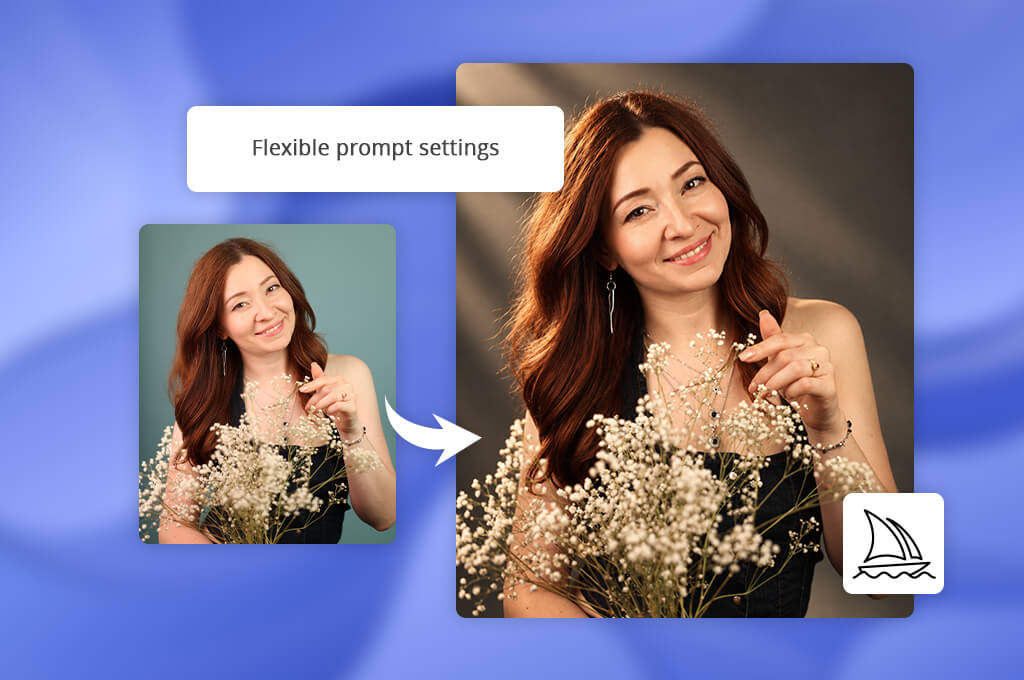
Midjourney tok raskt sin rettmessige plass blant de beste AI-verktøyene for omforming av bilder. Hvis et bilde er verdt tusen ord, sier dette verktøyet mye mer. Last opp bildet ditt, skriv den beskrivende oppgaven og se magien.
Jeg prøvde «redaksjonell motefotografering med dramatisk studiobelysning, dempede farger og subtil filmkorn». Det ga meg en rekke detaljerte og visuelt imponerende bilder i en annen stil med en annen atmosfære, toner, teksturer og filmatisk effekt.
Imidlertid gjør Midjourney sine egne kunstneriske valg i prosessen, og noen ganger endres ansikts- og layoutdetaljer litt sammenlignet med det originale bildet.
I tillegg tilbyr AI-bilderestyleren en rekke funksjoner å utforske. Stilreferanseparameteren (--sref) fungerer som en veiledning for resultatene dine, Remix-modusen hjelper deg med å justere instruksjoner når du genererer varianter. Og Blend-verktøyet kombinerer separate bilder til ett helhetlig konsept.
Disse alternativene gir nye dimensjoner til skapelsesprosessen. Det kan være nyttig når du trenger stemningsfulle portretter, fantasi eller iøynefallende produktbilder. Men det krever finjustering av kontrollen og til og med et abonnement.
Pris: Fra 10 dollar/måned
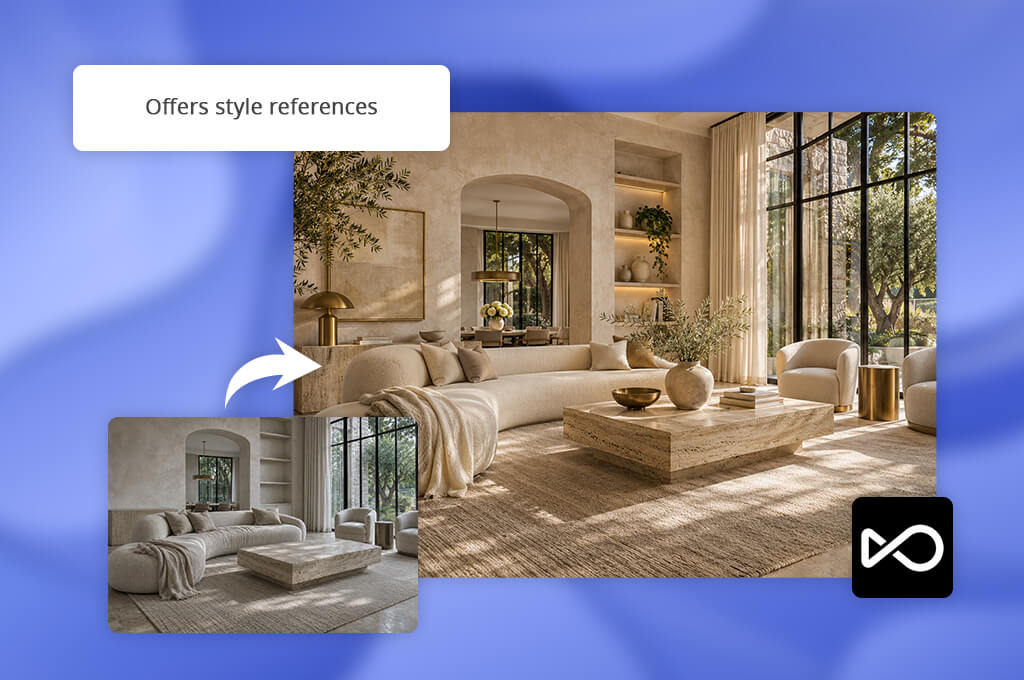
OpenArt er et ganske lettlært AI-verktøy for omforming av bilder. Jeg kjørte det på et eiendomsbilde av en stue med ledeteksten «moderne luksuriøst interiør, varm beige palett, mykt naturlig lys, elegante møbler, realistisk eiendomsfotografering». Resultatet ble lysere og mer polert, med den luksuriøse atmosfæren som er effektiv for en eiendomsannonse eller et reklameinnlegg.
Den interessante funksjonen var glidebryteren for styrke. Når den er skrudd ned, bevarer den det originale bildet, og når den er skrudd opp, gir den frihet til å transformere det. Et lite alternativ, men det gir brukeren kontroll.
I tillegg tillater OpenArt å bytte mellom modeller som Flux og SDXL uten å forlate plattformen og teste forskjellige retninger for restyling på bare noen få minutter. Dette gjør det praktisk for produktbilder, markedsføringsvisualer og kreative prosjekter.
Den var ikke alltid effektiv i håndteringen av detaljer, noen ganger ble møbler og interiørdetaljer forvandlet på en måte jeg ikke ønsket. Krediteringene tømmes også raskere enn jeg trodde når jeg bytter mellom modeller, og alle som er vant til detaljert manuell redigering i Photoshop vil finne det begrenset.
Pris: 40 prøvekreditter pluss begrensede daglige kreditter eller fra 14 dollar/måned
« OpenArt gjorde det morsomt å prøve forskjellige stiler. Jeg likte hvor enkelt det var å utforske nye stiler, men noen ganger la AI til noe jeg ville forbli det samme.»
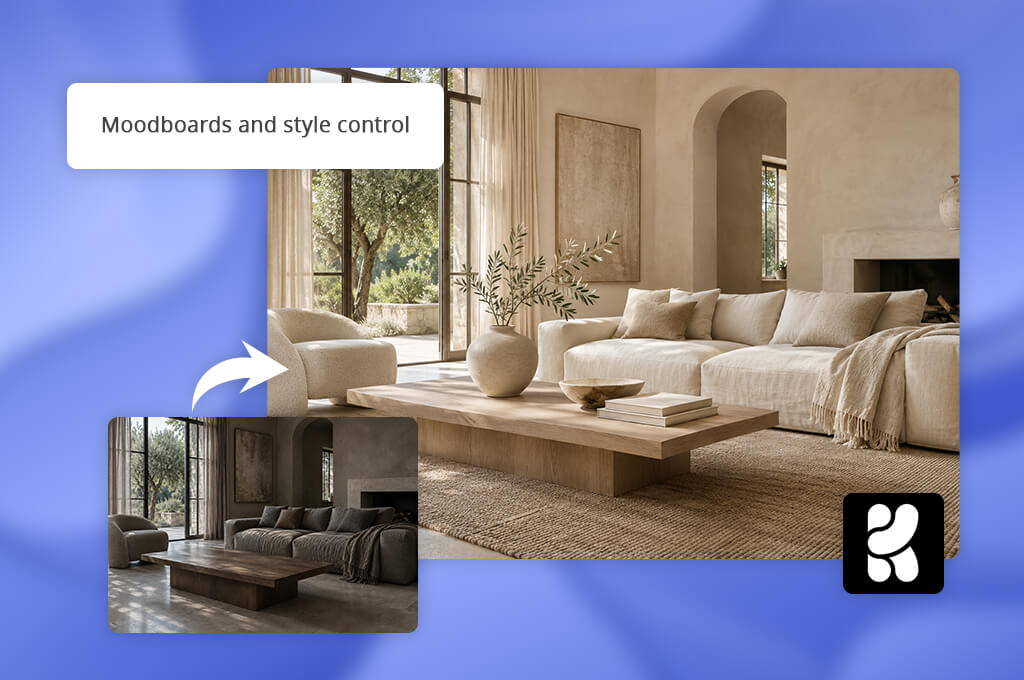
Krea AI lar deg ta mange kreative avgjørelser selv. Jeg lastet opp et interiørbilde med spørsmålet «varm minimalistisk stue, naturlig dagslys, myke beige toner, linteksturer, redaksjonell interiørfotografering». Resultatet ble lysere og mer polert med en moderne atmosfære.
Jeg vil spesielt legge vekt på styrken på stiliseringskontrollen. I stedet for å omskrive hele bildet, kunne jeg bestemme hvor langt stilen skulle endres. Krea Edit viste seg også å være veldig nyttig. Det lar deg velge et hvilket som helst objekt, for eksempel en sofa, en vegg eller et annet element, endre teksturen og resten av bildet forblir intakt.
Noen ganger ble imidlertid også omkringliggende detaljer justert, noe som betyr at verifisering av resultatet etter hver generasjon ble en rutineprosess.
Det finnes flere alternativer for å jobbe med denne AI-bilderestyleren. Du kan bruke referansebilder for å styre resultatet mot ønsket stemning, fargehistorie eller lysstil. Eller du kan bruke Krea Realtime, som oppdaterer forhåndsvisningen i sanntid når ledetekster og glidebrytere justeres.
Sammen gjør disse funksjonene Krea til en utmerket AI-bildegenerator og restyler for interiørkonsepter, produktvisualer og kreative prosjekter der retningen kan endres plutselig.
Den innebygde oppskaleren er ganske nyttig for de som trenger bilder med høy oppløsning. Mørke eller filmatiske stiler viste seg imidlertid å være en svakhet ved verktøyet – det gir noen ganger resultater der motiver ser mer ut som en komposisjon enn naturlig. Gratisabonnementet inkluderer heller ikke kommersielle rettigheter, så før du leverer genererte bilder til klienten din, bør du sjekke lisensvilkårene.
Pris: Gratis (100 enheter/dag) eller fra 9 dollar/mnd.
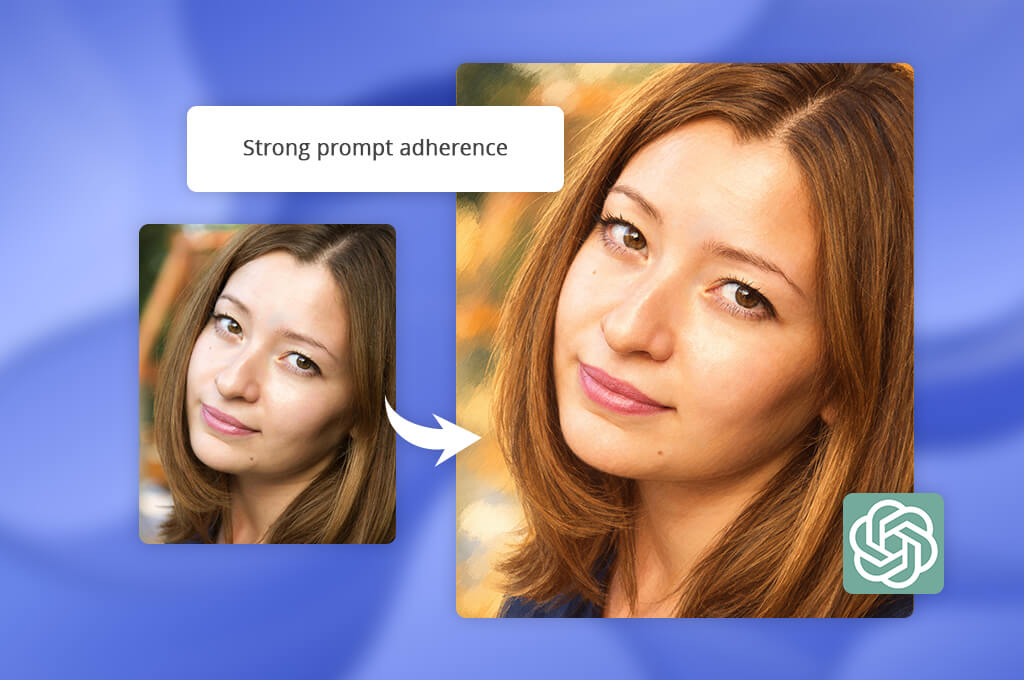
ChatGPT viste seg å være et flott AI-verktøy for omforming av bilder som fungerer basert på tekstmeldinger. Jeg lastet opp et portrett og skrev følgende melding: «Gjør dette bildet om til en myk redaksjonell illustrasjon med varme farger, subtil kornstruktur, naturlige ansiktstrekk og mild belysning». Resultatet ble ganske kunstnerisk uten å miste ansiktsgjenkjenningen.
Noen oppfølgingsforespørsler, som en lysere fargepalett eller mer akvarellstil, ga merkbare endringer umiddelbart. Imidlertid ble ikke alle hudteksturer og ansiktsdetaljer bevart av AI-en, og noen endringer spredte seg til områder jeg ikke ønsket å endre.
Fordelen med dette generativt AI-verktøy er at hele prosessen er ganske intuitiv. Det er ikke nødvendig å fikle med glidebrytere eller menyer. Bare fortell AI-en hva du vil ha, så får du det. Mykne tonene? Javisst! Mer en akvarellfølelse? Skjønner du!
Ulempen er at presisjonen i kontrollen ikke er inkludert i tilbudet. En liten justering av én detalj kan føre til tolkning av hele bildet.
Pris: Gratis (2–3 bilder per dag) eller fra 8 dollar/mnd.
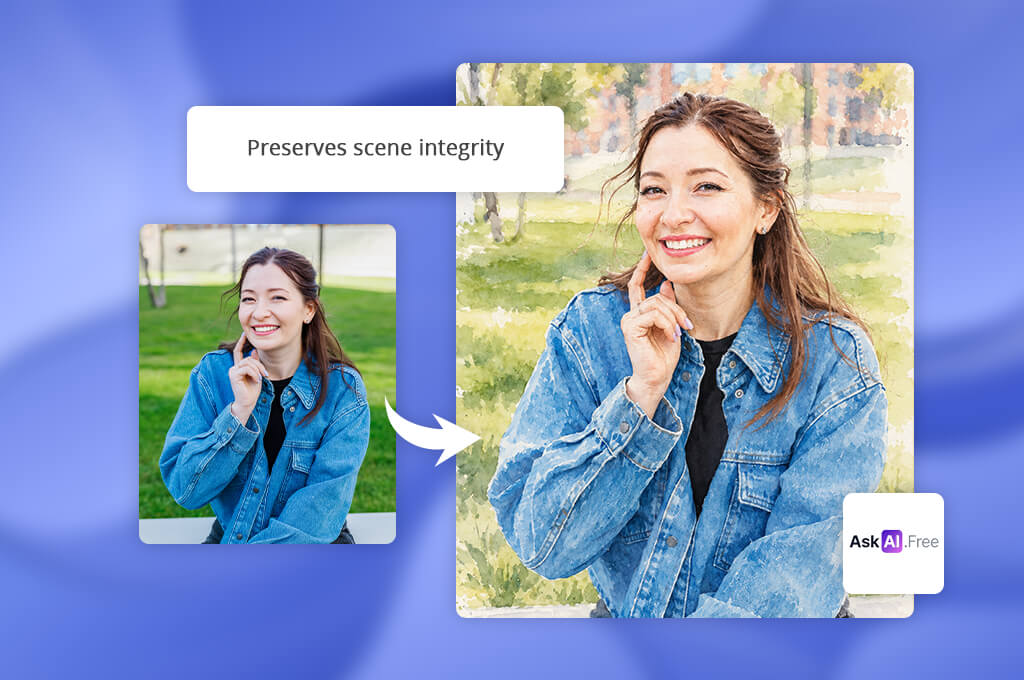
AskAI fjerner restyling-prosessen til beinet. Velg en bestemt stil (maleri, anime, akvarell, 3D-rendering, cyberpunk, skissering) eller skriv inn din egen stilmelding, sett intensitetsnivået til 0,2–0,9, last opp bildet og la verktøyet gjøre sin magi.
Jeg brukte følgende prompt på et portrett i denne AI-bilderestyleren: «akvarellmaleri, pastellfarger, delikat penselføring og naturlige ansiktstrekk.» Resultatet ser ut som håndmalt, men beholder fortsatt posituren og den generelle komposisjonen.
Styrkekontroll er en av de beste funksjonene i dette AI-verktøyet for restyling av bilder. Med en lavere innstilling vil bildet bevare de fleste av de opprinnelige egenskapene. Øk styrken, og den kunstneriske stilen vil dominere. Du har stor kontroll over det endelige resultatet. Men noen detaljer kan gå tapt i prosessen, og grensesnittet har noen feil som kan gjøre deg sinket.
Men det største problemet her er reklame. Gratisversjoner vil inneholde et vannmerke og kan ikke brukes til profesjonelle prosjekter. Bortsett fra det gjør AskAI en god jobb. Dette AI-verktøy for designere tilbyr visuelle ressurser for sosiale medier, kreative miniatyrbilder, stiliserte portretter og tilpassede utskrifter uten komplisert oppsett.
Pris: Gratis (med vannmerke) eller fra 14,99 dollar/mnd.
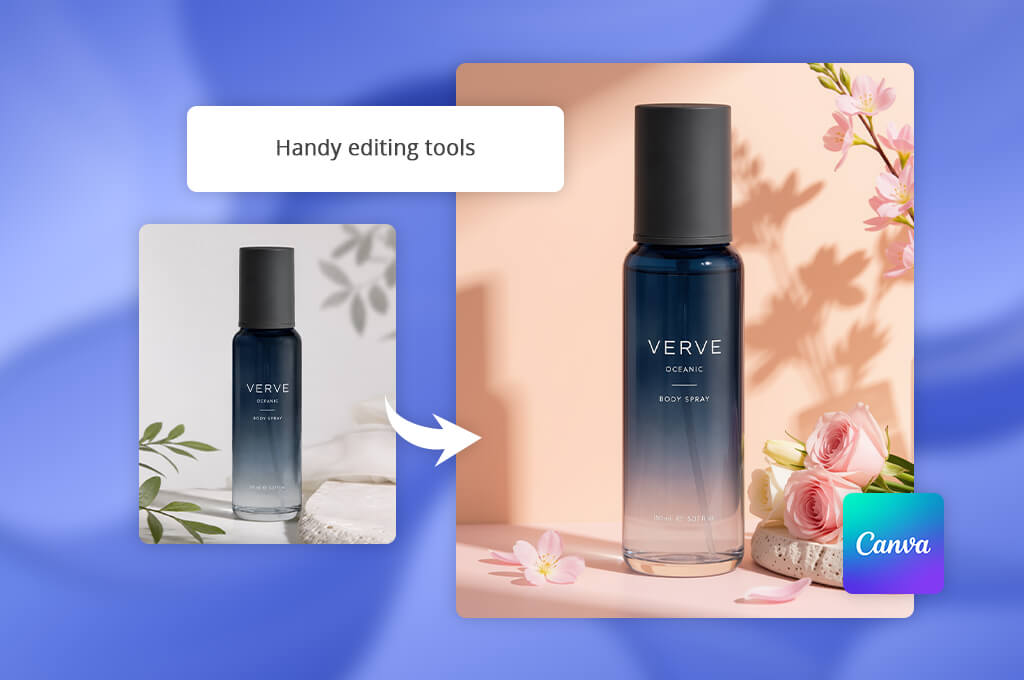
Hvis du noen gang har ønsket å endre stilen på bilder med AI uten å gjenskape dem fullstendig, er Magic Edit i Canva verdt å prøve. Se på det som et spesielt retusjeringsverktøy snarere enn en fullstendig redesign. Du velger hvilket område du vil transformere, beskriver det og gir oppgaven til AI-en.
Det er en ganske enkel arbeidsflyt. Last opp bildet, pensle den nødvendige delen, skriv en melding, klikk på «generer» -knappen og nyt resultatet. Jeg prøvde dette verktøyet med et produktbilde og ba om å erstatte det med «mykt pastellmiljø med ferskenfarget bakgrunn, delikate skygger og frisk vårstil». Som et resultat ble bildet mye lysere og mer kampanjeklart.
Jeg setter pris på muligheten til å beskrive stemningen i stedet for å endre de separate elementene manuelt. Sammen med AI-verktøyet Generative Fill i Canva vil du kunne legge til, erstatte eller endre bestemte elementer i bildet uten å endre de andre. Når du godkjenner forhåndsvisningen, vil du kunne laste ned resultatet eller fortsette redigeringen i Canva og legge til tekst- og grafikkelementer for å fullføre bildet.
Det er imidlertid ikke ideelt. Enkelte detaljer kan bli transformert feil, og modifisering av én del kan noen ganger påvirke en annen. For markedsføring av visuelt innhold, når den generelle atmosfæren er viktig, fungerer det veldig bra.
Pris: Gratis eller fra 12 dollar/mnd.
«Jeg brukte Canva til å lage en produktvisual, og redigeringen var rask og grei. Ulempen er at noen AI-funksjoner koster ekstra, og jeg fikk ikke alltid det resultatet jeg forventet på første forsøk.»

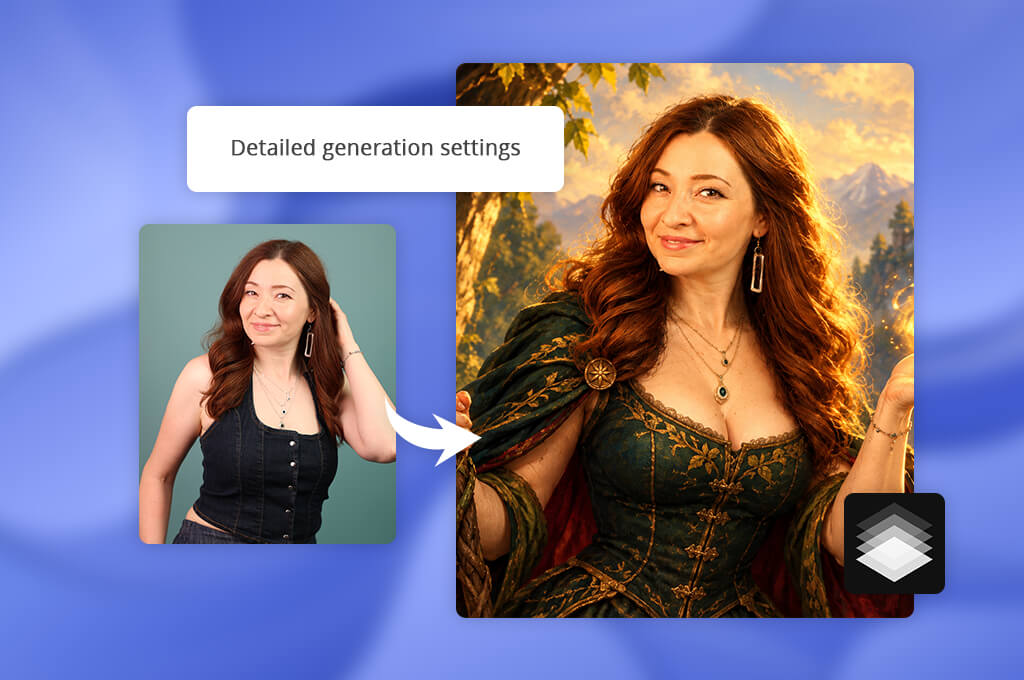
Hvis det er for enkelt for deg å bruke AI-verktøy for å endre stil med én prompt, er Scenario sannsynligvis akkurat det du trenger. I stedet for å gi full kontroll til en prompt, lar Scenario deg kontrollere resultatet med en rekke knapper. Jeg prøvde å transformere et portrett med en prompt med «fantasiillustrasjon, myk gyllen belysning, rike farger, maleriske detaljer og uttrykksfulle trekk».
Resultatet var ganske illustrerende, men bevarte fortsatt posituren og den generelle komposisjonen. Den sterkeste funksjonen i Scenario er glidebryteren for påvirkning. Den lar deg kontrollere hvor strengt AI vil følge den opprinnelige komposisjonen, slik at du ikke bare gjetter på det.
Videre lekte jeg med Style Fidelity-glidebryteren og flyttet referansestilen ytterligere i resultatet. Noen detaljer i ansiktet endret seg under iterasjonene, men kontrollgraden i Scenario er mye høyere enn i de fleste AI-verktøy for bildeomforming.
Denne AI-programvare tilbyr et verktøysett med stilreferanseopplastinger, balanserte eller kreative forhåndsinnstillinger, Prompt Spark for å gi ytterligere veiledning til resultatet og negative prompter for å ekskludere uønskede elementer. Dette verktøyet er flott for stiliserte portretter, fantasikunst og andre prosjekter som krever konsistente resultater.
Bortsett fra det kan gratisversjonen av verktøyet kun brukes til personlige formål eller evalueringsformål. Så hvis du jobber med prosjekter for klienter, bør du vurdere planalternativene først.
Pris: Gratis (50 gratis daglige kreditter) eller fra 15 dollar/mnd.
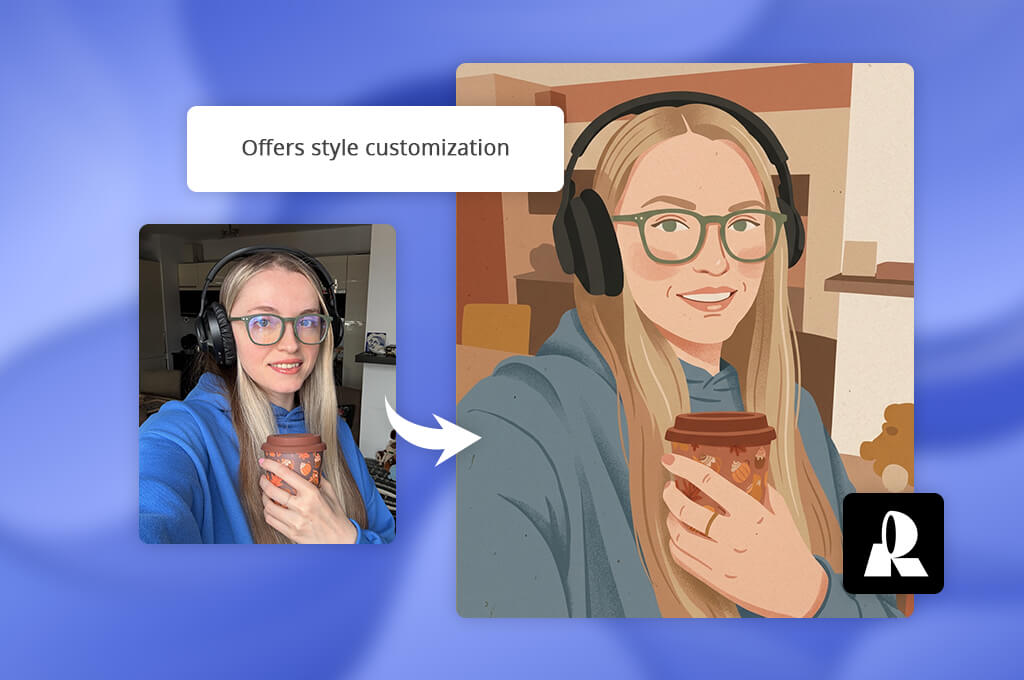
Hvis du trenger visuell konsistens i bildesettet, kan Recraft bli et av de beste AI-verktøyene for omforming av bilder. Jeg brukte produktbildet og ba om å lage en «minimalistisk redaksjonell illustrasjon med dempede terrakottafarger, myke skygger, rene former og papirtekstur».
Som et resultat fikk jeg et illustrasjonslignende bilde som bevarte produktet. Det var et problem med noen detaljer, men for reklamegrafikk og kreative prosjekter fungerer det bra nok.
Inne i Recraft Studio er prosessen ganske enkel. Denne AI-kunstgenerator lar deg lagre tilpassede stiler basert på referansebilder eller definerte fargepaletter og bruke den til flere bilder.
Denne friheten har også noen ulemper. Noen ganger blir ikke oppgavene behandlet riktig, og komplekse redigeringer kan ha bakgrunnsproblemer. Gratisversjonen har en grense for antall studiepoeng, så hvis du planlegger å gjøre mange eksperimenter, kan du føle deg begrenset veldig snart.
Pris: Gratis (begrenset kreditt) eller fra 12 dollar/mnd.
Det er en tjeneste som tolker et eksisterende bilde på nytt for å lage en illustrasjon, et maleri, en tegneserie eller en annen stil.
Nei, det er to forskjellige prosesser. Restyling innebærer et image du allerede har. Generering betyr å skape noe nytt fra bunnen av basert på en oppfordring.
Skriv en detaljert oppgave. Nevn farger, teksturer, belysning og en kunstnerisk stil du skal bruke. Hvis det første resultatet ikke leverer det du har spurt om, endre beskrivelsen eller reduser stilintensiteten.
En AI-modell filtrerer ikke et bilde, men rekonstruerer det i prosessen med å bruke stilen. Som et resultat kan den endre ansiktstrekk, teksturer og andre detaljer, til tross for hvilken oppfordring du gir.
Ja, det er mulig. Noen AI-verktøy for omforming av bilder, som f.eks. Adobe Firefly og Canva har selektive redigeringsfunksjoner (pensler eller markeringsverktøy). Du kan erstatte en bakgrunn, justere fargene på klær eller transformere et objekt uten å endre andre bildeelementer.
Ja, noen verktøy lar deg gjøre det. For eksempel, Recraft og Krea AI gi muligheten til å laste opp et referansebilde, slik at fargene, teksturene og det generelle utseendet til det resulterende bildet matcher stilen din.
Det avhenger av verktøyet. Noen av dem har innebygd oppskaleringsfunksjon. Andre begrenser imidlertid oppløsningen på utdatabildet. Derfor, hvis du trenger et bilde av høy kvalitet til utskrift, er det nødvendig å sjekke eksportinnstillingene på forhånd.
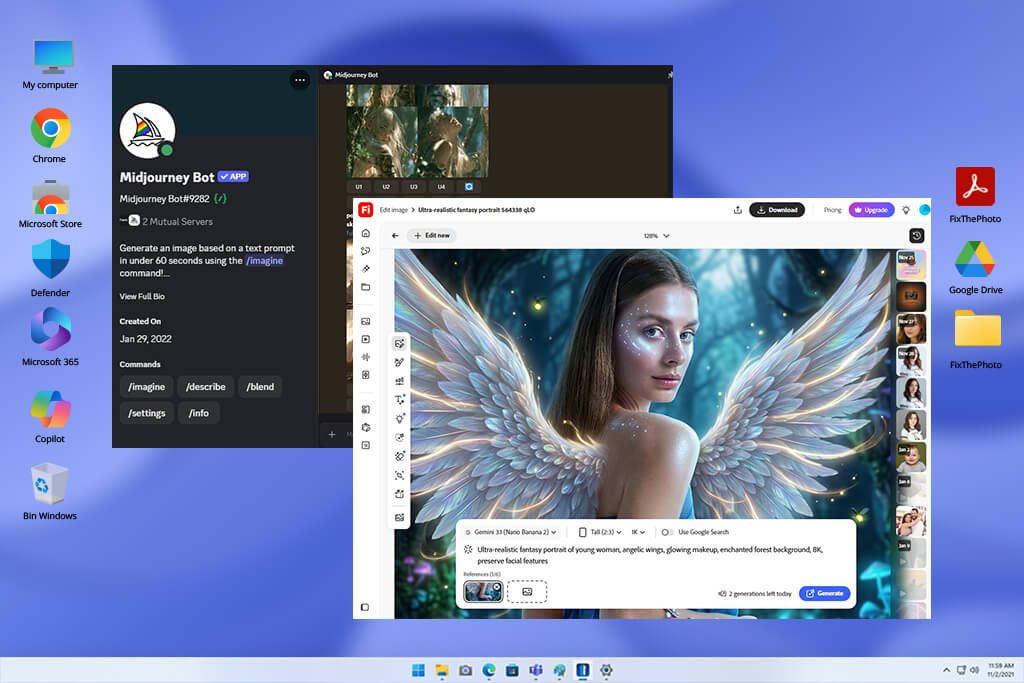
For å velge de beste AI-verktøyene for omforming av bilder, utførte vi grundig testing av flere tjenester. Lagkameratene våre Ann, Eva og Robin ble med meg i prosessen. Vi lastet opp ekte bilder, laget ledetekster i forskjellige kunststiler og analyserte hvordan hvert verktøy behandlet dem. Sammen med utskriftskvaliteten undersøkte vi grensesnitt, nivået av tilpasningsmuligheter og eventuelle begrensninger som kunne påvirke brukervennligheten til et bestemt verktøy.
«Brukte Firefly til å redigere et produktbilde nylig. Bakgrunns- og fargeendringene var superenkle å gjøre, og jeg var fornøyd med hvordan det ble uten masse ekstra arbeid.»
Langlisten var betydelig. ComfyUI, Recraft , Magic Hour , Prisma, MyArchitectAI, Photoleap, PromeAI , NightCafe , Neuralstyle, Ideogram , FLUX , Envato , Wireflow, Fotor , Leonardo AI , Freepik AI og Picsart ble vurdert. Ikke alle gikk videre til neste trinn.
De er gode verktøy, men passer ikke inn i denne anmeldelsen på grunn av begrenset funksjonalitet (for eksempel brukes de hovedsakelig til bildegenerering, arkitekturvisualisering eller redigeringsprosesser generelt). Når det gjelder verktøyene som har bestått, evaluerte vi følgende parametere for hvert av dem:
«Jeg ba ChatGPT om å forvandle et portrett til en myk redaksjonell illustrasjon. Varme toner og lysere farger har gitt bildet så mye behagelighet. Ansiktet forble uendret, men med noen myke detaljer.»

Tabellen nedenfor viser fordelene med hver plattform. Du kan finne et passende verktøy for deg selv med en gang.
| Verktøy | Brukervennlighet | Utskriftskvalitet | Best for | Gratisplan |
|---|---|---|---|---|

|
Lett
|
★★★★★
|
Selektive redigeringer og polerte visuelle effekter
|
✔️
|

|
Moderat
|
★★★★☆
|
Kreativ og filmatisk restyling
|
❌
|

|
Lett
|
★★★★☆
|
Restyling av bilder med forskjellige AI-modeller
|
✔️
|

|
Moderat
|
★★★★★
|
Redigering og stilkontroll i sanntid
|
✔️
|

|
Veldig enkelt
|
★★★★☆
|
Restyling av samtalebilde
|
✔️
|

|
Lett
|
★★★★☆
|
Raske transformasjoner med forhåndsinnstilte stiler
|
✔️
|

|
Veldig enkelt
|
★★★★☆
|
Produktbilder og grafikk for sosiale medier
|
✔️
|

|
Moderat
|
★★★★★
|
Konsekvente stiler og kreative ressurser
|
✔️
|

|
Moderat
|
★★★★☆
|
Merkevarevisualitet og konsistente illustrasjoner
|
✔️
|