Å administrere innhold på sosiale medier innebærer å håndtere mange dokumenter. Kampanjebriefer, innholdskalendere, tilbakemeldinger fra kunder og resultatrapporter hoper seg raskt opp. På et tidspunkt er det ikke praktisk å sende fem separate vedlegg til en kollega. Én enkelt, velorganisert PDF er en renere versjon. Det var det som fikk meg til å lete etter de beste verktøyene for PDF sammenslåing på nett.
Men ikke alle verktøy leverer på det løftet. Gratisabonnementer setter ofte en grense for hvor mange filer du kan kombinere, eller hvor store de kan være. Noen programmer gjør det merkelig vanskelig å endre rekkefølgen på sider. Andre holder det ferdige dokumentet ditt som gissel bak dyre abonnementer.
For å finne alternativer som holdt mål, testet jeg over 15 verktøy og ba kolleger dele erfaringene sine fra praktisk bruk. Vi fokuserte på brukervennlighet, behandlingshastighet, filgrenser, utskriftskvalitet, personvernpraksis og funksjoner som er tilgjengelige i en gratisplan. Vi ønsket å lage en kortliste over verktøy som passer inn i en travel innholdsarbeidsflyt.
De beste verktøyene PDF sammenslåing er raske, pålitelige og håndterer flere filer uten problemer. Formateringen bør overleve prosessen intakt. Tekst, bilder og layout bør være identisk med kildefilen. Før sammenslåing vil jeg forhåndsvise filer og endre rekkefølgen på sider om nødvendig. Slik kontroll er viktig.
Gratisabonnementer varierer mer enn du forventer, så det er verdt å sjekke begrensninger på filstørrelser og funksjonsbegrensninger. Personvernreglene fortjener oppmerksomhet, siden opplastede dokumenter kan være sensitive. Vi har også vurdert fjerning av sider, komprimering og formatkonvertering. Dette er ikke obligatorisk, men å ha dem på ett sted sparer tid og holder arbeidsflyten enkel.
Det blir enklere å holde dokumenter organisert når du kan kombinere dem til én fil. Nettbaserte PDF sammenslåingsverktøy gjør det mulig uten at du trenger å laste ned programvare eller konfigurere innstillinger.
Den virkelige verdien her er enkelhet. Et par raske trinn erstatter en spredt samling av filer med ett velstrukturert dokument som er enkelt å lagre, dele og komme tilbake til.
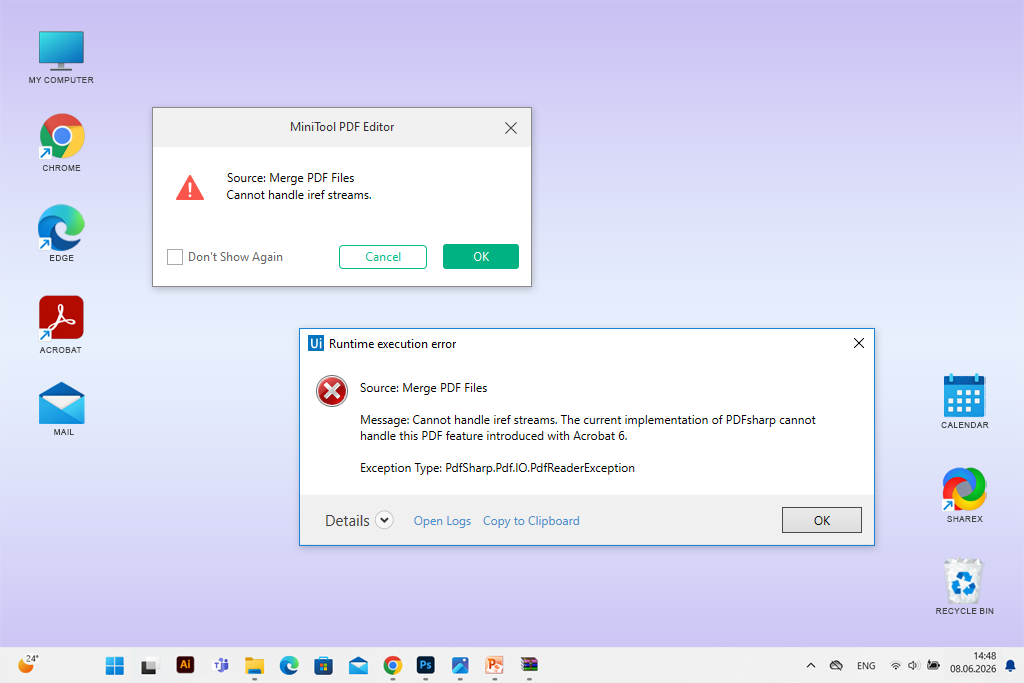
PDF sammenslåinger på nett er generelt pålitelige, men de kan noen ganger føre til problemer. Brukere kan oppleve en frossen side, en mislykket opplasting eller en uventet feil på grunn av filstørrelsesbegrensninger, dårlig internettforbindelse, en ødelagt PDF eller en nettleserkonflikt. Prøv disse trinnene før du gir opp verktøyet.
Når ingenting fungerer, kan gratis PDF -sammenslåingsprogramvare for skrivebord være et mer stabilt valg for store filer eller regelmessig bruk. Husk bare å lese personvernerklæringen til enhver ny tjeneste før du laster opp sensitive dokumenter.
Pris: Gratis
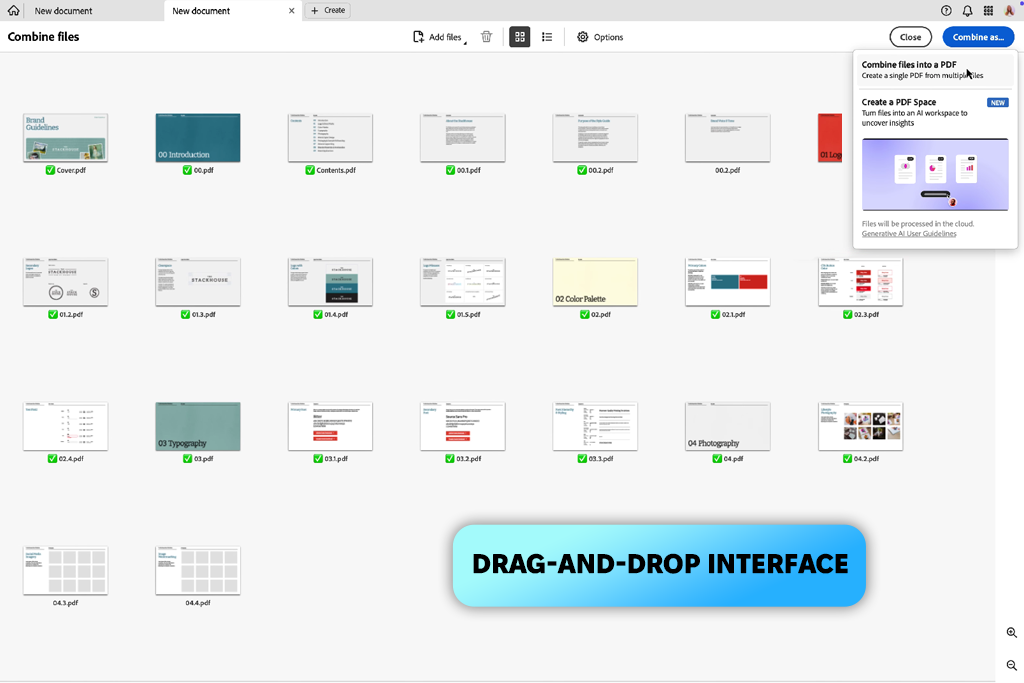
Adobe Acrobat gjorde en kjedelig oppgave til en naturlig del av innholdsarbeidsflyten min. Oppsettet er minimalt. Du drar filene dine inn i nettleservinduet, plasserer dem i den rekkefølgen du ønsker, og trykker på slå sammen.
Jeg brukte dette Adobe PDF gratis for å samle kampanjebriefinger, innholdsplaner og referansedokumenter i én ren PDF. Det er mer praktisk å dele én fil med kolleger enn å sende en bunke med separate vedlegg.
En ting som er verdt å merke seg er filkapasiteten. Denne gratis Adobe-programvare lar deg kombinere opptil 100 filer til én PDF, med en totalgrense på 1500 sider og opptil 500 sider per individuell fil. Det dekker de fleste brukstilfeller i den virkelige verden uten problemer.
Nettleserkompatibilitet er et annet sterkt punkt. Adobe Acrobat fungerer i Chrome, Edge og andre store nettlesere på tvers av Windows, Mac, Linux og mobil, slik at du ikke er bundet til en bestemt enhet eller et bestemt oppsett.
Før du kombinerer PDF filer på nettet, kan du dra dem til nøyaktig den rekkefølgen du trenger. Når dokumentet er klart, kan du laste det ned eller logge på for å dele det via en lenke. Verktøyet inkluderer også sideorganisering, konvertering og andre PDF verktøy, noe som er nyttig når du trenger å gjøre mer enn bare å kombinere filer.
Hovedhaken er at alternativer som å rotere eller fjerne individuelle sider etter en sammenslåing krever en konto. Mer avanserte funksjoner kan også koste noe.
Pris: Gratis eller fra 9 dollar/mnd.
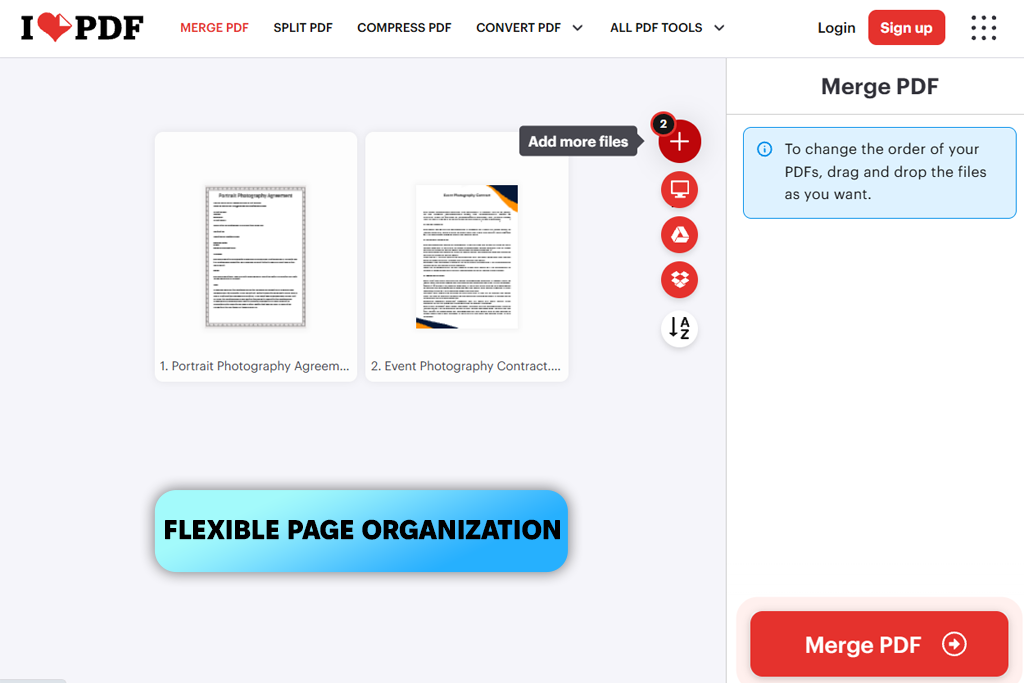
iLovePDF viste seg å være et solid valg da jeg trengte å samle flere kampanjebriefinger og referansedokumenter i én fil. Grensesnittet er enkelt. Jeg kombinerte 7 filer på totalt 46 sider på omtrent ett minutt, uten programvare å installere og ingen innstillinger å finne ut av. Dette gratis PDF sammenslåingsverktøyet på nett tillater opptil 25 PDF filer per bunke, noe som dekker de fleste hverdagsoppgaver uten problemer.
Jeg liker at dette verktøyet tilbyr mange funksjoner utover en enkel sammenslåing. Du kan komprimere store PDF-filer, bruke det som PDF delingsprogramvare, rotere sider, legge til sidetall, konvertere filer til andre formater og legge til passordbeskyttelse. Det fungerer som et lite, men kapabelt PDF verktøysett, ikke bare en sammenslåing. Forhåndsvisningen av filrekkefølgen før en sammenslåing var et fint tillegg. En rask sjekk, ett klikk, og dokumentet var klart til å sendes til kolleger.
Likevel har gratisversjonen sine begrensninger. Store PDF-er eller grupper på rad kan gjøre ting tregere. Annonsene legger til noe visuell støy i grensesnittet, og hele prosessen avhenger av en pålitelig internettforbindelse for opplastinger, behandling og nedlastinger.
«Det er enkelt å kombinere flere filer til én med iLovePDF. Min eneste klage? De konstante annonsene og restriksjonene i gratisformatet. Fungerer bra, men du vil føle at du trenger å oppgradere ganske raskt.»

Pris: Gratis
PDFgear har én funksjon som skiller den fra de fleste andre gratis PDF sammenslåingsverktøy på nett. Den håndterer alt rett i nettleseren din, uten å laste opp filene dine til en server. Det er en skikkelig personverngevinst hvis du jobber med sensitive dokumenter.
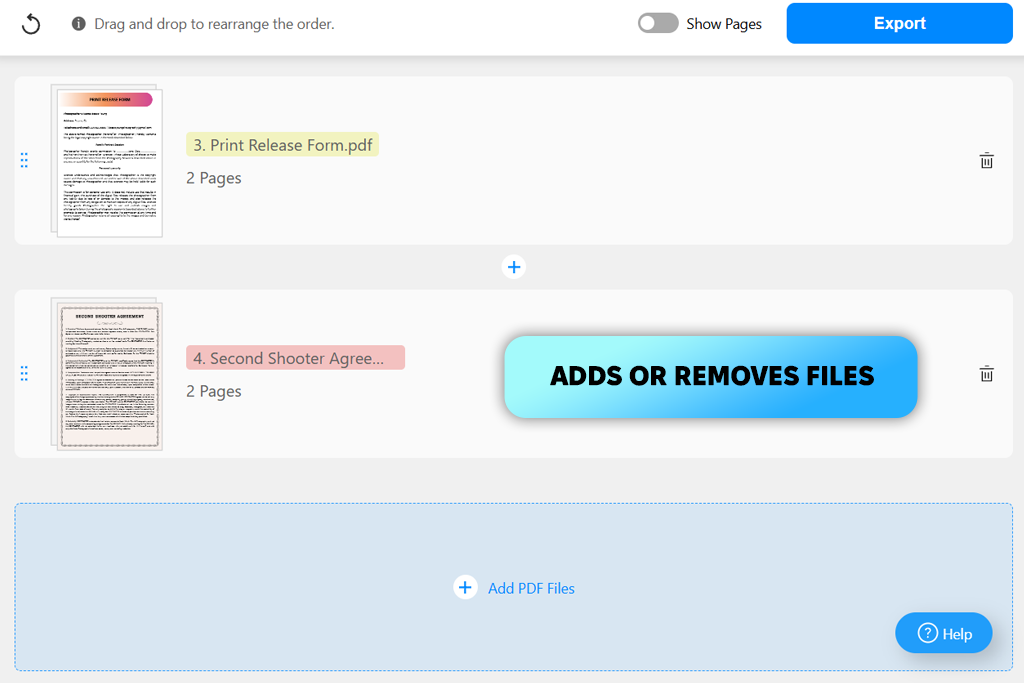
For å teste det lastet jeg inn noen PDF-er, satte dem i riktig rekkefølge og brukte sidevisningen til å klippe ut alt jeg ikke trengte. Jeg trengte ikke å opprette en konto eller fylle ut betalingsdetaljer. Den endelige PDF kom gjennom ren, uten vannmerker, uten kvalitetstap, og all søkbar tekst var fortsatt intakt.
Det jeg satte mest pris på er kontrollen du får før du trykker på nedlastingsknappen. Du kan legge til eller fjerne filer, omorganisere dem og finjustere individuelle sider. Den kjører i en nettleser på både datamaskin og mobil, så det er ingenting å sette opp.
For alt utover grunnleggende sammenslåing dekker den separate gratis PDF redigeringsprogram ekstra terreng. Avveiningene er verdt å nevne. Nettversjonen krever en stabil internettforbindelse, og den kan føles tregere enn en skrivebordsapp. Den matcher heller ikke noen andre verktøy når det gjelder avansert redigering eller skybaserte arbeidsflytalternativer.
Pris: Gratis
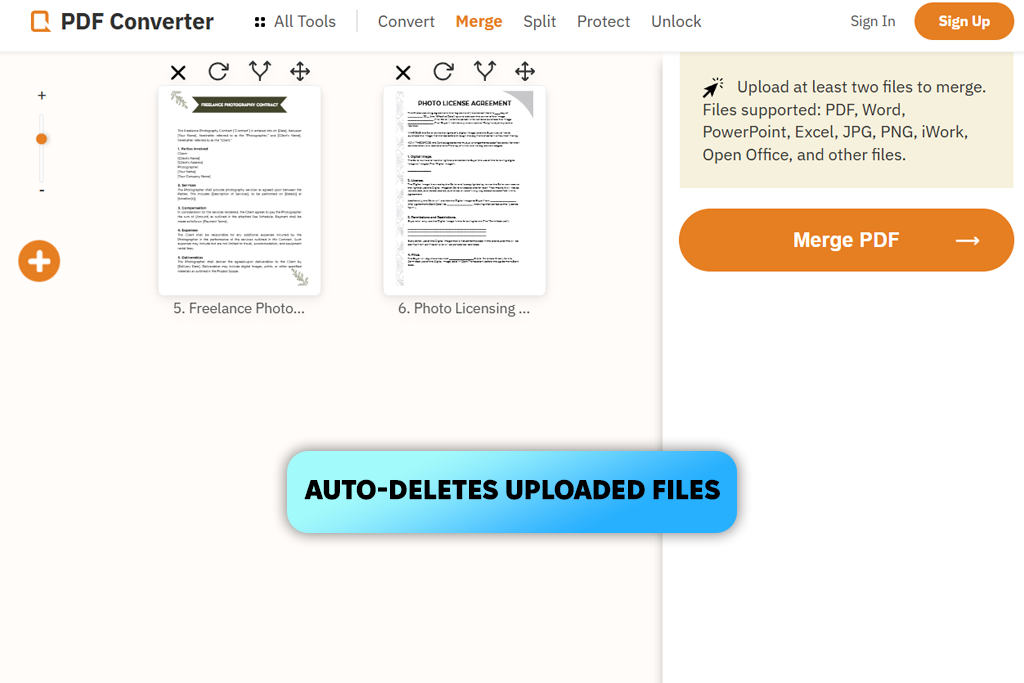
FreePDFConvert er et godt valg når du trenger mer enn bare en fletteknapp. Formatstøtten er fantastisk. Du kan jobbe med Word-dokumenter, regneark, PowerPoint filer og bilder uten å konvertere noe til PDF først. Resultatet ser rent ut, med skarp tekst og klare bilder.
Utover sammenslåing dekker plattformen et solid spekter av oppgaver. Du kan dele, rotere, konvertere, komprimere og legge til passordbeskyttelse uten å bytte til et annet verktøy. Jeg brukte den også som en PDF -komprimering på nett for å trimme filstørrelser før deling. Denne fleksibiliteten er nyttig når du håndterer en rekke dokumenter regelmessig.
På personvernsiden bruker FreePDFConvert 256-bit kryptering under behandling og sletter opplastede filer etterpå. Den kjører i en nettleser på Windows, Mac, Linux og mobil, så det er ingenting å installere.
De svake punktene ved denne nettbaserte PDF sammenslåingen viser seg med større filer. Batchjobber kan gjøre nettleseren tregere eller mislykkes underveis, så det er verdt en rask sjekk før du sender noe viktig.
Pris: Gratis eller for 6 mnd.
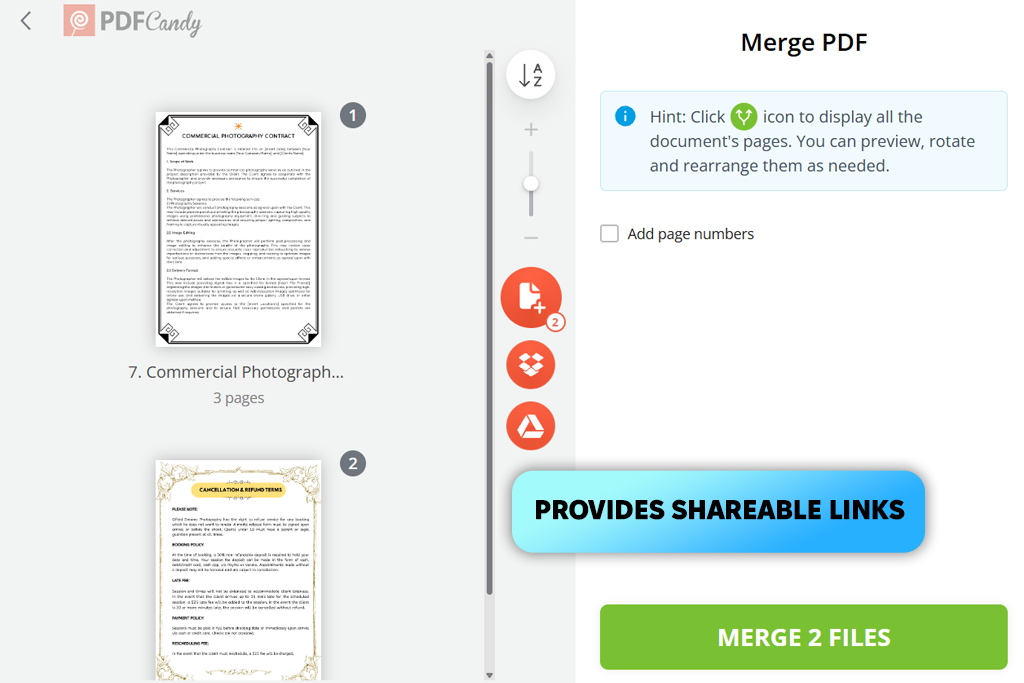
PDF Candy tilbyr mer enn bare et grunnleggende verktøy for å slå sammen flere PDF filer. Før du kombinerer noe, får du en forhåndsvisning av filen. Det er nyttig for å fange opp en feilplassert side eller et feil dokument før det ender opp midt i en ferdig PDF.
Et sorteringsalternativ holder orden på tingene når du sjonglerer flere filer, og verktøyet håndterer opptil 100 PDF-er per økt med en grense på 200 MB per fil. Sidenummerering kan brukes på det sammenslåtte resultatet, og skyimport fra Google Drive eller Dropbox betyr at du ikke sitter fast med å dra filer fra skrivebordet.
Når sammenslåingen er ferdig, er resultatet klart til nedlasting eller sending via en delbar lenke. Tenk på PDF Candy mindre som et verktøy med én funksjon og mer som et universelt programvare for filkonvertering.
Den samme plattformen håndterer konvertering, komprimering og deling, så det er ikke nødvendig å hoppe mellom nettsteder for forskjellige oppgaver. Den kobler også til FixThePhoto samling av filkonverteringsprogramvare for brukere som trenger bredere formatstøtte.
Antallet verktøy på plattformen kan imidlertid gjøre at den føles uorganisert ved første besøk. Du trenger et øyeblikk for å finne veien. Gratisnivået har også daglige oppgavegrenser, så det er bedre egnet for sporadisk bruk enn en arbeidsflyt med høyt volum. Når det gjelder personvern, slettes opplastede filer automatisk innen to timer.
«Elsker at du kan hente filer rett fra skylagring. Funksjonssettet er enormt, så forvent litt graving før du finner det du trenger.»

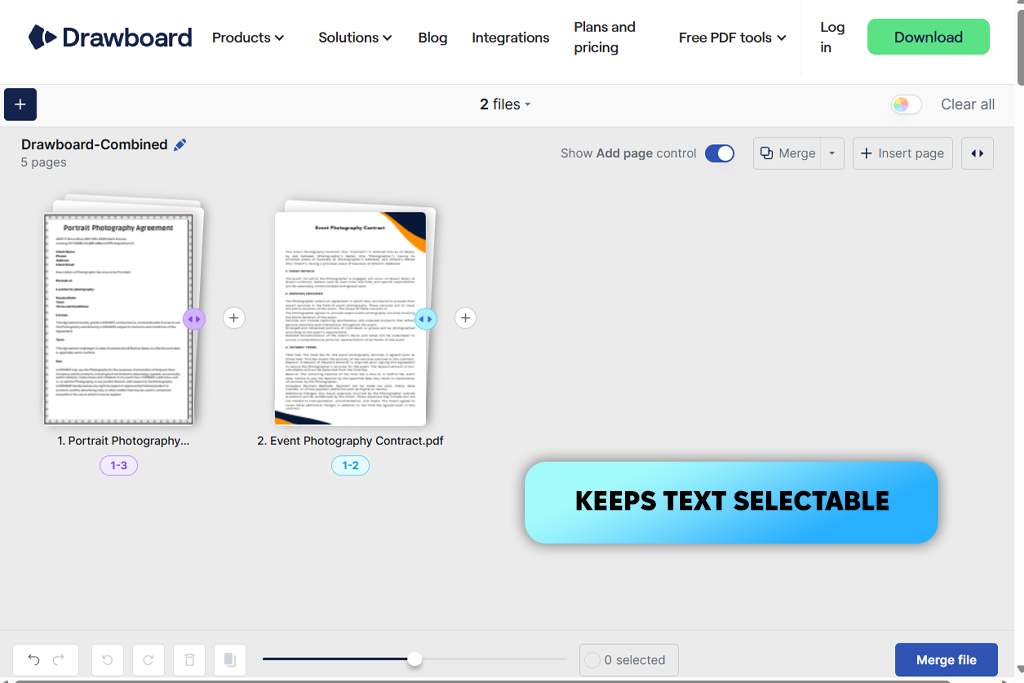
Pris: Gratis eller fra 4,19 dollar/mnd.
Drawboard håndterer alt i nettleseren, så det er ingenting å installere og ingen konto å opprette. Du legger inn filene dine, angir rekkefølgen og sjekker hver side i forhåndsvisningen før sammenslåingen starter. Hvis en side ikke hører hjemme, kan du klippe den ut før det endelige dokumentet i det hele tatt er opprettet.
Dette nettbaserte PDF sammenslåingsverktøyet beholder den opprinnelige oppløsningen og den valgbare teksten intakt, uten ekstra komprimering. Det er heller ingen harde grenser for antall eller størrelse på filer. Det som betyr noe er minnet og prosessorkraften til enheten foran deg.
En praktisk detalj som er verdt å merke seg: Når verktøyet har lastet inn, kan sammenslåingen fortsette uten internettforbindelse. Filer forlater aldri enheten, siden hele prosessen kjører lokalt i stedet for på en ekstern server.
Utover sammenslåing dekker Drawboard hurtigverktøy deling, komprimering og konvertering. Du kan også bruke Frawboard som et PDF utflatingsverktøy. Grensesnittet har mye å by på, noe som kan føles overkill for en rask sammenslåing av to filer. Større eller mer komplekse PDF-filer kan også gjøre ting tregere.
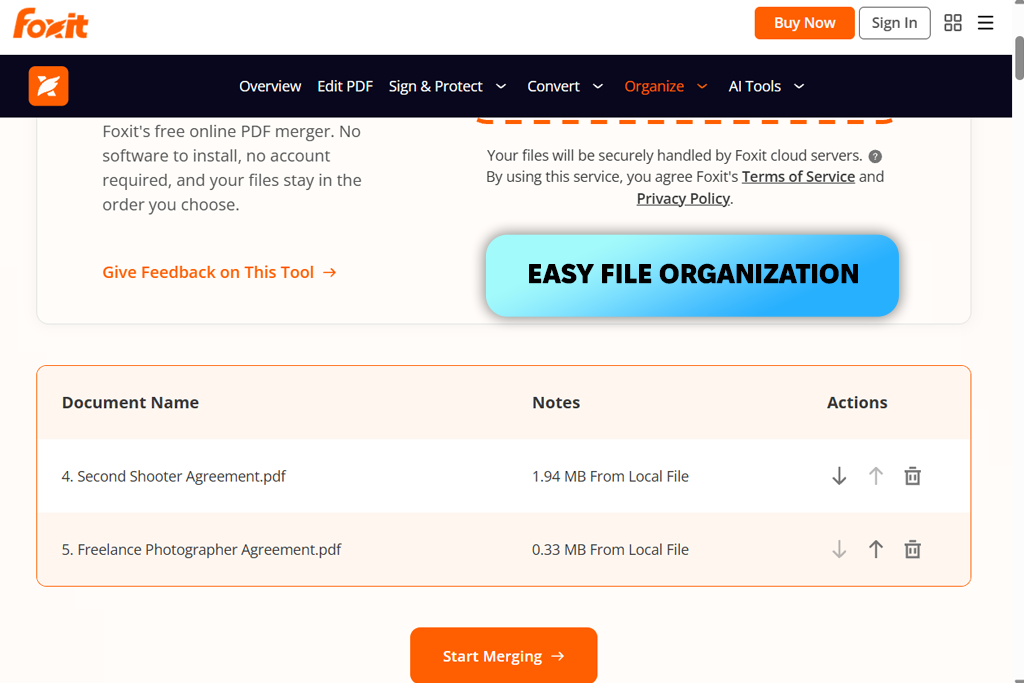
Pris: Gratis
Foxit gjør hele PDF sammenslåingsprosessen enkel. Du trenger ikke å opprette en konto eller laste ned programvare før du kan starte. Verktøyet godtar filer på opptil 20 MB hver, viser dem på skjermen og gir deg piltaster for å angi rekkefølgen eller slette filer du ikke trenger. Ett klikk på «Start sammenslåing», og den kombinerte PDF er klar til lagring.
Den opprinnelige layouten, bildene og teksten vises uten endringer, siden verktøyet hopper over rekomprimering. Foxit oppgir også at både kildefilene og det sammenslåtte resultatet slettes fra serverne etter at prosessen er fullført. For alle som håndterer sensitive arbeidsdokumenter, kan det være den beste PDF sammenslåingen på nett.
Foxit tilbyr også mer enn bare en enkel sammenslåing. Den bredere programvarepakken dekker OCR, digitale signaturer og passordbeskyttelse. Dessuten fungerer den som et online PDF redigeringsverktøy.
Skytilkoblinger til OneDrive, Dropbox og Google Workspace er tilgjengelige for team som ønsker en smidigere dokumentflyt. Husk at ikke alle disse funksjonene er en del av den gratis nettversjonen. Filgrensen på 20 MB kan også være et problem med store skanninger, og oppgraderingsspørsmål vises ofte nok til å være distraherende.
Absolutt. Flere nettleserbaserte verktøy håndterer denne oppgaven uten programvareoppsett. Adobe Acrobat, iLovePDF, og Foxit lar deg laste opp og kombinere filer direkte fra nettleserfanen din.
Ikke i det hele tatt. Foxit, iLovePDF, og PDF Candy arbeid uten registrering. Bare åpne nettstedet, last opp filene dine og se resultatet. Disse er spesielt nyttige for engangsoppgaver.
Noen verktøy støtter blandede filformater. PDF Candy og FreePDFConvert begge godtar PDF-filer i tillegg til vanlige bilde- og Office-dokumentformater, slik at du kan samle alt i én fil samtidig.
Det avhenger av hvilket nettbasert PDF-sammenslåingsverktøy du bruker. Før du laster opp noe sensitivt, bør du sjekke om tjenesten behandler filer lokalt i nettleseren din, bruker kryptering og har en klar policy for filsletting. Hvis du er i tvil, bør du hoppe over opplastingen og se etter et mer pålitelig alternativ.
Ja. Adobe Acrobat , iLovePDF , og PDF Candy er mobilvennlige. Åpne dem i telefonens nettleser og kombiner dokumenter uten et skrivebord i sikte.
Åpne den og les nøye gjennom den. Sjekk siderekkefølgen, se på bildene og les gjennom noen seksjoner for å oppdage formateringsproblemer eller manglende sider. For alt viktig, test også eventuelle interne lenker og bekreft at teksten er fullt søkbar.
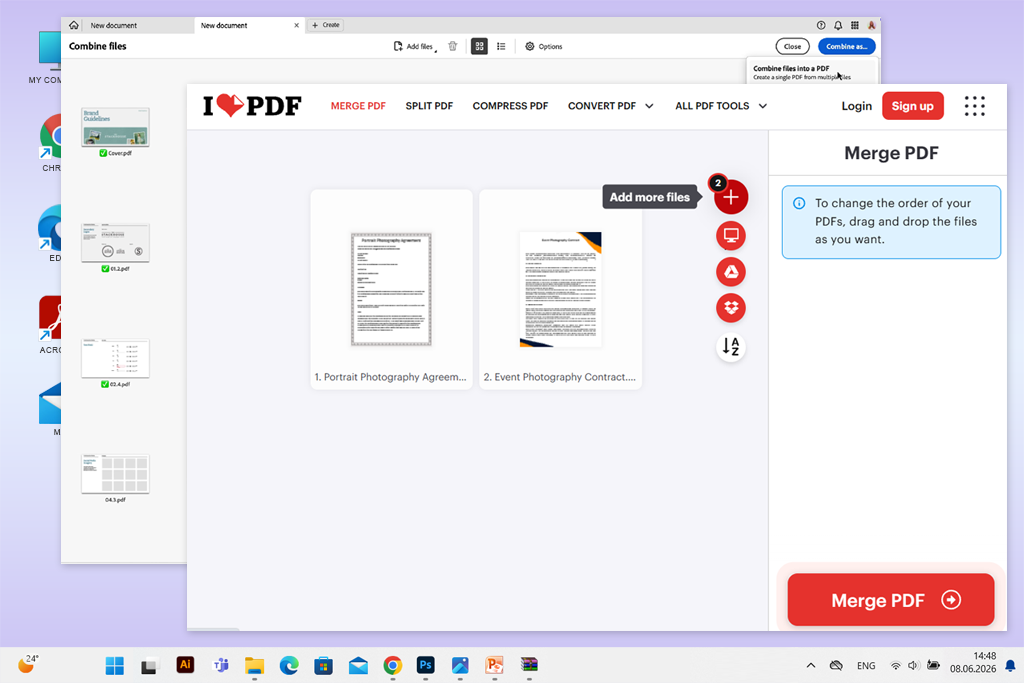
For å finne de beste verktøyene for PDF sammenslåing på nett, inviterte jeg kollegene mine, Nataly og Kate, til å test et bredt spekter av tjenester. Testprosessen vår dekket sammenslåingsfunksjoner, filbegrensninger, brukervennlighet og kvaliteten på utdatafilene.
Noen populære verktøy dukket opp under undersøkelsene, men kom ikke med i den endelige utgaven. Disse er Smallpdf, Soda PDF, åpen kildekode PDF redigeringsprogram som PDFsam Basic, PDF Converter, Apple Preview, PDF24 Creator, FileReadyNow, Jotform og BoldSign. De fleste av dem er skrivebordsapplikasjoner, eller de har hovedfokus på dokumentarbeidsflyter, bred PDF redigering eller e-signaturer.
«Det gikk overraskende smertefritt å slå sammen PDF-filer med Adobe Acrobat. Alt forble formatert akkurat som det skulle. Det tok kanskje to minutter totalt.»
teamet fra FixThePhoto fokuserte på følgende kriterier under evalueringen:
«Jeg brukte den til å slå sammen noen PDF-er og klippe ut uønskede sider. Redigeringsfunksjonene er solide, men appen er mer kompleks enn den trenger å være for grunnleggende oppgaver som dette.»
Testene våre pekte på tre alternativer som skilte seg ut. Adobe Acrobat er ledende på konsistens i utdata, iLovePDF er det beste valget når det gjelder hastighet og pålitelighet, og PDFgear tilbyr den mest praktiske redigeringskontrollen. Det riktige valget avhenger av om du prioriterer dokumentkvalitet, en rask prosess eller større fleksibilitet fremfor filene dine.