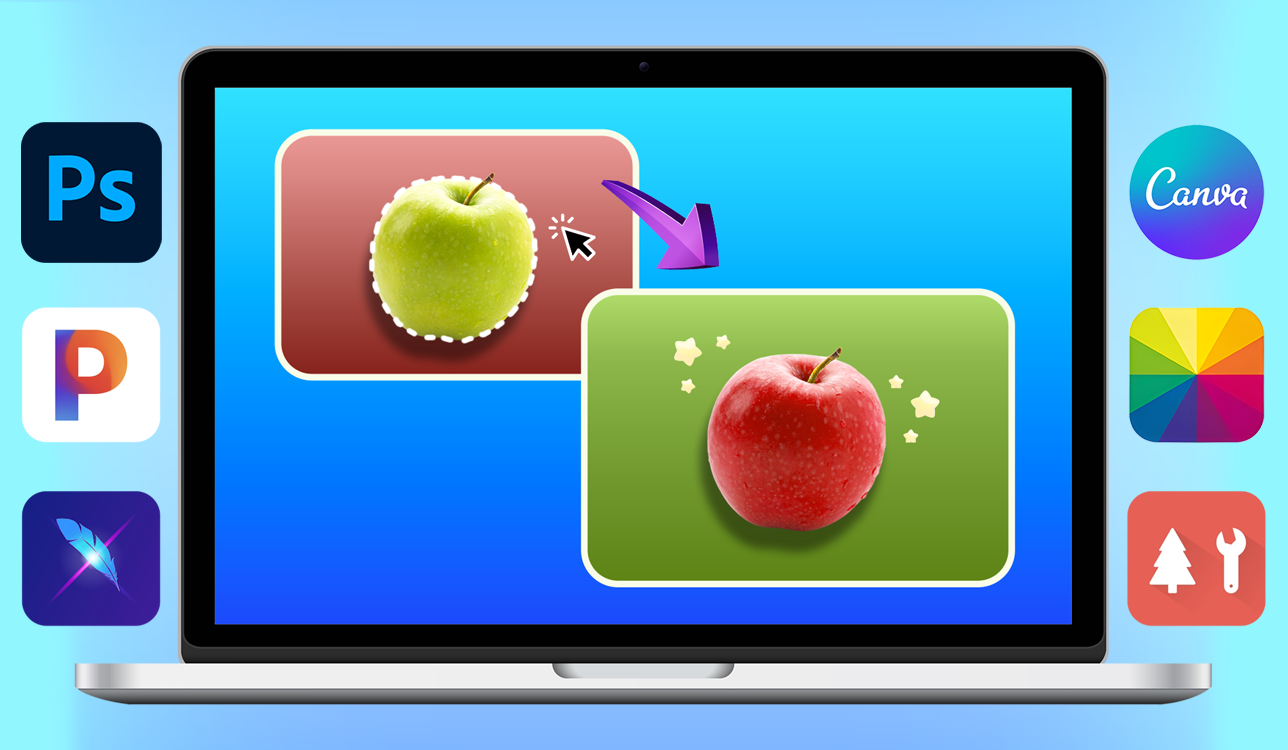
Adobe Photoshop lar brukere redigere bilder på mobilenhetene sine ved å retusjere, fargekorrigere, fjerne bakgrunnen og bruke kreative effekter for raske justeringer på sosiale medier.
PineTools er det perfekte bilderedigeringsverktøyet for raskt og problemfritt arbeid med bilder. Alle funksjoner er tilgjengelige uten registrering og gratis.
Så sent som i forrige uke kontaktet en kunde meg og ba om en fullstendig fargeoverhaling. De ønsket markedsføringsmateriell som skulle matche den nye merkevaren deres, og de trengte det gjort innen 48 timer. Akkurat da var jeg på reise og hadde begrenset tilgang til min vanlige programvare. Jeg hadde bare en lett bærbar PC for hånden, men jeg var fast bestemt på å håndtere denne bestillingen.
På det tidspunktet var den mest levedyktige løsningen å bruke verktøy for å endre farge på bilder på nettet. Så jeg begynte å lete etter et raskt, brukervennlig og kapabelt program. Dessuten ønsket jeg verktøy som tillot å gjøre detaljerte fargejusteringer og eksportere bilder i høy oppløsning. En annen viktig funksjon var støtte for batch-bildebehandling.
Mens jeg lette etter det beste verktøyet for å endre farge på bilder på nett, la jeg merke til et vanlig problem. Noen programmer var for enkle. De hadde forhåndsinnstilte filtre som ikke kunne tilpasses. Andre insisterte på et betalt abonnement bare for å fjerne vannmerker eller låse opp grunnleggende funksjoner.
Det tok ikke lang tid før jeg forsto at det perfekte verktøyet burde kombinere AI-drevet hastighet med manuell finjustering. Jeg snakket med FixThePhoto teamet mitt, og de støttet min mening.
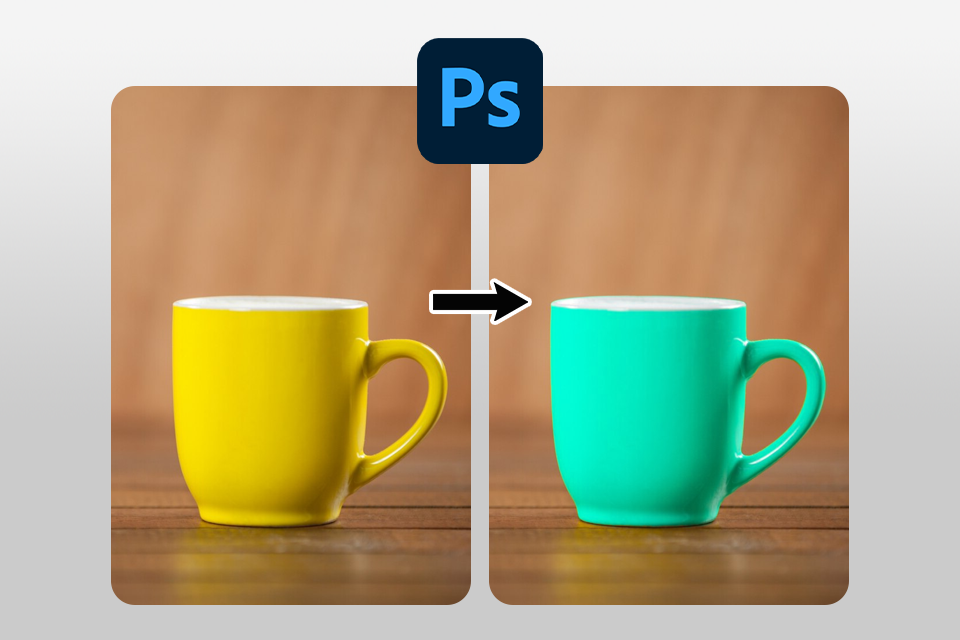
Når det gjaldt å endre fargene på elementer uten å skade den opprinnelige teksturen, ga Adobe Photoshop mest kontroll. Jeg brukte det til å endre fargene på objekter samtidig som jeg beholdt deres naturlige skygger, høylys og mindre detaljer, noe som enkle ettklikksredigerere ofte mislykkes med.
Under testingen brukte jeg Fargetone/metning, Fargeerstatningsverktøy, Velg motiv og lagmasker. Disse teknologiene gjorde det mulig for meg å endre fargene på klær, gjenstander, bakgrunner og andre ting mer nøyaktig. Jeg elsket hvordan jeg kunne endre fargetone trinn for trinn i stedet for å godta én enkelt automatisk utdata.
Funksjoner:
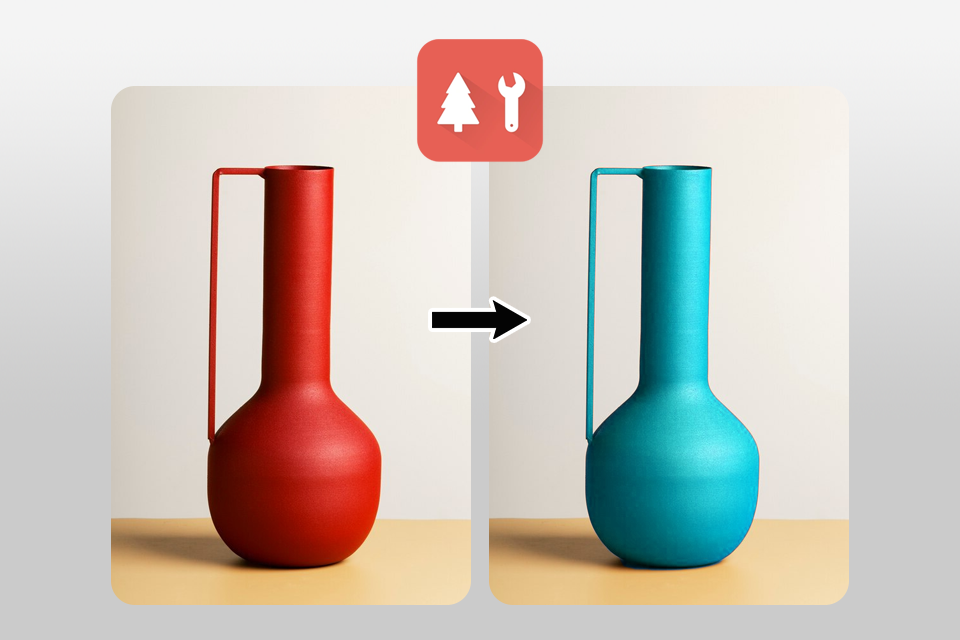
Jeg hadde en flott opplevelse med å bruke PineTools til å endre farge på bilder på nett helt gratis. Resultatene var imponerende presise. Det er et veldig brukervennlig verktøy med flotte funksjoner tilgjengelig helt gratis. Du kan enkelt laste opp bildene dine og endre farge på dem med bare noen få klikk.
Hastigheten på omfargingsprosessen var også imponerende. Husk likevel at dette verktøyet er perfekt for enkle omfargingsoppgaver, men det mangler avanserte tilpasningsmuligheter.
Funksjoner:
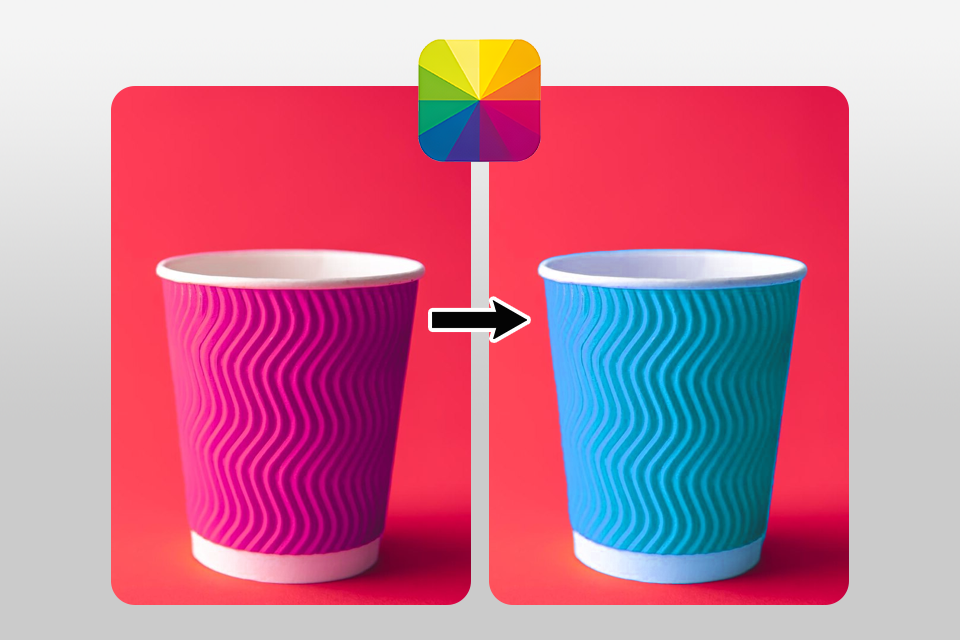
Fotor er et av mine favorittprogrammer for å endre farge på bilder på nett. AI-teknologien gjør hele prosessen smidig og intuitiv. Den er veldig brukervennlig, men tilbyr også detaljerte innstillinger for de som liker å finjustere redigeringene sine.
Jeg setter pris på denne fleksibiliteten. Da jeg testet Fotor på koppbildet, overrasket det meg med evnen til å bruke fargeendringer presist på ulike bilder. Jeg liker at det finnes mange tilpasningsmuligheter, siden jeg kan perfeksjonere bildene mine akkurat slik jeg vil.
Funksjoner:
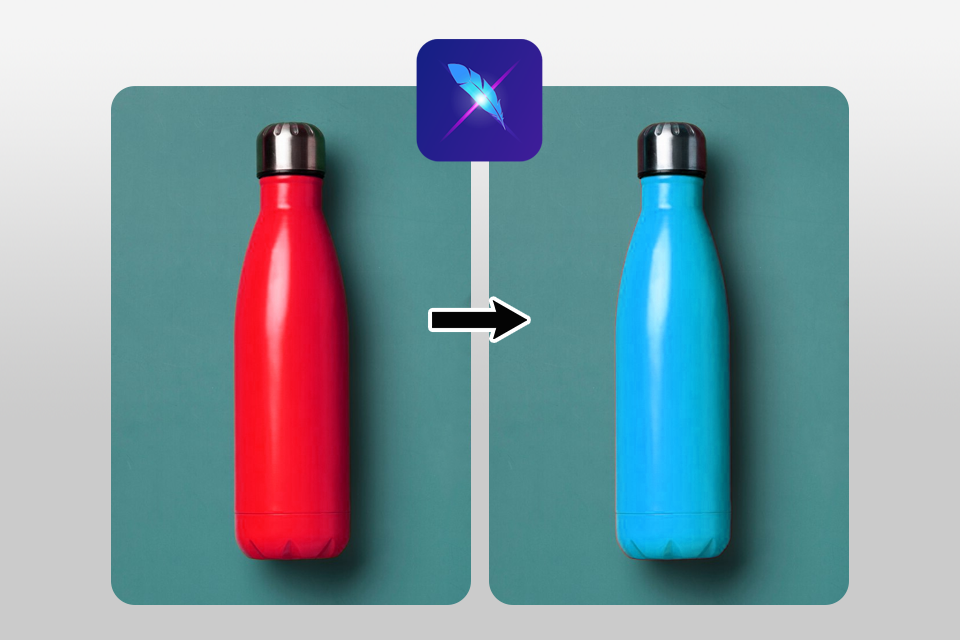
Hvis du er ute etter et kraftig verktøy for omfarging på nett, bør du ta en titt på LightX . Jeg liker spesielt Color Splash-alternativet. Ved å bruke det kan jeg enkelt isolere og endre farger. Folk som foretrekker detaljert redigering vil ha god bruk for dette verktøyet.
En annen fordel med LightX er den intuitive funksjonaliteten. Under testene mine ble jeg overrasket over hvor nøyaktig denne fargelagt programvare fargela om bestemte deler av bildene mine, uten å miste noen av de fine detaljene.
Funksjoner:
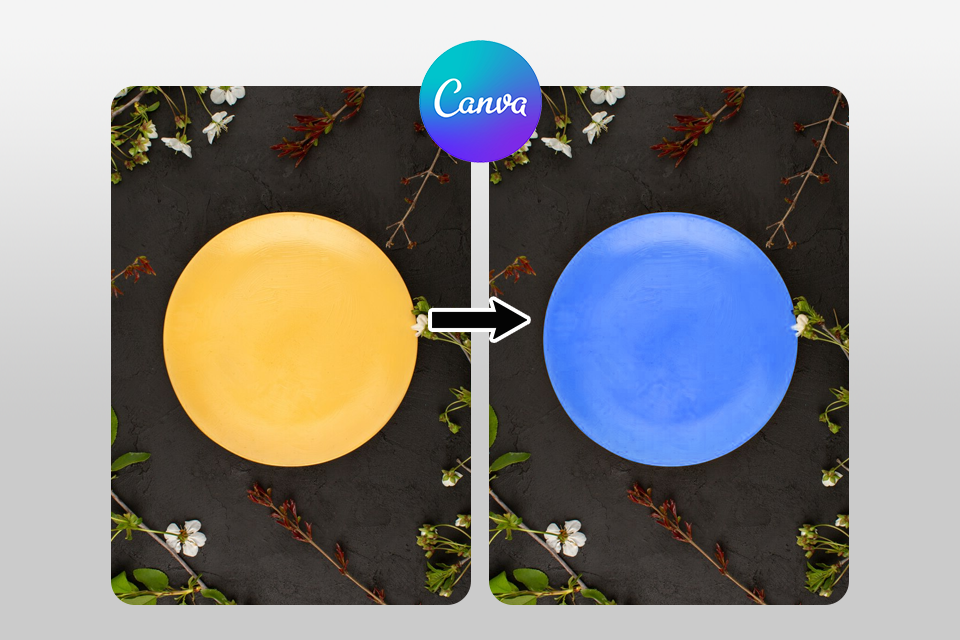
Canva er et utmerket valg når du utvikler markedsføringsmateriell. Plattformen kan skryte av en perfekt balanse mellom allsidig design og enkel endring av bildefargelegging.
For å lage et prosjekt eller legge til korrigeringer, trenger du bare å dra og slippe elementer. Det finnes mange kreative verktøy, slik at du kan realisere enhver idé du har i tankene. Under testingen kunne jeg endre fargen på platebildet på nettet, men jeg klarte ikke å legge til detaljerte korrigeringer. Derfor anbefaler jeg å bruke Canva for bilder med heldekkende fargeområder i stedet for de med intrikate detaljer som krever mer nyanserte justeringer.
Funksjoner:
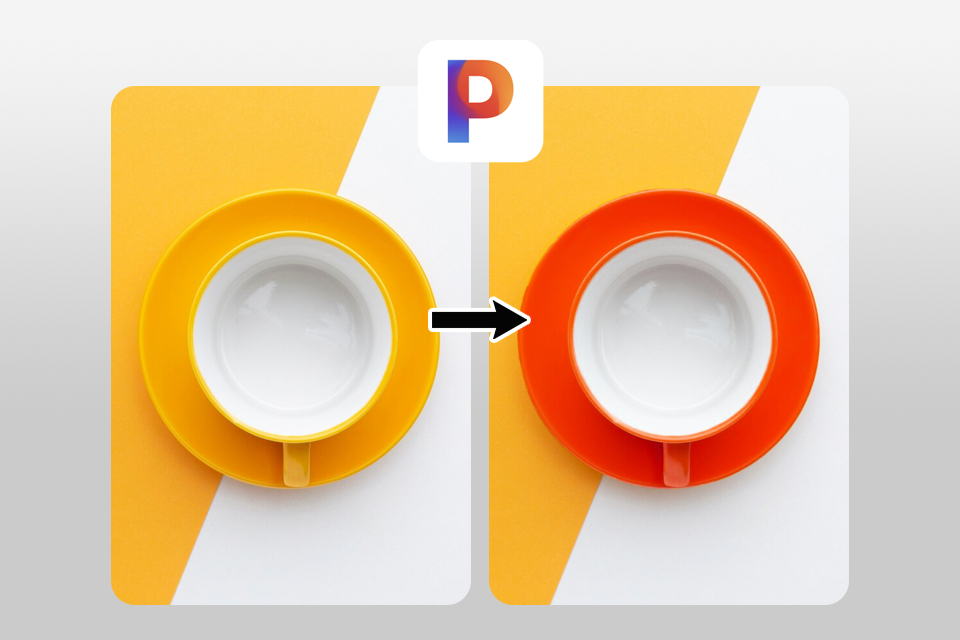
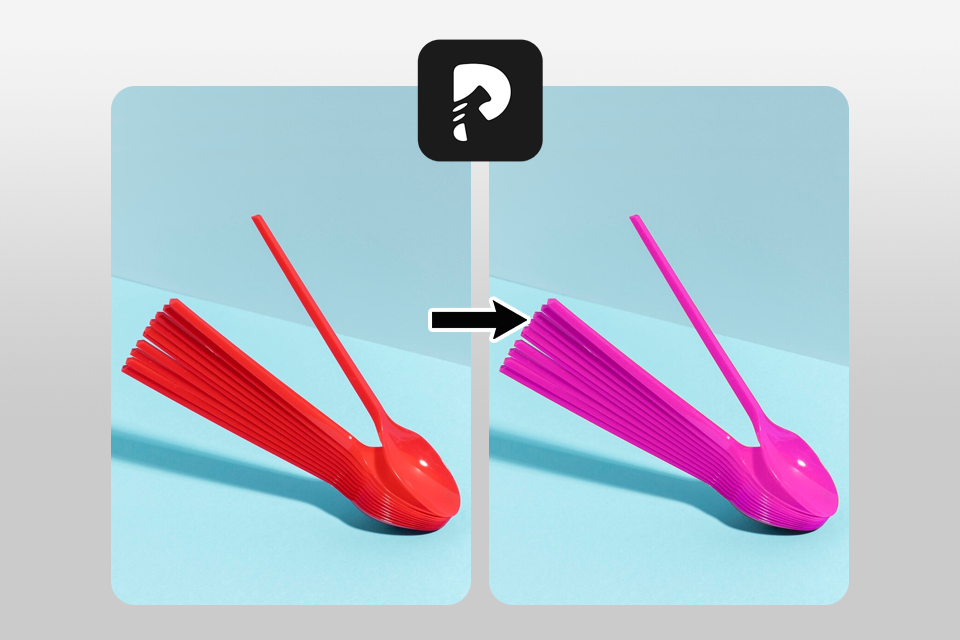
Hvis du alltid er på farten og trenger å endre fargen på et bilde raskt, har Pixelcut det du trenger. Den er primært designet for mobilbrukere, og tilbyr grunnleggende funksjoner for å endre fargen i tillegg til praktiske verktøy for bildeforbedring.
Med denne appen kan jeg justere farger på sparket. Likevel, mens jeg testet appen, ble det tydelig at den er flott for raske redigeringer, men mangler avanserte tilpasningsalternativer, og fargene «etter» ser overmettede ut, og jeg kan ikke endre det.
Funksjoner:
Hvis du vil fikse og endre farge på bilder raskt, er HitPaw verdt å sjekke ut. Dette AI-drevne verktøyet håndterer enkle oppgaver perfekt og kan til og med håndtere bilder med komplekse, flerfargede teksturer. Ikke alle avanserte redigeringsprogrammer kan levere de samme resultatene. Generelt er jeg fornøyd med appen, men jeg skulle ønske jeg hadde flere tilpasningsfunksjoner.
Funksjoner:
Jeg bruker alltid programmene fra Adobe-pakken til å endre farge på bilder og lignende. Det finnes skrivebordsprogrammer og nettbaserte programmer. Så jeg prøvde å finne ut hvilket alternativ som passer best for brukere som ønsker å endre farge på elementer eller gjøre andre endringer uten å gå den ekstra milen.
| Trekk | Skrivebord | På nett |
|---|---|---|
|
Tilgjengelighet
|
Krever installasjon og systemkompatibilitet
|
Tilgjengelig fra alle enheter med internettforbindelse
|
|
Brukervennlighet
|
❌
|
✔️
|
|
AI-integrasjon
|
Begrenset
|
Avansert
|
|
Koste
|
Dyre lisenser
|
Gratis eller rimelig
|
|
Systemkrav
|
Krever kraftig maskinvare og spesifikke OS-versjoner
|
Ingen maskinvarebegrensninger
|
|
Fart
|
Omfattende verktøy for avanserte brukere
|
Raske og fokuserte funksjoner skreddersydd for spesifikke behov
|
|
Fleksibilitet
|
❌
|
✔️
|
|
Samarbeidet
|
❌
|
✔️
|
Vi sjekket hvert verktøy for å endre farge på bilder på nett for å se om det fungerte som det skulle, om det var enkelt å håndtere og hvor godt det gjorde jobben sin. For å sikre at vi var objektive, brukte vi den samme sjekklisten for hver app.
Teamet vårt valgte forskjellige bilder for testing. Vi hadde gamle, falmede bilder, bilder der vi måtte endre fargene på produkter, og fargerike landskap som krevde små justeringer. Deretter testet vi hvert verktøy for å se om de kunne forbedre kildebildene, samtidig som de beholdt et realistisk utseende.
Til å begynne med evaluerte vi layouten og brukervennligheten. Vi sjekket hvor raskt folk kunne begynne å bruke verktøyene. Vi noterte hvor enkelt det var å finne og bruke AI-funksjonene for å endre fargelegging. I tillegg vurderte vi om resultatene var profesjonelle og naturtro.
Vi testet hvor mye man kunne endre fargene i hvert program. Kunne man gjøre små endringer, gjøre fargene mer eller mindre intense, eller velge bestemte områder for ny fargelegging? Dette var spesielt viktig for prosjekter der man trengte maksimal kontroll over hver del av et bilde.
Ekspertene våre vurderte også hvor raske programmene var. Vi målte hvor lang tid det tok å behandle bilder og om de støttet batchbehandling av bilder. Vi noterte eventuelle begrensninger i gratisversjonene, som vannmerker eller begrensede eksportmuligheter, og sammenlignet dem med de betalte abonnementene.
Til slutt så vi på hvor realistiske fargeendringene så ut. Vi sørget for at bildene ikke mistet noen detaljer og at fargene endret seg jevnt. Vi sørget også for at programmene tilbød intuitive og raske måter å eksportere og dele de behandlede bildene på.
Vi har jobbet hardt for å velge den beste bildefargeendreren på nett. Alle programmene på listen tilbyr brukervennlige grensesnitt, intuitiv navigasjon og resultater av topp kvalitet. De er forståelige for både vanlige brukere og eksperter, slik at de kan fullføre oppgavene sine effektivt mens de er på farten.




![7 Beste Gratis AI-verktøy for Videotranskribering [Anmeldt og Testet]](http://fixthephoto.com/blog/images/gallery/news_main__preview_28496.jpg)
![7 Beste TXT-til-PDF-konvertere [Gratis for Desktop, Nett og Mobil]](http://fixthephoto.com/blog/images/gallery/news_main__preview_28480.jpg)
![5 Beste Gratis JPEG-til-JPG-konvertere [Uten Vannmerker]](http://fixthephoto.com/blog/images/gallery/news_main__preview_28485.jpg)

![9 Beste Ghibli-AI-generatorer i {{%year}} [100 % GRATIS]](http://fixthephoto.com/blog/images/gallery/news_main__preview_28431.jpg)
![9 Beste AI-nyhetsgeneratorer [FixThePhoto sitt valg {{%year}}]](http://fixthephoto.com/blog/images/gallery/news_main__preview_28524.jpg)

















