

Esta reseña Adobe Creative Cloud se basa en mi larga experiencia con las herramientas de Adobe, que comenzó mucho antes de unirme FixThePhoto. Hace años, decidí suscribirme a Creative Cloud por mi cuenta, la pagué yo mismo y neve me he cuestionado esa decisión. En FixThePhoto, mi trabajo incluye la edición de fotos, la creación de vídeos cortos y la prueba de nuevo software para escribir reseñas detalladas.
Las herramientas de Adobe forman parte de todo lo que hago. Uso Lightroom y Photoshop para la edición de fotos, Premiere Pro y After Effects para los vídeos en redes sociales, y Illustrator para el diseño gráfico. Acrobat e InDesign también desempeñan un papel importante en la creación y publicación de contenido. Incluso cuando trabajo en arte digital en mi tiempo libre, Adobe me sigue pareciendo el espacio más cómodo para crear.
Dicho esto, no apoyo ciegamente el software de suscripción. Como pruebo herramientas profesionalmente, suelo probar otras opciones más económicas, más nuevas o más populares, sobre todo porque mucha gente se queja de los precios de Adobe. Y esa crítica es justa, porque no todos los creadores necesitan un sistema tan grande y complejo.
Por eso decidí escribir este artículo y responder la pregunta que escucho con más frecuencia: ¿vale la pena Adobe Creative Cloud para personas con trabajo real y tareas creativas cotidianas?
Esto no es contenido promocional ni la primera impresión de un principiante. Es una visión honesta basada en el uso real a largo plazo, condicionada por plazos ajustados, trabajo con clientes, proyectos en equipo y años de actualizaciones, tanto positivas como frustrantes. Si has visto opiniones contradictorias sobre Creative Cloud y no sabes en cuáles confiar, esta reseña de Adobe Cloud busca ofrecerte una perspectiva real, no elogios exagerados.
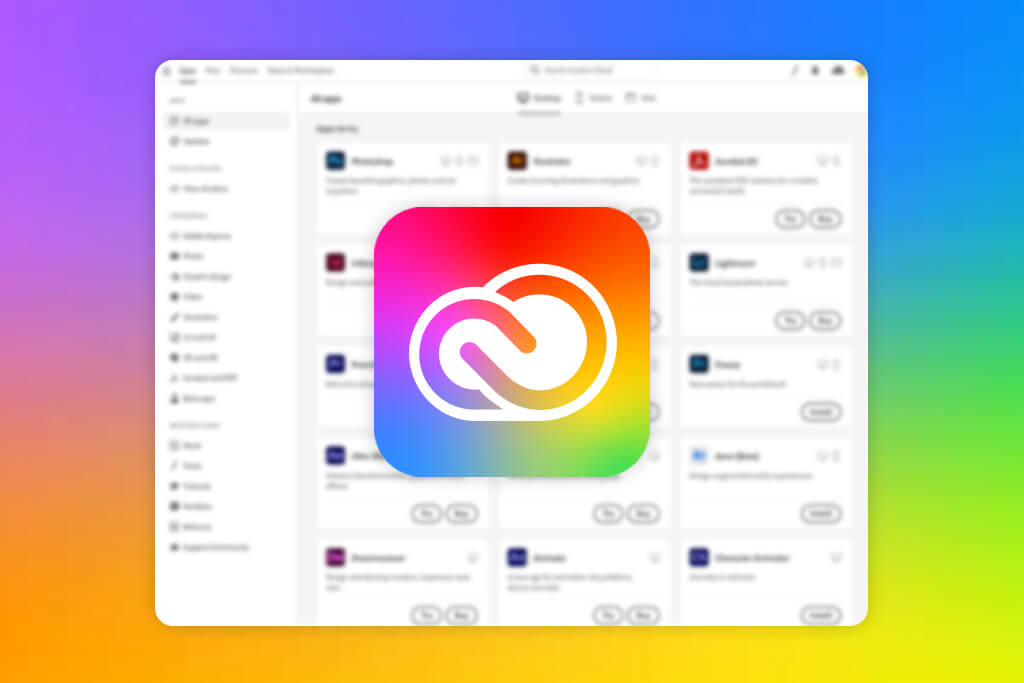
Muchas reseñas negativas Adobe Creative Cloud se centran en la interfaz: la gente la califica de confusa, abarrotada o difícil para principiantes. Y, para ser justos, esos puntos no son del todo erróneos. Pero después de años usando aplicaciones gratuitas de Adobe, me he dado cuenta de que la interfaz no está diseñada para que resulte fácil al principio. Está diseñada para ofrecerte el máximo control y flexibilidad una vez que la domines.
En Adobe Creative Cloud , la interfaz se basa en los mismos principios. Ya sea que trabaje en Photoshop , Premiere Pro , Illustrator o InDesign, los elementos principales siguen siendo familiares: paneles, espacios de trabajo, accesos directos, capas, líneas de tiempo y propiedades. Esta estructura compartida facilita cambiar de aplicación a diario sin tener que aprender a usar todo de nuevo.
Una ventaja clave es la interfaz compartida entre las aplicaciones de Adobe. En FixThePhoto , cambio cons entre Lightroom , Photoshop , Premiere Pro e Illustrator . Como todas hablan el mismo lenguaje de interfaz, no malgasto energía volviendo a aprender la navegación básica ni los atajos. La inversión en aprender una aplicación se amortiza en toda la suite.
Una característica que realmente valoro es la posibilidad de personalizar mi espacio de trabajo. Mi consejo de Creative Cloud es crear tus propias configuraciones para diferentes tareas: retoque, edición de video, diseño de movimiento o maquetación. Puedes eliminar paneles que no uses, reasignar accesos directos y tener tus herramientas más utilizadas disponibles al instante. Esto es algo que muchos programas de edición más sencillos simplemente no ofrecen.
En comparación con las alternativas:
¿Qué podría ser mejor: un modo para principiantes más claro o ajustes preestablecidos de interfaz guiados para nuevos usuarios?
A diferencia de muchas herramientas de IA independientes, Firefly se integra perfectamente en el flujo de trabajo, en lugar de ser una función de prueba independiente. Está integrada directamente en las aplicaciones que uso a diario, como Photoshop , Lightroom , Illustrator , Premiere Pro , After Effects e incluso Adobe Express .
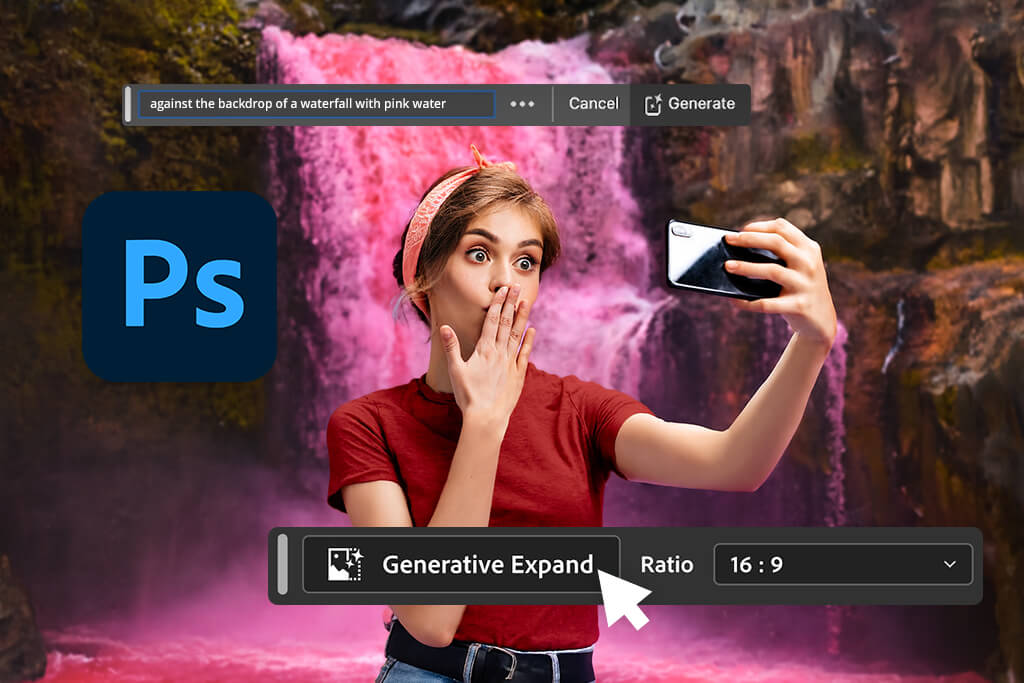
Sus principales ventajas incluyen Relleno Generativo, Expansión Generativa, herramientas de texto a imagen y ajustes basados en IA. Todas estas funciones se entrenan con datos con licencia, lo cual es especialmente importante al trabajar en proyectos de clientes.
“No tener que preocuparse over licencias poco claras para proyectos comerciales es una gran ventaja que coloca a Adobe por delante de muchos generadores de imágenes de IA populares”.

En mi trabajo diario, Firefly demuestra su valor con pequeñas y frecuentes mejoras, lo que me ayuda a responder la pregunta: ¿Vale la pena Creative Cloud? Al editar fotos de bienes raíces o retratos, el Relleno Generativo de Photoshop me permite eliminar elementos no deseados o expandir fondos de forma natural, casi al instante.
Una tarea que antes requería de 10 a 15 minutos de clonación meticulosa ahora suele tomar segundos, con solo un pequeño retoque manual posterior. Esto también funciona a la perfección en redes sociales: ampliar imágenes para Instagram o crear formatos verticales ya no es un proceso frustrante.
Lo que realmente diferencia Firefly de herramientas como Midjourney o DALL·E es el control:
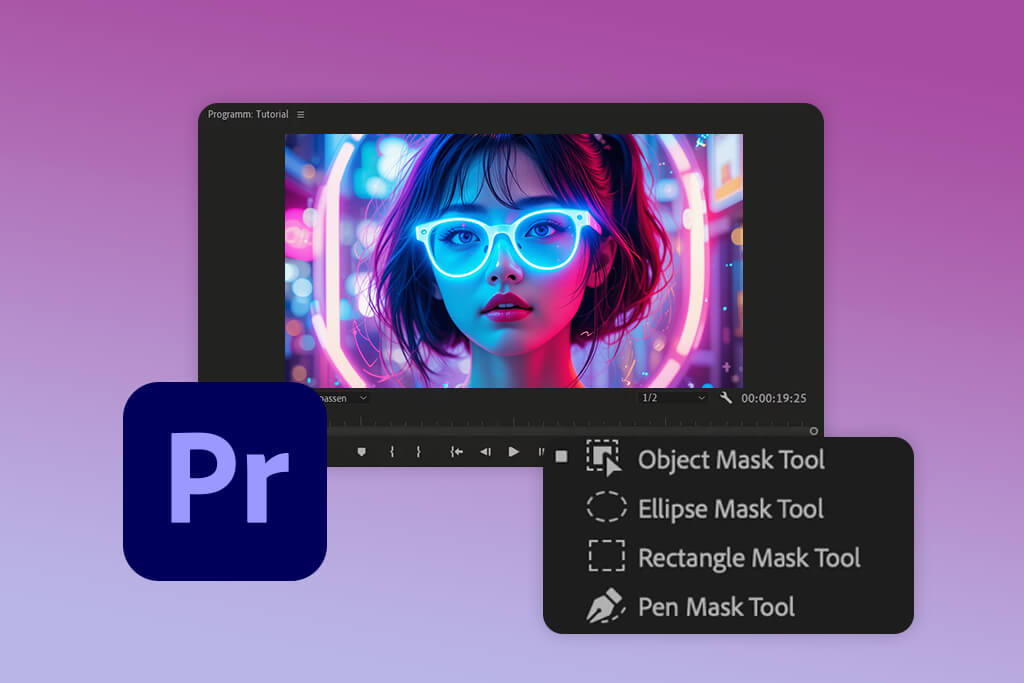
También confío en funciones de IA externas a Firefly , entre las que se incluyen:
En comparación con herramientas de IA de menor costo, el enfoque de Adobe puede parecer menos llamativo al principio, pero es mucho más confiable. Muchas alternativas pueden producir resultados impresionantes una vez, pero las herramientas de IA de Adobe están diseñadas para funcionar de manera confiable en flujos de trabajo a largo plazo, entornos de equipo y proyectos de clientes que requieren revisiones cons .
¿Qué podría ser mejor? Un mejor control over el estilo y revisiones más rápidas sin salir de las aplicaciones de Adobe.
La fotografía es el área donde Adobe Creative Cloud demuestra su valía. Como fotógrafo y retocador, mi flujo de trabajo diario depende de Photoshop , Lightroom y Adobe Bridge . Esta suite lo gestiona todo, desde la edición inicial de fotos RAW hasta el retoque avanzado y la gestión de todos mis recursos digitales.
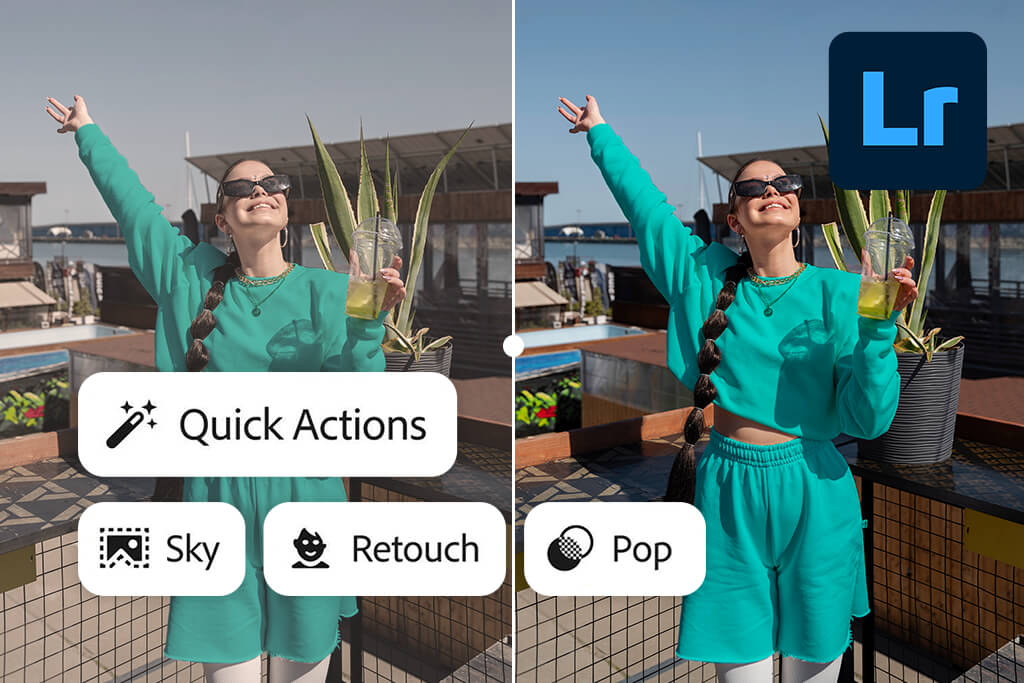
Mi flujo de trabajo casi siempre comienza en Lightroom Classic. Al trabajar con colecciones grandes, como fotos de bodas, sesiones de retratos o imágenes inmobiliarias, sigue siendo la herramienta más eficiente para ordenar, etalonar y aplicar ediciones por lotes.
Las funciones de enmascaramiento de IA por sí solas me ahorran horas cada semana. Las herramientas para seleccionar el cielo, detectar sujetos y ajustar la piel son rápidas, precisas y fáciles de ajustar manualmente si es necesario.

A continuación viene Photoshop, y aquí es donde Adobe sigue liderando claramente el mercado. Al comparar Adobe frente a Affinity Photo, las aplicaciones móviles de esta última pueden ser más asequibles, pero aún no pueden igualar la profundidad y el nivel de control que ofrece Photoshop en áreas como:
En FixThePhoto , los clientes esperan resultados precisos. Photoshop me permite controlar cada detalle, algo esencial para el retoque profesional y sin concesiones.

Lightroom en línea cumple una función diferente en mi flujo de trabajo. Lo utilizo cuando necesito acceso rápido en varios dispositivos o cuando trabajo con otros de forma remota. No reemplaza Lightroom Classic, pero funciona bien para ediciones rápidas y para compartir vistas previas.
Photoshop Express cubre otra pequeña pero útil necesidad. Es ideal para ediciones rápidas en el teléfono cuando necesito preparar imágenes para redes sociales o enviar previsualizaciones rápidas a clientes desde cualquier lugar.
Adobe Bridge no recibe mucha atención, pero es increíblemente útil en proyectos grandes. Me permite ver, organizar, previsualizar y etiquetar archivos sin importarlos, lo que facilita enormemente la gestión de múltiples carpetas de cliente y tipos de archivos.
En comparación con otras opciones:
¿Qué podría ser mejor? Requisitos de sistema más bajos y un rendimiento más estable en máquinas más antiguas.
Over tiempo, mi trabajo de video dentro de Adobe Creative Cloud se ha centrado naturalmente en un conjunto central de herramientas: Adobe Premiere Pro , Adobe After Effects , Adobe Audition , Adobe Media Encoder , Adobe Animate y Adobe Character Animator.
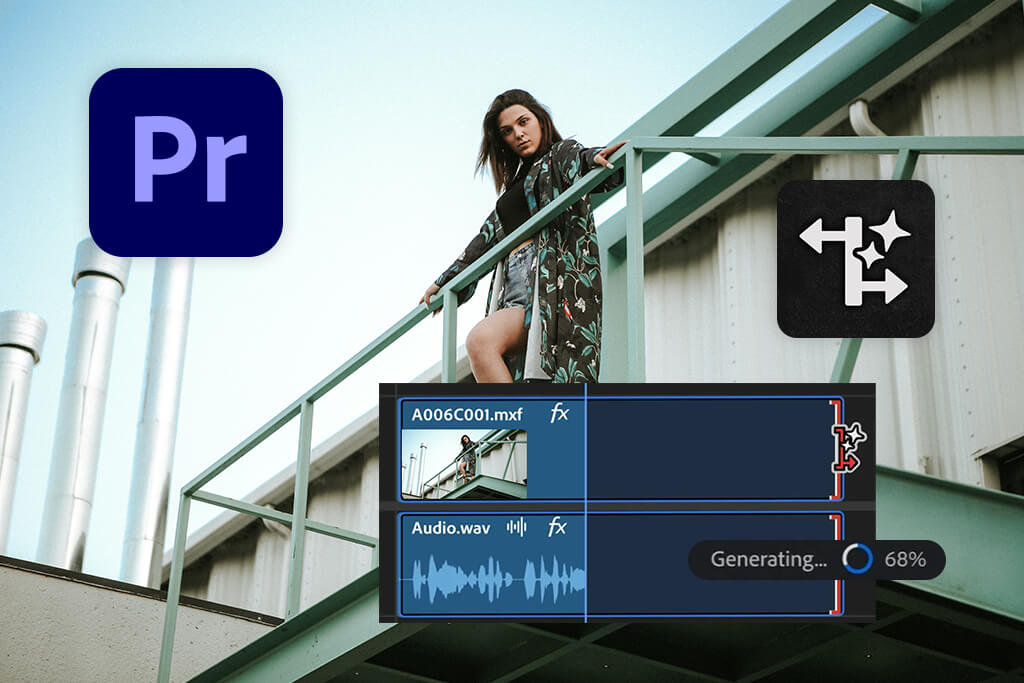
Premiere Pro es mi plataforma principal de edición. Es donde creo todo, desde clips para redes sociales y tutoriales hasta proyectos profesionales para clientes. He probado otros editores como CapCut , DaVinci Resolve y Final Cut, pero Premiere Pro sigue siendo la herramienta más flexible cuando los planes cambian inesperadamente.
Maneja diferentes formatos de video sin problemas en una línea de tiempo, incluye potentes herramientas de subtítulos y el esfuerzo inicial para aprenderlo es una inversión a largo plazo que vale la pena.
“En FixThePhoto , los plazos rápidos y las revisiones cons son rutinarias, y Premiere maneja ese tipo de presión mejor que la mayoría de los editores”.

Lo que realmente distingue Adobe Premiere Pro es su fluida integración con After Effects. En cuanto a gráficos en movimiento, texto animate , transiciones o sutiles animaciones de interfaz, After Effects sigue sin tener rival. Al principio puede resultar complejo e intimidante, pero ninguna otra herramienta ofrece el mismo nivel de precisión y control creativo.
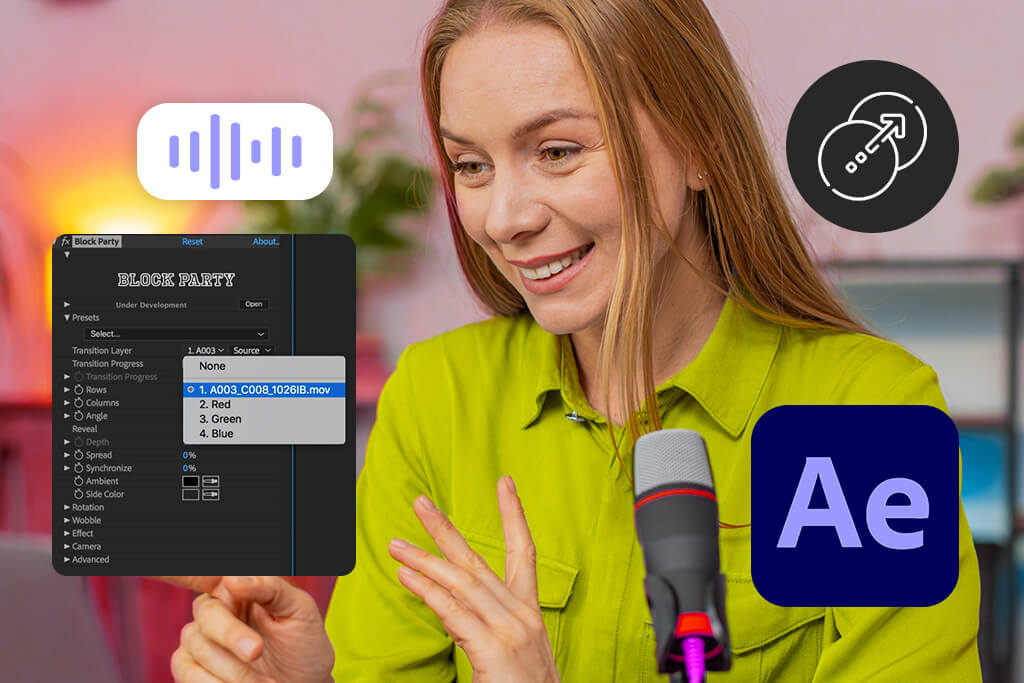
Normalmente creo plantillas de movimiento una vez y las reutilizo en varios videos, lo que ahorra mucho tiempo al crear contenido social en grandes volúmenes.
En comparación con herramientas de movimiento más simples:
Audition puede permanecer en segundo plano, pero juega un papel importante en mi flujo de trabajo. No lo uso para mezclas de audio completas a diario, pero cuando las voces en off necesitan limpieza ( eliminar ruido, ajustar la ecualización o añadir compresión), es la forma más rápida de obtener un sonido nítido y profesional.
El audio suele pasarse por alto, pero un sonido deficiente puede arruinar fácilmente las imágenes impactantes. Tener Audition incluido también significa que no necesito herramientas de audio de terceros.
Media Encoder es una herramienta que realmente valoras cuando has tenido que prescindir de ella. La capacidad de coordinar exportaciones, renderizar archivos en segundo plano y crear múltiples versiones simultáneamente es crucial cuando necesitas distribuir contenido en varias plataformas. Gestionar diferentes especificaciones para Instagram , TikTok y YouTube sería un verdadero dolor de cabeza sin ella.
Animate y Character Animator cumplen funciones más especializadas, pero siguen siendo bastante útiles. Animate es excelente para crear animaciones 2D básicas, gráficos explicativos o elementos animate sencillos. Character Animator es a la vez divertido y práctico. Lo he usado para presentaciones animate rápidas y mascotas de marca, especialmente cuando necesitábamos contenido dinámico sin filmar personas reales.
Lo que le da una ventaja al ecosistema de video de Adobe es su estrecha integración:
Algunas plataformas son más económicas o rápidas para tareas puntuales, pero Adobe está diseñado para flujos de trabajo completos. Esa diferencia es importante cuando se crea contenido cons constante.
¿Qué podría ser mejor: un rendimiento más eficiente en computadoras de gama media y herramientas de movimiento más amigables para principiantes?
Me dedico con frecuencia al diseño logo , elementos visuales de marketing, gráficos para redes sociales, maquetación de artículos y, a veces, a sistemas de marca completos. Además, me dedico a la ilustración digital por mi cuenta. Esta variedad es precisamente la razón por la que herramientas como Adobe Illustrator , Adobe InDesign , Adobe Express , Adobe Capture y Adobe Fresco funcionan mejor como un ecosistema conectado en lugar de aplicaciones independientes.

Illustrator es la foundation de todo mi trabajo de diseño. Logo , cons , ilustraciones vectoriales e infografías: todo comienza aquí. hemos hecho pruebas alternativas como Affinity Designer y las herramientas vectoriales de Canva , y aunque funcionan para tareas básicas, Illustrator sigue siendo la mejor opción cuando la cura es crucial.
El control preciso de puntos de ancla, las potentes herramientas de trazado, las funciones de tipografía avanzadas y las opciones flexibles de exportación sitúan Illustrator en un nivel superior. Cuando los clientes solicitan múltiples versiones logo , formatos de archivo y revisiones, Illustrator lo gestiona todo sin problemas y sin ralentizar el proceso.
Lo que realmente valoro es la fluidez con la que Adobe Illustrator se integra con el resto de Adobe Creative Cloud . Los archivos vectoriales se pueden enviar directamente a Adobe InDesign para maquetaciones o a Adobe Photoshop para diseños rasterizados. Esta flexibilidad ahorra tiempo y ayuda a evitar errores, especialmente cuando se trabaja con plazos ajustados.
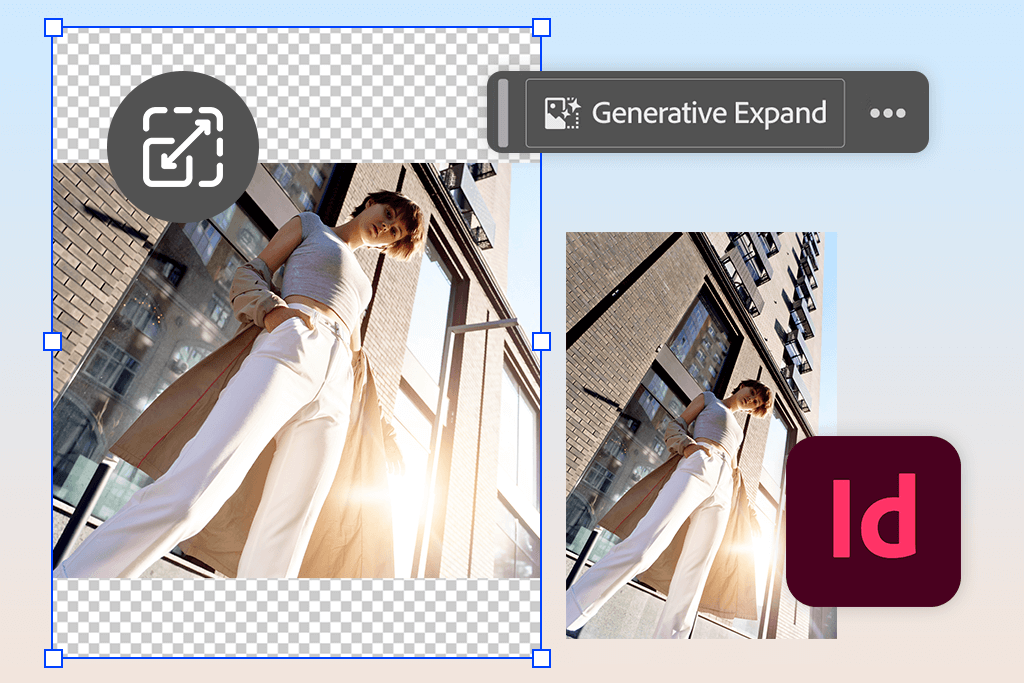
InDesign se convierte en la herramienta predilecta cuando un proyecto necesita una estructura y organización claras. Gestiona artículos largos, archivos PDF, folletos y documentos de marca mucho mejor que los editores basados en imágenes. En comparación con herramientas como Canva o Figma para maquetaciones print , InDesign se siente más estable y está diseñado específicamente para el trabajo de producción.
“En FixThePhoto , creamos regularmente contenido que debe mantenerse cons en muchas páginas, y los estilos, grids y páginas maestras de InDesign lo hacen posible y eficiente”.

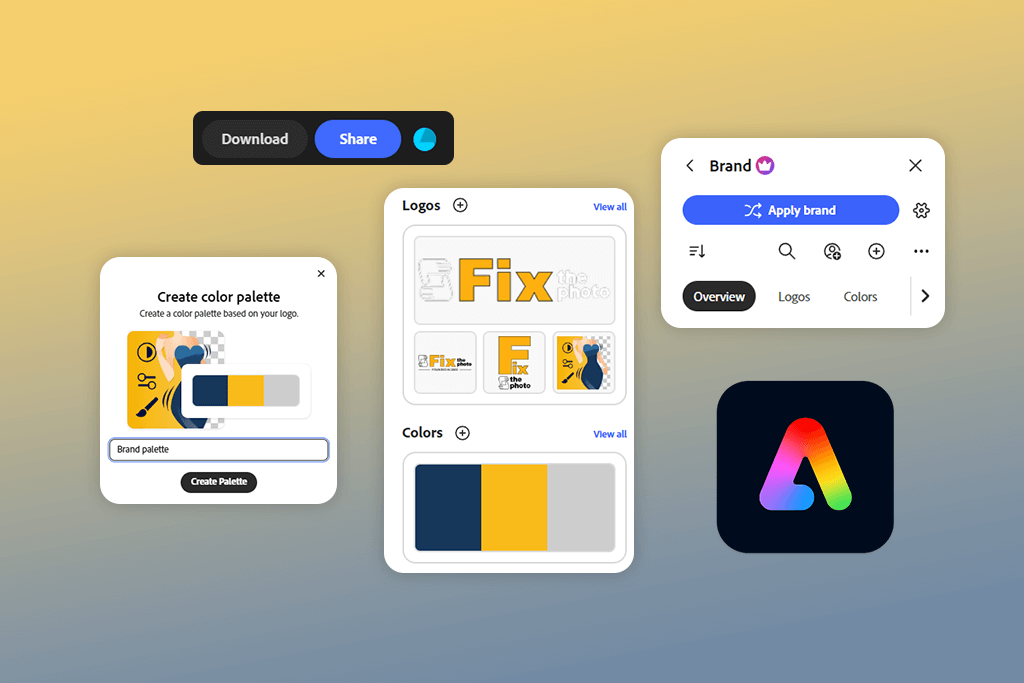
Adobe Express cumple una función muy diferente en mi flujo de trabajo. No lo utilizo para tareas de diseño complejas, pero es extremadamente útil para crear gráficos rápidos para redes sociales, maquetar historias o crear elementos visuales promocionales básicos. Cuando la velocidad es más importante que el control creativo total, Express ofrece resultados sólidos rápidamente, especialmente para quienes no son diseñadores o para necesidades de última hora.
Adobe Capture es una herramienta que a menudo se subestima. La uso principalmente en mi teléfono para capture texturas, paletas de colores, formas e incluso sketch hechos a mano. Estos recursos sync directamente con Illustrator o Photoshop , lo que la convierte en una herramienta sorprendentemente útil para generar ideas y encontrar inspiración. Aunque no la uso a diario, cuando la necesito, no hay un buen sustituto.
Adobe Fresco es el punto de encuentro entre el trabajo y la creatividad personal. Para la ilustración digital, sketch y la experimentación, Fresco se siente natural, especialmente con un lápiz óptico. Los pinceles en vivo por sí solos lo distinguen de muchas aplicaciones de dibujo, y el hecho de que los archivos Fresco se abran sin problemas en Photoshop es una gran ventaja. Comparado con ocr , Fresco es menos lúdico, pero mucho más integrado en un proceso profesional.
Dónde realmente se destacan las herramientas de diseño de Adobe:
Adobe no es la opción más rápida ni económica, pero está pensada para diseñadores que planifican con antelación. Al trabajar con sistemas de marca completos en lugar de elementos visuales individuales, esa ventaja se hace evidente.
¿Qué podría ser mejor?: Opciones de personalización más profundas manteniendo la herramienta fácil de usar.
El diseño web y de experiencia de usuario (UX) no es mi función principal en FixThePhoto , pero trabajo con él a menudo, creando landing pages, sitios promocionales, maquetas de interfaz de usuario (UI) para herramientas y prototipos rápidos para ideas internas. Aquí es donde Dreamweaver y Adobe XD encajan en mi flujo de trabajo Adobe Creative Cloud . Son herramientas distintas, pero juntas abordan tanto los aspectos estructurales como los de la experiencia de usuario de un proyecto.
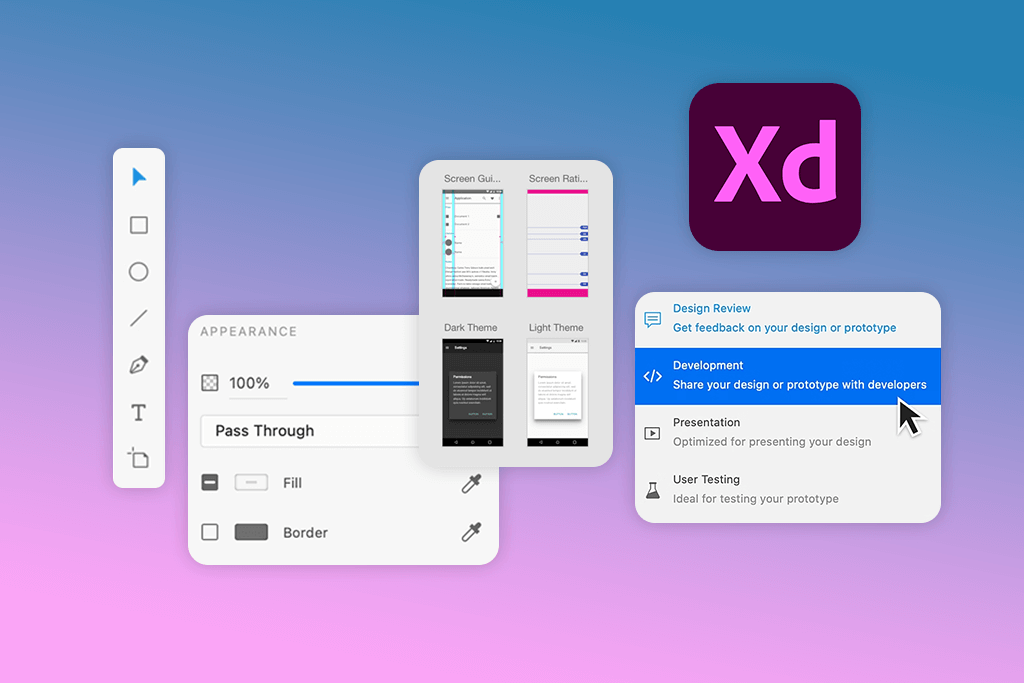
Cuando necesitamos diseñar el flujo de una página, probar una idea de diseño o crear un prototipo interactivo, Adobe XD es rápido y directo. Valoro que no intente abarcarlo todo; se centra en las pantallas, los componentes reutilizables y las interact . Funciones como animate automática, grids repetidas y los estilos compartidos facilitan la creación de interfaces uniformes sin atascarse en sistemas de diseño complejos.
En comparación con herramientas como Figma o Sketch , XD se siente un poco más sobrio, pero también más cons . Se integra bien con Illustrator y Photoshop , lo cual es importante cuando los elementos de la interfaz de usuario comienzan como archivos vectoriales o fotos editadas.
Para nuestros proyectos en FixThePhoto , esto nos ahorra mucho tiempo. Se acabaron las exportaciones complicadas y los problemas de tamaño. Puedo diseñar, crear un modelo funcional y enviar los archivos desde un solo lugar.

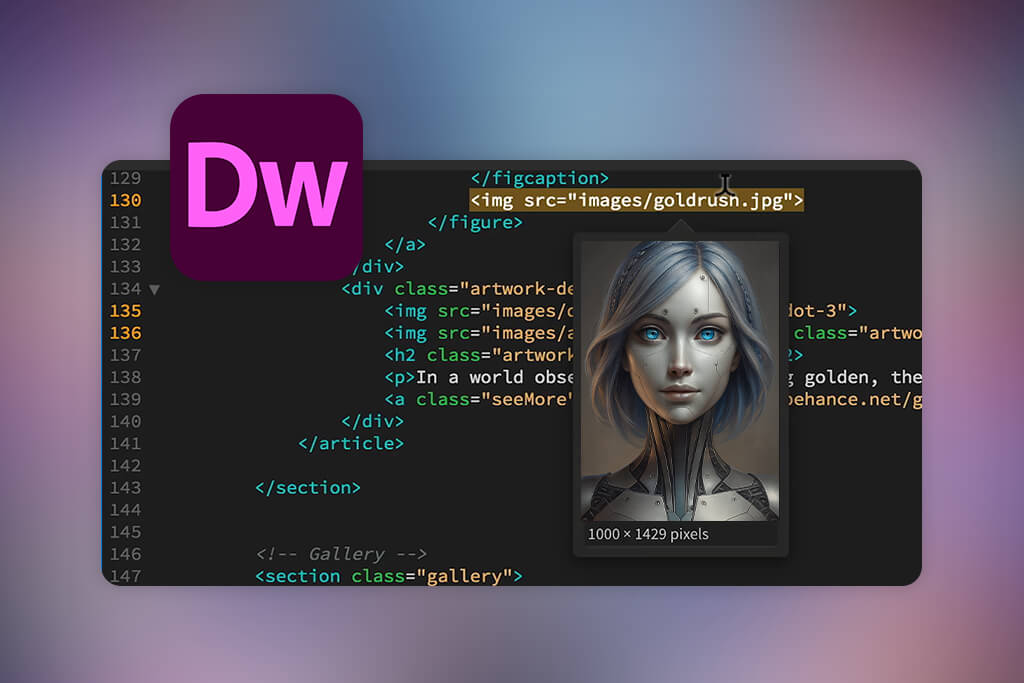
Dreamweaver cumple una función muy específica en mi flujo de trabajo. No lo uso para aplicaciones web modernas y complejas, pero para páginas de destino, plantillas de correo electrónico o pequeñas actualizaciones del sitio web, sigue siendo muy útil. La combinación de edición visual y acceso directo al código te da control sin cons cambiar constantemente entre el editor de código y el navegador.
Dreamweaver no es una herramienta de moda, pero es fiable y fácil de usar, sobre todo si ya usas recursos de Adobe. No ofrece la misma libertad que editores de código puro como VS Code, pero es mucho más adecuado para diseñadores que no programan a diario. Para quienes trabajan entre diseño y desarrollo, esta opción resulta muy práctica.
A continuación se muestra una comparación de las herramientas web y UX de Adobe con otras opciones populares:
Si ya usas Creative Cloud, las herramientas web y de experiencia de usuario de Adobe te resultarán intuitivas. No necesitas cambiar tu flujo de trabajo ni reconstruir recursos: todo permanece conectado.
¿Qué podría ser mejor?: Funciones de colaboración en vivo más potentes para adaptarse a las plataformas de UX basadas en la nube.
Puede que los documentos no sean la parte más emocionante del trabajo creativo, pero en un entorno de equipo real son esenciales. Contratos, informes de clientes, facturas, guías internas y pruebas anotadas existen en formato PDF. Por eso , Acrobat Pro , Acrobat Reader , Fill & Sign y Adobe Scan son, discretamente, más importantes en mi trabajo diario de lo que muchos creen.
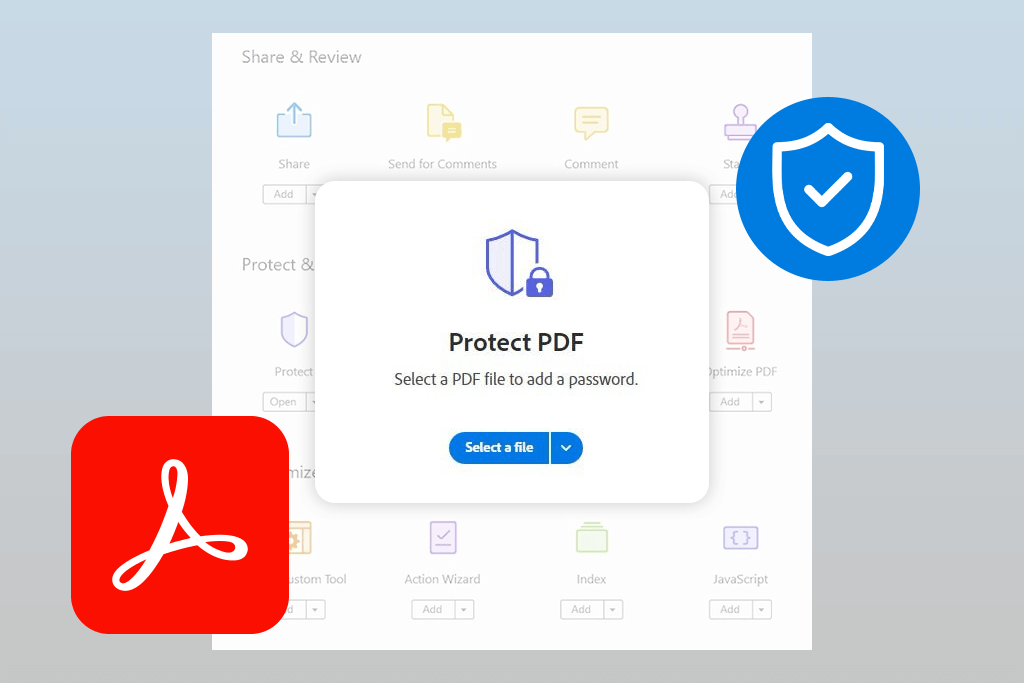
Acrobat Pro es la herramienta líder en esta categoría. Tareas como editar PDF, reorganizar páginas, añadir comentarios, resaltar ediciones o convertir archivos a formatos editables son muy sencillas. Cuando los clientes over instrucciones de PDF confusas, Acrobat Pro me permite corregirlas, señalar los puntos problemáticos y compartir comentarios precisos con el equipo.
En comparación con editores de PDF gratuitos o herramientas en línea, Acrobat Pro parece mucho más confiable. Otras aplicaciones suelen tener problemas con diseños complejos, fuentes mb o páginas escaneadas. El reconocimiento de texto de Adobe es mucho mejor, lo cual es importante al trabajar con contratos escaneados o notas manuscritas.
Acrobat Reader puede parecer simple, pero funciona muy cute . Es rápido, fiable y no corrompe archivos como otros visores. Suelo abrir archivos PDF grandes llenos de imágenes o gráficos vectoriales, y Reader los gestiona sin problemas. Dado que muchos clientes también lo usan, los problemas de compatibilidad son poco frecuentes.
Rellenar y firmar es una función que vale la pena mencionar por sí sola. Es una función pequeña, pero ahorra tiempo una y otra vez. Firmar acuerdos de confidencialidad, contratos o documentos internos solo requiere unos clics, ya sea desde la computadora o el teléfono. No hay necesidad de print , escanear páginas ni cambiar de aplicación. Para autónomos y equipos remotos, esta firma rápida y sencilla es definitivamente más útil de lo que parece a primera vista.
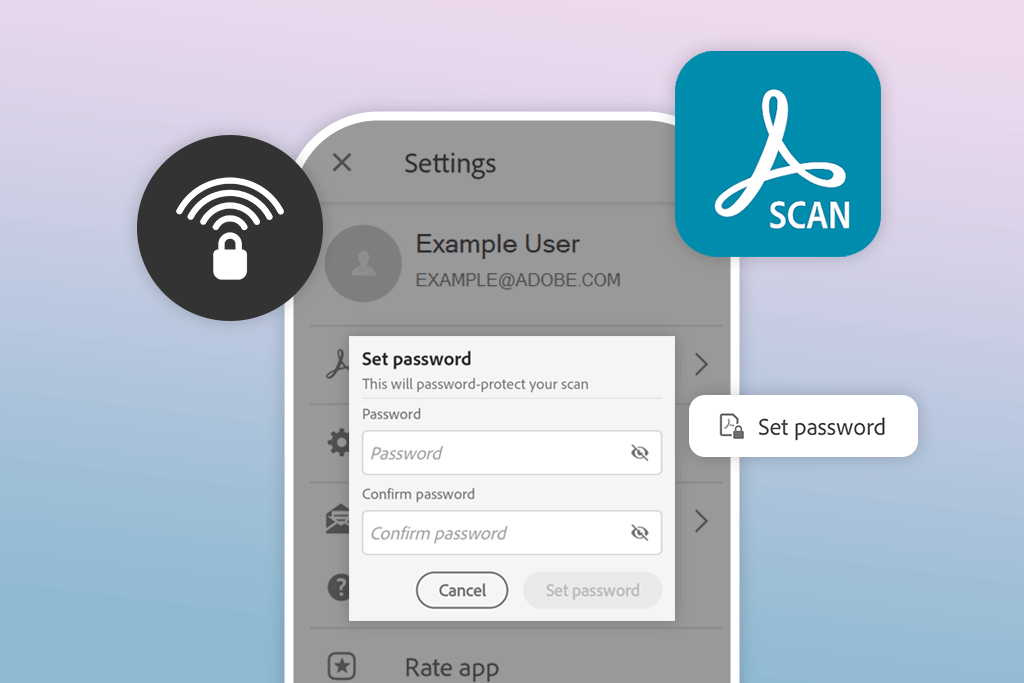
Adobe Scan es otra herramienta que no recibe suficiente atención. La uso para convertir rápidamente documentos, notas o sketch en archivos digitales, especialmente cuando trabajo a distancia. Su detección automática de bordes, limpieza de imágenes y creación instantánea de PDF funcionan mejor de lo esperado. Después de escanear, los archivos sync sin problemas en Acrobat, donde puedo editarlos o compartirlos fácilmente.
En comparación con las aplicaciones de escáner estándar, Adobe Scan parece más profesional y se integra de forma más natural en flujos de trabajo serios.
Dónde realmente sobresalen las herramientas de documentos de Adobe:
He probado otras opciones como Smallpdf y PDFescape. Funcionan para trabajos sencillos y puntuales, pero no son adecuadas para el uso intensivo y repetido. Las herramientas PDF de Adobe están diseñadas para el trabajo diario, los cambios cons y la colaboración en equipo.
En FixThePhoto , gestionamos un gran volumen de archivos con revisiones frecuentes. Acrobat Pro nos permite crear un sistema estándar para revisar, comentar y almacenar documentos. Es cons fiable.

Otra característica que valoro es la seguridad integrada. La posibilidad de agregar contraseñas, establecer permisos y controlar el uso compartido es esencial al trabajar con información confidencial de clientes. Muchas alternativas más económicas carecen por completo de estas funciones o las implementan de forma confusa.
¿Qué podría ser mejor? Una versión optimizada de Acrobat Pro para usuarios que requieren una funcionalidad avanzada sin la complejidad total de la interfaz.
Los recursos no suelen ser lo primero que se mention al hablar de Adobe Creative Cloud , pero para nuestro equipo FixThePhoto, ahorran mucho tiempo. Adobe Fonts y Adobe Stock pueden no parecer emocionantes, pero resuelven problemas cotidianos: elegir las fuentes adecuadas, encontrar elementos visuales rápidamente y garantizar que todo sea seguro para el trabajo del cliente.
Siempre uso Fuentes de Adobe. Ya sea que necesite una fuente sans-serif limpia para una landing page, una fuente atrevida para titulares en redes sociales o una typeface legible para artículos largos o PDF, todo está disponible en un solo lugar.
Cada fuente tiene la licencia correspondiente y funciona al instante en Photoshop , Illustrator , InDesign e incluso en proyectos web. Se acabaron las búsquedas en sitios web aleatorios, las confusiones con las licencias y la preocupación de si una fuente se puede usar para fines comerciales.
Lo que realmente distingue a Adobe Fonts de otros servicios como MyFonts o Google Fonts es su integración perfecta y su licenciamiento sencillo. Las fuentes están disponibles al instante, sync automáticamente en todos tus dispositivos y funcionan a la perfección en todas las aplicaciones de Creative Cloud.
En FixThePhoto , donde varios diseñadores trabajan en el mismo proyecto, esa cons es clave. Nadie tiene que cambiar fuentes ni corregir diseños porque una typeface no esté disponible.

Adobe Stock cumple una función similar para imágenes y gráficos. No lo uso para todos los trabajos, pero cuando los plazos son ajustados, resulta increíblemente útil. Fotos de archivo, arte vectorial, plantillas, fondos e incluso videoclips cortos se importan directamente a las aplicaciones de Adobe.
Por ejemplo, al crear gráficos para redes sociales o materiales promocionales rápidos, puedo previsualizar una imagen de stock directamente en Photoshop o Illustrator antes de pagarla. Este método de "probar antes de comprar" ahorra tiempo y dinero.
Principales ventajas de Adobe Stock:
Las fotos y gráficos de Adobe Stock son limpios y seguros para las marcas. Para FixThePhoto , esto es más importante que usar imágenes muy de moda que podrían no durar o causar problemas legales más adelante.
¿Qué podría ser mejor? Opciones de precios más flexibles para Stock, dirigidas a usuarios ligeros que solo necesitan activos ocasionalmente.
La colaboración es fundamental en mi trabajo diario en FixThePhoto . No suelo crear algo que solo se quede en mi ordenador. Los archivos se intercambian cons entre retocadores, diseñadores, editores de vídeo, redactores y gestores de proyectos. Aquí es donde Adobe Creative Cloud demuestra claramente tanto sus mayores fortalezas como algunas de sus limitaciones.
Adobe no se posiciona como una plataforma que priorice la colaboración como Figma o Google Docs , pero over tiempo ha desarrollado un sistema sólido para el trabajo en equipo profesional. Este sistema se basa en bibliotecas compartidas, archivos en la nube, recursos sync y una compatibilidad fiable de archivos entre diferentes aplicaciones y dispositivos.
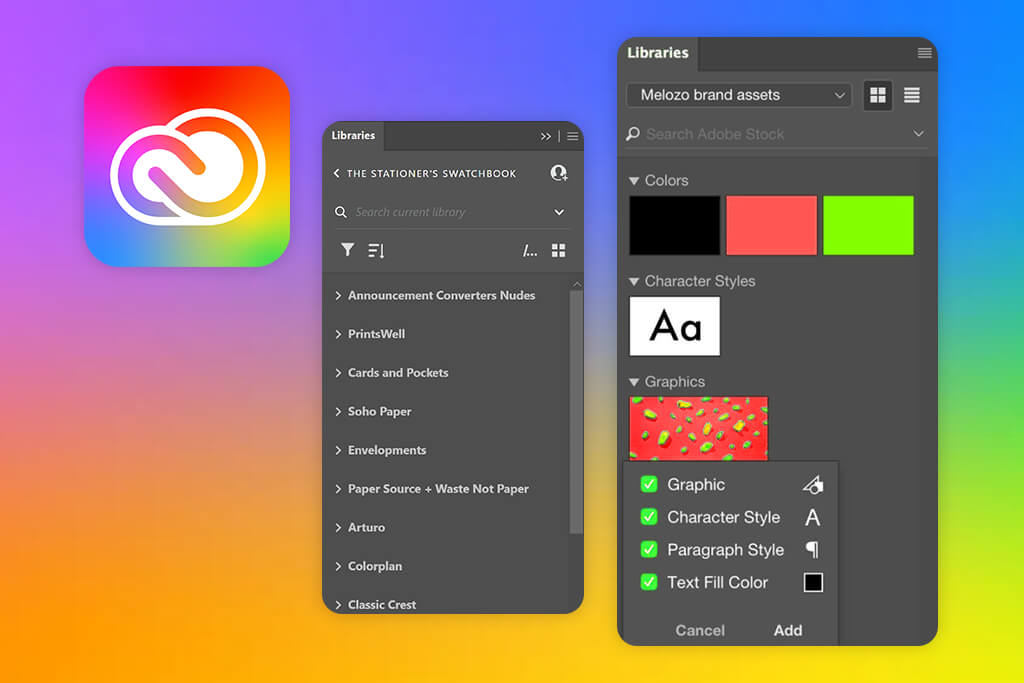
Una de las funciones de colaboración más útiles para nuestro equipo son bibliotecas de Creative Cloud. Logo , colores de marca, fuentes, gráficos, elementos de interfaz de usuario: todo reside en bibliotecas compartidas que se actualizan automáticamente. Si un diseñador actualiza un logo o un color, todos ven el cambio. Esta cons es fundamental cuando varias personas trabajan en el mismo proyecto.
Los documentos en la nube son otra característica que a menudo se pasa por alto. Para proyectos que requieren retroalimentación rápida, trabajar con archivos de PS o Illustrator en la nube resulta muy práctico. Puedo actualizar un archivo y otra persona puede revisarlo o seguir trabajando sin conflictos de versiones. No es una colaboración en tiempo real como Figma , pero cons la complejidad de los archivos de Adobe, es una opción decente.
Dónde funciona mejor la colaboración de Adobe:
También dependemos mucho de los comentarios y las anotaciones. En FixThePhoto , revisar archivos PDF en Acrobat, compartir vistas previas e intercambiar comentarios visuales son parte del trabajo diario. Las herramientas de Adobe facilitan la creación de notas claras directamente en los archivos, lo que ayuda a evitar confusiones y reduce los largos hilos de mensajes.
Sin embargo, Adobe no es infalible en este aspecto. En comparación con las herramientas nativas de la nube:
Otra gran ventaja es la capacidad de colaboración fluida entre diferentes roles. Diseñadores, fotógrafos, editores de vídeo y profesionales del marketing pueden trabajar en el mismo sistema sin necesidad de convertir archivos cons . Un archivo Photoshop se puede transferir a InDesign, un vector de Illustrator se puede animate en After Effects y se puede enviar una vista previa de vídeo a Acrobat para recibir comentarios.
“Ese nivel de flujo de trabajo interconectado es algo que muchas herramientas que priorizan la colaboración no pueden igualar”.

¿Qué podría ser mejor? Mejor coedición y comentarios en tiempo real para competir con las herramientas de colaboración basadas en la nube.
El precio suele ser el punto de partida de las conversaciones sobre Adobe Creative Cloud , y a menudo el punto de partida. He escuchado todas las versiones posibles de "Adobe es demasiado caro". Como alguien que pagó por Creative Cloud durante años antes de unirse FixThePhoto , entiendo por qué la gente lo ink dos veces.
Pero el precio solo cobra sentido si cons para quién está diseñada la suscripción y qué incluye. Además, siempre puedes probar Adobe Creative Cloud gratis durante 7 días para ver si se adapta a tu flujo de trabajo antes de comprometerte.
El plan Adobe Creative Cloud divi, con un precio inicial de $40.79 al mes, incluye:
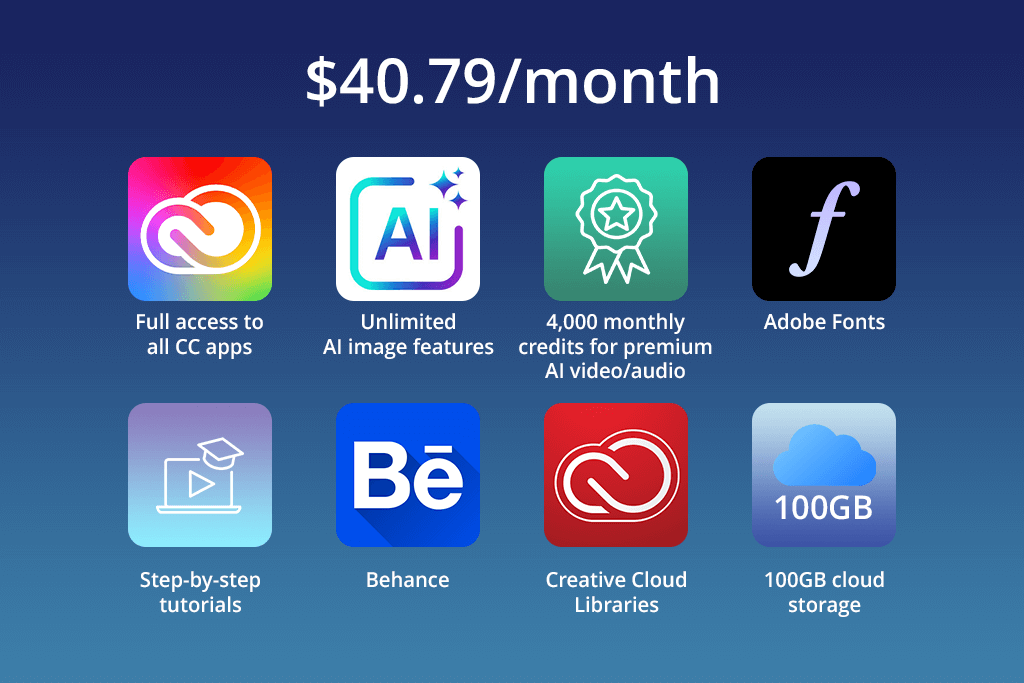
Este es el plan que he usado personalmente durante años. Si trabajas profesionalmente como fotógrafo, diseñador, editor de video o una combinación de las tres cosas, como yo, cubre todo lo que necesitas. No tienes que gestionar varias suscripciones ni preocuparte por límites a medida que tu trabajo crece.
¿Es económico? No. Pero para un trabajo creativo a tiempo completo, parece tener un precio razonable considerando lo que ofrece.
El Plan de Fotografía de Creative Cloud suele ser la mejor opción para empezar. Para muchos, es la opción más práctica y rentable. El precio empieza desde 9,59 $ al mes (IVA incluido) e incluye:
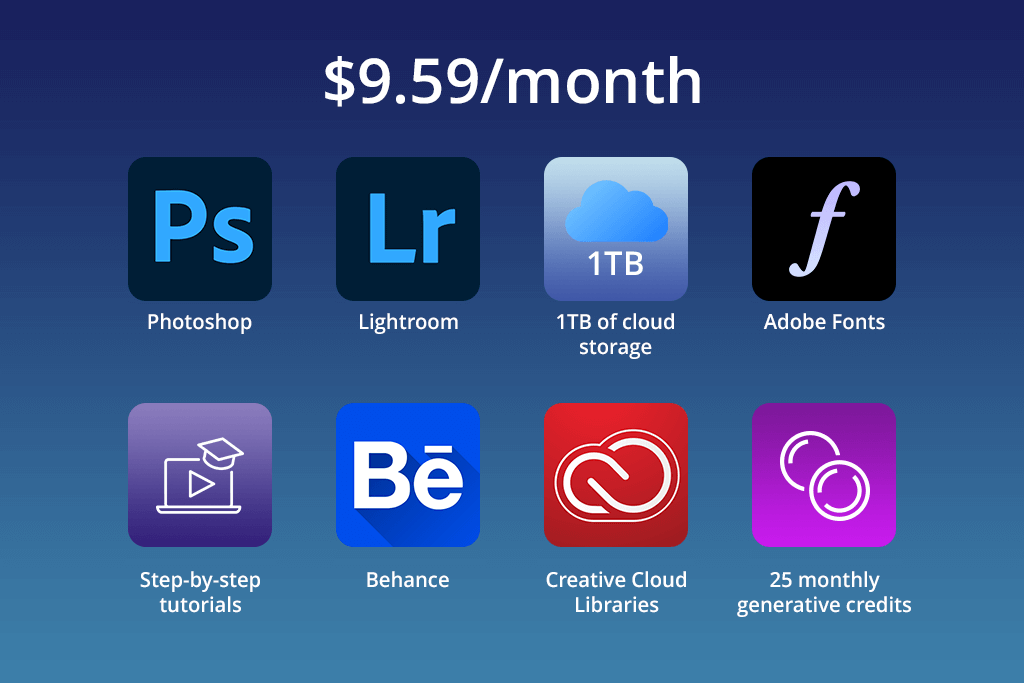
Suelo recomendar esta suscripción a fotógrafos que solo trabajan con fotos , como aquellos que shoot retratos, estilo de vida, bienes raíces o redes sociales. Lightroom sirve para editar y organizar fotos rápidamente, y Photoshop para realizar correcciones detalladas y mb imágenes. Para la mayoría, estas dos aplicaciones cubren casi todas sus necesidades fotográficas.
La desventaja es obvia: este plan no incluye aplicaciones de video, movimiento ni diseño, y los créditos de IA son limitados. Sin embargo, si aún no necesitas esas herramientas, mantiene tus costos bajos sin obligarte a usar software deficiente o restringido. Cuando tu trabajo crezca y requiera más funciones, actualizar más adelante siempre es una opción.
Descuento para estudiantes y profesores (la mejor relación calidad-precio, con diferencia). Aquí es donde Adobe se vuelve sorprendentemente asequible. Los estudiantes y profesores que cumplan los requisitos obtienen:
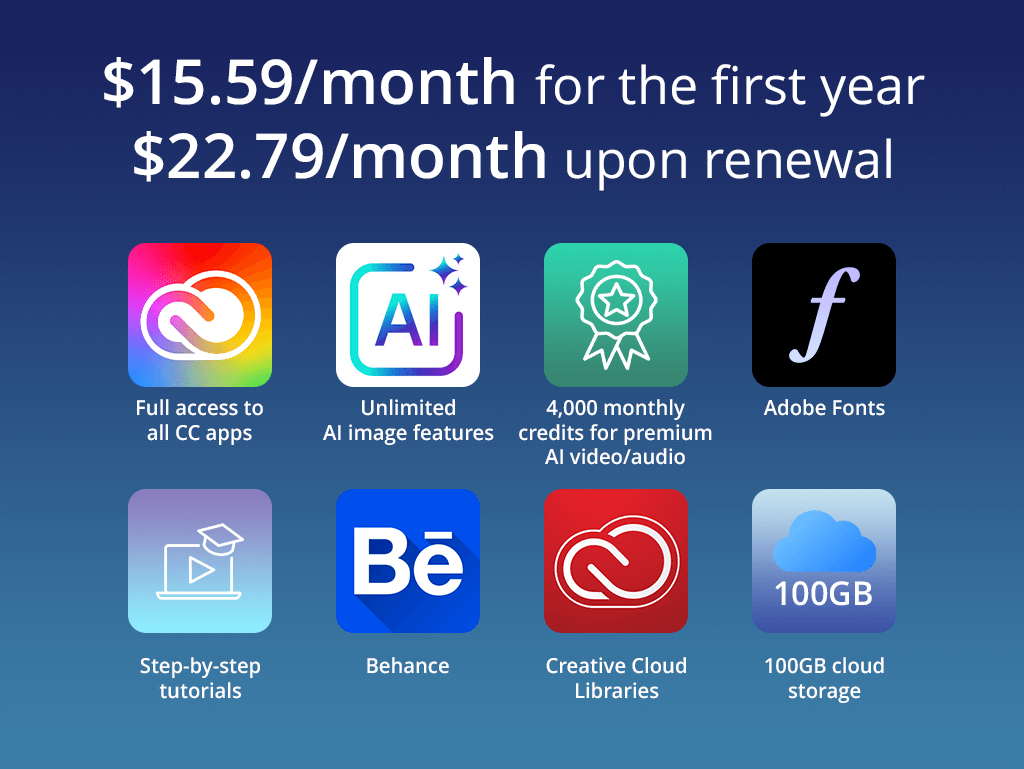
Esto supone un descuento del 61% y aún así obtendrás el conjunto completo de funciones de Creative Cloud Pro.
Sinceramente, si cumples los requisitos y no aprovechas este descuento de Adobe, estás perdiendo dinero. Siempre les recomiendo a los estudiantes que aprovechen esta oferta cuanto antes; es la mejor manera de aprender las herramientas que usan los profesionales sin estrés financiero.
Planes Empresariales (Creative Cloud Pro para equipos). Para equipos y empresas, el precio se basa en licencias por usuario.
Plan anual, pago mensual:
Anual, prepago:
Beneficios adicionales para las empresas:
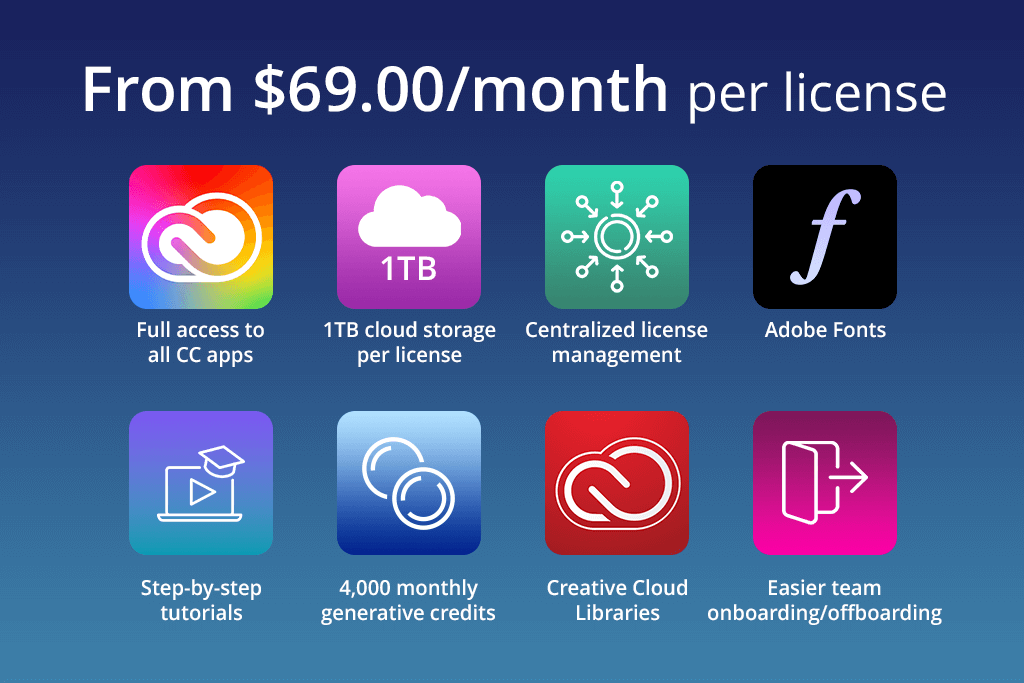
En FixThePhoto , este tipo de plan tiene sentido porque trabajamos en equipo. Gestionar licencias, compartir recursos y escalar según sea necesario es más importante para nosotros que pagar la tarifa mensual más baja posible.
Planes para escuelas y universidades. Para centros educativos, Adobe Creative Cloud All Apps está disponible a un precio considerablemente reducido:
Qué incluye:
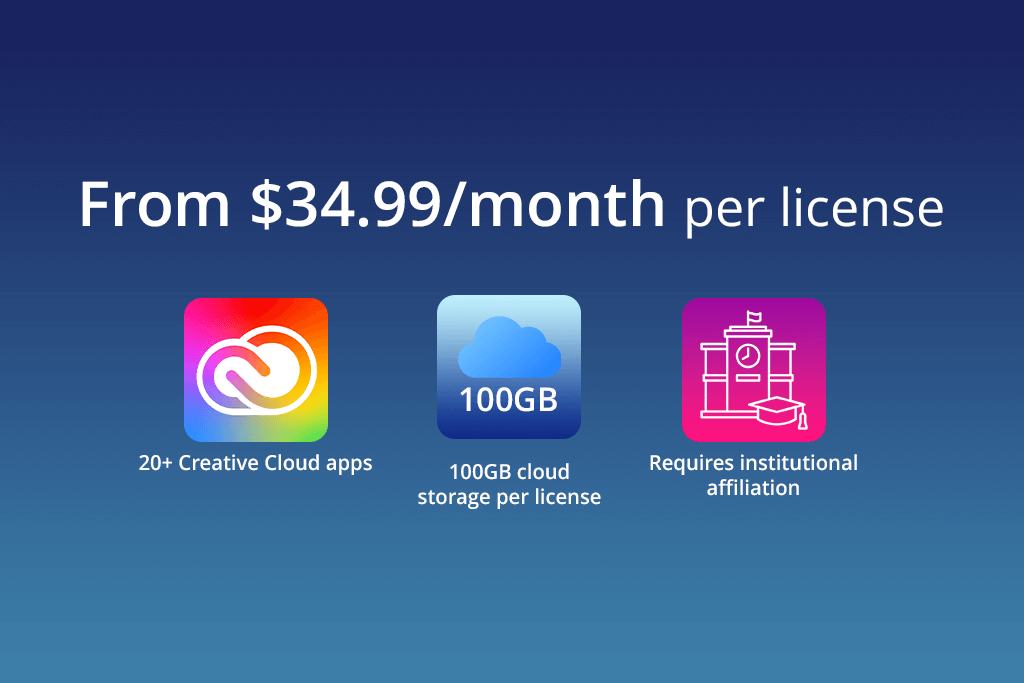
Este plan está diseñado para escuelas y empresas, no para estudiantes solteros. Si eres estudiante, aprovecha el descuento especial para estudiantes.
Aquí está mi perspectiva personal sobre la estructura de precios de Adobe:
Vale la pena si:
No vale la pena si:
Adobe no se posiciona como la opción económica, sino como un ecosistema profesional completo. No se trata solo de una colección de aplicaciones divi . Al calcular cuánto gastaría en alternativas Adobe Creative Cloud para un editor de fotos, un editor de vídeo, una herramienta de animación, fuentes, recursos de stock y herramientas de IA, el total suele acercarse o incluso superar el coste de una suscripción a Adobe.
¿Mi consejo? Elige el plan que mejor se adapte a tu forma de trabajar, sin preocuparte por las suscripciones. Si Creative Cloud te ahorra tiempo, te facilita el trabajo y reemplaza otras herramientas, el precio te hará sentir que realmente vale la pena.





![Añade pestañas a tus fotos online [GRATIS]](http://fixthephoto.com/blog/images/gallery/news_main__preview_22174.png)

![7 Mejores Generadores de Tatuajes con IA [+Buenos Prompts]](http://fixthephoto.com/blog/images/gallery/news_main__preview_28202.jpg)

![Los 7 mejores traductores de vídeo con IA en {{%year}} [Reseñados y probados]](http://fixthephoto.com/blog/images/gallery/news_main__preview_27947.jpg)

![Añade alas de ángel a tus fotos online [GRATIS]](http://fixthephoto.com/blog/images/gallery/news_main__preview_14945.png)

















