Ein TXT-zu- PDF converter wurde für meine tägliche Arbeit sehr wichtig, als ich merkte, dass meine Notizen unübersichtlich und schwer zu verwalten wurden.
Als Projektmanager bei FixThePhoto mache ich mir den ganzen Tag über Notizen – kurze Gesprächszusammenfassungen, Ideen für App-Funktionen oder spontane Gedanken zwischen Meetings. Je nachdem, wo ich bin, nutze ich dafür mein iPhone, ein Android-Tablet oder meinen Laptop. Die meisten dieser Notizen speichere ich als einfache .txt-Dateien, da sie leicht zu erstellen sind, schnell geladen werden und auf jedem Gerät funktionieren.
Einfache TXT-Dateien bieten klare Vorteile. Sie lassen sich sofort öffnen, behalten ihre Struktur auf verschiedenen Geräten bei, funktionieren auch ohne Internetverbindung und sind nicht an eine bestimmte Plattform gebunden. Ich kann dieselbe Datei problemlos unter iOS, Android, Windows oder macOS öffnen. Für schnelle Notizen sind sie unschlagbar.
Sobald diese Notizen jedoch mit anderen geteilt werden müssen, erweisen sich TXT-Dateien als problematisch. Sie erlauben keine aussagekräftigen Kommentare, Hervorhebungen oder Entscheidungsnotizen. Änderungen nachzuverfolgen, wird schnell unübersichtlich. Die Dateien wirken beim Teilen zudem unstrukturiert, und die Sicherheit ist nahezu nicht vorhanden – es gibt keine Passwörter, keine Zugriffsregeln und keine wirkliche Kontrolle over was anschließend mit der Datei geschieht.
Das ist der Hauptgrund, warum ich angefangen habe, meine Notizen in PDF Dateien umzuwandeln. PDF hilft mir, das Layout beizubehalten, Kommentare und Markierungen hinzuzufügen, den Inhalt zu schützen und Dokumente sicher mit Teammitgliedern, Kunden und Entwicklern zu teilen, ohne mir Sorgen um versehentliche Änderungen oder fehlende Informationen machen zu müssen.
Also beschloss ich, dieses persönliche Problem in einen echten Test zu verwandeln. Ich sprach mit meinen Kollegen, sah mir Empfehlungen auf Reddit an und veranlasste dann unser Team test 25+ TXT zu PDF-Konverter, darunter Online-, Desktop- und mobile Apps. Das Ziel war klar: Optionen zu finden, die nicht nur für mich, sondern für jeden funktionieren, der täglich auf Textnotizen angewiesen ist.
Vor Beginn der Tests habe ich klare Anforderungen festgelegt. Für meinen Workflow musste ein solid converter bieten:
Viele der hier aufgeführten TXT-zu- PDF -Konverter ermöglichen die kostenlose Konvertierung von Dateien und das Speichern in anderen Dateiformaten. Benötigen Sie Konverter mit erweiterten Funktionen, sehen Sie sich die unten aufgeführten Optionen an.
Auf den ersten Blick mag die Umwandlung einer TXT-Datei in PDF wie ein zusätzlicher Schritt erscheinen. Einfache Textdateien sind unkompliziert, überall einsetzbar und klein. Doch nach jahrelanger Erfahrung mit Projekten und Dokumenten habe ich festgestellt, dass diese Einfachheit hinderlich wird, sobald die Zusammenarbeit mit anderen erforderlich ist.
Probleme bei der ausschließlichen Verwendung von TXT-Dateien:
Warum PDF Dateien besser funktionieren:
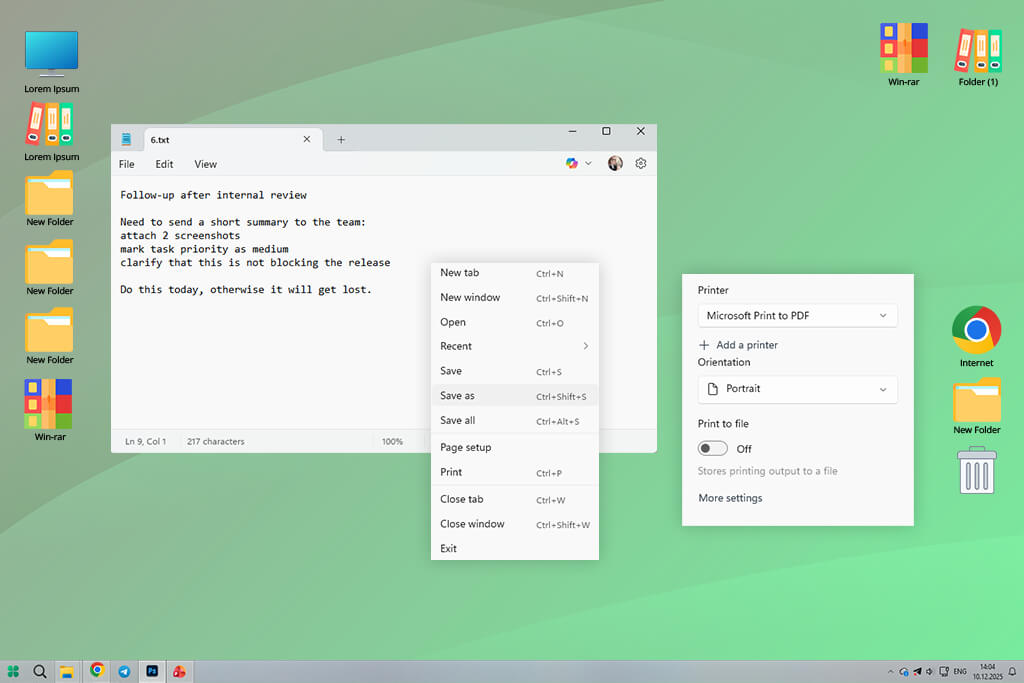
Ja, man kann eine TXT-Datei manuell konvertieren. Eine Möglichkeit ist, sie in einem Programm wie Word oder Google Docs zu öffnen und „Als PDF speichern“ auszuwählen. Ich habe das schon oft gemacht. Es funktioniert zwar, ist aber nicht die beste Lösung. Die Hauptnachteile dieser Methode sind:
Im Gegensatz dazu spart ein speziell für die Konvertierung von TXT in PDF entwickeltes Tool viel Zeit – insbesondere dann, wenn man jede Woche viele Dateien konvertieren muss.
Ich hatte einen Ordner mit einfachen Textnotizen aus verschiedenen Quellen – Besprechungsprotokolle, Feedbacklisten und kurze Fehlerberichte. Mithilfe des TXT-zu PDF converter von Adobe Acrobat habe ich sie alle auf einmal in PDF umgewandelt. Anschließend habe ich Anmerkungen für die Entwickler hinzugefügt, die wichtigsten Probleme hervorgehoben und die Dateien mit einem Passwort geschützt, bevor ich sie an ein externes Testteam gesendet habe.
Am meisten überraschte mich, wie viel ordentlicher und strukturierter die Notizen nach der Konvertierung wirkten. Die Informationen waren dieselben, aber die Leute nutzten und teilten sie viel besser.
Hier eine kurze Zusammenfassung: TXT-Dateien eignen sich am besten zum Festhalten von Ideen. PDF eignen sich besser, um diese Ideen in die Tat umzusetzen.
Plattformkompatibilität: Windows, macOS, Web
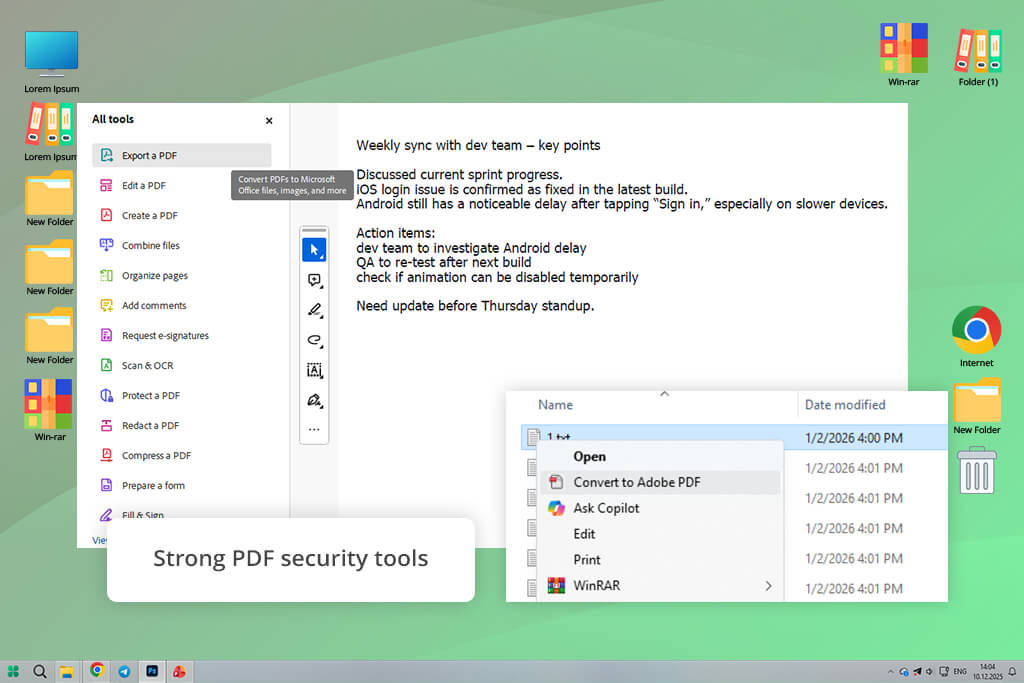
Ich arbeite schon seit vielen Jahren mit Adobe-Programmen, daher war mir Adobe Acrobat nicht unbekannt. Normalerweise nutzte ich es für PDF , die aus Word-Dateien, InDesign-Projekten oder gescannten Dokumenten erstellt wurden, und lange Zeit ink ich gar nicht daran, dass man damit auch TXT-Dateien in PDF konvertieren kann.
Mir fiel sofort auf, wie stabil und kontrolliert der Konvertierungsprozess ablief. Da TXT-Dateien keine Formatierung enthalten, fügt Acrobat nichts Zusätzliches hinzu. Abstände, Zeilenumbrüche und Textkodierung bleiben exakt erhalten, was besonders wichtig ist, wenn meine Notizen Zeitstempel, Listenformatierungen oder kopierte Protokolle aus Tools wie Slack und Jira enthalten.
„Mir gefiel, wie einfach sich die TXT-zu- PDF -Konvertierung in den Gesamtworkflow einfügt, sodass ich Dateien mb , Seiten neu anordnen und saubere PDF für Kunden exportieren konnte.“

Die Stapelkonvertierung funktionierte einwandfrei. Ich habe einen ganzen Ordner mit print und Besprechungsprotokollen hinzugefügt, und Acrobat hat alles auf einmal ohne Fehler oder Formatierungsprobleme konvertiert.
Was Acrobat für mich wirklich auszeichnet, ist alles, was nach der Konvertierung möglich ist. Ich kann sofort Kommentare hinzufügen, wichtige Entscheidungen hervorheben, Notizen für Teammitglieder hinterlassen und Passwörter oder Zugriffsbeschränkungen festlegen, bevor ich Dateien außerhalb des Teams versende. Die meisten Online-Tools bieten diese professionelle Kontrolle einfach nicht.
Allerdings ist Acrobat nicht ideal für schnelle, einmalige Konvertierungen. Es ist eindeutig für Benutzer konzipiert, die mehr als nur eine einfache „Konvertieren und Speichern“-Lösung benötigen.
Preise: Kostenlos: eingeschränkte Funktionen; ab 23 $/Monat; ab 240 $/Jahr
Plattformkompatibilität: Windows, macOS
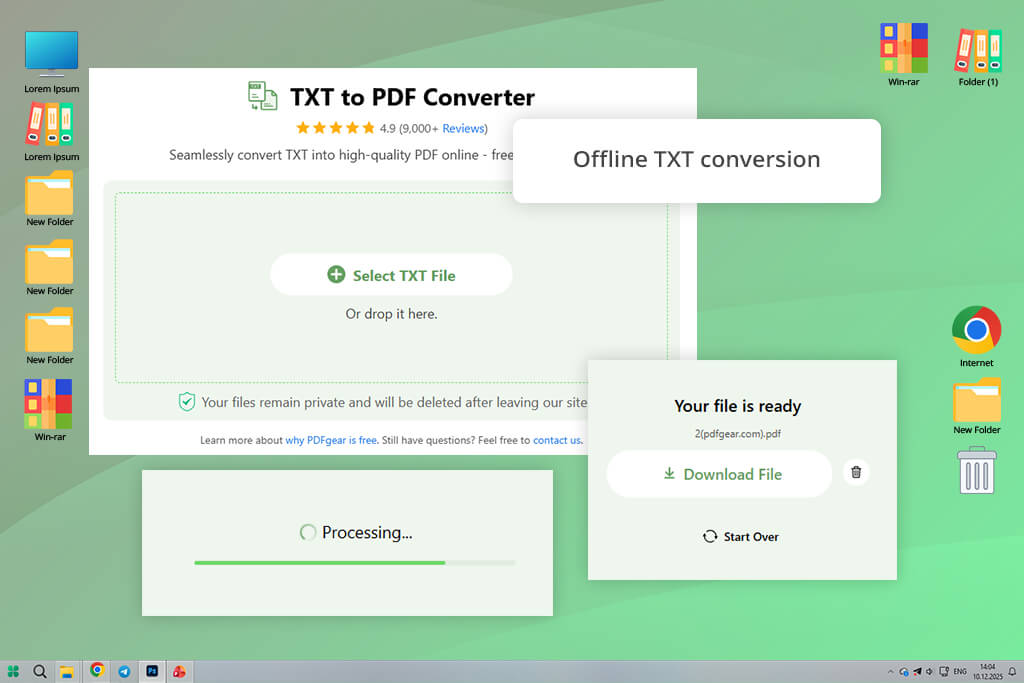
Ich bin zum ersten Mal auf PDFgear auf Reddit gestoßen, als ich Diskussionen über kostenlose Dateikonvertierungssoftware las, die keine Wasserzeichen hinzufügt oder Funktionen hinter hohen Bezahlschranken versteckt. PDFgear ist auf Schnelligkeit und einfache Bedienung ausgelegt.
Ich habe es mit einfachen TXT-Dateien aus mobilen Notiz-Apps, Code-Texten und langen Besprechungsprotokollen getestet. Die Konvertierung war schnell, sauber und zuverlässig. Zeilenumbrüche blieben exakt an der richtigen Stelle, und die resultierenden PDF sahen weder minderwertig noch automatisch generiert aus. Das ist für ein kostenloses Desktop-Tool überraschend gut.
„Auch wenn die Anmerkungs- und Sicherheitsfunktionen nicht so fortschrittlich sind wie die von Acrobat, reichen sie für die interne Weitergabe und Speicherung von Dateien dennoch aus.“

Was PDFgear auszeichnet, ist seine Funktionalität ohne Internetverbindung. Ich arbeite oft unterwegs oder bei instabiler Internetverbindung, und die Möglichkeit, TXT-Dateien lokal in PDF zu konvertieren, ohne etwas hochladen zu müssen, ist ein großer Vorteil. Auch die Stapelverarbeitung funktioniert reibungslos, selbst bei großen Ordnern.
Ich habe PDFgear genutzt, als ich schnell Ergebnisse brauchte, insbesondere auf meinem Laptop, ohne mich anmelden oder Dateibeschränkungen beachten zu müssen. Dieser benutzerfreundliche TXT-zu- PDF converter ist eine gute Wahl für Freelancer, Studenten und Teams, die keine umfassende PDF Kontrolle benötigen, aber dennoch saubere und zuverlässige Ergebnisse wünschen.
Preis: Kostenlos
Plattformkompatibilität: Web (alle Geräte)
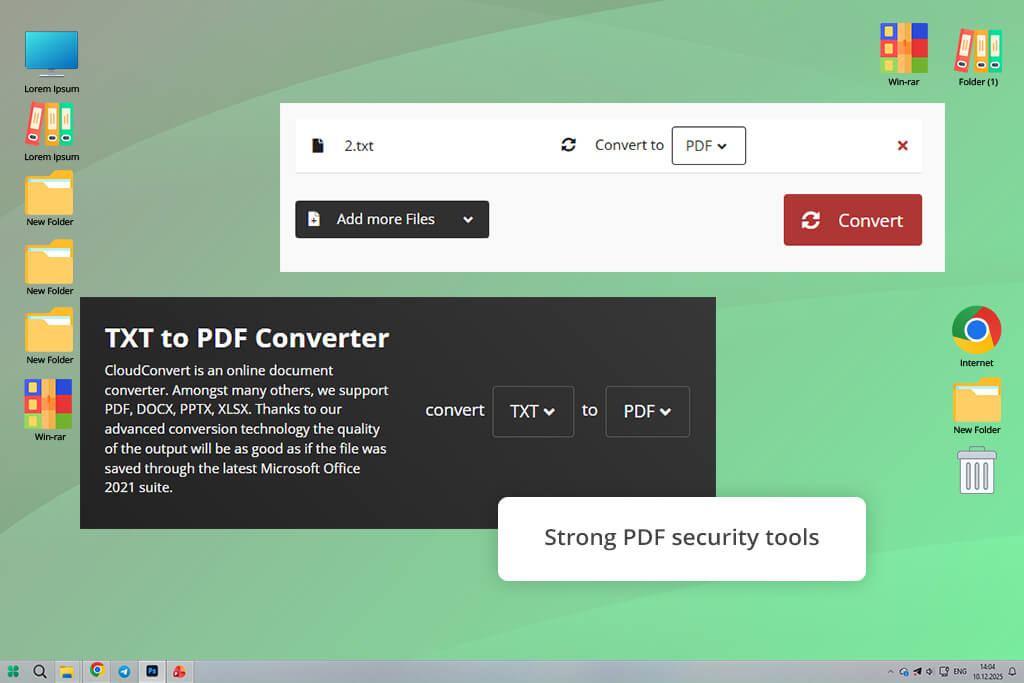
Ich habe von einer Kollegin aus unserem FixThePhoto Team CloudConvert gehört. Sie arbeitet für Kunden mit vielen verschiedenen Dateitypen und bezeichnet es als ihr bevorzugtes Tool beim Wechsel zwischen verschiedenen Computern. Da CloudConvert ausschließlich im Webbrowser funktioniert, habe ich es mit einer zentralen Frage getestet: Wie zuverlässig ist es, wenn ich es auf meinem Laptop, Smartphone und Tablet verwende?
Ich testete TXT-Dateien von verschiedenen Geräten – Besprechungsnotizen, App-Exporte und lange Brainstorming-Entwürfe – und die cons war wirklich bemerkenswert. Abstände, Zeilenumbrüche und Textkodierung blieben korrekt, selbst bei Dateien, die bei einfacheren online converter normalerweise versagen.
„Es eignet sich gut für einmalige Konvertierungen, wenn Sicherheit wichtig ist. Die Dateien werden verarbeitet und anschließend automatisch gelöscht, wodurch ich mich bei der Verwendung sicherer fühlte.“

CloudConvert zeichnet sich dadurch aus, dass man die Konvertierungseinstellungen anpassen kann. Seitengröße, Ränder, Schriftart und Layout lassen sich vor der Umwandlung in ein PDF ändern – eine Kontrollmöglichkeit, die man bei Online-TXT-zu PDF converter selten findet. So konnte ich einfachen Text in professionell aussehende PDF verwandeln, die sich ideal zum Teilen eigneten und nicht nur von einem Format in ein anderes konvertiert wurden.
Auch das gleichzeitige Konvertieren vieler Dateien funktionierte einwandfrei. Der Nachteil ist, dass es bei sehr großen Dateimengen etwas dauern kann und eine Internetverbindung erforderlich ist. Trotzdem ist es für ein webbasiertes Tool eines der zuverlässigsten, die ich bisher ausprobiert habe.
Preise: Kostenlos: begrenzte tägliche Umrechnungen; ab 9 $/Monat; ab 89 $/Jahr
Plattformkompatibilität: Web (alle Plattformen)
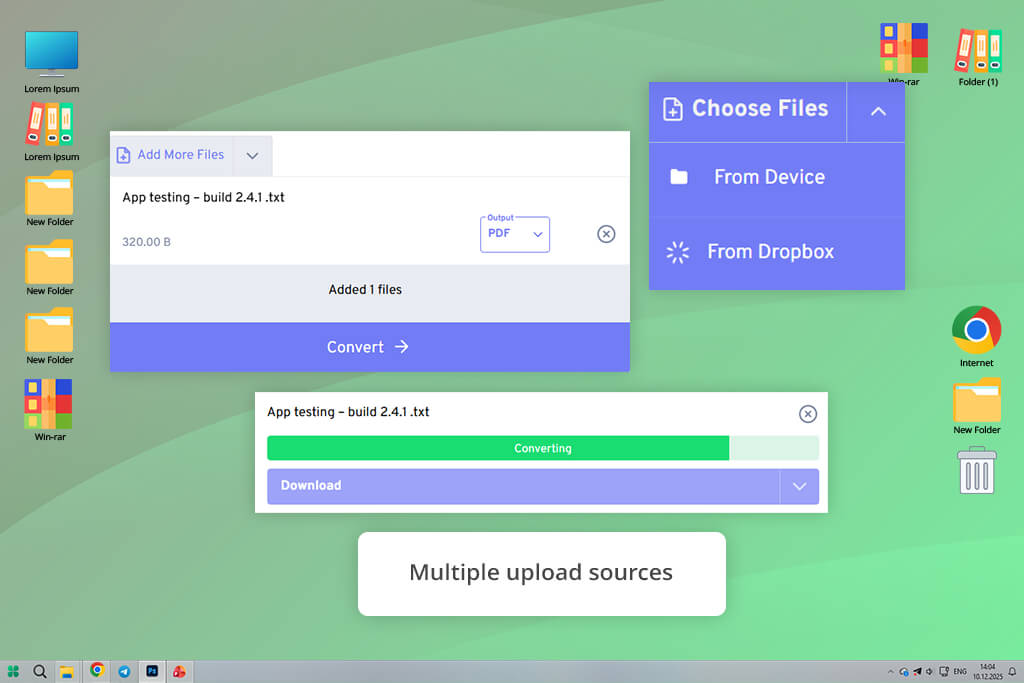
FreeConvert war kaum zu übersehen, da es regelmäßig ganz oben in den Google-Suchergebnissen erscheint. Der größte Vorteil dieser TXT-zu- PDF -Software ist ihre einfache und unkomplizierte Bedienung. Man lädt eine TXT-Datei hoch, klickt auf „Konvertieren“ und lädt die PDF herunter – ganz ohne Einarbeitung oder Installation.
Für schnelle Konvertierungen, besonders wenn ich unter Zeitdruck stehe oder einem Teammitglied helfe, das dringend eine Datei benötigt, ist diese Einfachheit wirklich hilfreich. Sie hat sich bei meinen einfachen Textnotizen bewährt und für übersichtliche und saubere Seiten gesorgt.
„Für private oder interne Dateien würde ich nach wie vor eine Desktop-Anwendung bevorzugen. Aber für schnelle, einfache Konvertierungen im Browser erfüllt sie genau die Erwartungen.“

Besonders beeindruckt hat mich die Vielfalt der Eingabemöglichkeiten. Ich konnte TXT-Dateien von meinem Gerät oder aus der Cloud hochladen oder einfach Text in das Tool einfügen. Das ist praktisch, wenn die Notizen an verschiedenen Orten gespeichert sind. Die Stapelverarbeitung wird zwar unterstützt, ist aber im Vergleich zu manchen Alternativen eingeschränkter.
FreeConvert ist eindeutig für einfache Aufgaben gedacht. Es bietet nur sehr eingeschränkte Möglichkeiten over Layoutgestaltung und keine erweiterten Sicherheitsoptionen.
Preisgestaltung: Kostenlos: Größen- und Nutzungsbeschränkungen; Ab 12 €/Monat; Ab 99 €/Jahr
Plattformkompatibilität: Web, Desktop
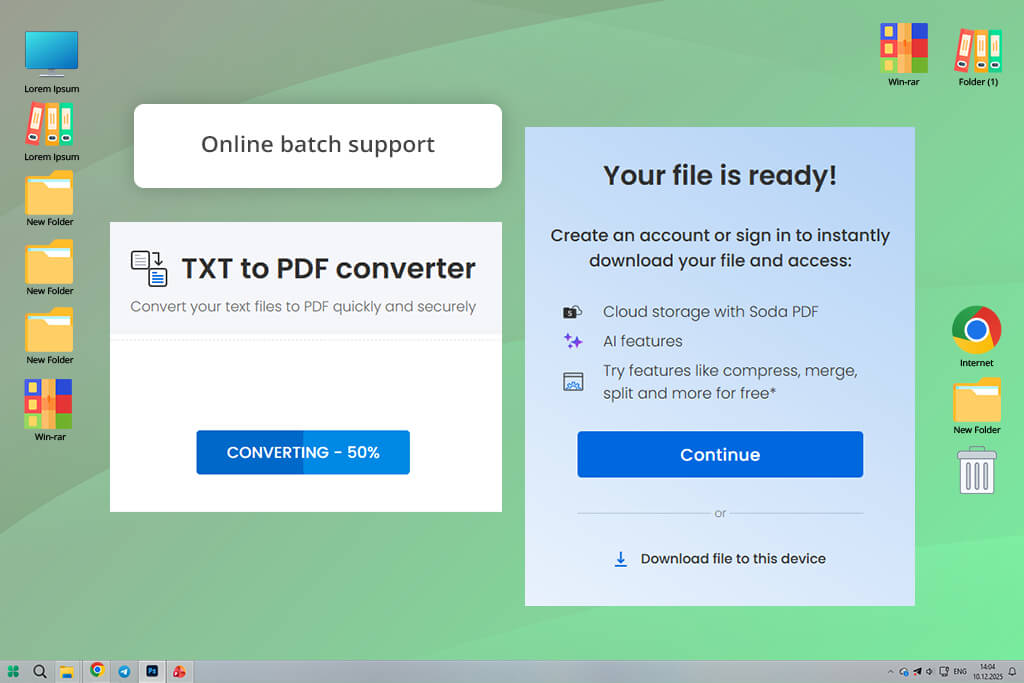
Ich habe von einem Kollegen, der regelmäßig Dateien für externe Partner aufbereitet und schnelle Sicherheitsoptionen benötigt, von Soda PDF erfahren. Dieser TXT-zu PDF converter bietet eine gute Balance zwischen einer umfassenden Desktop-Software und einem benutzerfreundlichen Online-Tool.
Ich habe einfache TXT-Notizen aus der print und den täglichen Stand-up-Meetings hochgeladen, und die resultierenden PDF waren übersichtlich und gut lesbar. Besonders hervorzuheben war, wie schnell ich die Dateien nach der Konvertierung schützen konnte – durch das Hinzufügen von Passwörtern und das Einschränken von Bearbeitungen direkt im Browser. Dies ist besonders hilfreich, wenn die Notizen interne Entscheidungen oder Zeitpläne enthalten.
„Ich verwende Soda PDF wenn ich Text in ein PDF umwandeln und es sofort mit grundlegenden Sicherheitsvorkehrungen außerhalb des Teams teilen muss. Für solche Aufgaben ist es die am besten geeignete Option.“

Die Stapelverarbeitung funktioniert online, und die Benutzeroberfläche ist so übersichtlich, dass Fehler kaum möglich sind. Im Gegensatz zu einfacheren Tools sorgt dieser kostenloser PDF Editor für cons Zeilenabstand, was insbesondere für Listen und Zeitstempel wichtig ist.
Der größte Nachteil ist die eingeschränkte Anpassbarkeit. Man hat nicht dieselbe Kontrolle über das Layout wie bei CloudConvert oder die erweiterten Bearbeitungsfunktionen von Acrobat. Für sicheres und einfaches Teilen ist es aber dennoch gut geeignet.
Preise: Kostenlos: Werbung, Einschränkungen; Ab 12 $/Monat; Ab 120 $/Jahr
Plattformkompatibilität: Android
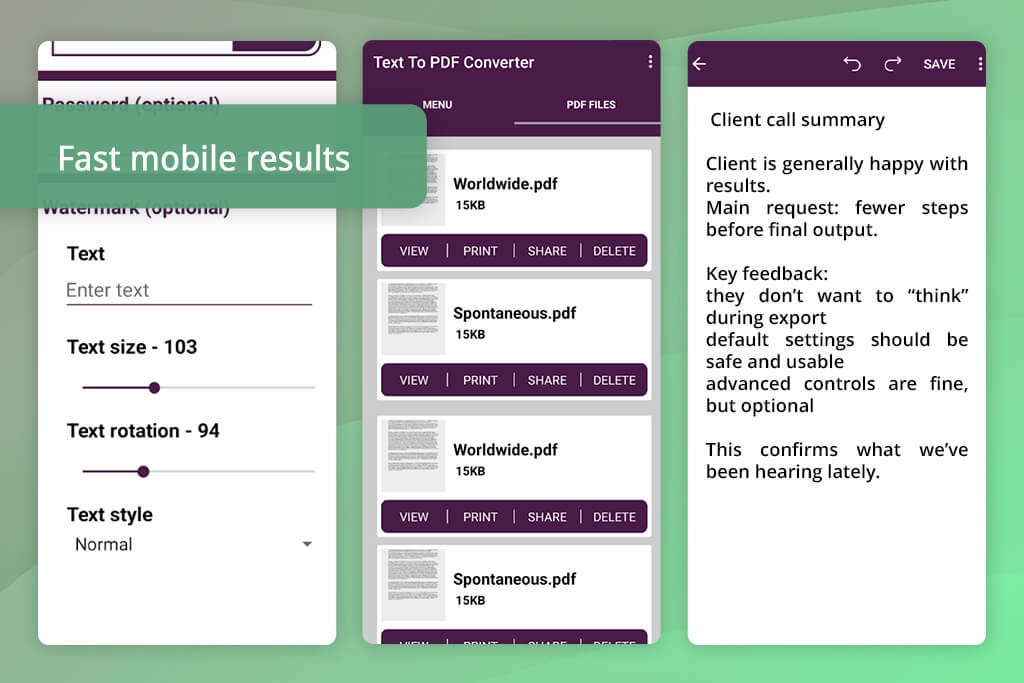
Ich bin auf diese App gestoßen, als ich im Google Play Store nach hoch bewerteten Tools suchte, insbesondere nach einer TXT-zu- PDF -App, die ausschließlich auf Android läuft. Beim Testen nutzte ich sie als praktisches Tool für unterwegs – ideal zwischen Meetings oder auf Reisen.
„Die PDF sind einfach, aber gut lesbar, wodurch sie sich gut zum schnellen Teilen oder Speichern eignen. Es gibt keine erweiterten Anmerkungs- oder Sicherheitsfunktionen, aber dafür ist diese App auch nicht gedacht.“

Die App ist benutzerfreundlich: Man wählt eine TXT-Datei aus, passt einige wenige Optionen an und startet die Konvertierung. Besonders hervorzuheben ist die Zuverlässigkeit beim Umgang mit langen Notizen, die aus mobilen Apps kopiert wurden. Die App stürzte nicht ab und schnitt keinen Text ab, was bei einfachen mobilen Tools häufig vorkommt. Sie unterstützt außerdem die Stapelverarbeitung, wodurch ich mehrere Tagesprotokolle auf einmal konvertieren und Zeit sparen konnte.
Preisgestaltung: Kostenlos mit Werbung; In-App-Käufe ab 1,99 $
Plattformkompatibilität: iOS
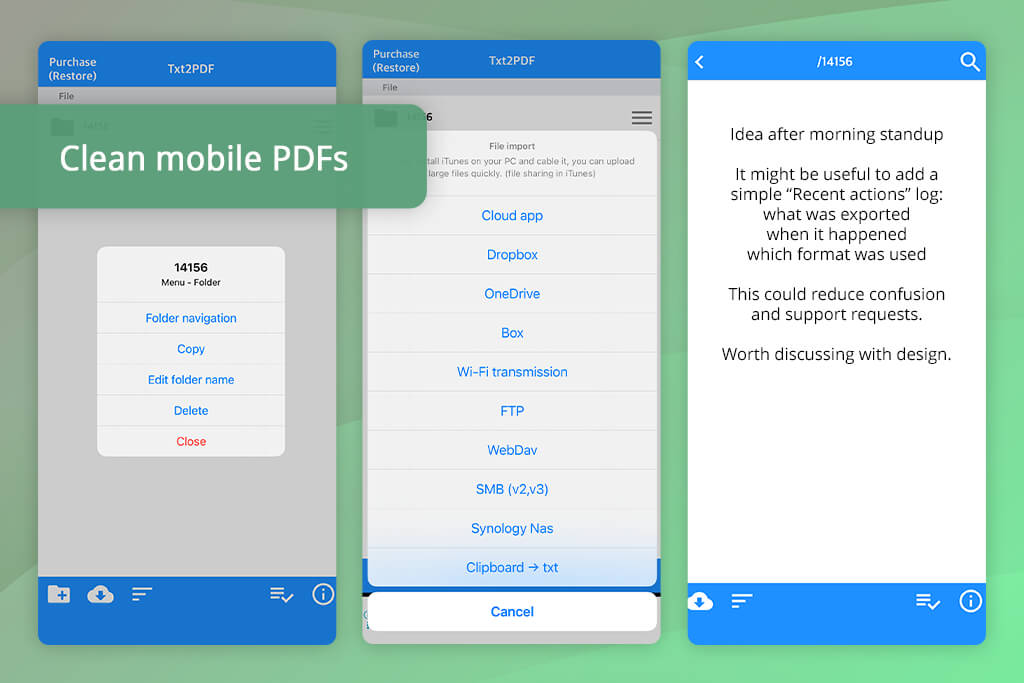
Ich bin beim Stöbern nach hoch bewerteten Tools im App Store auf Txt2pdf gestoßen und habe es hauptsächlich zum Konvertieren von Notizen auf meinem iPhone getestet. Die App ist auf Geschwindigkeit ausgelegt und wandelt TXT-Dateien mühelos in PDF um.
„Ich nutze Txt2pdf wenn ich direkt nach einem Anruf schnell ein ordentliches Dokument verschicken muss. Es ist nicht für die komplexe Dokumentenverarbeitung gedacht, sondern für die schnelle und zuverlässige Konvertierung auf dem Handy; dafür funktioniert es einwandfrei.“

Txt2pdf ist besonders nützlich, wenn Ihre Notizen bereits auf Ihrem Smartphone gespeichert sind – beispielsweise Exporte aus der Notizen- oder Entwurfs-App oder heruntergeladene TXT-Dateien. Dieser TXT-zu- PDF converter für den PC verarbeitet Dateien nahezu sofort und sorgt für eine sauberere Absatzstruktur als viele andere mobile Apps.
Mir gefiel auch die Möglichkeit , Ränder und Seitenausrichtung anzupassen, was dazu beitrug, dass die fertigen PDF professioneller aussahen und nicht so, als wären sie auf einem Handy erstellt worden.
Preis: Kostenlos; In-App-Käufe ab 1,99 $
Als Projektmanager bei FixThePhoto teste ich Tools genau so, wie ich sie im Arbeitsalltag einsetze. Für diesen Test habe ich mit meinen Kollegen vom FixThePhoto Team zusammengearbeitet (Designer, Redakteure und andere Projektmanager, die ebenfalls täglich Notizen und Dokumente verwenden). Gemeinsam haben wir meine unübersichtlichen Textdateien strukturiert und daraus ein geeignetes Testsystem entwickelt.
Unser Ziel war es nicht nur, Tools zu finden, die leistungsstark klingen. Wir wollten, dass die TXT-zu- PDF -Software in realen Situationen tatsächlich funktioniert, beispielsweise beim schnellen Notieren, beim Umgang mit vertraulichen Informationen, beim Konvertieren vieler Dateien oder beim Datenaustausch zwischen Computer und Smartphone.
Der Prozess begann mit der Auswahl der Tools. Ich sammelte Vorschläge von Teammitgliedern, aus Reddit-Diskussionen, YouTube Rezensionen und Apps, die ich bereits getestet hatte. Insgesamt testeten wir über 25 TXT-zu PDF converter , darunter Online-Tools, Desktop-Programme und mobile Apps. Alle Optionen, die veraltet, schlecht gepflegt oder mit Werbung überladen wirkten, wurden frühzeitig aussortiert.
Ich habe jedes der in die engere Wahl gekommenen Tools persönlich mit denselben TXT-Dateien getestet. Diese umfassten kurze Besprechungsnotizen von meinem iPhone, längere print von meinem Laptop, exportierte Notizen aus Apps und unübersichtliche Textdateien mit Zeitstempeln und Listen.
Ich habe sorgfältig geprüft, wie die einzelnen Konverter mit Formatierung, Zeilenumbrüchen, Textkodierung und großen Dateien umgehen. Die Stapelverarbeitung war unerlässlich – Tools, die hierbei versagten, erhielten niedrigere Bewertungen.
Einige Tools schafften es nicht in die Endauswahl. PDF2Go hatte Probleme mit cons Formatierung und strenge Beschränkungen. Online2 PDF wirkte im täglichen Gebrauch langsam und unübersichtlich. Free PDF Convert bot nur kostenpflichtige Stapelkonvertierungen an. Convertio verlangsamte größere Aufgaben, und Smallpdf war für einfache Konvertierungen zu teuer. Keines dieser Tools war schlecht, aber sie entsprachen nicht vollständig den Bedürfnissen unseres Teams.
Neben der Konvertierungsqualität prüften wir Geschwindigkeit, Benutzerfreundlichkeit, Sicherheit und Übersichtlichkeit. Tools, die eine Registrierung erforderten, nicht erklärten, was mit den Dateien geschah, oder bei Stapelverarbeitungen versagten, erhielten niedrigere Bewertungen. Konverter, die sich gut in alltägliche Arbeitsabläufe wie das Bearbeiten, Teilen, Schützen oder Speichern PDF integrieren ließen, wurden mit Pluspunkten ausgezeichnet.






![7 Beste KI-Tattoo-Generatoren [+Starke Prompts]](http://fixthephoto.com/blog/images/gallery/news_main__preview_28202.jpg)


![7 Beste KI-Video-Upscaler [FixThePhoto Wahl {{%year}}]](http://fixthephoto.com/blog/images/gallery/news_main__preview_21872.jpg)



















