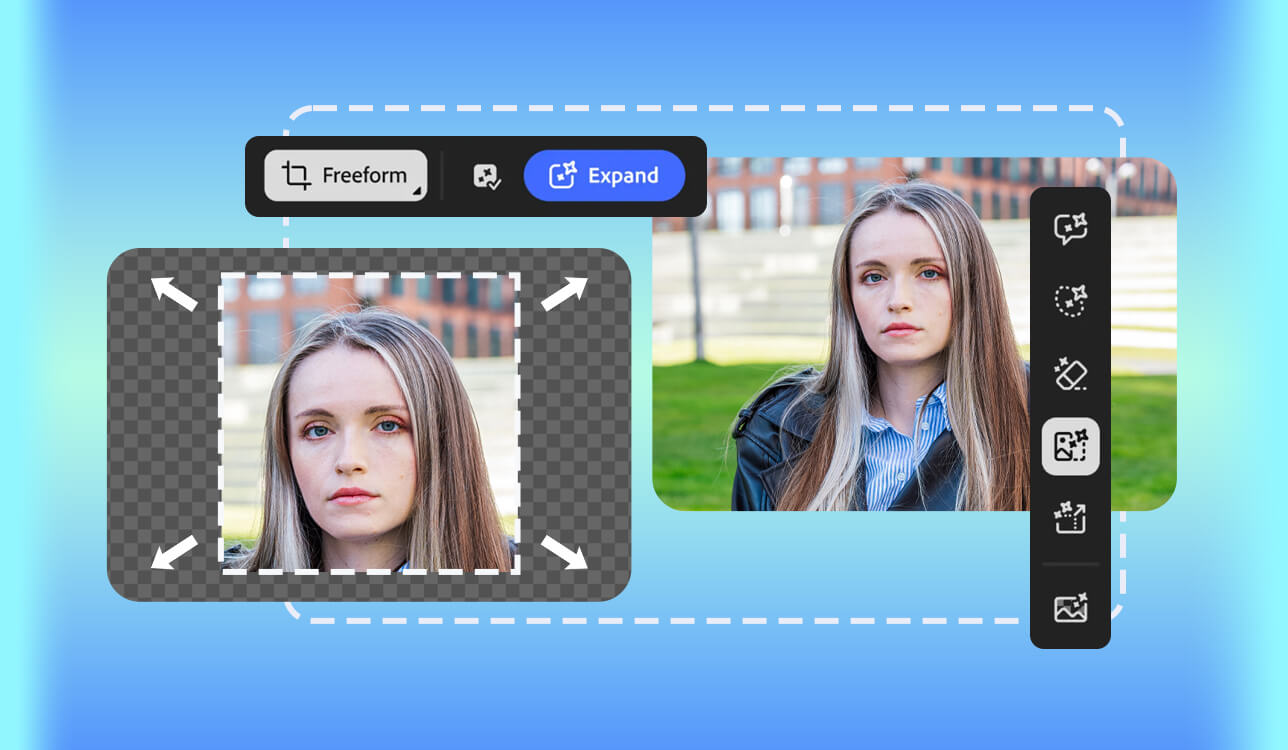
KI-gestützte Bilderweiterungsprogramme sind aus meiner Arbeit nicht mehr wegzudenken. Sie helfen mir, Bilder schnell an verschiedene Größen anzupassen, zu eng beschnittene Fotos zu korrigieren und Bildmaterial für Social-Media-Posts, Werbung und Artikel zu erstellen. Diese Tools erweitern den Hintergrund und füllen den fehlenden Raum auf, während Beleuchtung, Perspektive und Details natürlich wirken. So entsteht ein stimmiges und ausgewogenes Gesamtbild.
Anstatt mühsam Teile eines Bildes manuell zu korrigieren oder neu zu erstellen, kann ich es mit wenigen Klicks vergrößern und ein Ergebnis erzielen, das natürlich genug für den professionellen Einsatz aussieht. Allerdings funktionieren nicht alle Werkzeuge gleich gut. Manche haben Schwierigkeiten mit detaillierten Objekten, realistischen Gesichtern oder komplexen Szenen, was das Endergebnis unnatürlich wirken lassen kann.
Um die zuverlässigsten Optionen zu finden, habe ich mehr als 15 KI-Bildvergrößerungstools getestet und deren Bildqualität, Geschwindigkeit und Benutzerfreundlichkeit in realen Bearbeitungssituationen verglichen.
| Werkzeug | Qualität | Am besten geeignet für | Kostenloser Plan/Testversion |
|---|---|---|---|

|
★★★★★ (5/5)
|
Professionelle Bearbeitung, kreative Arbeit
|
✔️
|

|
★★★★☆ (4/5)
|
Social-Media-Design
|
✔️
|

|
★★★☆☆ (3/5)
|
Schnelle Bearbeitungen & gelegentliche Nutzung
|
✔️
|

|
★★★★☆ (4/5)
|
Mobile Bearbeitung & Social-Media-Inhalte
|
✔️
|

|
★★★☆☆ (3/5)
|
Mobile Porträts & Selfies
|
✔️
|

|
★★★★☆ (4/5)
|
E-Commerce & Produktbilder
|
✔️
|

|
★★★★☆ (4/5)
|
Produktfotos vom Marktplatz
|
✔️
|
Beim Testen von KI-Bilderweiterungsprogrammen konzentrierte ich mich auf die Faktoren, die im alltäglichen Bearbeitungsprozess am wichtigsten sind. Ich prüfte, wie natürlich die erweiterten Bildausschnitte wirkten, ob Beleuchtung und Texturen mit dem Originalbild übereinstimmten und wie gut die einzelnen Tools gängige Formate für soziale Medien und Online-Shops verarbeiteten. Außerdem achtete ich auf die Arbeitsgeschwindigkeit, die Benutzerfreundlichkeit und darauf, ob die Ergebnisse vor der Verwendung noch nachbearbeitet werden mussten.
Ich habe auch genau darauf geachtet, wie die einzelnen KI-Bildexpander mit schwierigen Details wie Haaren, Händen und unruhigen Hintergründen umgehen, da hier Fehler oft sichtbar werden. Außerdem habe ich geprüft, ob das Tool nützliche Zusatzfunktionen wie Hintergrundentfernung, Bildvergrößerung oder andere Bearbeitungsfunktionen bietet. Die Verfügbarkeit dieser Werkzeuge an einem Ort beschleunigt und vereinfacht den Bearbeitungsprozess für alltägliche Projekte.
Eine Erkenntnis, die ich durch die Verwendung von KI-Bildbearbeitungsprogrammen gewonnen habe, ist, dass die Qualität der Kanten einen großen impact auf das Endergebnis haben kann. Selbst leistungsstarke Software für künstliche Intelligenz kann unrealistische Ergebnisse liefern, wenn die Konturen eines Motivs unscharf sind oder das Originalbild nachbearbeitet werden muss.
Over Zeit habe ich mir ein paar einfache Techniken angeeignet, die zu glatteren, natürlicher aussehenden Erweiterungen beitragen und den Bedarf an späteren Nachkorrekturen verringern.
Diese einfachen Anpassungen können das Endergebnis erheblich verbessern, sodass die erweiterten Bereiche natürlicher und harmonischer wirken und nicht so offensichtlich künstlich erzeugt aussehen.
Preis: 7 Tage kostenlos testen oder ab 9,99 $/Monat.
Kompatibilität: Web, macOS, Windows, iOS, Android
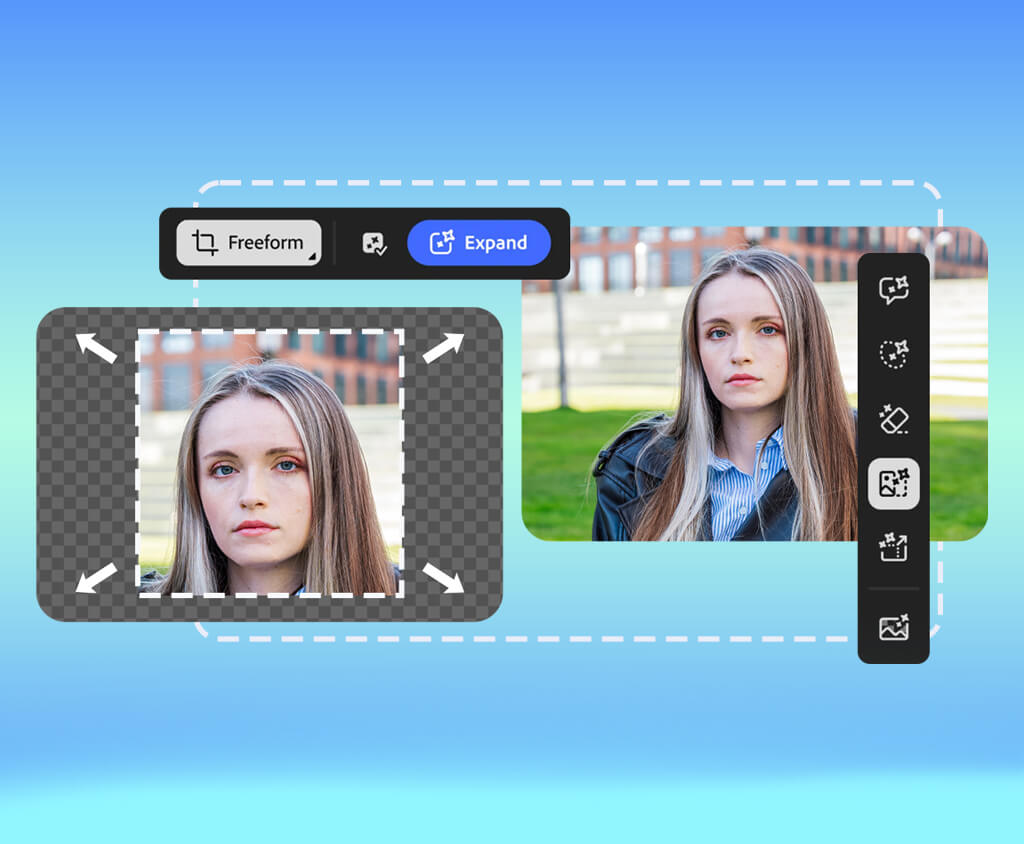
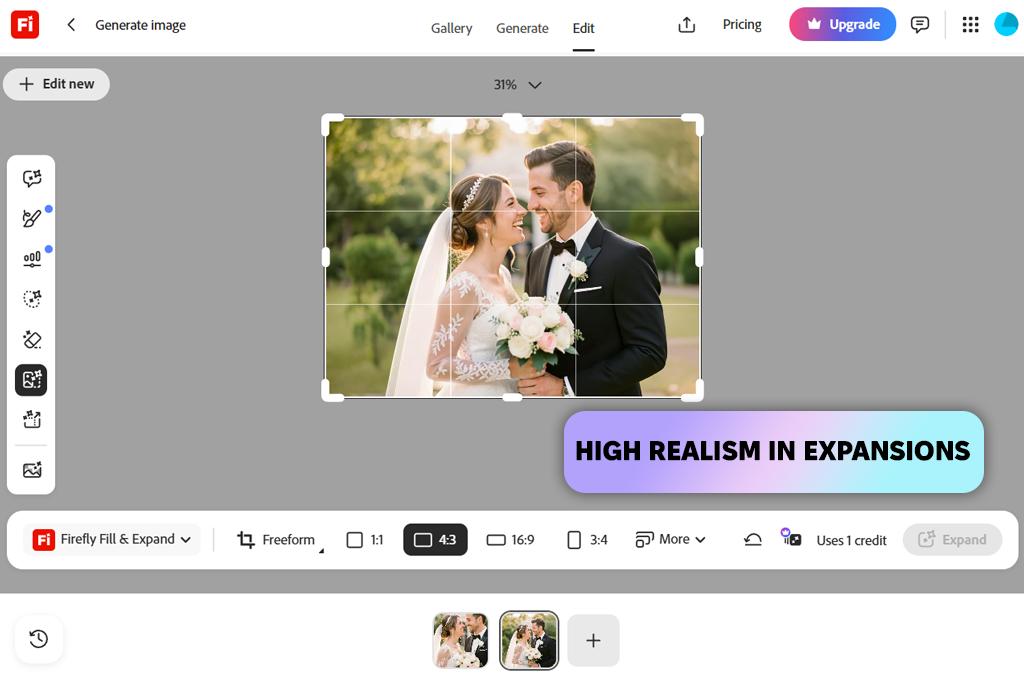
Adobe Firefly ist ein äußerst praktisches KI-gestütztes Bilderweiterungsprogramm. Es verfügt über die Funktion „ Generative Erweiterung“, die sowohl in Adobe Photoshop als auch auf der Firefly Website verfügbar ist. Sie können ein Bild über seine ursprünglichen Grenzen hinaus dehnen, und das Tool generiert automatisch die fehlenden Bereiche – Beleuchtung, Winkel und Stil werden dabei so angepasst, dass alles nahtlos ineinander übergeht.
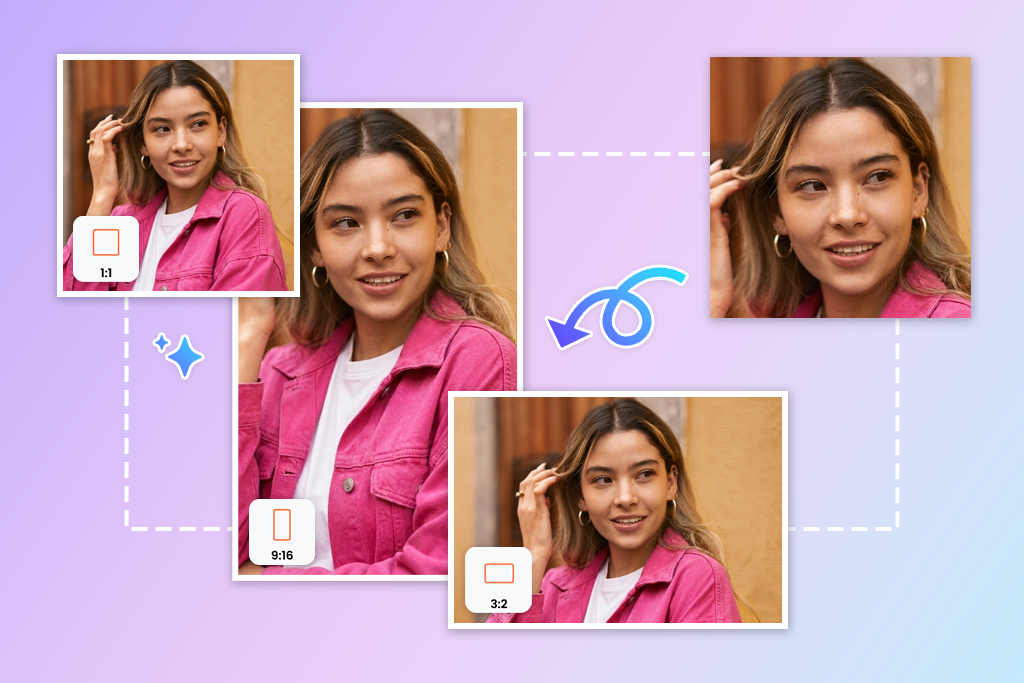
Für meine Zwecke habe ich Bilder hauptsächlich für verschiedene Formate angepasst. Beispielsweise habe ich enge, beschnittene Aufnahmen in ausgewogene 1:1-Quadrate für Social-Media-Posts, 16:9-Banner oder 9:16-Hochformatbilder umgewandelt – ohne dabei das Hauptmotiv zu verlieren oder das Gesamtbild zu beeinträchtigen.
Mein Workflow war unkompliziert und ließ sich nahtlos in Adobe Creative Cloud integrieren. Ich öffnete das Bild in Photoshop, vergrößerte die Arbeitsfläche auf die benötigte Größe und passte den Rahmen an das Zielformat an. Bei Bedarf fügte ich kurze Anweisungen hinzu, um den generierten Inhalt zu steuern, insbesondere beim Erstellen bestimmter Hintergründe oder beim Freigeben von zusätzlichem Platz für Text und Designelemente.
Am besten gefiel mir, wie natürlich sich die neuen Bereiche in das Originalbild einfügten. Das funktionierte besonders gut, wenn ich mehr Platz für Text benötigte oder die Komposition verbessern wollte, indem ich dem Motiv mehr Raum gab. Ich experimentierte auch mit verschiedenen Hintergrundideen, um Szenen zu erweitern, und die Ergebnisse blieben im Allgemeinen konsistent und realistisch, selbst bei detaillierteren Bildern.
„Mir gefiel, wie gut Firefly die Szene erfasste. Wenn ich ein Landschaftsfoto vergrößerte, wurden Himmel und Gebäude auf natürliche Weise erweitert, sodass das Ergebnis nahtlos wirkte.“

Preis: Kostenlos oder ab 15 US-Dollar/Monat.
Kompatibilität: Web, macOS, Windows, iOS, Android
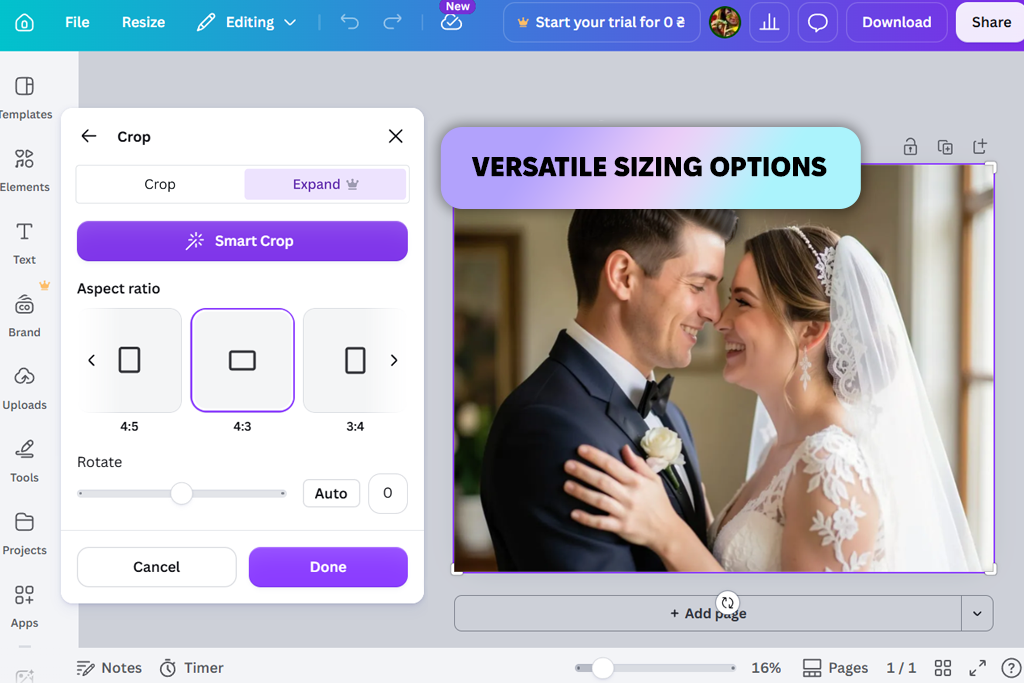
Canva ist ein KI-gestützter Bildvergrößerer, mit dem man dank Magic Expand schnell zusätzlichen Platz um ein Bild herum hinzufügen kann. Ich verwende das Werkzeug „Zuschneiden/Erweitern“, um den Rahmen anzupassen, und die fehlenden Bereiche werden automatisch generiert. Da es Teil der Magic Studio Suite ist, kann ich Bilder auch direkt in Canva skalieren, verschiedene Seitenverhältnisse ausprobieren und prüfen, wie sie in Social-Media-Posts, Anzeigen oder Präsentationen wirken.
Meiner Erfahrung nach eignet sich dieses KI-Tool für Designer am besten, wenn es um schnelle Ergebnisse und nicht um absolute Genauigkeit geht. Es ist nützlich, um Bilder in verschiedene Formate wie 1:1, 16:9 oder 9:16 zu konvertieren und bietet in der Regel mehrere Versionen zur Auswahl. Besonders gut gefällt mir, dass es Farben und den Gesamtstil des Originalbildes automatisch anpasst, wodurch sich die hinzugefügten Bereiche natürlicher einfügen.
Die Qualität kann jedoch je nach Foto variieren. Bilder mit schlichtem Hintergrund wirken in der Regel gut, während detailreiche oder unruhige Szenen manchmal weniger natürlich aussehen können.
Preis: Kostenlos (mit Wasserzeichen) oder ab 8,99 $/Monat.
Kompatibilität: Web, macOS, Windows, iOS, Android
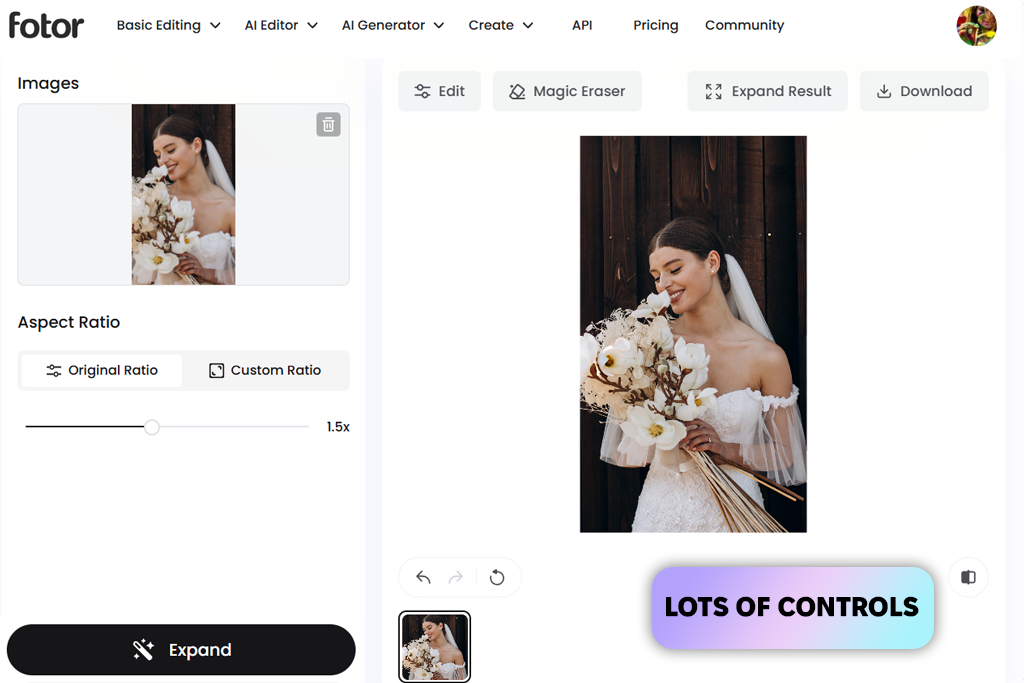
Fotor (das Werkzeug zum Entschneiden von Bildern) ermöglicht es, Bilder einfach zu vergrößern und an verschiedene Formate anzupassen. Fehlende Bereiche werden rekonstruiert, wobei Farben, Beleuchtung und Gesamtbild erhalten bleiben. In meinem Workflow nutzte ich diese Fotobearbeitungssoftware hauptsächlich, um Bilder für Formate wie 1:1, 16:9 und 9:16 zu skalieren. Dies war besonders nützlich für Produktfotos, Social-Media-Inhalte und einfache Marketingmaterialien, bei denen Geschwindigkeit wichtiger war als detaillierte Bearbeitungsmöglichkeiten.
Meinen Tests zufolge ist dieses Tool eine gute Wahl, wenn es darum geht, Bilder schnell zu skalieren und wiederzuverwenden. Die KI-gestützte Funktion zum Übermalen von Hintergründen kann diese sauber erweitern und ist daher ideal für Website-Banner, Produktseiten und Social-Media-Grafiken, die zusätzlichen Platz benötigen.
In den meisten Fällen blieb das Hauptmotiv erhalten, und die hinzugefügten Bereiche fügten sich harmonisch in das Gesamtbild ein. Probleme traten lediglich bei Fotos mit komplexen Mustern oder vielen kleinen Details auf, bei denen der generierte Inhalt mitunter etwas unnatürlich wirkte.
„Ich habe Fotor an mehreren Studio-Porträts getestet, und es hat unscharfe Hintergründe gut erweitert. Es hatte ein paar Schwierigkeiten mit feinen Haardetails, aber insgesamt sahen die hinzugefügten Bereiche natürlich aus und passten gut zum Originalbild.“

Preis: 7 Tage kostenlos testen oder ab 15 $/Monat.
Kompatibilität: Web, macOS, Windows, iOS, Android
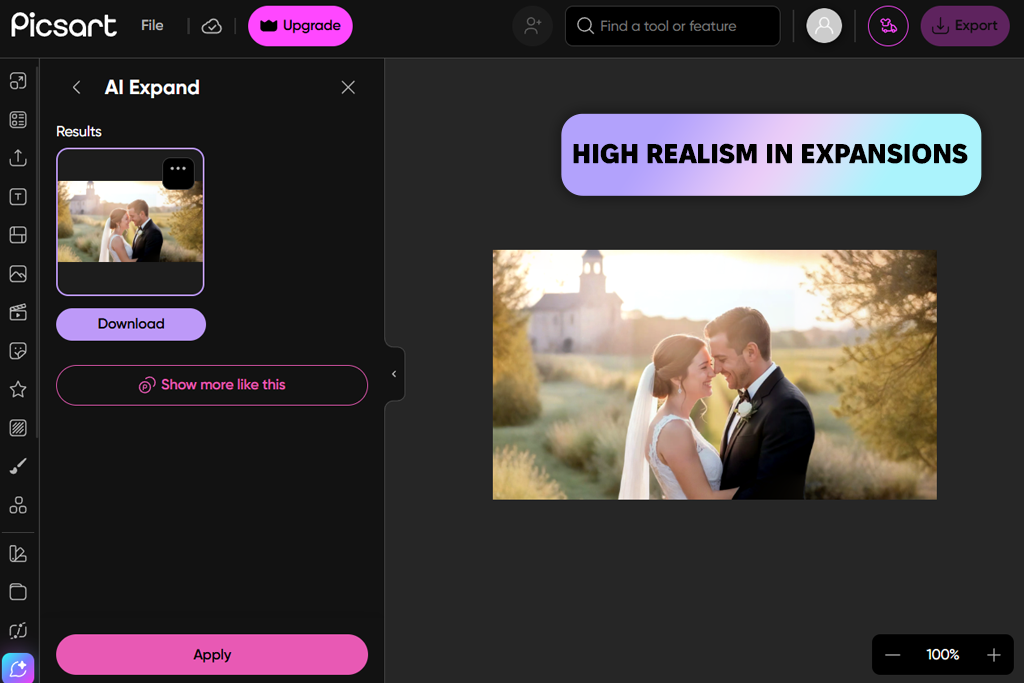
In meinen Tests erwies sich Picsart als flexible Option zum Vergrößern von Bildern. Die KI-gestützte Bilderweiterung macht den Vorgang einfach: Foto hochladen, gewünschtes Format auswählen, und das Tool füllt den zusätzlichen Platz automatisch aus. Ich nutzte es auch als Software zur Fotovergrößerung wenn ich die Bildfläche vergrößern musste, ohne neue Fotos aufnehmen oder Hintergründe manuell erweitern zu müssen.
Dieser KI-Fotoexpander funktioniert einwandfrei mit gängigen Formaten wie 1:1, 16:9 und benutzerdefinierten Größen und eignet sich daher ideal für die Bildbearbeitung von YouTube Thumbnails, Produktseiten und Marketingmaterialien. Ich habe auch die benutzerdefinierten Expansionsoptionen ausprobiert, wenn ich mehr Kontrolle über den Bildausschnitt benötigte. Die Ergebnisse waren im Allgemeinen gut, insbesondere bei einfachen Hintergründen, während Fotos mit vielen Details mitunter weniger konsistente Ergebnisse lieferten.
Preis: Kostenlos oder ab 9 US-Dollar/Monat.
Kompatibilität: Web, macOS, Windows
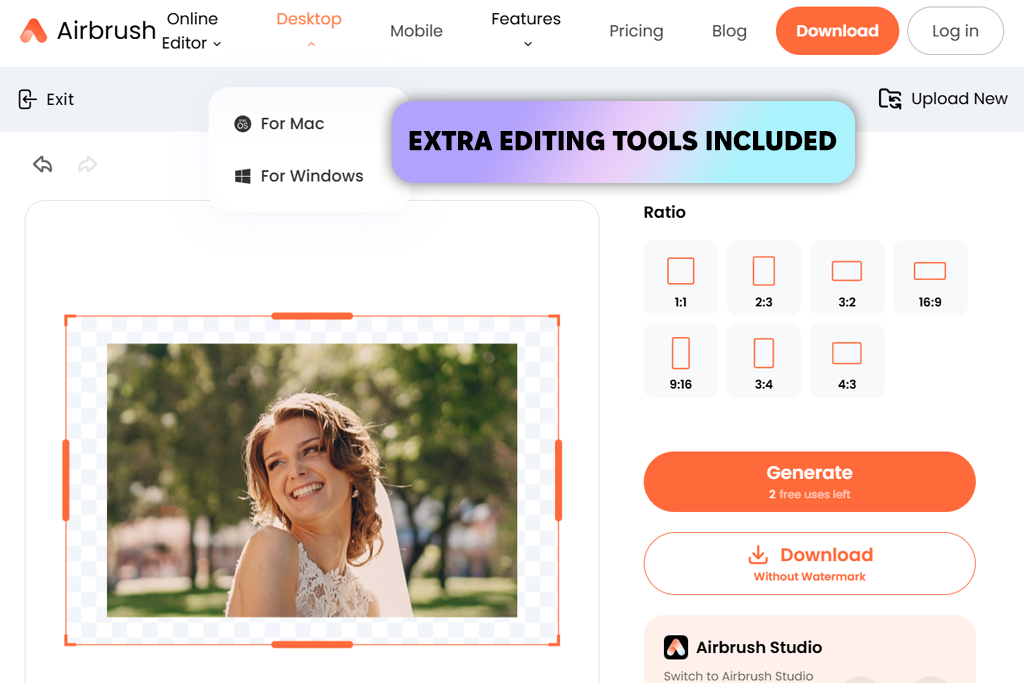
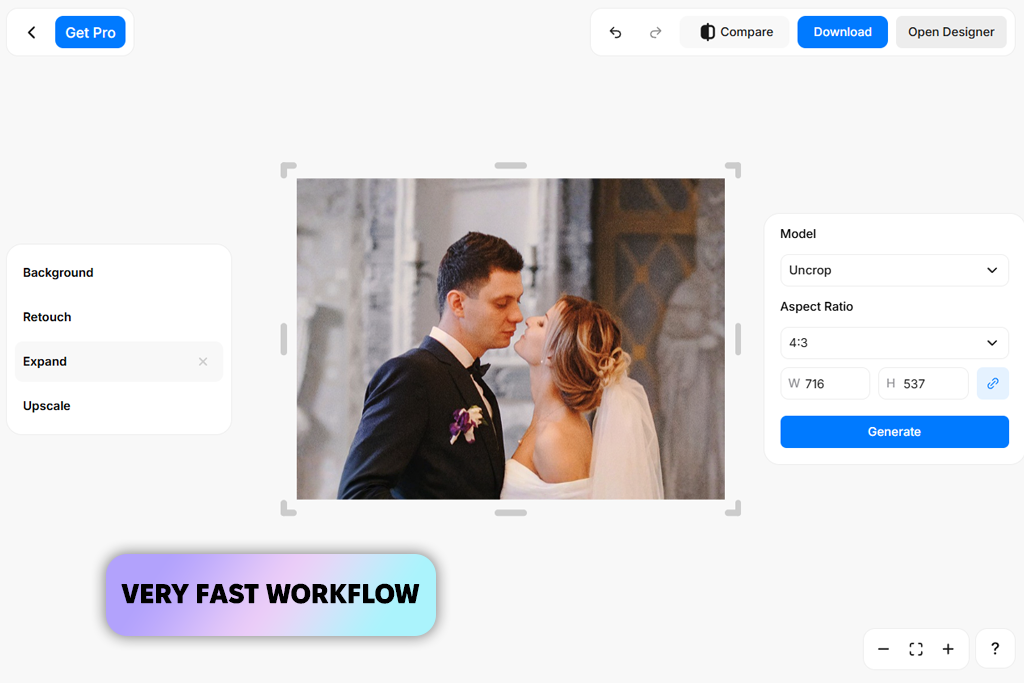
AirBrush ist ein KI-Fotoeditor mit einem KI-Bilderweiterungswerkzeug (Entschneiden). Ich habe es mit mehreren Porträts und Produktfotos getestet, und die Bedienung war sehr einfach. Nach dem Hochladen eines Bildes wählte ich die Option „Erweitern“, und das Werkzeug fügte automatisch zusätzlichen Platz um das Foto herum hinzu. Es rekonstruiert die Umgebung, wobei Beleuchtung, Perspektive und Gesamtbild erhalten bleiben.
Meiner Erfahrung nach erzielt diese KI-Bilderweiterung die besten Ergebnisse bei einfachen oder leicht verschwommenen Hintergründen, wie beispielsweise Studioaufnahmen oder Außenaufnahmen mit geringer Schärfentiefe. In solchen Fällen fügen sich die hinzugefügten Bereiche natürlich ein und erleichtern die Umwandlung von Hochformatfotos in breitere Formate für soziale Medien. Bei detaillierteren Bildern kann die Bearbeitung schwieriger sein, und gelegentlich bemerke ich kleinere Probleme bei Haaren, feinen Kanten oder gemusterten Hintergründen.
„ AirBrush war auf meinem Handy sehr einfach zu bedienen, aber bei detailreichen Porträts sahen die Haaransätze nicht immer natürlich aus.“
Preis: Kostenlos (3 Bilder täglich) oder ab 10 US-Dollar/Monat.
Kompatibilität: Web, iOS, Android
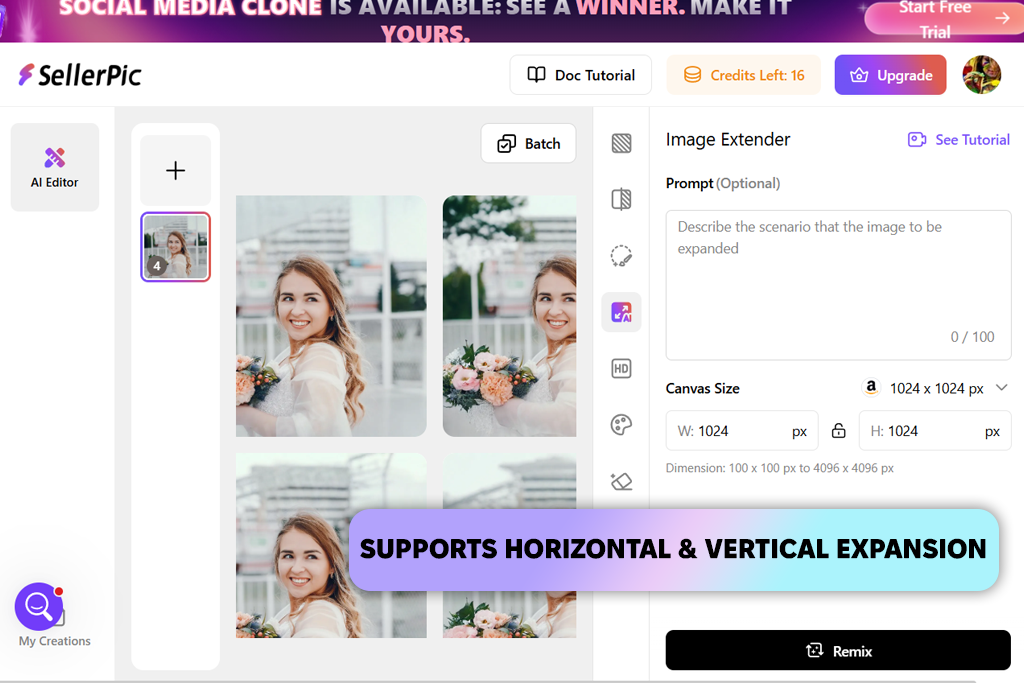
Um Pixelcut als kostenlosen KI-Bildexpander zu testen, lud ich eine Mischung aus Produkt- und Lifestyle-Fotos hoch und nutzte den KI-Bildexpander, um den Bildausschnitt zu vergrößern. Die Vorgehensweise war einfach: Bild hochladen, Leinwandgröße oder Seitenverhältnis auswählen und Ergebnis generieren. Das Tool analysiert die Pixelstruktur, rekonstruiert die fehlenden Bereiche automatisch, und in vielen Fällen wirkte der hinzugefügte Inhalt natürlich, insbesondere bei Farbverläufen, Himmeln und Studiohintergründen.
Bei anspruchsvolleren Bearbeitungen fiel mir auf, wie stark Pixelcut von der Qualität des Originalbildes abhängt. Besonders gut gefiel mir, dass ich Bildgrößen für Online-Shops und soziale Medien schnell anpassen konnte, ohne manuell nachbearbeiten zu müssen. Die nahtlose Integration mit anderen Werkzeugen wie dem Entfernen von Hintergründen, dem Vergrößern von Bildern und dem Löschen unerwünschter Objekte sorgte für einen reibungslosen Ablauf.
Es eignet sich hervorragend für schnelle Ausbesserungen, verfügt aber nicht über die detaillierten manuellen Steuerungsmöglichkeiten oder Ebenenfunktionen, die man von professioneller Software wie dem Photoshop AI-Werkzeug kennt.
Preis: Kostenlos (20 Credits) oder ab 29 US-Dollar/Monat.
Kompatibilität: Web
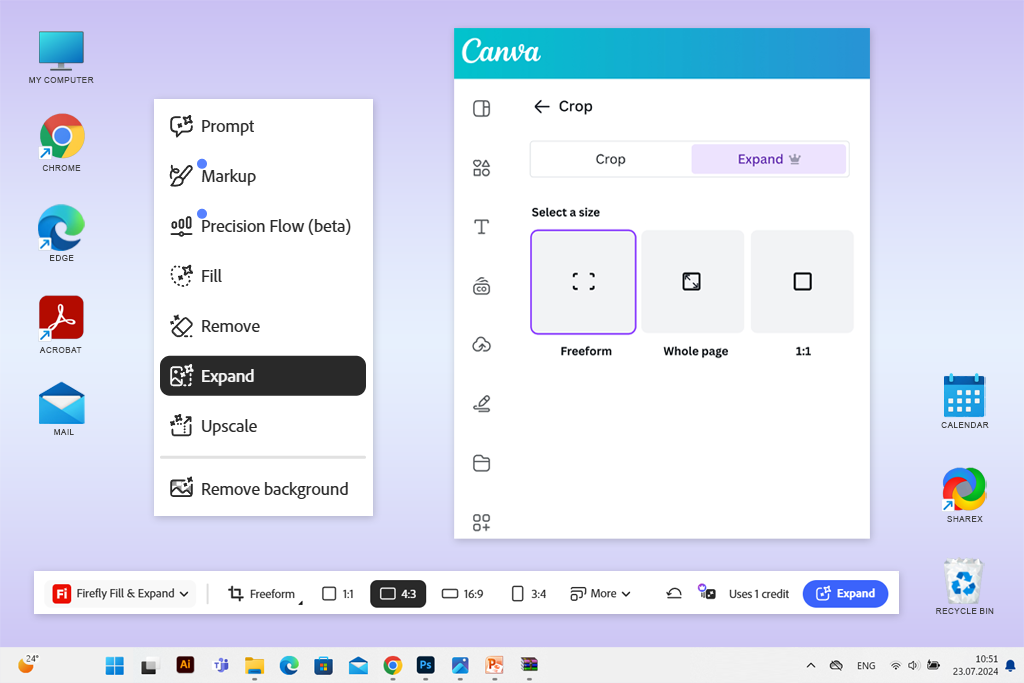
Ich habe SellerPic hauptsächlich für Produktbilder getestet, aber die Bilderweiterungsfunktion hat mich beeindruckt. Ich habe einige Produktfotos gemacht, die für Amazon- und Instagram -Posts mehr Platz benötigten, und habe das Tool verwendet, um die Leinwand zu verbreitern oder zu verlängern. Im Großen und Ganzen hat es gute Arbeit geleistet und dafür gesorgt, dass Licht, Schatten und Texturen natürlich aussahen – insbesondere bei einfachen Produktfotos vor einfarbigem Hintergrund.
Dieser KI-Fotoexpander verfügt über integrierte Voreinstellungen für verschiedene Plattformen, sodass ich Bilder schnell anpassen konnte, ohne separate Apps zum Zuschneiden von Bildern zu benötigen. Ich habe ihn auch an detaillierteren Bildern wie Stoffen und Accessoires getestet. Meistens sorgte das Tool für ein einheitliches Bild. Wenn ich das Bild jedoch zu stark dehnte, wirkten einige der aufgefüllten Bereiche etwas eintönig oder unnatürlich.
„Es eignet sich besonders gut für E-Commerce-Bilder, aber ich fand es weniger effektiv bei kreativeren oder komplexeren Szenen.“
Ein Bildexpander vergrößert ein Foto, indem er neue Bereiche an den Rändern hinzufügt. Anstatt die vorhandenen Pixel zu vergrößern, erzeugt er zusätzlichen Inhalt, der Farben, Lichtverhältnisse, Texturen und den Gesamtstil des Originalbildes beibehält und so für ein natürliches Ergebnis sorgt.
Die Bilderweiterung fügt dem Originalfoto zusätzlichen Raum hinzu, ohne das bestehende Bild zu verändern. Beim Zuschneiden werden Bildteile entfernt, und beim Hintergrundaustausch wird die Umgebung durch etwas Neues ersetzt. Ziel der Bilderweiterung ist es, die Szene natürlich fortzusetzen.
Werkzeuge wie Adobe Firefly, Airbrush, und Canva Sie erleichtern die Bildvorbereitung für Plattformen wie Instagram, TikTok, Pinterest und YouTube. Sie bieten vordefinierte Seitenverhältnisse und einfache Bearbeitungswerkzeuge, mit denen Fotos schnell für verschiedene Formate angepasst werden können.
Ja, aber mit hochauflösenden Bildern erzielen Sie bessere Ergebnisse. Bilder mit niedriger Auflösung können beim Vergrößern in den neuen Bereichen unscharf oder ungleichmäßig erscheinen.
KI-Bildexpander erzielen in der Regel bessere Ergebnisse bei einfachen Szenen und Hintergründen. Detailliertere Elemente wie Hände, Haare, Schmuck oder aufwendige Texturen können in den generierten Bereichen mitunter weniger natürlich wirken.
Bildexpander erzielen die besten Ergebnisse bei Bildern mit einfachem Hintergrund, sanfter Beleuchtung und einem klar erkennbaren Hauptmotiv. Fotos mit Himmel, Wänden, Studiohintergründen, Landschaften oder unscharfem Hintergrund liefern in der Regel die natürlichsten Ergebnisse.
Mein Team von FixThePhoto und ich haben eine Vielzahl von KI-Bilderweiterungsprogrammen getestet, um zu sehen, wie gut sie Bilder erweitern, beschneiden und Hintergründe in realen Bearbeitungssituationen generieren. Wir haben mit Porträts, Landschaftsaufnahmen, Produktfotos, Studioaufnahmen und Social-Media-Inhalten gearbeitet, um die Bildqualität, die Natürlichkeit und die Geschwindigkeit des Workflows zu vergleichen.
Einige Tools, die wir getestet, aber nicht in die Endauswahl aufgenommen haben, waren Pixlr, Overchat, Magnific, Freepik, Stable Diffusion, YouCam Enhance, MyEdit, Picsman, PhotoCat und PixExtender. Einige lieferten keine durchgängig ausreichende Qualität, andere konzentrierten sich eher auf die allgemeine Bildverbesserung als auf die tatsächliche Bildvergrößerung.
Kate und Robin haben mir außerdem geholfen, diese Tools sowohl auf Desktop- als auch auf Mobilgeräten zu evaluieren. Unser Testprozess umfasste Folgendes:
Wir stellten schnell fest, dass KI-Bilderweiterungen am besten mit klaren, einfachen Hintergründen zurechtkommen – beispielsweise Himmel, Studioaufnahmen oder unscharfe Szenen. Bei unruhigen oder überladenen Fotos haben die Tools jedoch große Schwierigkeiten, die neuen Bereiche natürlich zu füllen.



![7 Beste Kostenlose KI-Video-Transkriptionstools [Getestet & Bewertet]](http://fixthephoto.com/blog/images/gallery/news_main__preview_28496.jpg)



















