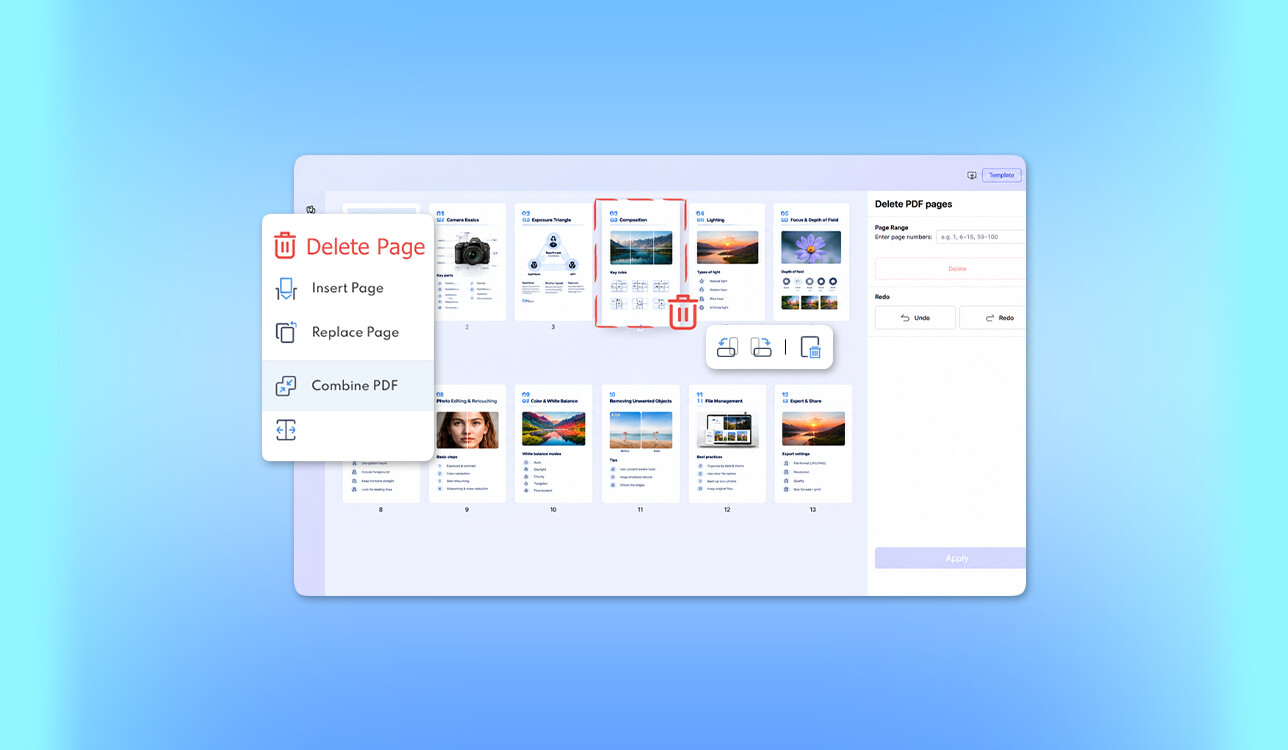
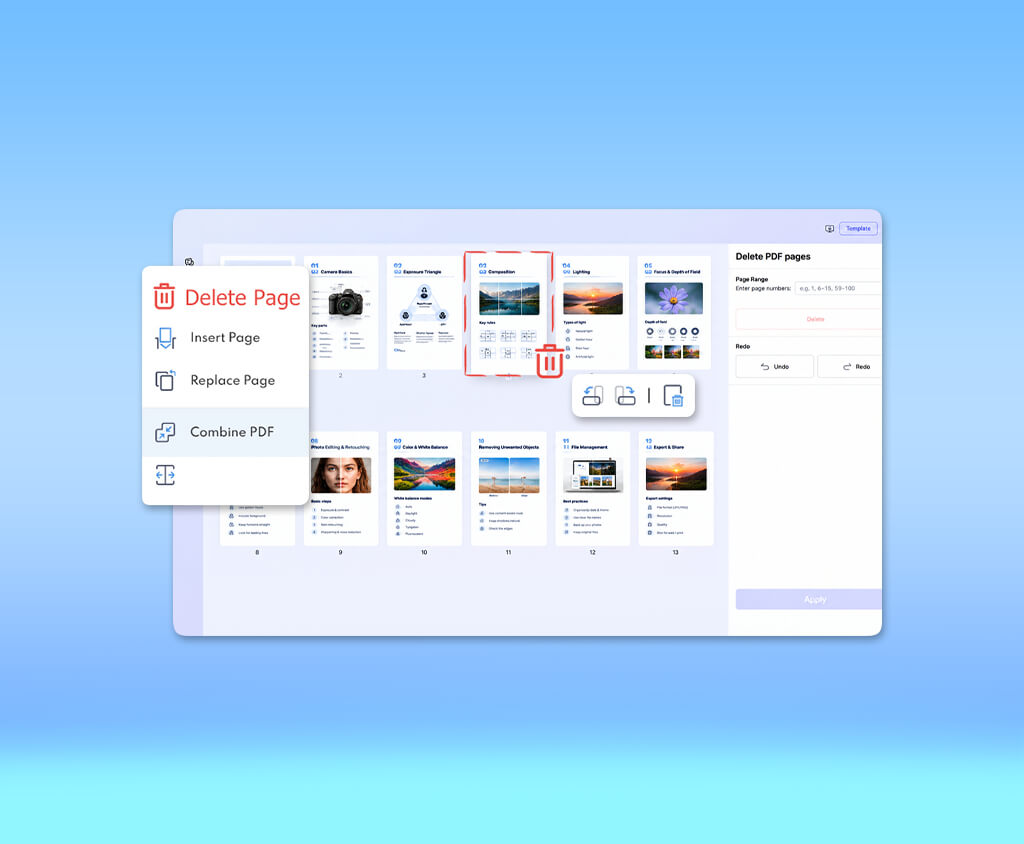
Trong quá trình làm việc tại FixThePhoto, tôi thường cần tạo các portfolio PDF, đề xuất chỉnh sửa ảnh, hợp đồng khách hàng, v.v. Trong hầu hết các trường hợp, tôi cần thực hiện nhiều lần chỉnh sửa để làm cho tài liệu của mình hoàn thiện hơn trước khi chia sẻ. Tôi nhận thấy việc xóa các trang lỗi thời có thể khó khăn, đó là lý do tại sao tôi bắt đầu tìm kiếm các công cụ xóa trang PDF trực tuyến tốt nhất có thể tích hợp vào quy trình làm việc của mình.
Gần đây, khi đang làm bản trình bày PDF cho một khách hàng tiềm năng, tôi nhận ra thông tin về giá cả của chúng tôi đã lỗi thời. Bên cạnh đó, có một số hình ảnh trước và sau khi cải tạo bị trùng lặp, cùng một ghi chú nội bộ mà tôi không muốn chia sẻ. Tôi quyết định xóa những trang này mà không cần tạo lại toàn bộ bản trình bày từ đầu.
Tôi thường sắp xếp tài liệu của mình bằng Adobe Acrobat, nhưng tôi quyết định tìm hiểu xem liệu một phần mềm xóa trang PDF miễn phí có thể thay thế nó hay không. Việc tìm kiếm một nền tảng có thể xóa trang PDF trực tuyến khá dễ dàng. Tuy nhiên, việc tìm ra một giải pháp đáng tin cậy, duy trì chất lượng hình ảnh gốc, không có những hạn chế đáng kể và xử lý tệp mà không làm ảnh hưởng đến dữ liệu nhạy cảm lại khó khăn hơn.
Cùng với các đồng nghiệp từ nhóm FixThePhoto, tôi đã quyết định Thử nghiệm hơn 40 công cụ xóa trang PDF trực tuyến và tìm ra giải pháp đáng tin cậy nhất cho quy trình làm việc của chúng tôi. Dưới đây là những điểm chính mà tôi đã tập trung vào:
Adobe Acrobat là lựa chọn hàng đầu của tôi khi làm việc với các tài liệu chuyên nghiệp, nhưng tôi cũng hài lòng với một số dịch vụ miễn phí khác và nhận ra rằng chúng có thể được tích hợp hoàn hảo vào quy trình làm việc của tôi.
Việc xóa một trang PDF trực tuyến có vẻ dễ dàng. Tuy nhiên, nếu bạn tải tài liệu lên mạng, bạn có thể vô tình tiết lộ thông tin nhạy cảm mà bạn không hề có ý định chia sẻ.
Sau khi so sánh các công cụ phổ biến cho phép người dùng xóa trang khỏi PDF trực tuyến, tôi nhận thấy điều quan trọng là phải xem xét toàn bộ chức năng của mỗi nền tảng thay vì chỉ tập trung vào nút Xóa.
1️⃣ Tệp được xử lý cục bộ hay trực tuyến? PDFgear, Drawboard và Scan.Plus xử lý tài liệu cục bộ và có thể truy cập qua trình duyệt. Smallpdf, PDF24 và iLovePDF sử dụng xử lý đám mây. Tôi cân nhắc điều này trước khi chọn nền tảng phù hợp để làm việc với tài liệu của khách hàng.
2️⃣ Tôi có cần đăng ký không? Acrobat yêu cầu tôi tạo tài khoản để xóa trang khỏi PDF trực tuyến. Smallpdf, PDF24, PDFgear, Drawboard và Scan.Plus không yêu cầu người dùng đăng ký. Tôi thích sử dụng những giải pháp như vậy khi cần xóa trang nhanh chóng mà không phải trả phí.
3️⃣ Tài liệu của tôi được lưu trữ trong bao lâu? Smallpdf và PDF24 tuyên bố rằng họ xóa các tệp đã tải lên sau một giờ. Người dùng Smallpdf cũng có thể lưu tài liệu vào tài khoản của họ. Tôi luôn kiểm tra chính sách bảo mật của một nền tảng trước khi sử dụng nó.
4️⃣ Tệp PDF có chứa thông tin mật không? Khi làm việc với giấy tờ tùy thân, hợp đồng, hồ sơ y tế và ảnh khách hàng chưa được công bố, tôi thích sử dụng giải pháp sao lưu cục bộ hoặc ngoại tuyến đáng tin cậy. Tôi muốn chắc chắn rằng khi xóa một trang sau khi tải tài liệu lên, tài liệu gốc sẽ không bị ảnh hưởng.
5️⃣ Các liên kết và các yếu tố khác có còn hoạt động sau khi tôi xóa một số trang tài liệu không? Smallpdf thông báo cho người dùng rằng các liên kết nội bộ có thể ngừng hoạt động khi người dùng xóa trang. Ngoài ra, có thể cần phải sửa các tham chiếu đến số trang. Đó là lý do tại sao tôi thích mở lại PDF đã xuất và kiểm tra điều hướng.
Tôi kiểm tra những điều sau đây khi làm việc với các tài liệu FixThePhoto :
Tôi thích sử dụng một Công cụ chỉnh sửa PDF trực tuyến chuyên dụng để xử lý dữ liệu bí mật trên các trang còn lại trong tài liệu của bạn.
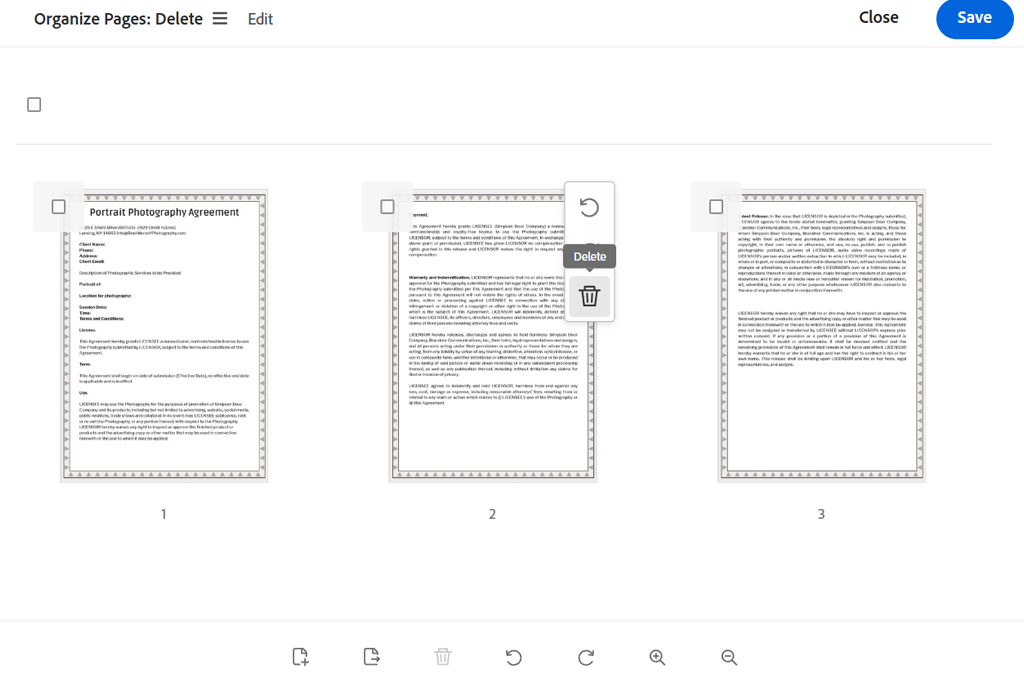
Kết luận của tôi: Acrobat vẫn là lựa chọn hàng đầu của tôi trong số các công cụ xóa trang PDF trực tuyến tốt nhất khi tôi cần chỉnh sửa tài liệu của khách hàng một cách chuyên nghiệp. Tôi thích sử dụng nó bất cứ khi nào tôi cần chỉnh sửa tài liệu PDF sau khi xóa một số trang.
Tôi đã sử dụng Adobe Acrobat như một phần trong quy trình làm việc hàng ngày FixThePhoto từ lâu. Tôi sử dụng nó bất cứ khi nào cần chuẩn bị hợp đồng, bản tóm tắt chỉnh sửa ảnh và bài thuyết trình. Vì vậy, tôi quyết định kiểm tra xem việc Xóa các trang PDF trong Adobe Acrobat trên trình duyệt có dễ dàng như trên phiên bản máy tính để bàn hay không.
Tôi muốn chỉnh sửa một portfolio ảnh gồm 34 trang, bao gồm ảnh độ phân giải cao, thông tin về giá cả và bố cục cần nâng cấp. Sau khi đăng nhập và tải tài liệu lên, tôi đã sử dụng bảng xem trước hình thu nhỏ để chọn ba trang không liền kề và xóa chúng.
Giải pháp này cực kỳ trực quan. Tôi đặc biệt hài lòng vì có thể xoay trang và thay đổi thứ tự các trang mà không cần sử dụng bất kỳ dịch vụ bên thứ ba nào.
"Tôi rất vui khi phát hiện ra rằng mình có thể xóa các trang lỗi thời, thay đổi thứ tự trang và tạo ra một tập tin khách hàng hoàn chỉnh trong cùng một không gian làm việc."

Tôi đặc biệt quan tâm đến chất lượng đầu ra. Các portfolio ảnh có thể bao gồm các hiệu ứng chuyển màu tinh tế, kết cấu da mịn và các yếu tố typography được sắp xếp theo một thứ tự cụ thể. Các trang còn lại có giao diện và bố cục giống hệt các trang trong file nguồn.
Một điểm nữa tôi thích ở Acrobat là nó hỗ trợ môi trường chỉnh sửa rộng rãi. Nếu khách hàng yêu cầu chúng tôi cập nhật trình tự dự án, tôi có thể dễ dàng xóa trang và sắp xếp tài liệu PDF. Công cụ trực tuyến miễn phí này đặc biệt phù hợp cho việc chỉnh sửa không thường xuyên. Tuy nhiên, một số người có thể không thích việc phải đăng ký để sử dụng. Điều này làm cho nó kém tiện lợi hơn so với một số nền tảng khác không yêu cầu người dùng đăng ký.
Tôi sẽ không trả tiền cho Acrobat Pro chỉ để xóa các trang PDF. Tuy nhiên, nếu bạn cũng cần chỉnh sửa hợp đồng, chuyển đổi tệp, xử lý tài liệu được quét hoặc sử dụng các công cụ che mờ chuyên nghiệp, thì giải pháp này rất đáng giá.
Giá cả: Phiên bản trực tuyến miễn phí cho phép người dùng xóa các trang sau khi đăng nhập. Phiên bản này có một số hạn chế về sử dụng. Acrobat Standard có giá từ 14,99 đô la/tháng; Acrobat Pro có giá từ 19,99 đô la/tháng cho gói hàng năm khi thanh toán hàng tháng (tương đương 239,88 đô la/năm).
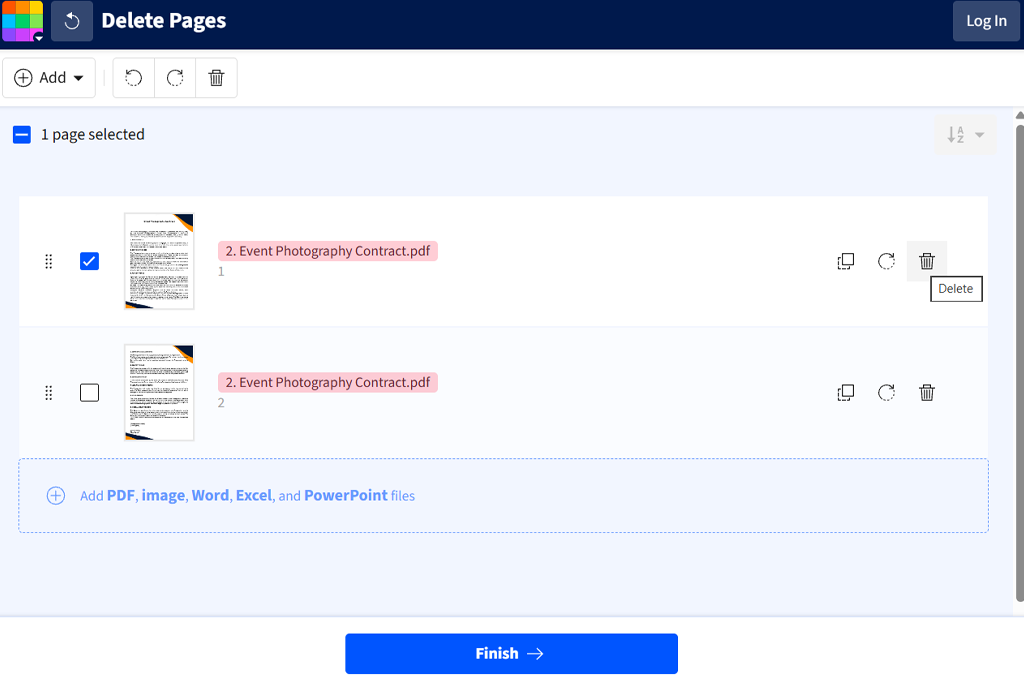
Kết luận của tôi: Sau khi dùng thử, tôi vẫn sẽ tiếp tục sử dụng Smallpdf vì nó hoàn toàn phù hợp cho việc chỉnh sửa nhanh. Tôi thích giao diện trực quan đơn giản và việc không cần đăng ký để sử dụng.
Tôi thích Smallpdf vì tôi có thể sử dụng công cụ xóa trang PDF trực tuyến trực quan này. Đôi khi, tôi nhận được các tệp PDF từ các freelancer bao gồm các trang bìa mà chúng tôi không cần, ảnh chụp màn hình trùng lặp hoặc tệp đính kèm có thông tin lỗi thời. Tôi có thể nhanh chóng tìm thấy mọi công cụ mình cần, vì các menu được sắp xếp rất tốt.
Trong quá trình viết bài so sánh này, tôi đã sử dụng nhiều các công cụ để xóa trang khỏi PDF. Khi thử nghiệm Smallpdf, tôi đã tải lên một bản đề xuất dự án gồm 22 trang với hai trang trống và một phần về dịch vụ cần cập nhật. Tôi đã xem lại các hình thu nhỏ, xóa các trang không cần thiết và xuất phiên bản đã cập nhật.
Tôi đặc biệt ấn tượng bởi khả năng nhanh chóng tìm thấy các trang mình muốn xóa nhờ tính năng xem trước. Dịch vụ này cho phép tôi xóa các trang tài liệu không quan trọng ngay cả khi tôi không nhớ số thứ tự của chúng.
Tôi cũng thích khả năng tiếp tục nén dữ liệu. Khi khách hàng yêu cầu chúng tôi gửi bài thuyết trình qua email, tôi sẽ nén tài liệu, xem trước các tệp đã xuất và gửi chúng nhanh chóng. Tôi luôn kiểm tra kỹ các tệp đầu ra với nhiều ảnh để đảm bảo không có lỗi.
Smallpdf cũng đi kèm với các công cụ để hợp nhất, tách, chuyển đổi và ký PDF. Chức năng này làm cho nó trở nên hoàn hảo cho những người làm việc tự do không muốn sử dụng trình chỉnh sửa PDF đầy đủ chức năng trên máy tính để bàn.
Tôi cũng phát hiện ra hai hạn chế của dịch vụ này. Nó hạn chế việc tải xuống miễn phí và xử lý tài liệu trên đám mây. Nền tảng này tự động xóa tài liệu sau một giờ trừ khi bạn quyết định lưu chúng vào tài khoản của mình.
Tôi thích sử dụng dịch vụ miễn phí này khi làm việc với tài liệu hàng ngày. Tuy nhiên, nếu bạn cần xóa trang khỏi PDF thường xuyên, phiên bản Pro có thể là một lựa chọn thông minh để cân nhắc. Bên cạnh đó, bạn có thể tìm thấy rất nhiều lựa chọn thay thế miễn phí được xây dựng dành riêng cho việc xóa trang.
Giá cả: Miễn phí với số lượng tải xuống tài liệu hạn chế. Smallpdf Pro có giá khởi điểm khoảng 9 đô la/tháng khi thanh toán hàng năm (108 đô la/năm), và thanh toán hàng tháng lên đến 15 đô la/tháng.
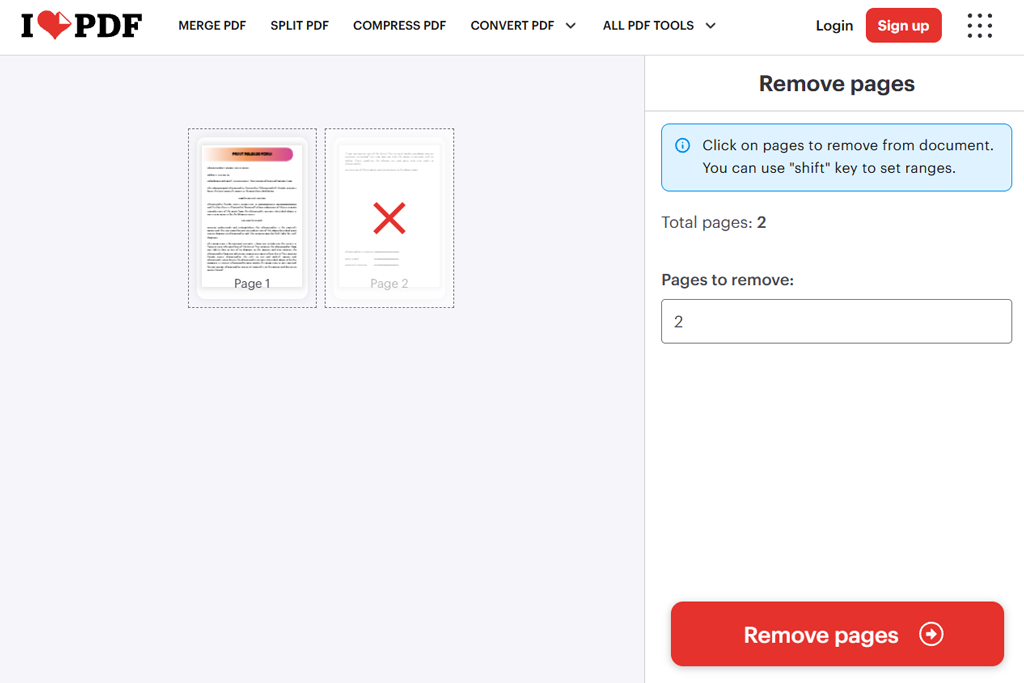
Kết luận của tôi: Tôi sẽ sử dụng iLovePDF khi cần xóa các trang có số thứ tự cụ thể. Nó cho phép tôi chọn phạm vi trang cụ thể một cách nhanh chóng.
Tôi nhận ra rằng iLovePDF có thể đặc biệt hữu ích khi tôi cần xử lý các tài liệu dài. Tại FixThePhoto, thỉnh thoảng tôi cần xem xét các báo cáo nhiều trang với hàng tá ảnh chụp màn hình, giải thích kỹ thuật và các phiên bản trước đó.
Để đánh giá công cụ xóa trang PDF trực tuyến này, tôi đã chọn một báo cáo PDF gồm 68 trang và chỉ định rằng tôi muốn xóa các phạm vi trang cụ thể, bao gồm các trang 10–21, 25 và 50–56. Tôi không cần phải chọn từng hình thu nhỏ theo cách thủ công, vì tôi có thể nhập trực tiếp số trang.
Tính năng này đã giúp tôi tiết kiệm rất nhiều thời gian. Bằng cách nhập phạm vi trang, tôi có thể dễ dàng xóa các phần. Không cần phải cuộn qua toàn bộ tài liệu.
"Việc nhập phạm vi trang dễ hơn nhiều so với việc nhấp vào hai mươi hình thu nhỏ từng cái một. Tôi thích sử dụng dịch vụ này khi chỉnh sửa các báo cáo dài."

Nền tảng này cũng hỗ trợ chọn trang trực quan và chọn vùng bằng phím Shift + nhấp chuột. Tôi nhận thấy các tính năng này thậm chí còn tiện lợi hơn vì trong một số trường hợp tôi biết số trang mình muốn xóa, trong khi ở những trường hợp khác tôi cần xem trước.
Sau khi xóa các trang, tôi có thể sử dụng các công cụ sắp xếp trang có sẵn trong iLovePDF. Nó bao gồm các tính năng chia tách, hợp nhất, xoay và sắp xếp lại các trang. Tuy nhiên, tôi nhận thấy rằng ngay cả khi tôi xóa một trang có hình mờ không mong muốn, nó vẫn không xóa hình mờ trên các trang khác. Trong những trường hợp như vậy, tôi thường sử dụng một Công cụ xóa hình mờ PDF.
Gói Basic miễn phí phù hợp nhất cho việc xóa trang không thường xuyên. Tuy nhiên, giới hạn xử lý khiến nó khó phù hợp với những người làm việc trên các dự án lớn. Phiên bản Premium hỗ trợ xử lý tài liệu không giới hạn và không có quảng cáo. Khi làm việc với các tệp nhạy cảm, hãy nhớ rằng dịch vụ này dựa trên xử lý đám mây. iLovePDF cũng có một phiên bản dành cho máy tính để bàn riêng biệt hỗ trợ xử lý cục bộ.
Giá cả: Gói cơ bản miễn phí với giới hạn xử lý tài liệu. Gói cao cấp từ 9 đô la/tháng khi thanh toán hàng tháng hoặc 5 đô la/tháng khi thanh toán hàng năm (60 đô la/năm).
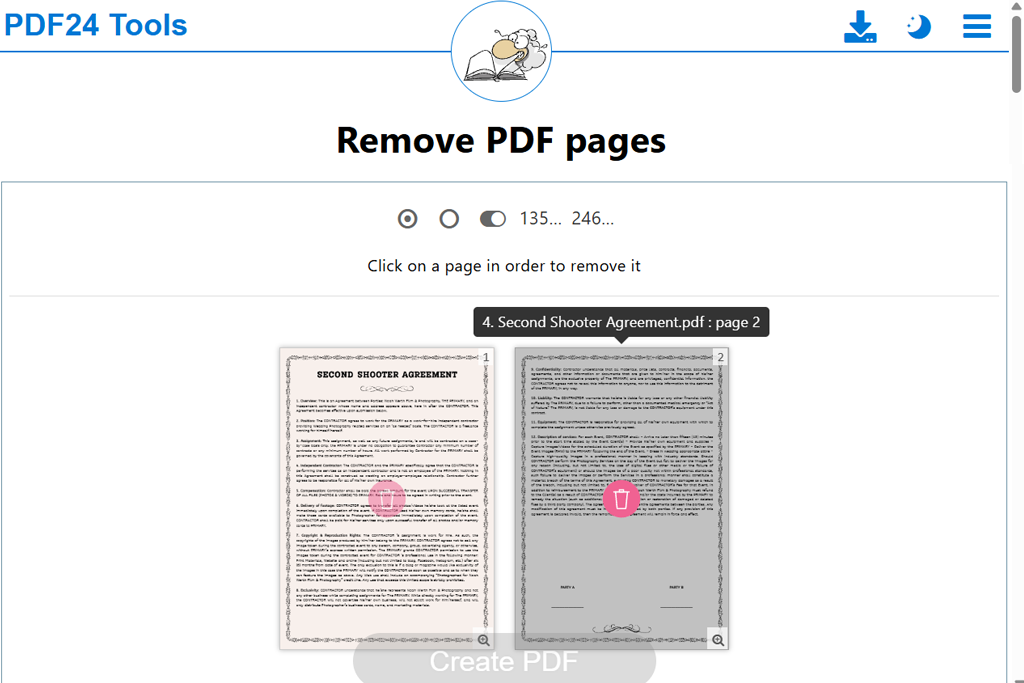
Đánh giá của tôi: PDF24 là một trong những giải pháp dựa trên điện toán đám mây miễn phí đáng tin cậy nhất mà tôi đã thử nghiệm. Tôi tin rằng đây có thể là một lựa chọn tuyệt vời cho sinh viên, người làm việc tự do và các nhóm nhỏ thường xuyên cần xóa các trang không mong muốn khỏi tệp PDF mà không cần trả phí thuê bao.
PDF24 Tools đã vượt quá sự mong đợi của tôi. Mặc dù là một công cụ xóa trang PDF hoàn toàn miễn phí, nó không có giới hạn tải xuống hay hình mờ. Hơn nữa, nó không yêu cầu người dùng nâng cấp khi họ sử dụng để xóa trang PDF trực tuyến. Công cụ xóa trang dựa trên web này được hỗ trợ bởi quảng cáo, cho phép người dùng truy cập đầy đủ các công cụ của nó.
Tôi đã tải lên một tài liệu tham khảo được quét gồm 46 trang, trong đó có những trang trống, ảnh trùng lặp và những tờ giấy trắng. Hình thu nhỏ giúp tôi nhanh chóng tìm thấy những trang cần xóa.
Điều làm cho dịch vụ này khác biệt so với những dịch vụ khác là nó cho phép tôi đánh dấu các trang chẵn hoặc lẻ để xóa. Điều này rất hữu ích để sửa lỗi khi quét tài liệu. Tuy nhiên, tôi luôn kiểm tra lại thứ tự các trang sau khi sử dụng tính năng này.
Các trang trong tệp xuất ra vẫn giữ nguyên hình thức ban đầu. Tôi rất vui khi thấy nền tảng này không nén các ví dụ chỉnh sửa chi tiết. Tôi cũng có thể sử dụng các công cụ để trích xuất, xoay, ghép và sắp xếp PDF mà không cần đăng ký.
PDF24 tuyên bố rằng các tài liệu được tải lên sẽ được xử lý trên các máy chủ đặt tại Đức và tự động bị xóa sau một giờ. Những người muốn xử lý dữ liệu cục bộ có thể cài đặt phiên bản dành cho máy tính để bàn Windows, PDF24 Creator.
Giá cả: Hoàn toàn miễn phí. Không yêu cầu đăng ký hoặc tạo tài khoản. Không có giới hạn sử dụng nào được quảng cáo. Phần mềm PDF24 Creator dành cho máy tính để bàn cũng miễn phí.
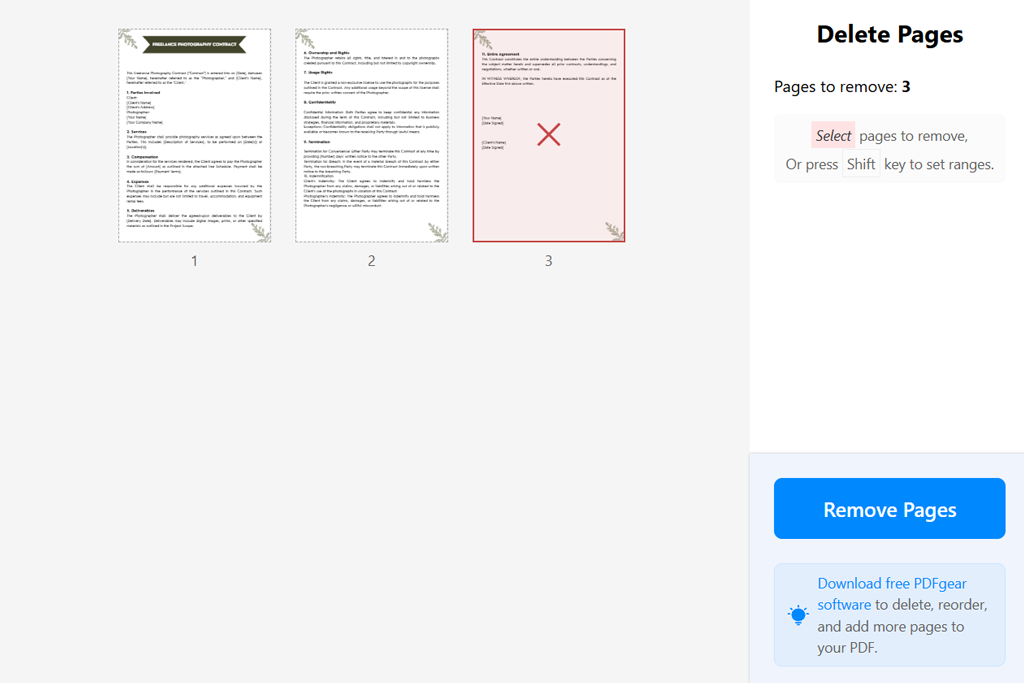
Đánh giá của tôi: PDFgear là một trong những giải pháp miễn phí yêu thích của tôi để trích xuất trang từ file PDF. Khi sử dụng nó, tôi không cần phải tải file của mình lên máy chủ xử lý của bên thứ ba. Tuy nhiên, khi làm việc với các tài liệu mật, tôi vẫn thích sử dụng phiên bản ngoại tuyến trên máy tính để bàn của nó hơn.
Tôi bắt đầu tò mò về PDFgear sau khi nghe nói rằng nó có chính sách bảo mật rất nghiêm ngặt. Thỉnh thoảng tôi làm việc với các dự án ảnh chưa được phát hành, các tệp có hướng dẫn chỉnh sửa nội bộ và các tệp PDF chứa dữ liệu nhạy cảm không nên tải lên mạng.
Điều làm cho PDFgear khác biệt so với các nền tảng dựa trên đám mây thông thường là công cụ xóa trang trực tuyến này xử lý tài liệu cục bộ bên trong trình duyệt. Công ty khẳng định rằng các tài liệu đã được xử lý không được tải lên máy chủ của họ khi người dùng xóa các trang đã chọn khỏi PDF.
Trong quá trình biên soạn hướng dẫn này, tôi đã sử dụng một PDF chứa các mẫu bảng liên hệ, mẫu giấy phép sử dụng hình ảnh người mẫu và một số trang tham khảo lỗi thời. Tôi đã chọn các hình thu nhỏ, sử dụng tổ hợp phím Shift và nhấp chuột để chọn nhiều hình liên tiếp, và tạo ra một bản sao hoàn chỉnh.
"Tôi thích việc có thể chỉnh sửa PDF mà không cần tải lên đám mây."

Tôi rất hài lòng với quy trình làm việc được tối giản của nó. Nó cho phép tôi dễ dàng truy cập vào các menu điều chỉnh và không yêu cầu tôi nâng cấp. Các trang còn lại có giao diện giống hệt như trong tệp nguồn, điều này làm cho nó hoàn hảo để làm việc với các tệp PDF có nhiều hình ảnh.
Không giống như Acrobat, công cụ trình duyệt này không có các công cụ quản lý tài liệu chuyên nghiệp. Tuy nhiên, PDFgear cũng có phiên bản phần mềm máy tính để bàn miễn phí với các tính năng sắp xếp và chỉnh sửa tài liệu nâng cao hơn. Nếu bạn muốn thực hiện phân tích tài liệu chuyên nghiệp hoặc truy cập các tính năng chỉnh sửa nội dung, hãy xem xét kỹ hơn Trình chỉnh sửa PDF AI.
Hãy nhớ rằng tốc độ xử lý cục bộ phụ thuộc vào phần cứng của bạn. Dịch vụ này sẽ tiêu tốn nhiều bộ nhớ trình duyệt khi xử lý PDF lớn. Điều tốt là nó không giới hạn kích thước tệp.
Giá cả: Đây là công cụ xóa trang PDF trực tuyến miễn phí, không giới hạn kích thước tệp hoặc số trang. PDFgear cũng có phiên bản máy tính để bàn miễn phí.
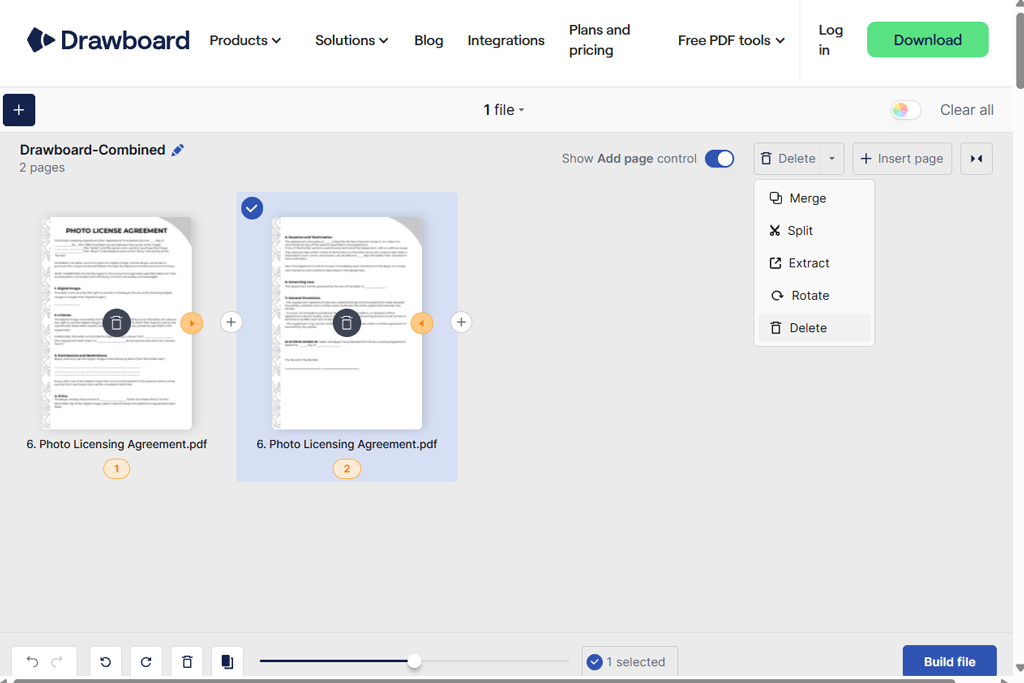
Đánh giá của tôi: Tôi rất khuyên dùng Drawboard cho những ai cần tạo bản thiết kế thử và xem xét tài liệu cùng với người khác. Nó có giao diện đơn giản và hỗ trợ xử lý cục bộ, khiến nó trở thành giải pháp thiết thực hơn nhiều so với các nền tảng có cài đặt nâng cao.
Điều khiến tôi ấn tượng về Drawboard là khả năng tích hợp hoàn hảo vào quy trình xem xét và chú thích PDF. Các nhà thiết kế của chúng tôi thường chia sẻ các bản PDF mẫu với các phiên bản bố cục khác nhau, để lại nhận xét và thêm các hình ảnh tham khảo.
Mục tiêu của tôi là kiểm tra xem giải pháp trực tuyến miễn phí này có giúp tôi loại bỏ các trang không mong muốn khỏi PDF và đơn giản hóa giai đoạn làm sạch cuối cùng hay không. Tôi đã tải lên một bản trình bày mẫu với các phiên bản khác nhau của cùng một biểu ngữ quảng cáo. Sau khi mở tệp, tôi phóng to các bản xem trước trang, chọn các phiên bản cũ và tạo một PDF mới.
Giao diện cực kỳ trực quan. Dịch vụ này không yêu cầu tôi đăng ký, điều chỉnh cài đặt đầu ra hoặc thực hiện bất kỳ bước phức tạp nào để xóa trang. Drawboard thực hiện việc xóa trang cục bộ trong trình duyệt, điều đó có nghĩa là tôi không cần tải tài liệu lên máy chủ. Một ưu điểm khác của dịch vụ này là nó có thể được sử dụng ngoại tuyến sau khi trang web đã tải xong.
Tài liệu đầu ra vẫn giữ nguyên hình thức như các trang còn lại. Tuy nhiên, công cụ xóa miễn phí này không phù hợp cho các điều chỉnh thiết kế phức tạp. Tôi sẽ sử dụng một Công cụ xóa chú thích PDF chuyên dụng để xóa các ghi chú viết tay, phần đánh dấu hoặc nhận xét trên một trang.
Phiên bản trả phí của Drawboard đi kèm với các công cụ chú thích và cộng tác nâng cao hơn. Chúng có thể đặc biệt hữu ích cho các nhà thiết kế và người đánh giá. Tuy nhiên, nếu bạn chỉ cần xóa các trang khỏi tệp PDF, thì việc trả phí thuê bao là không cần thiết.
Giá cả: Dịch vụ xóa trang trực tuyến miễn phí, không giới hạn số trang hoặc số lần sử dụng. Tùy chọn Drawboard PDF Pro Lite từ 5,99 đô la/tháng hoặc 50 đô la/năm; Pro Plus từ 9,99 đô la/tháng hoặc 84 đô la/năm.
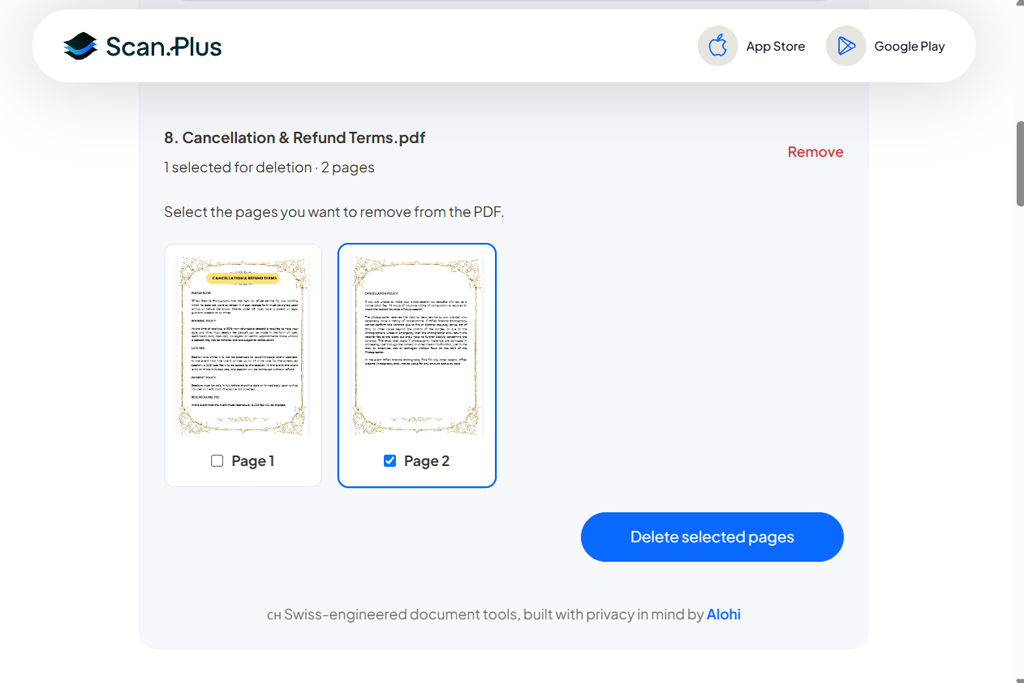
Đánh giá của tôi: Scan.Plus là một lựa chọn thiết thực cho những người thường xuyên làm việc với biên lai, biểu mẫu và các tập tin quét nhỏ. Tôi tin rằng nó không thực sự phù hợp cho các bộ sưu tập hình ảnh lớn, nhưng nó là một lựa chọn tuyệt vời để dọn dẹp tài liệu hàng ngày.
Scan.Plus được phát hành bởi một công ty chủ yếu được biết đến với các giải pháp giúp đơn giản hóa việc quét kỹ thuật số và quy trình làm việc với tài liệu. Tôi thường xuyên làm việc với các biểu mẫu, biên lai và giấy tờ được quét bằng máy quét tự động. Chúng thường có một trang trống thừa.
Khi viết bài so sánh này, tôi quyết định thử nghiệm giải pháp này trên một tài liệu được quét gồm 14 trang, trong đó có hai trang trắng, một biên lai trùng lặp và một trang được quét ngược. Sử dụng công cụ xóa trang, tôi có thể xem trước các trang dưới dạng hình thu nhỏ, chọn những trang không cần thiết và tải xuống tệp kết quả. Quá trình này cực kỳ trực quan, ngay cả khi người dùng không có kinh nghiệm sử dụng các công cụ chỉnh sửa PDF trước đây.
"Đây là giải pháp tuyệt vời cho những ai muốn nhanh chóng xóa các trang quét trống trước khi gửi PDF cho khách hàng."

Tôi đặc biệt hài lòng vì giải pháp này không yêu cầu tôi phải đăng ký để sử dụng. Scan.Plus cũng đảm bảo quá trình xử lý tệp diễn ra cục bộ trong trình duyệt, có nghĩa là các tệp PDF không được tải lên máy chủ khi cần xóa một trang.
Nhược điểm chính của dịch vụ này là giới hạn kích thước tệp ở mức 20 MB. Điều này hầu như không phải là vấn đề đối với những người làm việc với biên lai hoặc biểu mẫu, nhưng lại khiến nó không phù hợp với những người làm việc với danh mục ảnh độ phân giải cao hoặc các bản quét màu nhiều trang.
Công cụ xóa trang PDF trực tuyến này cũng có các tính năng xoay, chia tách và ghép tài liệu PDF. Chúng đặc biệt hữu ích khi cần chỉnh sửa bản quét. Tuy nhiên, các tính năng này chỉ có thể được truy cập dưới dạng các công cụ riêng biệt, vì chúng không có sẵn trong phần cài đặt của công cụ xóa.
Tôi rất vui khi phát hiện ra rằng tệp nguồn vẫn không thay đổi. Điều này giúp giảm thiểu rủi ro mất tài liệu đã quét khi tạo phiên bản ngắn hơn để chia sẻ.
Giá cả: Nền tảng trực tuyến miễn phí loại bỏ trang PDF, giới hạn kích thước tệp tối đa là 20 MB. Không yêu cầu đăng ký hoặc trả phí thuê bao. Không có hình mờ trên tệp đầu ra.
Khi tôi và các đồng nghiệp từ Nhóm FixThePhoto bắt đầu so sánh các công cụ xóa trang PDF trực tuyến, tôi không muốn đánh giá chúng chỉ dựa trên thông tin có thể tìm thấy trên trang web của họ. Hầu hết các nền tảng đều tuyên bố rằng họ hỗ trợ xử lý nhanh, duy trì chất lượng gốc và hỗ trợ xóa trang nhanh chóng.
Tôi muốn xem xét kỹ lưỡng các dịch vụ này để hiểu xem liệu chúng có thể được tích hợp vào quy trình làm việc về chụp ảnh, chỉnh sửa và quản lý tài liệu của chúng tôi hay không.
“Tôi thích tùy chọn xem trước hình thu nhỏ trong Smallpdf, vì nó giúp tôi tránh xóa nhầm trang. Giải pháp thiết thực này cho phép tôi sửa bài thuyết trình một cách nhanh chóng.”

Tài liệu thử nghiệm của chúng tôi. Chúng tôi quyết định thử nghiệm các dịch vụ này trên cùng một tập tin PDF mẫu:
Trong quá trình thử nghiệm các nền tảng dựa trên điện toán đám mây, chúng tôi đã tải lên các tập tin giả lập hoặc không bảo mật để đảm bảo rằng chúng tôi sẽ không làm lộ dữ liệu thực của khách hàng.
"PDF24 có mọi thứ tôi cần và không yêu cầu tôi phải nâng cấp. Nó hoàn hảo cho những trường hợp tôi cần chỉnh sửa nhiều báo cáo cùng lúc."

Những gì chúng tôi đã kiểm tra:
1. Độ chính xác khi chọn trang. Tôi đã được kiểm tra từng giải pháp để xem liệu nó có cho phép tôi xóa các trang đã chọn khỏi tài liệu PDF mà không xóa nội dung tôi thực sự cần hay không. Trong quá trình thực hiện các dự án, tôi thường cần thực hiện các thao tác chọn không liên tiếp. Ví dụ, tôi có thể cần xóa các trang 5, 7 và 11.
2. Tốc độ và quy trình làm việc trực quan. Chúng tôi đã cân nhắc số bước cần thực hiện để tải lên hoặc mở tài liệu, xem trước hình thu nhỏ, chọn trang và tải xuống kết quả. Tôi thích những giải pháp không yêu cầu đăng ký, thực hiện các tác vụ lặp đi lặp lại hoặc điều hướng qua giao diện phức tạp.
3. Bảo toàn hình ảnh và bố cục. Khi thực hiện các dự án FixThePhoto, tôi luôn chú ý đến những khả năng này. Tôi so sánh các trang còn lại với tệp nguồn, tập trung vào chi tiết hình ảnh, hiệu ứng chuyển màu, các yếu tố kiểu chữ, lề và vị trí.
Khi làm việc với các tài liệu phức tạp, tôi đã cân nhắc xem các liên kết, dấu trang và tham chiếu trang có còn hoạt động bình thường hay không. Tôi cũng đã kiểm tra xem Trình soạn thảo đánh số trang PDF này có cho phép tôi xử lý các vấn đề về đánh số bị lệch hay không.
4. Phiên bản miễn phí và những hạn chế tiềm ẩn. Một giải pháp miễn phí khó có thể thực tế nếu nó chỉ cho phép người dùng xuất một tập tin duy nhất rồi lại yêu cầu họ trả phí đăng ký. Chúng tôi đã xem xét các yêu cầu về tài khoản, giới hạn tài liệu, giới hạn kích thước tập tin, hình mờ và các công cụ cao cấp.
5. Bảo mật và xử lý tài liệu. Tôi đã đọc tài liệu về bảo mật được công bố trên trang web chính thức và kiểm tra xem nhà cung cấp có xử lý tệp cục bộ hay trên máy chủ từ xa. Tôi không tin tưởng một cách mù quáng vào các dịch vụ hỗ trợ xử lý cục bộ trừ khi chúng đã trải qua quá trình kiểm toán bảo mật của bên thứ ba. Đối với những người làm việc với tài liệu khách hàng, chính sách của tổ chức là vô cùng quan trọng.
" Drawboard là lựa chọn hoàn hảo để xóa các phiên bản thiết kế cũ. Tôi rất hài lòng khi phát hiện ra rằng tài liệu đó không bao giờ bị xóa khỏi máy tính của tôi."

Cách chúng tôi chọn ra những người chiến thắng. Sau khi thử nghiệm kỹ lưỡng hơn 40 dịch vụ, chúng tôi đã chọn ra bảy dịch vụ có công cụ xóa trang hữu ích, dễ sử dụng, giữ nguyên chất lượng ban đầu và có giá trị tuyệt vời so với số tiền bỏ ra.
Acrobat là công cụ xóa trang PDF trực tuyến tốt nhất dành cho quy trình làm việc chuyên nghiệp. PDF24 gây ấn tượng với phiên bản miễn phí có nhiều chức năng, trong khi PDFgear lại gây ấn tượng với tôi bởi khả năng xử lý trên trình duyệt cục bộ.
Tôi cũng xếp hạng các dịch vụ cao hơn nếu chúng tạo ra kết quả mà tôi cần. Ví dụ, tôi ưu tiên các giải pháp tạo ra bản xem trước hình thu nhỏ rõ nét hơn so với các tùy chọn có danh sách tính năng dài dòng, vì những giải pháp trước phù hợp hơn cho công việc của khách hàng.
Adobe Acrobat là lựa chọn hàng đầu vì nó hỗ trợ xóa trang chính xác và đi kèm với các công cụ tổ chức tài liệu và chỉnh sửa PDF chuyên nghiệp. Nếu bạn đang tìm kiếm giải pháp xóa trang miễn phí, hãy xem xét kỹ hơn PDF24 Tools. PDFgear có thể là giải pháp tốt hơn cho những người quan tâm đến xử lý cục bộ trên trình duyệt.
Đúng vậy. PDF24, PDFgear, Drawboard và Scan.Plus đều có các công cụ miễn phí để xóa trang. Bạn không cần phải trả phí đăng ký để sử dụng chúng. Scan.Plus xử lý các tệp có dung lượng lên đến 20 MB, trong khi các phiên bản miễn phí của Smallpdf và iLovePDF có những hạn chế về dung lượng sử dụng.
Tải tệp PDF của bạn lên nền tảng xóa trang, xem trước hình thu nhỏ, chọn các trang bạn không cần, xóa chúng và xuất tệp mới. Các trang còn lại sẽ giữ nguyên bố cục ban đầu, nhưng hãy nhớ kiểm tra các liên kết, dấu trang và tham chiếu trang sau khi xóa.
Nếu bạn không lưu trữ tệp nguồn ở nơi khác, bạn sẽ không thể khôi phục trang đã xóa. Đó là lý do tại sao tôi thích giữ bản sao lưu. Tôi cũng có thể Thêm trang vào tệp PDF bằng Adobe Acrobat Để khôi phục lại phần đã bị xóa.
Chỉ khi quyền truy cập tài liệu cho phép bạn chỉnh sửa tệp hoặc bạn có quyền gỡ bỏ các hạn chế. Nếu tài liệu được bảo vệ, hãy đảm bảo rằng... Gỡ bỏ mật khẩu bảo vệ khỏi tệp PDF trong Adobe Reader Đầu tiên.
Vâng, trong hầu hết các trường hợp. Tuy nhiên, dung lượng tiết kiệm được phụ thuộc vào nội dung của các trang đã xóa. Bạn có thể giảm đáng kể kích thước tệp nếu xóa một vài trang có nhiều hình ảnh. Xóa các trang trống hầu như không ảnh hưởng đến kích thước tệp. Tốt hơn hết là nên sử dụng các công cụ nén chuyên dụng nếu bạn muốn giảm thiểu kích thước tệp.
Điều đó phụ thuộc vào nền tảng bạn sử dụng, chính tệp tin đó và chính sách của công ty bạn. Khi làm việc với các tài liệu nhạy cảm, tôi thích xử lý chúng cục bộ và kiểm tra kỹ chính sách của nền tảng đám mây trước khi tải lên. Sẽ là một sai lầm nếu tin rằng việc xóa một trang cũng xóa luôn siêu dữ liệu nhạy cảm hoặc nội dung ẩn.