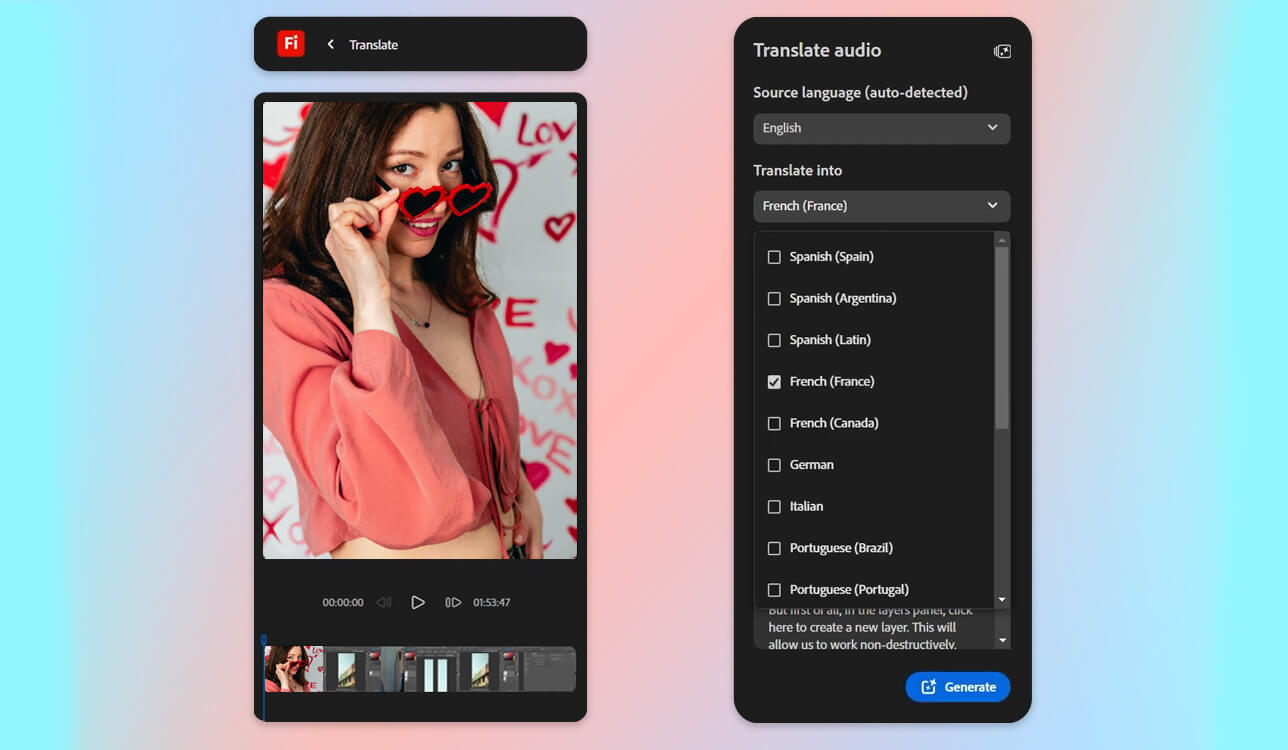
Tôi quyết định viết bài về trình biên dịch video AI vì với tư cách là người sáng tạo nội dung FixThePhoto, tôi thường xuyên phải chuẩn bị cảnh quay cho khán giả quốc tế. Thay vì dành hàng giờ để làm phụ đề và thuê biên dịch viên, tôi đã thử nghiệm các giải pháp hơn 20 trình dịch video AI, đồng thời tạo các hướng dẫn, video clip và bài đánh giá. Một số ứng dụng cung cấp giọng nói tự nhiên và khả năng nhép môi tốt, trong khi một số khác không phù hợp với ngữ cảnh, có vẻ máy móc hoặc không dịch tốt các thuật ngữ chuyên môn.
Tôi thích sử dụng các công cụ AI dịch video để tiết kiệm thời gian, đồng thời đảm bảo video của tôi dễ xem bằng tiếng Tây Ban Nha, tiếng Đức, tiếng Nhật và nhiều ngôn ngữ khác. Chúng cũng có thể được sử dụng để dịch cảnh quay, tiếp cận đối tượng khán giả mới và dịch phim sang các ngôn ngữ khác để cải thiện trải nghiệm xem cá nhân của bạn. Vì vậy, tôi đã chuẩn bị bài tổng quan này để bạn tìm được ứng dụng dịch AI phù hợp nhất với nhu cầu của mình.
| Dụng cụ | Sự chính xác | Tùy chọn tùy chỉnh | Ngôn ngữ được hỗ trợ | Gói miễn phí |
|---|---|---|---|---|

|
Cao
|
Nhân bản giọng nói, đồng bộ hóa môi, điều chỉnh cao độ, tốc độ và phong cách
|
20+
|
✔️
|

|
Trung bình
|
Điều chỉnh giọng nói, chỉnh sửa phụ đề, hiệu ứng hoạt hình
|
30+
|
✔️
|

|
Cao
|
Nhân bản giọng nói, đồng bộ hóa môi, chỉnh sửa bản ghi, nhiều giọng nói
|
32+
|
✔️
|

|
Trung bình
|
Chọn giọng nói, đồng bộ hóa môi, chỉnh sửa văn bản
|
175+
|
✔️
|

|
Trung bình
|
Điều chỉnh giọng nói và trọng âm
|
130+
|
❌
|

|
Trung bình
|
Sao chép giọng nói, tạo lại clip, điều chỉnh phong cách/độ ổn định
|
29
|
✔️
|

|
Cao
|
Biên tập phụ đề, lồng tiếng AI, chỉnh sửa giọng nói, đánh giá cộng tác
|
280+
|
❌
|
Khi mới bắt đầu sử dụng các ứng dụng dịch ngôn ngữ video, tôi đã mắc phải một số lỗi tốn kém, dẫn đến chất lượng bản dịch bị ảnh hưởng. Nếu bạn không muốn lặp lại sai lầm của tôi, hãy lưu ý những điều sau:
Bằng cách lắng nghe những khuyến nghị này, bạn có thể tránh được rất nhiều rắc rối và bắt đầu tạo ra những video đa ngôn ngữ chuyên nghiệp một cách nhanh chóng. Công cụ biên dịch video AI rất tuyệt vời, nhưng cần có sự giám sát và điều chỉnh tinh tế để đảm bảo bạn tạo ra nội dung chất lượng cao.
Giá: Miễn phí hoặc từ 9,99 đô la/tháng
Khả năng tương thích: Web, iOS và Android
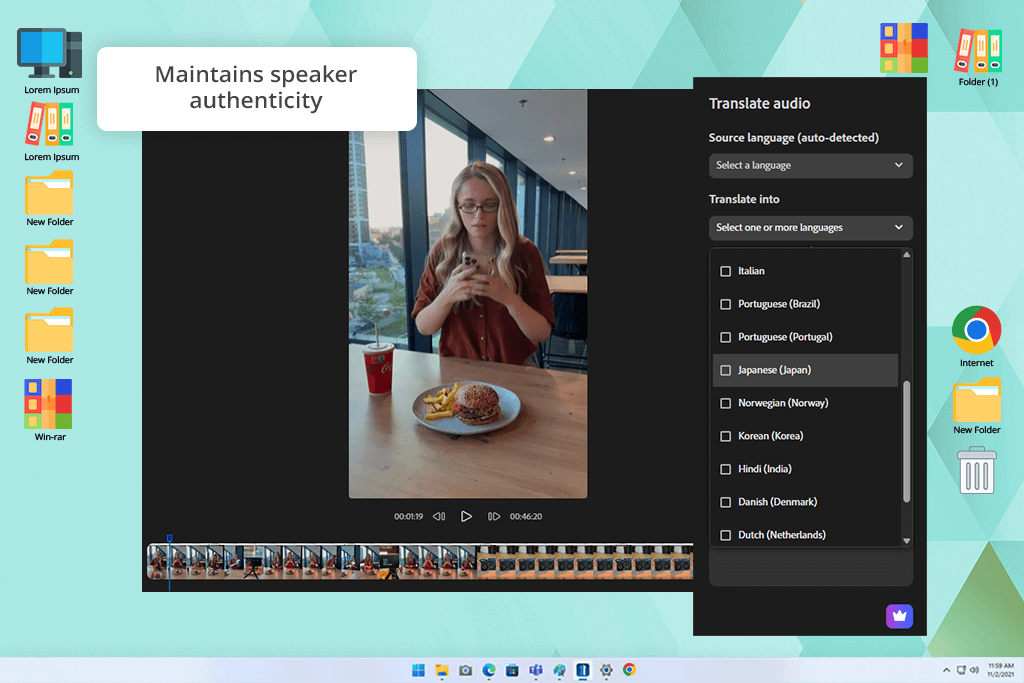
Adobe Firefly là công cụ dịch video AI tốt nhất mà tôi từng tìm thấy, vì vậy tôi đã dành rất nhiều thời gian để dùng thử. Nó đã giúp tôi tạo ra nhiều video, bao gồm một video hướng dẫn tiếng Anh dài 4 phút và một bài giới thiệu ngắn gọn về sản phẩm, để xem nó phù hợp như thế nào trong các tình huống thực tế. Tôi đã dịch video sang tiếng Tây Ban Nha, tiếng Đức và tiếng Nhật, đồng thời đánh giá độ chính xác của bản dịch và chất lượng âm thanh, khả năng sao chép giọng nói và khả năng đồng bộ hóa môi.
Giao diện người dùng của phần mềm Adobe miễn phí này rất thân thiện với người dùng: chỉ cần kéo và thả tệp, Firefly tự động nhận dạng ngôn ngữ nguồn và bạn có thể chọn tối đa năm ngôn ngữ đích từ over20 tùy chọn. Tốc độ xử lý đáng được khen ngợi đặc biệt – bản dịch được hoàn thành nhanh hơn rất nhiều sau bản cập nhật gần đây, trong khi giọng nói được tạo ra nghe nhất quán hơn so với trước đây.
Tôi cũng rất ấn tượng với độ chính xác của bản dịch. Bản tiếng Tây Ban Nha gần như hoàn hảo và nghe tự nhiên, bản tiếng Đức giữ nguyên được ý nghĩa, trong khi bản dịch tiếng Nhật hơi sát nghĩa và có một số vấn đề nhỏ về nhịp điệu. Các thuật ngữ chuyên ngành nhiếp ảnh như "bokeh" hay "dải động" không được dịch chính xác trong một số câu, nhưng thông điệp chung vẫn được truyền tải đầy đủ.
Có lẽ tính năng tốt nhất của giải pháp dịch video này là khả năng sao chép giọng nói – bản dịch được tạo ra đã mô phỏng giọng nói của tôi rất tốt thay vì nghe có vẻ chung chung. Tính năng đồng bộ hóa môi cũng hoạt động tốt, nhưng chỉ dành cho người dùng doanh nghiệp, có thể quá đắt đối với nhiều người. Phiên bản mới nhất của công cụ này cung cấp tốc độ và độ chính xác được cải thiện, cho phép bạn xử lý video dài nhanh hơn mà không ảnh hưởng đến chất lượng kết quả.
“Tôi đã dùng Adobe Firefly để làm video hướng dẫn chụp ảnh, và nó cho phép hát nhép tự nhiên và bắt chước giọng nói mượt mà. Chỉ cần nhớ xem lại phụ đề để tìm và sửa những lỗi nhỏ.”

Giá: Miễn phí (tối đa một phút) hoặc từ 15 đô la/tháng
Khả năng tương thích: Web, Windows, MacOS
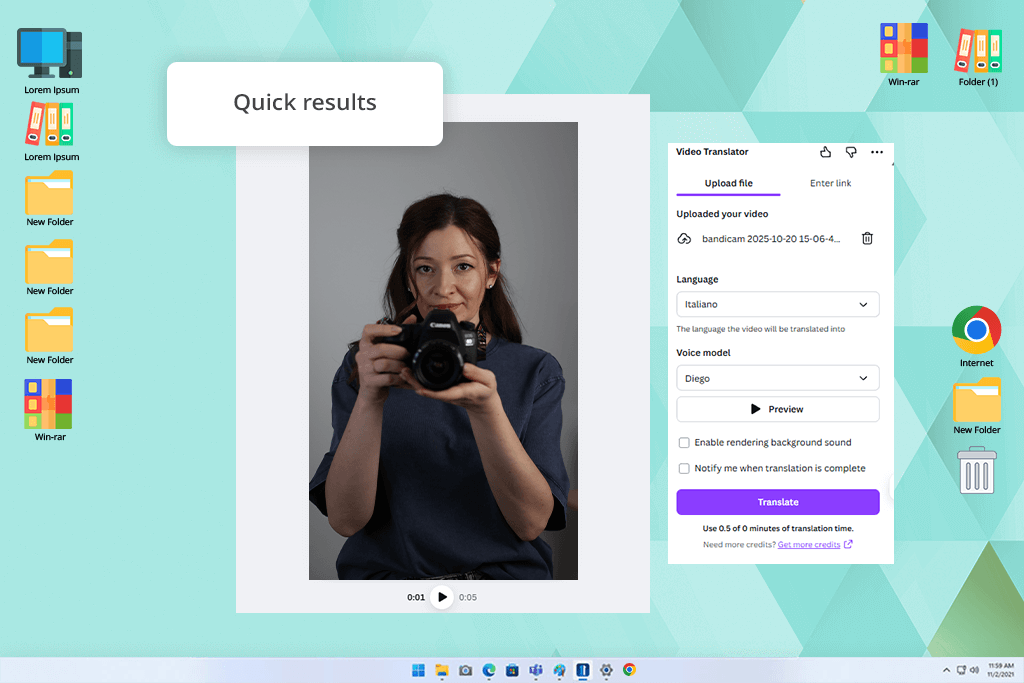
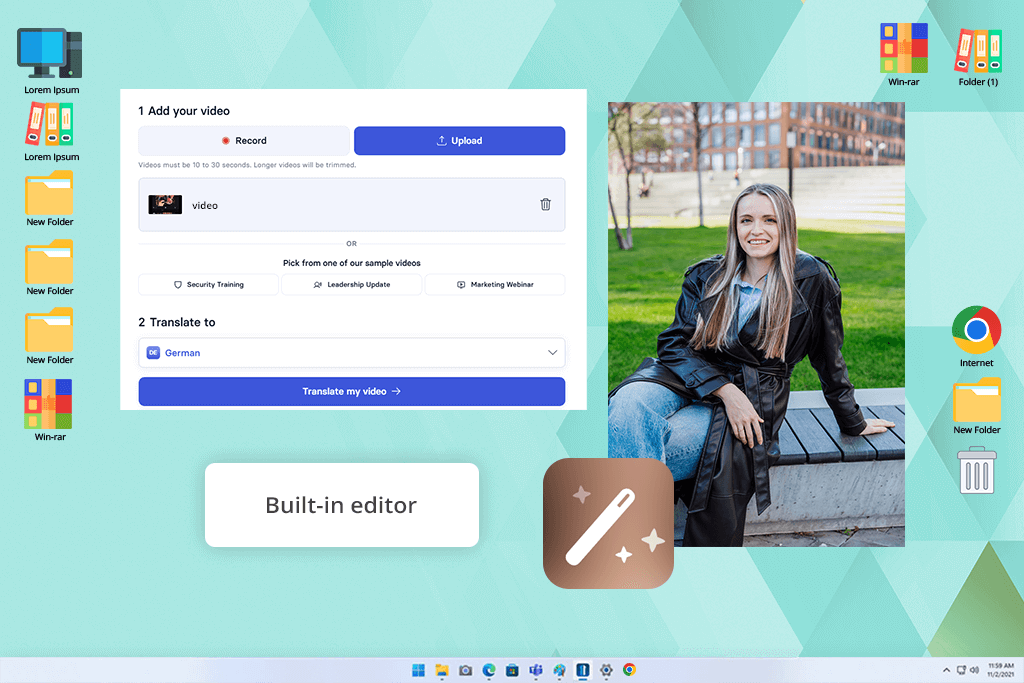
Để kiểm tra phần mềm dịch video tự động AI của Canva, tôi đã nhập một đoạn hướng dẫn ngắn bằng tiếng Anh (khoảng hai phút) và dịch sang tiếng Tây Ban Nha, tiếng Ý và tiếng Nhật. Việc này khá đơn giản – tôi chỉ cần nhập video, chọn tính năng dịch, chọn ngôn ngữ mong muốn và để Canva lo phần còn lại.
Tôi rất ấn tượng với kết quả, đặc biệt khi xét đến việc công cụ này chỉ là một phần của một nền tảng thiết kế đồ họa lớn hơn. Bản dịch tiếng Tây Ban Nha và tiếng Ý nghe có vẻ tự nhiên, trong khi bản dịch tiếng Nhật nhìn chung chính xác nhưng có vẻ hơi đơn giản hóa.
Vì phần mềm nhận dạng giọng nói Canva đã sao chép được giọng nói của tôi bằng tính năng nhân bản giọng nói, nên bản lồng tiếng vẫn nghe như chính tôi đang nói chứ không phải một người dẫn chuyện nhạt nhẽo. Tính năng nhép môi hoạt động tốt, trừ khi bạn đang nói nhanh. Tiện ích dịch video này hỗ trợ hơn 30 ngôn ngữ, bao gồm tiếng Anh, tiếng Tây Ban Nha, tiếng Đức, tiếng Nhật, tiếng Hàn, tiếng Ả Rập và tiếng Ukraina, khiến nó trở nên rất dễ dàng để giới thiệu nếu bạn coi trọng tính linh hoạt. Sau khi dịch xong, bạn có thể tiếp tục chỉnh sửa video trong Canva bằng cách thêm phụ đề, tạo hoạt ảnh hoặc thậm chí xóa nền.
Tuy nhiên, nó vẫn chưa hoàn hảo, vì các video dài có thể quá cồng kềnh trong trình chỉnh sửa trực tuyến của Canva, và mặc dù giọng nói AI nghe tự nhiên, đôi khi vẫn thiếu sắc thái cảm xúc. Tính năng lip-sync có chất lượng đủ cao cho các clip cơ bản trên mạng xã hội, nhưng chưa đủ tiên tiến cho các dự án chuyên nghiệp. Ngoài ra, công cụ dịch video AI này còn gặp khó khăn với một số thuật ngữ kỹ thuật, khiến tôi phải tự tay chỉnh sửa phụ đề.
Giá: Miễn phí (3 phút video/tháng) hoặc từ 18 đô la/tháng
Khả năng tương thích: Web
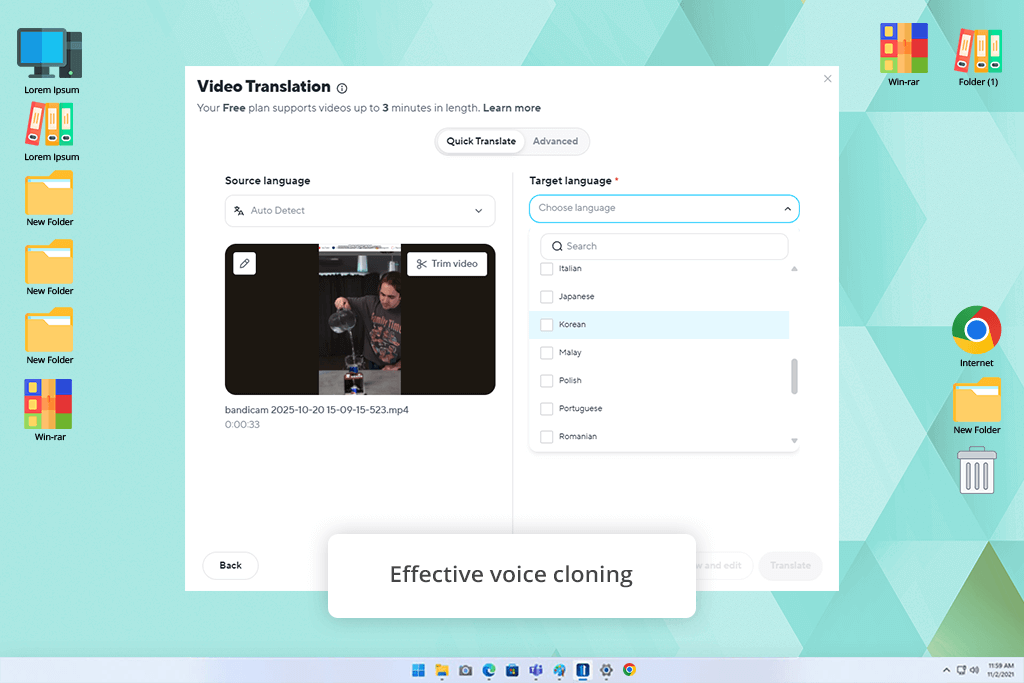
Khi dùng thử Synthesia, tôi đã nhập một video hướng dẫn dài 4 phút bằng tiếng Anh và dịch sang tiếng Đức. Giao diện người dùng của phần mềm dịch video này rất thân thiện. Chỉ cần kéo và thả tệp vào nền tảng, chọn ngôn ngữ mong muốn và bật tính năng lip-sync nếu cần. Synthesia sẽ tự động xác định ngôn ngữ nguồn, giúp bạn tiết kiệm thời gian hơn nữa.
Tôi rất hài lòng với kết quả. Bản dịch tiếng Đức nghe tự nhiên, trong khi tính năng sao chép giọng nói đã sao chép được tông giọng và phong cách của tôi, đảm bảo bản lồng tiếng nghe chân thực. Việc nhép miệng hầu như chính xác, với chuyển động miệng khớp với âm thanh đã dịch trong hầu hết các trường hợp, quá đủ tốt cho các video hướng dẫn và clip đăng lên mạng xã hội. Ứng dụng dịch video này hỗ trợ hơn 32 ngôn ngữ, bao gồm tiếng Anh, tiếng Tây Ban Nha, tiếng Đức, tiếng Nhật, tiếng Hàn, tiếng Ả Rập và tiếng Bồ Đào Nha.
Công cụ này cũng cho phép bạn chỉnh sửa dự án đã dịch. Tôi đã điều chỉnh được bản ghi, thay đổi một số giọng nói và chỉnh sửa cách diễn đạt mà không cần sử dụng bất kỳ phần mềm nào khác. Ngoài ra, Synthesia còn hỗ trợ chia sẻ liên kết thông minh. Bạn có thể sử dụng công cụ này với nhiều video định dạng, bao gồm MP4, MOV, WEBM và các clip ngắn YouTube. Nhược điểm chính của nền tảng này là chi phí cao hơn cho các video dài hơn, các vấn đề có thể xảy ra khi dịch thuật các thuật ngữ kỹ thuật và vấn đề về nhịp độ trong bài phát biểu nhanh. Nếu người nói nói rất nhanh hoặc có khả năng diễn đạt cao, bạn có thể sẽ cần thực hiện một số chỉnh sửa thủ công sau khi sử dụng AI.
“Synthesia rất tuyệt vời khi xử lý video hướng dẫn hoặc video doanh nghiệp. Tôi khuyên dùng nó cho những nội dung cần lồng tiếng trau chuốt. Tuy nhiên, giao diện người dùng của nó có thể gây khó khăn cho người mới bắt đầu.”

Giá: Miễn phí (3 video/tháng, tối đa 3 phút) hoặc từ 29 đô la/tháng
Khả năng tương thích: Web
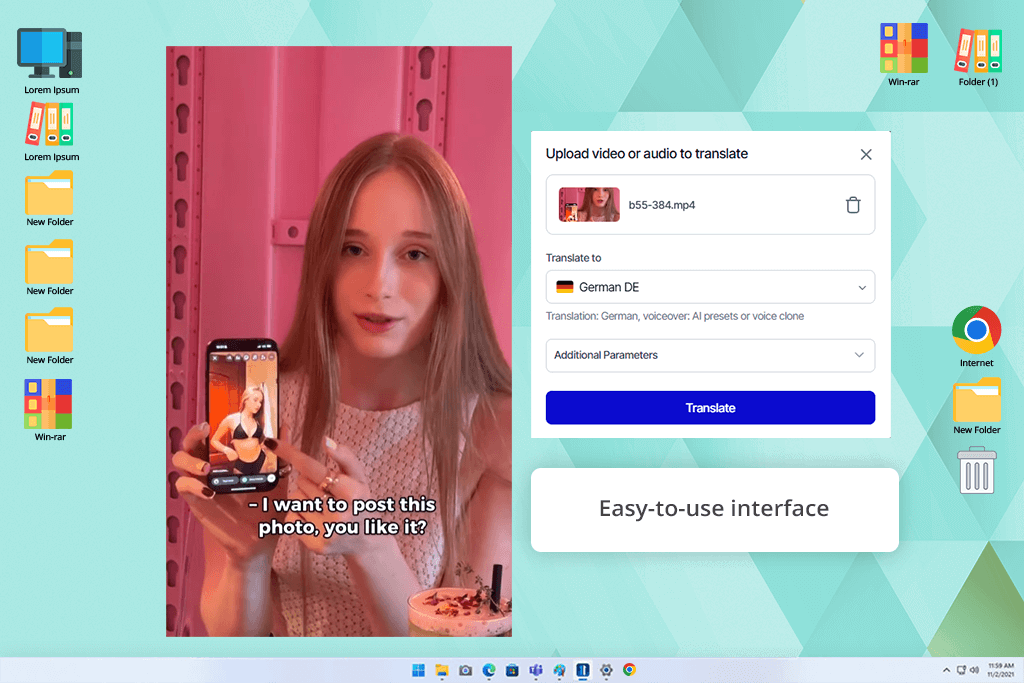
Ứng dụng dịch video AI HeyGen ngay lập tức thu hút sự chú ý của tôi với giao diện người dùng tối giản, thân thiện, giúp dễ dàng tạo phụ đề, đồng bộ hóa lời thoại và sao chép giọng nói. Tôi đã nhập một video giải thích ngắn bằng tiếng Anh (khoảng 3 phút) và dịch sang tiếng Pháp, tiếng Hindi và tiếng Hàn. Việc sử dụng người dịch phụ đề này vô cùng đơn giản: nhập tệp, chọn từ overa với hơn 175 ngôn ngữ và phương ngữ, và để trang web tự động xử lý mọi thứ.
Tôi hài lòng với kết quả. Bản dịch tiếng Pháp trôi chảy và tự nhiên, diễn đạt chính xác ngữ điệu và cử động môi. Trong tiếng Hindi, tính năng sao chép giọng nói cũng làm rất tốt việc giữ nguyên tông giọng của tôi, ngay cả khi một số thuật ngữ kỹ thuật đã được đơn giản hóa. Bản tiếng Hàn cũng khá tốt, nhưng có nhiều vấn đề về nhép môi hơn, đặc biệt là khi nói những đoạn nhanh.
Tôi thích sử dụng HeyGen vì nó cho phép tôi duy trì phong cách hình ảnh nhất quán. Nó cung cấp các mẫu cho YouTube, TikTok và LinkedIn, cho phép tôi dễ dàng đăng một video lên nhiều nền tảng. Chức năng chỉnh sửa bao gồm xem trước bản dịch, chỉnh sửa bản ghi, tạo lại các phần cụ thể thay vì toàn bộ video, v.v. Tuy nhiên, giới hạn tải lên của phần mềm trí tuệ nhân tạo này có thể hơi khắt khe nếu bạn quen làm video dài, độ phân giải cao, và mặc dù có độ chính xác cao, HeyGen vẫn có thể bị đơn giản hóa khi dịch các thuật ngữ kỹ thuật.
Giá: Dùng thử miễn phí (3 phút) hoặc từ 60 đô la/tháng
Khả năng tương thích: Web
Tôi đã sử dụng ứng dụng Rask AI để tạo một video hướng dẫn ngắn bằng tiếng Anh và dịch sang tiếng Tây Ban Nha, tiếng Đức và tiếng Nhật. Việc nhập tệp rất dễ dàng, giao diện người dùng vừa tối giản vừa thuận tiện để điều hướng. Độ chính xác của bản dịch cũng đáp ứng được kỳ vọng của tôi. Phiên bản tiếng Tây Ban Nha và tiếng Đức giữ nguyên ý nghĩa và giọng điệu tốt, trong khi phiên bản tiếng Nhật gặp một số lỗi nhỏ về cách diễn đạt.
Tôi đặc biệt thích tính năng nhân bản giọng nói có trong công cụ AI tạo sinh này. Đoạn phim được dịch nghe giống giọng tôi, chứ không phải giọng AI của robot. Điều này đặc biệt rõ ràng trong tiếng Tây Ban Nha, trong khi giọng lồng tiếng Nhật lại có chút gì đó giống robot.
Ngoài ra, tôi đã sử dụng tính năng lip-sync của ứng dụng dịch thuật AI này và rất hài lòng với kết quả. Chuyển động miệng của tôi khớp gần như hoàn hảo với hình ảnh được tạo ra, đảm bảo cảnh quay xuất ra trông tự nhiên.
Tính năng phát hiện nhiều giọng nói là một bổ sung tuyệt vời khác cho ứng dụng này. Khi tôi nhập một video có hai giọng nói, Rask AI đã nhận dạng chính xác cả hai giọng nói và thêm bản dịch riêng biệt, đảm bảo cuộc trò chuyện diễn ra trôi chảy và tự nhiên. Các công cụ chỉnh sửa có sẵn giúp bạn dễ dàng áp dụng các chỉnh sửa nhanh, chẳng hạn như chỉnh sửa bản ghi, tạo phụ đề và tinh chỉnh cài đặt giọng nói. Mặc dù hiện tượng nhép môi trong các đoạn hội thoại phức tạp không phải là một điểm trừ, nhưng việc ứng dụng này tương thích với hơn 130 ngôn ngữ đã bù đắp cho điều đó.
“Rask AI là lựa chọn tuyệt vời cho những người làm video có lịch trình bận rộn, nhưng bạn sẽ phải sửa một số lỗi dịch thuật nhỏ nếu phải xử lý nội dung phức tạp.”

Giá: Miễn phí (tối đa 5 phút) hoặc từ 5 đô la/tháng
Khả năng tương thích: Web
Tôi đã sử dụng ứng dụng dịch video này cho PC để dịch một video YouTube dài 3 phút sang tiếng Tây Ban Nha, tiếng Pháp và tiếng Nhật. Giao diện người dùng trực quan và dễ điều hướng, thậm chí bạn có thể nhập và sử dụng liên kết từ YouTube, TikTok và Vimeo, giúp đơn giản hóa toàn bộ quy trình hơn nữa. Tôi rất hài lòng với kết quả. Phiên bản tiếng Tây Ban Nha và tiếng Pháp nghe rất tuyệt, trong khi bản dịch tiếng Nhật cần một vài chỉnh sửa nhỏ.
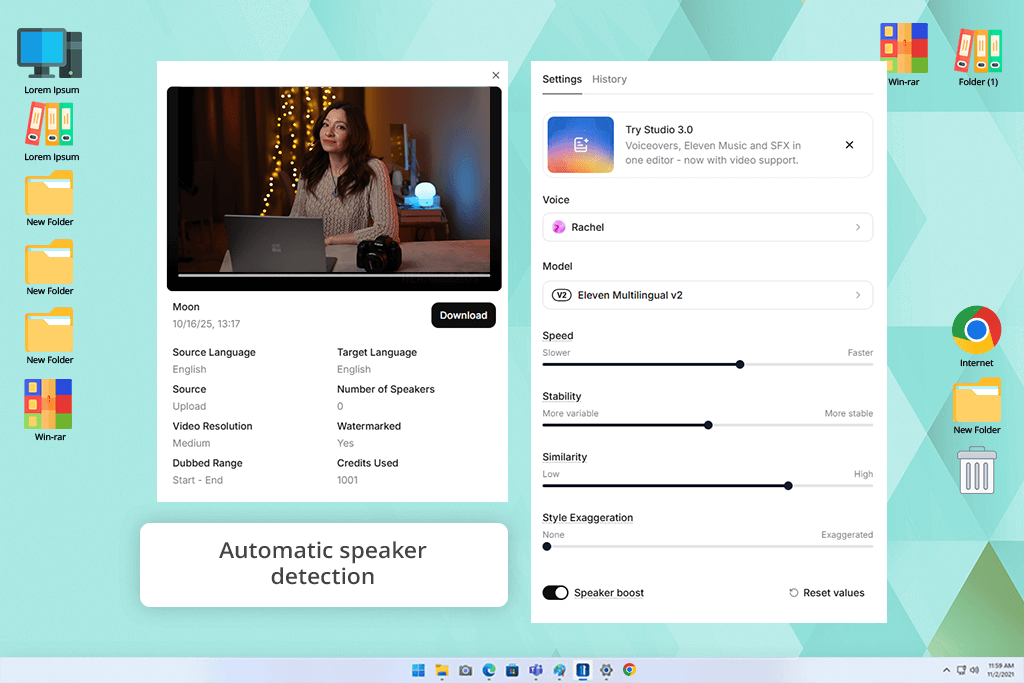
Tính năng nhân bản giọng nói hoạt động tuyệt vời. Âm thanh được tạo ra chân thực, giữ nguyên tông giọng và cảm xúc của tôi. Tính năng tự động phát hiện giọng nói cho kết quả tuyệt vời khi quay hai người, và việc đồng bộ hóa giọng nói rất chính xác, ngay cả khi gặp khó khăn với các cuộc hội thoại nhanh. Elevenlabs cũng cung cấp các công cụ chỉnh sửa đa năng để kết hợp và tách clip, tinh chỉnh dòng thời gian và tái tạo các phần riêng biệt của video cho đến khi chúng khớp hoàn hảo.
Giải pháp này cung cấp nhiều tính năng hơn so với ứng dụng dịch phim thông thường. Tất cả các tính năng có sẵn khiến Elevenlabs trở thành một nền tảng tất cả trong một tuyệt vời cho nhu cầu chỉnh sửa video của bạn. các đồng nghiệp từ fixthephoto của tôi đã đề cập rằng nó có thể chậm lại khi xử lý các video dài, một số trường hợp thuật ngữ nhiếp ảnh kỹ thuật được dịch kém, và mức giá cao nếu bạn quyết định sử dụng công cụ này thường xuyên.
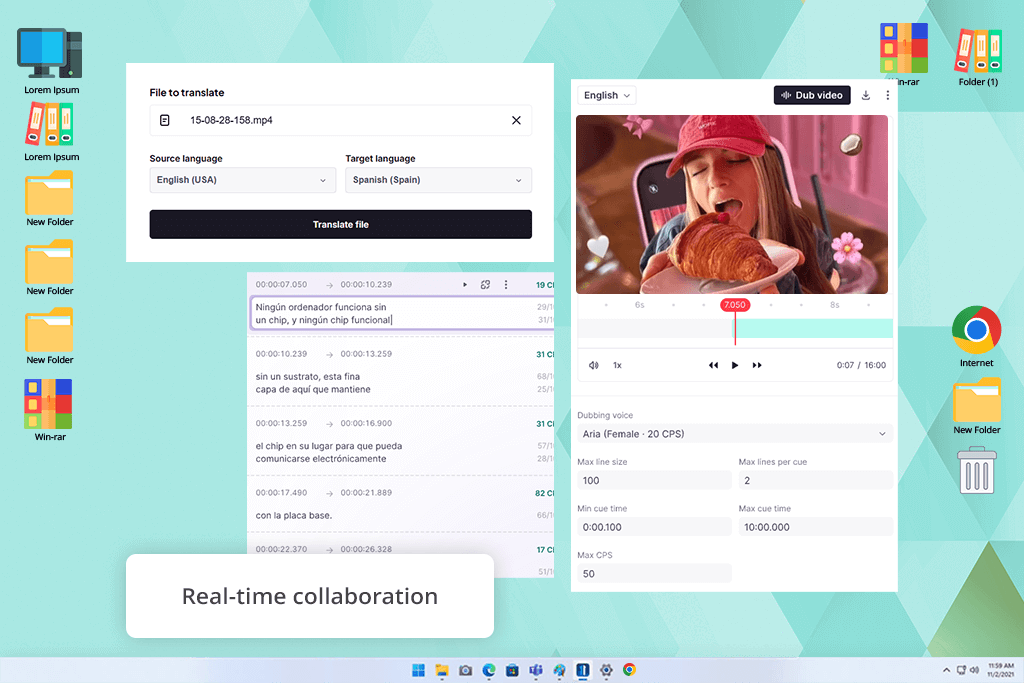
Giá: Dùng thử miễn phí 15 ngày hoặc 1.200 đô la/năm
Khả năng tương thích: Web
Khi dùng thử Smartcat, tôi đã nhập một video hướng dẫn dài 4 phút và dịch sang tiếng Tây Ban Nha, tiếng Đức và tiếng Hàn. Quy trình làm việc rất đơn giản: nhập video, chọn ngôn ngữ nguồn và chọn ngôn ngữ đầu ra mong muốn. Phần mềm dịch video này tự động tạo phụ đề, phiên âm âm thanh và lồng tiếng AI. Phụ đề được căn chỉnh thời gian chính xác và dịch chính xác, trong khi tính năng phát hiện nhiều người nói đảm bảo việc lồng tiếng cho mỗi người là khác nhau.
Giọng nói do AI tạo ra phần lớn nghe rất tự nhiên, nhưng phần nhép chưa đạt đến mức tôi từng trải nghiệm với các giải pháp lồng tiếng chuyên nghiệp. biên tập phụ đề tích hợp có cửa sổ xem trước trực tiếp, rất hữu ích để xử lý những lỗi nhỏ ngay lập tức.
Smartcat là một lựa chọn đáng tin cậy cho các công ty, vì nó cho phép bạn cộng tác với những người dùng khác trực tiếp thông qua Smartcat Marketplace. Nhược điểm lớn nhất của nó là không có tính năng tùy chỉnh giọng nói, nghĩa là âm thanh được tạo ra thường không khớp với tông giọng hoặc tính cách của người nói ban đầu. Giao diện người dùng cũng có thể gây khó chịu cho những người sáng tạo nội dung thông thường.
“Smartcat phù hợp với các dự án quy mô lớn và video nhiều người nói, cung cấp phụ đề chính xác và lồng tiếng bằng AI. Tuy nhiên, tính năng sao chép giọng nói của nó còn kém hơn so với ElevenLabs hoặc Firefly.”

Ngày nay, công nghệ dịch video AI đã tốt hơn rất nhiều. Nó hoàn toàn có thể xử lý các video cơ bản như hướng dẫn, video ngắn và clip tiếp thị mà không cần chỉnh sửa nhiều. Tuy nhiên, nếu bạn đang tạo nội dung mang tính kỹ thuật cao hoặc phức tạp, điều quan trọng là phải xem lại mọi thứ thủ công sau khi AI xử lý xong tệp của bạn.
Có. Các giải pháp hàng đầu như Adobe Firefly hoặc HeyGen sử dụng công nghệ nhân bản giọng nói để tạo ra phiên bản AI với tông giọng và phong cách độc đáo của bạn. Kết quả là, video được dịch vẫn nghe giống hệt bạn - chỉ là nói bằng một ngôn ngữ khác.
Có. Nhiều người sử dụng dịch giả AI để đảm bảo một video có thể được đăng trên TikTok, Instagram và YouTube bằng nhiều ngôn ngữ khác nhau. Đây là một cách tuyệt vời để mở rộng phạm vi tiếp cận của bạn trên toàn cầu mà không cần phải quay nhiều video riêng biệt.
Phụ đề được thể hiện bằng lớp phủ văn bản, trong khi lồng tiếng sẽ hoán đổi giọng nói gốc bằng giọng nói đã dịch. Một số giải pháp AI thậm chí có thể đồng bộ hóa chuyển động môi để khiến bạn trông như đang nói một ngôn ngữ khác.
Mặc dù nhanh chóng và tiết kiệm chi phí, ngay cả những trình biên dịch video AI tốt nhất đôi khi cũng gặp phải tình trạng dịch sai, lồng tiếng máy móc nếu không hỗ trợ sao chép, và nhép môi không chính xác khi nói nhanh. Để đảm bảo video của bạn trông và nghe chuyên nghiệp nhất có thể, bạn nên sử dụng cả AI và biên tập thủ công.
Khi thử nghiệm Trình dịch video AI, mục tiêu của tôi là kiểm tra xem họ có khả năng xử lý nội dung thực tế như thế nào, bao gồm hướng dẫn, podcast và video liên quan đến nhiếp ảnh.
Tôi đã thử nghiệm rất nhiều giải pháp, bao gồm Maestra AI trình dịch video, HappyScribe, Runway ML, Rev, Kapwing, VEED, Whisper, Vidnoz AI, Murf AI, Perso, Wordly AI, Notta Showcase, Wondershare Virbo và Invideo. Nhiều giải pháp trong số này không lọt vào danh sách cuối cùng vì thiếu một số tính năng quan trọng, có lựa chọn ngôn ngữ rất hạn chế hoặc có vẻ quá lỗi thời.
Sau đây là cách tôi kiểm tra từng phần mềm:
Bằng cách thực hiện tất cả các bước này, tôi đã tìm ra được trình biên dịch video AI tốt nhất cho người dùng quan tâm đến việc tạo nội dung liên quan đến nhiếp ảnh dựa trên bản dịch chính xác và lồng tiếng tự nhiên.



![Thêm son môi vào ảnh trực tuyến [MIỄN PHÍ]](http://fixthephoto.com/blog/images/gallery/news_main__preview_13826.png)

![11 ứng dụng trình chiếu ảnh tốt nhất trong {{%year}} [Dành cho Android và iOS]](http://fixthephoto.com/blog/images/gallery/news_main__preview_1571.png)

![Thêm hoa tai vào ảnh trực tuyến [MIỄN PHÍ]](http://fixthephoto.com/blog/images/gallery/news_main__preview_14941.png)


![7 Phần mềm lồng tiếng AI tốt nhất trong {{%year}} [100% MIỄN PHÍ]](http://fixthephoto.com/blog/images/gallery/news_main__preview_27946.jpg)

















