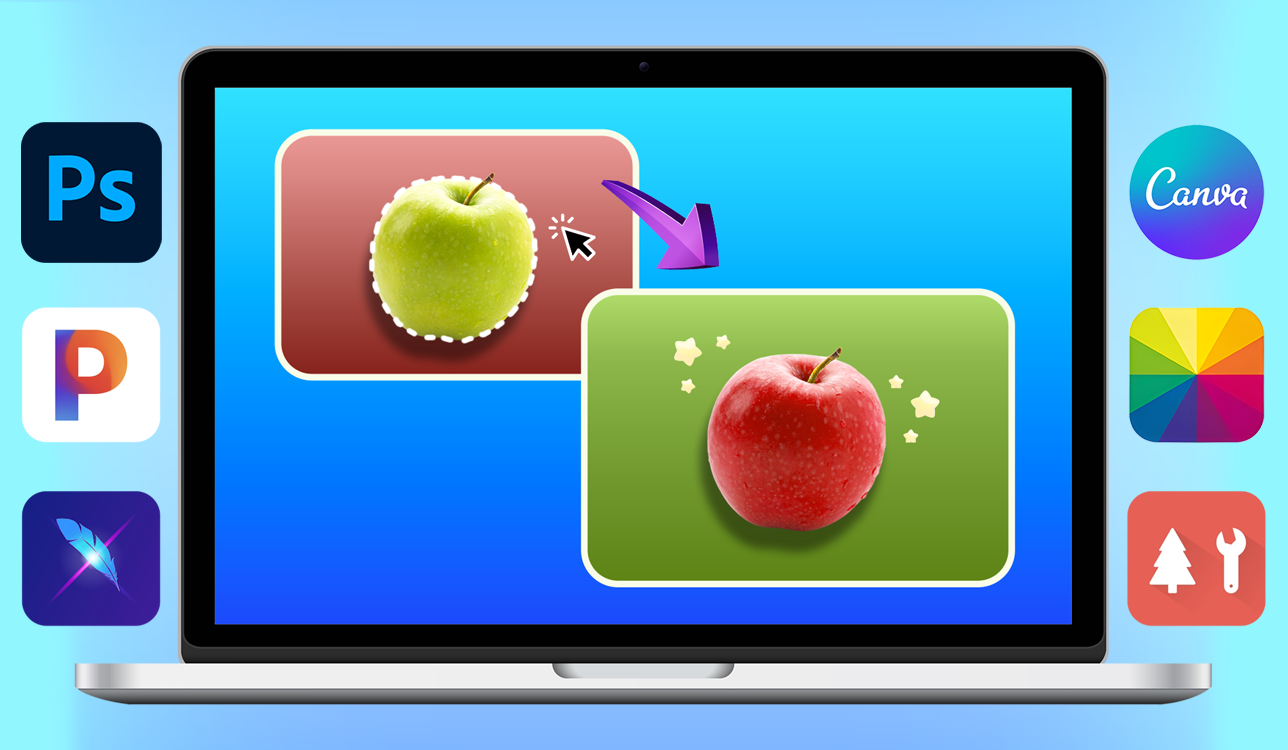
Adobe Photoshop дозволяє користувачам редагувати зображення на своїх мобільних пристроях, ретушуючи, коригуючи колір, очищаючи фон і застосовуючи креативні ефекти для швидкого налаштування в соціальних мережах.
PineTools – ідеальний засіб для швидкої та плавної роботи з зображеннями. Всі функції доступні без реєстрації та безкоштовно.
Буквально минулого тижня зі мною зв'язався клієнт і попросив про повну заміну кольорів. Він хотів, щоб маркетингові матеріали відповідали його новому бренду, і їм потрібно було зробити це протягом 48 годин. У той момент я був у відрядженні та мав обмежений доступ до свого звичайного програмного забезпечення. У мене під рукою був лише легкий ноутбук, але я був сповнений рішучості впоратися з цим замовленням.
На той момент найжиттєздатнішим рішенням було використання інструментів для зміни кольору зображення онлайн. Тож я почав шукати швидку, зручну та потужну програму. Крім того, мені потрібні були інструменти, які дозволяли б виконувати детальне налаштування кольорів та експортувати зображення у високій роздільній здатності. Ще однією важливою функцією була підтримка пакетної обробки зображень.
Під час пошуку найкращого онлайн-інструменту для зміни кольору зображень я помітив поширену проблему. Деякі програми були надто простими. Вони мали попередньо встановлені фільтри, які не можна було персоналізувати. Інші наполягали на платній підписці лише для видалення водяних знаків або розблокування основних функцій.
Мені не знадобилося багато часу, щоб зрозуміти, що ідеальний інструмент має поєднувати швидкість на базі штучного інтелекту з ручним налаштуванням. Я поспілкувався зі своєю командою FixThePhoto, і вони підтримали мою думку.
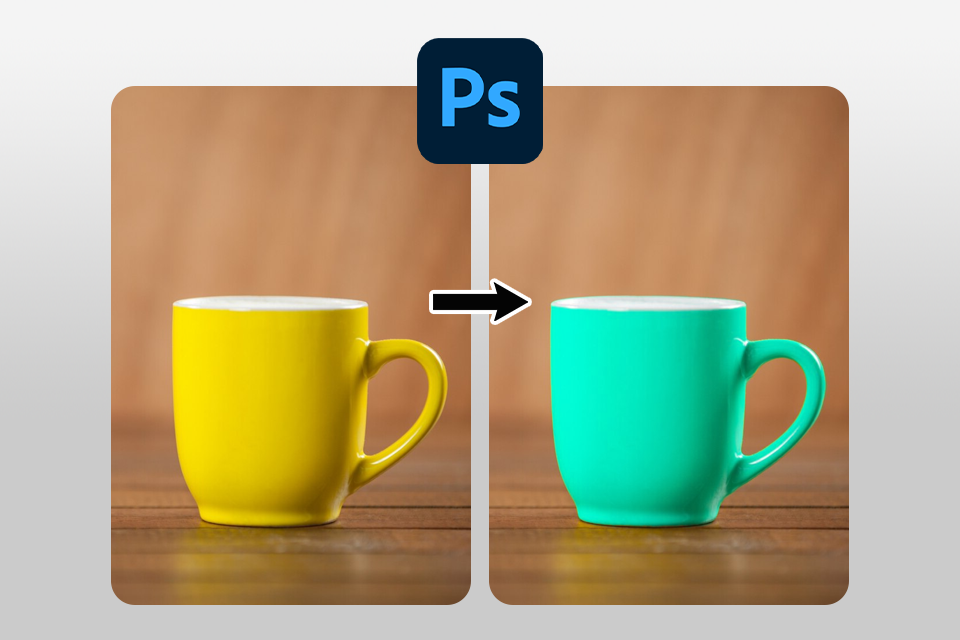
Коли справа доходила до зміни кольору елементів без пошкодження оригінальної текстури, Adobe Photoshop забезпечував найбільший контроль. Я використовував його для зміни кольорів об'єктів, зберігаючи їхні природні тіні, відблиски та дрібні деталі, що часто не вдається простим редакторам з функцією «один клік».
Під час тестування я використовував інструменти «Відтінок/Насиченість», «Інструмент заміни кольору», «Вибір об’єкта» та маски шарів. Ці технології дозволили мені ретельніше змінювати колір одягу, предметів, фону та інших речей. Мені сподобалося, як я міг змінювати відтінок крок за кроком, а не погоджуватися з одним автоматичним результатом.
Особливості:
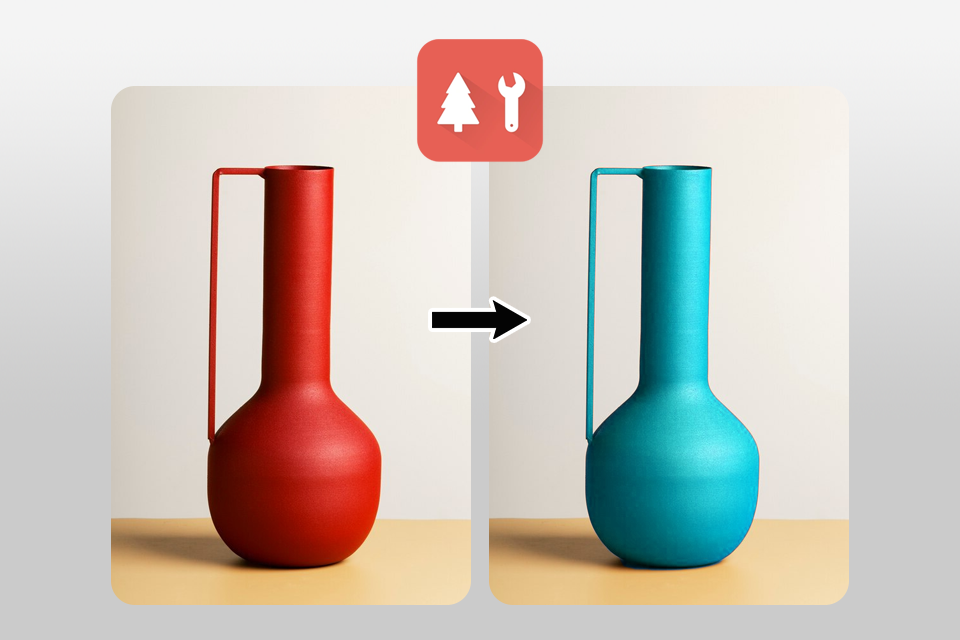
Я мав чудовий досвід використання PineTools для безкоштовного онлайн-перефарбовування зображень. Результати були вражаюче точними. Це дуже зручний інструмент із чудовими функціями, доступними безкоштовно. Ви можете легко завантажити свої зображення та перефарбувати їх лише за кілька кліків.
Швидкість процесу перефарбовування також вразила. Однак, майте на увазі, що цей інструмент ідеально підходить для простих завдань перефарбовування, але йому бракує розширених опцій налаштування.
Особливості:
Fotor — одна з моїх улюблених програм для онлайн-перефарбовування зображень. Технологія штучного інтелекту робить весь процес плавним та інтуїтивно зрозумілим. Вона дуже зручна у використанні, а також пропонує детальні налаштування для тих, хто любить ретельно налаштовувати свої редагування.
Я ціную цю гнучкість. Коли я тестував Fotor на фотографії чашки, він здивував мене своєю здатністю точно застосовувати зміни кольору до різних зображень. Мені подобається, що є багато варіантів налаштування, оскільки я можу вдосконалити свої фотографії саме так, як я хочу.
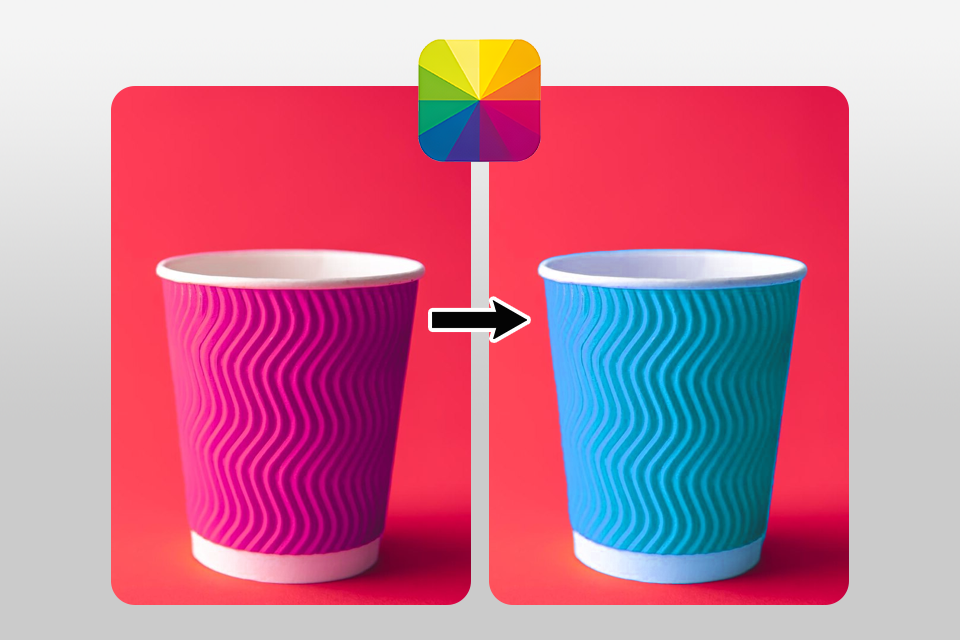
Особливості:
Якщо ви шукаєте потужний онлайн-інструмент для зміни кольорів, зверніть увагу на LightX . Мені особливо подобається опція Color Splash. Використовуючи її, я можу легко ізолювати та змінювати кольори. Люди, які віддають перевагу детальному редагуванню, добре знайдуть цей інструмент.
Ще однією перевагою LightX є його інтуїтивно зрозуміле функціонування. Під час тестування я був вражений тим, наскільки точно це кольорове програмне забезпечення перефарбовувало певні частини моїх зображень, не втрачаючи жодних дрібних деталей.
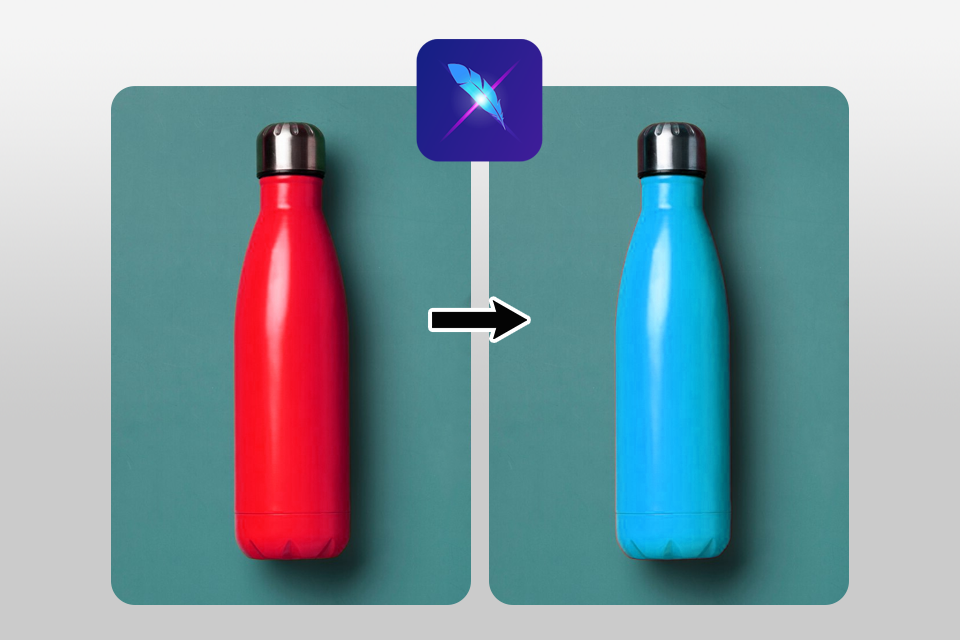
Особливості:
Canva – чудовий вибір для розробки маркетингових матеріалів. Платформа може похвалитися ідеальним балансом універсальності дизайну та простого перефарбовування зображень.
Щоб створити проєкт або застосувати виправлення, вам просто потрібно перетягнути елементи. Існує багато творчих інструментів, тому ви можете втілити будь-яку свою ідею. Під час тестування я зміг змінити колір зображення тарілки онлайн, але не зміг застосувати детальні виправлення. Тому я б рекомендував використовувати Canva для зображень із суцільними кольоровими областями, а не для тих, що мають складні деталі, що потребують більш тонкого налаштування.
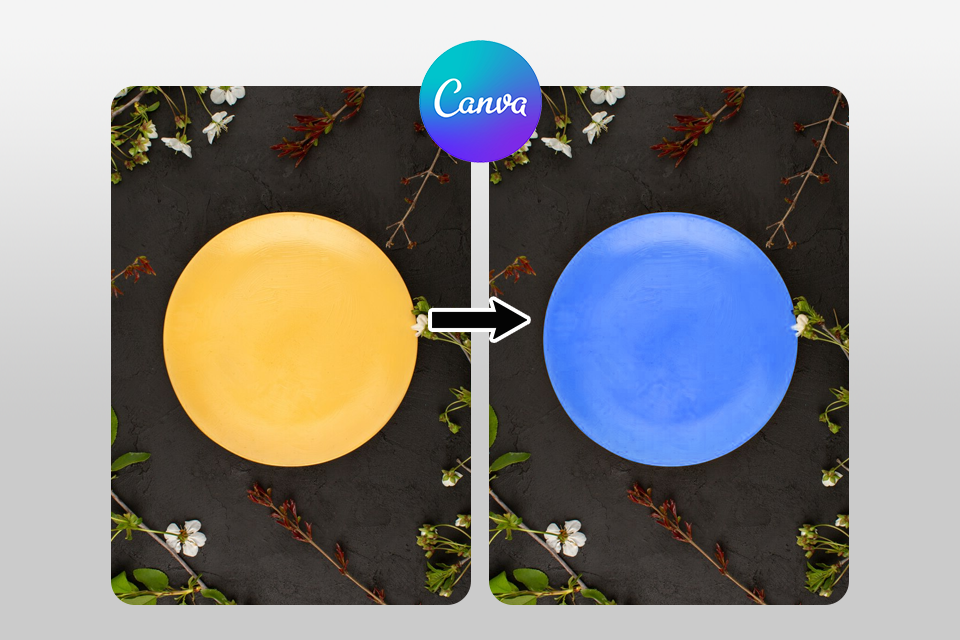
Особливості:
Якщо ви завжди в русі та вам потрібно швидко змінити колір фотографії, Pixelcut вам допоможе. Розроблений переважно для мобільних користувачів, він пропонує базові функції зміни кольору, а також зручні інструменти для покращення зображень.
За допомогою цієї програми я можу налаштовувати кольори на льоту. Однак, під час тестування програми стало очевидно, що вона чудово підходить для швидкого редагування, але їй бракує розширених опцій налаштування, а кольори «після» виглядають перенасиченими, і я не можу це змінити.
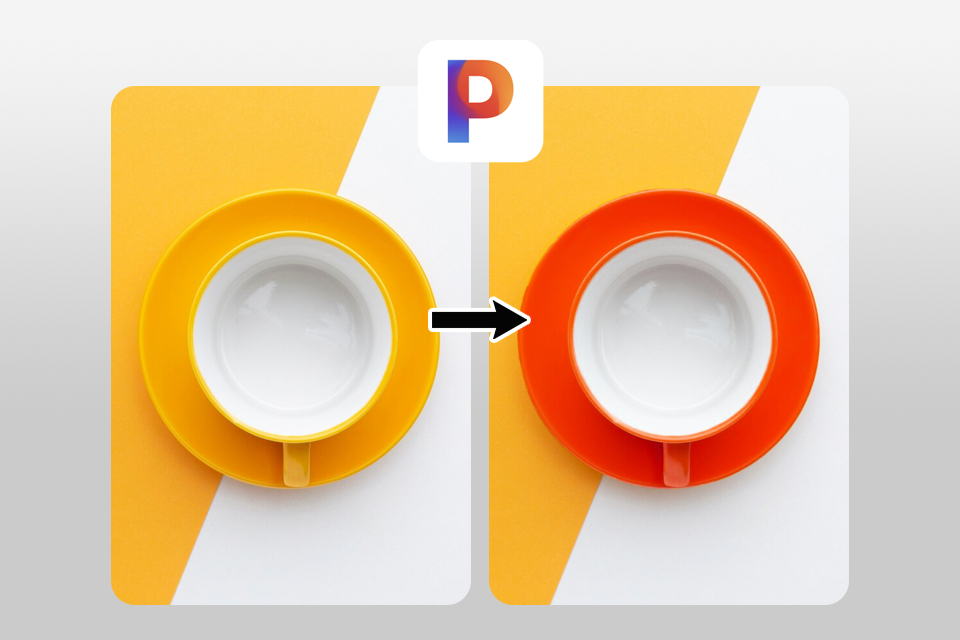
Особливості:
Якщо ви хочете швидко виправити та змінити колір зображень, варто звернути увагу на HitPaw . Цей інструмент на базі штучного інтелекту чудово справляється з простими завданнями та може навіть обробляти зображення зі складними, багатокольоровими текстурами. Не кожен висококласний редактор може забезпечити такі ж результати. Загалом, я задоволений додатком, але хотів би мати більше функцій налаштування.
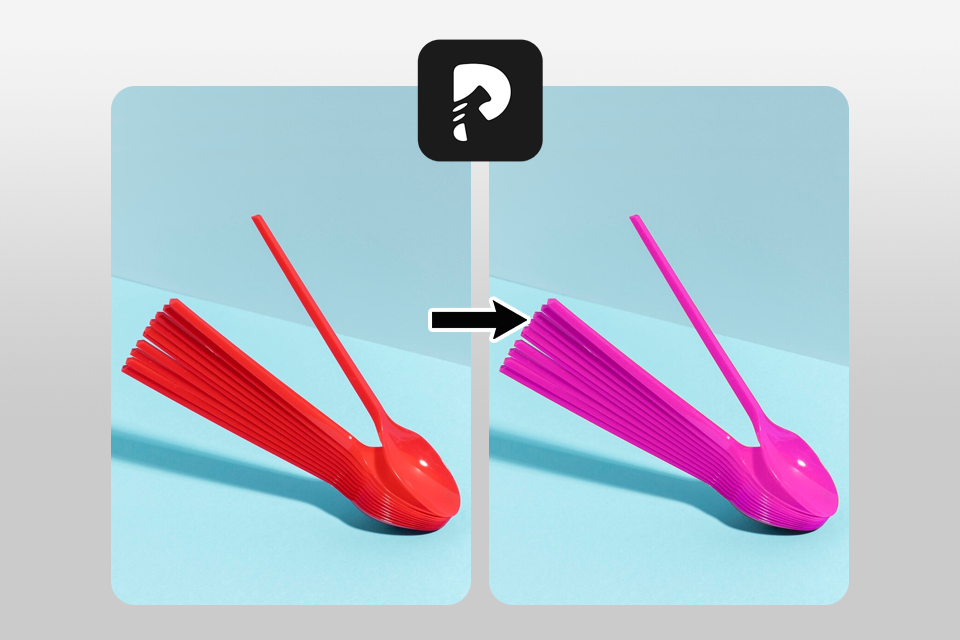
Особливості:
Я завжди використовую програми з пакету Adobe для зміни кольору зображень та пов'язаних з цим цілей. Є як настільні програми, так і онлайн-версії. Тож я спробував з'ясувати, який варіант краще підходить для користувачів, які хочуть змінити колір елементів або застосувати інші зміни, не докладаючи зайвих зусиль.
| Функція | Робочий стіл | Онлайн |
|---|---|---|
|
Доступність
|
Потрібне встановлення та сумісність із системою
|
Доступно з будь-якого пристрою з підключенням до Інтернету
|
|
Простота використання
|
❌
|
✔️
|
|
Інтеграція штучного інтелекту
|
Обмежена
|
Розширений
|
|
Вартість
|
Дорогі ліцензії
|
Безкоштовно або доступно
|
|
Системні вимоги
|
Потрібне потужне обладнання та певні версії ОС
|
Без обмежень щодо обладнання
|
|
Швидкість
|
Широкий спектр інструментів для досвідчених користувачів
|
Швидкі та цілеспрямовані функції, адаптовані до конкретних потреб
|
|
Гнучкість
|
❌
|
✔️
|
|
Співпраця
|
❌
|
✔️
|
Ми перевірили кожен інструмент для зміни кольору фотографій онлайн, щоб побачити, чи працює він належним чином, чи ним легко користуватися та наскільки добре він виконує свою роботу. Щоб переконатися в нашій об’єктивності, ми використовували один і той самий контрольний список для кожної програми.
Наша команда вибрала різні зображення для тестування. У нас були старі, вицвілі фотографії, зображення, на яких потрібно було змінити кольори на продуктах, та барвисті пейзажі, які потребували невеликих коригувань. Потім ми протестували кожен інструмент, щоб побачити, чи можуть вони покращити вихідні фотографії, зберігаючи реалістичний вигляд.
Для початку ми оцінили макет та зручність використання. Ми перевірили, як швидко люди можуть почати використовувати інструменти. Ми зробили нотатки про те, наскільки легко знаходити та використовувати функції штучного інтелекту для зміни кольору. Крім того, ми врахували, чи результати були професійними та реалістичними.
Ми протестували, наскільки можна змінити кольори в кожній програмі. Чи можна було внести невеликі зміни, зробити кольори більш або менш інтенсивними або вибрати певні області для перефарбування? Це було особливо важливо для проектів, де потрібен був максимальний контроль над кожною частиною зображення.
Наші експерти також врахували швидкість роботи програм. Ми зафіксували час обробки зображень та чи підтримують вони пакетну обробку фотографій. Ми відзначили будь-які обмеження у безкоштовних версіях, такі як водяні знаки або обмежені можливості експорту, та порівняли їх із платними планами.
Зрештою, ми перевірили, наскільки реалістично виглядали зміни кольорів. Ми переконалися, що зображення не втрачали жодної деталізації та що кольори змінювалися плавно. Ми також переконалися, що програми пропонували інтуїтивно зрозумілі та швидкі способи експорту та обміну обробленими фотографіями.
Ми наполегливо працювали, щоб вибрати найкращий онлайн-змінювач кольорів зображень. Усі програми, включені до списку, пропонують зручні інтерфейси, інтуїтивно зрозумілу навігацію та високоякісний результат. Вони зрозумілі як для звичайних користувачів, так і для експертів, що дозволяє їм ефективно виконувати свої завдання в дорозі.




![13 Найкращих ШІ-генераторів YouTube Shorts [+БОНУС]](http://fixthephoto.com/blog/images/gallery/news_main__preview_28463.jpg)
![13 Найкращих ШІ-генераторів персонажів [Безкоштовні та прості у використанні]](http://fixthephoto.com/blog/images/gallery/news_main__preview_28476.jpg)


![7 Найкращих Конвертерів TXT у PDF [Безкоштовно для ПК, Онлайн і Мобільних Пристроїв]](http://fixthephoto.com/blog/images/gallery/news_main__preview_28480.jpg)
![9 найкращих ШІ-генераторів хедшотів [Вибір FixThePhoto {{%year}}]](http://fixthephoto.com/blog/images/gallery/news_main__preview_28142.jpg)
![9 Найкращих ШІ-генераторів у стилі Ghibli у {{%year}} [100% БЕЗКОШТОВНО]](http://fixthephoto.com/blog/images/gallery/news_main__preview_28431.jpg)

















