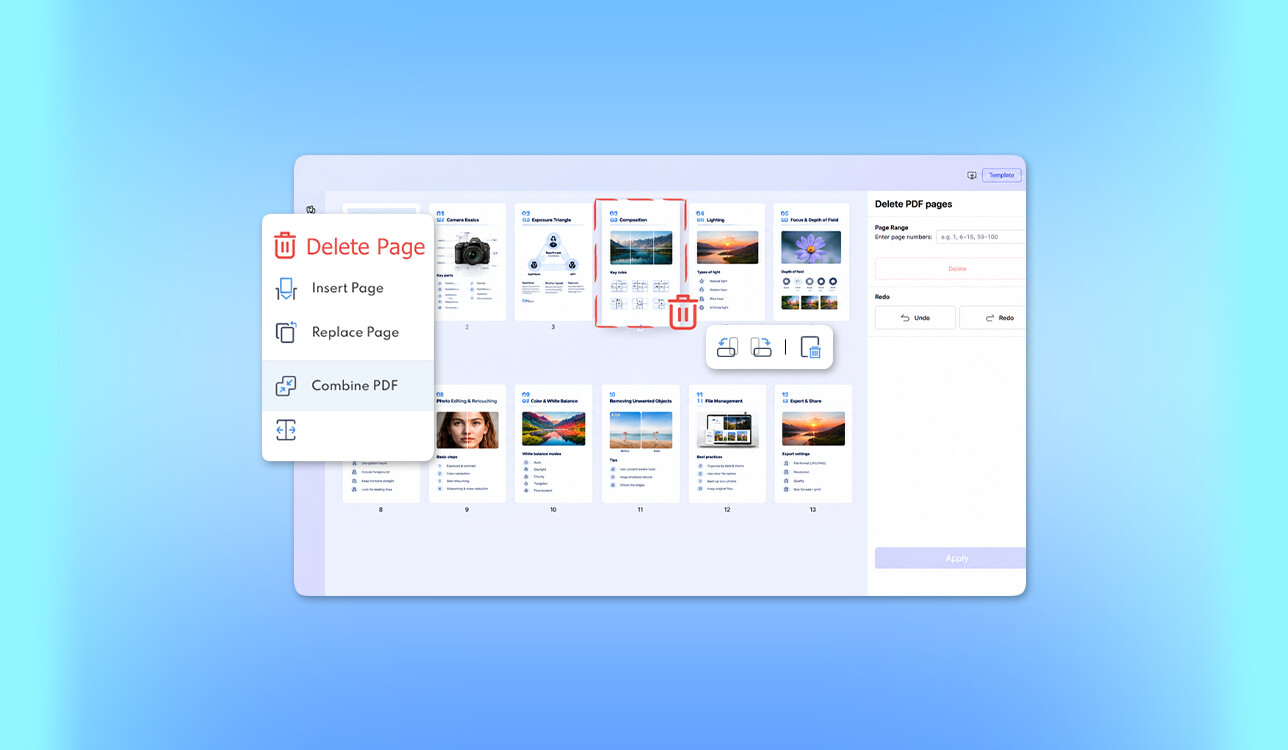
Під час роботи у FixThePhoto мені часто доводиться створювати портфоліо PDF, пропозиції щодо редагування фотографій, контракти з клієнтами тощо. У більшості випадків мені потрібно внести кілька редагувань, щоб зробити мої документи кращими, перш ніж ділитися ними. Я помітив, що видалення застарілих сторінок може бути складним, тому я почав шукати найкращі онлайн-інструменти для видалення сторінок PDF, які можна було б інтегрувати в мій робочий процес.
Нещодавно я працював над PDF презентацією для потенційного клієнта, коли зрозумів, що інформація про наші ціни застаріла. Крім того, там були деякі дублікати фотографій "до" та "після" та одна внутрішня примітка, якою я не хотів ділитися. Я вирішив видалити ці сторінки, не створюючи презентацію з нуля.
Зазвичай я впорядковую свої документи за допомогою Adobe Acrobat, але я вирішив перевірити, чи може безкоштовний засіб для видалення сторінок PDF потенційно замінити його. Було легко знайти платформу, яка могла б видаляти сторінки PDF онлайн. Однак, складніше було знайти надійне рішення, яке зберігає оригінальну якість зображення, не має суттєвих обмежень та обробляє файли без шкоди для конфіденційних даних.
Разом з колегами з команди FixThePhoto я вирішив тест 40+ онлайн-інструментів для видалення PDF сторінок та знайти найнадійніші рішення для нашого робочого процесу. Ось основні речі, на яких я зосередився:
Adobe Acrobat — мій найкращий вибір для роботи з професійними документами, але я також був задоволений кількома іншими безкоштовними сервісами та зрозумів, що їх можна ідеально інтегрувати в мій робочий процес.
Може здатися, що видалити сторінку PDF онлайн легко. Однак, якщо ви завантажите документ онлайн, ви можете поставити під загрозу конфіденційну інформацію, яка ніколи не призначалася для поширення.
Після порівняння популярних інструментів, які дозволяють користувачам видаляти сторінки з PDF онлайн, я вирішив, що важливо враховувати всю функціональність кожної платформи, а не зосереджуватися лише на кнопці «Видалити».
1️⃣ Файл обробляється локально чи онлайн? PDFgear, Drawboard та Scan.Plus обробляють документи локально та доступні через браузер. Smallpdf, PDF24 та iLovePDF використовують хмарну обробку. Я враховую це, перш ніж вибрати відповідну платформу для роботи з клієнтськими документами.
2️⃣ Чи потрібно мені реєструватися? Acrobat вимагає від мене створення облікового запису для видалення сторінок з PDF-файлів онлайн. Smallpdf, PDF24, PDFgear, Drawboard та Scan.Plus не вимагають реєстрації користувачів. Я надаю перевагу таким рішенням, коли мені потрібно швидко видалити сторінки, не платячи ні копійки.
3️⃣ Як довго зберігається мій документ? Smallpdf та PDF24 стверджують, що вони видаляють завантажені файли через годину. Користувачі Smallpdf також можуть зберігати документи у своєму обліковому записі. Я завжди перевіряю політику конфіденційності платформи, перш ніж використовувати її.
4️⃣ Чи містить PDF конфіденційну інформацію? Коли я працюю з посвідченнями особи, контрактами, медичними записами та неопублікованими фотографіями клієнтів, я надаю перевагу надійному локальному або офлайн-рішенню. Я хочу бути впевненим, що видалення сторінки після завантаження документа не вплине на оригінальний документ.
5️⃣ Чи працюватимуть посилання та інші елементи після видалення деяких сторінок документа? Smallpdf повідомляє користувачів, що внутрішні посилання можуть перестати працювати, коли користувач видаляє сторінки. Крім того, може знадобитися виправити посилання на номери сторінок. Ось чому я надаю перевагу повторному відкриттю експортованого PDF та перевірці навігації.
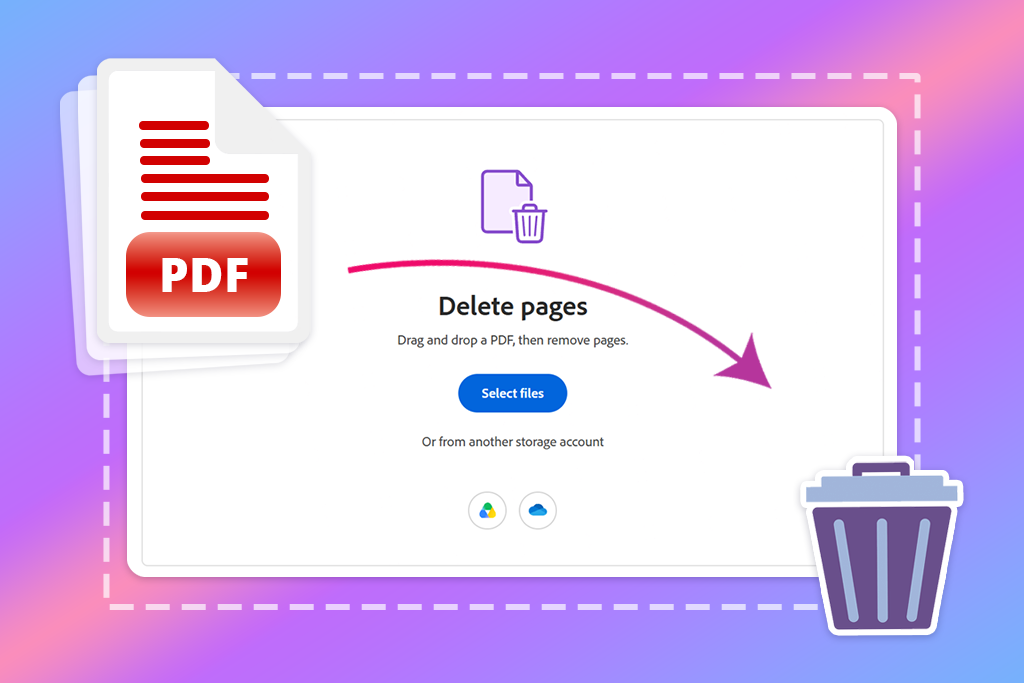
Під час роботи з документами FixThePhoto я перевіряю наступне:
Я надаю перевагу використанню спеціального Інструмент редагування PDF онлайн для обробки конфіденційних даних на сторінках, що залишаються у ваших документах.
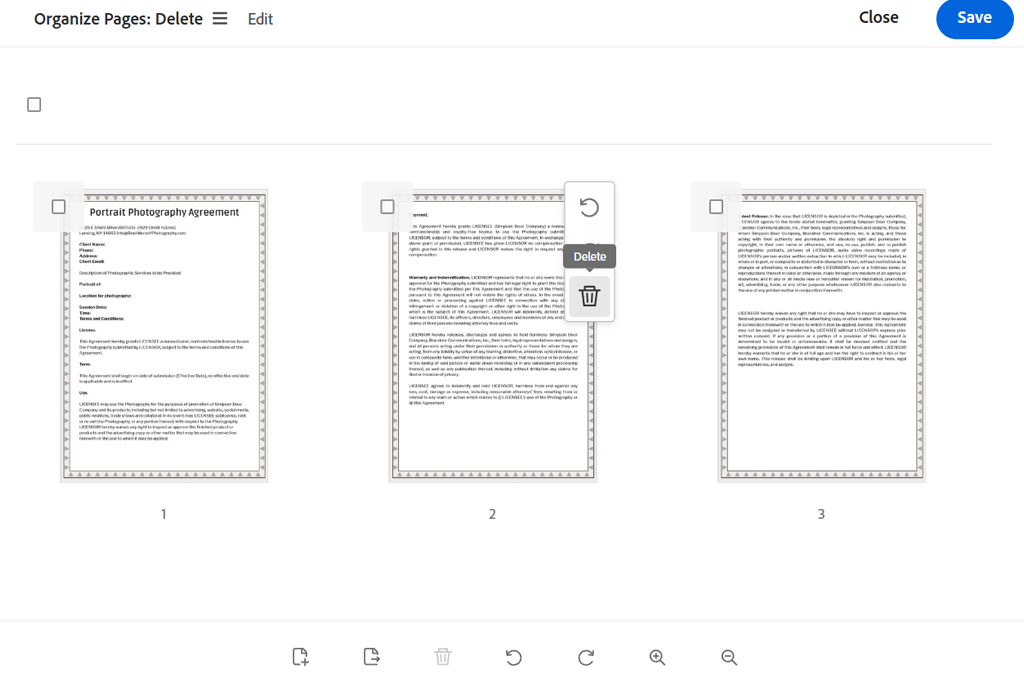
Мій вердикт: Acrobat залишається моїм найкращим вибором серед найкращих онлайн-інструментів для видалення сторінок PDF, коли мені потрібно професійно редагувати клієнтські документи. Я надаю перевагу використанню його щоразу, коли мені потрібно редагувати PDF документи після видалення деяких сторінок.
Я вже давно використовую Adobe Acrobat як частину свого щоденного робочого процесу FixThePhoto. Я використовую його щоразу, коли мені потрібно підготувати контракти, ретушувати брифи та презентації. Саме тому я вирішив перевірити, чи буде видалення сторінок PDF в Adobe Acrobat у браузері таким же простим, як і у версії для настільних комп’ютерів.
Я хотів відредагувати 34-сторінкове фотопортфоліо, яке містило фотографії високої роздільної здатності, інформацію про ціни та макети, що потребували оновлення. Після входу та завантаження документа я використав панель попереднього перегляду мініатюр, щоб вибрати три непослідовні сторінки та видалив їх.
Це рішення надзвичайно інтуїтивно зрозуміле. Мене особливо порадувало те, що я міг повертати сторінки та змінювати їхній порядок без використання сторонніх сервісів.
«Я був радий виявити, що можу видаляти застарілі сторінки, змінювати порядок сторінок та створювати досконалий клієнтський файл в одному робочому просторі».

Мене особливо зацікавила якість виводу. Фотопортфоліо можуть містити ледь помітні градієнти, дрібні текстури шкіри та елементи типографіки, розміщені в певному порядку. Решта сторінок мали той самий візуальний вигляд та макет, що й сторінки у вихідному файлі.
Ще одна річ, яка мені сподобалася в Acrobat, це підтримка широкого середовища редагування. Якщо клієнт просить нас оновити послідовність проекту, я можу легко видаляти сторінки та впорядковувати PDF документи. Цей безкоштовний онлайн-інструмент особливо підходить для періодичних виправлень. Тим не менш, деяким людям може не сподобатися той факт, що для його використання потрібно зареєструватися. Це робить його менш зручним, ніж деякі інші платформи, які не вимагають реєстрації користувачів.
Я б не платив за Acrobat Pro лише для видалення сторінок PDF. Однак, якщо вам також потрібно редагувати контракти, конвертувати файли, обробляти відскановані документи або використовувати професійні інструменти редагування, це рішення має чудове співвідношення ціни та якості.
Ціноутворення: Безкоштовна онлайн-версія дозволяє користувачам видаляти сторінки після входу в систему. Вона має деякі обмеження щодо використання. Acrobat Standard коштує від 14,99 фунтів стерлінгів на місяць; Acrobat Pro коштує від 19,99 фунтів стерлінгів на місяць за річний план із щомісячною оплатою (еквівалент 239,88 фунтів стерлінгів на рік).
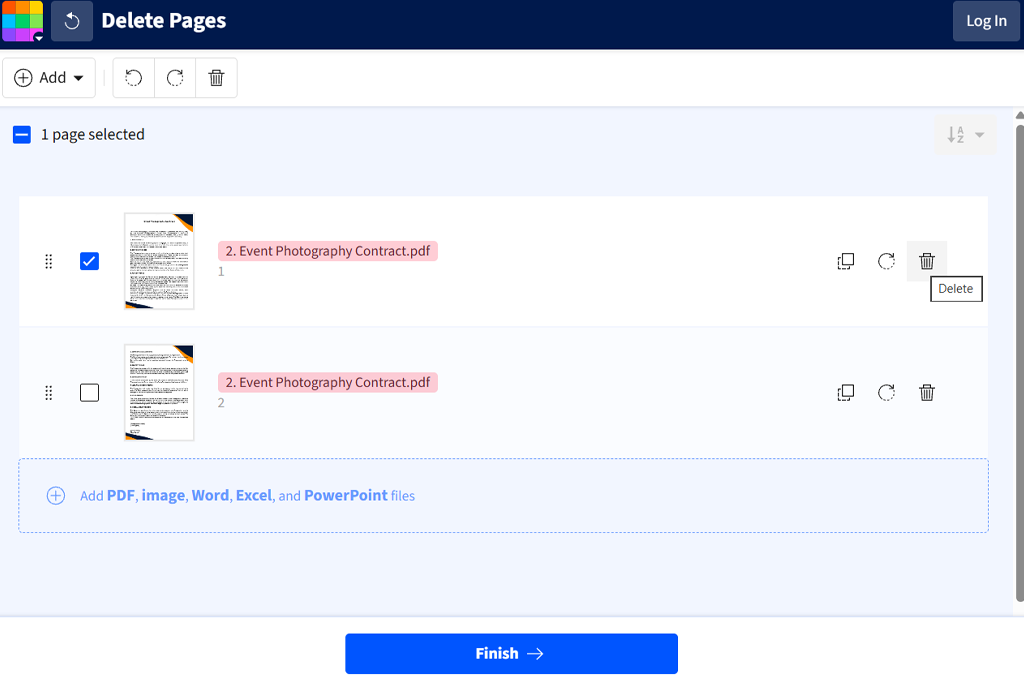
Мій вердикт: я б все одно використовував Smallpdf після тестування, оскільки він чудово підходить для швидкого редагування. Мені подобається його оптимізований візуальний інтерфейс і те, що мені не потрібно реєструватися, щоб ним користуватися.
Мені сподобався Smallpdf бо я міг використовувати цей інтуїтивно зрозумілий засіб для видалення сторінок PDF онлайн. Іноді я отримую PDF файли від фрілансерів, які містять титульні сторінки, які нам не потрібні, дублікати скріншотів або вкладення із застарілою інформацією. Я можу швидко знайти кожен потрібний інструмент, оскільки меню добре організовані.
Під час написання цього порівняння я використовував багато інструменти для видалення сторінок з PDF. Під час тестування Smallpdf я завантажив 22-сторінкову проектну пропозицію з двома порожніми сторінками та розділом послуг, який потребував оновлення. Я переглянув мініатюри, видалив непотрібні сторінки та експортував оновлену версію.
Мене особливо вразило те, що за допомогою попереднього перегляду я міг швидко знаходити сторінки, які хотів видалити. Цей сервіс дозволяє мені видаляти незначні сторінки документа, навіть якщо я не пам’ятаю їхні номери.
Мені також сподобалася можливість продовжувати стиснення. Коли наші клієнти просять нас надіслати їм презентації електронною поштою, я стискаю документи, переглядаю експортовані файли та швидко надсилаю їх. Я завжди ретельно перевіряю результати з багатьма фотографіями, щоб переконатися у відсутності артефактів.
Smallpdf також постачається з інструментами для об'єднання, розділення, конвертації та підписання PDF-файлів. Така функціональність робить його ідеальним для фрілансерів, які не хочуть використовувати повноцінний редактор для робочого столу.
Я також виявив два обмеження цього сервісу. Він обмежує безкоштовні завантаження та обробляє документи в хмарі. Ця платформа автоматично видаляє документи через годину, якщо ви не вирішите зберегти їх у своєму обліковому записі.
Мені подобається користуватися цим безкоштовним сервісом під час щоденної роботи з документами. Однак, якщо вам потрібно регулярно видаляти сторінки з PDF-файлів, Pro-версія може бути розумним варіантом. Крім того, ви можете знайти безліч безкоштовних альтернатив, створених спеціально для видалення сторінок.
Ціна: Безкоштовно з обмеженою кількістю завантажень документів. Smallpdf Pro починається приблизно від 9₴/міс з річною оплатою (108₴/рік), з щомісячною оплатою до 15₴/міс.
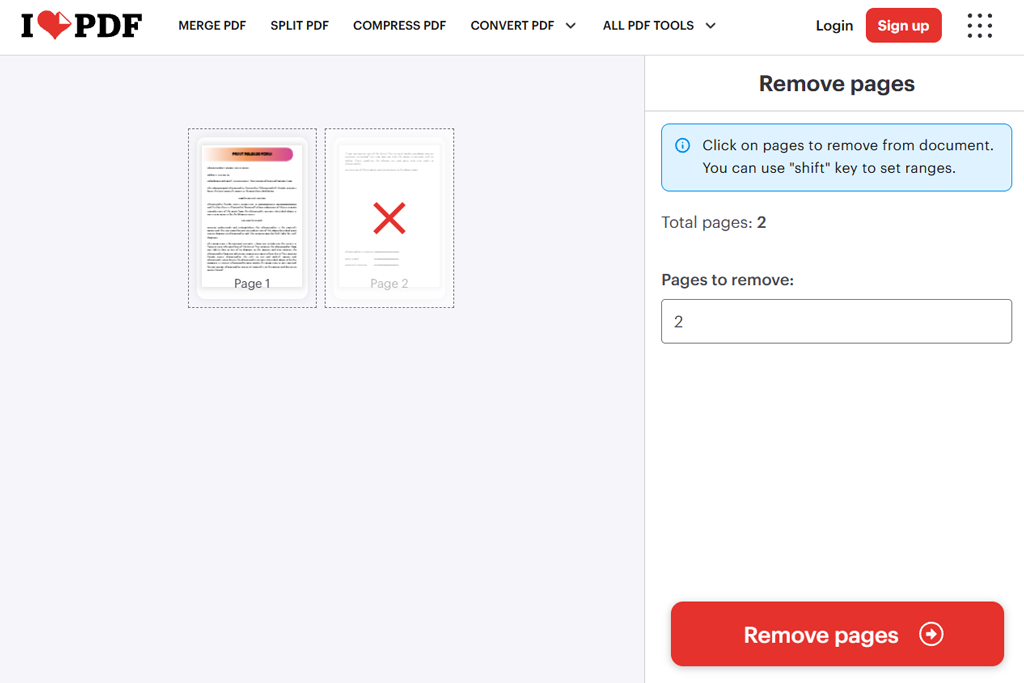
Мій вердикт: я б використовував iLovePDF коли мені потрібно видалити сторінки з певними номерами. Це дозволяє мені швидко вибрати певний діапазон сторінок.
Я зрозумів, що iLovePDF може бути особливо корисним, коли мені потрібно обробляти документи більшого розміру. У FixThePhoto мені іноді потрібно переглядати багатосторінкові звіти з десятками скріншотів, технічними поясненнями та попередніми версіями.
Щоб переглянути цей онлайн-засіб для видалення сторінок PDF, я вибрав PDF -звіт на 68 сторінок і вказав, що хочу видалити певні діапазони сторінок, включаючи сторінки 10–21, 25 та 50–56. Мені не потрібно було вибирати кожну мініатюру вручну, оскільки я міг ввести номери сторінок безпосередньо.
Ця функція заощадила мені багато часу. Вводячи діапазони сторінок, я міг легко видаляти розділи. Не було потреби прокручувати весь документ.
«Набагато легше ввести діапазон сторінок, ніж натискати двадцять мініатюр одну за одною. Мені подобається користуватися цим сервісом під час редагування довгих звітів».

Ця платформа також підтримує візуальний вибір сторінок та діапазони кліків із утримуванням клавіші Shift. Я виявив, що ці функції ще зручніші у використанні, оскільки в деяких ситуаціях я знаю номери сторінок, які хочу видалити, а в інших мені потрібно використовувати попередній перегляд.
Після видалення сторінок я можу скористатися інструментами організації сторінок, доступними в iLovePDF. Вони містять функції для розділення, об’єднання, повороту та зміни порядку сторінок. Однак я помітив, що навіть якщо я видаляю сторінку з небажаним водяним знаком, це не видаляє водяні знаки з інших сторінок. У таких випадках я зазвичай використовую спеціальний засіб Видалення водяних знаків PDF.
Безкоштовний базовий план найкраще підходить для епізодичного видалення сторінок. Однак обмеження обробки роблять його навряд чи придатним для тих, хто працює над великими проектами. Преміум-версія підтримує необмежену обробку документів і не містить реклами. Під час роботи з конфіденційними файлами пам’ятайте, що цей сервіс використовує хмарну обробку. iLovePDF також має окрему версію для настільних комп’ютерів, яка підтримує локальну обробку.
Ціни: Безкоштовний базовий план з обмеженнями на обробку документів. Преміум від 9 ₴/міс з щомісячною оплатою або 5 ₴/міс з річною оплатою (60 ₴/рік).
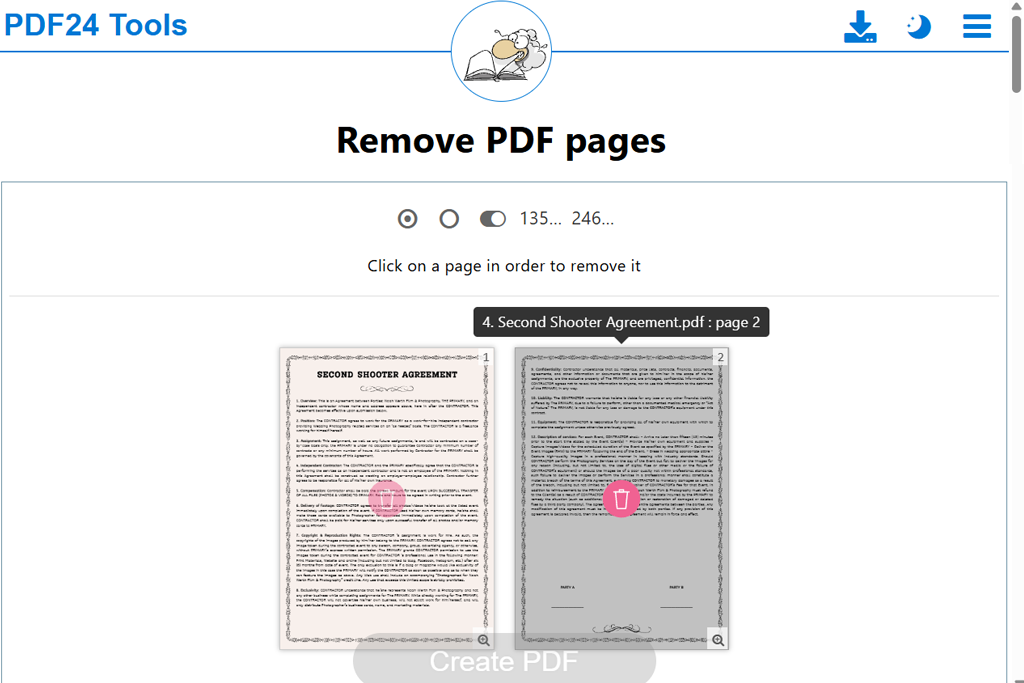
Мій вердикт: PDF24 – одне з найнадійніших безкоштовних хмарних рішень, які я тестував. Я вважаю, що це може бути чудовим варіантом для студентів, фрілансерів та невеликих команд, яким часто потрібно видаляти небажані сторінки з PDF файлів, не сплачуючи за підписку.
PDF24 Tools перевершили мої очікування. Хоча це повністю безкоштовний засіб для видалення сторінок PDF, він не має обмежень на завантаження чи водяних знаків. Крім того, він не пропонує користувачам оновлюватися, коли вони використовують його для видалення сторінок PDF онлайн. Цей веб-інструмент для видалення сторінок підтримується рекламою, що дозволяє користувачам отримати повний доступ до його інструментів.
Я завантажив відсканований довідковий документ на 46 сторінок, який містив порожні сторінки, повторювані фотографії та порожні аркуші. Мініатюри допомогли мені швидко знайти сторінки, які потрібно було видалити.
Що відрізняє цей сервіс від інших, так це те, що він дозволяє мені позначати парні або непарні сторінки для видалення. Це може бути ідеальним для виправлення помилок сканування. Однак я завжди перевіряю порядок сторінок після використання цієї функції.
Сторінки в експортованому файлі зберегли оригінальний вигляд. Мене порадував той факт, що платформа не стискала детальні приклади ретушування. Я також міг використовувати інструменти для вилучення, обертання, об'єднання та впорядкування PDF-файлів без підписки.
PDF24 заявляє, що завантажені документи обробляються на серверах, розташованих у Німеччині, та автоматично видаляються через годину. Ті, хто зацікавлений у локальній обробці, можуть встановити версію PDF24 Creator для настільних комп’ютерів Windows.
Ціна: Абсолютно безкоштовно. Не вимагає підписки чи реєстрації. Немає рекламованих обмежень щодо використання. Програмне забезпечення PDF24 Creator для робочого столу також безкоштовне.
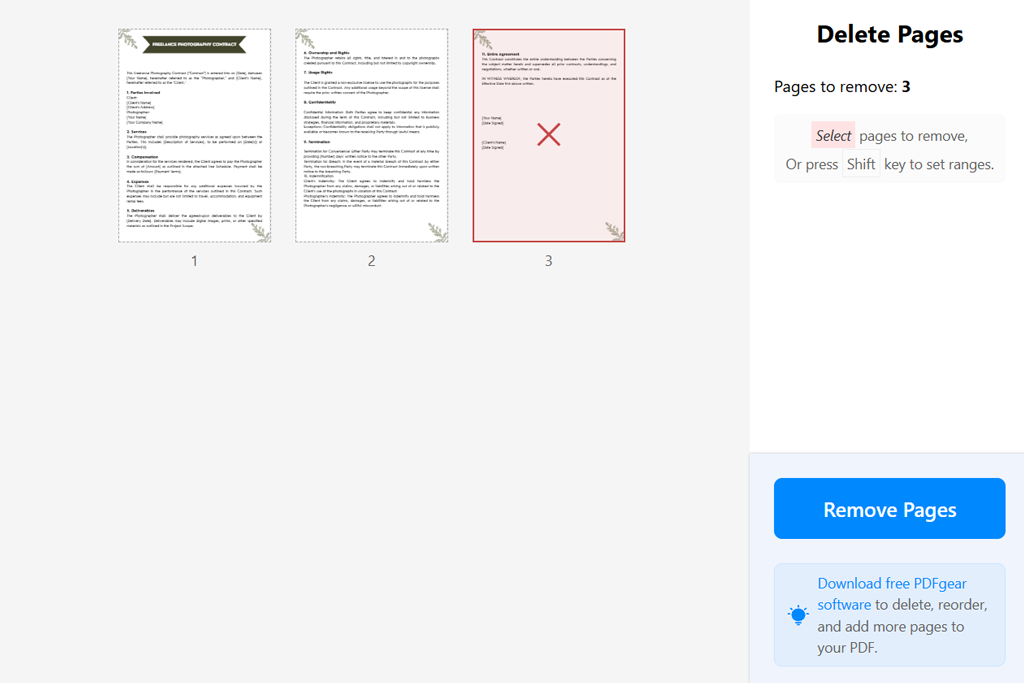
Мій вердикт: PDFgear – одне з моїх улюблених безкоштовних рішень для видалення сторінок з PDF-файлів. Під час його використання мені не потрібно завантажувати файли на сторонній сервер обробки. Під час роботи з конфіденційними документами я все ж таки надаю перевагу його офлайн-версії для робочого столу.
Мене зацікавив PDFgear, коли я почув про його сувору політику конфіденційності. Я іноді працюю з неопублікованими фотопроектами, файлами з внутрішніми правилами редагування та PDF-файлами, що містять конфіденційні дані, які не слід завантажувати в Інтернет.
PDFgear відрізняється від звичайних хмарних платформ тим, що цей онлайн-видаляч сторінок обробляє документи локально в браузері. Компанія стверджує, що оброблені документи не завантажуються на її сервери, коли користувачі видаляють вибрані сторінки з PDF.
Працюючи над цим посібником, я використовував PDF, що містив зразки контактних аркушів, шаблони релізів моделей та деякі застарілі сторінки з довідками. Я вибрав мініатюри, клацнув, утримуючи клавішу Shift, для створення безперервного діапазону та створив відшліфовану копію.
«Мені подобається те, що я можу виправити PDF не завантажуючи його в хмару».

Мені сподобався оптимізований робочий процес. Він дозволяє легко отримувати доступ до меню налаштувань і не пропонує оновлення. Решта сторінок виглядали так само, як і у вихідному файлі, що робить його ідеальним для роботи з PDF-файлами з великою кількістю зображень.
На відміну від Acrobat, цей інструмент для браузера не має професійних інструментів для керування документами. Однак PDFgear також має безкоштовну версію програмного забезпечення для настільних комп’ютерів із розширенішими функціями організації та редагування документів. Якщо ви хочете виконувати професійний аналіз документів або отримати доступ до функцій редагування вмісту, зверніть увагу на спеціалізовані Редактори PDF зі штучним інтелектом.
Майте на увазі, що швидкість локальної обробки залежить від вашого обладнання. Цей сервіс споживатиме багато пам'яті браузера під час обробки великого PDF. Перевага полягає в тому, що він не обмежує розмір файлу.
Ціноутворення: Це безкоштовний онлайн-інструмент для видалення сторінок PDF без рекламованих обмежень щодо розміру файлу чи кількості сторінок. PDFgear також має безкоштовну версію для комп’ютерів.
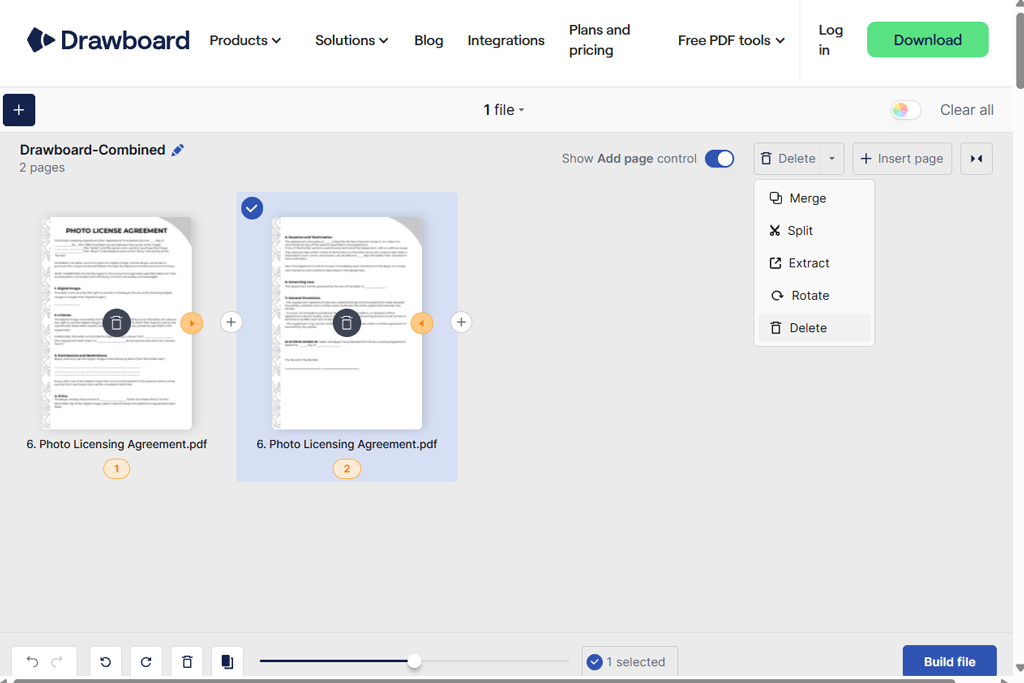
Мій вердикт: я дуже рекомендую Drawboard тим, кому потрібно створювати пробні варіанти дизайну та переглядати документи разом з іншими. Він має спрощений інтерфейс та підтримує локальну обробку, що робить його більш практичним рішенням, ніж багато платформ із розширеними налаштуваннями.
Що мене вразило в Drawboard, так це те, що він ідеально інтегрується в робочі процеси рецензування PDF та анотацій. Наші дизайнери часто діляться PDF коректурами з різними версіями макета один з одним, залишають коментарі та додають візуальні посилання.
Моєю метою було перевірити, чи допоможе мені це безкоштовне веб-рішення видалити небажані сторінки з PDF та спростити завершальний етап очищення. Я завантажив зразок презентації з різними версіями одного й того ж рекламного банера. Після відкриття файлу я збільшив попередній перегляд сторінок, вибрав старі версії та створив новий PDF.
Інтерфейс надзвичайно інтуїтивно зрозумілий. Цей сервіс не вимагає від мене реєстрації, налаштування параметрів виводу чи будь-яких складних кроків для видалення сторінок. Drawboard виконує видалення сторінок локально у браузері, а це означає, що мені не потрібно завантажувати документи на сервери. Ще однією перевагою цього сервісу є те, що його можна використовувати офлайн після завантаження веб-сторінки.
Вихідний документ зберіг той самий вигляд, що й решта сторінок. Однак цей безкоштовний інструмент для видалення не підходить для складних налаштувань дизайну. Я б використав спеціальний Видалення анотацій PDF щоб видалити рукописні нотатки, виділення або коментарі зі сторінки.
Преміум-версія Drawboard постачається з розширеними інструментами для анотацій та співпраці. Вони можуть бути особливо корисними для дизайнерів та рецензентів. Однак, якщо вам потрібно лише видалити сторінки з PDF, немає сенсу платити за підписку.
Ціни: Безкоштовний онлайн-сервіс видалення сторінок без обмежень щодо кількості сторінок або їх використання. Додатково Drawboard PDF Pro Lite від ₴5,99/міс. або ₴50/рік; Pro Plus від ₴9,99/міс. або ₴84/рік.
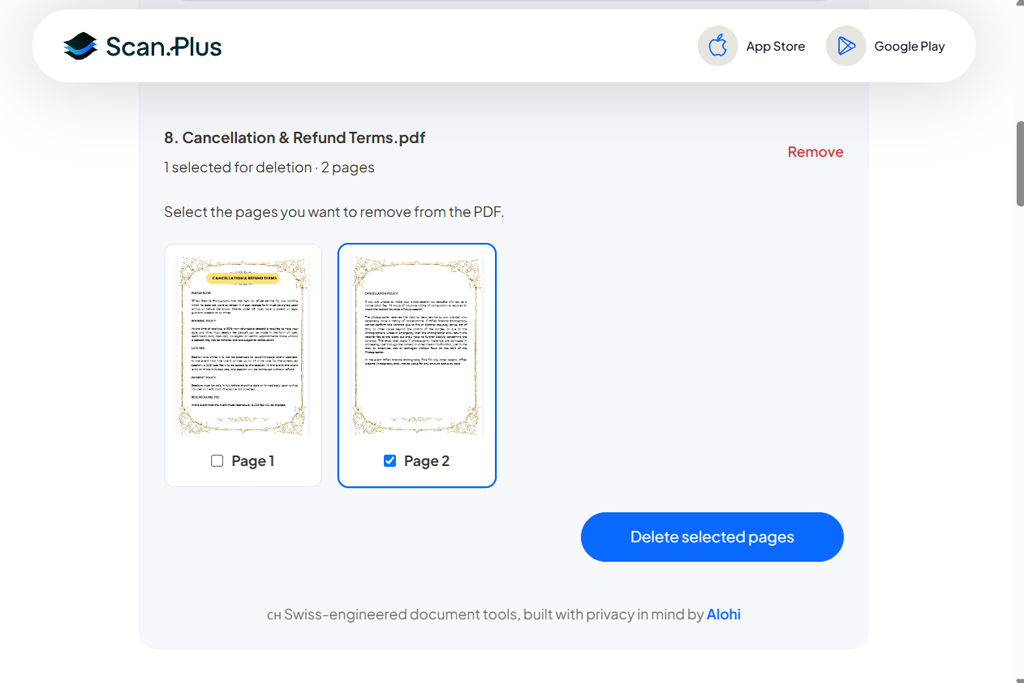
Мій вердикт: Scan.Plus – це практичний варіант для тих, хто часто працює з квитанціями, формами та меншими відсканованими файлами. Я вважаю, що він навряд чи підійде для великих візуальних портфоліо, але це чудовий варіант для щоденного очищення документів.
Scan.Plus був випущений компанією, відомою переважно своїми рішеннями для оптимізації цифрового сканування та робочих процесів з документами. Я часто працюю зі сканованими формами, квитанціями та документами, створеними за допомогою автоматичного сканера. Вони часто мають зайву порожню сторінку.
Під час написання цього порівняння я вирішив протестувати це рішення на 14-сторінковому відсканованому документі з двома чистими аркушами, дублікатом чека та однією сторінкою, відсканованою догори ногами. За допомогою засобу видалення сторінок я міг переглянути сторінки у вигляді мініатюр, вибрати ті, які мені не потрібні, та завантажити отриманий файл. Процес був надзвичайно інтуїтивно зрозумілим, навіть якщо користувач не мав попереднього досвіду роботи з інструментами редагування PDF.
«Це чудове рішення для тих, хто хоче швидко видалити порожні сторінки сканування перед надсиланням PDF клієнту».

Мене особливо порадувало те, що для використання цього рішення не потрібна реєстрація. Scan.Plus також гарантує, що обробка файлів відбувається локально у браузері, а це означає, що PDF-файли не завантажуються на сервери, коли потрібно видалити сторінку.
Головним недоліком цього сервісу є обмеження розміру файлу до 20 MB. Це навряд чи є проблемою для тих, хто працює з квитанціями чи формами, але навряд чи підходить для тих, хто працює з портфоліо фотографій високої роздільної здатності або багатосторінковими кольоровими сканами.
Цей онлайн-інструмент для видалення сторінок PDF також має функції для обертання, розділення та об’єднання PDF документів. Вони особливо корисні, коли потрібно редагувати сканування. Однак ці функції доступні лише як окремі інструменти, оскільки вони недоступні як налаштування всередині засобу видалення.
Я був радий виявити, що вихідний файл залишається незмінним. Це мінімізує ризик втрати відсканованого документа під час створення скороченої версії для спільного використання.
Ціноутворення: Безкоштовна онлайн-платформа для видалення сторінок PDF, яка обмежує максимальний розмір файлу до 20 MB. Вона не вимагає реєстрації чи оплати підписки. На виводах немає водяних знаків.
Коли ми з колегами з Команда FixThePhoto почали порівнювати онлайн-інструменти для видалення сторінок PDF, я не хотів оцінювати їх лише на основі інформації, яку можна знайти на їхніх веб-сайтах. Більшість платформ стверджують, що вони підтримують швидку обробку, зберігають оригінальну якість та підтримують швидке видалення сторінок.
Я хотів ретельно вивчити ці сервіси, щоб зрозуміти, чи можна їх інтегрувати в наші робочі процеси фотографії, редагування та управління документами.
«Мені подобається опція попереднього перегляду мініатюр у Smallpdf, оскільки вона допомагає мені уникнути видалення неправильної сторінки. Це практичне рішення дозволяє мені швидко виправити презентацію».

Наші тестові документи. Ми вирішили протестувати ці сервіси на тих самих зразках PDF-файлів:
Під час тестування хмарних платформ ми завантажували синтетичні або неконфіденційні файли, щоб переконатися, що ми не порушимо зв'язок з фактичними даними клієнтів.
«PDF24 має все, що мені коли-небудь потрібно, і не вимагає оновлення. Він ідеально підходить для ситуацій, коли мені потрібно очистити кілька звітів».

Що ми перевірили:
1. Точність вибору сторінок. Я перевірений кожне рішення, щоб побачити, чи дозволить воно мені видаляти вибрані сторінки з PDF документів, не видаляючи фактично потрібний вміст. Під час роботи над моїми проектами мені часто доводиться виконувати непослідовний вибір. Наприклад, мені може знадобитися видалити сторінки 5, 7 та 11.
2. Швидкість та інтуїтивно зрозумілий робочий процес. Ми врахували, скільки кроків нам потрібно зробити, щоб завантажити або відкрити документ, переглянути мініатюри, вибрати сторінки та завантажити результат. Мені сподобалися рішення, які не вимагали від нас реєстрації, виконання повторюваних завдань або навігації по складному інтерфейсу.
3. Збереження зображень та макета. Працюючи над проєктами FixThePhoto, я завжди звертаю увагу на такі можливості. Я порівняв решту сторінок з вихідним файлом, зосереджуючись на деталях зображення, градієнтах, елементах типографіки, полях та позиціонуванні.
Працюючи зі складними документами, я враховував, чи залишаються посилання, закладки та посилання на сторінки функціональними. Я також перевіряв, чи дозволить мені цей Редактор нумерації сторінок PDF вирішувати проблеми зі зміщеною нумерацією.
4. Безкоштовні версії та приховані обмеження. Безкоштовне рішення навряд чи практичне, якщо воно дозволяє експортувати один файл, а потім вимагає оплати за підписку. Ми врахували вимоги до облікового запису, обмеження документів, обмеження розміру файлів, водяні знаки та преміум-інструменти.
5. Конфіденційність та обробка документів. Я ознайомився з документацією щодо конфіденційності, опублікованою на офіційних веб-сайтах, і перевірив, чи обробляє постачальник файли локально, чи на віддаленому сервері. Я не довіряв сліпо сервісам, які підтримували локальну обробку, якщо вони не проходили аудит безпеки третьою стороною. Для тих, хто працює з клієнтськими документами, організаційні політики надзвичайно важливі.
« Drawboard – ідеальний варіант для видалення старих версій дизайну. Я був радий виявити, що документ ніколи не покидає мій комп’ютер».

Як ми обрали переможців. Після ретельного тестування понад 40 сервісів ми обрали сім, які пропонували практичні інструменти для видалення сторінок, були зручними у використанні, зберігали оригінальну якість та мали чудове співвідношення ціни та якості.
Acrobat – найкращий онлайн-інструмент для видалення сторінок PDF для професійних робочих процесів. PDF24 вразив своєю високофункціональною безкоштовною версією, тоді як PDFgear вразив мене своїми можливостями локальної обробки даних у браузері.
Я також оцінював послуги вище, якщо вони давали потрібний мені результат. Наприклад, я надавав пріоритет рішенням, які відображали чіткий попередній перегляд мініатюр, над варіантами з розширеним списком функцій, оскільки перші краще підходять для роботи з клієнтами.
Adobe Acrobat – найкращий вибір, оскільки він підтримує точне видалення сторінок і постачається з професійними інструментами для організації документів та редагування PDF. Якщо ви шукаєте безкоштовне рішення для видалення сторінок, зверніть увагу на PDF24 Tools. PDFgear може бути кращим рішенням для тих, хто зацікавлений у локальній обробці даних у браузері.
Так. PDF24, PDFgear, Drawboard та Scan.Plus постачаються з безкоштовними інструментами для видалення сторінок. Вам не потрібно платити за підписку, щоб отримати до них доступ. Scan.Plus обробляє файли розміром до 20 МБ, тоді як безкоштовні версії Smallpdf та iLovePDF мають обмеження щодо використання.
Завантажте свій PDF-файл на платформу для видалення сторінок, перегляньте мініатюри, виберіть непотрібні сторінки, видаліть їх та експортуйте новий файл. Сторінки, що залишилися, повинні зберегти оригінальний макет, але обов’язково перевірте посилання, закладки та посилання на сторінки після видалення.
Якщо у вас немає вихідного файлу, збереженого деінде, ви не зможете відновити видалену сторінку. Ось чому я надаю перевагу зберіганню резервної копії. Я також можу додавання сторінок до PDF-файлу за допомогою Adobe Acrobat щоб відтворити видалений розділ.
Тільки якщо дозволи документа дозволяють вам редагувати файл або у вас є дозвіл на зняття обмежень. Якщо документ захищено, обов’язково Зняття захисту паролем з PDF-файлу в Adobe Reader перший.
Так, у більшості випадків. Однак обсяг зекономленого простору залежить від вмісту видалених сторінок. Ви можете значно зменшити розмір файлу, якщо видалите кілька сторінок з багатьма зображеннями. Видалення порожніх сторінок майже не вплине на розмір файлу. Краще покладатися на спеціальні інструменти стиснення, якщо ви хочете мінімізувати розмір файлу.
Це залежить від платформи, яку ви використовуєте, самого файлу та політики вашої компанії. Працюючи з конфіденційними документами, я надаю перевагу обробляти їх локально та ретельно перевіряти політику хмарної платформи перед завантаженням. Було б помилкою вважати, що видалення сторінки також видаляє конфіденційні метадані або прихований контент.