Керування контентом у соціальних мережах означає роботу з великою кількістю документів. Бріфи про кампанії, календарі контенту, відгуки клієнтів та звіти про ефективність швидко накопичуються. У певний момент надсилання п’яти окремих вкладень колезі стає непрактичним. Один добре організований PDF – це чистіша версія. Саме це спонукало мене шукати найкращі онлайн-інструменти для об’єднання PDF.
Але не всі інструменти виконують цю обіцянку. Безкоштовні плани часто обмежують кількість файлів, які ви можете об’єднати, або їх розмір. Деякі програми дивним чином ускладнюють зміну порядку сторінок. Інші ж тримають ваш готовий документ у заручниках за дорогими підписками.
Щоб знайти задовільні варіанти, я протестував понад 15 інструментів та попросив колег про їхні реальні враження. Ми зосередилися на простоті використання, швидкості обробки, обмеженнях файлів, якості виводу, практиках конфіденційності та можливостях, доступних у безкоштовному плані. Ми хотіли скласти короткий список інструментів, які впишуться в насичений робочий процес роботи з контентом.
Найкращі інструменти для об’єднання PDF швидкі, надійні та без проблем обробляють кілька файлів. Форматування має пережити процес без змін. Текст, зображення та макет мають бути ідентичними вихідному файлу. Перед об’єднанням я хочу переглянути файли та змінити порядок сторінок, якщо потрібно. Такий контроль важливий.
Безкоштовні плани відрізняються більше, ніж ви очікуєте, тому варто перевірити обмеження розміру файлів та обмеження функцій. Варто звернути увагу на політику конфіденційності, оскільки завантажені документи можуть бути конфіденційними. Ми також розглянули видалення сторінок, стиснення та конвертацію форматів. Вони не є обов’язковими, але їхнє розташування в одному місці заощаджує час і спрощує робочий процес.
Організація документів стає простішою, коли ви можете об’єднати їх в один файл. Онлайн-інструменти для об’єднання PDF роблять це можливим без завантаження програмного забезпечення чи налаштування параметрів.
Справжня цінність полягає в простоті. Кілька швидких кроків замінюють розрізнену колекцію файлів одним добре структурованим документом, який легко зберігати, ділитися ним та до якого легко повертатися.
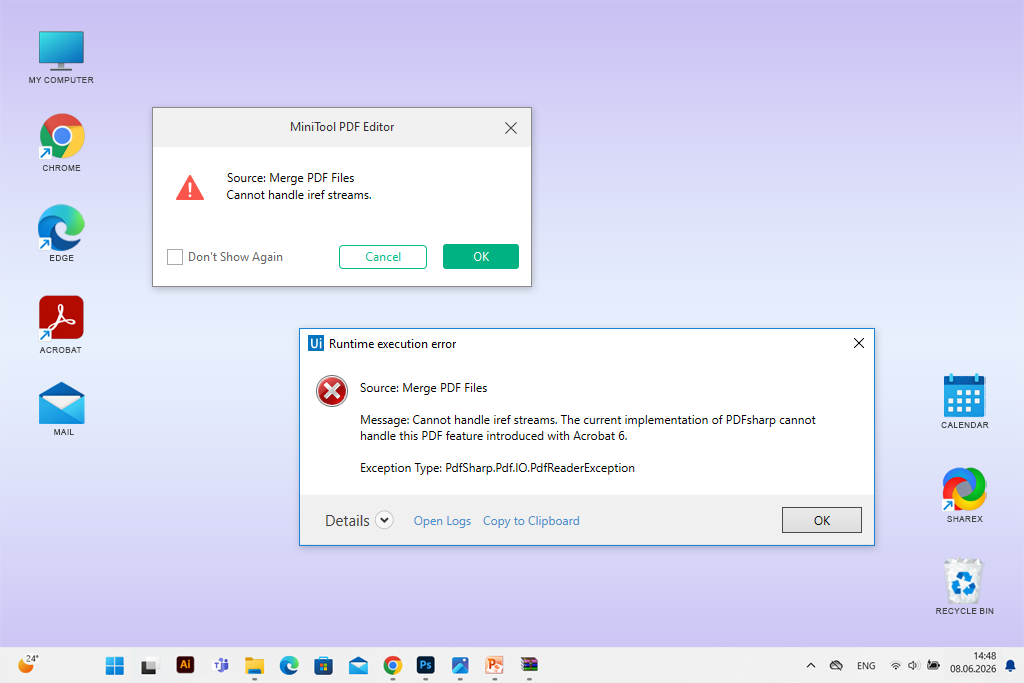
Онлайн-об’єднання PDF загалом надійне, але іноді воно може стикатися з проблемами. Користувачі можуть зіткнутися із зависанням сторінки, невдалим завантаженням або неочікуваною помилкою через обмеження розміру файлу, погане інтернет-з’єднання, пошкоджений PDF або конфлікт браузера. Спробуйте виконати ці кроки, перш ніж відмовитися від інструменту.
Коли нічого не працює, безкоштовне програмне забезпечення для об'єднання PDF для комп’ютера може бути стабільнішим вибором для великих файлів або регулярного використання. Тільки не забудьте ознайомитися з політикою конфіденційності будь-якого нового сервісу, перш ніж завантажувати конфіденційні документи.
Ціна: Безкоштовно
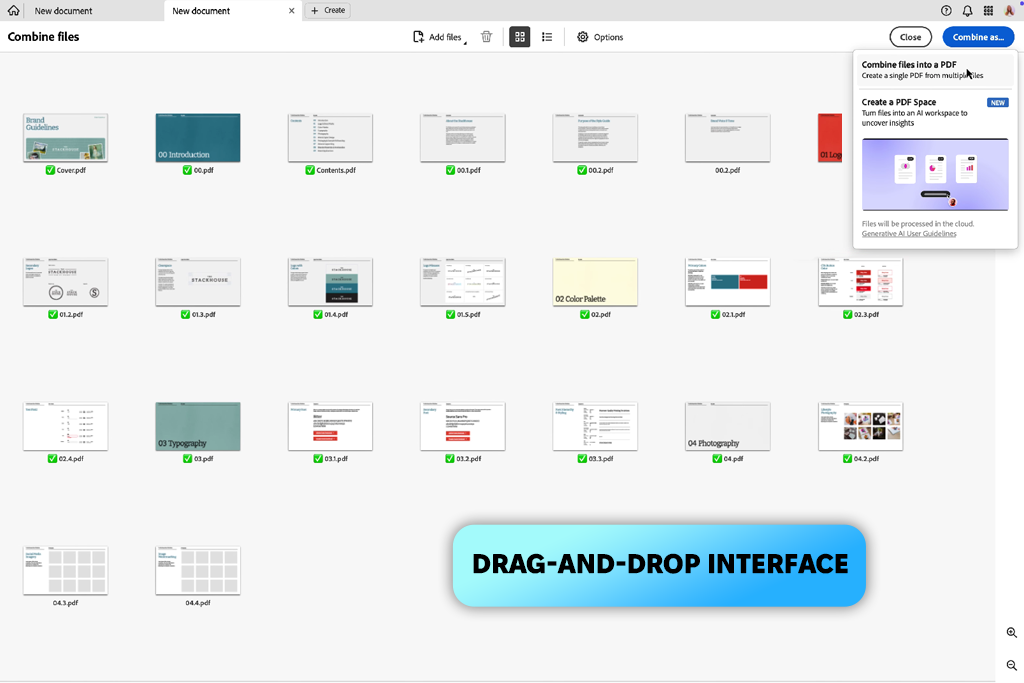
Adobe Acrobat перетворив виснажливе завдання на природну частину мого робочого процесу з контентом. Налаштування мінімальне. Ви перетягуєте файли у вікно браузера, розміщуєте їх у потрібному порядку та натискаєте «Об’єднати».
Я використав цей Безкоштовний Adobe PDF, щоб об’єднати брифи кампаній, контент-плани та довідкові документи в один чистий PDF. Спільне використання одного файлу з колегами практичніше, ніж надсилання кількох окремих вкладень.
Варто зазначити обсяг файлу. Це безкоштовне програмне забезпечення Adobe дозволяє об’єднувати до 100 файлів в один PDF із загальним лімітом 1500 сторінок та до 500 сторінок на окремий файл. Це без проблем покриває більшість реальних випадків використання.
Сумісність з браузерами – ще одна перевага. Adobe Acrobat працює в Chrome, Edge та інших основних браузерах на Windows, Mac, Linux та мобільних пристроях, тому ви не прив’язані до певного пристрою чи налаштування.
Перш ніж об’єднувати PDF файли онлайн, ви можете перетягнути їх саме в потрібну послідовність. Щойно документ буде готовий, ви зможете завантажити його або увійти, щоб поділитися ним за посиланням. Інструмент також включає в себе організацію сторінок, конвертацію та інші утиліти PDF, що зручно, коли вам потрібно зробити більше, ніж просто об’єднати файли.
Головна проблема полягає в тому, що такі опції, як поворот або видалення окремих сторінок після об’єднання, вимагають облікового запису. Більш розширені функції також можуть мати свою плату.
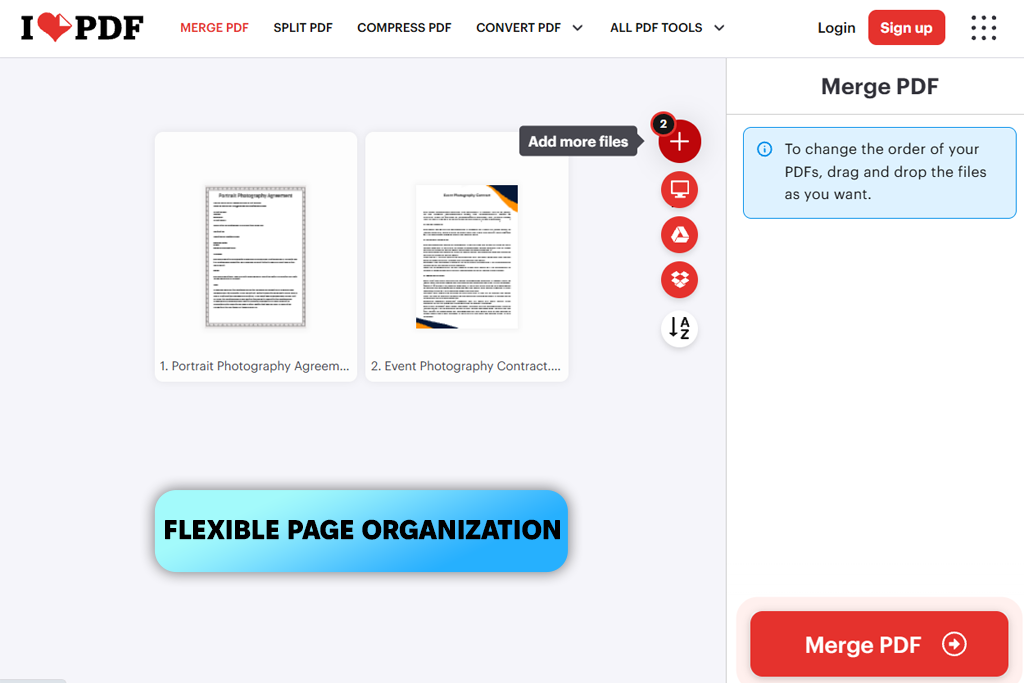
Ціна: безкоштовно або від 9 доларів на місяць.
iLovePDF виявився надійним вибором, коли мені потрібно було об'єднати кілька брифів кампаній та довідкових документів в один файл. Інтерфейс простий. Я об'єднав 7 файлів загальною кількістю 46 сторінок приблизно за хвилину, без встановлення програмного забезпечення та налаштувань. Цей безкоштовний онлайн-інструмент для об'єднання PDF дозволяє об'єднати до 25 PDF файлів в пакеті, що без проблем охоплює більшість повсякденних завдань.
Мені подобається, що цей інструмент пропонує багато функцій, окрім простого об'єднання. Ви можете стискати великі PDF-файли, використовувати його як програму для розділення PDF, повертати сторінки, додавати номери сторінок, конвертувати файли в інші формати та додавати захист паролем. Він працює як невеликий, але потужний набір інструментів для роботи PDF файлами, а не просто як інструмент для об'єднання. Попередній перегляд порядку файлів перед об'єднанням був приємним доповненням. Швидка перевірка, один клік, і документ готовий до надсилання колегам.
Однак, безкоштовна версія має свої обмеження. Великі PDF-файли або пакети, що їх створюються поспіль, можуть уповільнювати роботу. Реклама додає візуального шуму до інтерфейсу, а весь процес залежить від надійного інтернет-з’єднання для завантаження, обробки та вивантаження.
«Об’єднання кількох файлів в один за допомогою iLovePDF не викликає зусиль. Моя єдина претензія? Постійна реклама та обмеження безкоштовного рівня. Добре виконує свою роботу, але ви досить швидко відчуєте поштовх до оновлення».

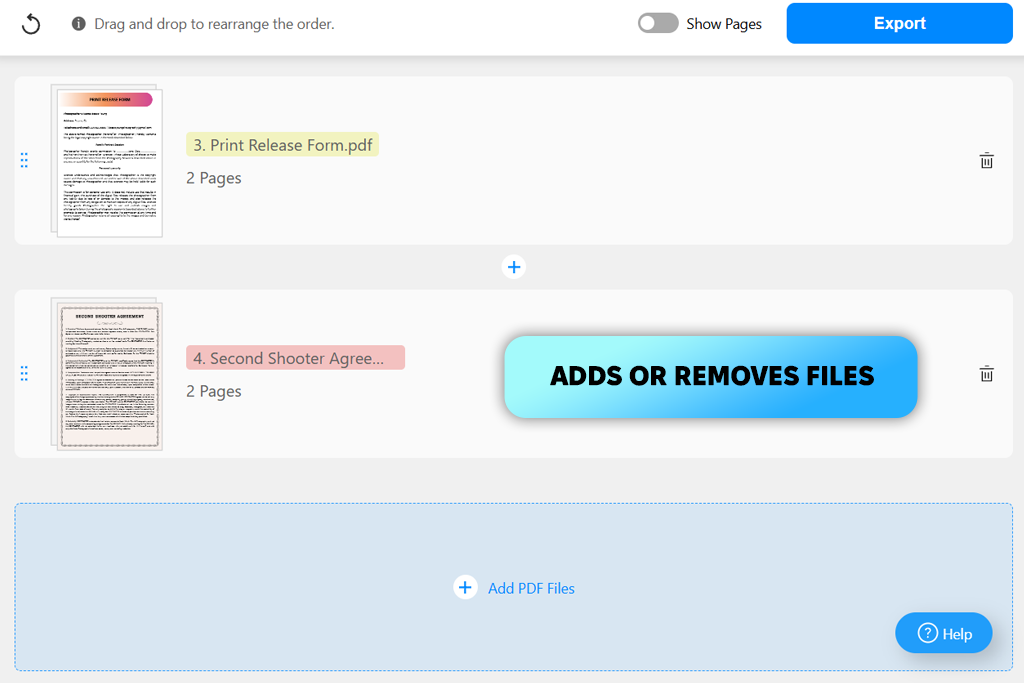
Ціна: Безкоштовно
PDFgear має одну особливість, яка відрізняє його від більшості інших безкоштовних онлайн-інструментів для об’єднання PDF. Він обробляє все безпосередньо у вашому браузері, без завантаження файлів на сервер. Це справжня перемога в сфері конфіденційності, якщо ви працюєте з конфіденційними документами.
Щоб перевірити це, я завантажив кілька PDF-файлів, розташував їх у правильному порядку та використав режим перегляду сторінок, щоб вирізати все, що мені не було потрібно. Мені не довелося створювати обліковий запис чи заповнювати платіжні дані. Фінальний PDF вийшов чистим, без водяних знаків, без втрати якості, а весь текст для пошуку залишився неушкодженим.
Найбільше мені сподобався контроль, який ви отримуєте ще до натискання кнопки завантаження. Ви можете додавати або видаляти файли, змінювати їх порядок та налаштовувати окремі сторінки. Програма працює у браузері як на комп’ютері, так і на мобільному пристрої, тому нічого налаштовувати не потрібно.
Для будь-чого, що виходить за рамки базового об’єднання, окремий безкоштовний редактор PDF охоплює додаткові можливості. Варто згадати про компроміси. Онлайн-версія потребує стабільного підключення до Інтернету, і вона може здаватися повільнішою, ніж настільна програма. Вона також не зрівняється з деякими іншими інструментами, коли йдеться про розширене редагування або параметри хмарного робочого процесу.
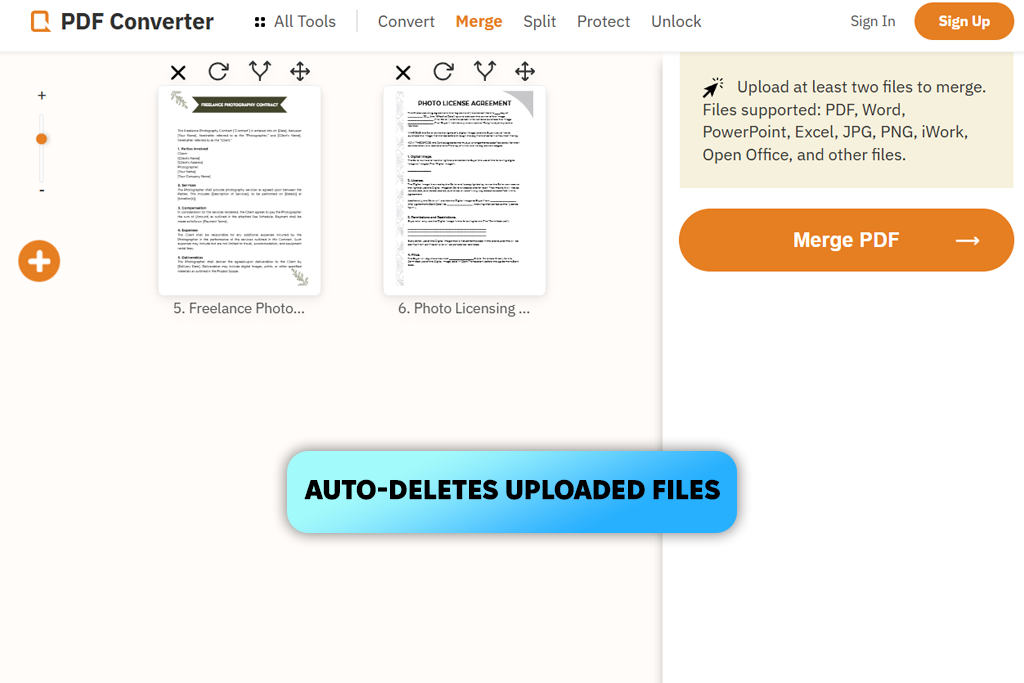
Ціна: Безкоштовно
FreePDFConvert – гарний вибір, коли вам потрібно більше, ніж просто кнопка об’єднання. Підтримка форматів чудова. Ви можете працювати з документами Word, електронними таблицями, файлами PowerPoint та зображеннями, не конвертуючи нічого попередньо в PDF. Результат виглядає чистим, з чітким текстом та чіткими зображеннями.
Окрім об’єднання, платформа охоплює широкий спектр завдань. Ви можете розділяти, обертати, конвертувати, стискати та додавати захист паролем, не переходячи до іншого інструменту. Я також використовував її як онлайн-стискач PDF для скорочення розміру файлів перед спільним доступом. Така гнучкість корисна, коли ви регулярно працюєте з різноманітними документами.
Що стосується конфіденційності, FreePDFConvert використовує 256-бітове шифрування під час обробки та видаляє завантажені файли після цього. Він працює в браузері на Windows, Mac, Linux та мобільних пристроях, тому нічого встановлювати не потрібно.
Слабкі місця цього онлайн-об’єднання PDF проявляються у великих файлах. Пакетні завдання можуть уповільнювати роботу браузера або завершуватися невдало, тому варто швидко перевірити, перш ніж надсилати щось важливе.
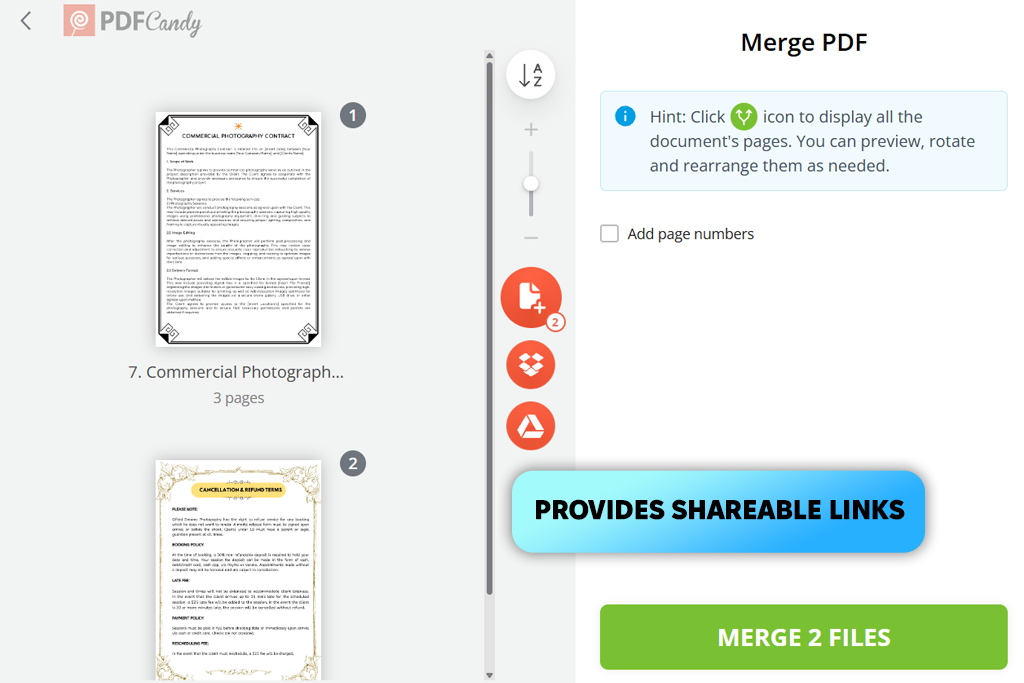
Ціна: безкоштовно або за 6 міс.
PDF Candy пропонує більше можливостей, ніж просто базовий інструмент для об'єднання кількох PDF файлів. Перед об'єднанням ви отримуєте попередній перегляд файлу. Це зручно для виявлення невдалої сторінки або неправильного документа, перш ніж він опиниться посеред готового PDF.
Опція сортування за назвою забезпечує порядок під час роботи з кількома файлами, а інструмент обробляє до 100 PDF-файлів за сеанс з обмеженням розміру 200 MB на файл. До об’єднаного результату можна застосувати нумерацію сторінок, а імпорт із хмарних даних Google Drive або Dropbox означає, що вам не доведеться перетягувати файли з робочого столу.
Після завершення об’єднання результат можна завантажити або передати далі через посилання для спільного використання. Уявіть собі PDF Candy не стільки як одноцільовий інструмент, скільки як універсальне програмне забезпечення для конвертації файлів.
Та сама платформа виконує конвертацію, стиснення та розділення, тому немає потреби перемикатися між сайтами для виконання різних завдань. Вона також підключається до добірки програмного забезпечення для конвертації файлів від FixThePhoto для користувачів, яким потрібна ширша підтримка форматів.
Однак, кількість утиліт на платформі може створити враження неорганізованості під час першого відвідування. Вам знадобиться деякий час, щоб зорієнтуватися. Безкоштовний рівень також має щоденні обмеження на завдання, тому він краще підходить для епізодичного використання, ніж для великого обсягу робочого процесу. Що стосується конфіденційності, завантажені файли автоматично видаляються протягом двох годин.
«Мені подобається, що можна витягувати файли безпосередньо з хмарного сховища. Набір функцій величезний, тому доведеться трохи пошукати, перш ніж знайти те, що вам потрібно».

Ціна: Безкоштовно або від 4,19 доларів США/міс.
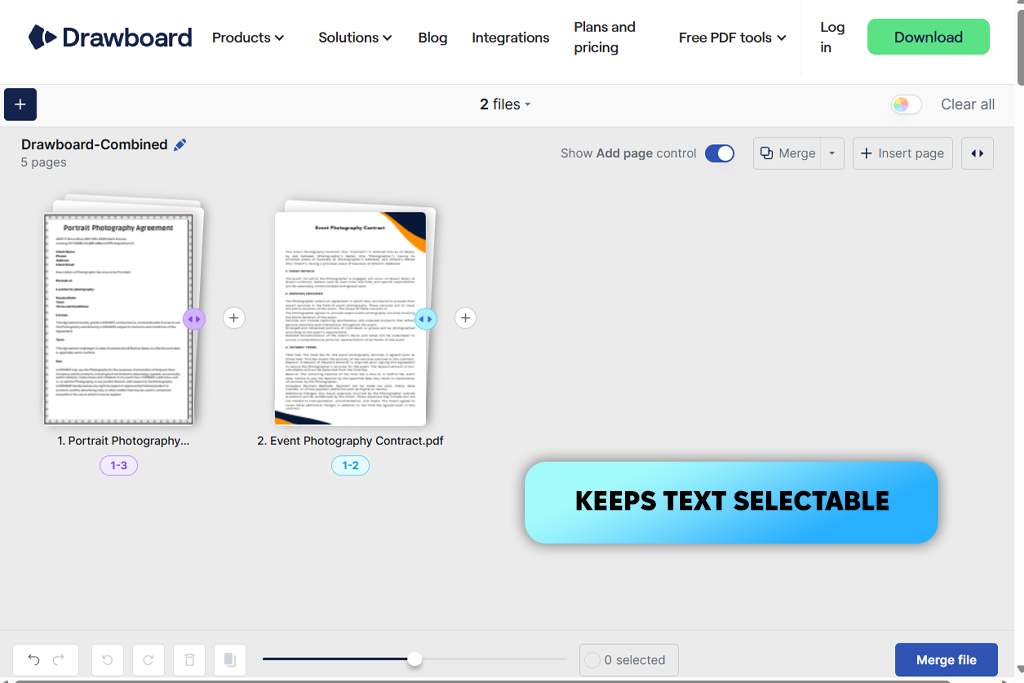
Drawboard обробляє все всередині браузера, тому нічого не потрібно встановлювати та не потрібно створювати обліковий запис. Ви завантажуєте файли, встановлюєте порядок та перевіряєте кожну сторінку в попередньому перегляді, перш ніж розпочнеться об’єднання. Якщо сторінка не підходить, ви можете вирізати її ще до створення остаточного документа.
Цей онлайн-інструмент для об’єднання PDF зберігає оригінальну роздільну здатність і текст, який можна вибрати, без додаткового стиснення. Також немає жорстких обмежень на кількість або розмір файлів. Важливими є пам’ять і обчислювальна потужність пристрою перед вами.
Варто зазначити одну практичну деталь: після завантаження інструменту об’єднання може продовжуватися без підключення до Інтернету. Файли ніколи не залишають пристрій, оскільки весь процес виконується локально, а не на віддаленому сервері.
Окрім об’єднання, швидкі інструменти Drawboard охоплюють розділення, стиснення та конвертацію. Ви також можете використовувати Frawboard як Інструмент для зведення PDF. Інтерфейс має багато функцій, що може здатися надмірним для швидкого об’єднання двох файлів. Більші або складніші PDF-файли також можуть уповільнювати роботу.
Ціна: Безкоштовно
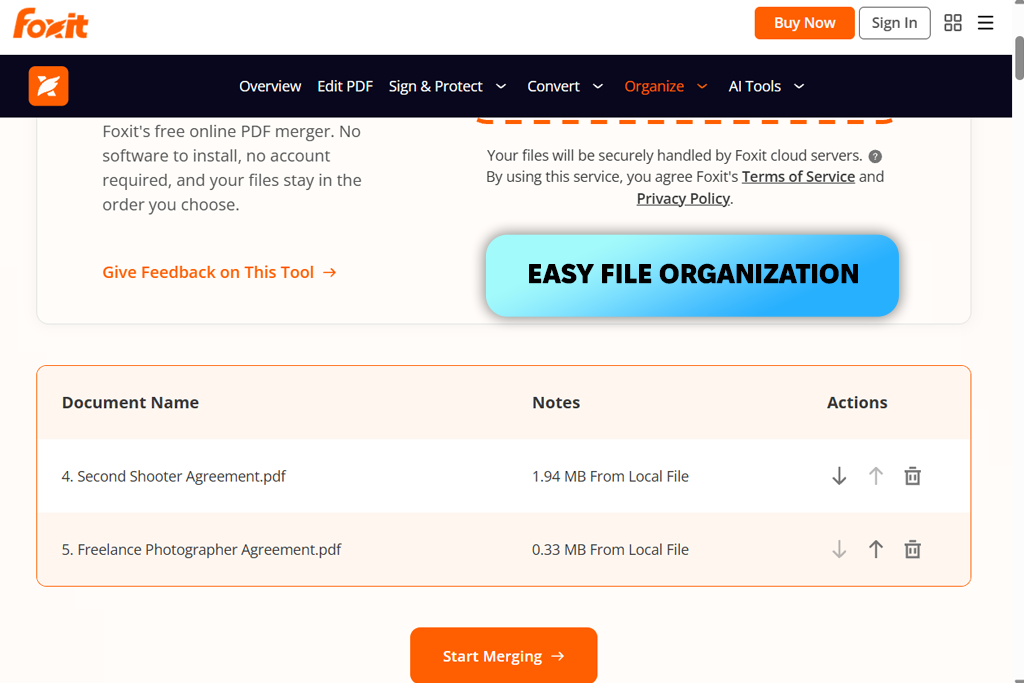
Foxit спрощує весь процес об’єднання PDF. Немає потреби створювати обліковий запис і завантажувати програмне забезпечення перед початком роботи. Інструмент приймає файли розміром до 20 MB кожен, відображає їх на екрані та надає стрілки для встановлення порядку або видалення непотрібних файлів. Одне натискання кнопки «Почати об’єднання» – і об’єднаний PDF готовий до збереження.
Оригінальний макет, зображення та текст зберігаються без змін, оскільки інструмент пропускає повторне стиснення. Foxit також стверджує, що як вихідні файли, так і об’єднаний результат видаляються з його серверів після завершення процесу. Для тих, хто працює з конфіденційними робочими документами, це може бути найкращим онлайн-інструментом для об’єднання PDF.
Foxit пропонує більше, ніж просто об’єднання. Ширший пакет програмного забезпечення охоплює OCR, цифрові підписи та захист паролем. Крім того, він працює як онлайн-інструмент редагування PDF.
Хмарні підключення до OneDrive, Dropbox та Google Workspace доступні для команд, які бажають плавнішого документообігу. Майте на увазі, що не всі ці функції є частиною безкоштовної онлайн-версії. Обмеження розміру файлу 20 MB також може бути проблемою для великих сканованих файлів, а запити на оновлення з’являються досить часто, щоб відволікати увагу.
Абсолютно. Кілька інструментів на основі браузера виконують це завдання без налаштування будь-якого програмного забезпечення. Adobe Acrobat, iLovePDF, та Foxit дозволяють завантажувати та об’єднувати файли безпосередньо з вкладки браузера.
Зовсім ні. Foxit, PDFgear, та PDF Candy працюйте без реєстрації. Просто відкрийте сайт, завантажте файли та отримайте результат. Це особливо зручно для разових завдань.
Деякі інструменти підтримують змішані формати файлів. PDF Candy і FreePDFConvert обидва приймають PDF-файли разом із поширеними форматами зображень та офісних документів, тому ви можете об’єднати все в один файл одночасно.
Це залежить від онлайн-інструменту для об’єднання PDF-файлів, який ви використовуєте. Перш ніж завантажувати щось конфіденційне, перевірте, чи сервіс обробляє файли локально у вашому браузері, використовує шифрування та має чітку політику щодо видалення файлів. Якщо ви сумніваєтеся, пропустіть завантаження та знайдіть більш надійний варіант.
Так. Adobe Acrobat, iLovePDF, та PDF Candy адаптовані для мобільних пристроїв. Відкривайте їх у браузері телефону та об’єднуйте документи, навіть якщо робочий стіл поруч.
Відкрийте його та уважно перегляньте. Перевірте порядок сторінок, перегляньте зображення та прочитайте кілька розділів, щоб виявити будь-які проблеми з форматуванням або відсутні сторінки. Для всього важливого також перевірте всі внутрішні посилання та переконайтеся, що текст повністю доступний для пошуку.
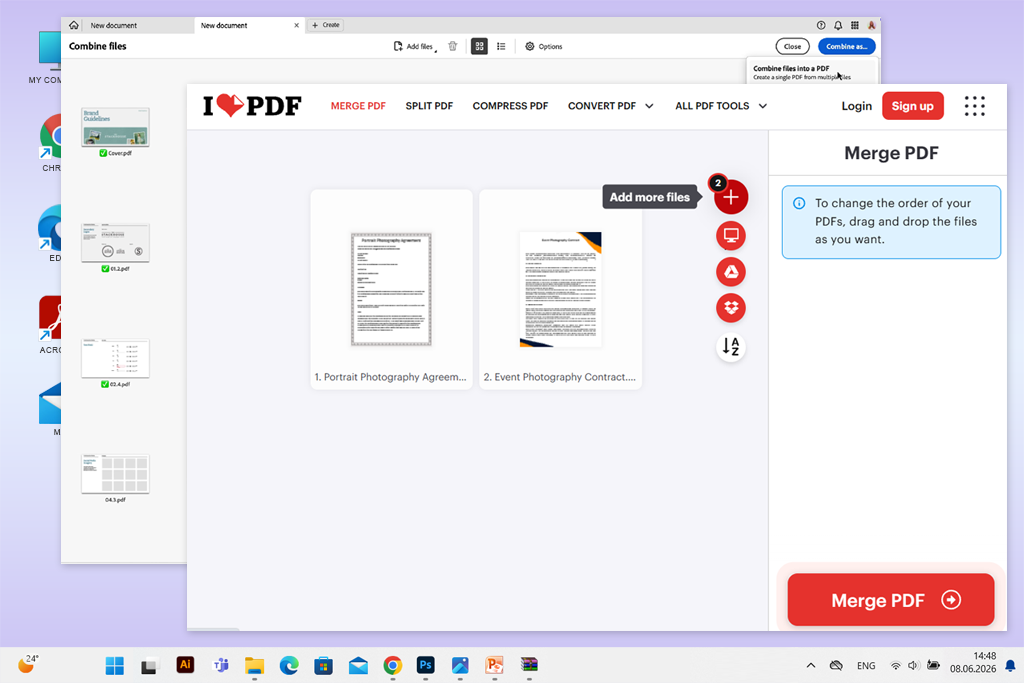
Щоб знайти найкращі онлайн-інструменти для об’єднання PDF, я запросив своїх колег, Наталю та Кейт, тест широкий спектр сервісів. Наш процес тестування охоплював функції об’єднання, обмеження файлів, зручність використання та якість вихідних файлів.
Під час дослідження було згадано кілька популярних інструментів, але вони не потрапили до остаточного списку. Це Smallpdf, Soda PDF, редактор PDF з відкритим кодом такий як PDFsam Basic, PDF Converter, Apple Preview, PDF24 Creator, FileReadyNow, Jotform та BoldSign. Більшість із них є настільними програмами або їх основним напрямком є робочі процеси з документами, широке редагування PDF або електронні підписи.
«Об’єднання PDF-файлів за допомогою Adobe Acrobat пройшло напрочуд безболісно. Все залишилося відформатованим саме так, як і мало бути. Загалом це зайняло близько двох хвилин».
Наша команда з FixThePhoto зосередилася на таких критеріях під час оцінювання:
«Я використав його для об’єднання деяких PDF-файлів та вирізання непотрібних сторінок. Функції редагування непогані, але програма складніша, ніж потрібно для таких базових завдань».
Наші тести виявили три варіанти, що виділяються. Adobe Acrobat лідирує за стабільністю виводу, iLovePDF є найкращим варіантом за швидкістю та надійністю, а PDFgear пропонує найбільш практичний контроль над редагуванням. Правильний вибір залежить від того, що ви надаєте пріоритету: якість документа, швидкість процесу чи більша гнучкість щодо ваших файлів.